
Win + Shift + S не работает в Windows 10
В Сочетание клавиш Win + Shift + S в Windows 10 позволяет пользователю захватить часть или весь экран и скопировать его в буфер обмена. В большинстве случаев функция работает должным образом, но иногда она может не реагировать. Если вы столкнулись с этой проблемой, то этот пост вам поможет.
Win + Shift + S не работает в Windows 10
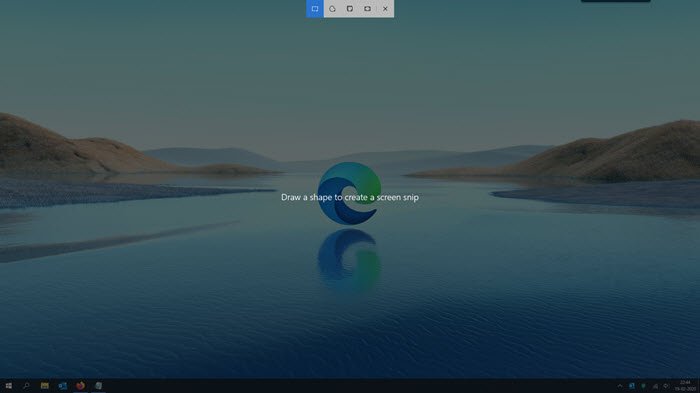
Когда вы одновременно нажимаете клавиши Win + Shift + S, экран вашего компьютера покрывается белым / серым наложением. Курсор мыши превращается в символ плюса (+), указывая на то, что режим захвата включен. Таким образом, когда вы выбираете область и отпускаете курсор, выбранная область экрана автоматически копируется в буфер обмена. Однако, если вы этого не видите, вам нужно сделать следующее:
Snip & Sketch — это новый инструмент, заменяющий устаревший Snipping Tool.
1]Физически очистите ключи
Проверьте, не застряло ли что-нибудь в клавишах Win, Shift и S, и физически очистите клавиши на клавиатуре.
2]Включите переключатель истории буфера обмена.
Нажмите кнопку «Пуск» и выберите «Настройки‘.
Выбрать ‘Система‘плитка> Звук и прокрутите вниз, чтобы найти’Буфер обмена‘ вариант.
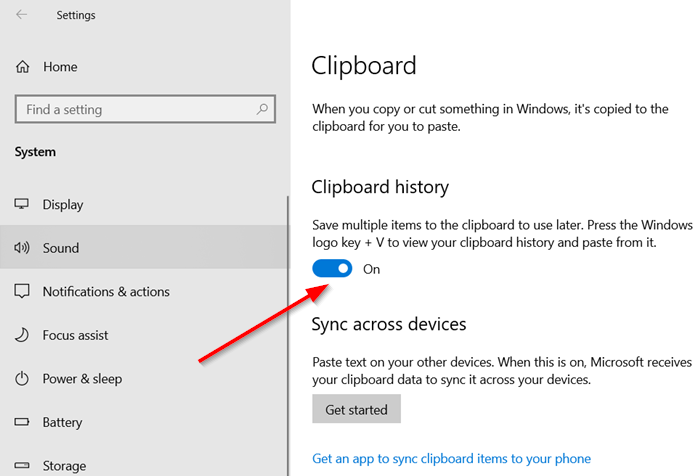
Щелкните его и на правой панели посмотрите, не отображается ли значок ‘История буфера обмена‘переключатель включен.
Если нет, переведите переключатель в положение ‘На‘ позиция.
3]Установите флажок «Фрагмент и эскиз».
Снова откройте ‘Настройки‘, выберите ‘Система‘плитку и перейдите к’Уведомления и действия‘ раздел.
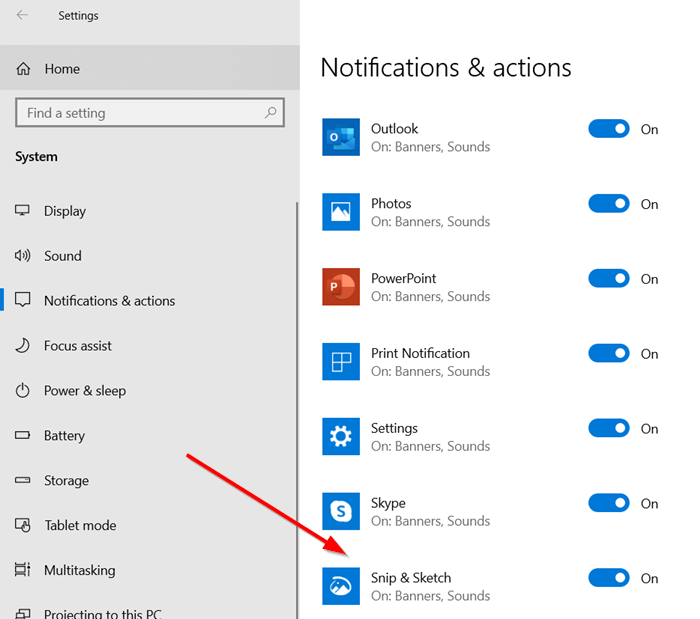
Вот, убедитесь, что ‘Фрагмент и набросок«переключатель установлен в положение»На‘ позиция.
4]Сбросить фрагмент и эскиз
Если вышеуказанные методы не дали желаемых результатов, сбросьте Snip & Sketch. За это,
Идти к Настройки > Программы > Приложения и функции. Здесь нажмите «Фрагмент и набросок‘.
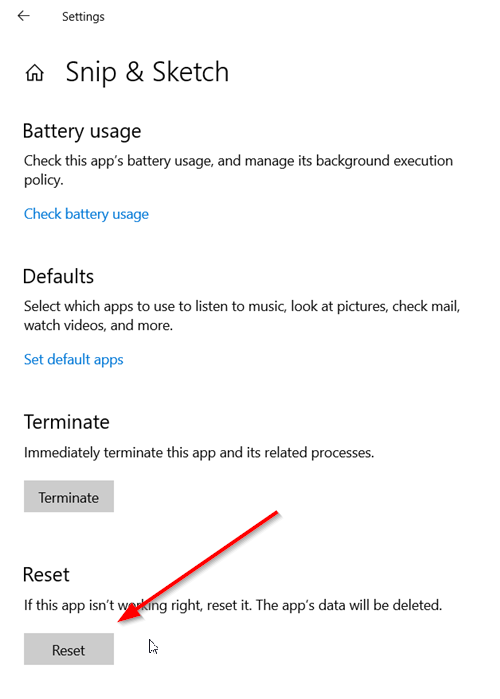
Вы должны увидеть ‘Расширенные опции‘ссылка появляется под опцией. Щелкните по нему и нажмите ‘Перезагрузить‘на последующем экране.
Кроме того, в крайнем случае вы можете удалить и переустановить приложение из Microsoft Store. Идти к ‘Настройки‘> Программы > Приложения и функции и вы увидите кнопку «Удалить» для Snip & Sketch. Идите и удалите приложение. Позже перейдите в Microsoft Store и переустановите приложение.
Надеюсь, что-то здесь вам поможет.
Сочетание клавиш Win + Shift + S не работает в Windows 10

Сочетание клавиш Win + Shift + S в Windows 10 позволяет пользователю захватывать часть или полный экран и копировать их в буфер обмена. В большинстве случаев эта функция работает должным образом, но иногда она может не срабатывать. Если вы столкнулись с этой проблемой, то этот пост поможет вам.
Win + Shift + S не работает в Windows 10
1] Включить переключатель истории буфера обмена
Если нет, переведите переключатель в положение «Вкл».
2] Проверьте переключатель Snip & Sketch
Снова откройте «Настройки», выберите раздел «Система» и перейдите в раздел «Уведомления и действия».
Здесь убедитесь, что переключатель «Snip & Sketch» установлен в положение «On».
3] Сброс Snip & Sketch
Если вышеуказанные методы не дают желаемых результатов, сбросьте Snip & Sketch. Для этого, Перейдите в Настройки> Приложения> Приложения и функции. Здесь нажмите на «Обрезать и рисовать».
Вы должны увидеть ссылку « Дополнительные параметры », появляющуюся под этой опцией. Нажмите на нее и нажмите кнопку « Сброс » на последующем экране.
Также, в крайнем случае, вы можете удалить и переустановить приложение из Microsoft Store. Перейдите в « Настройки »> « Приложения» > « Приложения и функции», и вы увидите кнопку «Удалить» для Snip & Sketch. Найдите и удалите приложение. Позже зайдите в Microsoft Store и переустановите приложение.
Фишки Windows 10: расширенные возможности работы с буфером обмена и снимками экрана


Содержание
Содержание
В продолжении темы «Фишки Windows 10» рассмотрим расширенные возможности буфера обмена, а также создание снимков экрана и их редактирование «на лету».
Практически каждый пользователь Windows 10 сталкивается с такой функцией, как буфер обмена. Он позволяет быстро копировать данные в различных приложениях, избегая рутинной работы. Снимки экрана также упрощают задачу, помогая сохранить информацию с экрана компьютера в формате изображения для дальнейшего использования. Например, для заметок, социальных сетей, документов или медиаконтента.
Буфер обмена
Что такое буфер обмена? Это своего рода промежуточное хранилище данных, целью которого является перенос или копирование информации между различными приложениями, используя при этом стандартные функции операционной системы Windows — «Копировать» (Ctrl + C), «Вырезать» (Ctrl + X), «Вставить» (Ctrl + V).

При использовании обычного буфера обмена вы можете вставить только последние скопированные данные. Те данные, которые вы копировали ранее, не хранятся в буфере обмена. Но если вы пользователь Windows 10, то можете воспользоваться расширенным буфером обмена, также его называют мультибуфером обмена. По умолчанию функция отключена.
Чтобы воспользоваться функционалом, нажмите на кнопку «Пуск». В «Параметрах» надо выбрать кнопку «Система», а в ней — «Буфер обмена». Переведите ползунок в положение «Вкл». Там же можно настроить синхронизацию с другими устройствами, где активирована ваша учетная запись Microsoft. Для этого надо залогиниться под тем аккаунтом, который вы хотите использовать, и включить автоматическую синхронизацию.
Вы также можете включить буфер обмена быстрой комбинацией клавиш «Win + V».

Если ранее у вас не был активирован расширенный буфер обмена, система сообщит вам об этом в отдельном окне и предложит включить данный функционал.

После нажатия на кнопку «Включить» в окне появятся ранее скопированные данные, если таковые были, либо буфер будет чист.

В буфере обмена вы можете видеть все скопированные данные, включая изображения. Использовать их можно в любое время и в любом порядке. Размер файла в буфере (текст, HTML и изображения) ограничен 4 МБ. Стоит помнить, что буфер обмена очищается при выключении/перезапуске ПК. В этом случае в нем останутся только закрепленные блоки данных. Кроме того, при переполнении буфера (если в нем окажется более 25 элементов) журнал очищается автоматически, удаляя в первую очередь самые старые данные, если они не были закреплены.
Для выбора необходимых данных достаточно найти их в буфере и выбрать левой кнопкой мыши. У каждого элемента есть меню, в которое можно попасть, нажав на «. » в соответствующем блоке.

Меню дает возможность удалить сохраненные ранее данные или закрепить для того, чтобы информация всегда находилась в начале списка мультибуфера. Это удобно, когда у вас много скопированной информации и не хочется искать необходимую для вставки.
Практическое применение мультибуфера обмена
В обычном буфере обмена для копирования множества данных вам наверняка пришлось бы не раз переключиться на окно источника информации, а затем на окно приложения, куда эти данные необходимо вставить. Нетрудно запутаться в порядке действий или подустать.
При использовании расширенного буфера обмена вам достаточно в окне источника данных скопировать сразу все необходимые фрагменты, после чего перейти в окно приложения, куда надо вставить данные, и в необходимом вам порядке использовать скопированные фрагменты.
Для примера, на следующих снимках экрана была использована статья из Википедии. По кусочкам скопированы блок со значением слова, а также разделы «География» и «Экономика».

Вот как выглядит расширенный буфер обмена после вызова «Win + V».

После копирования переходим в необходимое приложение и по очереди вставляем данные. Можно увидеть, что копируется даже форматирование текста и ссылки. Аналогично можно использовать копирование и вставку в фоторедакторе или в некоторых видеоредакторах.

Если вы работали за чужим компьютером, не забудьте очистить историю в буфере обмена. Особенно это важно, если там могли остаться ваши пароли, данные банковских карт или другая конфиденциальная информация. Для этого кликните по меню «Пуск», зайдите в «Параметры», выберите «Система» и «Буфер обмена», найдите пункт «Очистить данные буфера обмена». Можно удалить историю гораздо быстрее, если нажать комбинацию клавиш «Win + V» и выбрать команду «Очистить всё» в выпадающем меню.
Потенциал нового буфера обмена безграничен и может использоваться повсеместно: в работе, хобби или для общения в соцсетях. Более того, его возможности предоставляют нам бесплатно, чем не могут похвастаться многие сторонние приложения.
Расширенные снимки экрана и их редактирование на лету
При помощи снимка экрана можно сохранить в любом формате изображения для вставки в редакторы, соцсети и документы. В Windows для создания снимка экрана принято использовать клавишу Print Screen, которая находится возле цифрового блока клавиатуры.

Прежде нажатие на кнопку копировало снимок экрана в буфер обмена, откуда он мог быть вставлен в какой-либо редактор. В памяти ПК он не сохранялся по умолчанию. В редактор вставлялось полностью все изображение, даже если вам нужна была только часть снимка. Как следствие, снимок экрана приходилось обрезать в фоторедакторе, сохранять — и вновь забивать им буфер обмена.
Windows 10 позволяет нам расширить возможности работы со снимками экрана и делает это быстрее, удобнее и практичнее. ОС с лихвой избавляет от необходимости использовать сторонние приложения.
Снимок экрана конкретного окна
Предположим, в разных местах экрана у вас открыто несколько окон различных приложений. Все они имеют разные размеры. Но вам нужен снимок одного конкретного окна. Для этого достаточно нажать мышкой на необходимое окно, чтобы сделать его активным. А затем с помощью комбинации «Alt + Print Screen» получить снимок выбранного окна. Изображение попадает в буфер обмена.

Снимок всего экрана, который сразу сохраняется в папку изображений
На случай, если вам необходимо сделать снимок всего экрана и сразу сохранить в память вашего ПК, минуя вставку в редакторы, достаточно использовать комбинацию «Win + Print Screen».

Найти ваш снимок экрана вы сможете в папке «Снимки экрана», которая в свою очередь находится в папке «Изображения».

Это крайне удобный и очень быстрый способ зафиксировать содержимое экрана, не тратя время на редакторы и придумывание имени файла.
Снимок экрана и его редактирование на лету
Windows 10 оснащена быстрым редактором снимков экрана, что позволяет не отвлекаться на сторонние редакторы. Этот редактор позволяет выбрать область снимка экрана, после чего предложит отредактировать его. Воспользуйтесь комбинацией клавиш «Win + Shift + S».

После нажатия этой комбинации, экран немного потемнеет, обозначая, что вы находитесь в режиме быстрого снимка экрана. Вверху по центру будут находиться кнопки выделения зоны будущего снимка экрана: «Прямоугольник», «Лассо» (возможность обвести любую фигуру для копирования), «Окно» (аналог комбинации «Alt + Print Screen»), «Весь экран». И кнопка отмены — на случай если вы вовсе передумали делать снимок экрана. По стандарту стоит последний использованный инструмент или «Прямоугольник», если вы впервые используете эту панель.

Как только вы сделали снимок экрана, в углу вашего трея (там, где находятся часы) появится уведомление о том, что снимок экрана скопирован в буфер обмена.

Если сразу нажать на уведомление, откроется редактор снимка экрана. Кроме того, редактор можно открыть, запустив программы «Ножницы» или «Набросок на фрагменте экрана». Их можно найти в списке «Все программы». Редактор «Ножницы» позволяет сделать снимок экрана с задержкой до 5 секунд.

В верхней панели вы можете видеть инструменты для обработки снимка экрана.

Это минимально необходимый инструментарий для выделения необходимой информации. В примере ниже текст выделен полупрозрачным желтым маркером, а логотип обведен синей ручкой. Вы можете регулировать толщину линий и цвет, нарисовать отрезок или окружность, либо вырезать часть изображения.

В правой части верхней панели есть кнопки для работы с готовым снимком экрана. Среди них:

После редактирования и сохранения снимка экрана в памяти ПК или в буфере обмена, можно сразу продолжить работу в вашем приложении.
Мы проверили лишь некоторые способы работы с буфером обмена и снимками экрана в Windows 10. Использование расширенного буфера избавит вас от бесконечных переключений между окнами приложений. Для обработки снимков экрана и работы с буфером обмена не придется запускать сторонние приложения, что дополнительно увеличит продуктивность. И эти возможности предоставлены бесплатно и всегда находятся под рукой. Также вы можете использовать мультиоконность и множественные виртуальные рабочие столы. О них мы рассказывали в данной статье.
Как делать скриншоты в Windows 10

Если вы хотите узнать ответ на вопрос о том, как делать скриншоты в Windows 10 то мы специально для вас подготовили это руководство.
Скриншоты — это изображение, сделанное на экране. Сегодня мы покажем вам, как сделать скриншот в Windows.
Как делать скриншоты в Windows 10
Cделать скриншот экрана windows 10 очень просто. Тем более что эта функция является довольно востребована среди большого количества пользователей. Скриншот на ноутбуке с windows 10 или скриншот на компьютере с windows 10 делается по идентичной схеме между разными типами устройств.
Вы можете сделать снимок экрана практически на любой платформе, и Windows ничем не отличается. У этого есть опция bulit-in, которая отлично подходит для выполнения основных задач, но многие сторонние программы предлагают более простое использование и функции. В этой статье я покажу вам несколько разных способов сделать скриншот в Windows 10.
Метод первый: скриншоты в Windows 10 с экрана печати (PrtScn)
Кнопка «Печать экрана» на клавиатуре позволяет сделать скриншот и сохранить его как файл, сделать скриншот без сохранения его в виде файла или сделать скриншот всего одного окна (вместо всего экрана). Кнопка экрана печати может быть помечена как «PrtScn», «PrntScrn», «Print Scr» или что-то подобное. На большинстве клавиатур кнопка обычно находится между F12 и Scroll Lock. На клавиатурах ноутбука вам, возможно, придется нажать клавишу «Function» или «Fn» для доступа к функции Print Screen. Когда вы нажмете клавишу, это будет выглядеть так, как будто ничего не произошло, но снимок экрана был сохранен в вашем буфере обмена.
Как сохранить скриншот в виде файла
Нажмите «Клавиша с эмблемой Windows + PrtScn». Если вы используете планшет, нажмите кнопку «Логотип Windows + кнопка уменьшения громкости». На некоторых ноутбуках и других устройствах вам может потребоваться нажать клавишу «Windows logo key + Ctrl + PrtScn «или» Клавиша с эмблемой Windows + Fn + PrtScn «. Дополнительную информацию см. В руководстве к вашему ноутбуку.
На мгновение экран погаснет, и вы увидите, что снимок экрана появится в виде файла в папке «Скриншоты» внутри папки «Изображения» по умолчанию. Снимок экрана автоматически помечен цифрой.

Вы увидите только тусклый экран, если в настройках визуальных эффектов включена опция «Анимация окон при сведении к минимуму и максимизация» (Система> Расширенные системные настройки> Перейдите на вкладку «Дополнительно»> «Настройки» в разделе «Производительность»).

Сделать скриншот без сохранения
Нажмите клавишу «PrtScn». Снимок экрана вашего экрана теперь скопирован в буфер обмена. Откройте ваш любимый графический редактор, текстовый редактор или другую программу, в которой вы хотите использовать изображение. Выберите «Редактирование»> «Вставить», чтобы вставить снимок экрана в любое удобное для вас место. Размеры изображения будут такими же, как разрешение вашего рабочего стола. Примечание. На некоторых ноутбуках и других устройствах вам может потребоваться нажать клавиши «Alt + Fn + PrtScn». Дополнительную информацию см. В руководстве к вашему ноутбуку.
Сделать скриншот всего одного окна
Нажмите на строку заголовка окна, которое вы хотите захватить. Нажмите «Alt + PrtScn». Скриншот вашего текущего активного окна будет скопирован в буфер обмена, как и в предыдущем разделе. Вставьте его в свой любимый редактор изображений или редактор документов. Примечание. На некоторых ноутбуках и других устройствах вам может потребоваться нажать клавиши «Alt + Fn + PrtScn». Дополнительную информацию см. В руководстве к вашему ноутбуку.
Сделать скриншот части экрана
Нажмите «Windows + Shift + S». Ваш экран будет отображаться серым, и ваш курсор мыши изменится. Нажмите и перетащите на экране, чтобы выбрать часть экрана, которую вы хотите захватить. Снимок экрана выбранной области экрана будет скопирован в буфер обмена. Вы можете вставить его в любое приложение, выбрав «Редактирование»> «Вставить» или нажав Ctrl + V, точно так же, как вы вставляете полноэкранный ярлык, полученный с помощью клавиши «Печать экрана».
Это работает только в Windows 10’s Creators Update. В более ранних версиях Windows этот ярлык является частью приложения Microsoft OneNote. С обновлением Creators Microsoft интегрировала этот ярлык в самую Windows 10.

Второй метод: скриншоты в Windows 10 с помощью инструмента Snipping Tool
Инструмент «Обрезка» долгое время был частью Windows. Этот инструмент впервые был включен в Windows Vista и никогда не получал никаких новых функций, кроме нескольких исправлений ошибок. Инструмент Snipping может делать скриншоты из открытого окна, прямоугольной области, области свободной формы или всего экрана. Вы можете снабжать примечаниями свои заметки различными цветными перьями или маркером, сохранять их в виде изображения или файла MHTML или отправлять по электронной почте другу.
У Snipping Tool в Windows Vista, 7 и 8 есть одно ограничение: он не может захватывать скриншоты, которые включают движения мыши. Чтобы захватить что-то, что связано с движением мыши, например всплывающие меню и всплывающие подсказки, вам придется использовать метод Print Screen.
В Windows 10 у инструмента Snipping Tool есть новая опция «Задержка», которая позволит вам захватывать всплывающие меню и всплывающие подсказки. Откройте приложение Snipping Tool и нажмите Delay. В раскрывающемся списке выберите количество секунд, которое вы хотите подождать, пока не будет сделан снимок экрана.

Теперь выберите тип снипа, который вы хотите сделать, щелкнув стрелку рядом с надписью «Создать». Вы можете выбрать один из четырех типов снайпера: свободная форма, прямоугольник, окно и полноэкранный режим.

В отличие от обычного снайпа, экран не будет сразу исчезать. Вместо этого у вас будет от 1 до 5 секунд, в зависимости от выбранной вами задержки, для настройки ваших скриншотов. Вы можете использовать это время, чтобы открыть это всплывающее меню или подсказку, которую вы хотите
В отличие от обычного снайпа, экран не будет сразу исчезать. Вместо этого у вас будет от 1 до 5 секунд, в зависимости от выбранной вами задержки, для настройки ваших скриншотов. Вы можете использовать это время, чтобы открыть всплывающее меню или всплывающую подсказку, которую вы хотите захватить. Как только ваши секунды пройдут, экран замерзнет и исчезнет, чтобы вы могли создать свой снип. Если вы выберете окно или полноэкранный режим, он просто захватит снип немедленно.
Метод третий: используйте сочетания клавиш с игровой панелью в Windows 10
Windows 10 поставляется с игровыми возможностями DVR для записи отснятого материала игрового процесса и скриншотов игр для ПК с Windows. Панель игр генерирует скриншоты в формате PNG и сохраняет их в «C: \ Users \ [ваше имя пользователя] \ Videos \ Captures». Прежде чем вы начнете использовать панель игр, запустите приложение Xbox, которое поставляется вместе с Windows 10, откройте его настройки. В разделе «Игровой видеорегистратор» выберите «Сделать скриншоты с помощью игрового видеорегистратора» и назначьте нужные сочетания клавиш.

Если вы хотите сделать скриншот, используйте эту комбинацию клавиш (по умолчанию «Windows key + G») и нажмите кнопку или нажмите «Да, это игра», если это будет предложено. Теперь нажмите «Значок камеры» или «Win + Alt + PrtScn», чтобы сделать скриншот. Примечание. Ярлык с клавиатурой будет работать, только если вы ранее отметили поле «Да, это игра» для этой конкретной игры. Вы увидите уведомление о том, что «Скриншот сохранен». Если вы нажмете или нажмите на уведомление, откроется «Xbox> Game DVR> На этом ПК», чтобы увидеть его.

Метод четвертый: скриншоты в Windows 10 с помощью Snagit

Все встроенные методы Windows имеют свои плюсы и минусы. Если вы берете много скриншотов и хотите большей гибкости, чем встроенные инструменты, тем не менее, сторонний инструмент — ваш лучший вариант.
Если вы не возражаете потратить несколько долларов, Snagit от Techsmith — это первоклассный инструмент, который делает скриншоты легкими, обладает множеством функций, которые позволяют ориентироваться на конкретные окна, снимать снимки регионов и даже фиксировать полный текст прокручиваемых окон, например, веб-страниц.
Вы можете делать короткие видеоролики, если хотите, комментировать скриншоты, рисовать стрелки и фигуры, и почти все, что вы можете себе представить, чтобы инструмент скриншота был в состоянии сделать. Это отличный инструмент, который мы настоятельно рекомендуем, особенно если вам нужно сделать много скриншотов.

Существует бесплатная пробная версия, которую вы можете скачать, чтобы проверить ее, прежде чем потрудиться тратить на нее деньги. Как только вы попробуете это, вам будет сложно вернуться к баребонским инструментам Windows.
Если у вас остались какие-то вопросы по теме «Как делать скриншоты в Windows 10», то можете писать их в форму комментариев на нашем сайте.
Также, если вам понравилась эта статья, то обязательно поделитесь ссылкой на нее в Google+, Twitter, VK или, например, Facebook.