
Как работает вай фай роутер
Беспроводной маршрутизатор — это устройство, используемое для подключения компьютера к сети без прокладки кабелей от компьютера к маршрутизатору. Он позволяет вам использовать одно интернет соединение на разных устройствах, не выплачивая абонентскую плату за использование интернета каждым отдельным пользователем. Сначала это может показаться сложным, но на самом деле понять, как работает роутер, нетрудно. Поэтому ознакомьтесь с нашим разъяснением, раскрывающим все технологии и условия, которые вам нужно знать об этом жизненно важном бытовом устройстве!

Что такое Wi-Fi
Wi-Fi или беспроводная сеть, это технология, которая на самом деле намного старше, чем думают многие. Первая в мире передача данных без проводов была впервые осуществлена с помощью радиостанции HAM в 1971 году, хотя технология, с которой она работала, сегодня считается довольно примитивной.
К 1997 году IEEE (Институт инженеров по электротехнике и электронике) согласился со стандартом 802.11, который в то время использовался по отношению к тому, что мы сегодня знаем как 802.11b. С тех пор было сделано еще несколько рывков в повышении скорости и объема передачи. Каждый скачок генерировал новые технологии. Например, стандарт «б» был первым, который позволил обеспечить скорость передачи данных около 11 Мбит/с. Для сравнения, самый последний, современный стандарт 802.11ad, способен передавать колоссальные 7 Гбит/с.

Сетевые стандарты 802.11 будут несколько отличаться в зависимости от потребностей пользователя.
Беспроводные маршрутизаторы. Что это такое?
Проще говоря, беспроводной маршрутизатор представляет собой часть сетевого оборудования, принимающего наземный интернет-сигнал от вашего интернет-провайдера и «транслируется» посредством волн, которые распространяются по воздуху с помощью ряда различных антенн. Затем этот сигнал распознается устройствами с поддержкой Wi-Fi — смартфонами, ноутбуками и т. п. — которые преобразует получаемый ими код в видимый текст, изображения и мультимедийный контент.

Разница между беспроводным маршрутизатором или роутером и модемом заключается в том, что первый предназначен лишь для трансляции сигнала, получающего от модема, который фактически отвечает за декодирование этого сигнала. Модем — это часть оборудования, которое вы получаете от своего интернет-провайдера. Многие интернет-провайдеры теперь предлагают лизинг на модемы, которые поставляются со своими собственными беспроводными маршрутизаторами внутри.
Как работает роутер?
Используя радиоволны, передаваемые по спектру 802.11, беспроводные маршрутизаторы получают двоичный сигнал, предоставляемый вашим интернет-провайдером, и отправляют его по воздуху на совместимое приемное устройство. Маршрутизатор создает индивидуальные IP-адреса для каждого нового устройства, которое добавляется в сеть.

Теоретически, большинство домашних маршрутизаторов могут поддерживать до 250 подключений за раз. Вот только никто не может гарантировать, что пропускная способность подключения не пострадает. Это весьма спорно, дело в том, что маршрутизатор на сегодняшний день значительно более продвинуты, чем их предшественники. Новые маршрутизаторы принимают один интернет-сигнал и разбивают его по десяткам направлений и более, а также защищают пользователей несколькими дополнительными расширениями, такими как родительский контроль и брандмауэры.
Наконец, говоря о защите, беспроводные маршрутизаторы используют то, что известно как WPA, или «Wi-Fi Protected Access», чтобы защитить ваше соединение от внешних угроз, которые могут попытаться проникнуть в вашу сеть, чтобы взломать вас. Принцип его работы не так прост, хотя рядовому пользователю нет необходимости вдаваться в эти подробности. Однако, всегда выбирайте степень защиты WPA2-PSK, которая является самой сильной на потребительском рынке сегодня.

Видео — Что такое роутер Wi-Fi и принципы его работы
Как настроить роутер
Шаг 1. Выберите подходящее местоположение. Найдите хорошее место, чтобы начать установку маршрутизатора, например, на столе.
Шаг 2. Включите его. Подключите роутер к источнику питания и включите его.

Шаг 3. Подключите один компьютер. Подключите этот первый компьютер к роутеру через специальный кабель.

Примечание! Использование Wi-Fi-подключения беспроводного маршрутизатора для первоначальной установки не рекомендуется, так как его настройки Wi-Fi еще не установлены.
Шаг 4. Откройте консоль управления маршрутизатором. В первую очередь откройте веб-браузер и введите адрес роутера для доступа к настройкам. Многие маршрутизаторы доступны по веб-адресам:

Примечание! Для этого шага вам не требуется рабочее интернет-соединение.
На домашней странице маршрутизатора вам будет предложено ввести данные для входа. Вы можете найти их в документации вашего роутера или на его обороте.

Шаг 5. Далее попробуйте настроить роутер, следуя рекомендациям, которые вы будете видеть на экране.

В разделе интернет введите логин и пароль, которые вы должны были получить от своего провайдера.

Шаг 6. Проверьте подключение к локальной сети. Откройте веб-браузер и попробуйте открыть разные сайты. Интернет должен заработать. Теперь дело за малым — остается лишь подключить остальные устройства к беспроводному соединению.
Шаг 7. Настройте беспроводное подключение, придумав пароль. Именно он будет использоваться при подключении других устройств.

Видео — Как подключить и настроить роутер TP LINK
Понравилась статья?
Сохраните, чтобы не потерять!
Роутер: что это такое, принцип работы, и зачем он нужен дома?
Сегодня я постараюсь как можно детальнее, но самое главное интереснее рассказать – что такое вай-фай роутер, и зачем он нужен в квартире. Многие пользователи и счастливые обладатели этой коробочки сами знают о ней немного.
А ведь этот передатчик таит в себе много секретов и тайн, о которых я сегодня вам поведаю. После прочтения статьи вы не только будете знать, что это за штуковина, но понимать – чем хорошие роутеры отличаются от плохих, и без проблем выбрать для себя идеальный вариант.
Но это для тех, кто ещё не купил себе передатчик и находится в выборе. Давайте для начала разберёмся с понятием. Роутер — это английское слово «router», по-русски его ещё называют маршрутизатор, поэтому эти два слова синонимы. А теперь поподробнее.
Как он работает и действительное назначение
Принцип работы роутера многоступенчатый. Сама цель роутера – выступать неким промежуточным этапом между двумя сетями, которые работают по разным принципам. Его ещё по-другому называют шлюзом. Пока ничего не понятно? – ничего страшного, сейчас я приведу наглядный пример.
На сегодняшний момент провайдеры, которые предоставляют услугу интернет (без которого уже никто не может жить), путём проведения сети внутри города. Но для нас эта сеть внешняя (Глобальная), так как находится не изнутри квартиры или дома. Конечно, можно провод, который прокинул провайдер, напрямую воткнуть в компьютер или ноутбук.
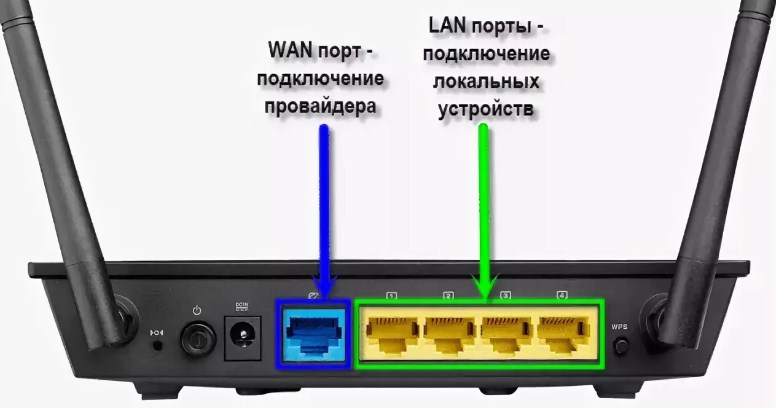
Но тогда встаёт вопрос – а что делать остальным членам семьи, ведь попользоваться интернетом тоже хочется? Вот в таких случаях и выступает роутер. В один из портов, который обычно называется WAN разъёмом, вставляют интернет провод. Обычно этот порт имеет синий или голубой цвет. Теперь интернет заливается внутрь нашей коробочки.
А для того, чтобы подключить несколько компьютеров или ноутбуков по проводу, используют LAN порты. Как вы, наверное, уже догадались они имеют жёлтый цвет. Туда можно кстати подключить не только ПК, но также сетевые принтеры, SMART телевизоры, камеры видеонаблюдения и многое другое, что имеет аналогичный сетевой интерфейс.
Задача маршрутизатора, принимать сигнал из внешней сети, строить внутреннюю сеть между подключенными устройствами и раздавать на эти устройства интернет. Но также все подключенные аппараты могут обмениваться внутри информацией. Например, вы можете скачать фильм на свой ПК, а смотреть его на телевизоре.
Маршрутизация
Сразу возникает вопрос: а как роутер понимает куда именно отправлять данные? В этом случае он использует таблицу маршрутизации, а также IP адреса локальной сети – все компьютеры и устройства, подключенные к роутеру дома. Адреса локальной сети зачастую начинаются с цифр «192.168». Поэтому, если вы видите такую комбинацию адреса, то это адрес какого-то устройства внутри дома или квартиры.
Как мы уже выяснили, провод, который идёт в роутер от провайдера, подключает нас к глобальной сети Интернет. Тут у роутера есть ещё второй адрес – внешний. Его выдает провайдер, для того чтобы пакеты информации доходили нужному адресату.
В итоге интернет пакеты заходят по проводу в WAN порт, используя внешний IP адрес. Далее роутер просчитывает, куда дальше отправить пакет, и смотрит на внутреннюю таблицу маршрутизации, где в основном используются локальные IP.
| Компьютер Папы | 192.168.1.15 |
| Ноутбук мамы | 192.168.1.16 |
| Телефон дочери | 192.168.1.17 |
| Планшет сына | 192.168.1.18 |
Он смотрит на таблицу и отправляет данные на компьютер отца, если именно он отправлял запрос. Если сразу несколько человек использует интернет, то роутер мастерски распределяет пакеты данных каждому адресату. Принцип действия схож с почтой.
У многих ассоциация интернета и роутера идёт вместе с вай-фай технологией. Wi-Fi – это технология передачи информации путём радиоволн. Многие сейчас могут возразить: «Но ведь Bluetooth, сотовая связь, да даже банальная микроволновка тоже использует радиоволны?!» – И да – вы будете правы! Но Wi-Fi при этом использует определённый стандарт – IEEE 802.11. Этот стандарт как раз и используется для построения локальной воздушной сети и связи подключенных к роутеру устройств.
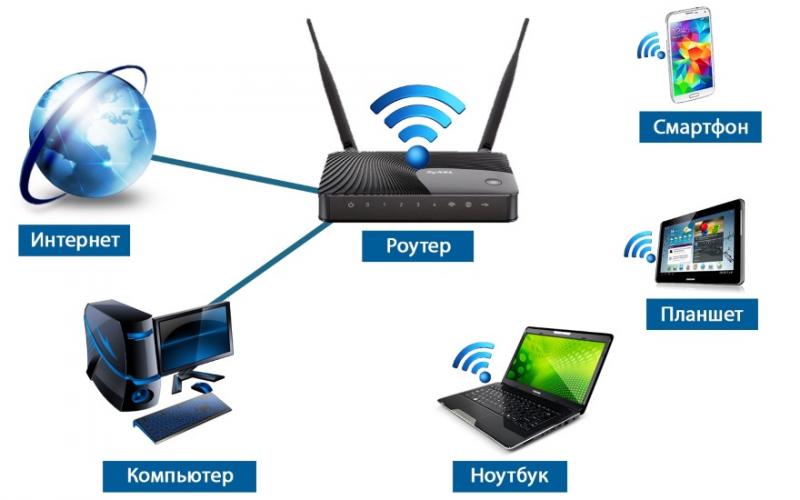
Частенько некоторые пользователи путают вайфай и интернет, думая, что это одно и то же. Но на самом деле это две разные вещи. Так как Wi-Fi это всего лишь технология построения воздушной локальной сети. То есть, если вы отключите интернет или выдерните шнур от провайдера, то вай-фай никуда не денется, просто локальная радиосеть будет без интернета.
Стандарт IEEE 802.11 имеет большое количество видов. Работают они на двух частотах:
| Частота | Группы стандартов | Скорость передачи данных (Мегабиты в секунду) |
|---|---|---|
| 2.4 ГГц | IEEE 802.11a | 2 |
| IEEE 802.11b | 11 | |
| IEEE 802.11g | 54 | |
| IEEE 802.11n | 300 | |
| 5 ГГц | IEEE 802.11ac | 6770 |
Как вы видите, 5 ГГц за счёт увеличенной частоты имеет значительный прирост скорости. Сейчас более популярные модели с 2.4 ГГц, так как они дешевле, и не всем нужна такая большая скорость в локальной сети как на пятёрке.
Ещё одно примечание – многие, завидев такие цифры, думают об интернет скорости, но, как мы писали ранее, Wi-Fi и интернет – разные вещи. А это значит, что данный стандарт нужно относить только к внутренней домашней сети.
Каждая частота имеет свои плюсы и минусы. 2.4 ГГц – самая распространенная, и на ней скорее всего сидят все ваши соседи (если они у вас есть). Для того, чтобы была возможность использовать одну частоту в многоквартирном доме и не мешать соседям, придумали каналы. В частоте 2.4 ГГц их 14. Но если все ваши соседи, например, будут сидеть на 1 канале, где сидите и вы – то могут быть потери связи, прерывание и потеря скорости.
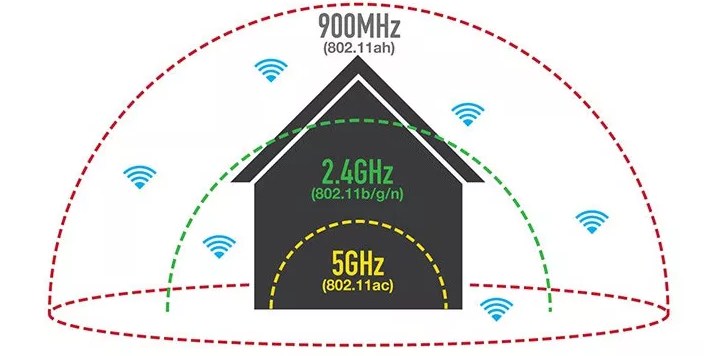
5 ГГц — это не такой популярный стандарт, да и каналов у него больше – 146. Скорость у него выше, и он более надёжный. Но есть и один минус – из-за высокой частоты волн, если вы помните из физики, волна быстрее затухает от препятствий. Поэтому радиус волны 5 ГГц почти в два раза меньше чем волны 2.4 ГГц. Поэтому в большом загородном доме лучше использовать волны с частотой 2.4 ГГц.
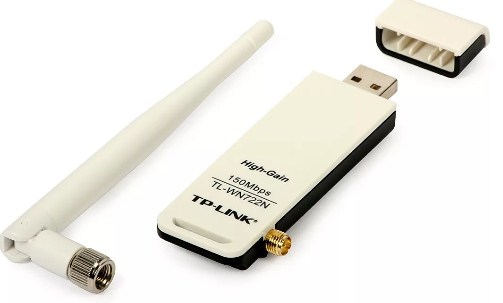
Для того чтобы подключиться к локальной сети по Wi-Fi, у устройства должен быть специальный вай-фай модуль. Это такая маленькая антеннка. Как вы знаете, она есть на всех современных смартфонах, телефонах, планшетах и ноутбуках. Но вот у компьютеров его нет. В этом случае можно пробрести внешний Wi-Fi модуль или адаптер. Он имеет вид флэшки. Просто вставляем его в USB-разъём на компе, устанавливаем драйвера и можно подключиться по воздуху.
В чём отличие и разница от модема?
Если роутер и маршрутизатор — это одно и то же, то модем это совсем другая история. Роутер, как мы поняли, выступает неким почтовым служащим, который принимает письма от провайдера и далее по адресу высылает по локальной сети.
Но вот модем делает совершенно другие вещи. Немного окунёмся в историю. Когда в Россию пришёл интернет был вопрос – как его распространить по всей Российской Федерации. Оптоволокно было слишком дорогим на тот момент, да и был кризис в 90-е. И тут пришла идея распространять интернет по телефонной линии.
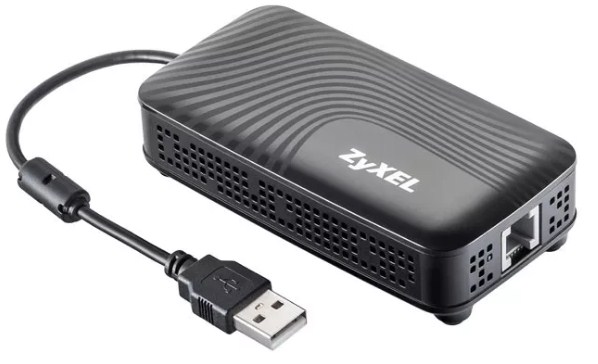
Но тут же встал другой вопрос. Компьютер понимает только зашифрованную информацию нулями и единицами. А телефонные линии не могут передавать такую информацию, так как для этого не предназначены. И там данные передаются аналоговым путем. Тогда люди придумали aDSL модемы. Они переделывали аналоговый сигнал в такой, который бы был понятен компьютеру.
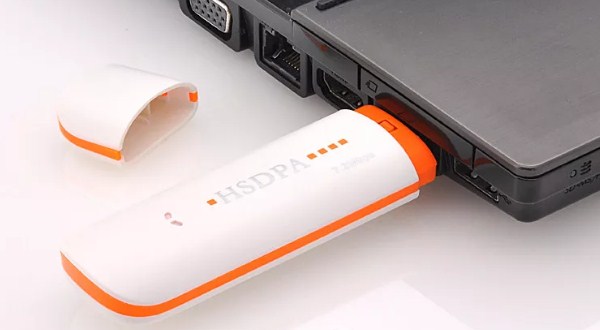
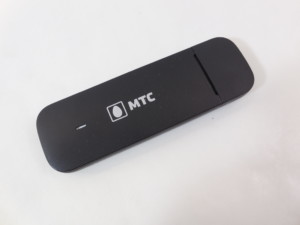
То есть модем можно назвать переводчиком, а роутер выступает только как посыльный отправитель на нужный адрес. Сейчас aDSL модемы уже не такие популярные, и чаще используют 3G/4G модемы для мобильного интернета.
Кнопки и индикаторы роутера
Давайте рассмотрим устройство маршрутизатора. Если посмотреть на переднюю панель, то можно заметить несколько светящихся лампочек. Я советую сразу же их изучить, так вы всегда сможете понять, что с вашим роутером не так, просто посмотрев на них.

Индикаторов может быть и больше, но зачастую они многое могут показать. Давайте рассмотрим картинку сверху:

Теперь давайте посмотрим на дополнительные кнопки.
Дополнительные возможности роутера
Помимо обычного приёма интернета и распределения его между подключенными устройствами у маршрутизаторов в системе есть дополнительные плюшки, которые значительное упрощают жизнь.
Как выбрать
Компаний, которые выпускают роутеры, огромное множество, а моделей и подавно. Какие-то стоят дёшево – рублей за 900, некоторые модели стоят больше 10 000 рублей. Давайте я расскажу, на что обращать внимание при выборе на сегодняшний момент, и дам несколько советов. В первую очередь смотрите на характеристики.
Ещё один совет – не брать сильно бюджетные модели. По началу они будут работать неплохо, но в процессе будут зависать, и их придётся перезагружать. Особенно это касается большого количества подключений.
ПОМОЩЬ! Если сомневаетесь с выбором или нужна консультация в этом вопросе – смело пишите в комментариях, и я вам помогу. Вместе подберём для вас идеальную модель. Но пока можете посмотреть нашу лучшую подборку для дома.
Что такое Wi-fi Роутер и как он работает — принцип действия
Интернет очень плотно вошел в жизнь современных людей. Технологии не стоят на месте, и проводной доступ в сеть постепенно уходит на второй план, так как беспроводные сети обеспечивают практически ту же скорость, но более удобны в использовании. Для раздачи применяются специальные вай-фай устройства, которые называются роутерами. Сегодня они есть практически в каждом доме и квартире. Несмотря на это, не все знают, как ими пользоваться, какие настройки они имеют и так далее. В этом материале будет рассмотрено, что такое маршрутизатор WiFi, и какими функциями он обладает.
Что такое роутер и его назначение
Перед тем как узнать, как работает вай фай роутер, необходимо понять, что это вообще такое. Итак, маршрутизатор (он же роутер) – это сетевое устройство, которое обеспечивает полноценный обмен данными между домашними устройствами, поддерживающими технологию Wi-Fi (персональными компьютерами, ноутбуками, планшетами и смартфонами), и глобальной сетью. Если говорить просто, то он создает беспроводную сеть, к которой можно подключиться с любого совместимого устройства.
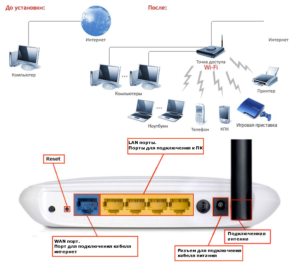
Важно! Сеть может иметь выход в интернет или быть локальной. Последний вариант предназначен для объединения домашних устройств в одну группу, внутри которой можно быстро и просто обмениваться данными.
Главная цель этого прибора – распределение поступающего сигнала интернета на все клиентские устройства пользователя. Подключать их можно не только по беспроводной связи, но и через специальный кабель (патч-корд). Часто подобным образом соединяют маршрутизатор и персональный компьютер, находящийся на том же столе, что и роутер.
Принцип работы маршрутизатора
После того, как стало понятно, что такое Wi Fi роутер, и для чего он нужен, можно подробнее рассмотреть принцип его работы. Он является крайне простым и незамысловатым и представляет собой последовательность действий, выполняемых прибором:
Важно! Некоторые спорят насчет корректности названия прибора. Одни говорят, что это «роутер», а другие – «маршрутизатор». На самом деле это одно и то же устройство. Путаница же возникает в результате двоякой транслитерации с английского языка.
Чем отличаются роутеры друг от друга
Как работают WiFi-роутеры для дома, уже понятно. Необходимо рассмотреть их основные отличия. Хоть эти приборы и выполняют одну функцию – раздача интернета, они могут существенно отличаться друг от друга. Зависит это не только от производителя устройства, его модели или стоимости, но и предназначения. Чаще всего их различают по технологии подключения, показателям (техническим характеристикам), поддерживаемым протоколам и наличию методов шифрования беспроводной сети.
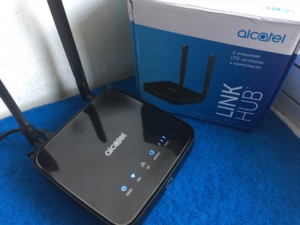
Технология подключения
Основные технологии подключения к сети, от которых и зависит тип роутера, таковы: Ethernet, GPON, 3G/4G и ADSL. Стоит узнать их основные отличия и преимущества. Начать стоит с устаревшей технологии ADSL:
Ethernet является самой популярной технологией:
GPON – молодая и самая скоростная технология:
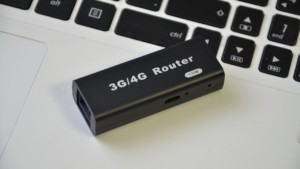
3G/4G – комфортное подключение даже в отдалении от дома:
Важно! Есть также универсальные приборы, которые могут сочетать в себе различные функции и способны подключаться к различным источникам сети. Часто можно встреть ADSL + Ethernet, а также Ethernet + 3G.
Основные показатели
Тут будут рассмотрены основные характеристики, на которые стоит обращать свое внимание при покупке устройства:
Протоколы беспроводной связи
Немаловажным критерием выбора становится и поддержка современных протоколов передачи данных, работающих на различных частотах:
Важно! Есть ряд и других стандартов, а также их подвидов, используемых для конкретных целей. Некоторые из них, как, к примеру, 802.11ac, способны развивать скорости до 7 Гбит/с, но достичь их не удастся, так как провайдеры часто ограничиваются подключением и в 100 Мбит/с.
Защита сети
Немаловажный параметр, от которого зависит конфиденциальность данных. Шифрование нужно для того, чтобы предотвратить перехват беспроводного сигнала, который может произойти, даже если на сеть установлен пароль. Настраивается параметр шифрования в настройках беспроводной сети роутера (в веб-интерфейсе). Лучше всего ставить тип WPA-PSK или WPA2-PSK. Также, если возможно, ставят смешанный. Метод WEP – устаревший, и его нежелательно использовать даже для домашней сети.
Модем и маршрутизатор: отличия
Как уже было сказано, роутер и маршрутизатор – это одно и то же устройство. С модемом все немного по-другому. Если маршрутизатор представляет собой прибор, предназначенный для обмена данными в определенном сегменте сети, то модем – это девайс, позволяющий модулировать и демодулировать сигналы, и распространять их в некоторой среде после адаптации.
Принципиальное отличие этих приборов в их функционале. Роутер не имеет доступа в сеть. Он всего лишь передает пакеты трафика по заданным маршрутам. Модем же напрямую связывается с сетью. Если говорить понятным языком, то разница между модемом и роутером такая же, как и между поставщиком продуктов и службой их доставки.
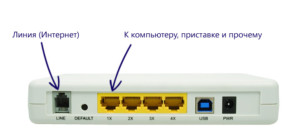
Порты, разъемы, кнопки и индикаторы
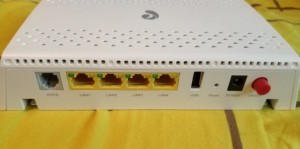
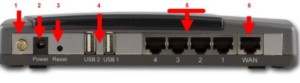
После разбора основных принципов работы устройства и его предназначения можно поговорить и о том, как он выглядит, и какие разъемы имеются на его корпусе. Ниже будет представлена картинка с основными портами и объяснением их предназначения:
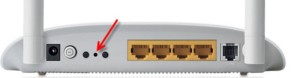
Что касается кнопок, то обычно их две: клавиша восстановления заводских настроек и режим WPS. С индикаторами немного сложнее. Их может быть несколько:
Важно! Иногда могут присутствовать индикаторы для портов USB, но в некоторых случаях, даже если эти порты есть, светодиодов может и не быть.
Перезагрузка Wi-Fi-роутера
О том, как пользоваться роутером, часто пишут в инструкции, которая есть в коробке с девайсом. Иногда справиться с ошибками, которые возникают в процессе работы прибора, можно с помощью простой перезагрузки маршрутизатора. Это порой более эффективно, чем тщательная проверка настроек, сканирование системы на вирусы и сброс до заводских настроек. Для рестарта необходимо либо выдернуть шнур питания роутера и, подождав несколько секунд, вставить его обратно, либо нажать на кнопку «Перезапуск» на задней панели устройства.
Выключение Wi-Fi-роутера
Выключить роутер также можно, выдернув кабель его питания из розетки или из самого разъема. Делать это необязательно, но если от этого спится спокойнее, то можно. Вообще электроника не любит частых включений и выключений. Маршрутизатор может находиться во включенном состоянии без какого либо вреда для него.
Доп. возможности устройства
Основная функция любого роутера – раздача интернета, но прибор способен не только на это. В некоторых моделях заложен и ряд других функций:
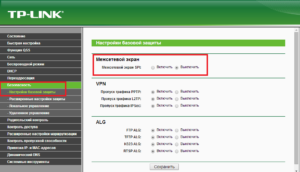
Таким образом, здесь было рассмотрено, что такое WiFi-маршрутизатор и для чего он нужен. Это крайне полезная вещь, которая имеется почти в каждом доме. С его помощью можно беспрепятственно раздавать интернет на любое совместимое сетевое устройство.