
Защитить переписку и данные карт: как проверить, воруют ли ваш Wi-Fi
Как-то раз я заметил, что домашний интернет тормозит. Причем довольно сильно: даже картинки в ленте соцсетей грузились медленно. Перезагрузка устройства и роутера не помогла. Пришлось выяснить, ворует ли кто-то мой трафик, а затем решить проблему.
Быть специалистом для этого не нужно. Если вы столкнулись с такой же проблемой, могу посоветовать такой план действий.
Интернет может работать медленно не только из-за недобросовестного соседа, который умудрился подключиться к вашей сети. Поэтому сначала стоит выяснить, действительно ли кто-то ворует ваш вайфай или проблема на стороне провайдера.
Вот несколько способов.
Проверить светодиоды на роутере. Выключите все устройства, подключенные к интернету. Не забудьте про телевизор и умный пылесос, если они тоже подключаются к общей вайфай-сети.
После этого посмотрите на индикаторы роутера — обычно это несколько лампочек-диодов на передней или задней панели устройства. Если после отключения индикаторы не мигают, то роутер не «качает» информацию, а значит, посторонних подключений нет.
Это не совсем точный метод диагностики. Если сосед не будет воровать вайфай во время проверки, мигающих диодов вы не увидите.
Использовать специальные программы. Вам нужны сканеры вайфай-сети, которые определяют все подключенные к роутеру устройства. Таких приложений много, все они практически одинаковые.
Например, для смартфонов попробуйте Fing или « Wi-Fi Монитор», для компьютеров — SoftPerfect WiFi Guard.
Алгоритм проверки такой: устанавливаете приложение, подключаетесь к вайфай-сети и запускаете сканирование. Программа покажет количество подключенных устройств и их тип: например, смартфон или ноутбук.
Проверьте сеть в настройках роутера. Сторонние приложения не всегда выдают точный результат — иногда сканеры показывают якобы подключенное устройство, которого в сети быть не может. Поэтому результаты нужно проверять через внутренний интерфейс роутера.
Откройте любой браузер и в адресной строке введите IP-адрес роутера. Это четыре цифры через точку, обычно их указывают на наклейке на задней стороне устройства. Или попробуйте ввести адреса по умолчанию, это 192.168.0.1 или 192.168.1.1.
Логин и пароль указаны на той же наклейке, что и адрес. Обычно это admin и admin. Если у вас роутер от провайдера и вы не можете найти логин и пароль, позвоните в техподдержку, там должны помочь.
Если вы забыли пароль, сбросьте настройки роутера к заводским значениям. Не отключая питание роутера, нажмите и удерживайте кнопку Reset, пока все светодиодные индикаторы не загорятся, а затем отпустите ее.
Дальше действия зависят от модели устройства — интерфейсы в зависимости от бренда разные. Вам нужен раздел с информацией о сети: сканер, карта сети, My Network, Device List или список DHCP. В нем будет журнал подключений — роутер покажет, какие устройства подключены сейчас, а какие подключены, но сейчас не активны.
Допустим, вы обнаружили злоумышленника, который без разрешения пользуется вашим вайфаем. Сначала нужно отключить ему доступ, а затем защититься от подобных вторжений.
Поменять пароль. Возможно, «хакер» смог подобрать ваш пароль специальной программой или вы используете какой-то из списка самых популярных паролей — их проверяют в первую очередь. В 2020 году, судя по рейтингу NordPass, первое место заняла комбинация 123456.
Установите уникальный пароль, не связанный с адресом помещения, где стоит роутер. Не стоит использовать номер квартиры или адрес дома.
В пароле используйте прописные и строчные буквы, цифры, специальные символы. Лучше, если это будет что-то бессвязное. Заменять буквы цифрами и символами плохая идея: это тоже просто подобрать. Например, пароль Pa55w0rd — плохо. Пароль G2#dfdw`1F — лучше.
Включить гостевую сеть. Чтобы не лазить в настройки роутера каждый раз, когда друзья просят пароль от вайфая, включите «Гостевую сеть». Это специальный режим подключения к интернету — с ограничением скорости и отдельным паролем.
Еще стоит проверить настройки роутера. Если устройство старое, в нем может быть включен устаревший тип шифрования. Например, вместо современного WPA2-PSK будет WPA, который «принимает» более короткий пароль — а значит, злоумышленнику будет проще его подобрать.
Смотреть тип шифрования нужно в настройках, затем в разделе «Безопасность».
Если вы не уверены в навыках, лучше ничего не менять самостоятельно: когда вы переключаете какой-то режим, в роутере автоматически могут измениться и другие настройки. Может пропасть соединение, и переключение обратно уже не поможет — придется все настраивать заново. Поэтому лучше обратитесь к провайдеру или позовите специалиста.



Какая-то подборка вредных советов.
1. Отключите все устройства от Wi-Fi
Вообще нечем заняться больше? 🙂
2. «Лампочки на роутере» могут говорить вообще ни о чём. Роутер может и сам стучаться в интернет, например проверять обновления прошивки или подтягивать какую-то служебную информацию.
3. Пароль от админки admin/admin
. и нет совета поменять пароль
4. Сброс до заводских настроек
. и потом поимейте шанс получить неработающий интернет, если без определённых настроек (например, статический IP или вход по логину/паролю к провайдеру) у вас под руками отсутствует
5. Сканер сети
Хорошие роутеры за такое и в чёрный список могут внести как злоумышленника
6. Поменять пароль
Первый дельный совет! По факту, с него и нужно было бы начинать, моментально отключив паразита от сети. На заметку автору, пароль у Wi-Fi как минимум 8 цифр, поэтому рейтинг у вас ни к чему.
Если у вас подозрение на воровство трафика, просто поменяйте пароль. Стало лучше? Начинайте подключать остальные домашние устройства по одному. Если после какого-то девайса интернет вдруг просел, возможно проблема уже в этом девайсе. Например, пресловутые вирусы, или неотключённая торрент-качалка.
А теперь нормальные советы по обезопасиванию домашнего роутера.
1. Отключите вход по WPS («по кнопочке»)
Это старая дыра, которая включена по-умолчанию почти на всех роутерах. Прямое приглашение в вашу домашнюю сеть.
2. Уменьшите мощность сигнала.
Даже условных «средних» настроек хватит для одной квартиры, зато соседи уже не подключатся.
3. Сделайте гостевую сеть
Как и пишет автор. В хороших роутерах, например Zyxel, для гостевой сети можно даже задать максимально допустимую скорость.
Только в эту сеть и пускайте своих гостей-друзей-соседей.
Грабли вай фая: как не нужно настраивать беспроводную сеть
Давайте, наконец, побеседуем о сельхозинвентаре в беспроводных сетях. Ведь эту интересную тему так редко обсуждают! А ведь неопытных пользователей на пути настройки Wi-Fi связи подстерегает просто масса коварных «граблей». Осторожно, не наступите!
Чужой экспириенс. Или чуждый?
Поэтому всегда помните, чему учил великий дедушка Эйнштейн: «все относительно и зависит от точки зрения наблюдателя». Руководствуйтесь принципом «доверяй, но проверяй», и не ошибетесь. Ведь какова единственно верная настройка применительно к конфигурации вашего оборудования, можете установить только вы сами, проверив работу той или иной функции на практике. Учитывайте, что даже так называемое «общепринятое» или «общественное» мнение может быть ошибочным. Именно так когда-то было с пресловутым инцидентом с QoS, который якобы «отъедал» 20% пропускной способности компьютерной сети. И который все дружно кинулись отключать, потому что один «великий эксперт» из интернета совершенно неправильно понял разработчиков Microsoft, а у тех как обычно «не было времени объяснять». И куча человеко-часов труда была растрачена разными (и даже очень умными) людьми на абсолютно напрасное ковыряние в сетевых настройках. Признаться, и ваш покорный слуга согрешил с QoS по молодости лет. Прекрасное было время.
Так, быстренько прогоняем ностальгию! Ведь нам вообще в другую сторону: у нас пробежка по беспроводным граблям.
Гребемся в безопасности: уйма настроек, которые… Не нужны.
Помнится в статье, касающейся раздачи Wi-Fi с телевизора, я поддержал компанию LG в ее подходе к безопасности сети. Все возможности пользователя по настройке безопасности были ограничены единственной опцией смены пароля! И на самом gagadget, и на сайтах «спионеривших» данную статью, непременно находились мастера тонкой настройки безопасности, гневно осуждающие такой подход. Им, видите ли, подавай разнообразие настроек! Видимо в глубине души, где-то очень глубоко, эти люди чувствуют себя великими гуру-учителями дзен безопасности. Но нирвана заядлых настройщиков разрывается о суровую действительность реального мира.
Какие настройки безопасности предлагает нам Wi-Fi сеть? Это построение защиты в соответствии со стандартами WEP, WPA и WPA2 при использовании алгоритмов шифрования TKIP и AES.


Стандарты WPA имеют простой режим, он же WPA-Personal, он же Pre-Shared Key (WPA-PSK) и расширенный режим аутентификации, он же WPA-Enterprise.
Пробежимся по ним, лавируя между граблями. Метод защиты WEP (Wired Equivalent Privacy) вы можете использовать, только если хотите предоставить соседским мальчишкам реальный шанс опробовать свои силы во взломе беспроводных сетей. Если они талантливы – управятся за считанные минуты. Если очень ленивы – справятся за день, с перерывом на обед. Думаю, такой вариант безопасности сети на сегодня не устраивает 99,99999% пользователей, кроме тех редких чудаков, которые пишут комментарии, откладывая Букварь.
WPA (Wi-Fi Protected Access) – более сильная штука в плане защиты. Согласно стандарту IEEE 802.11i при использовании защищенного беспроводного доступа WPA применяется временный протокол целостности ключа TKIP (Temporal Key Integrity Protocol). Это звучит так прекрасно! И сеть была бы на замке, если не учитывать «но». Первое «но» прозвучало еще в 2008 году, когда умными людьми был предложен способ взлома ключа TKIP за несколько минут, что позволяло перехватывать данные в сети. А в 2009 году японцы занимались в университете непонятно чем, и нашли способ гарантированного взлома WPA сетей. WPA, давай до свиданья!
Картина с безопасностью Wi-Fi была бы совсем безрадостной, если бы уже почти десять лет обязательным условием для сертификации любых Wi-Fi устройств не являлась поддержка протокола защищенного беспроводного доступа WPA2, использующего алгоритм шифрования AES (Advanced Encryption Standard). Именно благодаря уникальному сочетанию WPA2+AES современная беспроводная сеть может быть надежно защищена. Если пользователь не какал, простите, на ее безопасность.
Что касается режимов WPA-Personal и WPA-Enterprise. Если первый ограничивается паролем, то второй требует наличия базы зарегистрированных пользователей для проверки прав доступа к сети, и база эта должна храниться на специальном сервере. Ну так вот, для домашнего использования или рядового офиса использование WPA-Enterprise – это дорого, непрактично и абсолютно бесполезно. А поэтому никому не нужно. Более того, даже на промышленных предприятиях режим WPA-Enterprise редко используется, потому что все эти дополнительные сложности/расходы и там без особой надобности. В защиту WPA-Enterprise могу сказать лишь одно – это очень надежная штука.
Таким образом, режим WPA-Personal, защищенный доступ WPA2 и шифрование AES ((WPA-PSK) + WPA2 + AES) – это все что пользователю нужно знать о настройках безопасности беспроводной сети. Иного адекватного варианта просто нет. Именно этот вариант по умолчанию предлагала в своем телевизоре компания LG, за что я ее и похвалил. Все остальные вариации настроек – от лукавого. Чей нездоровый интерес удовлетворяют производители беспроводного оборудования, предлагая давно ненужные и устаревшие опции настройки в современных Wi-Fi устройствах, я не знаю. Ориентация на тех, кто уже одолел букварь, но все еще чувствует себя неуверенно при виде таблицы умножения? Возможно.
Ах да! Ведь есть же еще «популярный» режим работы Wi-Fi сети вообще безо всяких защит! И каждый второй обзиратель беспроводного оборудования не преминет упомянуть: вот это, ребята, и есть искомый идеал – режим самой высокой производительности Wi-Fi! А всякое там шифрование только снижает скорость связи. Ой ли?
Безопасность без тормозов.
Получается, чтобы получить максимальную скорость работы сети, мы должны пожертвовать безопасностью? Но это как-то очень похоже на грабли, даже на первый взгляд. У таких утверждений вроде бы есть и рацио: ведь при передаче на шифрование/дешифровку сигнала требуется дополнительно время. Однако это было бы справедливо в идеальном мире. Наш мир несправедлив. Его мрачные реалии таковы, что скорость передачи данных по беспроводной сети столь низка (возможно, в сети стандарта 802.11ас расклад и отличается, пока у меня нет возможности это проверить, но все сказанное абсолютно справедливо для сетей 802.11 b/g/n), что процессор вполне справляется с шифрованием практически в «фоновом» режиме. Поэтому скорость Wi-Fi сети при адекватно настроенном шифровании ((WPA-PSK) + WPA2 + AES) не падает по сравнению с режимом без шифрования. Спросите об этом у любого производителя сетевого оборудования, он вам это подтвердит. Или можете просто проверить на своем роутере и убедиться в этом лично. Однако при других настройках безопасности скорость сети может падать (подробности немного далее). Поэтому следите, чтобы сетевые настройки на всем оборудовании были корректны и какие-нибудь малозаметные грабельки в одном месте не приводили к снижению скорости передачи данных всей сети. Ну, собственно к скорости давайте и перейдем.
По граблям со скоростью
Есть еще один распространенный среди обзирателей миф – якобы беспроводная сеть «сбрасывает обороты», работая на скорости самого медленного Wi-Fi устройства из подключенных. Ничего подобного! Разработчики Wi-Fi не падали с дуба! А даже если и падали, то невысоко. Поэтому роутер или точка доступа общаются с каждым беспроводным устройством индивидуально и на максимально доступной для него скорости, разумеется, в рамках скоростных возможностей используемой сети. Так, при использовании смешанного режима mixed mode 802.11g/n устройства, поддерживающее скорость сети n, не будут сбрасывать скорость до стандарта g. Скорость беспроводной сети будет снижаться только во время связи с устройствами, поддерживающих g-стандарт. Просто нужно понимать, что чем больше будет в беспроводной сети таких медленных устройств и чем больше будет у них трафик, тем медленнее будет работать беспроводная сеть в целом. Поэтому производители и не рекомендуют использовать всякие там mixed режимы и ограничится выбором стандарта 802.11n для современной сети. Исключение – когда в хозяйстве есть старые, но дорогие сердцу устройства, несовместимые со стандартом 802.11n. Например, ноутбуки. Впрочем, для них вполне можно прикупить какой-нибудь недорогой Wi-Fi адаптер с поддержкой стандарта n и не отказывать себе в скорости беспроводного серфинга.
Самые «горячие головы» в порыве энтузиазма советуют сразу же отключить всякие «режимы экономии» и перевести роутер, точку доступа или сетевую карту в режим максимальной мощности передачи – для повышения скорости.

Однако ни к какому заметному результату, окромя дополнительного нагрева устройства, это не приведет. Попытка выявить увеличение скорости работы сети при повышении мощности передачи роутера или сетевого адаптера в пределах моей скромной квартиры успехом не увенчалась – сеть работала на одинаковой скорости независимо от мощности радиосвязи. Разумеется, если у вас большой частный дом, совет может оказаться дельным – для устойчивой связи в самых дальних комнатах мощность сигнала действительно желательно повысить. Жителям обычных городских квартир максимальная мощность Wi-Fi просто ни к чему, она будет только мешать соседским сетям. К тому же беспроводные устройства находящемся недалеко от роутера или точки доступа при максимальной мощности передачи могут работать даже менее стабильно и быстро, чем при более низкой мощности. Поэтому всегда начинайте с

а там уже смотрите по обстановке.
А вот неправильные настройки безопасности сети вполне способны отрицательно сказаться на скорости! Почему-то даже писатели мануалов к роутерам, не говоря уже об обзирателях, при выборе настройки безопасности рекомендуют выбирать шифрование TKIP + AES. Однако если налажать и использовать режим шифрования TKIP в mixed mode сети, то скорость всей сети автоматически упадет до 802.11 g, поскольку сетями 802.11n такой устаревший тип шифрования просто не поддерживается. Оно вам надо? Сравните:
Пропускная способность беспроводной WPA-PSK сети в режиме шифрование AES, раскрывается весь потенциал 802.11n (около 13,5 Мб/с):

И пропускная способность этой же беспроводной сети при использовании шифрования TKIP (около 2,8 МБ/с):

Сравнили? А теперь забудьте про этот TKIP вообще! Это просто старые ужасные грабли.
Ускорение с тормозами
Пожалуй, не буду рассказывать про длинную и короткую преамбулу и прочую чепуху, оставшуюся в настройках сетевого оборудования с доисторических времен – это утратило актуальность еще с приходом стандарта Wi-Fi 802.11g, когда длинные преамбулы ушли на вечный покой. Но, тем не менее, некоторые интересные «плюшки» ускорения Wi-Fi сохранились еще с тех пор. Это, например, возможность использования Short GI. Что за…?

Поясняю. Wi-Fi оборудованием используется так называемый Guard Interval. Это пустой промежуток времени между последовательно передаваемыми по беспроводной связи символами (обычно шестнадцатеричными). Интервал имеет важное прикладное значение – он используется для снижения уровня ошибок при беспроводной передаче данных. Стандартный Guard Interval имеет продолжительность 800нс. Предполагается, что за 800нс отправленный радиосигнал гарантированно попадет на приемное устройство с учетом всех возможных задержек, и можно будет отправлять следующий символ.
Ну так вот, «оверклокеры Wi-Fi», предлагают сократить защитный интервал. Short GI означает Guard Interval сокращенный вдвое, до 400нс. В теории по расчетам британских ученых это должно поднять скорость работы беспроводной сети примерно на 10% с небольшим. Отлично же! И вроде как в пределах небольшой сети «подводных каменей» для быстрых волн Wi-Fi не должно быть при Short GI. На это когда-то купился и я. Около года мой роутер проработал с Short GI, пока в один прекрасный момент я не решил померять прирост производительности от этого «улучшайзера». Померял. И чуть не откусил себе локти!

Свободу каналам!
Львиная доля писателей советов по ускорению Wi-Fi рекомендуют непременно «вручную» поискать наименее загруженные частотные радиоканалы и принудительно прописать их в настройках роутера для своей сети. Они почему-то совершенно забывают, что современный роутер сам способен выбирать наименее загруженные каналы при инициализации сети и начинать работу на них. Если же прописывать каналы принудительно, то возможна ситуация, как в сказке про двух баранов на мосту. Например, когда один настройщик «прописывал» каналы, соседский роутер не работал, и наоборот. В итоге возникает вариант, когда наиболее близкие соседние сети по итогам «ручных» настроек оказываются на одних и тех же каналах. И поскольку настройки жестко заданы пользователем, сам роутер уже не в состоянии ничего изменить и упорно работает на занятых частотах. В результате соседние сети, использующие широкий (40 МГц) диапазон для беспроводной связи, активно мешают друг другу, а пользователи плюются от низкого качества связи.

Чтобы не наступить на эти неприятные грабли, предоставьте Wi-Fi роутеру возможность самостоятельно проверить эфир и выбрать свободные радиоканалы.
За сим раскланиваюсь, светлого вам беспроводного будущего!
Почитайте еще про настройку беспроводных сетей:
А посмотреть доступные на рынке устройства для раздачи беспроводного интернета можно в нашем каталоге Wi-Fi-роутеров.
Подписывайтесь на наш нескучный канал в Telegram, чтобы ничего не пропустить.
Wi-Fi: неочевидные нюансы (на примере домашней сети)
1. Как жить хорошо самому и не мешать соседям.
[1.1] Казалось бы – чего уж там? Выкрутил точку на полную мощность, получил максимально возможное покрытие – и радуйся. А теперь давайте подумаем: не только сигнал точки доступа должен достичь клиента, но и сигнал клиента должен достичь точки. Мощность передатчика ТД обычно до 100 мВт (20 dBm). А теперь загляните в datasheet к своему ноутбуку/телефону/планшету и найдите там мощность его Wi-Fi передатчика. Нашли? Вам очень повезло! Часто её вообще не указывают (можно поискать по FCC ID). Тем не менее, можно уверенно заявлять, что мощность типичных мобильных клиентов находится в диапазоне 30-50 мВт. Таким образом, если ТД вещает на 100мВт, а клиент – только на 50мВт, в зоне покрытия найдутся места, где клиент будет слышать точку хорошо, а ТД клиента — плохо (или вообще слышать не будет) – асимметрия. Это справедливо даже с учетом того, что у точки обычно лучше чувствительность приема — смотрите под спойлером. Опять же, речь идет не о дальности, а о симметрии.Сигнал есть – а связи нет. Или downlink быстрый, а uplink медленный. Это актуально, если вы используете Wi-Fi для онлайн-игр или скайпа, для обычного интернет-доступа это не так и важно (только, если вы не на краю покрытия). И будем жаловаться на убогого провайдера, глючную точку, кривые драйвера, но не на неграмотное планирование сети. 
Таким образом, асимметрия канала не зависит от типа антенны на точке и на клиенте (опять же, зависит, если вы используете MIMO, MRC и проч, но тут рассчитать что-либо будет довольно сложно), а зависит от разности мощностей и чувствительностей приемников. При D Почему
Вывод: если вы поставите точку рядом со стеной, а ваш сосед – с другой стороны стены, его точка на соседнем «неперекрывающемся» канале все равно может доставлять вам серьезные проблемы. Попробуйте посчитать значения помехи для каналов 1/11 и 1/13 и сделать выводы самостоятельно.
Аналогично, некоторые стараются «уплотнить» покрытие, устанавливая две точки настроенные на разные каналы друг на друга стопкой — думаю, уже не надо объяснять, что будет (исключением тут будет грамотное экранирование и грамотное разнесение антенн — все возможно, если знать как).
[2.3] По примерно тем же причинам не стоит ставить точку доступа у окна, если только вы не планируете пользоваться/раздавать Wi-Fi во дворе. Толку от того, что ваша точка будет светить вдаль, вам лично никакого – зато будете собирать коллизии и шум от всех соседей в прямой видимости. И сами к захламленности эфира добавите. Особенно в многоквартирных домах, построенных зигзагами, где окна соседей смотрят друг на друга с расстояния в 20-30м. Соседям с точками на подоконниках принесите свинцовой краски на окна… 🙂
[2.4][UPD] Также, для 802.11n актуален вопрос 40MHz каналов. Моя рекоммендация — включать 40MHz в режим «авто» в 5GHz, и не включать («20MHz only») в 2.4GHz (исключение — полное отсутствие соседей). Причина в том, что в присутствии 20MHz-соседей вы с большой долей вероятности получите помеху на одной из половин 40MHz-канала + включится режим совместимости 40/20MHz. Конечно, можно жестко зафиксировать 40MHz (если все ваши клиенты его поддерживают), но помеха все равно останется. Как по мне, лучше стабильные 75Mbps на поток, чем нестабильные 150. Опять же, возможны исключения — применима логика из [3.4]. Подробности можно почитать в этой ветке комментариев (вначале прочтите [3.4]).
3. Раз уж речь зашла о скоростях…
[3.1] Уже несколько раз мы упоминали скорости (rate/MCS — не throughput) в связке с SNR. Ниже приведена таблица необходимых SNR для рейтов/MCS, составленная мной по материалам стандарта. Собственно, именно поэтому для более высоких скоростей чувствительность приемника меньше, как мы заметили в [1.1].
В сетях 802.11n/MIMO благодаря MRC и другим многоантенным ухищрениям нужный SNR можно получить и при более низком входном сигнале. Обычно, это отражено в значениях чувствительности в datasheet’ах.
Отсюда, кстати, можно сделать еще один вывод: эффективный размер (и форма) зоны покрытия зависит от выбранной скорости (rate/MCS). Это важно учитывать в своих ожиданиях и при планировании сети.
[3.2] Этот пункт может оказаться неосуществимым для владельцев точек доступа с совсем простыми прошивками, которые не позволяют выставлять Basic и Supported Rates. Как уже было сказано выше, скорость (rate) зависит от соотношения сигнал/шум. Если, скажем, 54Mbps требует SNR в 25dB, а 2Mbps требует 6dB, то понятно, что фреймы, отправленные на скорости 2Mbps «пролетят» дальше, т.е. их можно декодировать с большего расстояния, чем более скоростные фреймы. Тут мы и приходим к Basic Rates: все служебные фреймы, а также броадкасты (если точка не поддерживает BCast/MCast acceleration и его разновидности), отправляются на самой нижней Basic Rate. А это значит, что вашу сеть будет видно за многие кварталы. Вот пример (спасибо Motorola AirDefense). 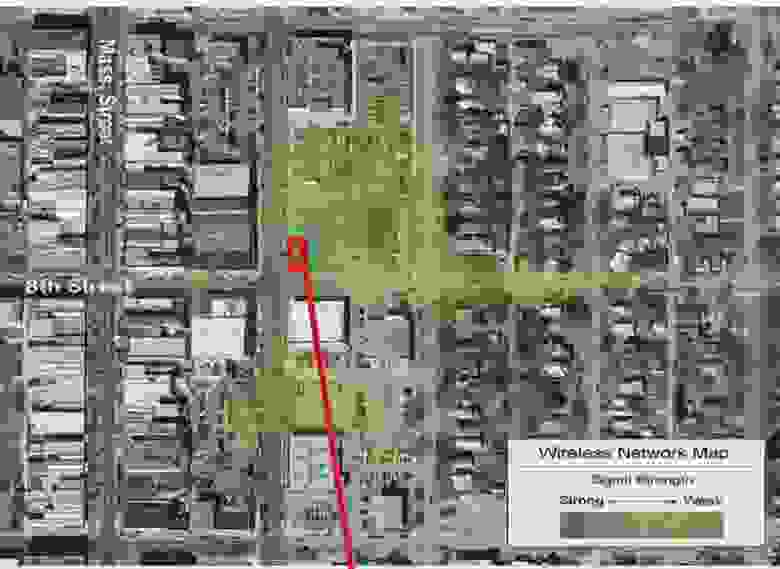
Опять же, это добавляет к рассмотренной в [2.2] картине коллизий: как для ситуации с соседями на том же канале, так и для ситуации с соседями на близких перекрывающихся каналах. Кроме того, фреймы ACK (которые отправляются в ответ на любой unicast пакет) тоже ходят на минимальной Basic Rate (если точка не поддерживает их акселерацию)
Вывод: отключайте низкие скорости – и у вас, и у соседей сеть станет работать быстрее. У вас – за счет того, что весь служебный трафик резко начнет ходить быстрее, у соседей – за счет того, что вы теперь для них не создаете коллизий (правда, вы все еще создаете для них интерференцию — сигнал никуда не делся — но обычно достаточно низкую). Если убедите соседей сделать то же самое – у вас сеть будет работать еще быстрее.
[3.3] Понятно, что при отключении низких скоростей подключиться к точке можно будет только в зоне более сильного сигнала (требования к SNR стали выше), что ведет к уменьшению эффективного покрытия. Равно как и в случае с понижением мощности. Но тут уж вам решать, что вам нужно: максимальное покрытие или быстрая и стабильная связь. Используя табличку и datasheet’ы производителя точки и клиентов почти всегда можно достичь приемлемого баланса.
[3.4] Еще одним интересным вопросом являются режимы совместимости (т.н. “Protection Modes”). В настоящее время есть режим совместимости b-g (ERP Protection) и a/g-n (HT Protection). В любом случае скорость падает. На то, насколько она падает, влияет куча факторов (тут еще на две статьи материала хватит), я обычно просто говорю, что скорость падает примерно на треть. При этом, если у вас точка 802.11n и клиент 802.11n, но у соседа за стеной точка g, и его трафик долетает до вас – ваша точка точно так же свалится в режим совместимости, ибо того требует стандарт. Особенно приятно, если ваш сосед – самоделкин и ваяет что-то на основе передатчика 802.11b. 🙂 Что делать? Так же, как и с уходом на нестандартные каналы – оценить, что для вас существеннее: коллизии (L2) или интерференция (L1). Если уровень сигнала от соседа относительно низок, переключайте точки в режим чистого 802.11n (Greenfield): возможно, понизится максимальная пропускная способность (снизится SNR), но трафик будет ходить равномернее из-за избавления от избыточных коллизий, пачек защитных фреймов и переключения модуляций. В противном случае – лучше терпеть и поговорить с соседом на предмет мощности/перемещения ТД. Ну, или отражатель поставить… Да, и не ставьте точку на окно! 🙂
[3.5] Другой вариант – переезжать в 5 ГГц, там воздух чище: каналов больше, шума меньше, сигнал ослабляется быстрее, да и банально точки стоят дороже, а значит – их меньше. Многие покупают dual radio точку, настраивают 802.11n Greenfield в 5 ГГц и 802.11g/n в 2.4 ГГц для гостей и всяких гаджетов, которым скорость все равно не нужна. Да и безопаснее так: у большинства script kiddies нет денег на дорогие игрушки с поддержкой 5 ГГц.
Для 5 ГГц следует помнить, что надежно работают только 4 канала: 36/40/44/48 (для Европы, для США есть еще 5). На остальных включен режим сосуществования с радарами (DFS). В итоге, связь может периодически пропадать.
4. Раз уж речь зашла о безопасности…
Упомянем некоторые интересные аспекты и здесь.
[4.1] Какой должна быть длина PSK? Вот выдержка из текста стандарта 802.11-2012, секция M4.1:
Keys derived from the pass phrase provide relatively low levels of security, especially with keys generated form short passwords, since they are subject to dictionary attack. Use of the key hash is recommended only where it is impractical to make use of a stronger form of user authentication. A key generated from a passphrase of less than about 20 characters is unlikely to deter attacks.
Вывод: ну, у кого пароль к домашней точке состоит из 20+ символов? 🙂
[4.2] Почему моя точка 802.11n не «разгоняется» выше скоростей a/g? И какое отношение это имеет к безопасности?
Стандарт 802.11n поддерживает только два режима шифрования: CCMP и None. Сертификация Wi-Fi 802.11n Compatible требует, чтобы при включении TKIP на радио точка переставала поддерживать все новые скоростные режимы 802.11n, оставляя лишь скорости 802.11a/b/g. В некоторых случаях можно видеть ассоциации на более высоких рейтах, но пропускная способность все равно будет низкой. Вывод: забываем про TKIP – он все равно будет запрещен с 2014 года (планы Wi-Fi Alliance).
[4.3] Стоит ли прятать (E)SSID? (это уже более известная тема)
5. Всякая всячина.
[5.1] Немного о MIMO. Почему-то по сей день я сталкиваюсь с формулировками типа 2×2 MIMO или 3×3 MIMO. К сожалению, для 802.11n эта формулировка малополезна, т.к. важно знать еще количество пространственных потоков (Spatial Streams). Точка 2×2 MIMO может поддерживать только один SS, и не поднимется выше 150Mbps. Точка с 3×3 MIMO может поддерживать 2SS, ограничиваясь лишь 300Mbps. Полная формула MIMO выглядит так: TX x RX: SS. Понятно, что количество SS не может быть больше min (TX, RX). Таким образом, приведенные выше точки будут записаны как 2×2:1 и 3×3:2. Многие беспроводные клиенты реализуют 1×2:1 MIMO (смартфоны, планшеты, дешевые ноутбуки) или 2×3:2 MIMO. Так что бесполезно ожидать скорости 450Mbps от точки доступа 3×3:3 при работе с клиентом 1×2:1. Тем не менее, покупать точку типа 2×3:2 все равно стоит, т.к. большее количество принимающих антенн добавляет точке чувствительности (MRC Gain). Чем больше разница между количеством принимающих антенн точки и количеством передающих антенн клиента — тем больше выигрыш (если на пальцах). Однако, в игру вступает multipath.
[5.2] Как известно, multipath для сетей 802.11a/b/g – зло. Точка доступа, поставленная антенной в угол, может работать не самым лучшим образом, а выдвинутая из этого угла на 20-30см может показать значительно лучший результат. Аналогично для клиентов, помещений со сложной планировкой, кучей металлических предметов и т.д.
Для сетей MIMO с MRC и в особенности для работы нескольких SS (и следовательно, для получения высоких скоростей) multipath – необходимое условие. Ибо, если его не будет – создать несколько пространственных потоков не получится. Предсказывать что-либо без специальных инструментов планирования здесь сложно, да и с ними непросто. Вот пример рассчетов из Motorola LANPlanner, но однозначный ответ тут может дать только радиоразведка и тестирование.
Создать благоприятную multipath-обстановку для работы трех SS сложнее, чем для работы двух SS. Поэтому новомодные точки 3×3:3 работают с максимальной производительностью обычно лишь в небольшом радиусе, да и то не всегда. Вот красноречивый пример от HP (если копнуть глубже в материалы анонса их первой точки 3×3:3 — MSM460)