
DIR-300 в режиме «клиента», «моста», «повторителя»: полный разбор
Всем привет! Сегодня мы будем разбирать вопрос по настройке роутера в режиме клиента. Как можно понять из названия, при этом маршрутизатор будет сам подключаться к другой Wi-Fi. Очень часто это стало требоваться в селах и деревнях – куда Ростелеком совсем недавно начал заводить интернет. При этом в центре поселка ставится большая WiFi вышка, к которой уже может подключиться каждый пользователь.
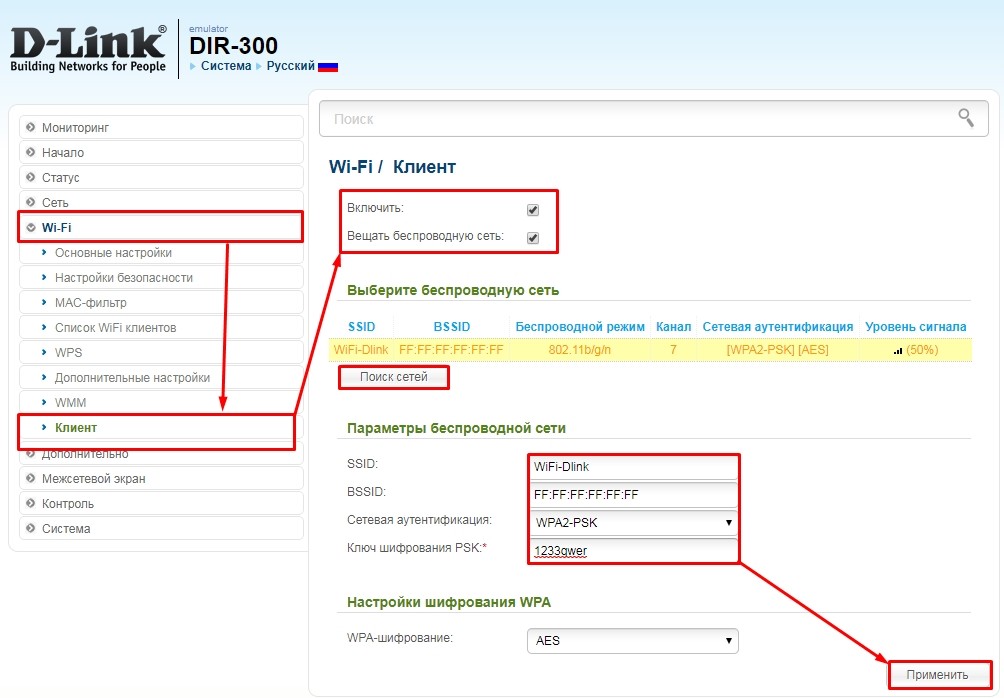
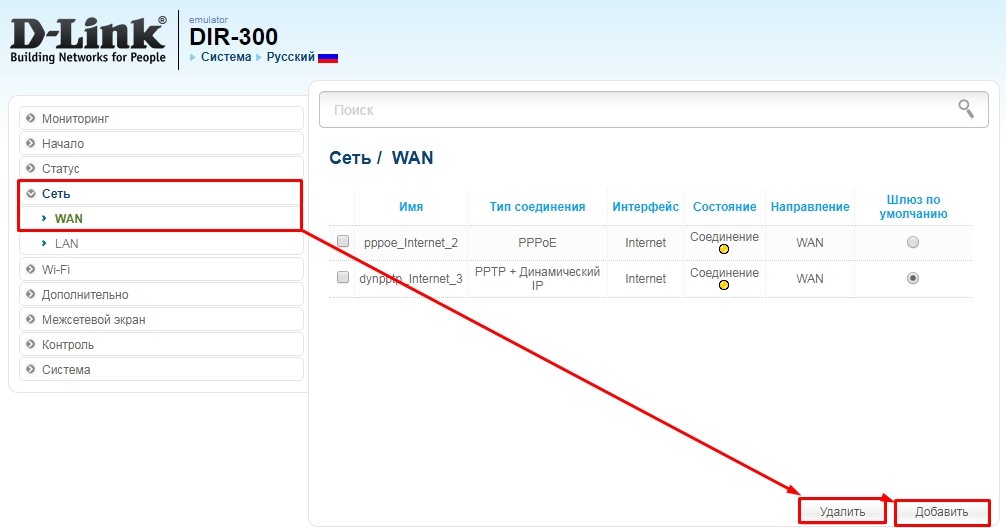
Проблема в том, что «Режим клиента» по разному называется в роутерах. Но мы в статье более подробно рассмотрим именно D-Link DIR-300, у которого есть только один подобный режим. Да, режим есть один, но на самом деле подключиться к беспроводной сетке можно несколькими способами.
«Режим моста» кстати подключается и настраивается на роутерах D-Link аналогично – поэтому если вы ищите именно его – то эта статья вам поможет. При включении режима повторителя – нужно будет сделать ещё пару настроек, о которых я расскажу в самом конце.
ПРИМЕЧАНИЕ! Статья написана на примере двух основных прошивок. Если у вас DD-WRT прошивка, то вы можете посмотреть основную схему настроек и делать по аналогии.
ПОМОЩЬ СПЕЦИАЛИСТА! Если же у вас будут какие-то вопросы или дополнения – пишите в комментариях.
Подключение к роутеру DIR-300 и вход в Web-интерфейс
Для того чтобы вообще что-то изменить в настройках – нужно зайти в Web-интерфейс. Для этого нужно сначала подключиться к сети аппарата. Я для этого буду использовать прямое подключение по кабелю, просто подключившись к свободному локальному LAN порту. Самое главное не перепутайте LAN порт с «Internet» входом, который обычно один и выделается среди других цветом или надписью.
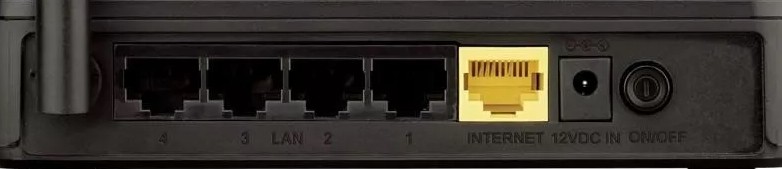
Но подключиться можно также и с помощью Wi-Fi. Стандартный пароль (PIN) будет находиться на этикетке под корпусом. Если же вы уже ранее его настраивали, то подключитесь – как обычно к своей беспроводной сетки.
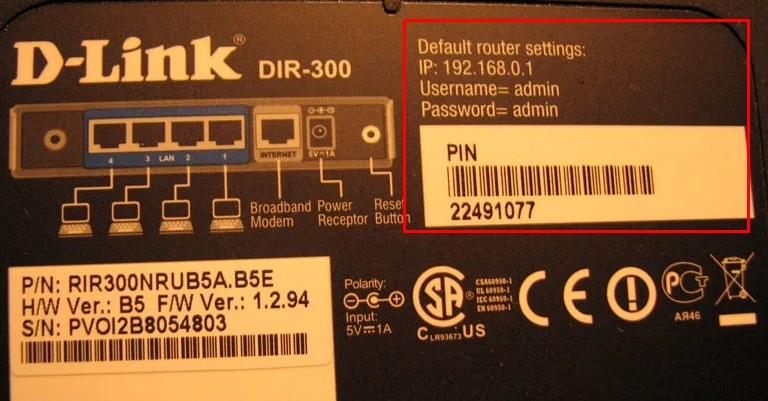
После подключения открываем браузер и вписываем один из адресов:
Далее нужно будет ввести пароль и логин. Чаще всего достаточно будет ввести в обе строки «admin». Эта информация также находится на бумажке роутера. Если у вас есть сложности со входом в настройки – идём сюда.
Классическая прошивка
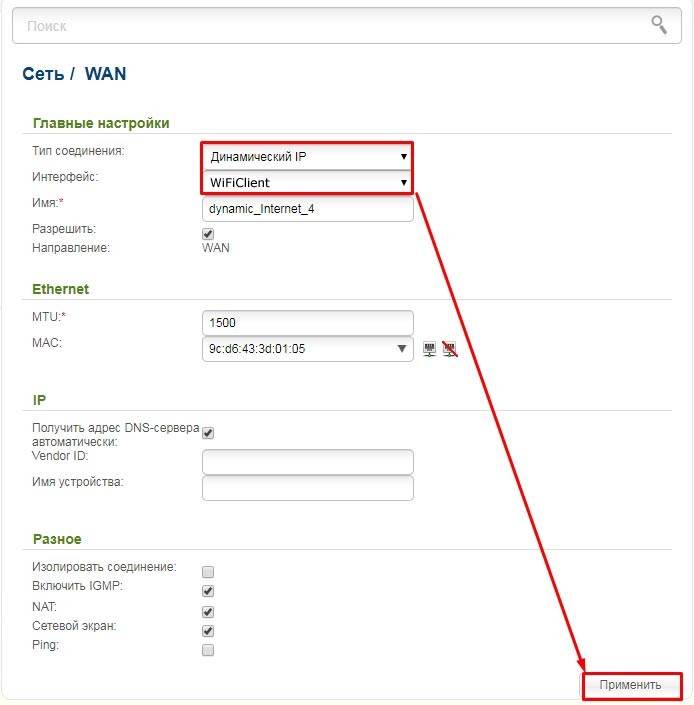
Новая прошивка ДИР-300
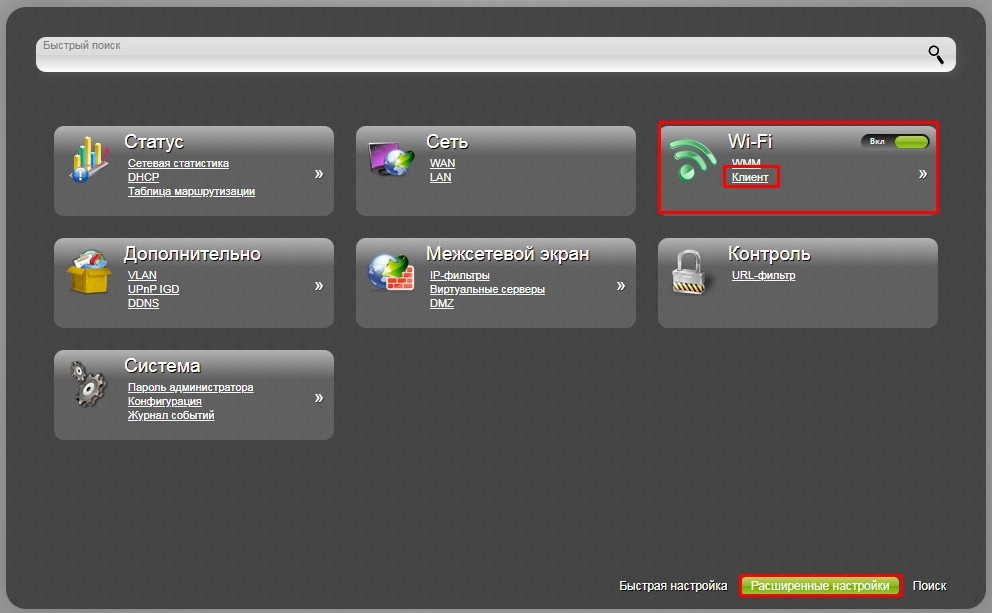
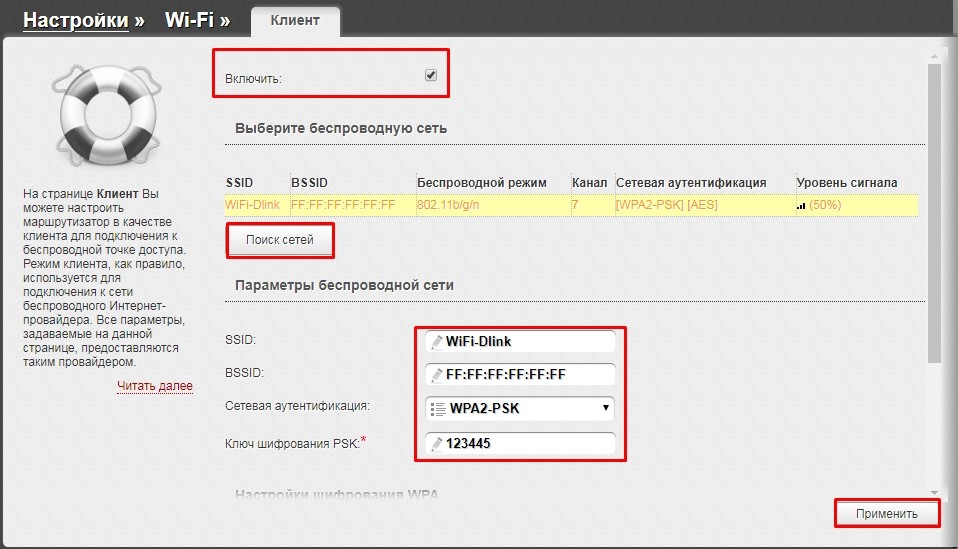
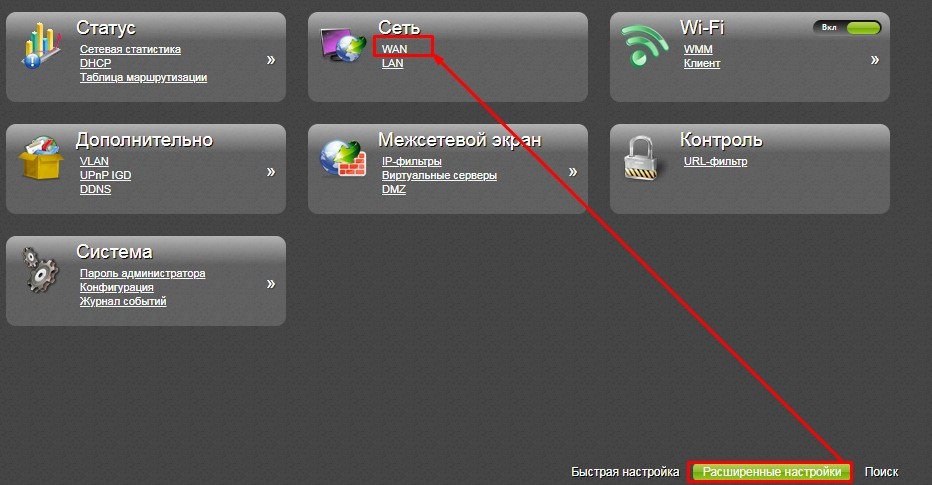
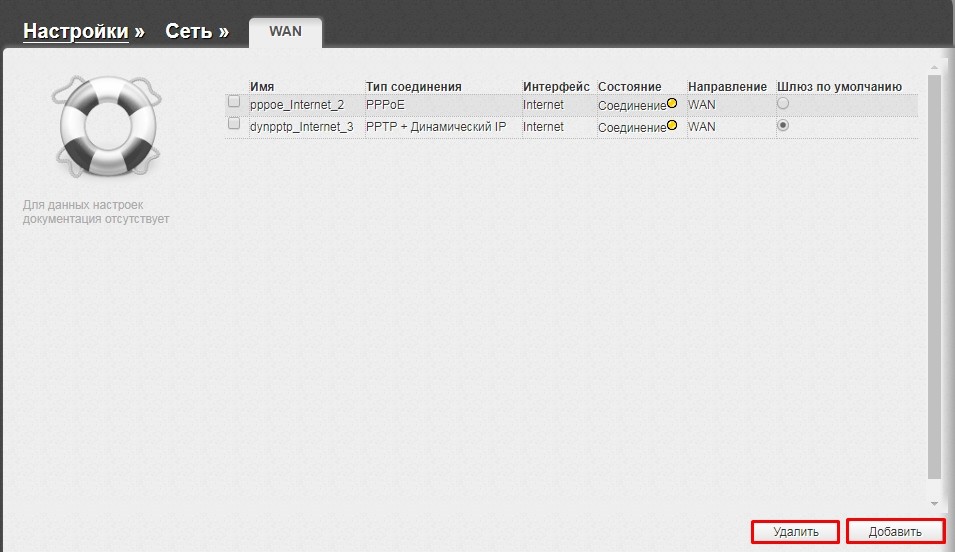
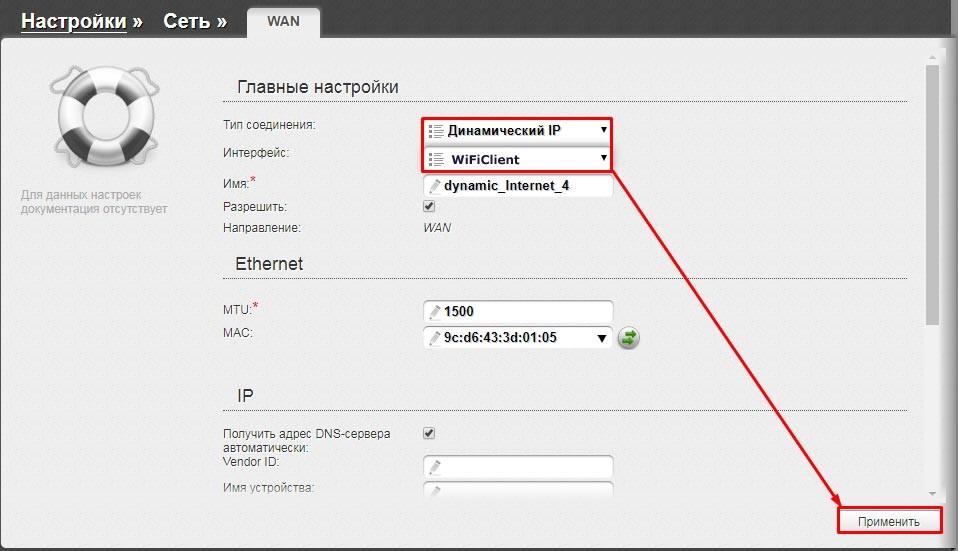
Режим повторителя
Режим репитера у второстепенного маршрутизатора обычно работает так: второй подключается к основному аппарату и просто повторяет туже самую беспроводную сеть. Это достаточно удобно, если у вас большой загородный дом. Тогда, если вы переходя с одного этажа на другой с телефоном, планшетом – то устройство должно автоматом подключиться к второму маршрутизатору.
Так как отдельного режима в настройках нет, то нам нужно для начала настроить режим клиента. Об этом написано в начале этой статьи. А далее достаточно ввести туже самое имя Wi-Fi и пароль – как у основного маршрутизатора.
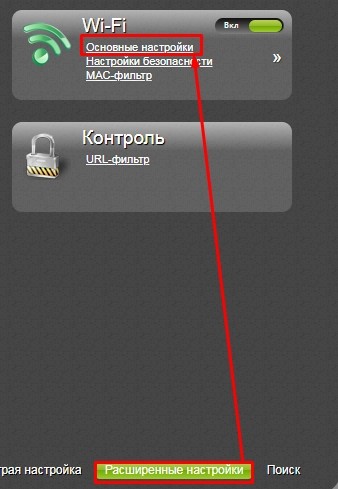
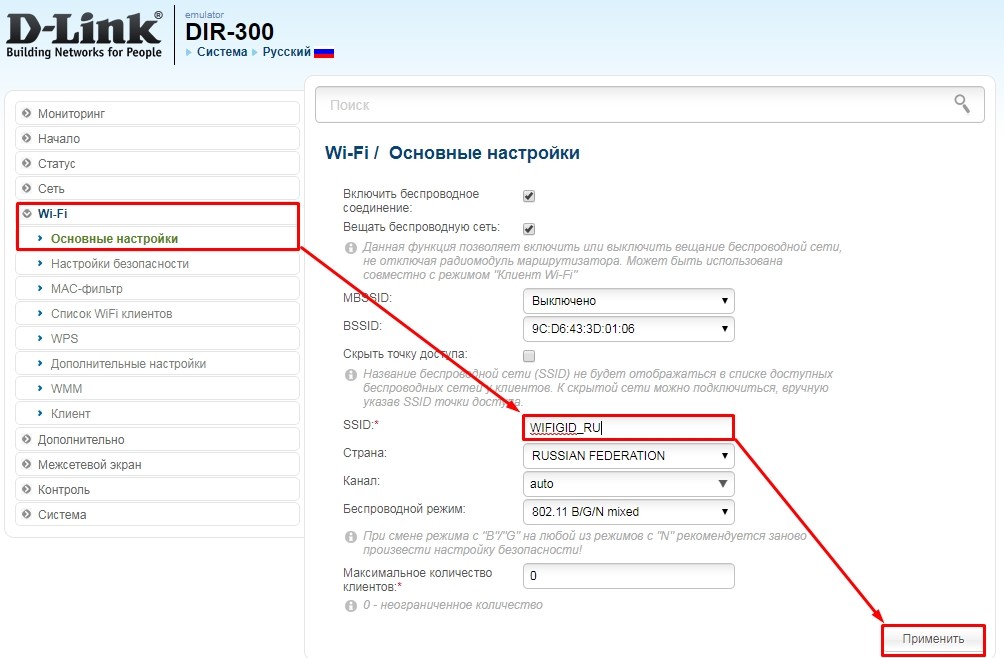
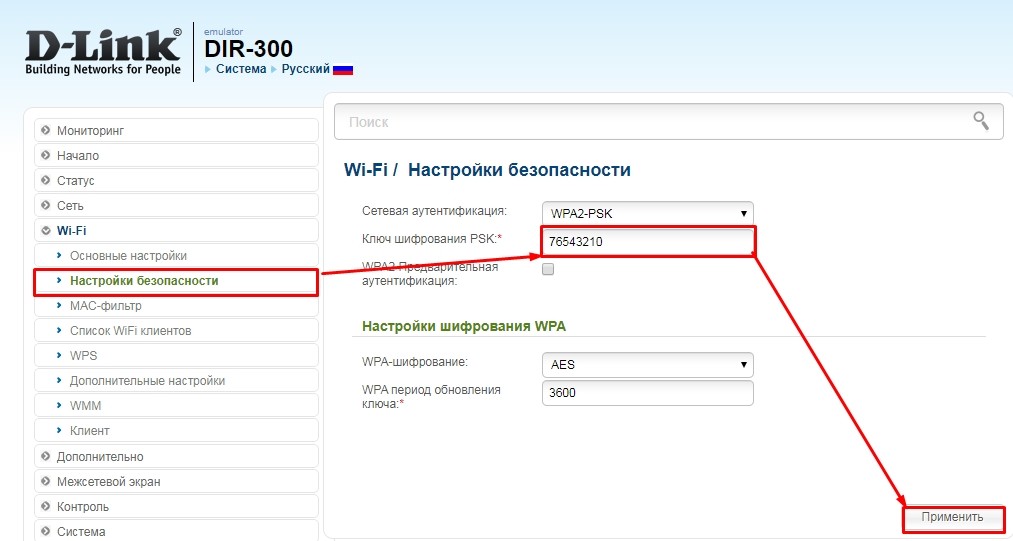
Обязательно потом перезапустите роутер. После этого должна отображаться только одна вай-фай и к ней можно будет без проблем подключаться, переходя от одной точки доступа к другой.
Настройка Роутера в Качестве Приемника WiFi Сети (Адаптера) Для Компьютера или Ноутбука
Сегодня поговорим о том, как настроить роутер в качестве приемника wifi, или адаптера беспроводной сети. В профессиональной терминологии он также называется «режим клиента» и обозначается как «WISP» — Wireless Internet Service Provider. Данная функция чаще всего может помочь в такой ситуации, когда необходимо подключить к WiFi компьютер, или ТВ приставку, имеющую разъем для сетевого кабеля Ethernet. Но при этом у вас нет отдельного дополнительного USB адаптера беспроводной сети или нет порта для его подключения. В этом случае можно настроить обычный wifi роутер в роли приемника сигнала и передавать интернет на компьютер.
Что такое WISP, или режим wifi приемника (клиента) в роутере?
WISP, или режим клиента — это специальная функция маршрутизатора, работающий на прием wifi сигнала и передачу интернета дальше по кабелю на другое устройство.
По сути, в режиме приемника роутер превращается в некое подобие wifi адаптера. То есть он не раздает по беспроводному сигналу интернет, получаемый по кабелю, как это происходит в наиболее привычной для него роли. А наоборот — принимает интернет по wifi от другой точки доступа и передает его на компьютер, ноутбук, принтер или ТВ при помощи сетевого шнура.

Главным условием перевода маршрутизатора в режим адаптера беспроводной сети является наличие встроенной в прошивку функции приемника. Она имеется не на всех моделях, поэтому нужно проверять по техническим характеристикам.
Общий алгоритм настройки второго роутера в качестве приемника wifi следующий:
И вуаля — на нем уже появился беспроводной интернет, хотя изначально у него имеется только порт LAN для кабельного соединения.
При этом конфигурации основной беспроводной точки можно не менять, кроме одной:
на первом маршрутизаторе необходимо настроить определенный канал WiFi, чтобы избежать последующих трудностей при работе, связанных с автоматическим сканированием частот.
Как настроить роутер Asus в режиме клиента беспроводной сети?
А сейчас хочу подробно показать, как именно настроить роутер в качестве wifi приемника в режиме клиента на примере модели от Asus. Удивительно, но производители до сих пор, так и не определились, как все-таки правильно называть WISP режим роутера в качестве беспроводного адаптера. У каждой фирмы он имеет разное наименование — WISP, WDS, Мост, Bridge.
Особенно это заметно у Asus, где в каждой модели он может обозначаться по-разному. Например, на Asus EA-N66 он называется «Беспроводной сетевой адаптер». Для его активации нужно зайти в раздел «Администрирование», вкладка «Режим работы» и установить флажок на необходимом пункте.

Режим клиента WISP в очень многих случаях недоступен в официальных прошивках, установленных на маршрутизаторах с завода. Например, как на моем домашнем Asus RT-N10U — данного режима официально нет. Поэтому если вы планируете использовать такой тип подключения, то убедитесь, что приобретаемая модель имеет режим клиента — обычно он указывается как «Client mode».

Но если вы уже его купили и оказалось, что функции WISP у маршрутизатора нет, то еще не все потеряно — можно воспользоваться неофициальной прошивкой, например, к моему подошла от группы DD-WRT, в которой данная возможность открылась.


Подробно о данной прошивке в видео
Роутер TP-Link в качестве wifi адаптера беспроводного сигнала (WISP)
В модельном ряду маршрутизаторов TP-Link клиентский режим адаптера WISP для приема wifi сигнала называется «WDS мост». Для примера я взял модель TL-WR1043ND. Панель администратора у него находится по адресу 192.168.0.1 — заходим здесь в меню «Беспроводной режим — Настройки» и активируем галочку «Включить WDS мост» — откроются дополнительные поля для настроек.
Здесь делаем все то же самое, что и с другими роутерами — прописываем SSID, пароль и другие данные от основной сети wifi, после чего сохраняем настройки.
Более наглядно все показано в видео по настройке режима клиента TP Link в качестве приемника беспроводной сети
Как подключить роутер в режиме клиента WISP на примере Netis?
В настройке маршрутизатора Нетис в режиме клиента тоже все очень просто — необходимо абсолютно идентично настроить все основные параметры Wi-Fi, как это сделано на основной точке доступа.

Если же хотите сами задать все настройки, то в качестве Шлюза и Первичного DNS указываем IP основного роутера, а в поле IP — адрес нашего из той же подсети, что и основной. То есть, если шлюз (айпишник основного маршрутизатора-точки доступа) имеет значение 192.168.1.1, то нашему роутеру в режиме клиента даем 192.168.1.2
Вот и все — теперь роутер в качестве клиента принимает по технологии WISP беспроводной связи интернет от основного источника и передает его по кабелю на компьютер.
Как видите, чтобы настроить режим клиента на роутере, не нужно прилагать особых усилий и меть глубоких знаний — уверен, что прочитав эту статью, вы сможете это сделать сами!
Как настроить режим клиента на беспроводной точке доступа серии N (новый интерфейс)?
В режиме клиента точка доступа соединяет ваши проводные устройства с беспроводной сетью. Этот режим подходит, когда у вас есть проводное устройство с портом Ethernet без возможности беспроводной связи, например, Smart TV, медиаплеер или игровая консоль, и вы хотите подключить его к Интернету по беспроводной сети.

1. Войдите в систему веб-управления точкой доступа. Подробную инструкцию см. В разделе Как войти в веб-интерфейс управления беспроводной точке доступа серии N (новый логотип)?
Здесь используется TL-WA901ND в качестве примера.
2. Перейдите в Quick Setup и нажмите Next, чтобы начать.
3. Если вы хотите изменить свою учетную запись, нажмите YES. Затем введите свое прежнее имя пользователя и пароль, затем новое имя пользователя и пароль. Если нет, нажмите Next, чтобы продолжить.

4. В качестве режима работы выберите Client. Нажмите Next.

5. Нажмите Survey, чтобы найти сеть хоста и нажмите Connect. Введите пароль хост-сети в поле Wireless Password и нажмите Next.

6. Выберите IP-адрес локальной сети точки доступа или оставьте значение по умолчанию Smart IP, а затем нажмите кнопку Next.

7. Нажмите Finish, чтобы завершить настройку. Теперь ваши проводные подключенные устройства могут использовать интернет.

Чтобы получить подробную информацию о каждой функции и настройке оборудования, перейдите на страницу Загрузки для загрузки руководства пользователя к Вашей модели устройства.
Mikrotik в качестве Wi-Fi клиента
Пожалуй, каждый рано или поздно сталкивается с ситуациями, когда либо интернет-провайдер осуществляет технические работы, либо на его линии возникают неполадки — и как итог домашний интернет перестает работать. На помощь в таком случае приходит мобильный интернет от сотового оператора. Все современные смартфоны поддерживают функционал «Точки доступа» — когда мобильное устройство может выступить в качестве точки доступа, а другие устройства — подключиться к нему обычным способом по wi-fi.
Но что делать, если на вашем компьютере нет wi-fi адаптера, и единственный вариант — подключение кабеля от вышестоящего роутера? С помощью этой инструкции вы сможете настроить mikrotik в режиме Wi-Fi клиента — чтобы это оборудование получало интернет со смартфона и раздавало его на все остальные устройства.
Если ваш микротик уже был настроен заранее — скорее всего на нем уже создан какой-либо бридж с собственной адресацией. По умолчанию это bridge (с адресацией 192.168.88.1/24). Адреса из прописанного пула будут получать все подключенные к интерфейсам данного бриджа устройства.
Далее нужно поднять интернет на самом микротике.
Зайдите на вашем смартфоне в настройки режима «Точка доступа / Мобильная точка доступа / Личная точка доступа» (на разных моделях устройств опция может отличаться). Пропишите желаемое название wi-fi сети и пароль (у нас — Test_client и 12345678 соответственно). Включите точку доступа.
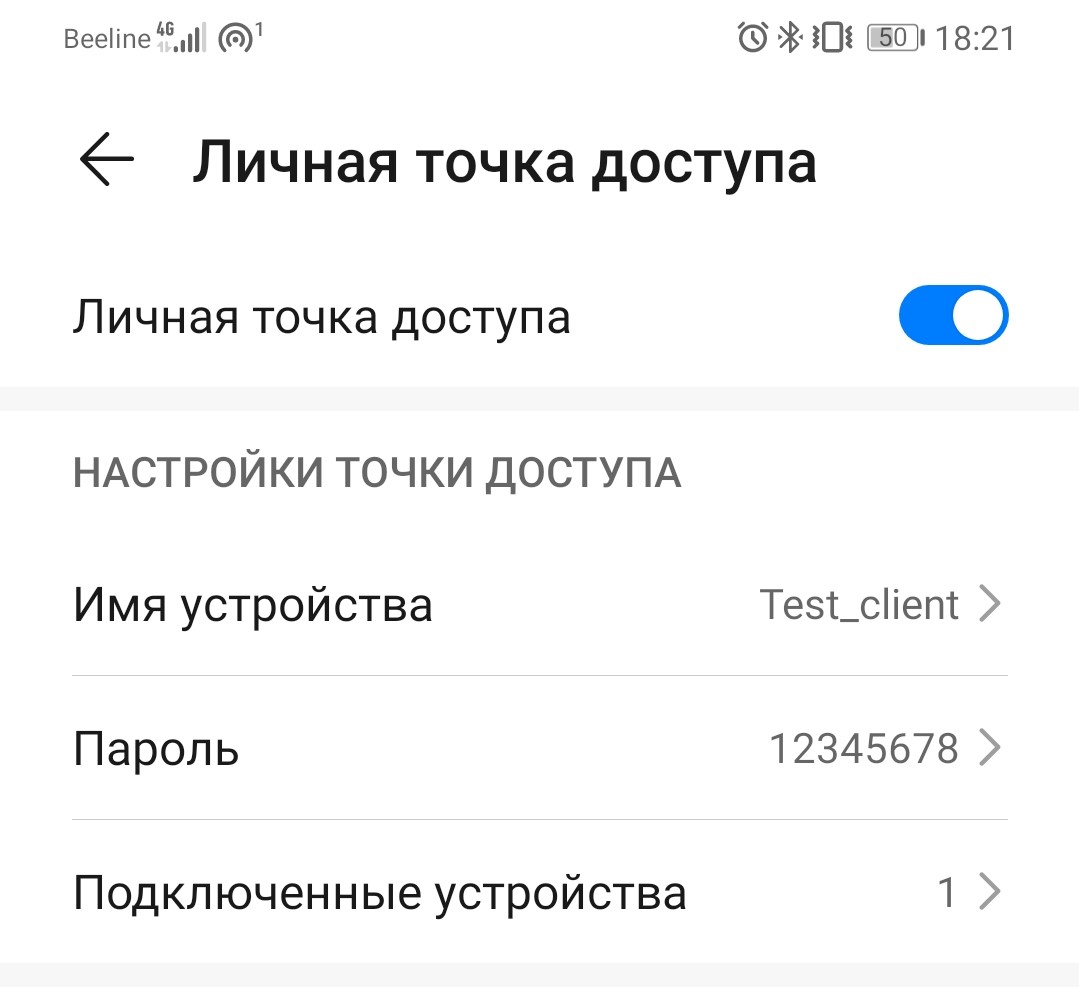
Зайдите в настройки микротика, вкладка Wireless.
В меню Security Profiles создаем профиль, прописываем в нем пароль, который прописан на точке доступа смартфона.
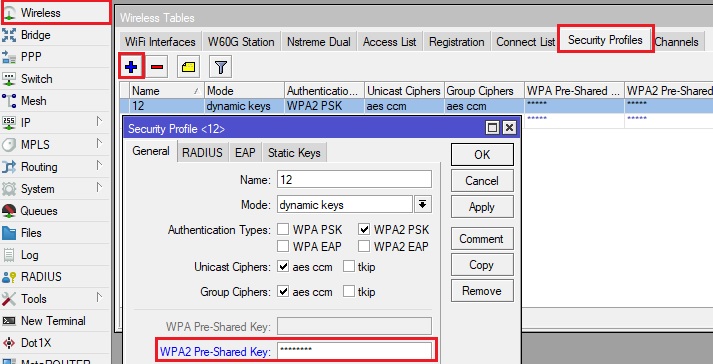
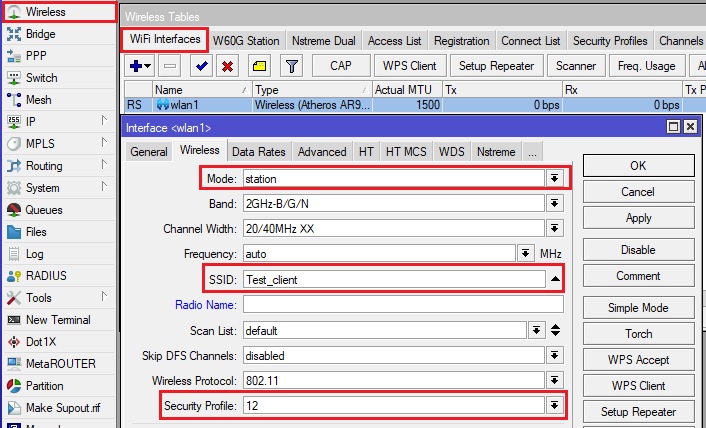
В меню WiFi Interfaces открываем wlan1, вкладка Wireless:
значение Mode — выставляем station.
значение SSID — идентичное точке доступа смартфона имя.
значение security profile — созданный ранее профиль с паролем.
Далее остается лишь настроить раздачу интернета на микротик с вашей точки доступа.
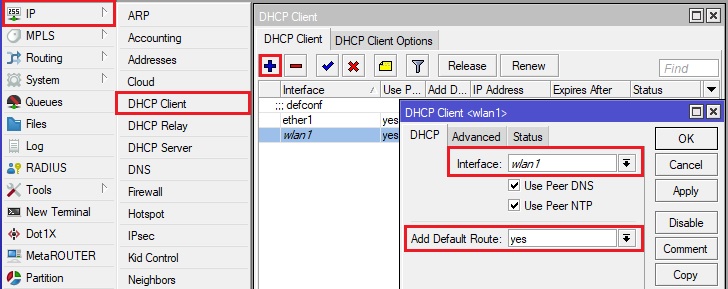
Или же примените в New Terminal микротика скрипт:
/ip dhcp-client add interface=wlan1 disabled=no
Теперь при отключении проводного интернета, если на смартфоне включена настроенная точка доступа, микротик и все устройства, находящиеся за ним, будут выходить в интернет через нее.
Режим «точка доступа клиент» (CPE)
Продолжаю цикл публикаций из серии FAQ. Чуть раньше я рассмотрел два варианта работы Микротика как «точка доступа» (AP, access point). Логично продолжить и написать про режим Acess Point Client, этот режим еще иногда называют CPE (ведомый), более правильно называть этот режим WISP client. Иными словами, это тот режим, когда порт WAN — порт WiFi, то есть мы подключаемся к провайдеры по WiFi. Дома такой режим тоже может быть: вы хотите организовать мост по WiFi от основного роутера до удаленного потребителя. Помните, что большинство готовых моделей Микротика имеет один радиомодуль, а значит, что они могут только принять канал WiFi, а отдать его могут только по проводу. Однако, если есть необходимость WiFi в обе стороны, то можно собрать роутер самому из запчастей, предлагаемых Микротиком. Но если вам это нужно, и вы до этого доросли, то данный фак вы вряд ли читаете.
Итак, задача: получить интернет по WiFi от Маршрутизатора1 (и это необязательно Микротик) на Микротик2 и отдать его (интернет) потребителям. При этом, клиенты Микротика2 будут подключены к нему по проводу, а IP должны получить от DHCP сервера Маршрутизатора1.
Дальше я предполагаю, что конфиг Микротика полностью очищен.
1. Настраиваем мост WiFi.
Включаем интерфейс WiFi (я надеюсь вы помните, что после очистки конфига на Микротике интерфейс wlan1 по-умолчанию отключен).
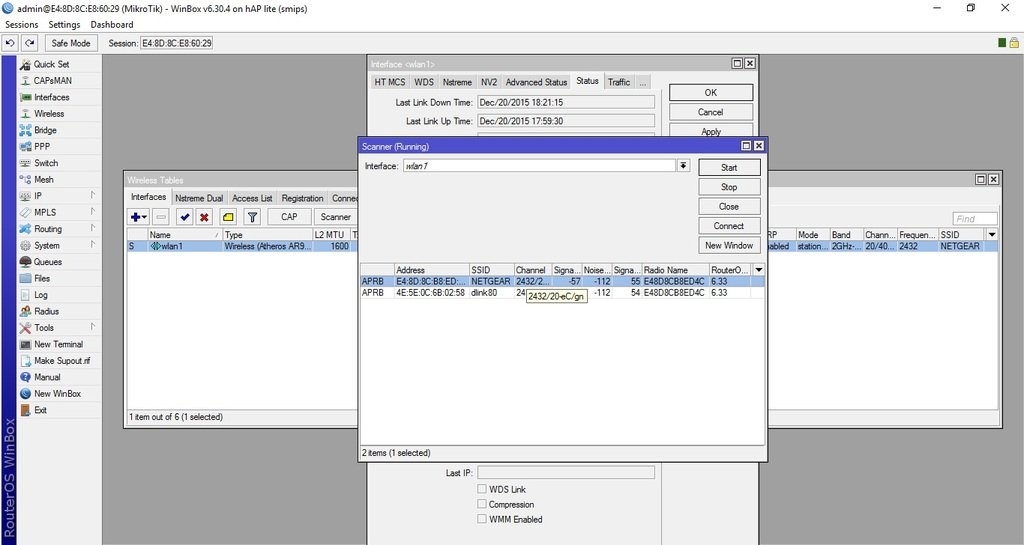
Как только в списке появится сет, к которой нужно подключится, выделите ее и нажмите кнопку Connect.
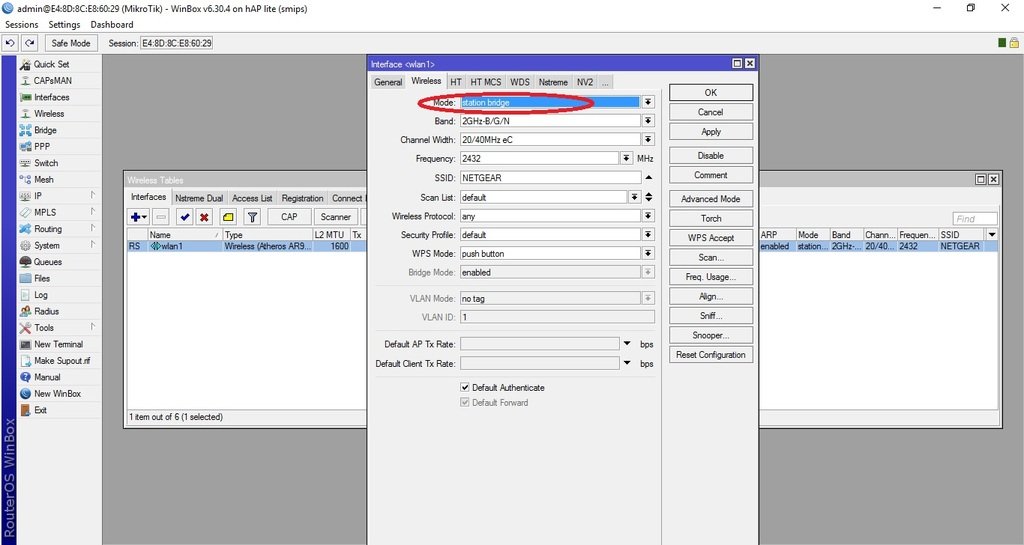
Окно поиска сетей закроется, а все необходимые параметры в основную настройку WiFi будут занесены автоматически.
Обратите внимание на параметр Mode, он обязательно должен быть station bridge.
Нажимаем кнопку ОК.
Переходим на вкладку Security Profiles, дважды щелкаете строку default и заполняете параметры безопасности сети, к которой вы подключаетесь.
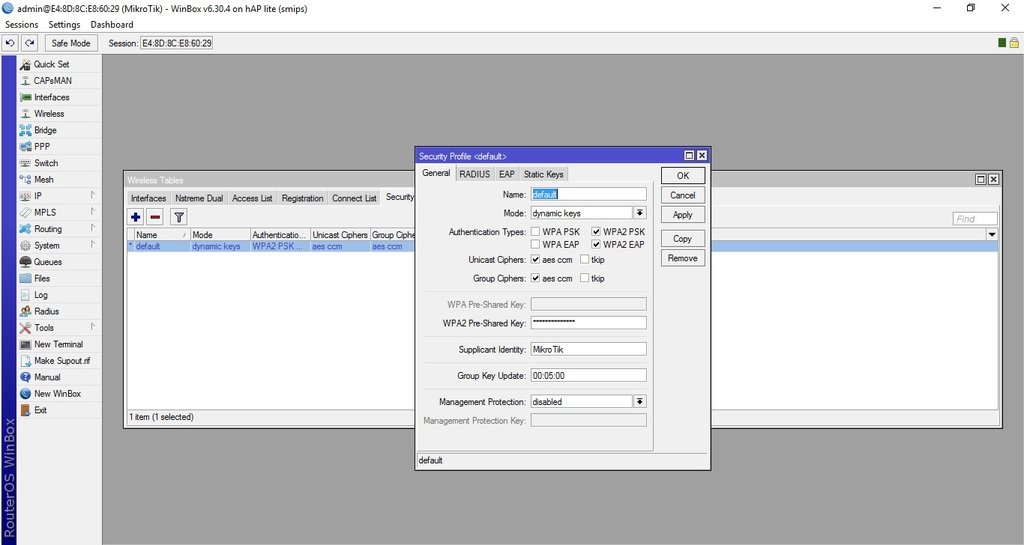
Перейдите на вкладку Registration и убедитесь, что Микротик2 успешно подключился к Маршрутизатору1.
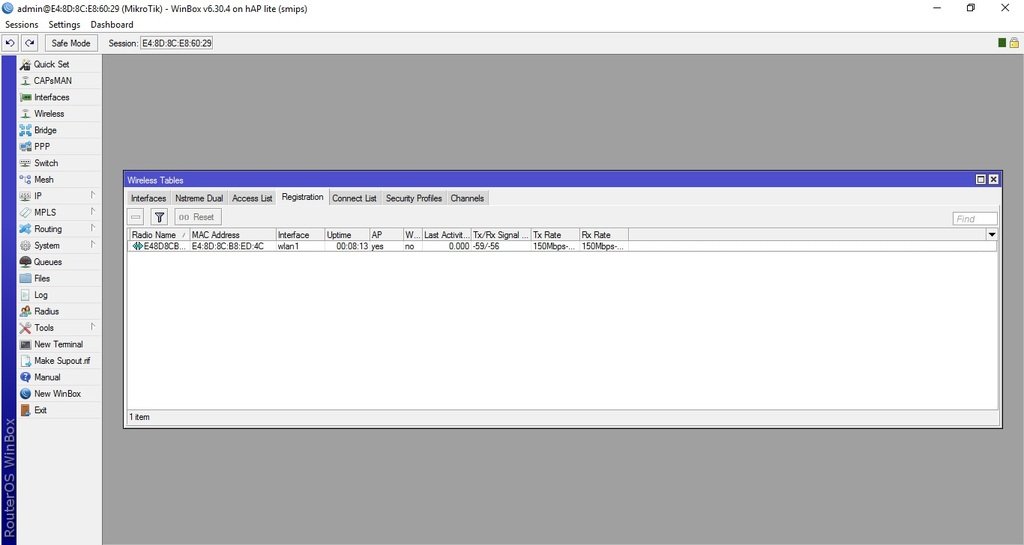
2. IP адрес Микротика2.
Для удобства эксплуатации Микротка2 назначим ему IP адрес. Это можно сделать вручную, но я настрою DHCP client, так интереснее.
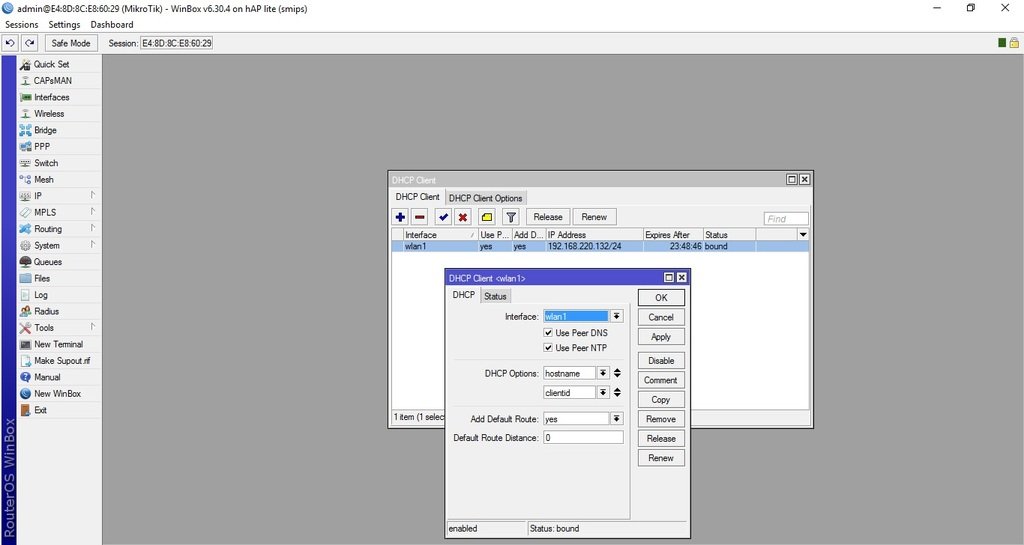
Особое внимание уделите параметру Interface, там должен быть интерфейс wlan1. Как только вы нажмете ОК или Apply, интерфейс должен получить IP адрес от Маршрутизатора1 и вы это видите на рисунке в неактивном окне.
После этого Микротик2 будет доступен в сети. Проверим командой ping доступность Маршрутизатора1, понятно, что он доступен, иначе как бы Микротик2 получил IP адрес, но сделаем это, для собственного удовлетворения.
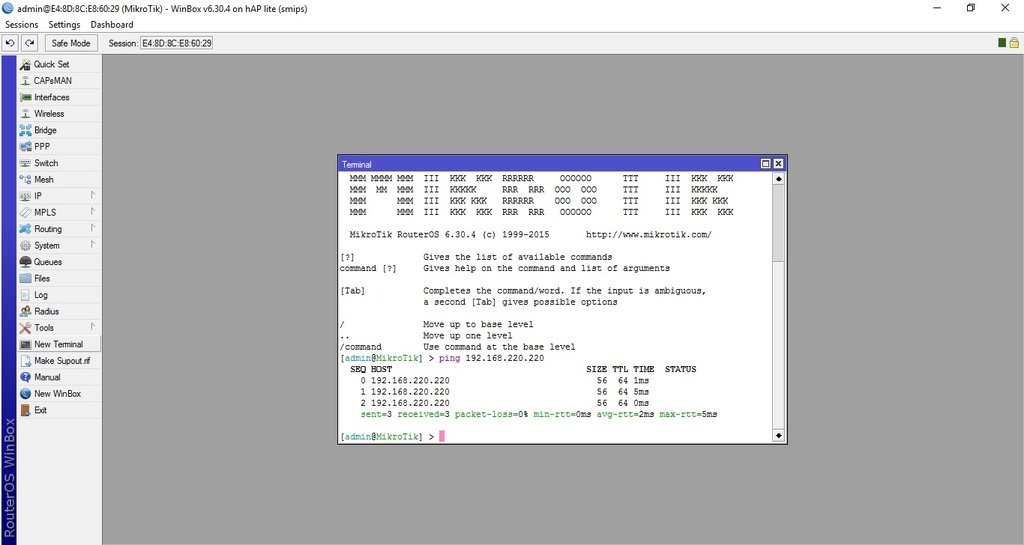
Пусть вас не смущает адрес 192.168.220.220, пример я делаю на реально действующем оборудовании.
Объединяем все интерфейсы в бридж.
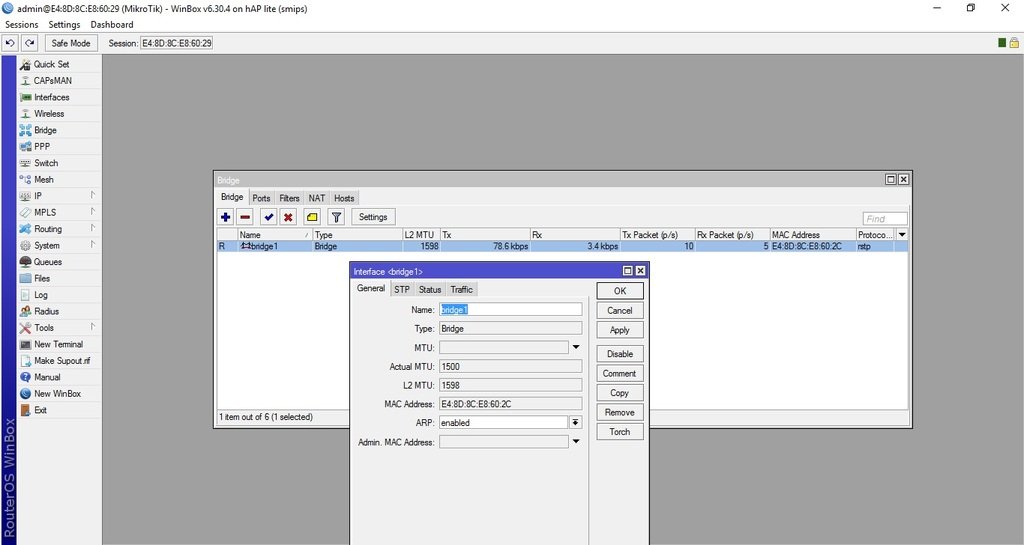
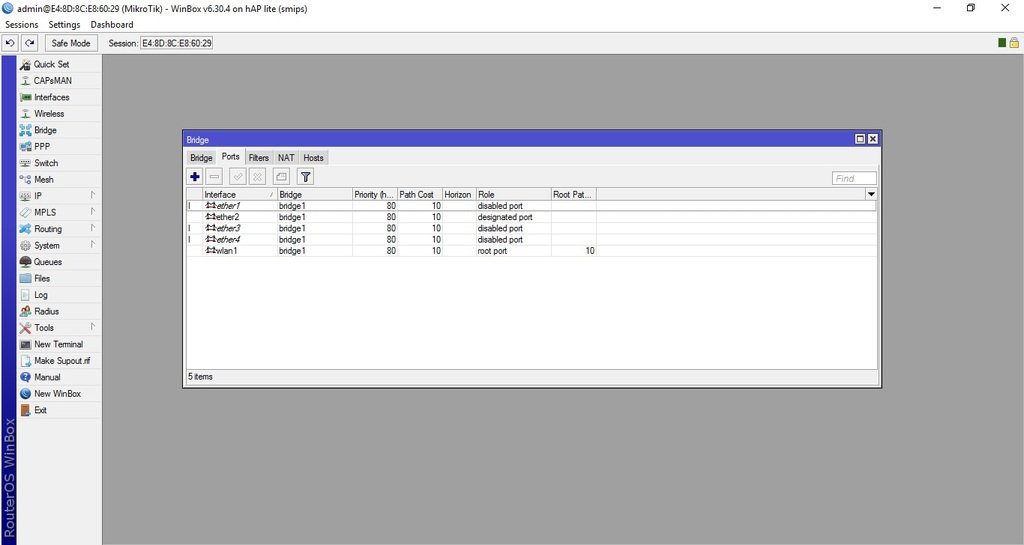
4. Клиенты, подключенные по проводу к Микротику2 начали получать IP адреса от Маршрутизатора1.
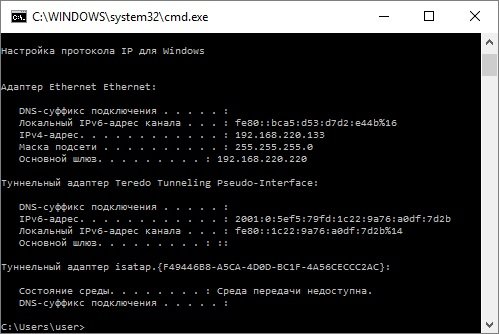
И на клиентах появился интернет
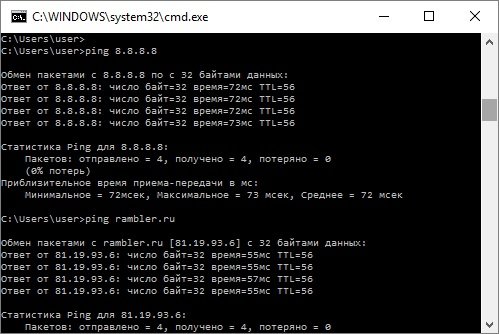
5. Возможен и более сложный вариант.
Он описан выше в режиме «точка доступа». На Микротике2 может быть свой DHCP сервер и клиенты по проводу получают от него IP адреса из другой сети, отличной от сети Маршрутизатора1. Ну дальше NAT и все многочисленные возможности ROS.