
VoWiFi что это такое в телефоне Honor и Huawei
Владельцы мобильных телефонов некоторых марок могут заметить, что в строке состояния их телефона внезапно появилась надпись « VoWiFi ». В чём суть данной надписи владелец девайса обычно не догадывается, строя различные предположения на этот счёт. В данном материале я разберу данный вопрос и поясню, что такое «VoWiFi» в китайских смартфонах Honor и Huawei, и для чего создана данная технология. А также как включить и отключить указанную функцию на вашем мобильном гаджете.

Что такое VoWiFi?
«VoWiFi» (акроним от « Voice over WiFi » – « Голос через WiFi ») – это модерная технология, позволяющая осуществлять голосовые звонки и SMS со своего мобильного номера с помощью WiFi. Благодаря этой опции вы можете пользоваться возможностями вашего телефона даже там, где мобильный сигнал оператора отсутствует или крайне слаб (например, в различных подвалах, метро, внутри бетонных зданий etc.). При этом в таких местах может быть хороший Wi-Fi, что позволяет использовать доступ к интернету с Honor и Huawei для осуществления звонков и отправки SMS-сообщений.

Отличие работы «VoWiFi» от традиционных мессенджеров (Viber, Skype etc.) в том, что ваш телефон связывается через Интернет с вашим мобильным оператором. Такие звонки оплачиваются по домашнему тарифу вашего оператора, что позволяет экономить деньги на звонках (особенно международных). При соединении ваш телефон сам решает, как оптимальнее связываться с оператором – через обычную мобильную связь или через «VoWiFi».
Преимущества мобильной технологии
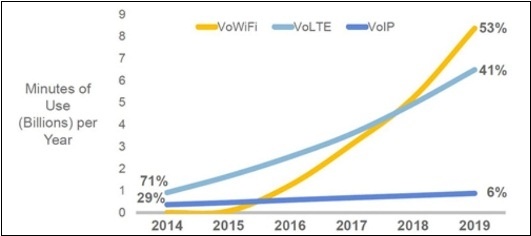
После того, как мы разобрали, что это такое VoWiFi в китайских смартфонах Honor и Huawei, рассмотрим также преимущества указанной технологии. Первоначально внедрение Voice WiFi столкнулось с противодействием мобильных операторов по всему миру. Последние не хотели терять свои доходы от голосовой связи, а также значительную абонентскую плату за международный роуминг, которую дезавуирует внедрение «VoWiFI». Однако новые бизнес-модели, допускающие фиксированные голосовые услуги, и осознание того, что пользователи всё-равно будут использовать OTT-приложения для вызовов, устранили последние сомнения операторов рынка мобильной связи.
К плюсам данной технологии для конечного пользователя относят следующее:
| Особенности: | Наличие: |
|---|---|
| Единый голосовой номеронабиратель на вашем смартфоне | + |
| «VoWiFI» позволяет осуществлять голосовые услуги через любую сеть Wi-Fi (дом, офис, сторонние точки доступа) | + |
| Технология обеспечивает лучшее покрытие в помещении | + |
| Полная поддержка переадресации вызовов между Wi-Fi и LTE (с использованием VoLTE) и специальная поддержка в устройстве | + |
| Звонок из любой точки мира будет оплачиваться как мобильный звонок в вашей домашней мобильной сети | + |
Условия работы VoWiFi на телефонах Honor и Huawei
Рассматриваемую мной технологию поддерживают далеко не все мобильные устройства. Поддержка технологии присутствует на модерных устройствах последних лет. Имеется ли данная технология на вашем девайсе вы можете узнать, перейдя на сайт его производителя, и прочитав технические характеристики вашего гаджета.
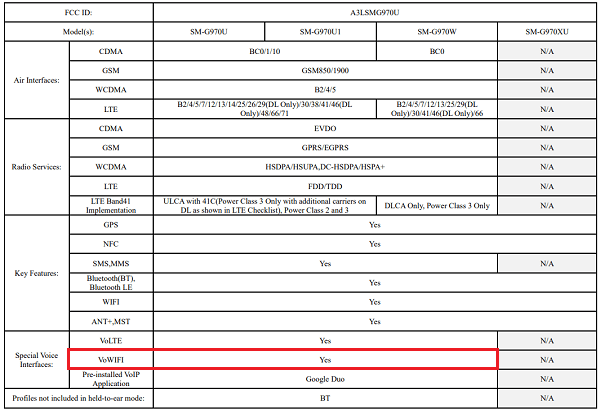
Кроме того, работу технологии в вашей мобильной сети должен гарантировать мобильный оператор. Первым из отечественных операторов, заявивших о поддержке VoWiFI стал «Билайн». Со временем о поддержке технологии заявили ряд других российских операторов.
Как включить и отключить Voice WiFi на вашем гаджете
Для включения VoWiFI на смартфонах марок Honor и Huawei, а также других мобильных девайсах, необходимо:
Заключение
В нашей статье мы разобрали, что за технология VoWiFi в гаджетах марки Honor и Huawei. А также каковы плюсы данной технологии, и как её активировать. Использование опции несёт в себе ряд преимуществ, позволяющих поддерживать высокое качество связи даже в закрытых помещениях, где мобильный сигнал слаб или вовсе отсутствует. При этом в России пока наблюдается этап внедрения указанной технологии, потому пожинание плодов от всех её преимуществ ещё впереди.
Обзор HONOR Router 3


Содержание
Содержание
В обзоре рассмотрю первую самостоятельную модель роутера бренда HONOR. Именно первую модель принято выделять преимуществами перед конкурентами. Для HONOR Router 3 таким преимуществом стала совершенно новая технология Wi-Fi 6 Plus. Более того, HONOR Router 3 расширил универсальную экосистему интернета вещей «1+8+N», разработанную для создания комфортной жизни пользователей.
Характеристики
Упаковка и комплектация

Тыльная сторона выглядит уже интереснее. На ней имеется краткая информация о преимуществах HONOR Router 3 перед конкурентами. Справа от данной информации – схема установки роутера.

Плюсы роутера указанные на упаковке:
Скорость в 3 раза выше, чем у аналогичных роутеров, поддерживающих технологию Wi-Fi 5. Максимально возможная скорость до 3000 Mb в секунду.
До 4 устройств одновременно могут подключаться к роутеру благодаря технологии OFDMA.
На 2/3 меньше задержка благодаря технологии BSS coloring.
На треть меньше энергопотребление.
Wi-Fi 6 Plus гарантирует улучшенный сигнал со смартфонами, поддерживающими Wi-Fi 6.
Двухъядерный процессор частотой 1.2 GHz.
Гигабитные сетевые порты
На тыльной стороне расположены: QR-код для скачивания приложения, а также настройки роутера и работы с остальными устройствами, входящими в экосистему Honor.
Переходим к комплектации. Внутри коробки находятся два отделения. Первое – с роутером, который занимает основное пространство.

Второе отделение – с аксессуарами. В нем находятся:


Особенности

Режим OFDMA
Расскажу о её работе на примере. У нас есть 3 разных груза, которые обычно перевозят три разных перевозчика. Для повышения скорости перевозок выгоднее нанять перевозчика, который будет “загружать” (комбинировать сигнал, преобразовывая его) и “выгружать” (путем обратного преобразования).
Покрытие MESH-сетями. В случаях, когда одного роутера становится недостаточно, система наращивается дополняющими роутерами, которые создают полноценную MESH-сеть.

Следующее преимущество – отсутствие необходимости обновления аппаратных устройств при переходе с Wi-FI 5 до Wi-Fi 6.

NAV (Network allocation vector). NAV – это механизм, основанный на оценке действий окружающих устройств. Роутер оценивает длительность передаваемых другими устройствами пакетов данных для вычисления наиболее благоприятного времени для передачи собственных.
Эта технология идеально подойдет для квартир и небольших домов, либо офисных помещений формата open-space, где нет лишних преград для сигнала, но требуется высокая скорость для большего количества подключений.
Внешний вид
Форму HONOR Router 3 сделали максимально минималистичной. Все части роутера, включая адаптер, выполнены из белоснежно матового пластика. В разложенном состоянии роутер напоминает подставку для планшета или компактного ноутбука.


вторая – впалая надпись Honor.

С лицевой стороны все так же минималистично: на ней расположен всего один индикатор состояния роутера. В настройках я не нашел способа отключения или изменения состояния для ночных режимов. Но благодаря его яркости он не должен создавать дискомфорта в ночное время суток. Для тех, кого раздражает наличие множества мигающих индикаторов, будет плюсом отсутствие отдельных индикаторов для каждого типа подключения и оповещения состояния.


Общее впечатление от внешнего вида роутера приятное, несмотря на размеры, его можно удобно вписать в интерьер или использовать как подставку.
Аппаратные характеристики
Роутер работает на двухъядерном процессоре SoC Hi5651L, с частотой 1.2 ГГц. По памяти HONOR Router 3 получил 128 Мбайт оперативной памяти стандарта DDR3 и накопитель на 128 Мбайт NAND флеш-памяти.
Помимо стандартных комплектующих, установлен NFC модуль для реализации вышеуказанной технологии AI Life для обмена информацией с телефоном и другими умными устройствами в одно касание.
В роутере имеется поддержка всех стандартов Wi-Fi, включая IEEE 802.11ax (Wi-Fi 6).
Настройка
Для настройки роутера доступно два режима: через веб-интерфейс и через мобильное приложения AI Life. В первую очередь, рассмотрим классическую настройку – через веб-интерфейс, так как большинство пользователей сначала настраивают интернет и только потом скачивают приложения. Да и настройка по инструкции техподдержки провайдера обычно основана на настройке через веб-интерфейс.
При подключении в браузере автоматически открывается страница настройки роутера. По умолчанию располагается по адресу http://192.168.3.1/html/index.html Тем, кто боится сам настраивать, веб-интерфейс подскажет все этапы, даже если вы забыли подключить кабель интернета.

На роутере используется мультиязычная прошивка. Первым шагом рекомендую сменить язык с английского на русский в выпадающем списке, расположенном в верхнем правом углу. Далее, ознакомившись с лицензионным соглашением, ставим галочку и кликаем по кнопке «начать».
Мастер интернета автоматически определит режим доступа. Если выбранный режим указан неверно, то его можно изменить вручную. Например, настроив роутер как Wi-Fi репитер или мост.

Продолжаем настройку роутера через самое распространенное PPPoE соединение. Для этого вводим логин и пароль, указанный в договоре с интернет-провайдером. Если логина и пароля под рукой нет, можно уточнить его в техподдержке.


Последний пункт – сохранение настроек. Есть отдельный выпадающий список с выбором IPv6, но лучше использовать IPv4, если вы не уверены какой режим сети поддерживает ваш провайдер.

Все, настройка завершена. Ожидаем завершение операции и переходим к использованию роутера.
Внешний вид веб-интерфейса не сильно отличается от меню настройки. На главной странице расположена информация о подключенных устройствах, скорости и использовании роутера. Крупная кнопка со значком выключения предназначена для перезагрузки роутера.

В разделе «Интернет» можно изменить настройки, заданные при первоначальных настройках.

Моя сеть Wi-Fi повторяет раздел настройки Wi-Fi-соединения с единственным дополнительным пунктом выбора режима мощности.

В разделе «Устройство» можно увидеть информацию о подключенных устройствах, если понадобится ограничить входящую и исходящую скорость.

Дополнительные функции – самый заполненный по функционалу раздел. В нем можно просмотреть информацию о роутере.

Обновить роутер или задать желаемое время установки обновления.

Настроить сеть под свои нужды, для этого имеется настройка:

Настройки Wi-Fi доступа предназначены для более гибкой настройки Wi-Fi соединений, наример, можно изменить режим роутера на Wi-Fi репитер.

Полный список настроек:
Режим DDNS предназначен для привязки домена к ip-адресу, например, для настройки домашнего сервера.

Раздел «Безопасность» содержит базовые настройки для безопасности роутера, а также родительский контроль для управления временем, проводимым ребенком в интернете на других устройствах.

В разделе «Система» содержатся базовые настройки роутера, такие как: учетная запись или управление обновлениями и бэкапами. В подразделе «Для разработчиков» нет возможности загружать свою версию ПО.

Для взаимодействия с роутером доступны базовые возможности, не выходящие за рамки функций, необходимых большинству пользователей.
Тестирование
В квартире используется средний по скорости интернет 100 Мбит/с провайдера Дом.ру. К роутеру, помимо тестового устройства, одновременно были подключены от 2 до 5 устройств без активного использования трафика. По заявленным характеристикам роутера, данные устройства не должны мешать стабильности работы.
Результаты измерения скорости передачи данных на частоте 5ГГц:
Для основной комнаты, где установлен роутер.

Для основной комнаты, где установлен роутер. Замер скорости передачи данных при просмотре видео на другом устройстве.

В маленькой комнате напротив, при закрытой двери, в которой нет несущих стен.

В комнате через несущую стену.

На кухне.

На дальнем балконе был выявлкен максимально слабый результат.

Результаты тестов на схеме квартиры ниже.

Результаты измерения скорости передачи данных на частоте 2.4ГГц:


Дополнительные ограничения для полного тестирования накладывает отсутствие устройства, готового к Wi-Fi 6 из коробки. Все-таки модификация через обновление чипсета устройства для поддержки Wi-Fi 6 добавляет ошибки и проблемы стабильности, в отличие от изначально написанных драйверов и прошивок с поддержкой Wi-Fi 6.
Вывод
Роутер HONOR Router 3, в первую очередь, предназначен для домашнего использования. Его основное преимущество в своей ценовой категории – полноценная поддержка Wi-Fi 6. В тех случаях, когда хочется взять более дорогую модель, на распродаже можно купить сразу два HONOR Router 3 и объединить их в полноценный mesh.

Обзор HONOR Router 3: цены ниже, скорость выше
Устройства с Wi-Fi 6 становятся всё доступнее: ещё недавно о роутере с поддержкой этого стандарта за 4000 рублей можно было только мечтать, а сейчас — обычное дело. Производитель HONOR Router 3 заявляет о скорости свыше 3 Гбит/с и поддержке 160 МГц, для чего модель оснащена четырьмя антеннами повышенной мощности. Да и выглядит она привлекательно. Но не обманчива ли внешность?

Ещё раз о преимуществах Wi-Fi 6
Стандарт Wi-Fi 6 создан не столько для ускорения обмена данными, сколько для работы в сложном эфире с массой одновременно подключённых устройств. В первую очередь на помощь приходит технология ортогонального разделения частот OFDMA, позволяющая распределить приём и передачу информации между несколькими устройствами — на частоте 5 ГГц поддерживается до 16 одновременно работающих гаджетов. Вместе с MU-MIMO это позволяет подключить большее количество техники с меньшими задержками. Beamforming учитывает диаграмму направленности сигнала и фокусирует его на конкретные устройства. А для повышения скорости добавлена новая схема модуляции — 1024-QAM, которая может увеличить пропускную способность на 35% относительно 256-QAM в Wi-Fi 5. Конечно же, сами устройства должны поддерживать эту модуляцию.
Для экономии заряда клиентских устройств создана технология Target Wake Time, задающая время их активности в сети и интеллектуально переводящая их в режим ожидания, пока они не активны. Нельзя обойти вниманием и WPA3 — новый стандарт безопасности беспроводных сетей, в котором для защиты от нежелательных «гостей» закрыты концептуальные уязвимости протокола WPA2.

Белая сборка
Роутер встречает футуристичной и опрятной одёжкой белого цвета с приятной на ощупь матовой поверхностью и рублеными гранями. С задней стороны над поверхностью возвышаются 4 весьма больших антенны с коэффициентом усиления 5 dBi. Они складываются в транспортировочном положении, но не поворачиваются: в деле формирования устойчивого покрытия HONOR полностью полагается на Beamforming. Антенны подчёркивают строгую геометрию устройства, так что его хочется оставить на видном месте. И хорошо, ведь в корпусе нет монтажных отверстий для крепления на стену. На изгибах нижней крышки расположены отверстия для охлаждения — перегрева быть не должно.
Элементы управления минималистичные. На задней поверхности размещена незаметная кнопка сброса, а на крышке — клавиша «H». Она служит для объединения нескольких роутеров в единую MESH-сеть. На переднем торце расположился одинокий индикатор, передающий информацию о рабочем состоянии устройства при помощи цвета.

Железо, порты, аппаратные возможности
Платформа основана на чипе производства HUAWEI — Gigahome W650. Он включает в себя два ядра Cortex-A53, работающих на частоте 1,2 ГГц. Вероятно, выбор в пользу собственной разработки и оказал столь положительное влияние на цену. Контроллер обеспечивает передачу данных с суммарной пиковой скоростью в 3 Гбит/с: 2402 Мбит/с — в диапазоне 5 ГГц и 574 Мбит/c — в 2,4 ГГц. Ещё он поддерживает ширину полосы передачи в 160 МГц. Объём памяти весьма скромный и стандартный для бюджетников — по 128 МБ оперативной и флеш-памяти. Впрочем, учитывая отсутствие USB-портов, большего и не надо, ведь роутер не предусматривает установку приложений, расширяющих его функциональность. Устройство также оборудовано четырьмя гигабитными Ethernet-портами (1 WAN и 3 LAN). Этого вполне достаточно для домашнего применения.
Для выбора частоты вещания доступны 15 каналов: 36-48, 52-64, 100-112 и 132-140. Иначе говоря, есть целых три полосы по 80 МГц и одна на 160 МГц.

Технические характеристики
Практика использования
Посмотрим, какие скорости сможет показать роутер в условиях типичной квартиры в высотке. Условия, как обычно, суровые: вокруг несущие железобетонные конструкции, а в эфире — полтора десятка сетей на разных частотах и каналах.
Тестовые устройства
Методика измерений
Для тестирования применялись утилиты iperf3 (Windows) и Magic iperf (Android). Передача информации шла в 10 потоков, интервал между пакетами — 2 секунды, количество измерений — 5, с дальнейшим подсчётом средней скорости. В сценариях обмена данными с участием одного беспроводного устройства в качестве сервера использовался ноутбук, подключённый к роутеру через Gigabit Ethernet. А при обмене между двумя беспроводными устройствами роль сервера выполнял ПК с адаптером Wi-Fi 6.
Скорость по беспроводному протоколу измерялась для трёх вариантов: прямая видимость (полтора метра от маршрутизатора), сложные условия (5 метров, несущая колонна на пути сигнала) и очень сложные условия (7 метров, две несущие колонны плюс тонкая стена). Уровень сигнала роутера установлен на максимум, активны две отдельных сети на 2,4 и 5 ГГц. Ширина полосы пропускания для 5 ГГц изменяется вручную.
Результаты тестирования
С LAN-интерфейсами — полный порядок: 940 Мбит/с в обе стороны, это абсолютно нормальный результат. А вот подключение старого ноутбука с Wi-Fi 4 дало интересный результат: скорость подключения составила целых 90 Мбит/c в прямой видимости! К сожалению, в сложных условиях повторить успех не удалось из-за падения скорости в 2-3 раза. Впрочем, это вполне стандартные значения, привычные владельцам legacy-техники.

Ноутбук с двухдиапазонным адаптером 802.11ac демонстрирует такую картину: в прямой видимости — феноменальные 610 Мбит/с на 5 ГГц и 260 Мбит/с на 2,4 ГГц. Но стоит усложнить задачу и переместиться в зону неуверенного приёма, как превосходство улетучивается, а в самых сложных условиях от былой роскоши остаются примерно 75 Мбит/с на всех диапазонах. Судя по всему, могучие антенны роутера прекрасно работают с близлежащими устройствами, обеспечивая восхитительную производительность, но железобетон для них — серьёзная преграда. Что ж, посмотрим, как справятся более современные устройства.

При подключении ноутбука с Wi-Fi 6 к беспроводной сети и запуске обмена данными с проводным сервером роутер уверенно «кладёт стрелку» скорости, демонстрируя максимум возможностей гигабитного адаптера. В таких условиях пришлось провести параллельный обмен данными с двумя проводными клиентами, и суммарная скорость составила 1350 Мбит/c. Столь высокий результат обеспечен поддержкой агрегации каналов в полосе 160 МГц. Впрочем, использовать эту опцию следует осторожно, ведь в таком случае вы перекрываете половину доступного в России диапазона в 5 ГГц и рискуете вызвать гнев соседей. Даже в экстремальном сценарии скорость не падала ниже 170 Мбит/с, а в условиях средней сложности составила достойные 340 Мбит/c. При ограничении ширины канала до 80 МГц скорость падает примерно вдвое, а в диапазоне 40 МГц — ещё в полтора раза.

При обмене данными между двумя устройствами с «шестёркой» в полосе 160 МГц и прямой видимости скорость составила добрые полгигабита в секунду — отличный результат! В базовых условиях на полосе 80 МГц в тестах парного обмена данными у Wi-Fi 5 и Wi-Fi 6 — паритет, по 230 Мбит/с. А вот в сложных условиях Wi-Fi 6 кладёт предыдущий стандарт на лопатки, обходя во всех сценариях старые устройства. Всё-таки он ориентирован на повышение качества передачи в зонах неуверенного приёма.

В итоге очевидно, что антенны роутера прекрасно справляются с обеспечением максимальных скоростей для устройств в непосредственной близости — даже старая техника демонстрирует отличную производительность. Но если на пути сигнала преграды, скорости падают до весьма заурядных значений. Увы, повлиять на это трудно, так как антенны неповоротные, и исправить диаграмму направленности руками, что обычно выручает в такой ситуации, не выйдет. Впрочем, тут выручают особенности Wi-Fi 6.

Под длительной нагрузкой роутер не показал сколь-нибудь заметного снижения производительности. Признаков перегрева тоже нет — корпус остаётся слегка тёплым после трёх часов непрерывной активности, инженеры хорошо выполнили задачу теплоотвода.
Проверим ещё одно замечательное преимущество нового поколения Wi-Fi — низкое время отклика. Для этого подключаем к роутеру компьютер, шлем виртуальной реальности Oculus Quest и сражаемся с хедкрабами в Half-Life: Alyx. Фокус в том, что сигнал с ПК передаётся на гарнитуру в виде сжатого видеопотока. В исходных условиях компьютер присоединяется к роутеру через патч-корд, иначе не обеспечить достаточно низкий уровень задержки.
С Wi-Fi 6 эта проблема исчезает полностью — задержка составляет порядка 20 миллисекунд, а подключение стабильное, без лагов и фризов. И это — ещё один повод обновить свою сетевую инфраструктуру.

Возможности прошивки
Настроить роутер можно двумя путями: через веб-интерфейс или в фирменном приложении AI Life. При первом запуске помощник подключения позволит буквально за пару минут установить связь с интернетом, настроить беспроводную сеть и начать работу. В веб-интерфейсе самые популярные разделы настроек (интернет, беспроводные сети, статистика подключенных устройств) доступны в один клик, а более сложные параметры вынесены в отдельную группу. Прошивка оставляет приятное впечатление от простоты, интуитивности и грамотного подхода к размещению опций. Да и набор функций не подкачал — хотя доустановить пакеты нельзя, встроенные возможности радуют. Например, для сетей Wi-Fi доступны не только выбор канала и полосы, но и тюнинг защитного интервала для отправки пакетов, приоритезация качества видео WMM и джентльменский набор в виде контроля доступа, гостевой сети и функции Wi-Fi-повторителя.
Для LAN-подключений доступна настройка IPTV, VPN и IPv6. С безопасностью тоже порядок: в придачу к брандмауэру, NAT и DMZ имеются бытовые функции, в том числе родительский контроль, который позволит ограничить доступ в интернет по расписанию. Словом, вполне достойные возможности, покрывающие запросы большинства пользователей.