
Нормальный и приемлемый уровень сигнала в Wi-Fi роутерах
Наидобрейшего времени суток, дорогие читатели! Сегодня вы узнаете, какой уровень сигнала wi-fi считается нормальным и немного о том, как улучшить качество связи. Пост будет очень коротким, так как тема, по сути, одна из примитивнейших.
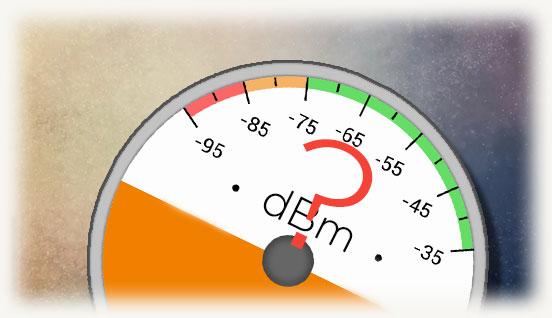
Какая должна быть сила wi-fi
Сила радиоволны измеряется в dbm, то есть в соотношении мощности к одному милливатту. Указывается всегда как отрицательная величина, и чем больше цифра, тем сильнее радиоволна.
Именно при такой мощности уже наблюдаются перебои: потеря пакетов, снижение скорости в mbps и т.д.
Как измерить уровень в децибелах
На маршрутизаторе делать этого не следует – там сила вай фая всегда 100%. Если вы используете портативный ПК под управлением windows 10, «Висты» или «Семерки», рекомендую установить программу inSSIDer.
Хотя интерфейс этой утилиты англоязычный, разобраться с ним несложно. Величина, которая нас интересует, указана в строке RSSI. Несколько рекомендаций по улучшению качества радиоволн вы найдете в публикации « Как проверить сигнал вай фай роутера ».
Также для вас будет полезной статья « Как проверить скорость wifi соединения с роутером ».
Напоминаю, что при подписке на новостную рассылку вы будете в числе первых получать уведомления и не пропустите ни одной интересной публикации. До встречи!
Всем привет! Сегодня мы пообщаемся о мощности передатчика WiFi роутера. Зачастую при выборе маршрутизатора производители могут писать два значения: mW и dBm. Причем разные производители пишут по-разному. Перевести одно значение в другое достаточно просто, и в интернете есть много калькуляторов. Можно просмотреть зависимость этих двух величин в таблице ниже.
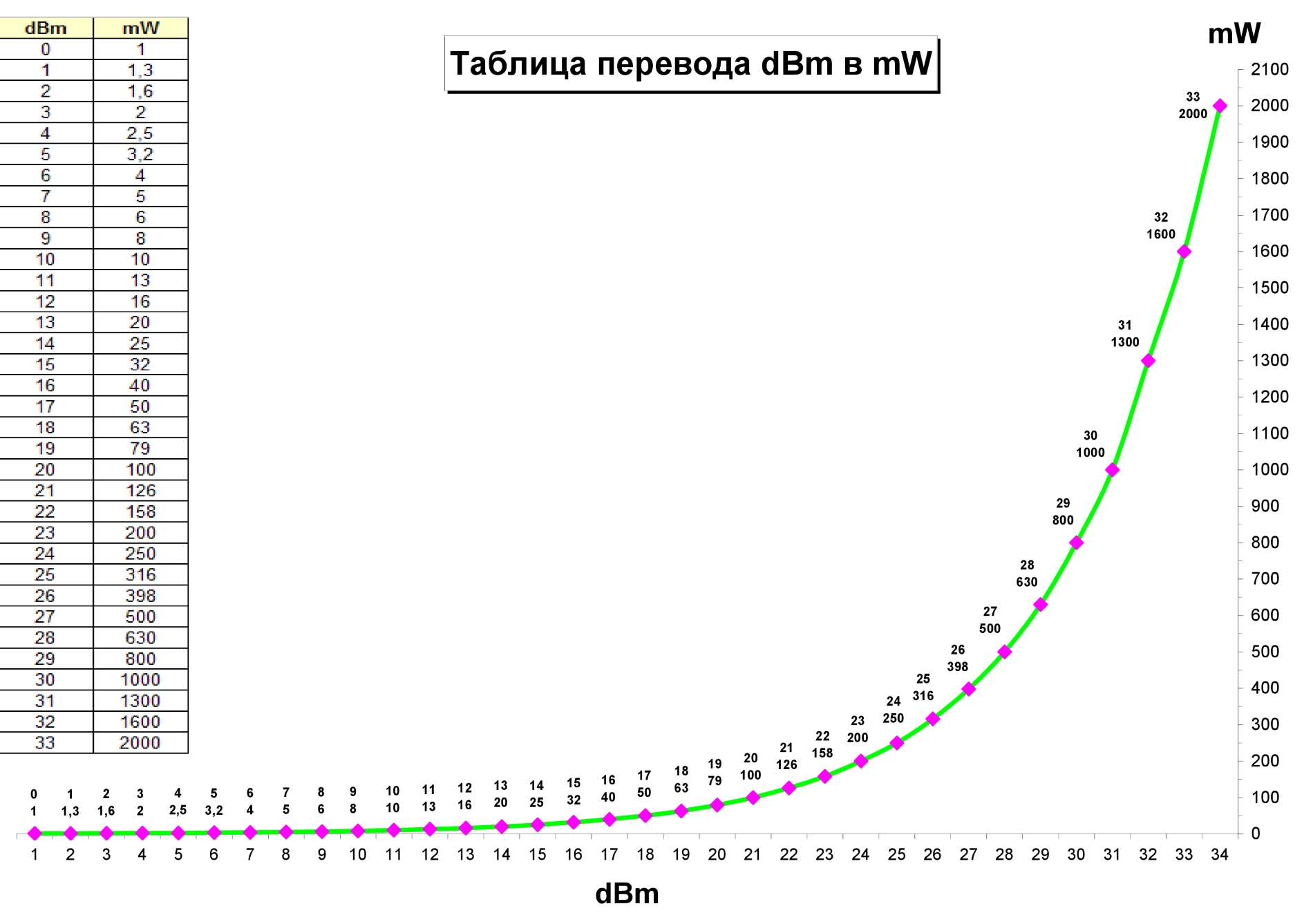
Как видите, чем больше мощность в dBm, тем больше прирост в мВт. Например, если мы увеличим мощность всего на десять dBm, то и мВт вырастет в 10 раз. Но если показатель первого значения будет 20, то прирост второго уже будет 100.
Тут сразу встает вопрос: а если увеличить этот показатель в роутере, он будет бить дальше и лучше? И да, и нет. Дело в том, что расстояние, на которое будет бить луч радиоволны, действительно будет лететь дальше, но это только на открытом пространстве без массивных препятствий.
Именно поэтому если выкрутить на максимальную мощность, можно навредить своей же сети. Сигнал будет настолько сильный, что начнет частично отражаться от препятствий и создавать себе помехи. Также он будет создавать помехи соседским роутерам. Если разность мощности приёмника и передатчика будут слишком велики, то это может повлиять на чистоту передачи данных.
Чувствительность приёмника
Этот показатель напрямую влияет на качество связи, как и мощность. Чувствительность, если говорить простым языком — это показатель, при котором приёмник может расшифровать слабый сигнал. Если чувствительность низкая, то приемник относительно слабый сигнал с шумами просто не сможет прочитать.
Некоторые зададутся вопросом, а почему здесь стоит знак минус. Дело в том, что данная величина измеряется относительно мощности, но в отрицательном значении. Например, если мы увеличим мощность, то значение чувствительности увеличится, но в отрицательную сторону – как на картинке ниже.

Но если вы когда-нибудь встретитесь с таблицами чувствительности и мощности маршрутизаторов, то вы можете заметить, что чувствительность будет расти со скоростью передачи данных. Чем выше чувствительность (учитывая знак минус), тем лучше связь и больше скорость. Давайте взглянем на пример таблицы снизу.
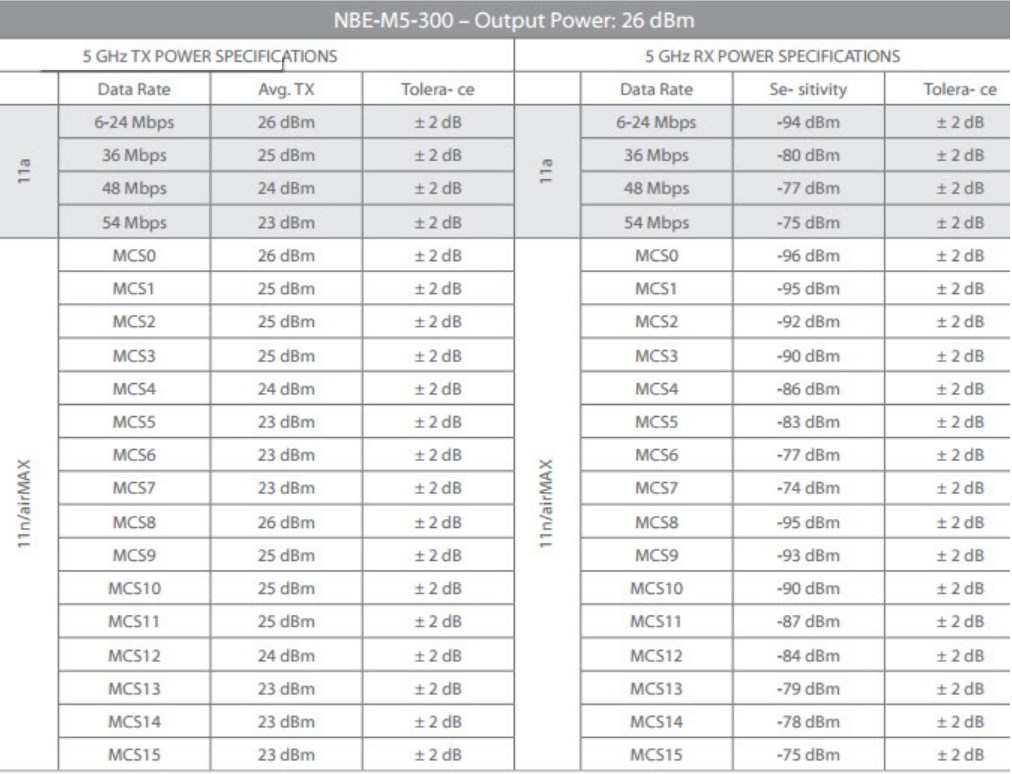
Также вы можете заметить три буквы MCS, которые при расшифровке обозначают «Modulation and Coding Scheme». Если перевести дословно, то получится: «Кодированный схема с использованием модуляции». В общем, это один из вариантов увеличить скорости передачи данных, когда на частоту радиоволны накладывается информационный сигнал. При этом может использоваться несколько антенн или для увеличения скорости более широкий канал.
Ширина канала
И тут к нам приходит новое понятие – ширина канала. Если вы когда-нибудь настраивали роутер, то могли заметить в разделе «Wi-Fi» такое понятие. Чаще всего на частоте 2.4 ГГц ширина одного канала равняется 20-40 МГц. Многие маршрутизаторы могут сразу работать с двумя полосами, автоматически их меняя.
Если говорить просто – то ширина канала даёт возможность передавать за раз определенное количество информации. Это как дорога – на однополосной дороге при постоянном движении может проехать не так много машин. Но если добавить ещё несколько полос, то поток машин будет увеличен. И тут так же.
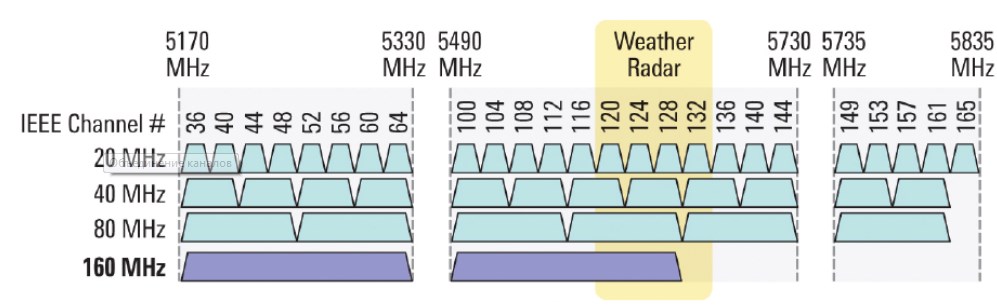
Выше представлены варианты ширины канала для частоты 5 ГГц: 20, 40, 80, 160 Mhz. Скорость передачи, как вы уже поняли, сильно вырастает, но при этом вырастает и шумность полосы. То есть приёмник будет ловить все шумы на всех каналах, что может сказаться на скорости.
Например, если у вас очень много соседей, которые сидят на 2.4 ГГц, то при использовании 40 МГц канала, можно ловить сигналы и от них. Проблемой 2.4 ГГц является распространенность этого стандарта, так как на нём сидят почти все, а также маленькое количество каналов: всего 11. А при использовании ширины канала в 40 МГц, приёмник может начать ловить помехи от соседних каналов.
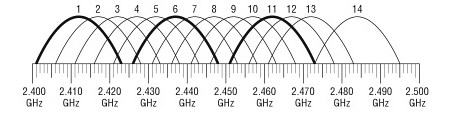
Посмотрите на картинку выше, где используется ширина канала в 20 МГц. Если мы будем использовать 40 МГц, то дуга будет покрывать почти 6 каналов. А если на этих каналах сидят соседи, то связь будет хуже, будут лаги, прерывания, потери пакетов и в результате – падение скорости.
Коэффициент усиления антенны
КУА не измеряется в мощности, так как не может потреблять электроэнергию, но в качестве параметра используется dBi. Но при этом, как ни странно, КУ можно увеличить, за счет уменьшения радиуса покрытия одного луча. Расскажу на примере лампочки. Если мы включим лампочку, то она будет рассеивать свет во все стороны.
Теперь мы берём лампочку и вкручиваем в фонарик, который начинает за счет стенок отражать пучок в одну сторону. Если мы сузим выходное отверстие, то луч будет бить дальше, но радиус окружности самого освещения будет меньше. А если отверстие сделать ещё меньше, то получится лазер, который сможет бить ещё дальше.
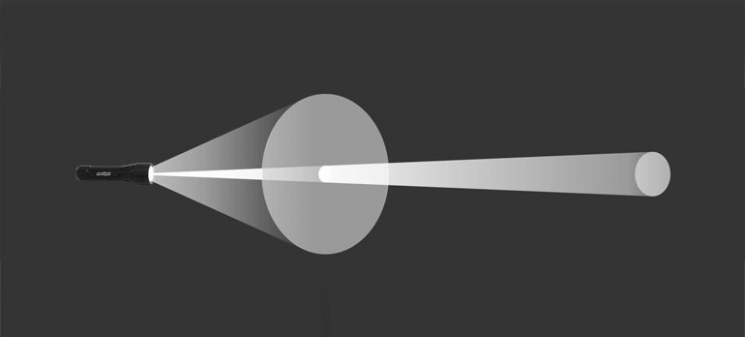
Сила всего передатчика, в нашем случае роутера, будет складываться от мощности (dBm) и усиления антенны (dBi). В результате мы получим dBm. Например, для улучшения сигнала в дорогих роутерах используется несколько антенн. Каждая такая антенна имеет увеличенный коэффициент усиления. Но как вы уже знаете, при это падает диапазон покрытия. Именно поэтому таких антенн ставится несколько.
Разделяют несколько видов:
Чаще всего узконаправленные используют для построения вай-фай моста на несколько километров. В таком случае на пути не должно быть почти никаких препятствий, а две антенны должны быть четко направлены друг на друга.
Влияет ли количество подключенных устройств на скорость Wi-Fi?

Если все одновременно подключатся к Wi-Fi, то скорость упадет, не так ли?
В среднем каждый человек имеет три-четыре устройства, которые регулярно подключаются к интернету: ноутбук, планшет, смартфон и игровая консоль. Однако нередко встречается ситуация, когда пять или более устройств подключаются к одной сети Wi-Fi одновременно.
В связи с этим возникает вопрос: влияет ли подключение слишком большого количества устройств на скорость беспроводной сети Wi-Fi? Чуть ниже мы ответим на этот и несколько других вопросов!
Как устроена работа роутера?

Wi-Fi маршрутизатор (или роутер) – неотъемлемая составляющая практически любой беспроводной домашней сети. Устройство такого типа Wi-Fi принимает радиосигнал, преобразуемый адаптером беспроводной связи локального компьютера, и декодирует его. Затем декодированый сигнал отправляется нужному адресату (т.е. подключаемому устройству)
Сети Wi-Fi работают на определенных частотах, как и радиоволны. Однако частота зависит от типа используемого Wi-Fi подключения.
2,4 ГГц – наиболее распространенный диапазон для стандартных подключений Wi-Fi. Маршрутизатор и устройства, принимающие сигнал, должны работать на одной частоте для отправки и получения данных.
Трафик, проходящий через сеть, разбивается на пакеты данных, каждый из которых имеет определенный адрес, что и позволяет роутеру отправить их на нужное устройство.
Учитывая, что два устройства не могут работать на одной и той же частоте одновременно, сигнал Wi-Fi может замедлиться при подключении большего количества устройств.
Действительно ли снижается скорость?

Да, количество подключенных устройств замедляет работу вашего Wi-Fi.
В этом контексте под «замедлением» подразумевается, что маршрутизатор не способен одновременно обмениваться данными со всеми устройствами в сети.
Роутер должен «делиться» частотой с каждым устройством, на одной и той же частоте может быть много трафика, поскольку другие устройства также пытаются отправлять свои пакеты данных через него.
Однако это не имеет ничего общего со скоростью интернета. У вас вполне может быть хорошее, скоростное подключение, предоставляемое провайдером, и медленное беспроводное соединение.
Обычно сеть замедляется в случае, когда к сети подключены четыре или более устройства, хотя это во многом зависит от используемого маршрутизатора. Замедление происходит из-за того, что роутер не может взаимодействовать с несколькими устройствами одновременно.
Таким образом, чем больше подключенных устройств, тем медленнее работает Wi-Fi.
Снижение скорости интернета зависит не только от количества подключенных устройств, а и от того, какой объём данных они используют. Однако тут стоит отметить, что небольшое замедление является вполне нормальным.
Сколько устройств можно подключить для нормальной работы Wi-Fi?

Мы рекомендуем подключать не более пяти девайсов одновременно. В таком случае пропускная способность не будет зависеть от замедления из-за одновременного подключения слишком большого количества устройств.
С другой стороны, к общедоступному Wi-Fi можно подключить до 25 устройств, прежде чем вы заметите снижение скорости (опять же, в зависимости от маршрутизатора).
Вот еще несколько факторов, которые могут повлиять на скорость подключения к сети:
Дальность Wi-Fi сигнала
Wi-Fi сигнал, отправляемый роутером, — ключ к тому, сколько устройств можно подключить. Если сигнал слабый, то при подключения нескольких девайсов скорость беспроводной сети непременно упадет.
Тут рекомендуется протестировать сигнал, благодаря чему вы сможете определить его дальность действия, и в случае чего использовать Wi-Fi репитер (расширитель).
Возраст роутера
Более старые маршрутизаторы выдают низкую скорость и не способны поддерживать такое же количество устройств, что и модели нового образца. Покупка нового маршрутизатора с лучшими характеристиками – еще один способ ускорить подключение к Wi-Fi.
Расположение маршрутизатора
Если ваш роутер находится в одной комнате, а подключаемые устройства, — в другой, то Wi-Fi сигнал непременно ослабится, если на пути есть стены. Лучше всего разместить маршрутизатор в центре помещения, или же переместить подключаемые устройства поближе.
Устаревшая прошивка
Прошивка, установленная на маршрутизаторе, контролирует все основные функции маршрутизатора: она отслеживает качество и мощность сигналов, регулирует их мощность, обрабатывает распределение каналов и т.д.
Если в прошивке есть какая-либо ошибка, это может вызвать проблемы с Wi-Fi-соединением, что в итоге замедляет скорость беспроводного соединения.
Именно поэтому некоторые производители часто выпускают обновления прошивки для своих роутеров.
Как увеличить скорость Wi-Fi?

Если вы хотите избавиться от постоянных скачков скорости, лучше всего ограничить количество подключаемых устройств. Мы понимаем, что в некоторых случаях выполнение этой задачи является трудно выполнимым, поэтому есть несколько вещей, которые следует попробовать, чтобы ускорить Wi-Fi:
Передвиньте роутер
Скорость подключения к Wi-Fi частенько зависит от места расположения роутера, поэтому перемещение устройства может улучшить ситуацию. Попробуйте переставить маршрутизатор ближе к устройствам, которые вы подключаете.
Используйте кабель Ethernet
Кабели Ethernet не замедляют работу Wi-Fi, поскольку используют другой частотный канал. Если вам не нужно подключаться по беспроводной сети (при работе на настольном ПК, например), подключение к интернету с помощью кабеля Ethernet может улучшить скорость соединения.
Покупка нового роутера
Покупка нового беспроводного маршрутизатора с улучшенными характеристиками наверняка поможет добиться более высокой скорости подключения. Это стоит сделать в том случае, если вы уже не можете терпеть медленную скорость.
Wi-Fi репитер
Использование Wi-Fi расширителя – еще один отличный способ усилить сигнал вашего маршрутизатора в удаленной части дома.
Заключение
Вполне естественно, что каждый пользователь хотел бы подключать как можно большее количество устройств к домашней сети, однако снижение скорости подключения при этом практически неизбежно.
Если вы не можете отключить какое-либо устройство от сети, то воспользуйтесь приведенными выше советами, чтобы избавиться от проблемы с медленным подключением.
Кое-что о Wi-Fi
Недавно побывал на конференции на тему “Построение беспроводных сетей”. Не смотря на то, что довольно длительный период работаю администратором, мне не каждый день приходится разворачивать беспроводные сети. Спешу с вами поделиться некоторыми нюансами. Всех заинтересованных приглашаю под кат.

Wi-Fi не имеет четкой границы распространения
Это значит что никто не проведя необходимой оценки не сможет дать вам гарантии что связь будет работать даже в пределах одного кабинета или комнаты.
Бывали случаи что в офисе раз в сутки пропадала связь где-то на пол часа. Сотрудник тех-поддержки производителя точки доступа попался опытный, по этому узнав время когда чаще всего ложилась связь (а чаще всего это случалось с 12-00 и до 14-00), предположил что виною всему является микроволновка. В данном офисе микроволновки в помине не было, но она была в соседнем, как раз за стеной к которой была привинчена точка доступа.
Здесь так же следует вспомнить всевозможные Wi-Fi-джаммеры, которыми могут воспользоваться ваши конкуренты, заплатив соседям за то, чтоб они включали её время от времени. 
Ввиду этого не рекомендуется использовать беспроводные сети как замену корпоративной ЛВС на витой паре или оптике. Либо делать это в крайнем случае, если проложить кабель не представляется возможным. Например если необходимо связать два недалеко расположенных офиса за городом.
Беспроводную сеть лучше всего рассматривать как замечательное дополнение к “традиционным” сетям. Например для организации гостевого доступа для своих клиентов.
Необходимо так же учесть, что сети Wi-Fi могут не одинаково хорошо работать с разными протоколами транспортного уровня. Так, например, протоколы TCP и UDP могут работать замечательно, а вот IPX из рук вон плохо.
Для того, чтобы понять как именно следует строить сеть, а так же попытаться определить возможную причину неисправности нужно слегка разобраться в существующих стандартах и их уязвимых местах.
На данный момент думаю, есть смысл рассматривать стандарты 802.11g и 802.11n.
802.11g
Стандарт работает на частотах 2,4-2,4835 ГГц и позволяет передавать данные с канальной скоростью 54-1 Мбит/сек, совместим со стандартом 802.11b. Для удобства передачи данных частота поделена на так называемые каналы.
Из изображения понятно что каналов всего 14, но в зависимости от страны, в которой мы находимся, разрешенными для использования могут быть только некоторые из них. Так например в Украине и России разрешено использовать с 1 по 13 канал, в Японии все 14. Но меньше всего повезло Франции и Испании, им разрешено использовать только 4 канала (2.457 — 2.472 ГГц). Так что если ваша точка доступа имеет каналов меньше 13, то возможно что она была ввезена серым путем, или на нее была залита прошивка не для вашего региона.
Еще одним подводным камнем при настройке беспроводной сети является перекрытие смежных каналов друг другом, что так же видно из рисунка, приведенного выше.
Ведь логично предположить что при настройке двух смежных точек доступа, достаточно просто их настроить на разные каналы. Например 1 и 2, или 1 и 3. Ан нет, так как эти каналы пересекаются друг с другом, то наши точки доступа, настроенные таким образом, будут создавать помехи друг для друга. То есть если нам доступно 13 каналов, то максимум рядом мы можем настроить 3 точки доступа стандарта b и g, которые будут нормально сосуществовать, например на 1, 6 и 11 канал. К сожалению в больших бизнес-центрах, где находятся десятки разных фирм и десятки точек доступа, и настроить идеально связь будет тяжело. Если же все точки доступа находящиеся в здании под вашим контролем и необходимо как-то сделать так чтобы они ужились все вместе, можно попробовать сбавить немного мощность вещания смежных точек.
Просмотреть ситуацию в эфире можно с помощью opensource-программы inSSIDer и ей подобных (NetStumbler, WiFi Hopper итп) 
Это скриншот, полученный мной из inSSIDer, в Ubuntu 10.10. Вы видите что программа отображает найденные сети, каналы, на которых они вещают, их MAC-адреса, уровень сигнала каждой, производителя и метод шифрования, используемый AP. Так же программа чертит очень наглядные графики, по которым легко определить какие именно точки доступа мешают друг другу.
Теперь давайте взглянем на стандарт 802.11n. Устройства 802.11n могут работать в двух диапазонах, 2,4 — 2,5 или 5,0 ГГц. Стандарт обратносовместим со стандартами 802.11g (а соответственно и 802.11b) и 802.11a (на частоте 5,0 ГГц). На частотах в 5,0 ГГц доступно 24 непересекающихся каналов. Теоретически канальная скорость передачи данных при использовании 802.11n может достигать 300 Мбит/сек (600 Мбит/сек при использовании 4-х антенн, но необходимо понимать за счет чего получилось увеличить скорость до таких показаний.
Объединение каналов (20/40 Coexistence Mechanism)
Стандарт 802.11n позволяет объединять смежные каналы для увеличения скорости передачи данных за момент времени. 
Объединение каналов возможно использовать в обоих диапазонах, но так как в диапазоне 2,4 ГГц доступно только 3 непересекающихся канала, использовать данную возможность в этом диапазоне крайне не рекомендуется. Так же нужно отметить что согласно стандарта, если в диапазоне 2,4 ГГц на котором используется канал удвоенной ширины появляется устройство, работающее на канале стандартной ширины, то устройство 802.11n обязано перейти на работу с каналом стандартной ширины.
Позволяет передавать и принимать данные с использованием нескольких антенн одновременно. При использовании 4-х антенн теоретически возможно достигнуть канальной скорости в 600 Мбит/сек.
Short Guard Interval
Для разделения передаваемых сигналов используется небольшой интервал между передаваемыми данными. Чтобы уменьшить время приходящееся на служебную информацию было принято решение использовать укороченный GI. При зашумленности канала или слабом сигнале это так же является узким местом. Так как пакет приходит поврежденным и его приходится дублировать, возможно так же не увеличение скорости, а совершенно наоборот.
Стандартная ширина интервала: 
Использование SGI: 
Получается что для того, чтобы достигнуть канальной скорости в 300 Мбит/сек при двух антеннах, или 600 Мбит/сек при четырех, нужно обеспечить минимальную зашумленность канала при максимальном уровне сигнала, и только при использовании всех трех вышеизложенных технологий (объединение каналов, укороченный GI и MIMO). Короче говоря 300 и 600 Мбит/сек — это сферический конь в вакууме. Для наглядности приведу таблицу взятую из Википедии:
Если предположить что нам таки удалось раскачать нашу сетку до 300 Мбит/сек, то эффективная скорость передачи данных все равно будет около 100 Мбит/сек, ведь как мы помним Wi-Fi обладает большой избыточностью. Если добавить сюда шифрование, то скорость может упасть еще процентов на 7. И весь этот канал так же делится между всеми клиентами AP. Поэтому количество подключенных узлов и характер передаваемых данных имеет очень большое значение. Так, например 8-10 человек — любителей веб-сёрфинга вполне мирно могут сосуществовать на одной точке доступа. Но если среди них найдется парочка торрентистов, то они могут очень испортить всем остальным удовольствие. Если же в качестве клиентов у вас выступают какие-то специфичные контроллеры, которые раз в час/сутки передают небольшой объем информации, то уместить таких узлов на одной точке можно гораздо больше.
Большинство современных точек доступа, роутеров и других устройств помимо основного режима — точки доступа, могут выступать так же в роли моста, репитера, итп. Так вот, стандартом поддерживается только основной режим — режим точки доступа, по этому если вы планируете использовать свои устройства в других режимах, то крайне желательно подбирать сопряженные устройства одного производителя и одной модели. То же касается и фирменных технологий типа Super G итп.
Преграды
Предположим у нас есть точка доступа прикрученная к стене, а с другой стороны стены, на расстоянии метров пяти находится клиент с ноутбуком. 
Преграда в виде стены толщиной в каких-то 10-20 сантиметров благодаря такому острому углу может вылиться в непроницаемые несколько метров железобетона. Сильно ухудшать сигнал могут так же зеркала из-за своего металлизированного покрытия. Массивные сейфы, расположенные между точкой и клиентом, так же могут свести на нет сигнал даже на небольшом расстоянии.
Это то, что касается сетей внутри помещения. Если же мы пытаемся прокинуть сигнал снаружи, здесь так же необходимо учитывать множество факторов: препятствия ну пути прохождения сигнала, погодные условия и даже время года. Например если сеть разворачивали зимой, а в конце весны деревья покрылись листвой, и слабый, но более-менее приемлемый сигнал совсем сошел на нет.
Антенны
Прежде всего, антенна — пассивный усилитель. Это значит, что она может расширять зону вещания одного направления только за счет другого. Каждая антенна имеет одну важную характеристику — диаграмму направленности.
Допустим вы развернули в своем офисе беспроводную сеть. Сигнал, на этаже, на котором установлена точка доступа, приемлемый. Но вот этажом выше, прямо над AP находится еще один клиент, у которого прием очень слабый. Вы решаете поставить более мощную антенну, на первом этаже сигнал становится вообще замечательным, а вот на втором этаже ситуация еще ухудшилась. Все потому, что мы не учли диаграмму направленности. У стандартной всенаправленной антенны, которыми обычно комплектуются беспроводные устройства диаграмма направленности может выглядеть примерно так:
У направленной антенны по-другому: 
Многие точки доступа помимо внешней антенны, имеют еще внутреннюю. При этом по-дефолту в качестве источника, используется та, с которой в данный момент идет более уверенный сигнал. По этому если вдруг вы решите заменить стандартную антенну, направленной внешней, необходимо так же указать в настройках точки доступа, какую именно антенну необходимо использовать. Если этого не сделать, то мы рискуем ловить более мощный, но не интересующий нас сигнал на внутреннюю антенну. На SOHO-точках данная опция может быть не реализована в веб-интерфейсе, но не стоит отчаиваться, очень часто возможно переключиться на нужную антенну через ssh или telnet. В любом случае стоит выкачать User Manual и изучить.
Зона Френеля
Так же стоит упомянуть о зоне Френеля. Не особо вдаваясь в технические подробности, можно сказать что это особая зона, в виде вытянутого за концы овала между нашими устройствами, в которую ничего не должно попадать. 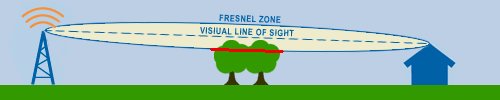
В данной статье я постарался раскрыть общие проблемы, не зависящие от производителя оборудования. Надеюсь по прочтению вы узнали для себя что-то новое. Если есть какие-то ошибки или неточности — пишите.