
CSS: Как работает и как использовать правильно параметр «width: 100%»
Вероятно, это тот момент CSS, в котором легче всего разобраться. Если вы хотите заполнить блочными элементами все оставшееся место внутри родительского элемента, то это сделать достаточно просто – просто добавьте в CSS параметр width: 100% в требуемый элемент, и ваша проблема будет решена.
Не так быстро! На самом деле это не так уж и просто. Мы уверены, что CSS разработчики любого уровня навыков уже попробовали то, что мы только что описали, и получали абсолютно разные необычные результаты, а затем пытались экспериментировать с абсолютным позиционированием до тех пор, пока не подберут подходящий размер. Это одна из тех вещей в CSS, которые кажутся простыми (и они на самом деле должны быть такими), но, как оказалось, не всегда они такие – и причина заключается в том, как процентное соотношение работает в CSS.
Начнем сначала: Блокам не нужен параметр width: 100%
Когда мы увидим разницу между блочными элементами и встроенными, мы узнаем, что блочные элементы (например, «div», «p» и «ul») по стандарту масштабируются на всю ширину родительского элемента (исключая все отступы родительского элемента).

Большинство CSS разработчиков понимают это, но нам показалось, что указать данное правило здесь не было бы лишним.
Что это на самом деле значит
Когда вы применяете к элементу параметр CSS width: 100%, вы как будто говорите ему: «Пусть ширина этого элемента будет равна точной ширине его родительского элемента – но только если у его родительского элемента указан точный параметр ширины». Так что, если у вас есть родительский элемент шириной в 400 пикселей, то дочерний элемент, которому в качестве параметра ширины было указано 100%, будет так же 400 пикселей в ширине, но здесь еще нужно учитывать отступы и наполнение, которые были указаны для родительского элемента. Изображение ниже может наглядно отобразить это:

Конечно же, такое же правило работает с каждым значением в процентах. Дочерние элементы в процентном указании параметров, всегда будут определяться относительно их родительских элементов.
Примечание: Ширина области содержимого дочернего элемента будет равна ширине области содержимого родительского элемента, но не будет выходить за его пределы до тех пор, пока параметры отступов и наполнения дочернего элемента не будут обстоятельством.
Нужно ли это использовать?
Применение width: 100% к блочным элементам в 99% случаев не обязательны, к тому же, в некоторых случаях они могут привести к неожиданным результатам. Единственный случай, когда стоит применять данный параметр, это когда элемент наследует значение параметра ширины, который вам нужно поменять на тот, который требуется вам. Но даже в этом случае, корректнее было бы использовать параметр «width: auto», который является стандартным для блочных элементов.
Параметры высоты следуют тому же принципу (во всех браузерах!)
Этот маленький урок будет в роли напоминалки об одном препятствии в разметке CSS – когда невозможно задать элементу параметр высоты, который заполнял бы весь родительский элемент, если родительскому элементу (как вы уже догадались) не задан точный параметр высоты. Различие лишь в том, что тут не будет работать значение auto, и вместо него потребуется использовать параметр «height: 100%».
Стоит отметить, что во всех браузерах (даже в IE6/7) параметр высоты в процентах используется точно также (за исключением различных багов IE), так что, как только вы укажете точную высоту родительского элемента, дочерний элемент сразу растянется на всю высоту.
Памятка: Remainder имеет значение
Стоит также взять во внимание, что в некоторых случаях, когда группа плавающих дочерних элементов будет иметь различные параметры высоты. В таких случаях желательно, чтобы последний элемент заполнял все оставшееся пространство. В нашем личном CSS есть примерно такое значение:
Это должно сработать нормально во всех случаях, а при некоторых обстоятельствах может значительно облегчить задачу.
Что вы думаете? Пользовались ли вы когда-нибудь процентными значениями ошибочно, и желали ли больше никогда не сталкиваться с использованием параметров данного типа, так как они приводили к совсем никчемному результату? Конечно, всегда лучше, когда человек старается изучить подробнее то, с чем у него возникли проблемы.
Вам понравился материал? Поблагодарить легко!
Будем весьма признательны, если поделитесь этой статьей в социальных сетях:
Изменение размеров в CSS
В предыдущих уроках вы познакомились с некоторыми способами изменения размеров элементов на веб-странице с помощью CSS. Понимание того, насколько велики будут различные элементы в вашем дизайне — важно, и в этом уроке мы подведем итог по различным способам задания размеров элементов с помощью CSS и расскажем о некоторых терминах, связанных с размерами, которые помогут вам в будущем.
| Необходимые условия: | Базовая компьютерная грамотность, Установка базового ПО, базовые знания работы с файлами, основы HTML (Введение в HTML), и общее представление о том, как работает CSS (Введение в CSS.) |
|---|---|
| Цель: | Изучить различные способы задания размеров объектов в CSS. |
Размер по умолчанию или внутренний размер
Элементы HTML имеют размеры по умолчанию, заданные до того, как на них повлияет какое-либо правило CSS. Простой пример — изображение. Изображение имеет ширину и высоту, определенные в файле изображения. Этот размер называется — внутренний размер, он исходит из самого изображения.
Если вы разместите изображение на странице и не измените его высоту и ширину, используя атрибуты тега или CSS, оно будет отображаться с использованием этого внутреннего размера. В примере ниже, мы установили для изображения рамку, чтобы вы могли видеть размер файла.
С другой стороны, пустой
В приведенном выше примере попробуйте добавить текст внутри пустого элемента. Этот текст теперь становится охваченным границами, потому что высота элемента определяется содержимым. Следовательно, размер этого
Присваивание определенного размера
Конечно, мы можем задать элементам нашей страницы определенный размер. Размер, который присваивается элементу (содержимое, которого затем должно соответствовать этому размеру), называется внешним размером. Возьмите наш
Из-за этой проблемы перекрытия, жестко задавать высоту элементов с помощью длинны или процентного соотношения — это то, что нужно делать с большой осторожностью.
Использование процентного соотношения
Во многих отношениях проценты действуют как единицы длины, и, как мы обсуждали в уроке, посвященном значениям и единицам, они часто могут использоваться как взаимозаменяемые с длиной. При использовании процентов вы должны знать, от чего этот процент рассчитывается. В случае блока внутри другого блока, если вы зададите дочернему блоку процентную ширину, это будет процент от ширины родительского контейнера.
Это потому, что проценты рассчитываются в зависимости от размера содержащего элемент блока. Если процентное соотношение не применяется, наш
Margins и paddings в процентах
Если вы установите margins и padding в процентах, вы можете заметить странное поведение. В приведенном ниже примере у нас есть блок. Мы присвоили внутреннему блоку margin 10% и padding 10%. Padding и margin сверху и снизу имеют тот же размер, что и margins слева и справа.
Например, вы можете ожидать, что процентное значение верхнего и нижнего margins будет в процентах от высоты элемента, а процентное левое и правое margins — в процентах от ширины элемента. Тем не менее, это не так!
При использовании margins и padding, заданных в процентах, значение рассчитывается на основе inline размера блока — следовательно, ширины при работе с горизонтальным языком. В нашем примере все поля и отступы составляют 10% width. Это означает, что вы будете иметь margins и padding одинакового размера по всему полю. Этот факт стоит запомнить, если вы действительно пользуетесь процентами.
Минимальные и максимальные размеры
В приведенном ниже примере вы можете увидеть два блока, обоим задали минимальную высоту в 150 пикселей. Блок слева имеет высоту 150 пикселей несмотря на то что в нем нет текста. В блоке справа есть контент, которому нужно больше места, чем минимальная заданная высота, поэтому он увеличился.
Это очень полезно при работе с переменным объемом контента, избегая при этом переполнения.
Часто max-width применяют для уменьшения масштаба изображений, если недостаточно места для их отображения.
Например, если бы вы установили width: 100% для изображения, а его внутренняя ширина была меньше, чем его контейнер, изображение было бы вынуждено растягиваться и становиться больше, в результате чего оно выглядело бы пикселизированным.
Если бы вы вместо этого применили max-width: 100% %, и внутренняя ширина изображения была бы меньше, чем его контейнер, изображение не будет принудительно растягиваться и становиться больше, что предотвращает пикселизацию.
Этот метод используется для создания отзывчивых изображений, чтобы при просмотре на меньшем устройстве они соответствующим образом уменьшались. Однако вам не следует использовать эту технику для загрузки действительно больших изображений с последующим их уменьшением в браузере. Изображения должны иметь соответствующий размер, чтобы быть не больше, чем они должны быть для самого большого размера, отображаемого в дизайне. Загрузка слишком больших изображений замедлит работу вашего сайта и может стоить пользователям больше денег, если они используют лимитированное соединение.
Единицы вьюпорта
Вьюпо́рт — это видимая область вашей страницы в браузере, который вы используете для просмотра сайта. В CSS у нас есть единицы измерения, которые относятся к размеру вьюпорта — vw единицы ширины вьюпорта и vh высоты вьюпорта. Используя эти единицы измерения, вы можете изменять размер чего-либо относительно вьюпорта пользователя.
Размеры объектов задаваемые в соответствии с вьюпортом могут быть полезны в ваших проектах. Например, если вы хотите, чтобы основная секция отображалась перед остальным контентом, установите для этой части страницы высоту 100vh, это приведет к выталкиванию остального контента ниже видимой области, что означает, что он появится только после того, как страницу прокрутят вниз.
Проверьте свои навыки!
Заключение
Этот урок дал вам краткое изложение некоторых ключевых проблем, с которыми вы можете столкнуться при определении размеров объектов в Интернете. Когда вы перейдете к CSS раскладке, изменение размеров станет очень важным для освоения различных методов раскладки, поэтому перед тем, как двигаться дальше, стоит разобраться в концепциях.
Разница между width: auto и width: 100%
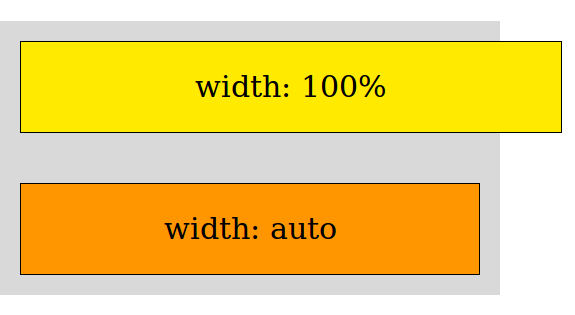
Не каждый верстальщик задумывался о разнице между width:auto и width:100%. Казалось бы, на первый взгляд, что тут думать: если элементу задать значение width:100%, то он займет всю ширину родительского блока, если же задать width:auto, то элемент растягивается на ширину своего внутреннего содержимого. Логично? Да. Верно? Не совсем!
Давайте вспомним, из чего состоят блочные элементы сайта:
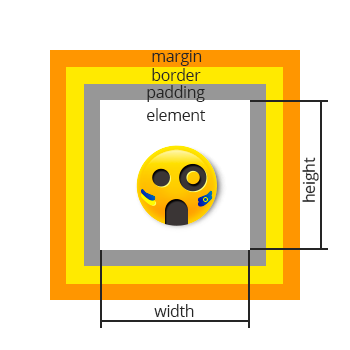
По умолчанию ширина (width) блочного элемента (element) определяется без учета padding и border.
Когда мы зададим блочному элементу код width:100%, наш элемент (element) растянется на всю ширину родительского блока, и не забывайте, что у блочных элементов присутствуют еще margin, padding и border. Поэтому, если они > 0, наш элемент вылезет (или растянет) свой родительский элемент (element + padding + border + margin > 100%)!
А вот когда задать width:auto, наш блочный элемент поместится внутри родительского элемента*, даже если в нем присутствуют margin, padding и border. Вот в этом как раз и заключается разница между width:auto и width:100%!
Поэтому, когда вы в следующий раз будете задавать width:100%, чтобы растянуть свой элемент на всю ширину родительского блока, задумайтесь, не использовать ли вам width:auto. Это сэкономит ваше время на мысли, почему элемент получается шире своего родительського блока!
*блочный элемент не должен содержать float, в противном случае его ширина при width:auto будет равна внутреннему содержанию.
CSS width 100%. Блок, который занимает всю ширину веб-страницы.

В современной верстке, на веб-страницах часто можно встретить блоки, которые занимают 100% ширины страницы.
Это выглядит вот так:


Давайте разберемся, каким образом можно добиться такого эффекта.
Для примера, давайте рассмотрим следующую ситуацию.
Смотрим на результат, который получился.
Больше моих уроков по HTML, CSS и верстке сайтов здесь.
В целом хорошо, но по бокам блока видны небольшие отступы, которые портят всю картину. Хотелось бы их убрать.

Первое, что приходит на ум, это присвоить блоку свойство width:100%. Но, это никак не изменит ситуацию. Можете сами в этом убедиться.
Поэтому свойство width:100% можете смело убирать.
В чем же реальная причина таких отступов?
Дело в том, что блок div, ширину которого мы хотим сделать 100% хранится в двух родительских элементах body и html. По умолчанию, браузеры задают им определенные значения для свойств padding и margin.
Для того, чтобы решить проблему, нужно всего-лишь обнулить эти отступы. Сделать это очень просто:
Смотрим, как выглядит блок теперь.
Все отлично, пространство, которое было по бокам, было убрано.
Больше моих уроков по HTML, CSS и верстке сайтов здесь.
Чтобы оставить сообщение, зарегистрируйтесь/войдите на сайт через:
Или зарегистрируйтесь через социальные сети:
width
| Internet Explorer | Chrome | Opera | Safari | Firefox | Android | iOS | |
| 6.0+ | 8.0+ | 1.0+ | 3.5+ | 3.1+ | 1.0+ | 1.0+ | 1.0+ |
Краткая информация
| Значение по умолчанию | auto |
|---|---|
| Наследуется | Нет |
| Применяется | К блочным элементам |
| Ссылка на спецификацию | http://www.w3.org/TR/CSS21/visudet.html#propdef-width |
Версии CSS
Описание
Устанавливает ширину блочных или заменяемых элементов (к ним, например, относится тег ). Ширина не включает толщину границ вокруг элемента, значение отступов и полей.
Содержимое блока, если не помещается в заданные размеры, отображается поверх.
Синтаксис
width: значение | проценты | auto | inherit
Значения
В качестве значений принимаются любые единицы длины, принятые в CSS — например, пикселы (px), дюймы (in), пункты (pt) и др. При использовании процентной записи ширина элемента вычисляется в зависимости от ширины родительского элемента. Если родитель явно не указан, то в его качестве выступает окно браузера.
auto Устанавливает ширину исходя из типа и содержимого элемента. inherit Наследует значение родителя.
HTML5 CSS2.1 IE Cr Op Sa Fx
Результат данного примера, как он отображается в браузере Safari показан на рис. 1.
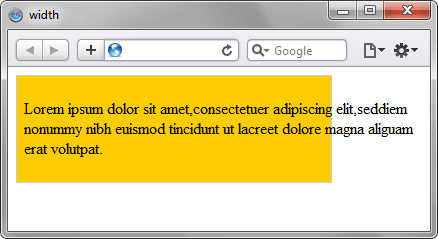
Рис. 1. Ширина блока
Объектная модель
[window.]document.getElementById(» elementID «).style.width