
Одна из уязвимостей технологии WPS
Для начала рассмотрим что такое WPS
Большинство современных роутеров поддерживают механизм WPS (Wi-Fi Protected Setup). С его помощью пользователь за считанные секунды может настроить безопасную беспроводную сеть, вообще не забивая себе голову тем, что «где-то еще нужно включить шифрование и прописать WPA-ключ.
WPS позволяет клиенту подключиться к точке доступа по 8-символьному коду, состоящему из цифр (PIN). Однако из-за ошибки в стандарте нужно угадать лишь 4 из них. Таким образом, достаточно всего-навсего 10000 попыток подбора и вне зависимости от сложности пароля для доступа к беспроводной сети вы автоматически получаете этот доступ, а с ним в придачу — и этот самый пароль как он есть.
Учитывая, что это взаимодействие происходит до любых проверок безопасности, в секунду можно отправлять по 10-50 запросов на вход через WPS, и через 3-15 часов (иногда больше, иногда меньше) вы получите ключи.
Когда данная уязвимость была раскрыта производители стали внедрять ограничение на число попыток входа (rate limit), после превышения которого точка доступа автоматически на какое-то время отключает WPS — однако до сих пор таких устройств не больше половины от уже выпущенных без этой защиты. Даже больше — временное отключение кардинально ничего не меняет, так как при одной попытке входа в минуту нам понадобится всего 10000/60/24 = 6,94 дней. А PIN обычно отыскивается раньше, чем проходится весь цикл.
Как это работает:
Механизм сам задает имя сети и шифрование, т.е. пользователю не нужно лезть в веб-интерфейс и что-либо настраивать. Его задача, просто ввести правильный Pin и он получит все необходимые настройки.
Далее покажу один из способов подключиться к wifi соединению без пароля. Конечно это не 100% гарантия подключения, но вероятность есть.
Для этого нам понадобятся две программы: Dumpper и Jumpstart.
Первая из них нам нужна для того, чтобы узнать тот самый Pin от найденных WiFi соединений.
Итак, приступим:
Запускаем программу Dumpper. На вкладке redes, которая отмечена на рисунке 1 проверяем наличие WiFi адаптера, после чего нажимаем кнопку Scan. Это нужно для того, чтобы проверить наличие беспроводных сетей.

Рисунок 1 – Вкладка Redes
После этого в поле Redes detectadas появятся количество и список найденных беспроводных сетей как показано на рисунке 2.

Рисунок 2 – Найденные сети
Далее нам нужно перейти во вкладку WPS. Тут необходимо нажать на кнопку Todas las redes для того чтобы определить pin устройств доступных для соединения. И кликнуть на Scan. После появится выдача соединений и их pin.
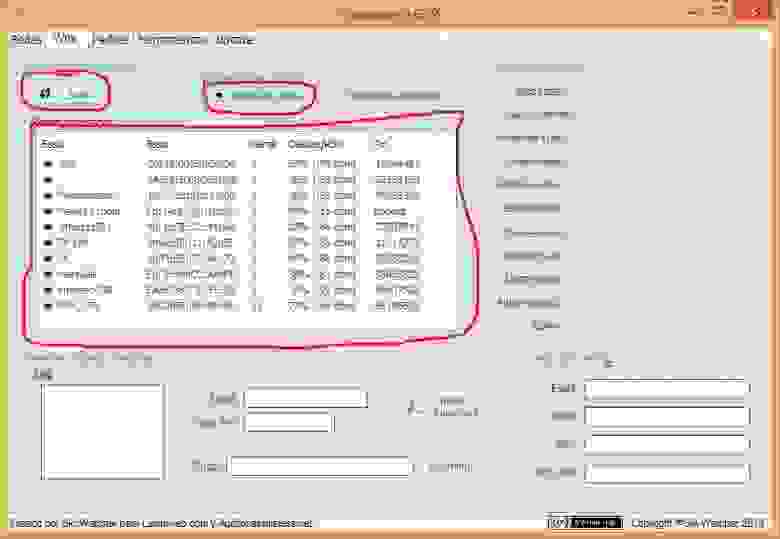
Рисунок 3 – WPS
Далее выбираем WiFi соединение и нажимаем на него. Для примера выберу соединение RVK_576 как показано на рисунке 4. Теперь в поле WPS Pin нам доступен pin для копирования, что нам и нужно сделать.
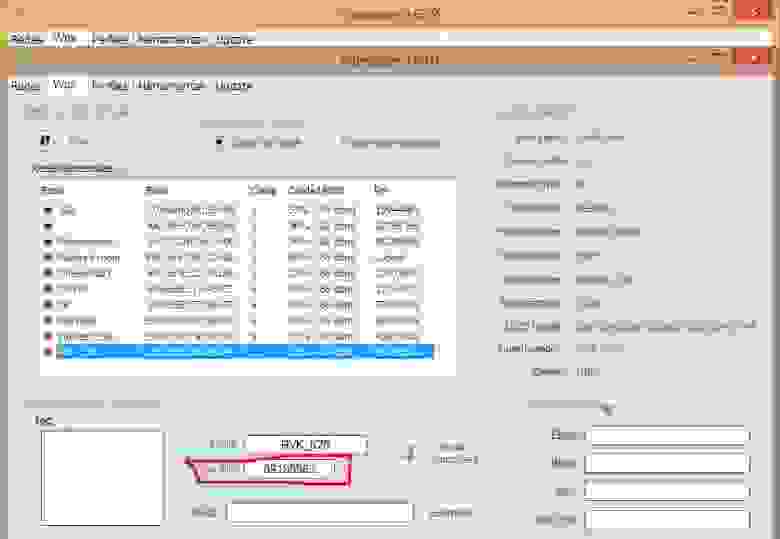
Рисунок 4 – WPS Pin
Следующим шагом будет проверка подключения к WiFi соединению RVK_576 через pin. Для этого запускаем программу JumpStart.
Выбираем пункт «Join a wireless network» и жмем «далее» как показано на рисунке 5:

Рисунок 5 – JumpStart
Далее нам нужно выбрать пункт «Enter the pin from my access point» и в появившемся поле вставить Pin, копированный из программы Dumpper.
Важно убрать галочку в пункте «Automatically select the network» как показано на рисунке 6.
После этого жмем далее.
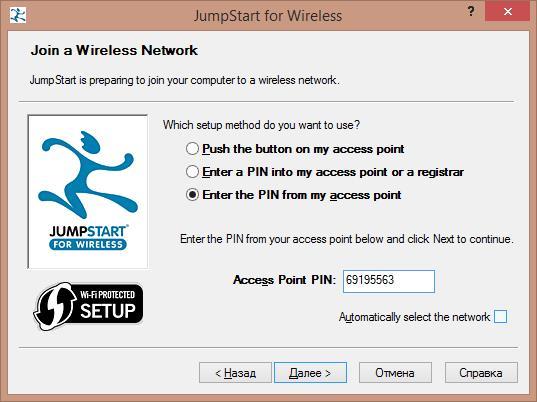
Рисунок 6 – Вставка Pin
После этого выбираем нужное подключение как на рисунке 7 и жмем далее.
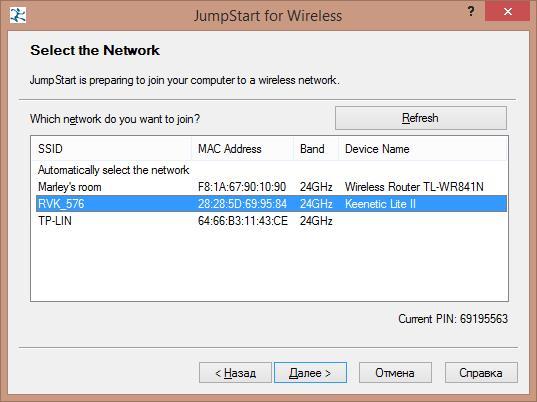
Рисунок 7 – Выбор подключения.
После этого запуститься процесс подключения к сети RVK_576 через pin, как на рисунке 8:
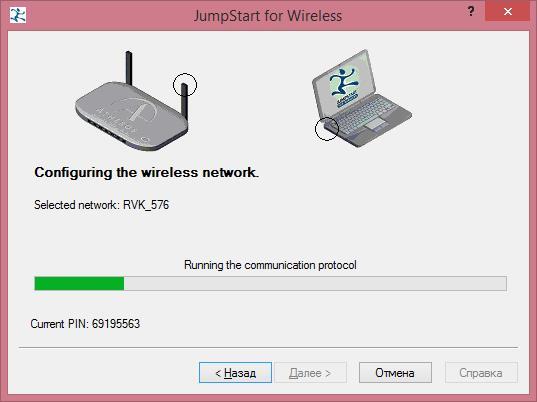
Рисунок 8 – Процесс подключения.
Если в настройках роутера к которому мы подключаемся включена функция WPS соединения, то мы увидим окно с сообщением, как на рисунке 9, о том, что соединение установлено.

Рисунок 9 – Подключение
После всех этих действий пароль от WiFi соединения мы можем посмотреть в свойствах беспроводной сети, поставив галочку «отображать вводимые знаки». Пример на рисунке 10.

Рисунок 10 – Свойства беспроводной сети
Если же функция Wps отключена, то соединение будет прервано.
WPS на роутере
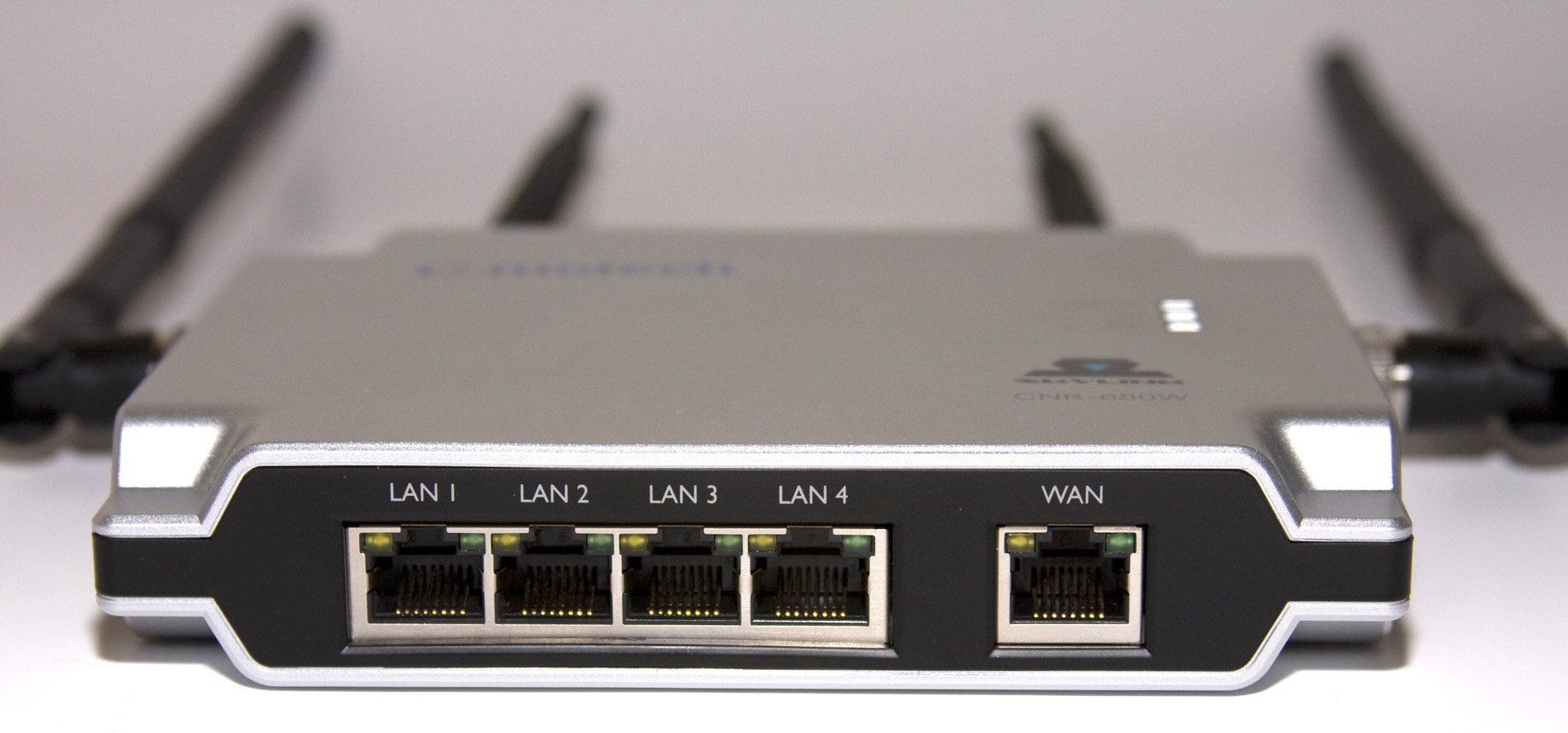
Подключение по WPS
Наверняка, вы ее замечали, но для чего нужна кнопка WPS у роутера, так и не узнали. Оказывается, за этой, подчас совсем незаметно утопленной в корпус кнопочкой – целая технология. WPS – это сокращение от Wi-Fi Protected Setup. Разработана защищенная установка, чтобы упростить беспроводное соединение устройств. Соответствующая кнопка позволяет аппаратно, за одно нажатие провести запуск такой конфигурации сети, при которой можно будет зайти в нее без пароля.
Теперь о том, что такое WPS, подробнее. Эта технология была создана Wi-Fi Alliance, как сетевой стандарт. Он, как и одноименный протокол был официально выпушен еще в начале 2007 года. Теперь организовать беспроводную сеть стало возможно автоматически. Задумывался протокол в помощь тем пользователям, которым трудно разбираться в сетевых настройках. Для них компания хотела облегчить процесс соединения с интернетом, но так, чтобы сохранить безопасность их беспроводной связи.
В режиме WPS вместо имени сети выступают именно сама аббревиатура. При этом, чтобы не допустить в сеть посторонних, технология задает специальное шифрование. Генерируется случайный пароль. Менять что-либо вручную, программно, не понадобится.
Преимущества аппаратного подключения
Функция WPS активируется аппаратно или программно. В первом случае просто нажмите кнопку роутера. Технология может оказать существенную поддержку не только неопытным, но и весьма продвинутым пользователям. Например, вы переехали в новую квартиру, взяли с собой роутер, хотите установить на нем Wi-Fi. Но провода под рукой нет. Тогда вы вполне можете пробраться в настройки роутера без пароля.
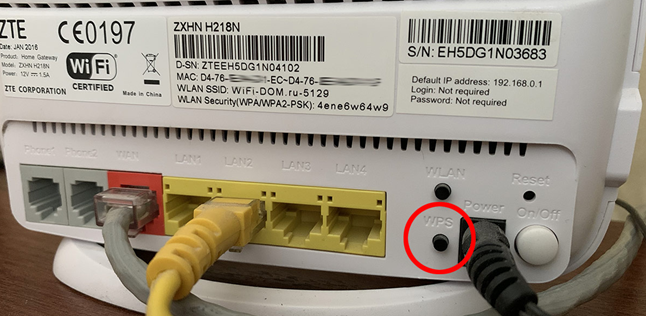
Нужно отыскать заветную кнопку и зажать где-то на одну-две секунды. При этом световые индикаторы на передней панели будут мигать, после этого устройство перезагрузится. Затем почти моментально должен засветиться индикатор Wi-Fi. Ряд изготовителей, например, ZyXel не только сделали эту кнопку большой, но даже вынесли на переднюю панель, снабдив значком волны или замочка. После этого, можно спокойно открыть браузер, ввести IP роутера и настраивать сеть.
Спешим вас предупредить: будьте осторожны, ведь достаточно часто, к примеру, у роутеров TP-Link одна и та же кнопка (WPS/RESET) отвечает и за защищенную установку и за сброс настроек. Не держите такую кнопку долго! Потому что где-то через пять секунд все настройки сбросятся к заводским.
Подключение к Wi-Fi без пароля
Разберемся, как подключиться через WPS компьютеру, ноубтуку или мобильному гаджету. К примеру, возьмем USB-модем Wi-Fi. WPS на модеме включается кнопкой. Ее нужно нажать почти одновременно с клавишей роутера, чтобы произошло соединение.
Если результата нет — убедитесь, что на ПК или ноутбуке стоит ПО, а также драйвер адаптера. Их можно скачать на официальном сайте производителя, либо просто инсталлировать с диска. Если надо подсоединить мобильное устройство, достаточно в его дополнительных настройках Wi-Fi выбрать подключение по WPS.
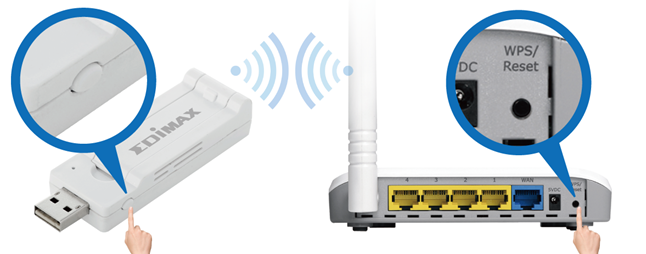
А когда на внешнее устройство вовсе не имеет такую кнопку? Ее отсутствие только облегчает задачу. Надо только все делать вовремя:
А вот, когда заветная кнопка отсутствует у роутера – ситуация чуть усложняется. Это вовсе не значит, что технология WPS не поддерживается на нем. Просто требуется ее задействовать прямо в настройках.
Программное подключение технологии
Если клавиши WPS на роутере нет, в его настройках имеется раздел, где можно активировать функцию. Тогда вам надо будет вводить восемь цифр PIN-кода. Они прописаны на этикетке и приклеены к нижней поверхности корпуса. Поступаем так:
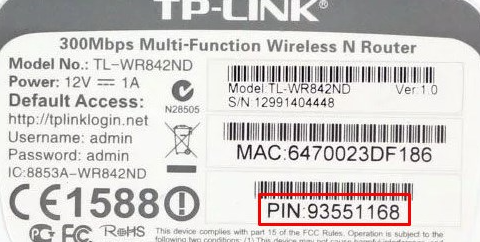
В принципе все сделано. Ваш компьютер соединится с интернетом по Wi-Fi. Однако, этого может не произойти. Так бывает, когда у роутера нет настроек беспроводной сети по умолчанию. Их придется задавать вручную. Вот вы ввели PIN, и перед вами на экране появилось окошко настроек Wi-Fi. Заполнить все поля несложно. Нужно задать произвольное имя (идентификатор) сети и ключ безопасности. Его необходимо где-то записать, иначе вы не сможете подключать любые другие устройства. Также нужно выбрать рекомендованные значения Уровня безопасности и Типа шифрования. Активация функции до некоторой степени зависит от производителя роутера.
Некоторые особенности WPS на разных устройствах
Уже упоминалось, что клавиша, включающая подключение через WPS, может находиться на внешнем адаптере. И не только. Современная техника — телевизоры, репитеры и принтеры — также могут ее содержать. Если вы хотите подсоединить, например, печатающее устройство в беспроводной сети, все же придется ввести его PIN. При нажатии клавиши WPS на принтерах HP они печатают его автоматически. Если это Samsung и Canon — все происходит приблизительно аналогично.
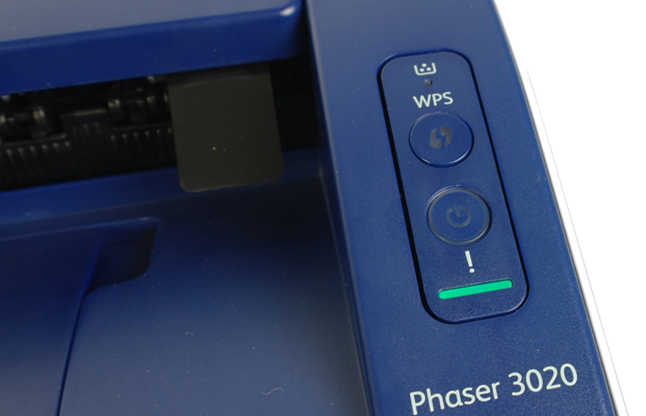
Немного сложнее обстоит дело с периферийными устройствами Epson и Brother. Они вовсе не содержат на корпусе заветной клавиши, поэтому придется забираться в их настройки.
Помните, что активировать вход в беспроводную сеть кнопкой можно только дома. Если сделать это в офисе, то каждый, у кого есть доступ к роутеру запросто может сюда проникнуть.
Что такое WiFi Protected Setup

WPS — это технология, которая обеспечивает быстрое подключение гаджетов к Wi-Fi. При её использовании не требуется ввод длинного ключа беспроводной сети, который зачастую кроме букв и цифр содержит специальные символы. Этот метод особо актуален для устройств, не имеющих удобных способов ввода: телевизоров, смартфонов с небольшим экраном, электронных книг без клавиатуры и тачскрина.

Обратите внимание! На некоторых моделях роутеров кнопка WPS может совмещаться с «Reset». При коротком нажатии активируется режим быстрого подключения, а если зажать кнопку, настройки роутера будут возвращены к заводским.
Установка WPS соединения при помощи кнопки
Для активации режима быстрого подключения нажмите «WPS» на роутере. Также эта кнопка может обозначаться двумя закруглёнными стрелочками, указывающими друг на друга. Маршрутизатор сообщит о подключении миганием соответствующего светодиода. Режим «Wi-Fi Protected Setup» будет действовать в течение 1-2 минут, в зависимости от модели используемого устройства.

В пределах этого промежутка времени нажмите аналогичную кнопку на девайсе, который требуется подключить к беспроводной сети. Когда устройства определят друг друга, будет выполнен обмен данными и установится связь. Если у маршрутизатора или внешнего Wi-Fi устройства такой кнопки нет, инициировать соединение можно программным способом. Для этого зайдите в настройки оборудования и активируйте необходимую функцию. Например, в Windows достаточно будет выбрать беспроводную сеть, к которой вы желаете подключиться. В случае, когда на роутере уже активирована эта функция, ввод пароля не потребуется.

Важно! После активации режима быстрого подключение любое устройство Wi-Fi сможет подключиться к вашей беспроводной сети. Для просмотра списка активных девайсов используется панель управления маршрутизатором.
WPS подключение с использованием PIN-кода
Технология «Wi-Fi Protected Setup» также позволяет задать пароль авторизации, используемый при подключении к беспроводной сети. Он называется PIN-код, но вместо традиционных четырёх цифр состоит из восьми. В зависимости от типа устройства, его PIN может указываться на стикере, коробке или отдельном вкладыше. Как правило, на роутерах используется наклейка с нижней стороны корпуса. Большинство моделей маршрутизаторов также позволяет изменить стандартный PIN-код через веб-интерфейс.

Указанный код вводится для быстрого подключения девайсов к домашней сети. Параллельно с этим можно производить подключение с использованием WPA/WPA2 ключа (обычного пароля Wi-Fi).
Отличия WPS от QSS
В беспроводных маршрутизаторах производителя TP-Link функция WPS имеет другое название: QSS (Quick Secure Setup). Принцип работы технологии при этом не отличается. На задней панели роутеров TP-Link есть аналогичная кнопка, а PIN также состоит из 8 цифр. Изменить настройки QSS можно в панели управления, меню «Функция QSS».

После нажатия кнопки «Добавить устройство» откроется страница, на которой можно ввести его PIN-код. Также можно выбрать второй пункт и использовать кнопку на девайсе в течение двух ближайших минут.

Запомните! Принципиальных различий в этих стандартах нет. Отличается только название.
Уязвимости технологии WPS
Самый распространённый метод взлома беспроводных сетей — подбор клиентского PIN-кода. Серьёзные уязвимости в этом протоколе были обнаружены уже в 2011 году. С тех пор было разработано большое количество программ, позволяющих методом перебора выяснить PIN-код необходимого оборудования. При этом количество возможных вариантов составляет всего 11000, поэтому подобрать пароль можно за несколько часов.

Со старыми моделями роутеров ситуация гораздо сложнее — производители зачастую использовали одинаковые PIN-коды. Это позволяло злоумышленникам использовать базы стандартных паролей для взлома старых Wi-Fi маршрутизаторов. В современных роутерах защита от взлома WPS реализуется средствами прошивки. При многократном неправильном вводе пароля может устанавливаться временная блокировка.
Важно! Если вы не уверены, что прошивка маршрутизатора обеспечивает максимальную защиту от взлома сети через WPS, рекомендуется отключить функцию Wi-Fi Protected Setup.
Что такое WPS на Wi-Fi роутере. Краткий гид по функции WPS.
Все мы люди и все мы не любим, когда посторонние берут наши вещи. Это относится и к раздаче беспроводной сети. Но защищая свою точку доступа от нахлебников и вводя замысловатые ключи, мы отягощаем жизнь прежде всего себе. Для упрощения этой задачи разработчики придумали такую схему автоматического шифрования, чтобы обычный пользователь смог без проблем подключиться к беспроводному соединению. Больше не надо использовать сложные пароли и не надо ломать голову над инструкцией пользователя. Для подключения к Интернету нужен только гаджет для приема сети и доступ к роутеру. И все это благодаря сертификату WPS.
Кнопка WPS на роутере – что это?
Протокол WPS (Wi-Fi Protected Setup или дословно «защищенная установка беспроводного соединения») создан уже достаточно давно, так что на вашем маршрутизаторе скорее всего уже есть такая функция. Клавиша активации соединения по технологии WPS расположена на корпусе раздающего беспроводную сеть устройства, а обозначается она или подписью WPS, или значком Wi-Fi. 
Чем отличается функция QSS от WPS?
По сути это название одной и той же функции, только с другим именем — QSS (Quick Security Setup или быстрая безопасная установка). Часто встречается в моделях TP-LINK. Любопытный факт: в интерфейсе настроек эта функция написана стандартно – WPS, а на самом роутере и на USB-адаптере кнопка называется QSS.
Подключение к Wi-Fi по протоколу WPS для различных устройств.
Десктопы с операционной системой Windows. Действуем по привычной схеме подсоединения к Wi-Fi: открываем доступные для подключения беспроводные сетевые соединения и подключаемся к нужной нам. При этом у нас открыться диалоговое окно с полем для ввода ключа безопасности. Через пару секунд в нем должно появиться сообщение, о возможности подключения с помощью кнопки маршрутизатора. Для завершения соединения достаточно нажать клавишу WPS на роутере.
При первом подключении маршрутизатора и установлении соединения с ним десктопа, у вас появится окно для вода первичных настроек, таких как имя устройства и изменения ключа безопасности.
Если в системе вашего маршрутизатора еще есть USB адаптер (нужен для подключения стационарного ПК), то для подсоединения нужно нажать кнопку WPS на роутере и на адаптере. Установление соединения без пароля будет выполнено.
Смартфоны и планшеты на Android. Чтобы подключится к точке доступа беспроводного Интернета с помощью технологии защищенной установки соединения без ввода ПИН-кода для гаджетов, работающих на Android, нужно пройти следующий путь:
Затем необходимо нажать кнопку WPS на маршрутизаторе и соединение будет установлено. Для разных моделей гаджетов название этих шагов будет немного меняться, но общий смысл и система шагов остается одинаковой.
Яблочные гаджеты и десктопы с операционной системой MAC. У таких девайсов нет поддержки сертификата быстрой установки беспроводного соединения, и их придется подключить только путем ввода ключа безопасности.
Телевизоры на базе Android TV, WebOS и другие операционки для функции Смарт ТВ. Для них также применяется технология быстрой установки защищенного соединения. В зависимости от марки вашего телевизора подключиться к беспроводной сети можно с помощью USB адаптера или внутреннего механизма приема Wi-Fi. Для адаптера установление соединения будет делаться по схеме, схожей с подключением к ПК. Для совершения подсоединения без адаптера нужно придерживаться следующей схемы:
Подключение к маршрутизатору с помощью «WPS ПИН-код».
Чтобы не мучится с настройками, но сделать подсоединение к роутеру более надежным, продвинутые пользователи применяют PIN код. Найти его можно на наклейке с нижней стороны самого устройства. Он состоит из 8 цифр и вводится в поле для пароля к WPS. Такой способ значительно легче, чем ввод ключа безопасности, так как последний часто содержит специальные символы, которые тяжело запоминать и вводить с мобильных устройств. При желании пароль ПИН можно поменять на свой.
Чем отличается ПИН-код от ключа доступа к сети.
На самом деле действие ключа доступа к беспроводному соединению дублирует действие PIN кода, и с его участием также можно подключиться к Wi-Fi. Но для внесения изменения в конфигурацию маршрутизатора, нужен именно ключ доступа.
Казалось бы, зачем все усложнять, ведь уже есть ключ доступа, зачем создавать еще и ПИН? Но назначение этого кода как раз в быстром подключении к точке доступа. К тому же если вы раздаете пароль к сети большому количеству людей, они не должны иметь доступ к конфигурациям роутера.
Как менять настройки WPS на роутере
На многих маршрутизаторах по умолчанию функция WPS уже включена, чтобы помочь неопытным пользователям сразу настроить автоматическое шифрование и подключится к Wi-Fi.
Основное регулирование функции быстрой установки защищенного подключения – это включение/выключение и смена пароля PIN. У популярных маршрутизаторов, таких как TP-LINK, MikroTik, ASUS, HUAWEI, Xiaomi, Tenda, Keenetic, D-LINK, примерно один и тот же принцип изменения параметров:
Уязвимость протокола WPS
Работа сертификата WPS выглядит круто и в использовании довольно проста, но это как раз настораживает. В реальности система автоматического шифрования оказалась очень уязвимой. Такая легкость в управлении дает карты в руки злоумышленникам, которые также могут подключиться к вашей сети. Вероятность того, что среди ваших соседей будет программист, способный взломать пароль маршрутизатора, очень мала. Но если роутер будет установлен в офисе, лучшим решением будет отключить функцию подключения к точке доступа беспроводного соединения с помощью протокола WPS.
Что такое WPS (Wi-Fi Protected Setup) и как он работает?
Если вы настроили роутер самостоятельно, вы встречали термин WPS в его меню конфигурации или видели кнопку с пометкой WPS рядом со всеми портами Ethernet на задней панели маршрутизатора. Вы знаете, что такое WPS? Что это означает и как работает? Какие устройства и операционные системы поддерживают WPS? Узнайте ответы на эти и другие вопросы из этого руководства:
Что означает WPS (Wi-Fi Protected Setup)?
В стандартной настройке вы не можете подключить беспроводное устройство к беспроводной сети, если не знаете имя сети (также называемое SSID) и его пароль (также называемый ключом WPA-PSK). Предположим, вы хотите подключить устройство, например смартфон, к беспроводной сети. На своем устройстве вы должны сначала выбрать сеть, к которой вы хотите подключиться, а затем ввести пароль безопасности. Без выполнения обоих шагов вы не сможете подключиться к сети Wi-Fi.

Здесь WPS упрощает процесс подключения. Прочтите, чтобы узнать, как это сделать.
Что умеет WPS?
WPS иногда может упростить процесс подключения. Вот как могут быть выполнены WPS-соединения:

Хотя на вашем маршрутизаторе все будет выглядеть иначе, процесс подключения устройств с помощью PIN-кода WPS работает так же.
Где найти WPS на роутере?
Поскольку беспроводные маршрутизаторы – это те, которые управляют беспроводными соединениями через WPS, они являются наиболее популярным типом устройств, обеспечивающих поддержку этого стандарта сетевой безопасности. Практически все современные роутеры имеют поддержку WPS. На многих маршрутизаторах WPS включен по умолчанию. Включение WPS вручную осуществляется либо с помощью встроенного ПО вашего маршрутизатора и его административного пользовательского интерфейса, либо с помощью кнопки WPS.
На большинстве маршрутизаторов кнопка WPS находится на задней панели маршрутизатора, рядом с портами Ethernet. Нажмите один раз, и WPS включится и заработает. Затем вы можете подключить свои беспроводные устройства через WPS. На картинке ниже вы можете увидеть, как эта кнопка выглядит на роутере ASUS.

На других маршрутизаторах кнопка WPS используется совместно с другими функциями. Например, на маршрутизаторе TP-Link ниже есть одна кнопка для WPS и включения и выключения WiFi. Короткое нажатие на эту кнопку включает или выключает Wi-Fi. Длительное нажатие на ту же кнопку в течение трех секунд включает или отключает WPS.

На других беспроводных маршрутизаторах, таких как маршрутизаторы Linksys, есть кнопка WPS на задней панели, но нет текста для ее обозначения. Вместо этого они используют выделенный ниже символ WPS.

У других маршрутизаторов кнопка WPS находится на передней или одной из сторон. Вам следует проконсультироваться с руководством к своему маршрутизатору и посмотреть, где находится кнопка WPS и как она выглядит.
Какие еще устройства работают с WPS?
Вы можете найти поддержку WPS на большом количестве сетевого оборудования. Например, современные беспроводные принтеры могут иметь кнопку WPS для быстрого подключения. Расширители диапазона или повторители могут быть подключены к вашей беспроводной сети через WPS. Ноутбуки, планшеты, смартфоны и устройства 2-в-1 всех типов имеют поддержку WPS с помощью операционной системы.
Какие операционные системы поддерживают WPS, а какие нет?
Внедрение WPS не так велико, когда речь идет о операционных системах, обеспечивающих его встроенную поддержку. К счастью, с WPS работают самые важные операционные системы на рынке (Windows и Android):
Список операционных систем, в которых нет встроенной поддержки WPS, включает операционные системы Apple OS X и iOS.
Проблема с WPS: PIN-код небезопасен, и его легко взломать
Стандарт WPS требует использования PIN-кода на вашем маршрутизаторе. Даже если вы никогда не используете этот PIN-код, беспроводной маршрутизатор сгенерирует его.
Штефан Фибек узнал, что восьмизначный PIN-код хранится маршрутизаторами в двух блоках по четыре цифры каждый. Маршрутизатор проверяет первые четыре цифры отдельно от последних четырех цифр. Хакер может подобрать первый блок из четырех цифр и перейти ко второму блоку. Умный хакер с правильными инструментами может взломать пин за 4–10 часов. Большинство хакеров должны сделать это примерно за день. После перебора этого PIN-кода они могут подключиться к вашей беспроводной сети и найти ваш ключ безопасности, даже если он сложен и защищен надлежащим шифрованием, тем самым получая полный доступ к вашей сети.
Другие исследователи безопасности выявили различные недостатки программирования и дизайна, которые делают WPS небезопасным.
Кто изобрел WPS и когда?
WPS был разработан Wi-Fi Alliance и представлен на рынке в 2006 году с целью позволить домашним пользователям, которые не хотят возиться с длинными паролями беспроводной сети и настройками безопасности, быстро подключать новые беспроводные устройства к своим сетям.
Wi-Fi Alliance – это глобальная некоммерческая ассоциация, которая продвигает технологию Wi-Fi и сертифицирует продукты Wi-Fi. В его состав входят более 600 членов, в него входят многие известные компании, включая Microsoft, Apple, Samsung, Intel, Broadcom и другие. Все соответствующие поставщики сетевого оборудования также являются частью этой организации.
Помимо прочего, этой организации принадлежит торговая марка Wi-Fi. Когда вы видите устройство с логотипом Wi-Fi, это означает, что оно было сертифицировано Wi-Fi Alliance.
Вывод
Как видно из этой статьи, WPS – довольно проблемный стандарт безопасности беспроводной сети. Хотя он может облегчить вашу жизнь, он также уязвим для атак, и его может быть сложно использовать с некоторыми устройствами. Прежде чем закрыть эту статью, сообщите нам, использовали ли вы WPS для подключения своих устройств к беспроводной сети. Насколько хорошо это сработало для вас? Вы решили отключить его из-за уязвимостей в системе безопасности?