
Служба Windows Error Reporting и очистка каталога WER\ReportQueue в Windows
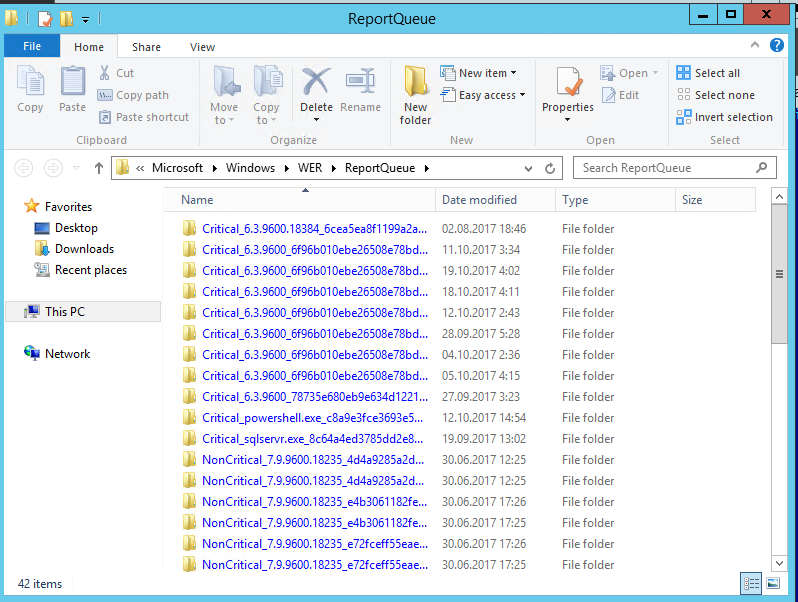
Служба Windows Error Reporting (WER) служит для сбора и отправки отладочной информации о падении системных и сторонних приложений в Windows на сервера Microsoft. По задумке Microsoft, эта информация должна анализироваться и при наличии решения, вариант исправления проблемы должен отправляется пользователю через Windows Error Reporting Response. Но по факту мало кто пользуется этим функционалом, хотя Microsoft настойчиво оставляет службу сбора ошибок WER включенной по умолчанию во всех последних версиях Windows. В большинстве случае о службе WER вспоминают, когда каталог C:\ProgramData\Microsoft\Windows\WER\ReportQueue\ начинает занимать много места на системном диске (вплоть до нескольких десятков Гб), даже не смотря на то что на этом каталоге по умолчанию включена NTFS компрессия.
Служба Windows Error Reporting
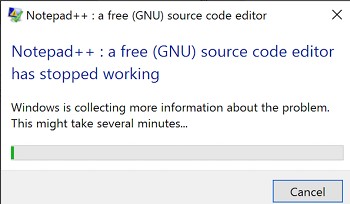
Данные пользователя сохраняются в профиль пользователя:
Системные данные – в системный каталог:
Служба Windows Error Reporting представляет собой отдельный сервис Windows. Вы можете проверить состояние службы командой PowerShell:
Внутри каталога WER\ReportQueue\ содержится множество каталогов, с именами в формате:
Как вы видите, имя каталога содержит степень критичности события и имя конкретного exe файла, который завершился аварийно. Во всех каталогах обязательно имеется файл Report.wer, который содержит описание ошибок и несколько файлов с дополнительной информацией.
Очистка папки WER\ReportQueue в Windows
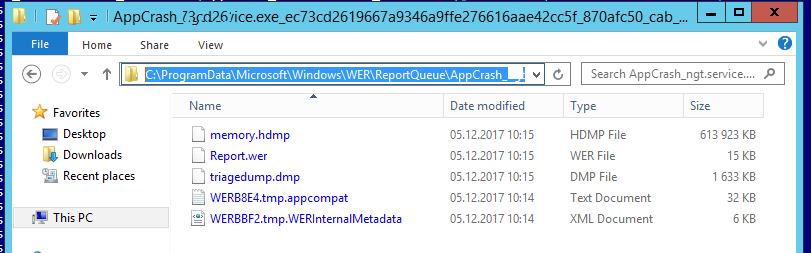
Как правило, размер каждой папки в WER незначителен, но в некоторых случаях для проблемного процесса генерируется дамп памяти, который занимает довольно много места. На скриншоте ниже видно, что размер файла дампа memory.hdmp составляет около 610 Мб. Парочка таким дампов – и на диске исчезло несколько свободных гигибайт.
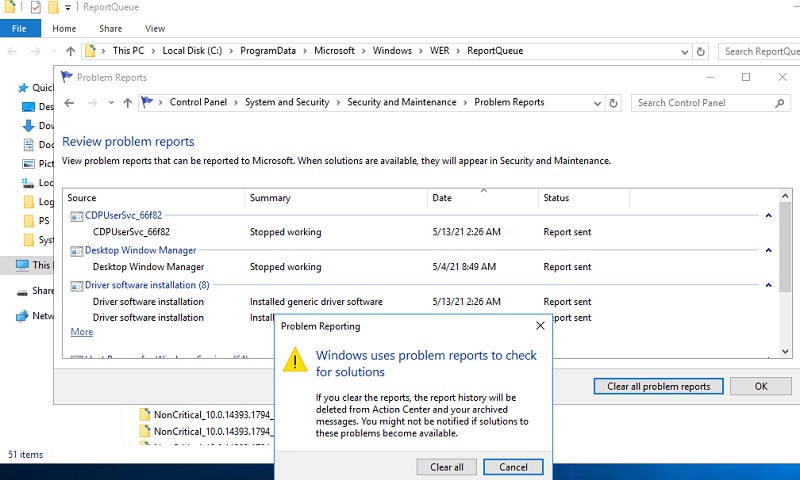
Для быстрого освобождения места на диске от файлов отладки, сгенерированных службой WER, содержимое следующих каталогов можно безболезненно очистить вручную.
Следующие команды PowerShell удалят из каталога каталогов WER все файлы, старше 15 дней:
Для очистки каталогов WER в пользовательских профилях используйте такой скрипт:
Отключение Window Error Reporting в Windows Server
В Windows Server 2019/2016/2012R2 вы можете управлять состоянием WER с помощью PowerShell. Вы можете отключить службу Windows Error Reporting:
Но есть более корректные способы отключения WER в Windows. В версии PowerShell 4.0 добавлен отдельный модуль WindowsErrorReporting из трех командлетов:

Проверить состояние службы Windows Error Reporting можно командой:
Для отключения WER, выполните:
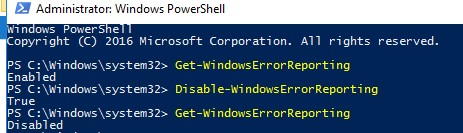
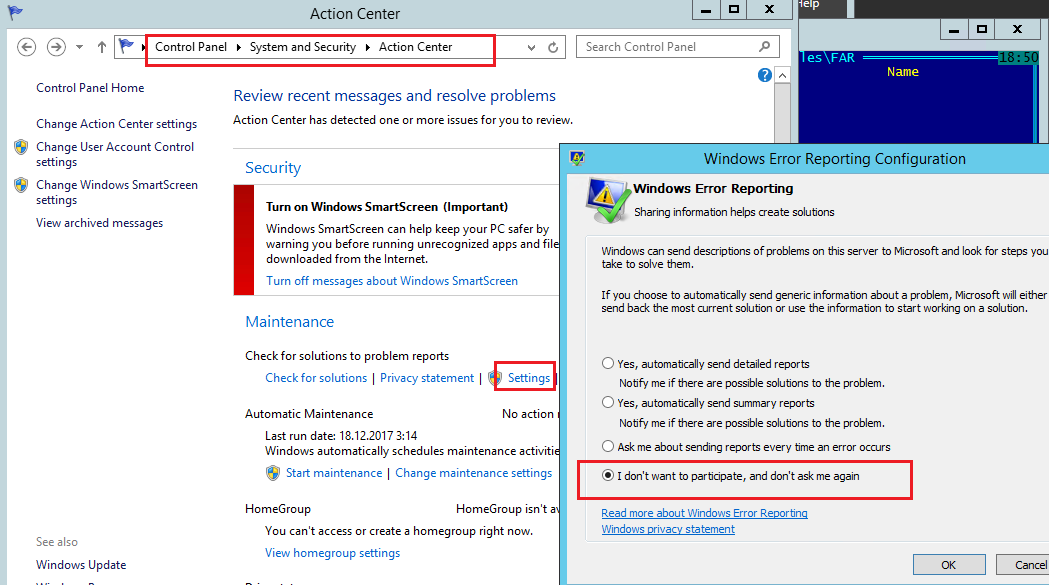
Отключаем сбор и отправки отчетов об ошибках в Windows 10
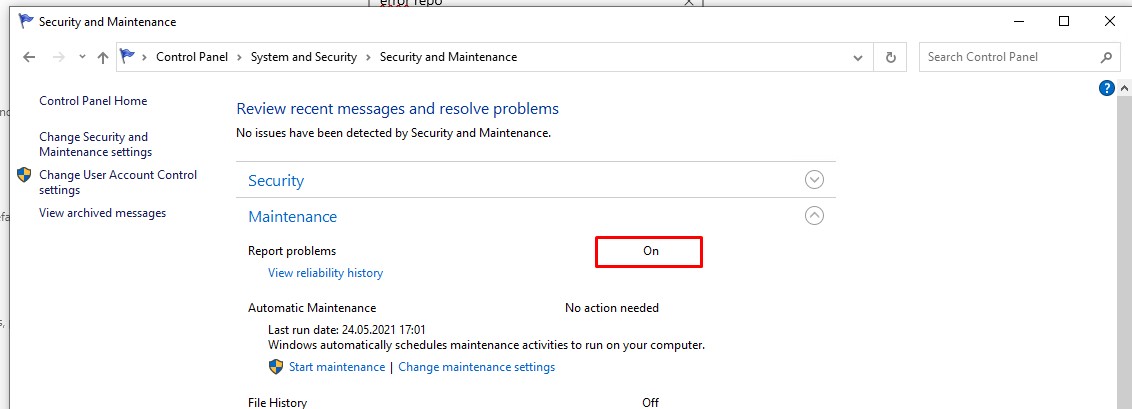
HKLM\SOFTWARE\Microsoft\Windows\Windows Error Reporting нужно создать новый параметр типа DWORD (32 бита) с именем Disabled и значением 1.
Можно отключить сбор ошибок WER для конкретных пользователей:
reg add «HKCU\Software\Microsoft\Windows\Windows Error Reporting» /v «Disabled» /t REG_DWORD /d «1» /f
Или отключить WER для всех:
reg add «HKLM\Software\Microsoft\Windows\Windows Error Reporting» /v «Disabled» /t REG_DWORD /d «1» /f
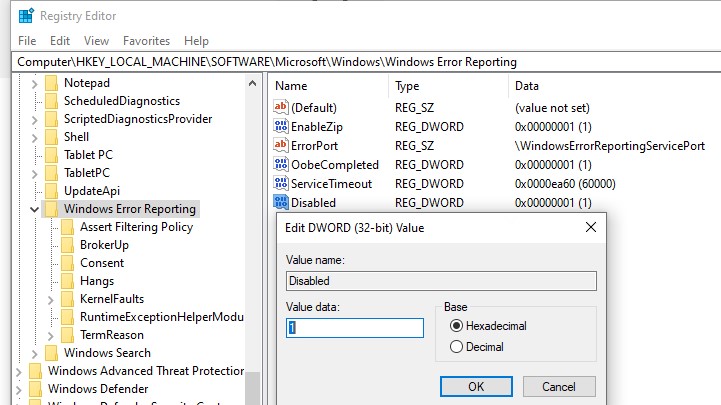
Измените параметр реестра и проверьте статус параметра Поиск решения для указанных в отчетах проблем в панели управления. Его статус должен изменится на Отключено.
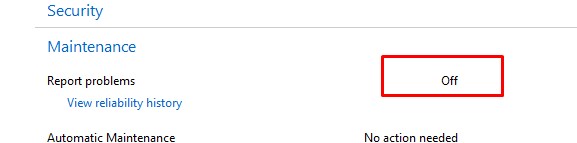
Отключение Windows Error Reporting через GPO
Также вы можете управлять настройками службы Windows Error Reporting через групповые политики.
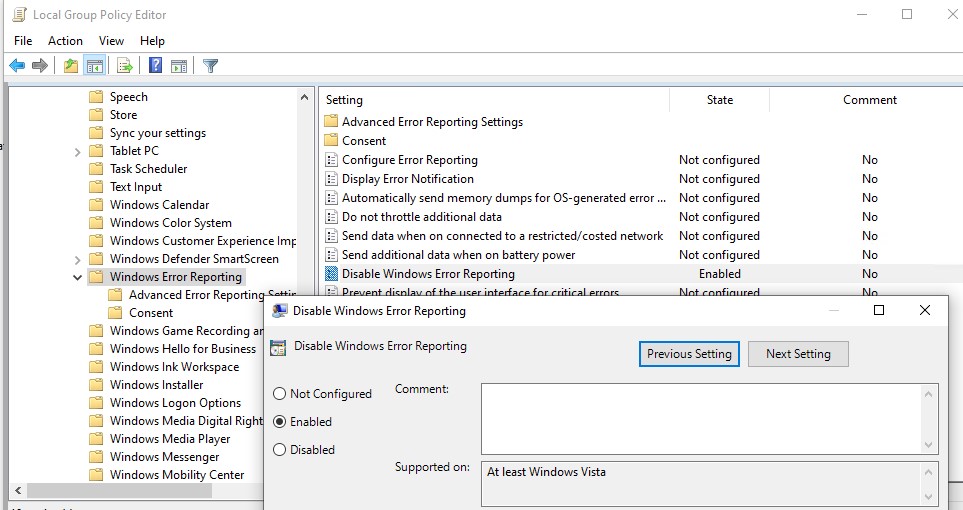
Обновите GPO (перезагрузка не потребуется).
В результате в Windows перестанут формироваться сообщения об ошибках Windows и отправляться в Microsoft.
комп долго грузится иногда выходит командная консоль и стоит черный экран
Автор KZMZ,
30 июня, 2017 в Помощь в удалении вирусов
Рекомендуемые сообщения
Присоединяйтесь к обсуждению
Вы можете написать сейчас и зарегистрироваться позже. Если у вас есть аккаунт, авторизуйтесь, чтобы опубликовать от имени своего аккаунта.
Похожий контент

Одним из видов киберугроз являются компьютерные вирусы, история развития которых насчитывает уже почти 40 лет.
Мы предлагаем вашему вниманию викторину по истории создания компьютерных вирусов и масштабным эпидемиям, состоящую из 15 вопросов.
Вся необходимая информация для успешного прохождения викторины может быть найдена в сети Интернет.
НАГРАЖДЕНИЕ
Без ошибок — 1500 баллов Одна ошибка — 1200 баллов Две ошибки — 900 баллов Три ошибки — 600 баллов
ПРАВИЛА ПРОВЕДЕНИЯ
Викторина проводится до 20:00 03.12.2021 года (время московское).
Правильные ответы будут опубликованы не позднее 10 дней с момента окончания викторины. Публичное обсуждение вопросов и ответов викторины запрещено. Итоги будут подведены в течение десяти дней с момента публикации правильных ответов. Баллы будут начислены в течение двадцати дней с момента опубликования итогов викторины.
Все вопросы, связанные с корректностью проведения викторины, необходимо отправлять пользователю @Elly (пользователей @andrew75 и @kmscom включать в копию адресатов) через систему личных сообщений с подробным описанием ситуации. Ответ будет дан коллегиальным решением организаторов викторины и дальнейшего обсуждения не предполагает.
Вопросы по начислению баллов направлять пользователю @Ellyчерез систему личных сообщений.
Вопросы по викторине принимаются только через личные сообщения в течение срока проведения викторины и не позднее трёх дней после публикации ответов (время московское). Ответы направляются представителем от организаторов викторины через личные сообщения в рамках созданной переписки.
Администрация, официально уведомив, может в любой момент внести изменения в правила викторины, перезапустить или вовсе прекратить её проведение, а также отказать участнику в получении приза в случае выявления фактов его недобросовестного участия в ней и/или нарушения правил викторины. При ответе на вопросы викторины настоятельно рекомендуется не использовать анонимайзеры и другие технические средства для намеренного сокрытия реального IP-адреса.
Любые вопросы, связанные с викториной, в том числе и по начислению баллов, принимаются в течение 30 дней с момента подведения её итогов. Викторина является собственностью клуба «Лаборатории Касперского», её использование на сторонних ресурсах без разрешения администрации клуба запрещено.
Участие в викторине означает безоговорочное согласие с настоящими правилами. Для перехода к вопросам викторины нажмите ЗДЕСЬ.
 В автозагрузке можно встретить программы, которыми мы пользуемся — Скайп, Вайбер, CCleaner и другие. Но иногда можно заметить неизвестные записи — часто это компоненты установленного софта. Сегодня мы рассмотрим одну из таких записей.
KernelFaultCheck — что это за процесс?
KernelFaultCheck — запись в автозагрузке, появляющаяся из-за включенной по умолчанию функции Запись отладочной информации в свойствах компьютера > дополнительно > загрузка и восстановление.
Важно. KernelFaultCheck — к счастью не вирус, не угроза. Запись, которая появляется предположительно после сбоя (BSOD).
Собственно сама запись:

В колонке Command предположительно указаны параметры для создания файла дампа памяти:
Простыми словами что такое синий экран — ПК внезапно зависает, на экране синяя заставка, на которой пишется странная информация. На самом деле там что-то сказано об самой ошибке.
Вообще дам памяти нужен для выявление причин сбоя. Существуют утилиты для анализа файлов дампа, например WinDBG, BlueScreenView.
Вроде бы KernelFaultCheck может появиться после сбоев (например синий экран BSOD). После удаления может появиться снова.
Как убрать KernelFaultCheck из автозагрузки?
Оказываться все просто:
Окно Загрузка и восстановление примерно одинаково как для Windows XP:

Так и для Windows 7

Возможно в Windows 7 настройка находится в окошке Свойства системы (значок Система в Панели управления) на вкладке Дополнительно.
На заметку. Для открытия автозагрузки зажмите Win + R, вставьте команду msconfig > перейдите на вкладку Автозагрузка.
Заключение
Мы выяснили, что KernelFaultCheck — не опасная запись, не угроза, и появляется после сбоя ПК.
Удалить из автозагрузки можно. Однако лучше все таки выявить причину сбоя.
Добавить комментарий Отменить ответ
Этот сайт использует Akismet для борьбы со спамом. Узнайте как обрабатываются ваши данные комментариев.
Удаление KernelFaultCheck: Удалите KernelFaultCheck Навсегда
 Что такое KernelFaultCheck
Скачать утилиту для удаления KernelFaultCheck
Удалить KernelFaultCheck вручную
Получить проффесиональную тех поддержку
Читать комментарии

Описание угрозы
Имя исполняемого файла:
KernelFaultCheck
dumprep.exe
Badware
Win32 (Windows XP, Windows Vista, Windows Seven, Windows 8)
Метод заражения KernelFaultCheck
KernelFaultCheck копирует свои файл(ы) на ваш жёсткий диск. Типичное имя файла dumprep.exe. Потом он создаёт ключ автозагрузки в реестре с именем KernelFaultCheck и значением dumprep.exe. Вы также можете найти его в списке процессов с именем dumprep.exe или KernelFaultCheck.
Если у вас есть дополнительные вопросы касательно KernelFaultCheck, пожалуйста, заполните эту форму и мы вскоре свяжемся с вами.
Скачать утилиту для удаления
Скачайте эту программу и удалите KernelFaultCheck and dumprep.exe (закачка начнется автоматически):
* SpyHunter был разработан американской компанией EnigmaSoftware и способен удалить удалить KernelFaultCheck в автоматическом режиме. Программа тестировалась на Windows XP, Windows Vista, Windows 7 и Windows 8.
Функции
Удаляет все файлы, созданные KernelFaultCheck.
Удаляет все записи реестра, созданные KernelFaultCheck.
Программа способна защищать файлы и настройки от вредоносного кода.
Программа может исправить проблемы с браузером и защищает настройки браузера.
Антивирусная поддержка в режиме 24/7 входит в комплект поставки.
Скачайте утилиту для удаления KernelFaultCheck от российской компании Security Stronghold
Если вы не уверены какие файлы удалять, используйте нашу программу Утилиту для удаления KernelFaultCheck.. Утилита для удаления KernelFaultCheck найдет и полностью удалит KernelFaultCheck и все проблемы связанные с вирусом KernelFaultCheck. Быстрая, легкая в использовании утилита для удаления KernelFaultCheck защитит ваш компьютер от угрозы KernelFaultCheck которая вредит вашему компьютеру и нарушает вашу частную жизнь. Утилита для удаления KernelFaultCheck сканирует ваши жесткие диски и реестр и удаляет любое проявление KernelFaultCheck. Обычное антивирусное ПО бессильно против вредоносных таких программ, как KernelFaultCheck. Скачать эту упрощенное средство удаления специально разработанное для решения проблем с KernelFaultCheck и dumprep.exe (закачка начнется автоматически):
Функции
Удаляет все файлы, созданные KernelFaultCheck.
Удаляет все записи реестра, созданные KernelFaultCheck.
Программа может исправить проблемы с браузером.
Иммунизирует систему.
Антивирусная поддержка в режиме 24/7 через систему GoToAssist входит в комплект поставки.
Наша служба поддержки готова решить вашу проблему с KernelFaultCheck и удалить KernelFaultCheck прямо сейчас!
Оставьте подробное описание вашей проблемы с KernelFaultCheck в разделе Техническая поддержка. Наша служба поддержки свяжется с вами и предоставит вам пошаговое решение проблемы с KernelFaultCheck. Пожалуйста, опишите вашу проблему как можно точнее. Это поможет нам предоставит вам наиболее эффективный метод удаления KernelFaultCheck.
Как удалить KernelFaultCheck вручную
Эта проблема может быть решена вручную, путём удаления ключей реестра и файлов связанных с KernelFaultCheck, удалением его из списка автозагрузки и де-регистрацией всех связанных DLL файлов. Кроме того, отсутствующие DLL файлы должны быть восстановлены из дистрибутива ОС если они были повреждены KernelFaultCheck.
Чтобы избавиться от KernelFaultCheck, вам необходимо:
1. Завершить следующие процессы и удалить соответствующие файлы:
Предупреждение: вам необходимо удалить только файлы, контольные суммы которых, находятся в списке вредоносных. В вашей системе могут быть нужные файлы с такими же именами. Мы рекомендуем использовать Утилиту для удаления KernelFaultCheck для безопасного решения проблемы.
2. Удалите следующие папки:
3. Удалите следующие ключи и\или значения ключей реестра:
Предупреждение: Если указаны значения ключей реестра, вы должны удалить только указанные значения и оставить сами ключи нетронутыми. Мы рекомендуем использовать Утилиту для удаления KernelFaultCheck для безопасного решения проблемы.
Как предотвратить заражение рекламным ПО? Мы рекомендуем использовать Adguard:
4. Сбросить настройки браузеров
KernelFaultCheck иногда может влиять на настройки вашего браузера, например подменять поиск и домашнюю страницу. Мы рекомендуем вам использовать бесплатную функцию «Сбросить настройки браузеров» в «Инструментах» в программе Spyhunter Remediation Tool для сброса настроек всех браузеров разом. Учтите, что перед этим вам надо удалить все файлы, папки и ключи реестра принадлежащие KernelFaultCheck. Для сброса настроек браузеров вручную используйте данную инструкцию:
Для Internet Explorer
Если вы используете Windows XP, кликните Пуск, и Открыть. Введите следующее в поле Открыть без кавычек и нажмите Enter: «inetcpl.cpl».
Если вы используете Windows 7 или Windows Vista, кликните Пуск. Введите следующее в поле Искать без кавычек и нажмите Enter: «inetcpl.cpl».
Выберите вкладку Дополнительно
Под Сброс параметров браузера Internet Explorer, кликните Сброс. И нажмите Сброс ещё раз в открывшемся окне.
Выберите галочку Удалить личные настройки для удаления истории, восстановления поиска и домашней страницы.
После того как Internet Explorer завершит сброс, кликните Закрыть в диалоговом окне.
Предупреждение: В случае если это не сработает используйте бесплатную опцию Сбросить настройки браузеров в Инструменты в программе Spyhunter Remediation Tool.
Найдите папку установки Google Chrome по адресу: C:\Users\»имя пользователя»\AppData\Local\Google\Chrome\Application\User Data.
В папке User Data, найдите файл Default и переименуйте его в DefaultBackup.
Запустите Google Chrome и будет создан новый файл Default.
Настройки Google Chrome сброшены
Предупреждение: В случае если это не сработает используйте бесплатную опцию Сбросить настройки браузеров в Инструменты в программе Spyhunter Remediation Tool.
Для Mozilla Firefox
В меню выберите Помощь > Информация для решения проблем.
Кликните кнопку Сбросить Firefox.
После того, как Firefox завершит, он покажет окно и создаст папку на рабочем столе. Нажмите Завершить.
Предупреждение: Так вы потеряте выши пароли! Рекомендуем использовать бесплатную опцию Сбросить настройки браузеров в Инструменты в программе Spyhunter Remediation Tool.
This problem often comes with: yieldmanager
Werkernelreporting в автозагрузке что это

Приоритет загрузки следующий: сначала загружаются программы, прописанные в реестре, потом из файла win.ini и самыми последними — из меню «Пуск > Программы > Автозагрузка».
Прежде чем начать отключать ненужные процессы, нужно разобраться, кто за что отвечает. Ведь если автозагрузку приложения QuickTime можно отключить без последствий, то подобный фокус с антивирусом не пройдет. Поэтому перед проведением тестов мы разберем по полочкам список автозагрузки («Пуск > Выполнить > msconfig»). Разумеется, на вашем компьютере набор приложений будет несколько другим. В скобках будем указывать количество потребляемой памяти, которое будем брать из «диспетчера задач» (для удобства эти значения округлим до Мб) — если оно там находится. Звездочкой отмечены те процессы, которые впоследствии войдут в оптимальный вариант.

1. NvCpl.dll — библиотека контрольной панели NVIDIA. Отвечает за настройки экрана. Менять их не планирую, отключаем. Кстати, при отключении приложений из списка автозагрузки строка не удаляется, поэтому в любое время вы можете включить автозагрузку той или иной программы.
2. Nwiz.exe — модуль программы Nvidia Nview для управления графическим ускорителем, которая предоставляет доступ к дополнительным возможностям настройки видеокарты. Отключаем, так как не пользуемся.
3. CTDVDDET.EXE (3.88 Мб) — утилита от звуковой карты Createive Audigy 4. Автоматически обнаруживает и запускает DVD-диски. Некритичный процесс, отключаем.
4. CTHELPER.EXE (6,63 Мб) — резидентно загружаемое расширение Windows API NFC от звуковой карты. Предположительно отвечает за специфические функции. Отключаем.
5. UpdReg.EXE — мнения в Интернете по поводу этого модуля разошлись. Некоторые утверждают, что это стандартное приложение, проверяющее целостность реестра операционной системы. Это не так, приложение используется для регистраци и пользователей Creative Labs products. Отключаем.
6. gttask.exe (2,88 Мб) — появляется при установке QuickTime (QuickTime TASKbar). Однако сам проигрыватель неудобный в управлении и потребляет много ресурсов. Поэтому тоже отключаем.
7. TBPanel.exe (6,14 Мб) — утилита для настраивания максимальной производительности видеокарты (Display Control Panel). Не используем, поэтому отключаем.
9. SMax4.exe (3,27 Мб) — еще один компонент SoundMAX. Отключаем.
10. ashDisp.exe* (2,57 Мб) — запускаемый файл антивируса Avast!Home. Оставляем.
11. KHALMNPR.EXE (6,08 Мб) — судя по всему, ядро драйвера для мыши Logitech. Отключаем, если не пользуемся специальными возможностями.
12. NvMcTray.dll — что-то от драйверов видеокарты NVidia. Убираем.
13. CTFMON.exe* (3,76 Мб) — языковой модуль, показывающий в трее используемую раскладку. Оставляем.
14. dmaster.exe (8,03 Мб) — «качалка» файлов Download Master. Скачиваю с Интернета каждый день, поэтому оставляем.
15. axcmd.exe — утилита командной строки программы Alcohol 120. Отключаем.
16. uTorrent.exe (10,44 Мб) — торрентовский клиент uTorrent. Использую не часто, поэтому если надо, запущу через ярлык на рабочем столе. Отключаем.
17. daemon.exe (8,42 Мб) — программа Daemon Tools Lite. Использую крайне редко, поэтому автозапуск отключаем.
18. flashnote.exe* (5,76 Мб) — утилита-блокнот Flashnote. Часто прибегаю к ней, поэтому оставляем.
19. Logitech Desktop Nessenger.exe (4,58 Мб) — приложение информирует вас о новостях компании Logitech (в частности, отвечает за появление обновлений). Отключаем.
20. Logitech SetPoint.exe — программное обеспечение для мышей и клавиатур производства Logitech. Отключаем. Как показала практика, мышь как работала без проблем, так и работает.
21. jusched.exe — программа для проверки новых версий для Sun Java. Отключаем.
22. NCProTray.exe* (3,22 Мб) — программа для управления профилем монитора Samsung. Оставляем, так как работаем через эту программу, настроив пользовательский профиль.
23. HDDlife.exe (8,56 Мб) — программа HDDlife, отслеживающая некоторые параметры жестких дисков системы (температура, SMART-параметры). Отключаем.
24. Total Commander.exe* (7,35 Мб) — автозапуск программы Total Commander. Оставляем, так как привык сразу начинать с нее работу в операционной системе.
25. AWC.exe — модуль программы Advansed Sustem-Care 3. Отключаем, так как прибегаю к ее услугам крайне редко.
26. Rainledar2.exe — модуль Rainlendar2. Отключаем, так как программа уже удалена, а запись осталась.
27. wmagent.exe — агент Wmoney. Пользуюсь часто, поэтому не отключаем.
Так как в вашем случае список автозагрузки будет другим, собирать информацию о приложениях придется в Интернете.
Можно воспользоваться поисковиками, а можно — специализированными сайтами: http://www.processlibrary.com (на английском языке, но для понимания нужны лишь минимальные знания языка). http://www.spycheck.ru (имеется интерфейс на 11 языках, в том числе и на русском).
Если вас беспокоит возможность того, что какое-нибудь приложение без вашего ведома залезет в автозагрузку, установите на свою систему бесплатную утилиту Startup Monitor (). Весит около 60 кБ и после инсталляции начинает отслеживать любые попытки приложений влезть в автозагрузку реестра Windows или меню «Пуск». В подобных случаях вы будете извещены информационной табличкой с возможностью разрешения или блокировки производимых сторонней программой действий.
Возможно, Вам будет полезна эта информация: