
WerFault.exe: что это за файл и как устранить ошибку?
Файл WerFault.exe нужен для сохранения отчетов об ошибках Windows. Система архивирует записи о системных и программных проблемах, чтобы в дальнейшем была возможность исправить их либо проанализировать состояние Windows 7, 10. Ошибка файла WerFault.exe может сопровождаться различными кодами, чаще всего 0xc000012d, 0xc0000142. Она практически всегда появляется в момент запуска программы, но дело далеко не всегда в ней.
Ниже перечислены 3 эффективных способа исправления проблемы, связанной с файлами WerFault.exe.
Решение 1: отключить службу отчетов об ошибках Windows
Это сделать может любой пользователь с правами администратора по универсальной инструкции для Windows 7 и 10.

Решение 2: обновление драйверов
Можно воспользоваться программами автоматического обновления драйверов, но куда надежнее – это сделать вручную. Достаточно загрузить драйвера для основных устройств, подключенных к компьютеру: видеокарты, звуковой карты, наушников, клавиатуры, мышки и т. п.
Решение 3: отключить антивирус
Часто блокировка какой-то программы приводит к ее неправильной работе и безуспешной попытке сформировать отчет. Нужно сделать так, чтобы в момент запуска не было активно ни одно защитное приложение. Возможно, это поможет, и ошибка приложения WerFault.exe не появится.
Что еще может помочь?
У нас осталось еще много ситуативных исправлений, который хоть и срабатывают реже, но все равно имеют место быть и получили несколько положительных отзывов.
Если уже ничего не помогло и не удается отыскать проблемный процесс, придется отлавливать его с помощью Process Explorer, но это уже тема для отдельного руководства. С удовольствием его сделаем, если есть такая потребность
Как устранить ошибку приложения WerFault exe в Windows 10, 7

В этой статье поговорим об ошибке приложения werfault exe (0xc000012d), которая постоянно мешает пользователям Windows 10 и 7, постоянно появляясь на экране. Подробно разберем что это такое, почему она появляется и как ее устранить.
Что такое werfault exe?
Это процесс (приложение), которое по умолчанию присутствует в системе. Он собирает данные обо всех ошибках Windows и создает отчет, который можно отправить в службу поддержки Microsoft.
Отправлять отчет или нет, каждый решает отдельно. В автоматическом режиме это не происходит.
Что делать, если система не загружается
Если ОС не грузится, вы видите черный экран или компьютер автоматически перезагружается, то сначала нужно запустить ОС одним из способов ниже.
Способ – 1 (не требует установочного диска)
Способ – 2 (требуется загрузочный диск или флешка)
Сканирование системы
В первую очередь стоит убедиться, что нет сбоев на стороне файловой системы и не повреждены другие важные файлы.
dism /online /cleanup-image /restorehealth
chkdsk C: /f /r – где «C» это буква диска с операционкой. Может потребоваться добавить операцию в расписание. Для этого введите «Y» и перезапустите ПК.

Проверка драйверов
Удостоверьтесь, что драйвера находятся в актуальном состоянии. Сделать это можно через специальные утилиты. При необходимости выполните обновление.
Отдавать предпочтение следует драйверам чипсета и обновлять их желательно вручную. Посмотреть версию ПО можно через «Диспетчер устройств» в разделе «Системные устройства», зайдя в свойства объекта.

После этого перейдите на официальный сайт материнской платы или ноутбука (если у вас ноутбук) и скачайте актуальную версию ПО оттуда.
Сканирование на вирусы и очистка
Многие вредоносные программы любят маскироваться по системные объекты, надеясь вызвать доверие у пользователя. Поэтому не помешает выполнить проверку ПК на вирусы несколькими утилитами, это повысит точность процедуры.
Особенно актуально в том случае, если процесс werfault exe создает нагрузку на процессор, диск или потребляет значительный объем оперативной памяти. Нагрузку можно посмотреть через диспетчер задач в разделе «Процессы» используя комбинацию «CTRL + SHIFT+ ESC».

По окончании процедуры желательно очистить систему утилитой «Ccleaner» или похожей.
Проверка памяти
Не стоит исключать нестабильную работу оперативной памяти. Желательно это проверить. Есть два способа.
При нахождении ошибок выньте память, пройдитесь по контактам ластиком и вставьте обратно. Если это не поможет, то замените неисправную планку.
Отключаем создание отчетов
Попробуйте отключить службу, отвечающую за создание отчетов об ошибках Windows. Иногда это помогает исправить ситуацию.
Чистый запуск
Возможен конфликт между установленными приложениями. Давайте исключим этот момент запустив ОС без лишних утилит.
Еще несколько вариантов
Вот еще несколько способов, которые могут помочь устранить ошибку.
Пишите в комментариях, если ничего не помогло, будем исправлять проблему вместе.
Как устранить ошибку приложения Werfault.exe Windows 10
Пользователи операционной системы часто встречаются с ошибкой приложения Werfault.exe, и не знают как её исправить. Первая мысль, которая приходит в голову новичку это наличие вирусов на компьютере. Но причина может быть как в сторонних программах, которые устанавливались.
В этой статье мы рассмотрим как устранить ошибку приложения Werfault.exe Windows 10 в несколько шагов. Но для начала нужно разобраться что это за программа. Сразу скажем что ошибка приложения Werfault.exe как встречалась на операционной системе Windows 7, так и встречается на Windows 10.
В первую очередь мы рекомендуем установить последние обновления системы. Если же говорить об операционной системе Windows 7, то это может помочь избавиться от ошибки приложения без использования нами предложенных способов.
Werfault.exe что это
Программа Werfault.exe отслеживает сообщения об ошибках и отправляет данные об ошибках в Microsoft. Что в свою очередь позволяет компании Microsoft быстрее решать проблемы в работе операционной системы с помощью следующих обновлений. Эта технология используется ещё с времен операционной системы Windows Vista.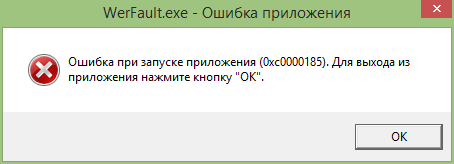
Чаще всего ошибка приложения Werfault.exe появляется при запуске компьютера или же во время запуска установленных программ.
Как устранить ошибку приложения Werfault.exe Windows 10
Первое что нужно сделать для устранения ошибки приложения Werfault.exe на компьютере это сделать диагностический запуск системы, при котором осуществляется загрузка только основных драйверов и запуск только основных служб. Диагностический запуск нечто схожий с запуском системы в безопасном режиме.
Если спросите что это нам даст, то здесь всё просто. При следующем перезапуске системы если же ошибка приложения Werfault.exe пропала, то это значит, что проблема кроется в установленных программах. Если же нет, тогда уже немного сложнее будет. Не забудьте отключить диагностический запуск системы в будущем. Итак, разберем два случая:
Первый случай. Ошибка не появляется после диагностического запуска системы.
Первым же делом проверяем Вашу операционную систему на наличие вирусов или вредоносных программ любым способом. Если же пользуетесь последней версией операционной системы Windows 10, тогда можно использовать даже антивирусное средство защитник Windows.
Потом нужно очистить компьютер от хвостов удаленных программ. Для этого можно использовать специализированные программы, например CCleaner. Более подробно можно почитать об этом в статье как очистить диск С от ненужных файлов.
Дальше для решения проблемы нужно произвести удаление ненужных программ. Стоит начать с тех, которые Вы устанавливали в последнюю очередь. Для этого можно также использовать CCleaner или же встроенное средство для удаления программ Windows 10.
Второй случай. Ошибка также появляется при диагностическом запуске системы.
Здесь уже нужно проверять проверить целостность системных файлов Windows 10. Более подробно, как это можно сделать читайте в нашей статье.
После завершения процесса Вы получите данные о результатах проверки. Если будут найдены проблемы, тогда система их автоматически восстановит.
Вторым способом для этого случая является откат системы на предыдущую версию или же полный сброс настроек операционной системы, поскольку не у всех будет возможность осуществить восстановление предыдущей версии. Этот способ актуальный в тех случаях, если после обновления, например к Windows 10 появилась эта ошибка.
Как отключить службу Werfault.exe
Если же ничего не помогло и Вы не хотите делать сброс, тогда можно попробовать полностью отключить службу приложения. В операционной системе Windows 10 из-за многократных обновлений служба отображается как сборщик сведений Windows имя которой WerSvc.exe. Если же говорить об предыдущих версиях, например Windows 7, то можно встретить название Windows Error Reporting Service.
Отключение службы на операционной системе Windows 10 помогает очень в редких случаях, больше этот способ подойдет для пользователей операционной системы Windows 7. Поэтому если ошибка приложения так и не пропала, тогда всё же придется использовать способ предложенный выше.
Исправление ошибки werfault.exe
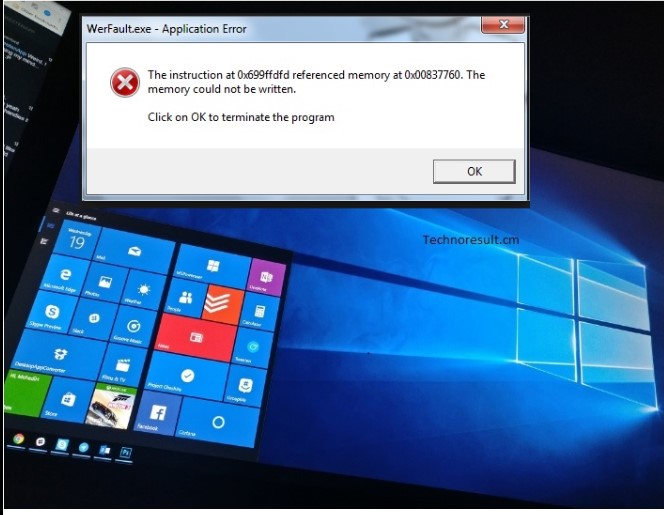
В Windows 10 нет недостатка в загадочных ошибках и, казалось бы, случайных проблемах, которые время от времени возникают. Вероятно, поэтому у Microsoft есть специальная программа, задача которой — отслеживать системные ошибки и сообщать о них.
За исключением того, что иногда та же самая система выходит из строя! Так что же делать с ужасной ошибкой Werfault.exe? У нас есть несколько предложений, которые могут помочь.
Что такое Werfault.exe?
Как упоминалось выше, Werfault.exe является частью системы отчетов об ошибках в Windows 10, но его задача довольно специфична. Он действует как посредник для приложений, в которых возникают ошибки, и операционной системы Microsoft.
Werfault — это процесс сообщения об ошибках, который управляет регистрацией и передачей ошибок приложения. Когда он выполняет свою работу, вы никогда не узнаете, что он там.
Werfault.exe не может вызвать ошибку?
Название «Werfault» может быть частью ошибки, которую вы видите, но это не всегда означает, что на самом деле виновата сама Werfault.
Если ошибка возникает только при запуске одного конкретного приложения, скорее всего, проблема связана с этим приложением, а не с самим Werfault. Точно так же, если ошибка появляется каждый раз, когда вы делаете что-то конкретное, это может быть связано с тем действием, которое на самом деле вызывает ошибку.
Если ошибки Werfault являются случайными, прерывистыми и не связаны ни с чем очевидным, это признак того, что это может быть проблема с системой отчетов об ошибках. Это также может быть проблемой Werfault, если это происходит с каждым приложением, которое вы пытаетесь открыть.
Распространенные причины ошибок Werfault
Так почему же Werfault идет не так? Причины различны, но, судя по разрозненным отчетам и различным исправлениям, которые кажутся работоспособными, можно выделить несколько общих моментов:
Устранение ошибок, связанных с Werfault.exe
Предлагаемые ниже исправления основаны на одной из этих причин или, по крайней мере, на тех, которые в некоторой степени с ними связаны.
1. Перезагрузите компьютер.
Каждый должен знать этот основной шаг по устранению неполадок. Но если вы еще не пробовали это базовое решение для устранения неполадок, перезагрузите компьютер. Во многих случаях проблема исчезнет после простого перезапуска.
2. Запустите антивирусное программное обеспечение.
Вирусы и другие вредоносные программы иногда маскируются, давая исполняемому процессу имя, очень похожее на легитимную программу. Возможно, что-то вроде «Werfault_.exe» или «wefau1lt.exe».

Ошибки Werfault также могут быть вызваны повреждением определенных системных файлов, что может быть результатом повреждения вредоносным ПО. В любом случае вам следует запустить сканирование на вирусы на всякий случай.
3. Используйте средство проверки системных файлов.
В Windows 10 есть удобная утилита, которая может быстро просканировать вашу установку Windows на наличие повреждений и заменить эти файлы свежими неповрежденными копиями. Чтобы запустить сканирование, сделайте следующее:
Если инструмент обнаружит какие-либо ошибки, он сообщит вам об этом, в противном случае процесс завершится без ошибок целостности.
4. Просканируйте свой диск на наличие ошибок.
Если вы используете SSD от известного бренда, маловероятно, что на нем будут возникать ошибки чтения. Однако механические накопители и некачественные твердотельные накопители подвержены таким проблемам. Это может привести к повреждению файла и другим проблемам с целостностью данных. Быстрый способ обнаружить эту проблему — запустить средство проверки диска Windows:
Если инструмент обнаружит какие-либо ошибки, он сообщит вам об этом и даст вам возможность попытаться исправить. Если у вашего диска есть серьезные механические или физические проблемы, вам придется заменить его раньше, чем позже.
4. Проверьте свою оперативную память.
Компьютеры не очень терпимы к ошибкам, которые происходят с данными, хранящимися в вашей оперативной памяти. Если хоть один бит окажется не на своем месте, он может вывести из строя приложения или даже всю операционную систему.
Хотя нарушения памяти, которые приводят к сбоям приложения, могут быть причиной ошибки в коде приложения, это также может быть связано с неисправной памятью.
Выявление неисправной оперативной памяти может быть невероятно сложной задачей, но в Windows 10 есть встроенный инструмент диагностики, который вы можете использовать:
Обязательно закройте все открытые приложения и сохраните свою работу перед перезапуском системы. Если инструмент диагностики памяти обнаружит проблему с вашей памятью, вам необходимо заменить этот модуль.
В редких случаях источником ошибок памяти может быть сама материнская плата или контроллер памяти. Однако почти всегда виноват модуль памяти.
5. Временно отключите отчеты об ошибках.
Если вы просто хотите заглушить ошибку Werfault.exe, хотя бы на некоторое время, у вас есть возможность отключить отчет об ошибках Windows:
Хотя ошибки в приложениях, конечно же, будут возникать, сам Werfault больше не загружается. Таким образом, вы не должны видеть никаких ошибок Werfault.exe. Конечно, это не помогает решить основную проблему, но пока вы не найдете ее, это один из способов просто на некоторое время снова сделать компьютер пригодным для использования.
6. Воспользуйтесь функцией восстановления системы или проверьте наличие обновлений.
Если ваши проблемы с Werfault возникли после того, как что-то в вашей системе изменилось, вы можете подумать об обновлении Windows и драйверов оборудования до последних версий.

Кроме того, вы можете использовать восстановление системы (или любую стороннюю резервную копию, которую вы сделали), чтобы откатить вашу систему до того времени, когда проблемы не существовало. Если проблема была вызвана чем-то, что изменилось в вашей системе после создания резервной копии, то, если повезет, проблема исчезнет.
Поскольку ошибки werfault не могут быть такими загадочными, избавление от них может показаться попыткой случайного исправления. Надеясь, что один из них прижится. По правде говоря, если вы выполните эти общие советы по устранению неполадок, вы, скорее всего, позаботитесь о том, что стоит за проблемой.
Для действительно неясных причин ошибок werfault стоит отправить подробную информацию о ваших проблемах в службу поддержки Microsoft или конкретному разработчику данного приложения, которое может создавать проблемы. В наши дни также относительно безболезненно сбросить установку Windows 10. Просто убедитесь, что вы заранее сделали резервную копию всех ваших незаменимых данных.
Вы столкнулись с ошибкой werfault, которую просто не можете исправить? Напишите об этом в комментариях ниже, и, возможно, у члена нашего читательского сообщества будет ответ, который вы так долго искали.
Ошибки Wermgr.exe и WerFault.exe в Windows 10
Кто о чём, а я о Windows 10. Точнее об ошибках, которые могут у вас появляться после перехода на новую ОС. Вылеты WerMgr.exe или WerFault.exe Application Error могут случиться на компьютерах под управлением Windows 10 / 8 / 7.

WerFault.exe и wermgr.exe — системные файлы, расположенные в папке System32. Это часть системы отчётов об ошибках Windows, которая собирает и отправляет журналы ошибок в Microsoft. Если файлы повреждены по какой-то причине, то у вас довольно часто будут вылетать предупрежения.

Что можно сделать:
1. Запустите средство проверки системных файлов. Подробно по ссылки, которая ведёт на сайт Microsoft, а если кратко, то надо в безопстном режиме запустить командную строку с правами Администратора и набрать там: sfc /scannow. После завершения сканирования перезагрузите компьютер.

2. Запустите Средство диагностики памяти. Для этого нажмите кнопку Пуск и выберите пункт Параметры. В поле поиска введите Память и затем щелкните пункт Диагностика проблем оперативной памяти компьютера. Требуются права администратора. Выполните перезагрузку и проверку.

3. Альтернативный вариант — отключить службу Windows Service Reporting (Служба регистрации ошибок). Но я это уже не рекомендую, так что узнавайте сами как это сделать.)
Первые две проверки должны решить вашу проблему. Если нет — пишите, разберёмся.
Читайте анонсы и посты целиком в ЖЖ, Medium, Голосе и Яндекс.Дзен!
Поддержите мой блог финансово. Все донаты пойдут на оплату хостинга и развитие сайта!
Последние
Реклама
telegram
Рубрики

[…] Ошибки Wermgr.exe и WerFault.exe в Windows 10 | Блог Евгения. – 25 ноя 2016. Кто о чём, а я о Windows 10. Точнее об ошибках, которые могут у вас появляться после перехода на новую ОС. Вылеты WerMgr.exe или WerFault. exe Application Error. […]
СЧЕТЧИКИ
РЕКЛАМА И ДОНАТЫ
Социальные сети
©2016-2021 Блог Евгения Левашова. Самое интересное и полезное из мира ИТ. Windows 10, Linux, Android и iOS. Обзоры программ и веб-сервисов. Статьи о мотивации и продуктивности.
Использование материалов разрешается с активной ссылкой на levashove.ru. 
Данный блог является личным дневником, содержащим частные мнения автора. В соответствии со статьей 29 Конституции РФ, каждый человек может иметь собственную точку зрения относительно его текстового, графического, аудио и видео наполнения, равно как и высказывать ее в любом формате. Блог не имеет лицензии Министерства культуры и массовых коммуникаций РФ и не является СМИ, а, следовательно, автор не гарантирует предоставления достоверной, не предвзятой и осмысленной информации. Сведения, содержащиеся в этом блоге не имеют никакого юридического смысла и не могут быть использованы в процессе судебного разбирательства. Автор блога не несёт ответственности за содержание комментариев к его записям.