
Что такое WebRTC и как это отключить
WebRTC (сокращенно от Web real-time communications) – это технология, которая позволяет передавать аудио и видео потоковые данные между браузерами и мобильными приложениями.
Разработка этой технологии составляет конкуренцию Skype. WebRTC можно использовать для организации видеоконференций напрямую в браузере. Проект имеет открытый исходный код и активно продвигается компанией Google и в частности командой разработки браузера Google Chrome.
Как работает WebRTC
Браузеры пользователей благодаря технологии WebRTC могут передавать данные друг другу напрямую. WebRTC не нужен отдельный сервер, который бы хранил и обрабатывал данные. Все данные обрабатываются напрямую бразерами и мобильными приложениями конечных пользователей.
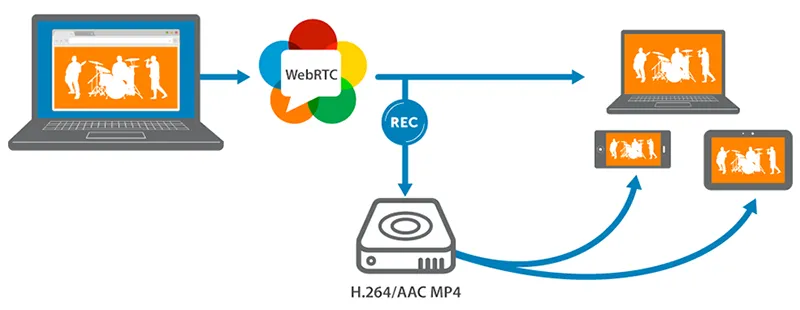
Технология WebRTC поддерживается всеми популярными браузерами Mozilla Firefox, Opera, Google Chrome (и всеми браузерами на базе Google Chrome), а также мобильными приложениями на базе Android и iOS.
Опасность WebRTC
Опасность технологии WebRTC заключается в определении вашего реального IP адреса. Так как подключение идет напрямую с другим пользователем, браузером, веб-сайтом или мобильным приложением, то настройки сети игнорируются. Для создания аудио и видеосвязи браузеры должны обменяться внешними и локальными IP адресами.
Анонимный VPN сервис решает данную проблему и скрывает реальный IP адрес. Максимум, что может быть обнаружено – это локальный IP адрес, присвоенный пользователю VPN сетью. Это не опасно, так как такие же локальные IP адреса будут показываться, если вы используете роутер для раздачи Интернета.
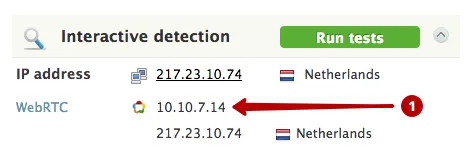
Если вы используете прокси, тогда WebRTC сможет определить ваш реальный IP адрес за прокси или IP адрес VPN сервера, если вы используете цепочку VPN + прокси.
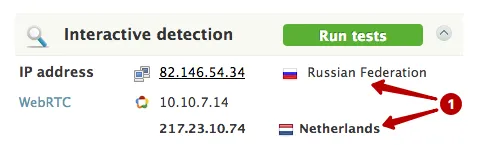
WebRTC также определяет ваш реальный IP адрес при использовании сети Tor.
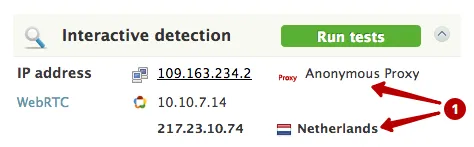
Самое лучшее решение – отключить технологию WebRTC, если вы этим не пользуетесь.
Знакомимся с WebRTC, как понять, что это и как оно работает?
Что такое WebRTC (Web Real Communication)? «проект с открытым исходным кодом, что позволяет совершать передачу аудио, а также видео данных при этом, не требуя внеочередных расширении веб — обозревателей через P2P ».
Все веб — обозреватели (Firefox, Chromium, Opera, Google Chrome, а также Mozila) стандартно поддерживают WebRTC.
В данной технологии использованы кодеки Opus и G.711 для того чтобы сжать аудио — трафика, видеокодеки H.264 и VP8 для сжатия видео.
С помощью данного проекта становится возможным обмениваться как аудио, так и видео, данными между участниками.
Теперь давайте разберем, WebRTC на первый взгляд состоит из одних плюсов, стоит ли ее периодически выключать?
Так как в данном продукте средства передачи данных между участниками всегда стандартно подключены, страницы не будут запрашивать вашего согласия на использование данного действия.
При применении VPN в Opera вероятны следующие утечки:
Как проверить включен ли WebRTC
Вы можете воспользоваться следующими сайтами:
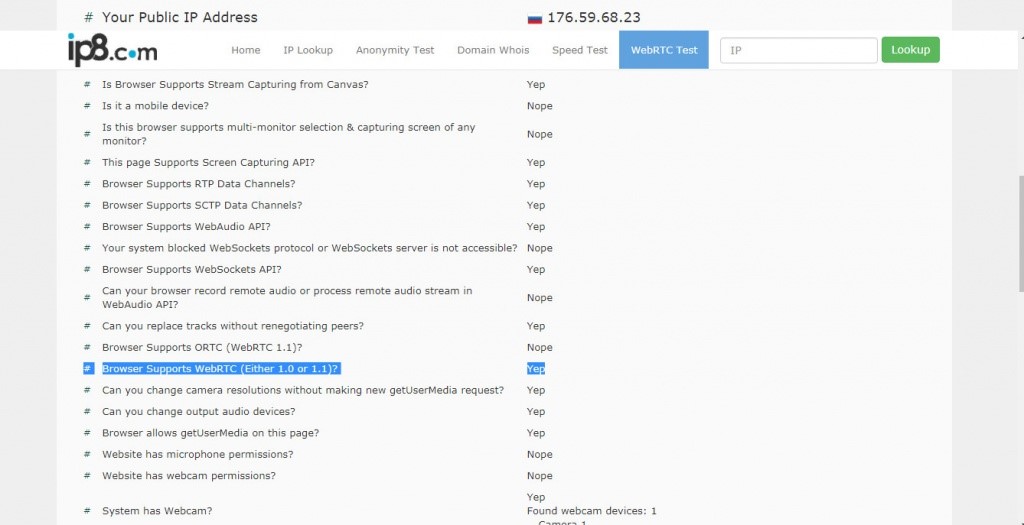
В случае если WebRTC включена, в строке — Browser Supports WebRTC (Either 1.0 or 1.1) появится “Yep”.
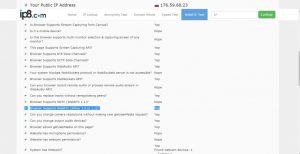
Если сравнить сайты, то на втором сайте вся информация предоставлена на русском языке.
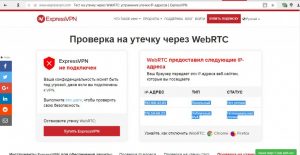
WebRTC включена, в том случае если вы видите надпись — Потенциальная утечка.
Для того чтобы идентифицирующая информация не попала в лапы злоумышленников, стоит не пренебрегать безопасностью.
Возможно, ли отключить WebRTC в Firefox, и как это сделать?
Отключение WebRTC в веб – браузере Firefox производится легче всего, на уровне веб – браузера.
В начале вы указываете в адресную строку команду «about:config».
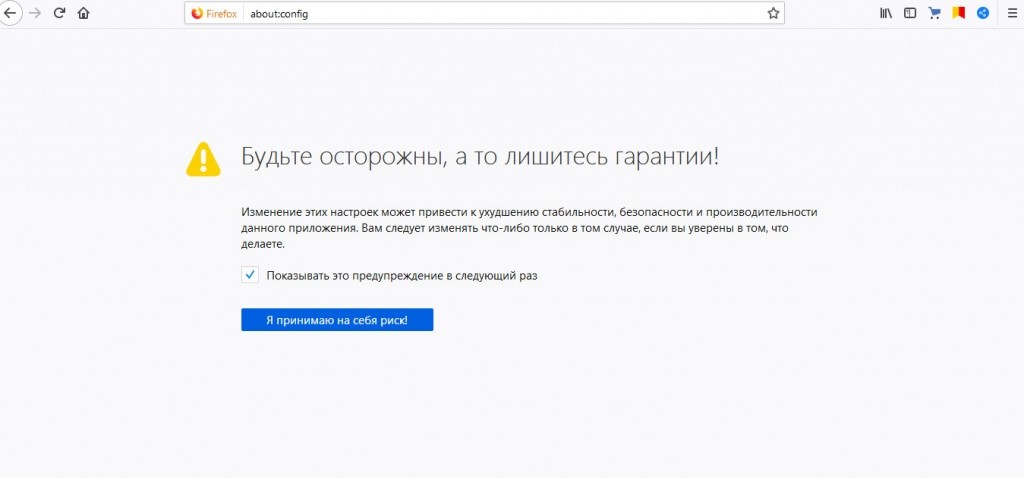
Далее вы увидите предупреждающее окно, для подтверждения действия, нажмите кнопку «Я обещаю быть осторожным»

После чего появится список настроек.
Вы должны найти строку «media.peerconnection.enabled». Чтобы упростить поиск воспользуйтесь командой «поиск».
Данная строка появится при сочетании клавиш Ctrl+ F. Если же вам надо ее выключить, нужно воспользоваться значением «false»
Что означает Плагин WebRTC Control и как им воспользоваться?
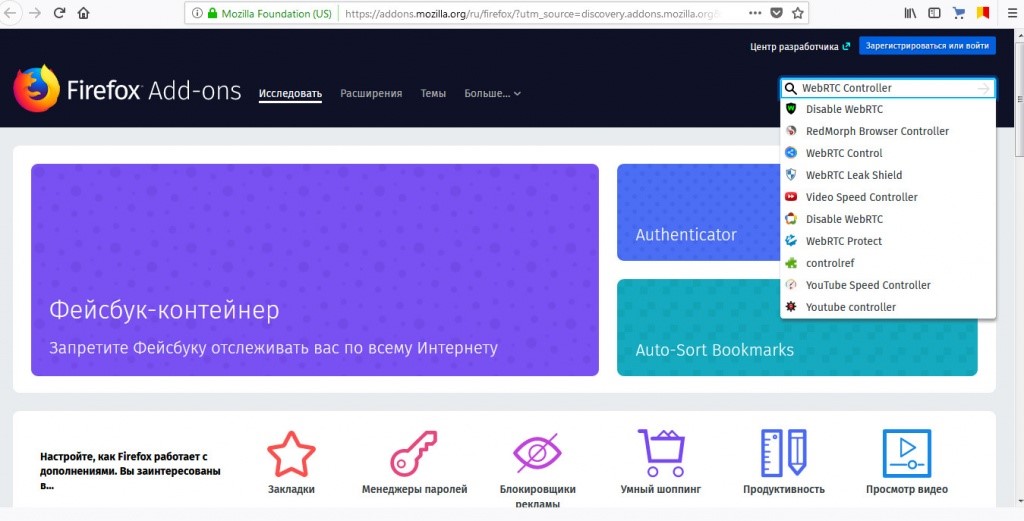
Для того чтобы сэкономить свое время при включении и выключении WebRTC просто установите плагин. Все что для этого необходимо, всего лишь открыть дополнения в настройках.

Введите название плагина (WebRTC Control) в поисковую строку.
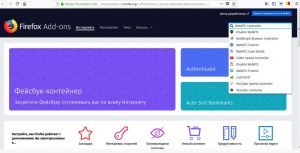
Для установки нажмите кнопку «добавить в firefox», которую вы увидите внизу. Если вы активировали плагин, тогда в правом верхнем углу значок плагина будет синего цвета. Но данные плагины не могут предоставить 100% защиту ваших идентифицирующих данных. Для найлучщей защиты вы можете воспользоваться плагином NoScript, он запретит все возможные скрипты в веб – браузере. Если же вы хотите создать вашу особую сеть, для того чтобы воспрепятствовать нежеланным лицам идентифицировать ваш IP –адрес, стоит использовать VPN.
Opera
Чтобы отключить WebRTC, зайдите в библиотеку (галерею) расширенный.

Необходимо найти и установить расширение из прошлого пункта, нажмите на него, после чего на кнопку «Добавить в Opera». В случае если плагин будет находиться в рабочем состоянии, тогда иконка будет — синей.
Второй способ отключить WebRTC – перейдите в Меню>Настройки> Безопасность, отметьте галочкой «Показать дополнительные настройки» в разделе WebRTC необходимо выбрать «Отключить непроксированный UDP».
Яндекс
Вы отключите данную функцию с помощью плагина WebRTC Control, как и в Opere значок будет синего цвета во включенном состоянии.
GoogleChrome
Из всех браузеров, в GoogleCrome отключить WebRTC будет сложнее всего, так как для данного действия вы должны скачать дополнения: WebRTC Block либо Script Safe, которое и является самой надежной защитой от утечки информации. Даже если вам покажется не совсем легким путем, это того стоит.
Еще одним способом для отключения WebRTC, является плагин WebRTC Control. Для того чтобы его запустить, вам необходимо перейти в «Расширения», далее перейти ниже в «Еще Расширения» где вы выберете и установите необходимое вам дополнение. Также, как и в других браузерах, если технология будет включена, иконка будет синего цвета.
При желании можете воспользоваться WEbRTC Leak Prevent, и также Easy WebRTC Block, принцип их работы такой же, как и плагина WebRTC Control.
Google CРrome на телефоне
Чтобы отключить данную технологию, вы введете в строку «chrome://flags/#disable-webrtc», далее значение enabled.
Internet Explorer и Microsoft Edge
Браузер Internet Explorer не поддерживается WebRTC, таким образом вы будете им пользоваться, не думая об утечке данных.
Что касается браузера Microsoft Edge – вы сможете только частично блокировать технологию. Для чего вам необходимо выполнить следующие действия:
Safari на macOS
Для отключения технологии – войдите в настройки браузера, в «Дополнениях» поставите галочку о показе раздела «Разработка в меню», после чего ставим галочку на Remove Legacy WebRTC API.
Safari на iOS
Чтобы отключить WebRTC здесь – зайдите в настройки, спуститесь до пункта Safari, после чего нажмите «Дополнения», Experimental Features. Далее нажмите Remove Legacy WebRTC API, теперь вы можете быть уверенны что технология WebRTC отключена.
Web RTC: что это такое?
Web Real-Time Communication (более известен как RTC) представляет собой стандарт, разрешающий передачу поточной информации в текущем режиме без браузерного дополнения с использованием технологии Р2Р (встроен в используемые сегодня web-браузеры).
Применяются видеокодеки VP8 и H.264 и 2 аудиокодека (G711 и OPUS). Данный стандарт позволяет пользователям эффективно взаимодействовать, на сайтах могут создаваться видео- и аудиочаты. Вроде как все ОК, отключать эту технологию нет смысла.
Поскольку коммуникации между пользователями установлены автоматом, то на использование протокола разрешение не требуется. Кроме того, с использованием VNP в браузере Opera, можно отметить:
В общем, вариант общения в режиме онлайн позволяет web-страницам получить большой объем идентифицирующей информации. Кстати, proxy здесь не помощник.
Когда Web RTC включен
Чтобы проверить браузер можно воспользоваться сайтами https://ip8.com/webrtc-test и https://www.expressvpn.com/ru/webrtc-leak-test.
Когда в строке «Browser Supports WebRTC (Either 1.0 or 1.1)?» высвечивает «Yep», то это говорит о том, что он активен.
На второй странице информация выкладывается на русском языке.
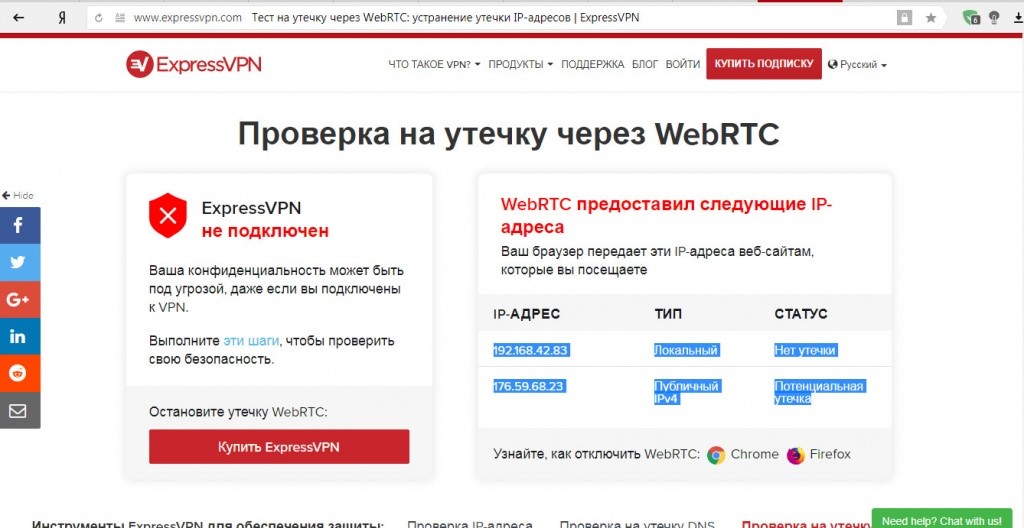
Когда появляется «Потенциальная утечка», это тоже говорит о включении технологии.
В принципе, можно все оставить и так. И все же целесообразно принять меры для предотвращения утечки данных, которые могут попасть к мошенникам.
Дезактивация WebRTC в браузере Firefox
Легче это сделать на уровне браузера. Первым делом в строке вводят «about:config».

Далее выскакивает окно с предупреждением. Для подтверждения действия нажимают «Я обещаю быть осторожным».
Появляется список с настройками.
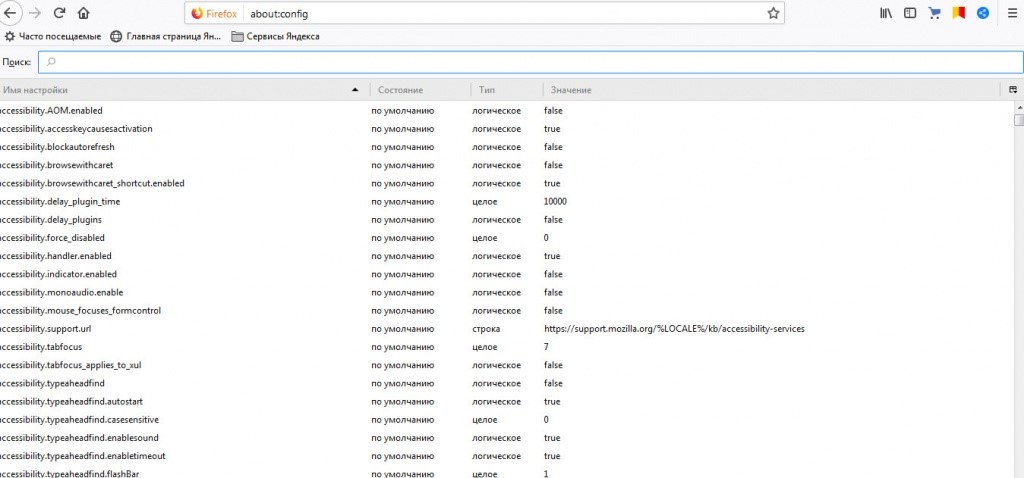
Находим строку «media.peerconnection.enabled» (можно найти через тот же «поиск», нажав Ctrl+F). Чтобы отключить, следует выставить «false».
Плагин WebRTC Control
Чтобы активировать либо дезактивировать, используя настройки, придется запастись терпением. И для ускорения процесса необходим плагин.
Первым делом в настройках открываются дополнения.

В поиске ввести WebRTC Control (так называется сам плагин).
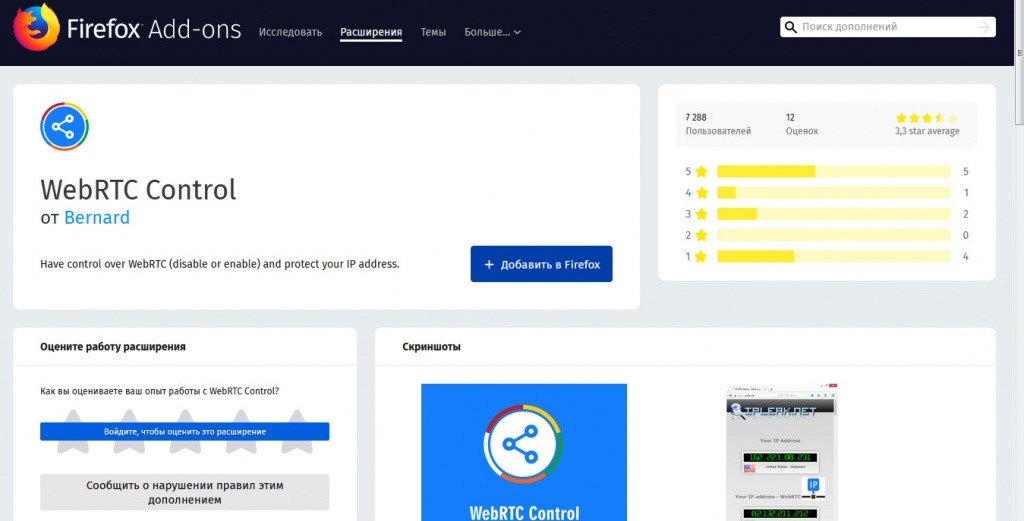
Возникает «добавить в firefox», ее активируют, чтобы сделать установку.
Вверху справа можно увидеть значок плагина. Если он синего цвета. Это значит, что технология блокирована.
При этом нужно понимать, что стопроцентной защиты эти плагины не обеспечивают. В ряде случаев браузер допускает передачу идентификационных данных. И чтобы максимально защитить себя, можно применять плагин NoScript (вводит запрет на все скрипты в web-браузере). И еще более эффективным станет применение VPN (за счет создания отдельной сети IP-адрес становится недосягаемым).
Браузер Opera
Чтобы отключить технологию в Опере, следует зайти в галерею расширений.
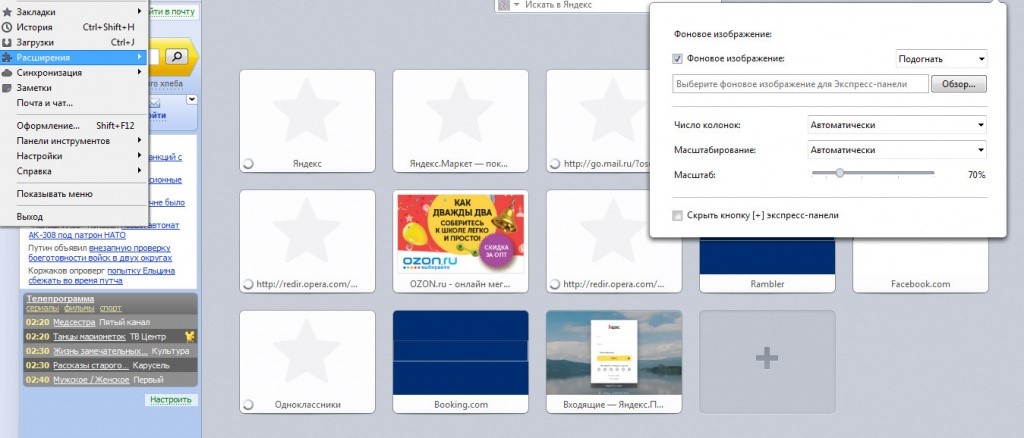
Находим расширение, инсталлируем его (путем нажатия), после чего нажимаем «Добавить в Opera». Когда плагин в активном режиме, иконка синяя.
Кроме того, в Opera можно и по-другому дезактивировать технологию. Заходим в Меню, далее в Настройки, переходим в раздел Безопасность, активируем «Показать дополнительные настройки», в графе Web RTC ставим галочку напротив «Отключить непроксированный UDP».
Браузер Яндекс
Отключается аналогично Opera, используя WebRTC Control. Значок также при включении должен быть синего цвета.

Google Chrome
Здесь все немного труднее. Сам браузер не имеет вариантов блокировать эту технологию, в связи с чем потребуется скачать дополнение, одним из которых является WebRTC Block.
Кроме того, есть и Script Safe – одно из наиболее эффективных решений по предотвращению утечки сведений посредством рассматриваемой технологии. На первый взгляд, выглядит мудрено, но его стоит применить для дезактивации.
Есть и вариант использования плагина WebRTC Control. Переходим в «Расширения», далее нажимаем «Еще расширения», находим там искомое дополнение, и производим его установку. Иконка плагина должна быть синей.
Можно прибегнуть к плагинам WebRTC Leak Prevent или Easy WebRTC Block (работают аналогично WebRTC Control).
Установленный на телефоне Google Chrome
Для отключения вводят в строку «chrome://flags/#disable-webrtc» и выставляют enabled.
Отключение в Microsoft Edge и Internet Explorer
В первом по умолчанию поддерживается стандарт WebRTC. И блокировать технологию можно только частично, для чего:
Во втором поддержки данной технологии нет, ввиду чего исключен вариант утечки идентификационных данных.
Safari на macOS
Для отключения заходим в браузерные настройки. В разделе «Дополнения» выставляем галочку на «Разработка в меню», затем выставляем галочку на Remove Legacy WebRTC API, чтобы блокировать WebRTC в Safari.
Safari на iOS
Снова идем в настройки. Находим внизу Safari, переходим в «Дополнения» и попадаем на Experimental Features. Чтобы блокировать технологию наживаем Remove Legacy WebRTC API.
Категории:
There is sometimes a need to gain anonymous access to commercial, informational or game resources. The optimal solution is to use a proxy server. It.
Настройка и использование прокси-сервера дает пользователю возможность регистрироваться и работать на различных ресурсах с минимальным риском.
Использование прокси-сервера актуально для многих пользователей сети интернет. Востребованность в подобных услугах, платных и бесплатных, постоянно.
Прокси-сервер — это компьютер, который является посредником между компьютером пользователя и другими серверами в интернете. Все запросы пользователя.
Эта статья будет полезна тем, кто уже узнал, что такое прокси-сервер, для чего он нужен и умеет им пользоваться. В статье будут приведены примеры и.
Немного о WebRTC: что где использовать и случай из практики
WebRTC — это браузерная технология, предназначенная для передачи потоковых данных между браузерами или приложениями с использованием технологии двухточечной передачи (point-to-point transmission).
Эта технология хороша тем, что позволяет устанавливать связь между пользователями, используя только браузер. Для некоторых разработчиков, когда они узнают о WebRTC, это становится открытием: ведь можно создать видеочат без использования стороннего сервера — нужен только браузер.
WebRTC не требует установки дополнительных плагинов. Нужно просто написать код на HTML или JavaScript, и видеопотоки в браузере будут работать плавно.
WebRTC можно использовать не только для видеочатов: технология позволяет передавать файлы любого формата и текстовые сообщения.
API WebRTC
WebRTC имеет довольно большой набор функций и инструментов. В этой статье мы разберем три API.
1. getUserMedia
API позволяет управлять пользовательскими устройствами из браузера. Здесь можно выбрать:
Такие настройки помогают оптимизировать проект. Для того, чтобы все работало быстрее, качество можно уменьшить до 360 пикселей.
Алгоритм управления шумом тоже помогает: он эффективно устраняет шум и фоновые звуки из аудиопотока.
2. RTCPeerConnection
Этот API-интерфейс относится к технологии Peer-to-Peer, которая представляет собой прямую комбинацию двух браузеров, которые не используют сервер. Таким образом, происходит прямая передача видеопотоков с одного устройства на другое.
В RTCPeerConnection есть важная функция — встроенная поддержка серверов Stun/Turn, которые необходимы для обхода провайдера NAT, из-за которого видеопотоки могут не доходить до пользователей.
Разработчики могут получить доступ к серверам Stun/Turn от одного пользователя и получить чистый адрес для передачи видеопотока. Затем, можно подключиться к серверам Stun/Turn от другого пользователя и подключиться повторно. Таким образом, можно избежать сбоев и проблем с подключением пользователей из-за NAT.
3. RTCDataChannel
Используя RTCDataChannel, можно передавать текст и файлы различных форматов параллельно с видеопотоком.
Благодаря этому API вы можете разработать простой и быстрый чат для пользователей приложения. Он не требует установки на сервер, его можно переписать и передавать файлы любого формата размером до 4 ГБ (и более, если это позволяет браузер).
Миграция с Flash
Flash уже почти вышел из пользования. Поэтому важно мигрировать проекты (если по какой-то причине вы еще этого не сделали), разработанные с использованием Flash, на другие технологии, в частности на WebRTC.
Как уже упоминалось выше, WebRTC позволяет показывать видео с неудобных проигрывателей в форме видеофайлов или прямых трансляций, а также передавать файлы любого формата и текстовые сообщения. Кроме того, это относительно свежая оптимизированная технология, которая имеет множество внутренних настроек и не требует установки дополнительных серверов или плагинов.
Однако важно понимать, что WebRTC не является заменой Flash. Это инструмент, с помощью которого можно частично реализовать функциональность Flash.
Технические тонкости
У WebRTC есть свои тонкости — он использует два сетевых протокола — TCP и UDP.
Особенность протокола TCP в том, что он передает данные без потерь: пользователь получает стабильное изображение, видео передается без потерь и повреждений. Но этот протокол имеет ограничения по объему передачи данных. Например, нельзя передавать видео Full HD пяти людям одновременно.
Эта проблема решается с помощью протокола UDP: пользователи могут передавать высококачественные изображения и видео без ограничений. Но у него есть свой недостаток: он допускает потерю пакетов. Из-за этого изображение может дрожать и сильно терять в качестве.
Это можно исправить подключившись к сторонним серверам. Если на WebRTC разрабатывается крупный проект, в котором будет установлено соединение между сотнями пользователей, то вам все же придется использовать дополнительный сервер, чтобы уменьшить нагрузку на браузер.
Для каких проектов подходит WebRTC
Изначально, цель WebRTC — создание видеоконференций с использованием одноранговой технологии без использования какого-либо дополнительного сервера. Технология идеально подходит для разработки приложений для видеоконференций на основе браузера. Можно сказать, что это почти Skype внутри браузера.
Что по безопасности?
WebRTC не использует сторонние сервисы, где можно было бы реализовать защиту данных. Однако, технология работает через проверенные сетевые протоколы, которые обеспечивают безопасность передачи данных.
Аналитика для WebRTC
В браузере Google Chrome есть отдельная страница, где можно отслеживать передачу данных с помощью WebRTC. Там отображается вся статистика соединения: количество переданных пакетов, качество звука и видео, загрузка браузера, используемая сервером Stun/Turn.
Пример из практики: онлайн школа танцев
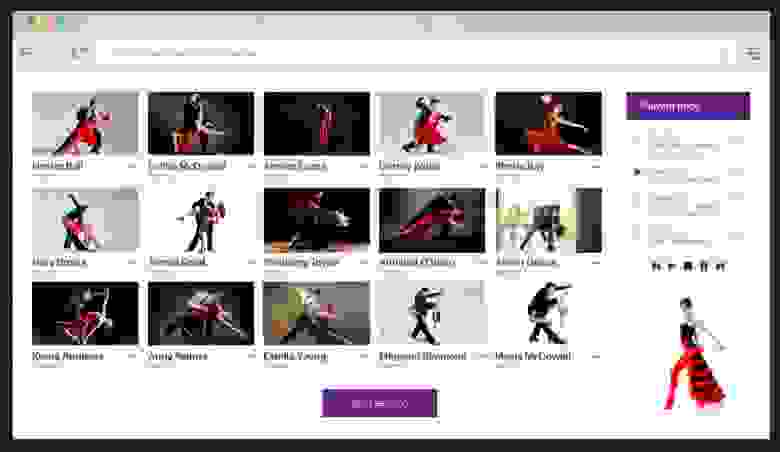
Пара слов о проекте, в котором мы использовали WebRTC. Нам пришел запрос на разработку приложения для онлайн школы танцев. Стандартная группа для каждого урока — 16 пользователей (один учитель и 15 учеников).
Одна из сложнейших задач проекта — добиться идеальной синхронизации 15 видеопотоков для студентов.
Проблема синхронизации возникала из-за того, что у каждого пользователя разная скорость соединения, местоположение и интернет-провайдер. Поэтому мы развернули медиа-сервер Wowza, который собрал все видеопотоки. Затем мы разместили медиа-сервер и веб-сайт приложения на Amazon, что снизило нагрузку на пользовательские устройства. Расчеты, обработка, синхронизация и мультиплексирование видеопотоков выполняются на сервере — учитель и ученики получают материалы, готовые к воспроизведению.
Синхронизация была достигнута с помощью FFmpeg — инструмента, который позволяет гибко и удобно управлять передачей аудио и видео потоков.
Нам нужно было найти решение проблемы отображения видеопотоков без использования сторонних систем. Мы решили использовать технологию WebRTC, и это оказалось идеальным решением для потоковой передачи видео через браузер.
Заключение
У нас еще не так много опыта в применении этой технологии, поэтому буду благодарен, если поделитесь своими случаями из практики и крутыми источниками для более углубленного изучения.
WebRTC Control от Bernard
Have control over WebRTC (disable or enable) and protect your IP address.
Метаданные расширения
Используется


WebRTC Control is a Firefox addon that brings you full control over WebRTC and protects your IP address from leak. Toolbar icon serves as a toggle button that enables you to quickly Disable or Enable WebRTC Control addon (note: icon will change once you click on it). Note: this addon does not have any options page, settings or toolbar popup UI.
WebRTC (Web Real-Time Communication) is an API definition drafted by the World Wide Web Consortium (W3C) that supports browser-to-browser applications for voice calling, video chat, and P2P file sharing without the need of either internal or external plugins.
When WebRTC is enabled in your browser, your real IP address will be exposed to the public (even if you’re using a masking service such as VPN). But, preventing WebRTC leak helps you protect your IP address. WebRTC Control will also disables the following WebRTC components:
a. navigator.getUserMedia
b. window.MediaStreamTrack
c. window.RTCPeerConnection
d. window.RTCSessionDescription
In order to report Bugs, please visit addon homepage and fill the bug report form.
Сообщить о нарушении правил этим дополнением
Если вы считаете, что это дополнение нарушает политики Mozilla в отношении дополнений, или имеет проблемы с безопасностью или приватностью, сообщите об этих проблемах в Mozilla, используя эту форму.
Не используйте эту форму, чтобы сообщать об ошибках или запрашивать новые функции в дополнении; это сообщение будет отправлено в Mozilla, а не разработчику дополнения.
Разработчик этого расширения просит вас помочь поддержать его дальнейшее развитие, внеся небольшое пожертвование.
Этому дополнению нужно: