
Webmoney что нужно для регистрации
Воспроизводимые на данном сайте торговые марки WEBMONEY и WEBMONEY TRANSFER используются держателями сайта с разрешения правообладателя.
Copyright WebMoney © 1998-
Регистрация в системе WebMoney состоит из нескольких шагов
Обращаем внимание, что регистрация в системе осуществляется с использование браузерного приложения WM Keeper Standard (Mini). Данное приложение работает в любом браузере независимо от операционной системы, в том числе на мобильных устройствах.
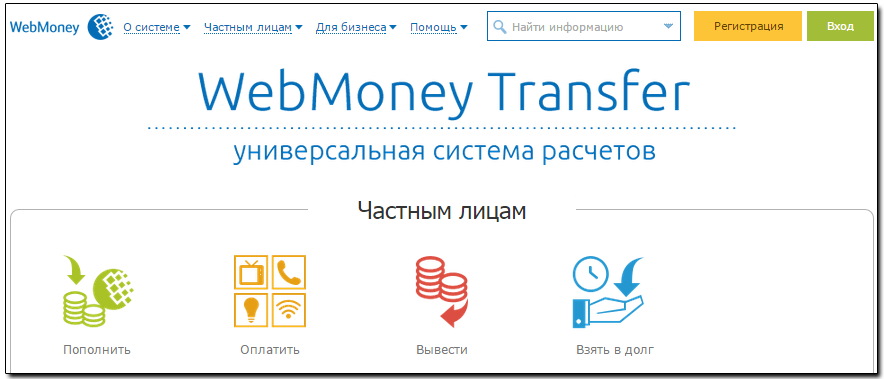
Нажмите кнопку «Регистрация»
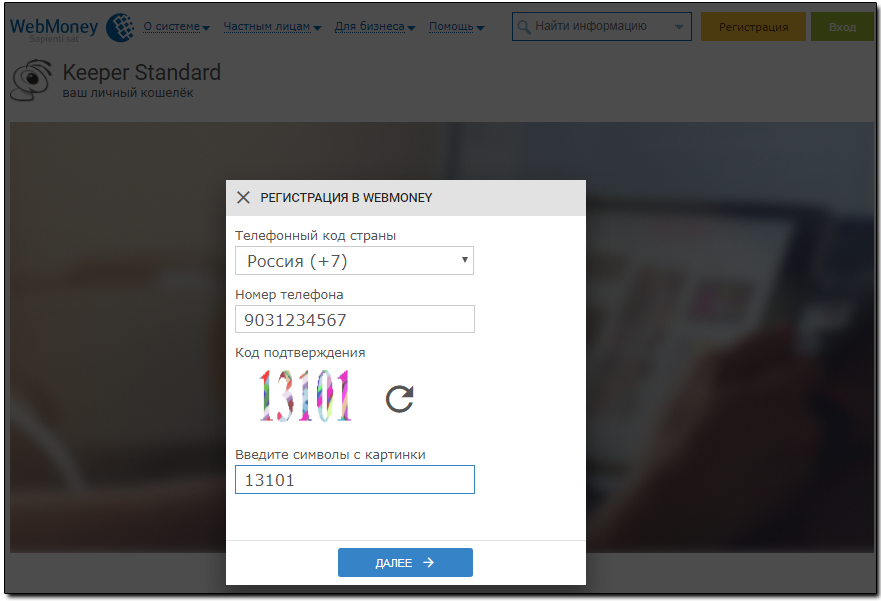
Далее выберите телефонный код страны и введите номер вашего мобильного телефона. Нажмите кнопку «Далее».
Зайдите на сайт www.webmoney.ru и нажмите кнопку «Регистрация».
Далее выберите телефонный код страны и введите номер вашего мобильного телефона. Нажмите кнопку «Далее»
Подтверждение номера телефона
Введите код, полученный в SMS–сообщении, и нажмите кнопку «Продолжить».
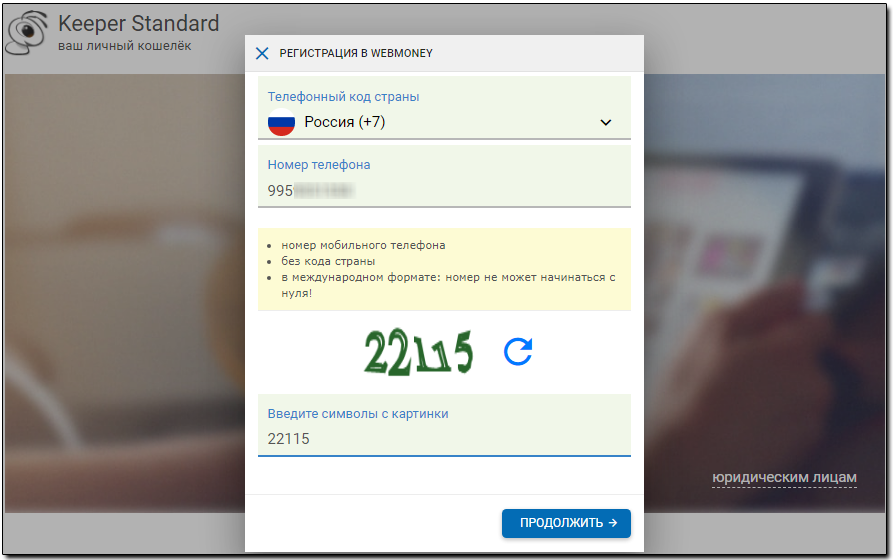
Если код подтверждения не был вами получен, то проверьте правильность его указания. Если номер мобильного телефона указан верно, а код так и не был получен, то советуем Вам создать обращение в сервис WM Technical Support, в обращении обязательно укажите номер принадлежащего вам мобильного телефона и название вашего сотового оператора.
Проверка наличия регистраций на указанный номер телефона
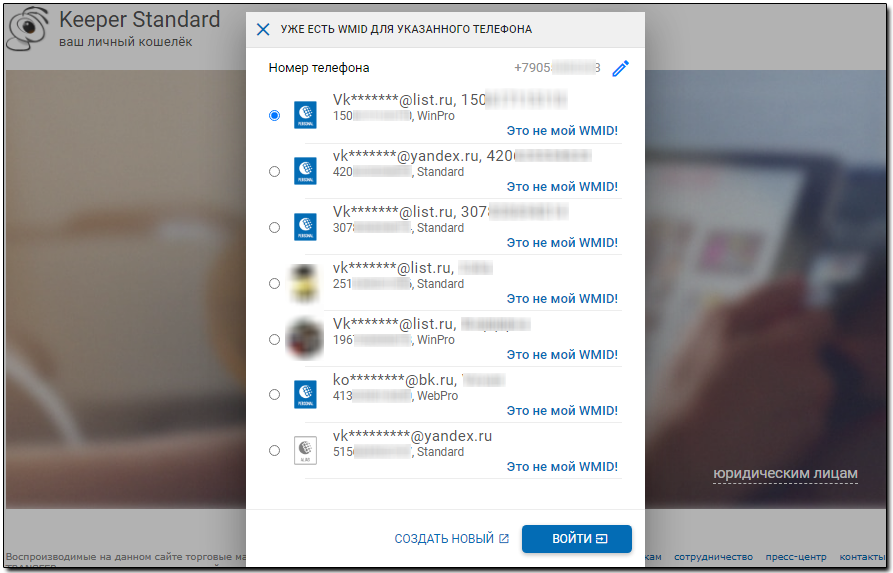
После ввода кода подтверждения, производится проверка на наличие регистраций в системе, если на указанный номер телефона, есть регистрация в системе, то будет предложено войти, в один из найденных WMID или создать новый (пройти процедуру повторной регистрации).
Если регистраций не найдено, то вы будете направлены на страницу задания пароля.
Задайте пароль
Старайтесь задавать пароль, который сможете запомнить, т.к. это наиболее безопасный способ хранения пароля.
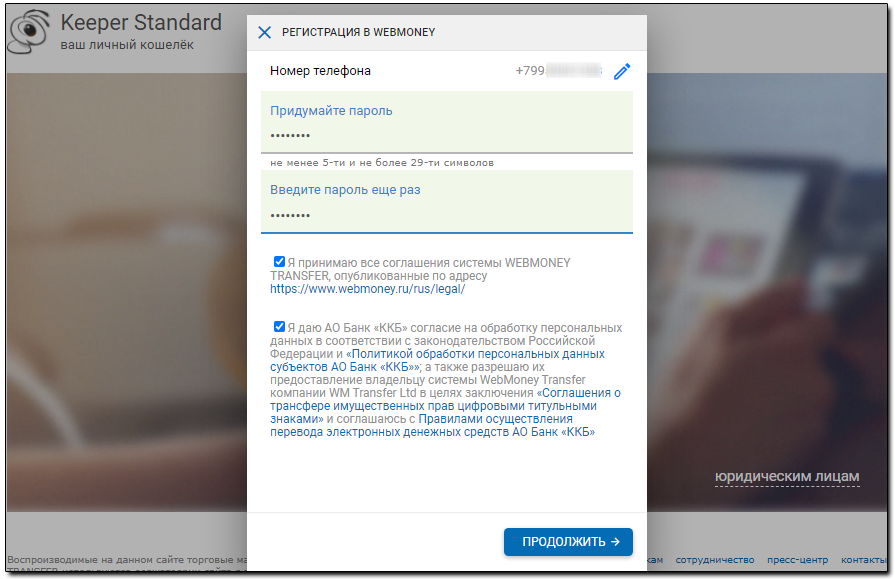
Завершите регистрацию в системе WebMoney. Введите пароль, который будет использоваться при входе, подтвердите его и нажмите кнопку «Ок».
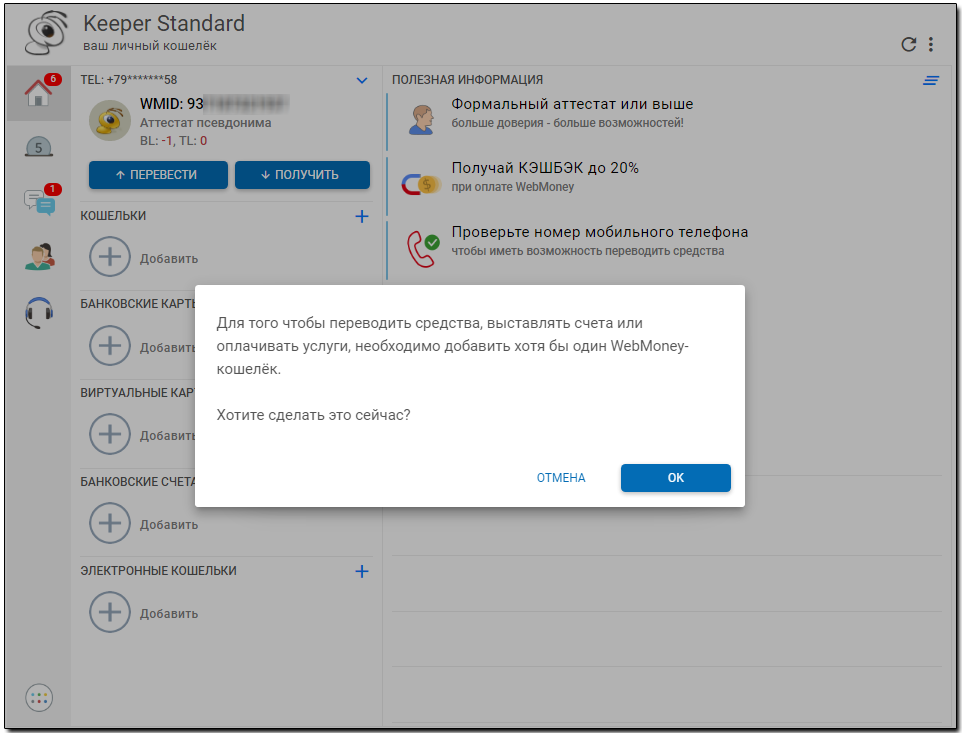
Создайте кошелек
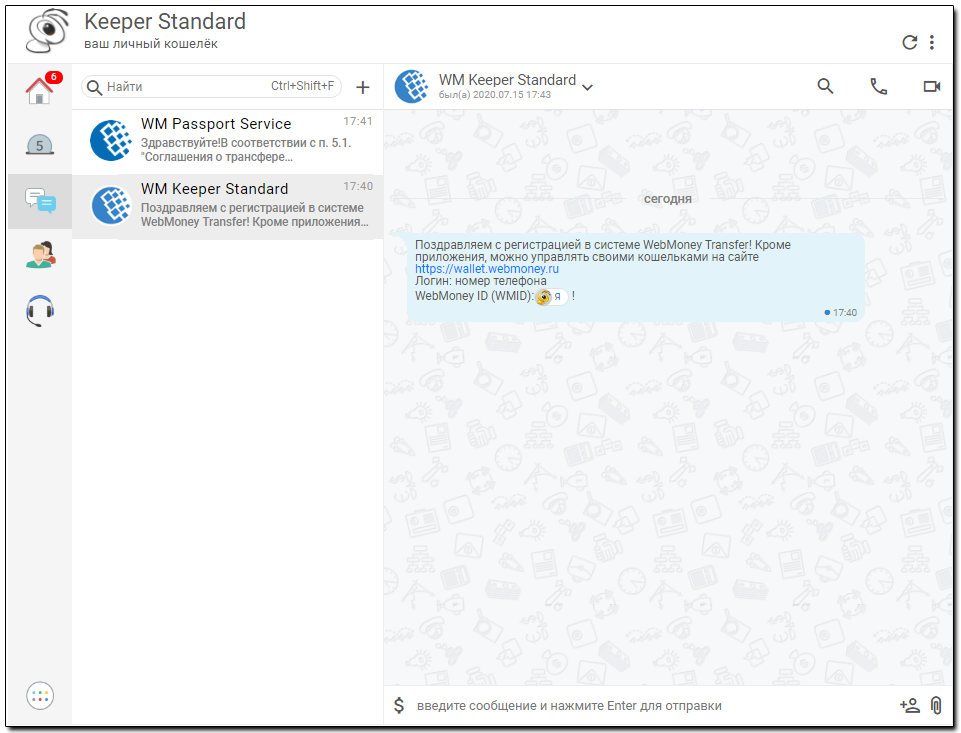
Поздравляем!
Теперь вы участник Системы WebMoney.
Для вашего WMID действует ряд ограничений, подробно со всеми типами ограничений и с тем как их изменить или отменить, вы можете ознакомиться на странице Финансовые ограничения.
Воспроизводимые на данном сайте торговые марки WEBMONEY и WEBMONEY TRANSFER используются держателями сайта с разрешения правообладателя.
Как зарегистрироваться в в системе Webmoney
Webmoney – интерактивная система, позволяющая в электронном виде хранить, обменивать, использовать денежные средства, осуществлять бизнес-операции. Хранение денег осуществляется в электронных кошельках, привязанных к определенному типу валюты.
Регистрация в системе – как зарегистрировать Вебмани кошелек
Для того, чтобы стать участником системы Webmoney, нужно:
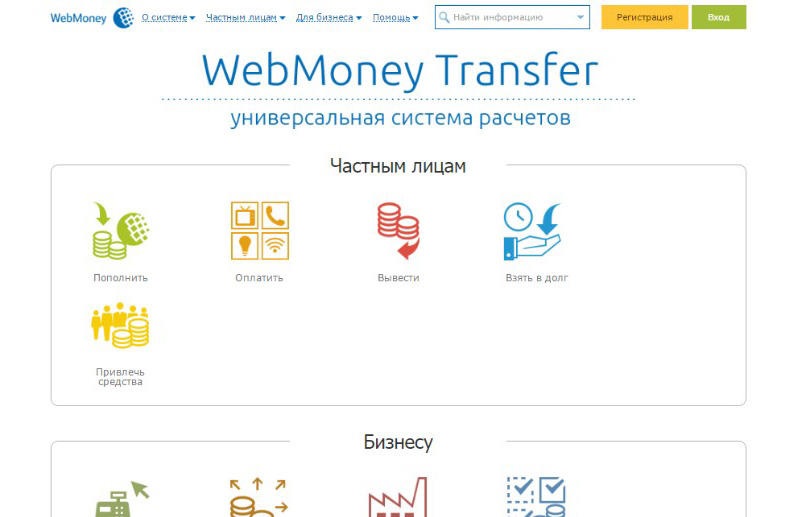
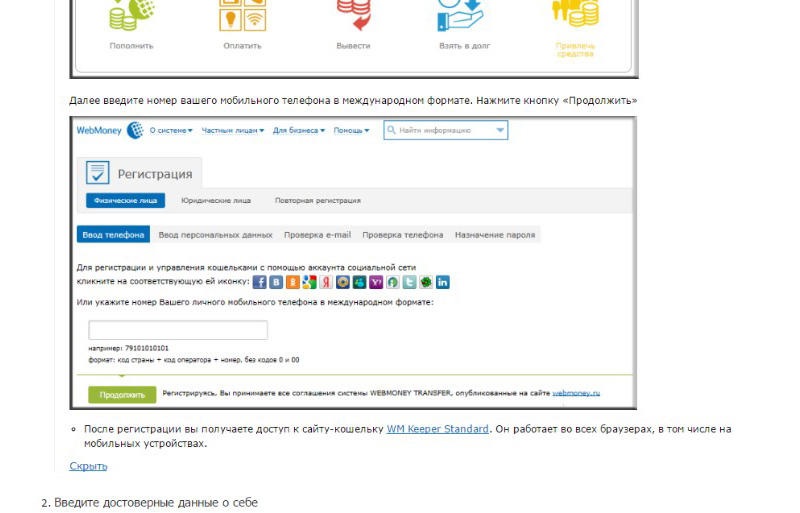
Введите номер Вашего телефона (в формате 79ХХХХХХХХ) или используйте «войти через социальные сети»
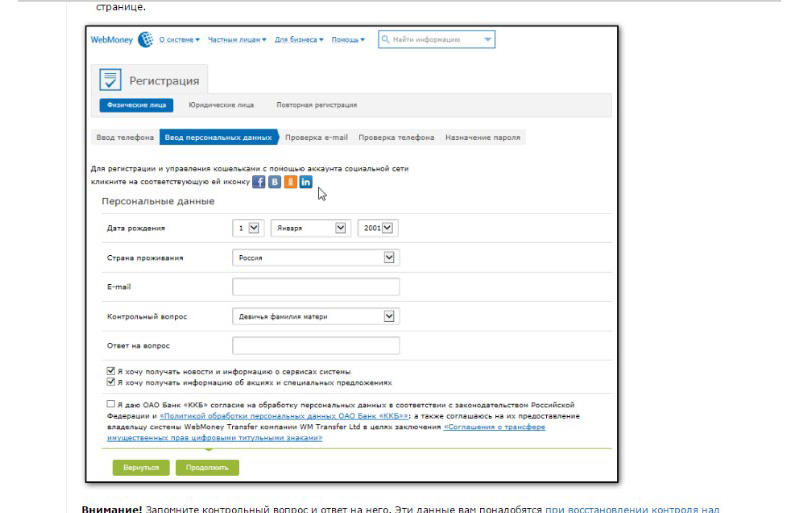
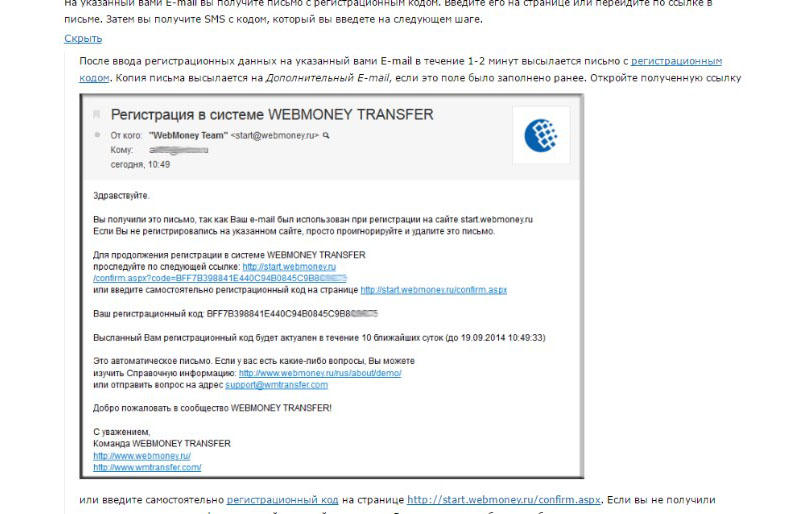
На указанный в первом шаге номер телефона придет смс с кодом, который нужно ввести в окно подтверждения номера телефона.
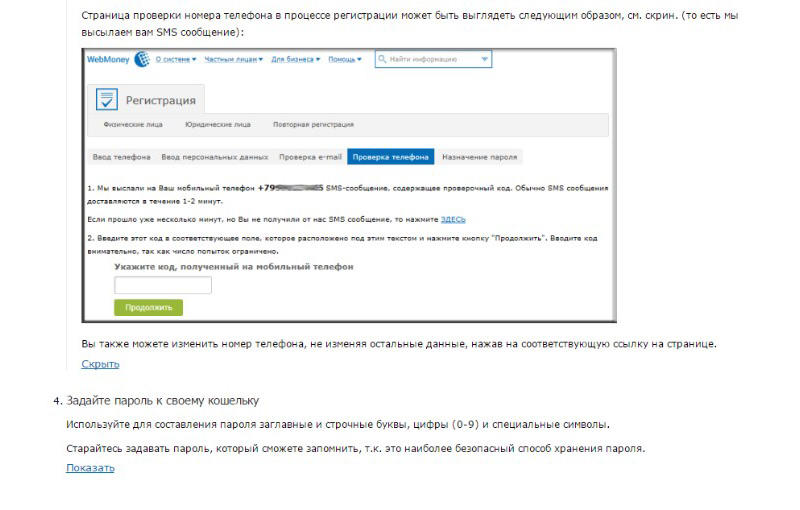

Регистрация пользователя в системе Webmoney завершена.

Авторизация в системе Вебмани – как войти в Webmoney
В последующем для авторизации в системе Вебмани необходимо будет ввести ваш логин, пароль, и распознать и ввести цифру с картинки.
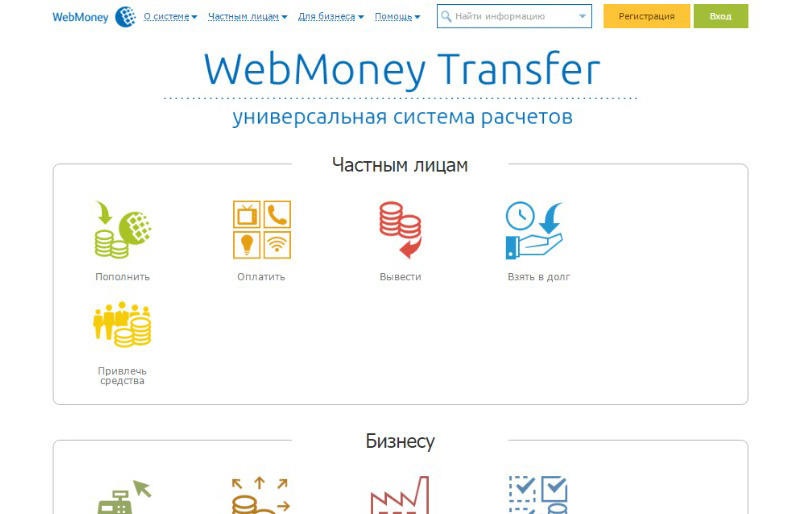
Авторизация осуществляется на сайте Вебмани, в верхнем правом углу необходимо выбрать «вход» в систему.
Webmoney keeper
Вебмани кипер (WM keeper) – электронная система данных о кошельках и транзакциях пользователя, сервисах платежной системы Вебмани. Пользование Вебмани кипер осуществляется бесплатно.
В зависимости от того, какое устройство вы используете – ноутбук, планшет, телефон, нетбук – вы можете подобрать себе удобное приложение/программу для использования.
Webmoney keeper представлено в различных интерфейсах: от приложения к браузеру сети, до отдельной программы, самостоятельной.
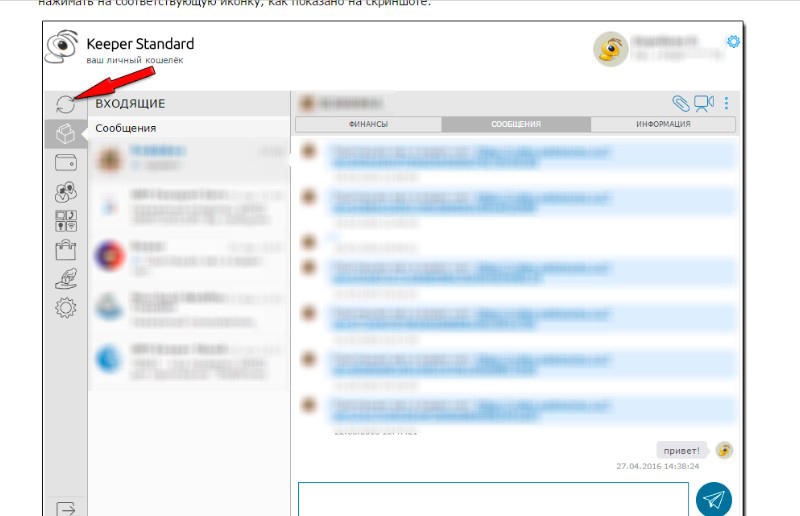
Интерфейс WM keeper довольно просто позволяет получать информацию о состоянии расчетов, балансе кошельков, обновлять данные (см. на рис.).

Вебмани кипер позволяет быть более мобильным, упростить свою работу в системе вебмани.
Основные функции, осуществляемые WM keeper (аналогичны для пользователей системы в России, Беларуси, Украине):
Использование WebMoney Keeper Classic
Вебмани кипер классик – программа, устанавливаемая на компьютер для проведения мгновенных онлайн транзакций в системе вебмани с использованием денег в таких валютах как рубль, евро, гривна и др.
Основные функциональные возможности данной программы – см. выше. Вебмани кипер классик устанавливается на компьютеры с операционной системой Windows всех поколений, начиная от ХР.
Для дополнительной защиты используется секретный ключ (ENUM-подтверждение).
Использование WebMoney Keeper Light
Вебмани кипер лайт представляет собой облегченную версию Вебмани кипер классик, позволяющую осуществить доступ к Вебмани с любого компьютера, а также мобильного телефона.
Один из плюсов Вебмани лайт – не требуется установка программы на компьютер, так как при работе используется защищенное соединение. Версия лайт позволяет работать на любой платформе, любом браузере.
Авторизация в системе происходит с помощью персонального сертификата либо введением логина/пароля.
Аккаунт, зарегистрированный в WM Keeper WebPro (Light), нельзя использовать в работе с клиентом WM Keeper WinPro (Classic), и наоборот. Можно использовать совместно с Keeper Standard (Mini) и Keeper Mobile.
Использование WebMoney Keeper MINI
Самый быстрый, простой и мобильный способ использования вебмани-кошельков (не обязательно всех, можно подключить только несколько определенных) – с установлением максимальных сумм по транзакциям в сутки (лимитов).
Вебмани кипер мини подходит в особенности для начинающего пользователя, так как наименее запугивает файлами паролей/ключей/подтверждений и т.д.
Немаловажно, что аккаунт, зарегистрированный в Вебмани кипер мини, позволяет работать с пользователями Вебмани кипер лайт и наоборот.
Webmoney что нужно для регистрации
Воспроизводимые на данном сайте торговые марки WEBMONEY и WEBMONEY TRANSFER используются держателями сайта с разрешения правообладателя.
Copyright WebMoney © 1998-
Регистрация в системе WebMoney состоит из нескольких шагов
Обращаем внимание, что регистрация в системе осуществляется с использование браузерного приложения WM Keeper Standard (Mini). Данное приложение работает в любом браузере независимо от операционной системы, в том числе на мобильных устройствах.
Нажмите кнопку «Регистрация»
Далее выберите телефонный код страны и введите номер вашего мобильного телефона. Нажмите кнопку «Далее».
Зайдите на сайт www.webmoney.ru и нажмите кнопку «Регистрация».
Далее выберите телефонный код страны и введите номер вашего мобильного телефона. Нажмите кнопку «Далее»
Подтверждение номера телефона
Введите код, полученный в SMS–сообщении, и нажмите кнопку «Продолжить».
Если код подтверждения не был вами получен, то проверьте правильность его указания. Если номер мобильного телефона указан верно, а код так и не был получен, то советуем Вам создать обращение в сервис WM Technical Support, в обращении обязательно укажите номер принадлежащего вам мобильного телефона и название вашего сотового оператора.
Проверка наличия регистраций на указанный номер телефона
После ввода кода подтверждения, производится проверка на наличие регистраций в системе, если на указанный номер телефона, есть регистрация в системе, то будет предложено войти, в один из найденных WMID или создать новый (пройти процедуру повторной регистрации).
Если регистраций не найдено, то вы будете направлены на страницу задания пароля.

Задайте пароль
Старайтесь задавать пароль, который сможете запомнить, т.к. это наиболее безопасный способ хранения пароля.
Завершите регистрацию в системе WebMoney. Введите пароль, который будет использоваться при входе, подтвердите его и нажмите кнопку «Ок».
Создайте кошелек
Поздравляем!
Теперь вы участник Системы WebMoney.


Для вашего WMID действует ряд ограничений, подробно со всеми типами ограничений и с тем как их изменить или отменить, вы можете ознакомиться на странице Финансовые ограничения.
Воспроизводимые на данном сайте торговые марки WEBMONEY и WEBMONEY TRANSFER используются держателями сайта с разрешения правообладателя.
Webmoney что нужно для регистрации
Воспроизводимые на данном сайте торговые марки WEBMONEY и WEBMONEY TRANSFER используются держателями сайта с разрешения правообладателя.
Copyright WebMoney © 1998-
Регистрация в системе WebMoney состоит из нескольких шагов
Обращаем внимание, что регистрация в системе осуществляется с использование браузерного приложения WM Keeper Standard (Mini). Данное приложение работает в любом браузере независимо от операционной системы, в том числе на мобильных устройствах.
Нажмите кнопку «Регистрация»
Далее выберите телефонный код страны и введите номер вашего мобильного телефона. Нажмите кнопку «Далее».
Зайдите на сайт www.webmoney.ru и нажмите кнопку «Регистрация».
Далее выберите телефонный код страны и введите номер вашего мобильного телефона. Нажмите кнопку «Далее»
Подтверждение номера телефона
Введите код, полученный в SMS–сообщении, и нажмите кнопку «Продолжить».
Если код подтверждения не был вами получен, то проверьте правильность его указания. Если номер мобильного телефона указан верно, а код так и не был получен, то советуем Вам создать обращение в сервис WM Technical Support, в обращении обязательно укажите номер принадлежащего вам мобильного телефона и название вашего сотового оператора.
Проверка наличия регистраций на указанный номер телефона
После ввода кода подтверждения, производится проверка на наличие регистраций в системе, если на указанный номер телефона, есть регистрация в системе, то будет предложено войти, в один из найденных WMID или создать новый (пройти процедуру повторной регистрации).
Если регистраций не найдено, то вы будете направлены на страницу задания пароля.
Задайте пароль
Старайтесь задавать пароль, который сможете запомнить, т.к. это наиболее безопасный способ хранения пароля.
Завершите регистрацию в системе WebMoney. Введите пароль, который будет использоваться при входе, подтвердите его и нажмите кнопку «Ок».
Создайте кошелек
Поздравляем!
Теперь вы участник Системы WebMoney.
Для вашего WMID действует ряд ограничений, подробно со всеми типами ограничений и с тем как их изменить или отменить, вы можете ознакомиться на странице Финансовые ограничения.
Воспроизводимые на данном сайте торговые марки WEBMONEY и WEBMONEY TRANSFER используются держателями сайта с разрешения правообладателя.
Регистрация WM Keeper WinPro
Все новые участники WebMoney при регистрации в системе получают электронные кошельки под управлением WM Keeper Standard (Mini). После этого они могут перейти на использование WM Keeper WinPro (Classic), сменив основной способ управления своими кошельками (как это сделать смотрите в отдельной инструкции).
Кроме того, любой участник WebMoney может зарегистрировать дополнительный WM Keeper WinPro (Classic) с использованием процедуры повторной регистрации. При этом создаются новые кошельки и новый WMID, которые прикрепляются к аттестату участника.
 Для регистрации WM Keeper WinPro (Classic) нужно выполнить следующие действия.
1 Перейдите по ссылке и авторизуйтесь тем WM Keeper, который является основным способом управления для вашего зарегистрированного ранее WMID.
Далее необходимо нажать кнопку “Выбрать” в разделе WM Keeper WinPro.
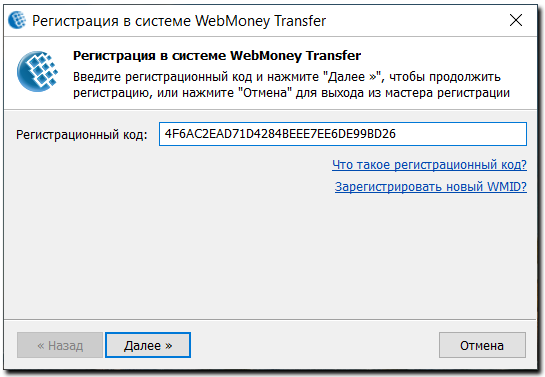
После этого вам на e-mail,который использовался вами при первой регистрации, будет выслано письмо с регистрационным кодом. Сохраните это письмо, регистрационный код будет необходим для завершения регистрации в системе. Также вы можете использовать регистрационный код, который будет указан на странице в процессе регистрации (см. скриншот)
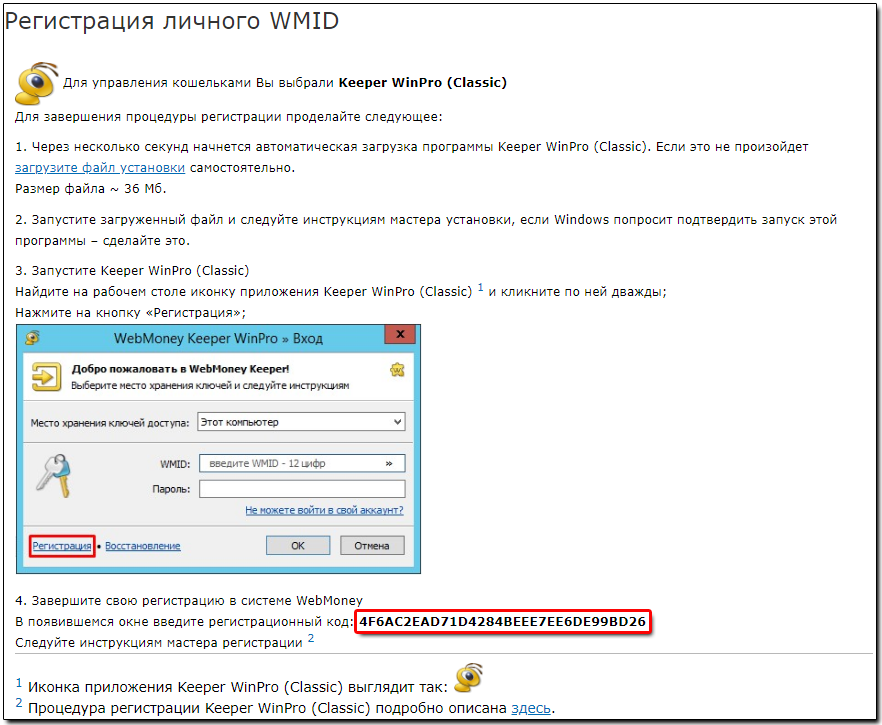
3 Запустите инсталляционный файл. Внимательно ознакомьтесь с условиями соглашений и следуйте инструкции программы установки.
4 Запустите WM Keeper WinPro (Classic), выберите кнопку «Регистрация».
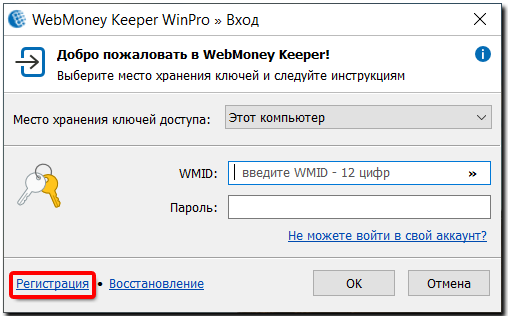
Далее будет предложено указать высланный вам ранее или указанный на странице регистрационный код. Введите его в соответствующем поле.
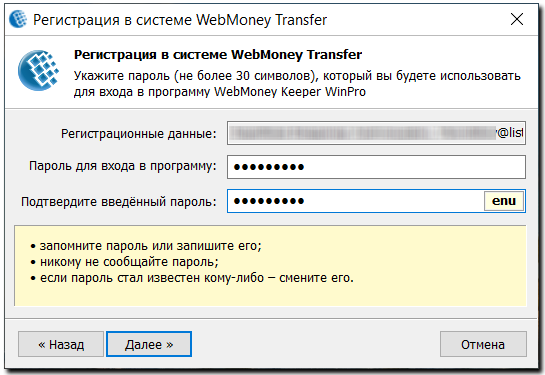
Задайте пароль для входа в программу, подтвердите его и нажмите «Далее».
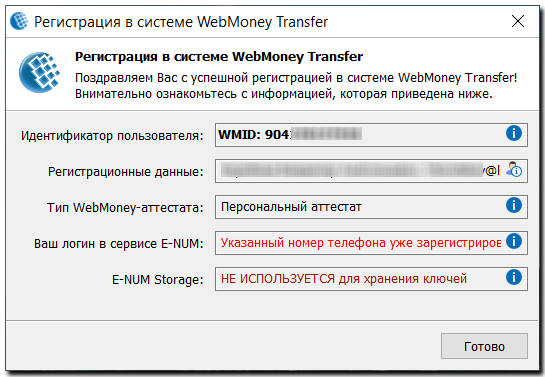
Если учетная запись по каким-либо причинам не была создана автоматически, вы можете зарегистрироваться в сервисе E-num самостоятельно.
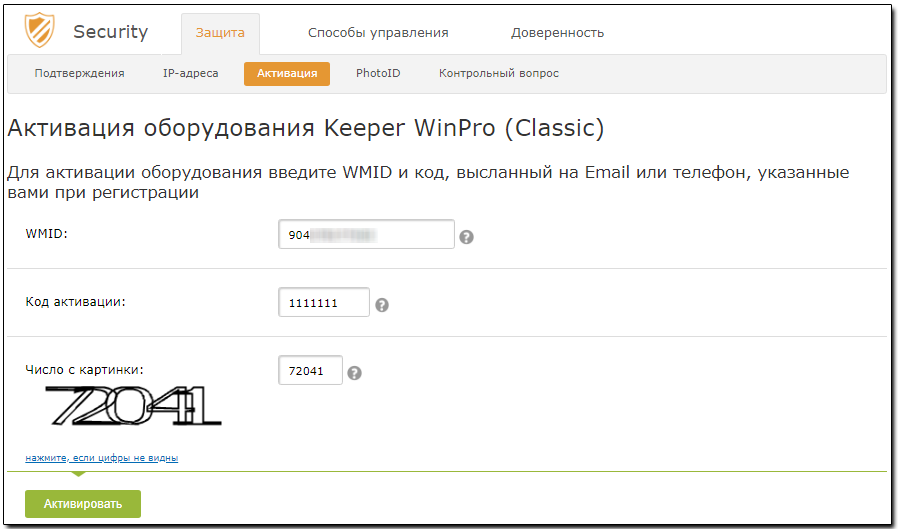
6 Для завершения регистрации в системе вам будет предложено ввести специальный код активации, который высылается на указанный вами в начале регистрации e-mail. Код активации вводится на странице сервиса безопасности
7 Если у вас не была создана учетная запись в сервисе E-num, то после ввода кода активации вы получите оповещение о создании резервной копии файла ключей, как показано на скриншоте:
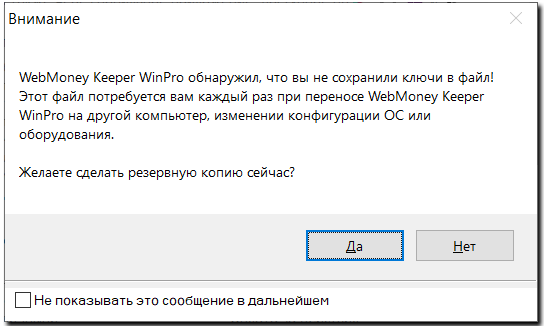
нажмите «Да» и сохраните файл ключей на сменный носитель информации, задайте код доступа к файлу ключей и запомните его.