
Надо же! API WebGL заблокирован: как устранять в домашних условиях
Говорят, что по состоянию на сегодня браузером Chrome регулярно пользуются более половины половины всех интернет-юзеров. Скольким из них знакома ошибка «Надо же! API WebGL заблокирован», мы не знаем, но в этом посте речь пойдет о том, как её устранять.
Что такое WebGL? Если очень коротко, то WebGL или Web-based Graphics Library — это такой JavaScript API, то бишь библиотека, с помощью которой видеокарта компьютера отображает в Интернете так называемый графический контент высокой четкости. Данная библиотека разработана и поддерживается некоммерческой организацией, которая называется Khronos Group.
Другими словами, чтобы Chrome должным образом показывал вам 2D- и 3D-изображения из интернета ему как раз и нужна WebGL, которая этот самый контент помогает браузеру показывать в том числе и за счет привлечения ресурса видеокарты компа и безо всяких плагинов и прочих дополнительных программных инструментов.
В общем, WebGL — штука хоть и незаметная, но очень важная. Потому когда браузер начинает выдавать «Надо же!» и работать нормально не хочет, то это заметно сразу, и мириться с данным фактом не получается никак. Так что, далее о том.
как устранять ошибку «Надо же! API WebGL заблокирован» в браузере Chrome?
Более-менее понятных и реализуемых силами обычного юзера способов мы подсобрали сразу четыре. Применять их можно как по одному, так и все скопом, но по очереди. Должно помочь. Итак, если имеет место быть ошибка WebGL в браузере Chrome, то пробуем следующее:
#1 — отключаем аппаратное ускорение в Chrome:
#2 — отключаем WebGL Draft Extensions
#3 — перезапускаем Chrome
#4 — обновляем и/или переустанавливаем Chrome
А) …ждем немного пока (или если) Chrome найдет и скачает обнову и после её установки перезагружаем браузер, либо…
Б) удаляем Chrome совсем и потом по новой устанавливаем его с официального сайта (вот ссылка). Способ, конечно, радикальный, но зато ошибку «Надо же! API WebGL заблокирован» устраняет на раз.
WebGL — скачать расширение для Яндекс Браузера бесплатно

Расширение Webgl скачать для Яндекс Браузера невозможно, так как это специальная функция, встроенная в программу. Её можно бесплатно активировать в настройках интернет обозревателя. WebGL позволяет напрямую обмениваться данными с видеокартой компьютера, что может понадобится, когда требуется отображать трехмерные объекты на сайтах. Перед тем как активировать данный функционал, полезно будет знать какими дополнительными функциями обладает Яндекс браузер по сравнению со своими конкурентами на рынке интернет обозревателей.
Отличительные возможности Яндекс браузера

Из многочисленных нововведений в обозревателе можно выделить следующие функции:
Установить браузер можно на компьютеры с операционной системой Windows или MacOS. Рассмотрим далее более подробно некоторые из возможностей интернет обозревателя.
Визуальные закладки
На стартовой странице, а также при открытии новой вкладки, в браузере доступны визуальные закладки, которые называются — «Табло». Тут можно расположить блок со ссылками часто посещаемых сайтов, и добавить собственные ресурсы из сети. Интерфейс табло можно настраивать на собственное усмотрение — менять фоновую картинку, в том числе устанавливать анимированную, цвета элементов, их размер и расположение, а также устанавливать степень прозрачности.

Встроенные сервисы Яндекса
В браузер тесно интегрированы другие продукты компании разработчика, такие как Яндекс Карты, голосовой помощник Алиса, и облачное хранилище. Кроме этого при помощи переводчика можно переводить сайты на другой язык целиком или выделив конкретную фразу на странице. Функция быстрого поиска позволяет получать результаты запросов прямо в адресной строке браузера.

Антивирус и блокировка рекламы
Для более удобного просмотра сайтов, разработчиками браузера предусмотрена функция блокировки нежелательного контента. При помощи встроенного блокировщика отображаемые элементы сортируются и удаляется различного вида реклама. По умолчанию эта функция не активна, её можно включить в настройках обозревателя и задать собственные параметры.

Создатели программы также позаботились и о безопасности пользователей. При помощи специальной технологии Yandex Protect отслеживается вредоносное программное обеспечение и предотвращается его проникновение на компьютер. Также при загрузке блокируются файлы, которые могут быть заражены вирусами.

Быстрый просмотр страниц
При помощи технологии сжатия трафика, Яндекс браузер позволяет быстрее загружать страницы. Эта функция называется Турбо режим, активировать его можно вручную в настройках программы или автоматически при падении скорости интернета. Она также будет полезна в том случае, если пользователю нужно экономить трафик.

Синхронизация настроек
При помощи функции синхронизации можно переносить настройки браузера с одного компьютера на другой, а также пользоваться своими закладками с ПК на мобильном устройстве. Однажды сохранив свои данные в облаке их можно будет применять к браузерам на других компьютерах. Это будет очень полезно при переустановке программы для возвращения всех установленных ранее параметров в обозреватель.

Расширения
Так как Яндекс браузер работает на движке Хромиум, в него можно устанавливать все дополнения от Гугл Хром. Также в программе имеется собственный каталог дополнений, которые при надобности активируются в настройках.

Активация WebGL

Для использования технологии WebGL разработчиками браузера были внедрены различные крупные библиотеки работающие с 3D графикой. Так например тут доступны функции WebGLU, Three JS и Babylon JS. Для использования WebGL не потребуется скачивать дополнительное ПО или расширение, активация её функционала происходит при помощи изменения настроек. Технологию Webgl включить в Yandex Браузере можно следующим образом:
После этого Webgl будет активирован. Посмотреть статус функции можно введя в поисковую строку адрес browser://gpu/ 
На сегодняшний день данная технология используется разработчиками для создания трехмерных браузерных игр и аппликаций, но возможно в будущем её будут применять и в обычных сайтах с 3D интерфейсом.
Как включить расширение WebGL в Google Chrome
Чтобы обеспечить комфортную работу в браузере, можно включить WebGL в Google Chrome. Это специальное расширение, а точнее дополнение, которое помогает расширить возможности работы с браузером.
Что такое WebGL
Технология WebGl, которая поддерживается практически всеми версиями Google Chrome, позволяет существенно расширить графические возможности веб-обозревателя. С ее помощью можно работать даже с самими сложными графическими объектами, например, 3D-играми.
Первоначально данная функция активна и не может быть выключена. Но это только в случае, если устройство соответствует требованиям, необходимым для работы библиотек.
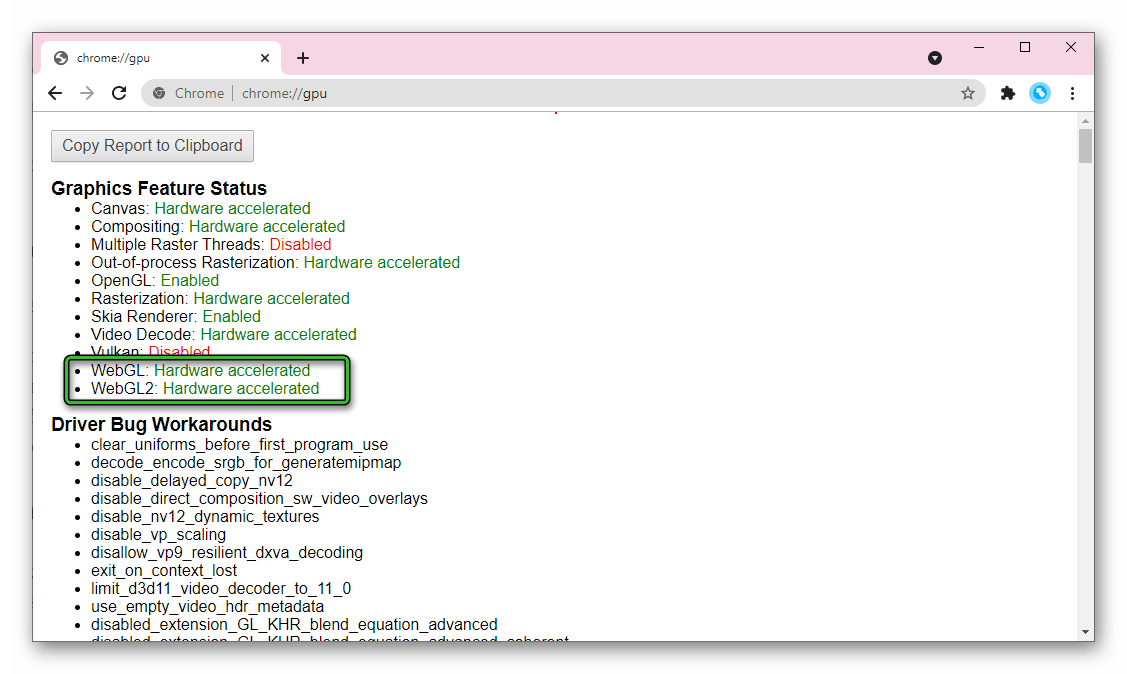
Открывают новую страницу в браузере, вводят вместо адреса «chrome://gpu/». Ищут блок «Graphics Feature Status». Около одной из строк «WebGL» или «WebGL2» должна стоят фразу «Hardware acceleradet».
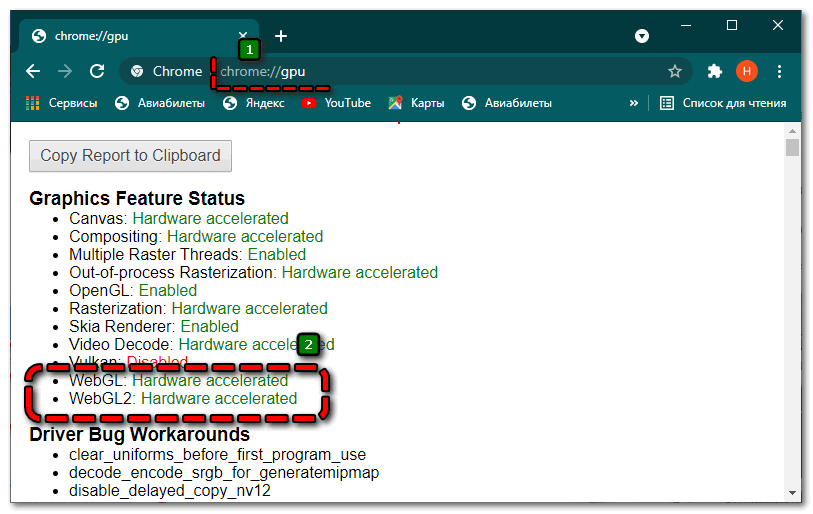
Если по каким-либо причинам опция WebGL неактивна, можно попытаться устранить проблему.
Как включить WebGL на компьютере
Если человек увлекается веб-программированием или ему необходимо использование сложного графического контента, то хранилище WebGL просто необходимо.
Отключение аппаратного ускорение
Иногда деактивация библиотеки происходит из-за включенного аппаратного ускорения. Поэтому их отключение помогает активировать нужную функцию.
Google Chrome перезагружают вручную или с помощью кнопки «Перезагрузить», которая появилась после изменения положения ползунка.
В результате выполненных действий функция WebGL и многие другие, что связаны с аппаратным ускорением, будут снова задействованы.
Активация прототипа WebGL 2.0 Compute
После отключения аппаратного ускорения нужно включить прототип WebGL 2.0. Для этого выполняют следующие действия:
После перезапуска Chrome внесенные изменения вступят в силу. Проверить работу библиотек можно по адресу «chrome://gpu/».
Обновление драйвера видеокарты
Иногда работа библиотеки блокируется из-за старых драйверов видеокарты. Их обновление помогает исправить ситуацию.
После окончания процесса обновления компьютер перезагружают.
Как включить WebGL на мобильном устройстве
Мобильная версия Chrome мало чем отличается в техническом плане от веб-обозревателя на компьютере. Функция WebGL включена по умолчанию. Проверить можно по адресу «chrome://gru/». Если библиотека деактивирована, то нужно включить WebGL в Chrome на мобильном устройстве.
Но некоторые функции могут мешать работе библиотек и деактивируют функцию. Так как функция экспериментальная ее включают с помощью специальной команды управления.
После выполненных действий опция будет доступна и готова к использованию.
Включение WebGL позволяет проводить работы по разработке новых программных продуктов, которые используют сложные графические объекты, а также открывать 3d игры. Но не каждая версия и компьютер поддерживают включение библиотек. Функция должна быть активная по умолчанию, но иногда требуется выполнить небольшие манипуляции, чтобы скачать и включить расширение.
Как включить WebGL в Сhrome
Web Graphics Library — это технология для браузеров. С помощью неё на сайтах отображаются сложные графические элементы и запускаются 3D игры. Несмотря на свою популярность, довольно часто она по умолчанию отключена. Сегодня мы поговорим, как включить WebGl в Google Chrome.
Совместимость c WebGl
Работать данная технология будет с версиями Google Chrome 9+. Чтобы узнать, какая версия у вас сделайте так:
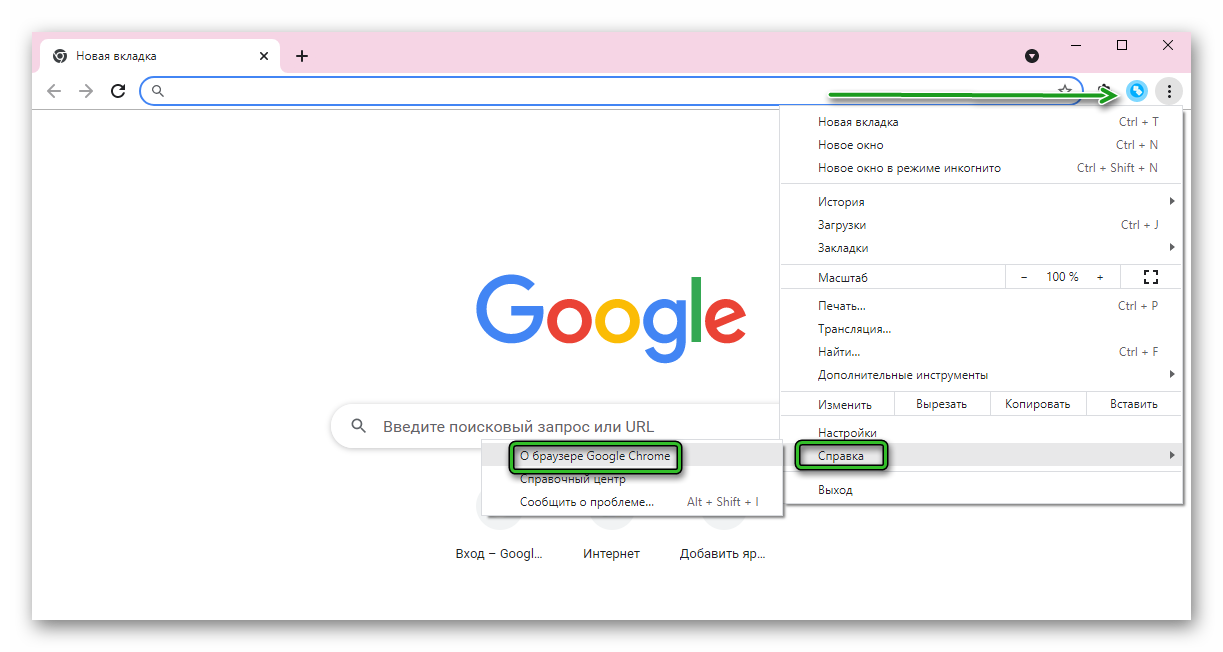
Бывает так, что старые версии могут быть не совместимы с некоторыми способами визуализации. Вы всегда можете обновить свой его до последней версии. Это быстро бесплатно и удобно.
Активация WebGl на ПК
Для активации технологии потребуется выполнить несколько несложных последовательных действий.
Шаг 1. Включение аппаратного ускорения
Очень часто графические технологии не работают в браузерах без включения этой функции. Давайте это исправим:
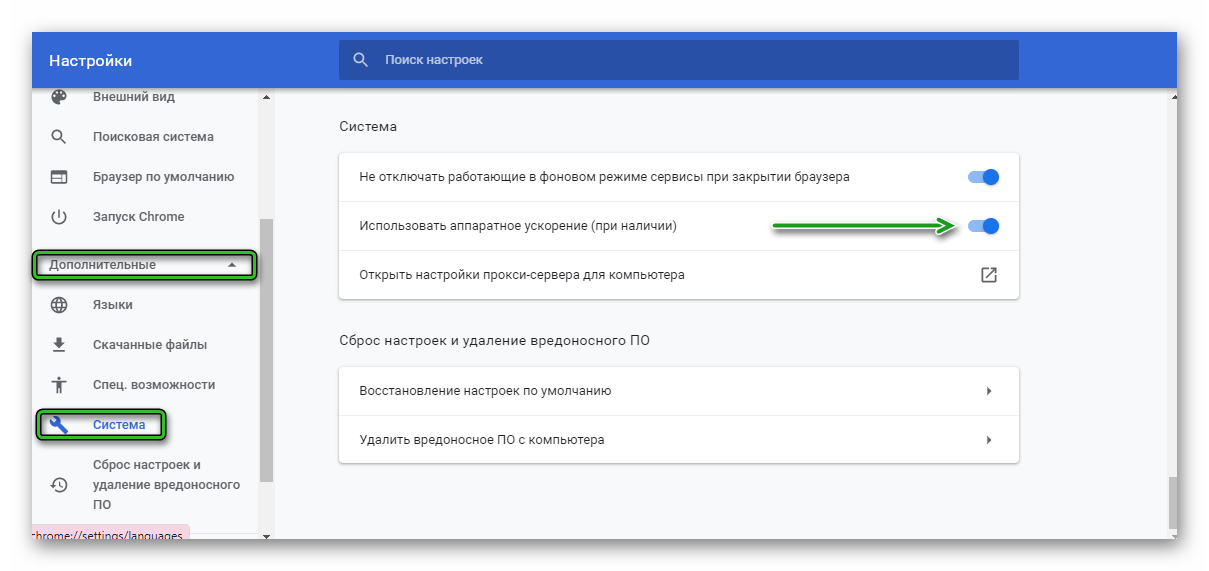
Шаг 2. Включение WebGl
Все приготовления завершены. Перейдем к активации:
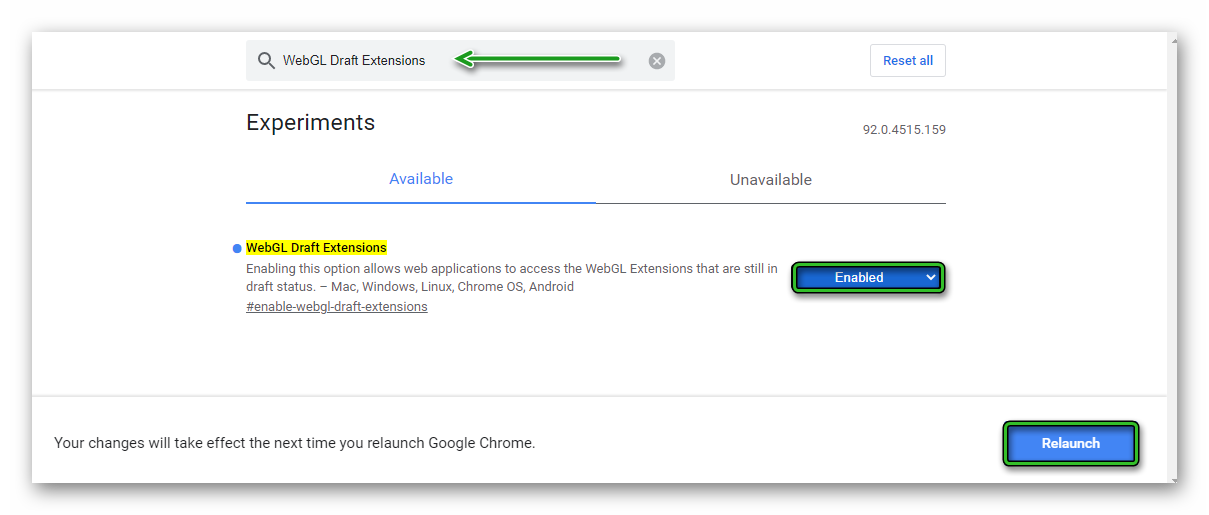
Шаг 3. Проверка работоспособности WebGl
Теперь нужно проверить работоспособность. Чтобы это сделать, совершите следующие действия:
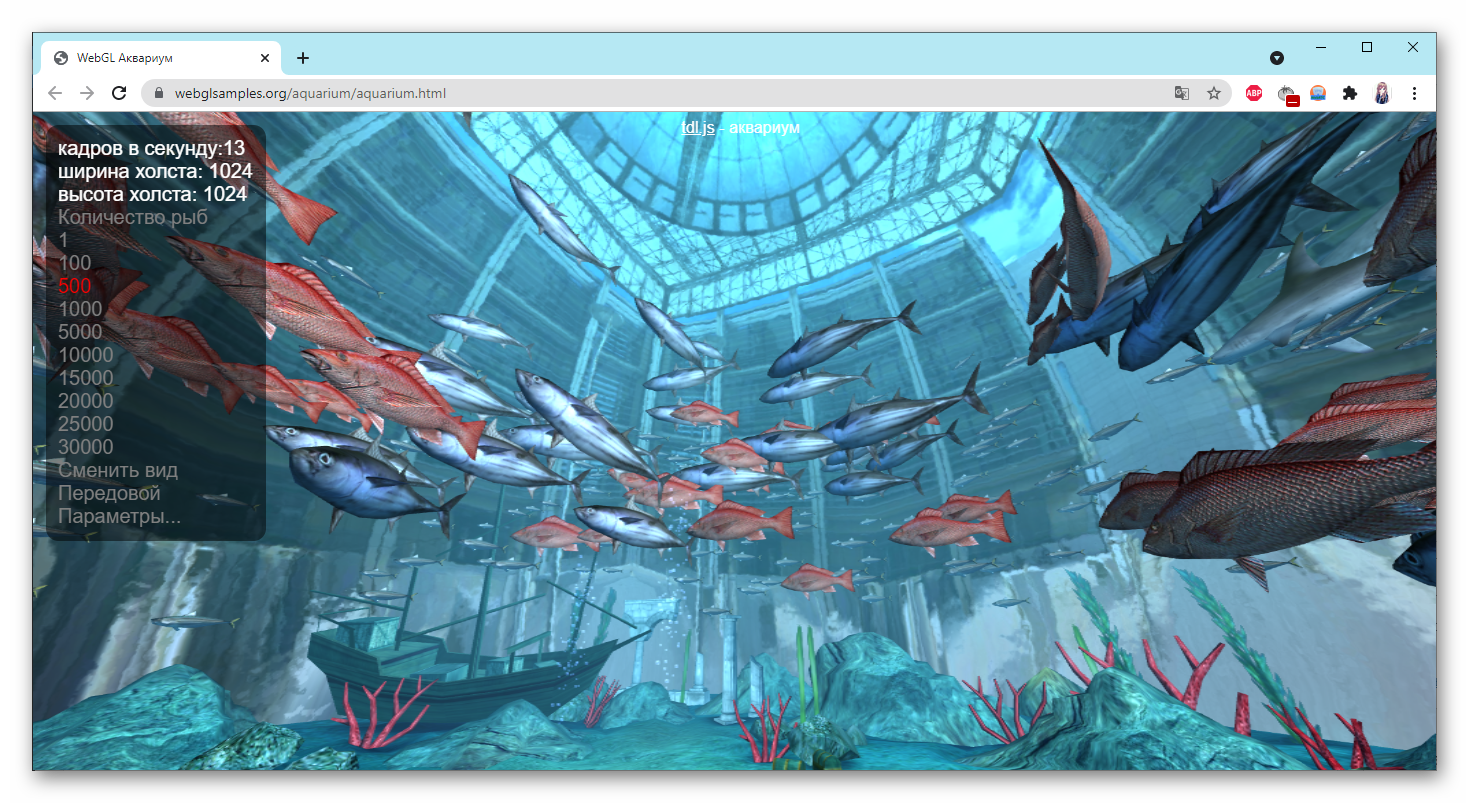
Активация WebGl на мобильных устройствах
Здесь все работает похожим образом. На смартфонах отсутствует функция аппаратного ускорения, поэтому просто выполните 2 шаг из инструкции по включению на ПК.
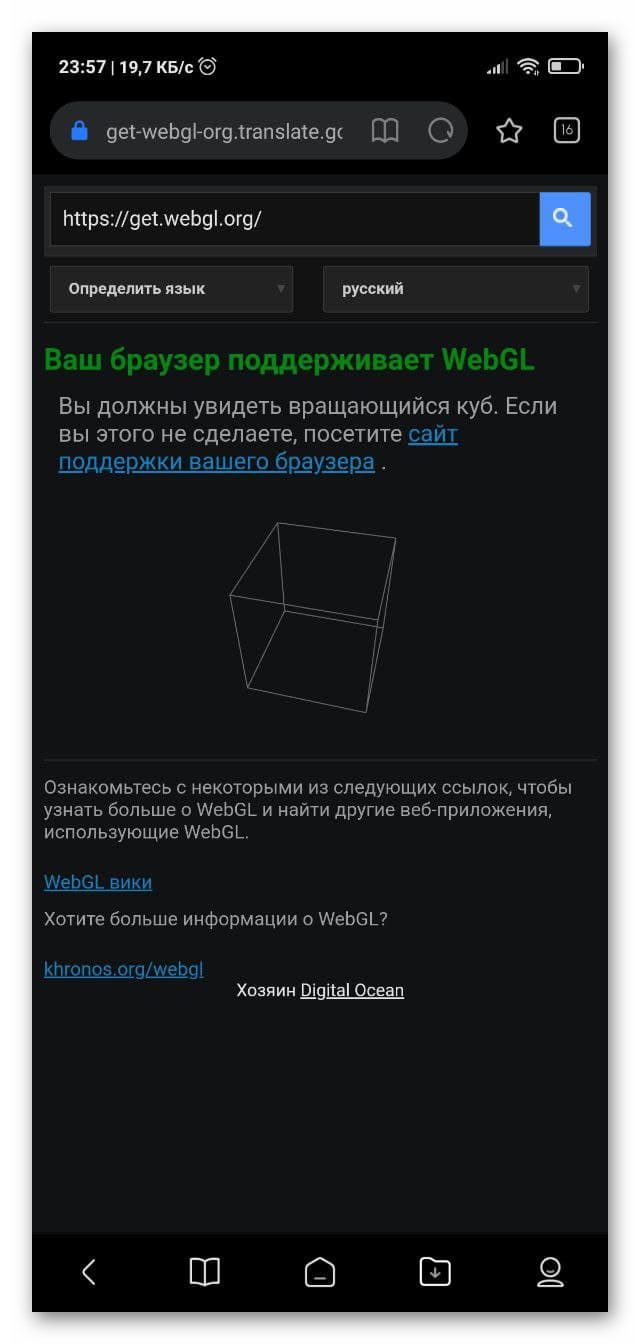
Чтобы проверить успех проделанных вами действий, советую открыть эту страницу. Если видите вращающийся куб, то все работает исправно.
Теперь вы сможете быстро и комфортно открывать страницы с 3D содержимым или сложным графическим наполнением. Включить данный модуль обработки довольно просто и он будет хорошо делать своё дело как на ПК, так и на смартфонах.
Как включить WebGL в Яндекс Браузере
Любой современный браузер поддерживает множество расширений и технологий, позволяющих работать эффективнее. Пользователи всё чаще устанавливают сторонние расширения, так как базовых функциональных возможностей им недостаточно. Но есть одна особенность, которую, как правило, используют только разработчики, но полезной она может быть даже для обычных пользователей. Речь о WebGL.
Что это такое
WebGL – разработанная в начале десятых библиотека драйверов, позволяющая напрямую из браузера обращаться к мощностям графических адаптеров. В расшифровке название API переводится как «графическая веб-библиотека». WebGL позволяет отказаться от дополнительных утилит, вроде устаревшего Adobe Flash, для воспроизведения 3D-графики. Разработчики, используя WebGL, видят для себя больший простор действий, а пользователи получают более качественный контент, иногда интерактивный.
Как включить
На компьютере
Итак, чтобы воспроизводить разработанные с использованием WebGL приложения в Яндекс браузере, нужно разрешить использование этой библиотеки. Здесь следует отметить, что осуществить задуманное получится не на любом компьютере или ноутбуке. Для корректной работы дополнения потребуется устройство с графической картой, поддерживающей DirectX 11 и новее, а также актуальные версии драйверов для неё.
Убедившись в актуальности аппаратной платформы и программного обеспечения для неё, можно переходить к следующему этапу – включению функции аппаратного ускорения. Для этого потребуется выполнить несколько довольно простых шагов.
Если ей соответствует значение «Software only. Hardware acceleration disabled», то функция отключена. Чтобы её активировать, необходимо перейти к следующему шагу.
На телефоне
На телефоне подобная функция также присутствует, но только если речь идёт про Android-устройство. Девайсы на iOS поддерживают WebGL только в связке с браузером Safari. Связано это с политикой Apple, которая подразумевает строгие условия для доступа к аппаратным средствам iPhone. Что до Android, то алгоритм действий здесь сравним с таковым на компьютере.
Если каких-то параметров нет в вашей версии браузера или у вас не получается найти нужные флаги с помощью строки поиска, то следует, в первую очередь, обновить ПО смартфона и приложение Яндекс браузера. Если все версии актуальны, а проблема не исчезла – ваше устройство не поддерживает WebGL.