
Установка веб-сервера Apache в Debian 10
HTTP-сервер Apache – наиболее распространенный веб-сервер. Он предоставляет множество полезных функций, включая динамическую загрузку модулей, надежную поддержку мультимедиа и широкую интеграцию с другим популярным программным обеспечением.
В этом мануале вы узнаете, как установить веб-сервер Apache на Debian 10.
Требования
Все необходимые инструкции можно найти в мануале по начальной настройке сервера.
1: Установка Apache
Пакет Apache есть в стандартном репозитории Debian, потому его можно установить с помощью стандартного пакетного менеджера.
Обновите локальный индекс пакетов и установите apache2.
sudo apt update
sudo apt install apache2
Команда установит Apache и все его зависимости.
2: Настройка брандмауэра
Теперь нужно отредактировать параметры брандмауэра и открыть доступ к стандартному порту Apache. Если вы выполнили мануал по начальной настройке, сейчас брандмауэр UFW блокирует доступ к веб-серверу.
Во время установки Apache регистрирует в UFW несколько своих профилей, которые упрощают процесс настройки брандмауэра для портов веб-сервера.
Чтобы просмотреть профили приложений ufw, введите:
Вы увидите список доступных профилей:
Имена профилей Apache начинаются с WWW:
Рекомендуется включить наиболее строгий, ограничительный профиль, который при этом позволит поддерживать текущий трафик. Поскольку мы еще не настроили SSL-сертификат, нам нужно разрешить трафик по порту 80:
sudo ufw allow ‘WWW’
Убедитесь, что профиль включился:
3: Проверка веб-сервера
После установки Debian 10 запускает Apache самостоятельно.
Чтобы убедиться, что веб-сервер запустился, запросите его состояние:
Согласно этому выводу сервис работает правильно. Но лучше также запросить страницу Apache, чтобы подтвердить работу веб-сервера.
Чтобы открыть стандартную посадочную страницу Apache, укажите свой домен. Если у вас нет домена, укажите внешний IP-адрес своего сервера. Если вы не знаете свой IP-адрес, вы можете узнать его с помощью командной строки. Введите:
Вы получите список адресов, разделенных пробелами. Проверьте каждый полученный адрес в браузере.
Также вы можете узнать свой IP, запросив его с помощью команды curl.
Чтобы установить curl, введите:
sudo apt install curl
Чтобы извлечь icanhazip.com (IPv4) с помощью curl, введите:
Узнав свой внешний адрес, введите в браузер:
Вы увидите стандартную страницу Apache для Debian 10.
Эта страница позволяет убедиться, что веб-сервер Apache работает правильно; также она содержит базовую информацию о важных файлах и каталогах Apache.
4: Управление процессами Apache
Чтобы остановить сервер, введите:
sudo systemctl stop apache2
Запустить сервер поможет команда:
sudo systemctl start apache2
Для перезапуска используйте команду:
sudo systemctl restart apache2
Во время настройки Apache можно часто перезагружать, не сбрасывая соединений. Для этого нужно использовать команду:
sudo systemctl reload apache2
По умолчанию Apache запускается автоматически вместе с сервером. Чтобы удалить этот сервис из автозагрузки, отключите его:
sudo systemctl disable apache2
Чтобы добавить Apache в автозагрузку, используйте эту команду:
sudo systemctl enable apache2
5: Настройка виртуального хоста (рекомендуется)
На веб-сервере Apache вы можете использовать виртуальные хосты (в Nginx это блоки server) для изоляции настроек и размещения нескольких доменов на одном сервере. Здесь используется условный домен your_domain, который вы должны заменить собственным доменом.
Apache в Debian 10 по умолчанию предоставляет один включенный виртуальный хост, который обслуживает каталог /var/www/html. Этого хватит для обслуживания одного сайта, но если вы хотите разместить несколько сайтов, вам нужно создать новые виртуальные хосты. Создайте структуру каталогов в /var/www для сайта example.com, а /var/www/html оставьте как каталог по умолчанию, который будет обслуживаться, если запрос клиента не соответствует другим сайтам.
Права должны быть установлены верно, если вы не меняли unmask, но на всякий случай вы можете их проверить:
Затем создайте образец страницы index.html с помощью nano или другого редактора:
Success! The your_domain virtual host is working!
Настройка Аpache на Debian
Данную статью можно рассматривать как руководство по настройке debian web server. Мы настроим на VDS, работающем под управлением дистрибутива Debian.
Установка Apache
# apt install apache2

После установки браузера введите команду:
Вы должны увидеть страничку, изображенную ниже.

Для выхода из браузера нажмите q, а затем введите y для подтверждения выхода.
Настройка debian web server
После установки Debian можно приступить к его настройке. редко используется для размещения одного сайта. Скорее всего, сайтов будет несколько. Далее будет показано, как создать два виртуальных узла — example1.com и example2.com. Чтобы не заморачиваться с настройкой DNS (это тема для отдельной статьи), добавьте в /etc/hosts строки:
Создайте пользователя hosting, в домашнем каталоге которого будут находиться файлы обоих сайтов:

Войдите как этот пользователь:
В домашнем каталоге пользователя создайте следующую структуру:
mkdir www
mkdir www/example1
cd example1
mkdir htdocs
mkdir
mkdir logs
cd
Он должен выглядеть так, как показано на иллюстрации ниже. Директива NameVirtualHost *:80 нужна, чтобы на стандартном порту 80 можно было использовать виртуальные узлы, которые мы определим далее.

Нажмите Ctrl + O, а затем — Ctrl + X — для сохранения и выхода из редактора.
# cd /etc/apache2/ # nano example1.conf
# nano example2.conf
Далее будет приведена конфигурация для первого узла. Для второго она будет аналогичной, отличаться будут только пути (вместо X укажите номер узла — 1 или 2):
Далее нужно создать индексные файлы для каждого из сайтов, чтобы проверить их работоспособность:
Осталось перезапустить Apache:
# systemctl restart apache2.service
Подключимся к первому узлу:
Если вы все сделали правильно, вы должны увидеть индексный файл для первого сайта. Аналогично все должно работать и для второго.
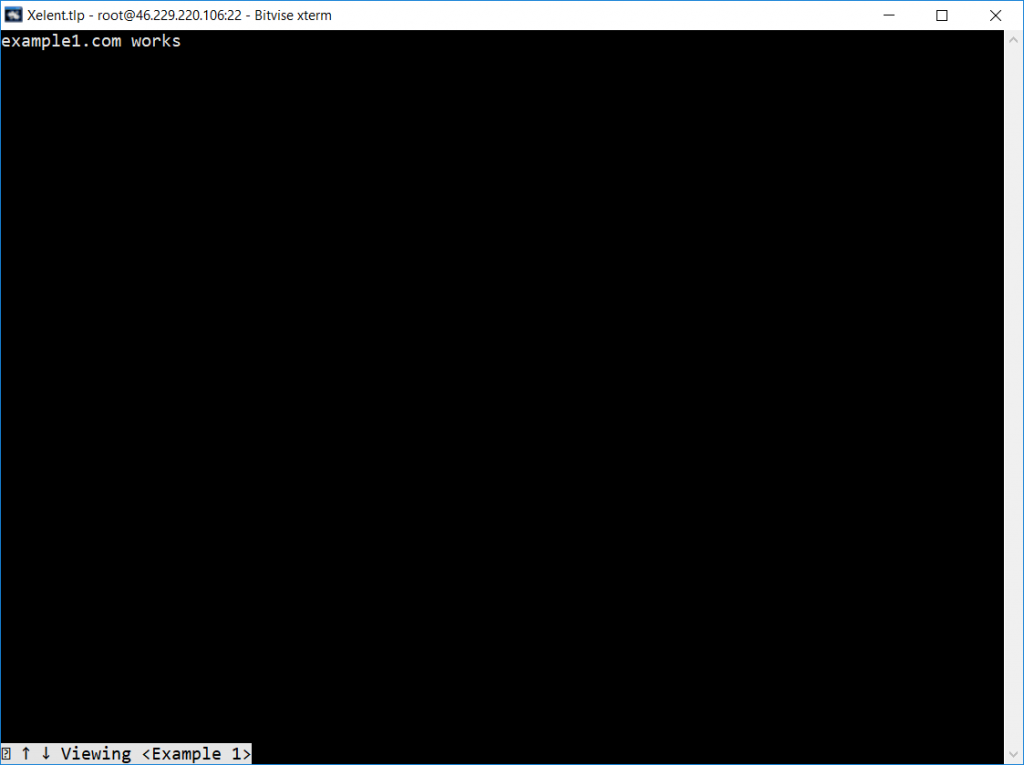
На этом все. Настройка Apache и виртуальных узлов завершена.
Web server debian что это


11.2.В Web Server (HTTP)
ALTERNATIVE Other web servers
11.2.1.В Installing Apache
SECURITY Execution under the www-data user
QUICK LOOK List of modules
IN PRACTICE Checking the configuration
11.2.2.В Adding support for SSL
11.2.3.В Configuring Virtual Hosts
CAUTION First virtual host
QUICK LOOK Apache supports SNI
ExampleВ 11.13.В The /etc/apache2/sites-available/www.falcot.org.conf file
ExampleВ 11.14.В The /etc/apache2/conf-available/customlog.conf file
11.2.4.В Common Directives
ExampleВ 11.15.В Directory block
11.2.4.1.В Requiring Authentication
SECURITY No security
11.2.4.2.В Restricting Access
ExampleВ 11.17.В Only allow from the local network
ALTERNATIVE Old syntax
11.2.5.В Log Analyzers
SECURITY Access to statistics
ExampleВ 11.18.В AWStats configuration file for a virtual host
CAUTION Log file rotation
Безопасный и шустрый веб-сервер на Debian 7
Статья, находится в процессе написания, но я готов выслушать дельные советы и комментарии, а затем доплнить или поправить материал.
Прежде всего, данный материал ориентирован на новичков и тех, кто держит на одном VPS сразу несколько сайтов, при этом хочет иметь как безопасный, так и шустрый веб-сервер.
В качестве веб-сервера у нас будет выступать связка:
Apache 2.2 + PHP 5.4.4 + MySQL 5.5 + NGINX 1.2.1 + eAccelerator + memcached + vsftpd 3.0.2 + exim.
Все это чудо будет крутиться на Debian 7.
Итак, прежде всего после установки ОС, выполняем:
Затем одной командой ставим весь необходимый софт:
В процессе установки система попросит вас придумать и ввести пароль для пользователя root БД MySQL, вводим.
После полной установки софта, приступаем к настройке. Все сайты у нас будут лежать в директории /home/директория_пользователя/директория_сайта, но вы можете разместить их в любой удобной для вас директории. В директории сайта у нас будут 3 поддиректории: tmp (для временных файлов и файлов сессий), logs (логи сайта), public_html (директория сайта).
Создаем пользователя dapf с одноименной группой, домашним каталогом и запретом на использование консоли:
Устанавливаем пароль пользователя dapf:
Создаем каталоги пользователя с выставлением прав и группы:
Запретим консоль пользователю www-data:
Теперь приступим к настройке Apache.
Включаем необходимые нам модули:
Правим конфиг портов в файле /etc/apache2/ports.conf:
Необходимо заменить 80 порт на 81 (т.к. на 80м у нас будет nginx):
Поскольку у нас VPS слабенький (256 мб ОЗУ), то нам необходимо настроить /etc/apache2/apache2.conf
Устанавливаем следующие значения:
Теперь создадим новый VirtualHost (сайт):
Благодаря apache2-mpm-itk мы имеем возможность использовать в конфигах виртуалхоста директиву AssignUserId www-data dapf, которая позволяет запретить web-шеллу, править файлы нашего проекта, кроме тех, на которых стоят права o+w. Т.е. apache сможет спокойно прочитать php-файл, выполнить его и отдать в браузер, но не сможет внести изменения в его содержимое, что создаст определенные проблемы для хэкеров. Если хотите разрешить апачу править файлы, то используйте вместо www-data dapf, значение dapf dapf. Директивы open_basedir, upload_tmp_dir, session.save_path исключают получение сессий с соседнего сайта и переходы выше пользовательской директории.
И перезагружаем апач:
С апачем закончили, теперь настроим nginx.
Для начала настроим gzip сжатие, назначим пользователя www-data и установим 1 ядро процессора.
После создадим новый конфиг нашего виртуалхоста:
Теперь за всю динамику отвечает апач, а за статику nginx, при появлении ошибки 404, которая может возникнуть при использования mod_rewrite(ЧПУ), будет вызываться функция @fallback, которая перенаправит запрос на апач для проверки.
Перезагружаем nginx: service nginx restart
Для настройки FTP правим файл конфига vsftpd
Удаляем всё и вставляем следующие настройки:
Это позволит запретить вход анонимным пользователям, разрешить использование старых FTP клиентов, а также ограничить перемещение пользователей только их домашним каталогом.
Затем необходимо поправить файл /etc/pam.d/vsftpd, чтобы включить возможность авторизации FTP пользователям, не имеющим доступ к консоли.
Находим и комментируем строку: auth required pam_shells.so
Перезагружаем vsftpd и пробуем войти:
Если у вас возникла ошибка: 500 OOPS: vsftpd: refusing to run with writable root inside chroot(), не расстраиваемся — это баг vsftpd, и решается он простым обновлением, для этого выполняем:
Возможно, вам придется заново поправить конфиги vsftpd, но после перезапуска сервиса всё будет работать нормально.
Устанавливаем следующие значения директив:
Если вы не используете таблицы InnoDB, можно добавить директиву skip-innodb
Далее создадим пользователя и его БД, выполнив команду:
Значения база_данных, пароль_пользователя, пароль_рута_мускула указываем свои.
Основную часть работы мы закончили, теперь необходимо настроить PHP+ eAccelerator+ exim.
Начнем с настройки exim, выполняем:
Выбираем ОК, потом internet site; mail is sent and received directly using SMTP, указываете ваш System mail name (у меня это dapf.ru), IP-addresses to listen on for incoming SMTP connections можно оставить просто 127.0.0.1, далее по вкусу, пока не дойдете до Root and postmaster mail recipient, там указываем ваш email, на который будут возвращаться письма.
Выполняем для проверки:
Если письмо пришло, значит все отлично, если нет, то возвращаемся и перенастраиваем exim.
Теперь установим eAccelerator.
Качаем последнюю на данный момент версию и распаковываем:
Переходим в директорию с исходниками eaccelerator(у меня это eaccelerator-eaccelerator-42067ac) и устанавливаем:
Создадим директорию для кеша eAccelerator
Редактируем файл php.ini
Здесь нам необходимо добавить настройки eAccelerator, sendmail, в качестве которого у нас exim, настройки безопасности и т.д.
Добавляем перед [ PHP ] настройки для eAccelerator
Теперь раскомментируем sendmail_path и укажем путь до exim
Далее выставим следующие настройки:
Остальные настройки PHP делайте по вашему желанию, на эту тему в сети имеется куча мануалов.
Настройку SSH я рассматривать не буду, а остановлюсь на фаерволе, т.к. в Debian по умолчанию разрешены все подключения.
Создаем файл my.iptables.rules
Активируем и сохраняем правила:
Проверяем командой iptables –L
Прописываем загрузку в файле /etc/network/interfaces
После iface lo inet loopback добавляем
Установка веб-сервера Apache в Debian 9
Published on January 7, 2020
Введение
HTTP-сервер Apache — самый широко используемый веб-сервер в мире. Он имеет множество мощных функций, включая динамически загружаемые модули, надежную поддержку различных медиа-форматов и интеграцию с другим популярным программным обеспечением.
В этом обучающем модуле мы расскажем, как установить веб-сервер Apache на сервере Debian 9.
Предварительные требования
Прежде чем начать прохождение настоящего обучающего модуля, необходимо настроить на сервере обычного пользователя без привилегий root и с привилегиями sudo. Также вам потребуется включить базовый брандмауэр, чтобы заблокировать все порты, кроме необходимых. Вы научитесь настраивать учетную запись обычного пользователя и брандмауэр для вашего сервера, следуя указаниям руководства Начальная настройка сервера Debian 9.
Создав учетную запись, войдите в систему как пользователь без привилегий root.
Шаг 1 — Установка Apache
Apache поставляется с используемыми по умолчанию хранилищами программного обеспечения Debian, что позволяет использовать для его установки инструменты управления из стандартных пакетов.
Для начала выгрузим указатель локальных пакетов, чтобы отразить последние изменения на предыдущих уровнях:
Затем установим пакет apache2 :
После подтверждения установки apt выполнит установку Apache и всех требуемых зависимостей.
Шаг 2 — Настройка брандмауэра
Во время установки Apache регистрируется в UFW, предоставляя несколько профилей приложений, которые можно использовать для включения или отключения доступа к Apache через брандмауэр.
Вы увидите список профилей приложений:
Профили Apache начинаются с WWW:
Рекомендуется применять самый ограничивающий профиль, который будет разрешать заданный трафик. Поскольку в этом модуле мы еще не настроили SSL для нашего сервера, нам нужно будет только разрешить трафик на порту 80.
Для проверки изменений введите:
В результатах вы должны увидеть, что трафик HTTP разрешен:
Как видите, профиль был активирован для разрешения доступа к веб-серверу.
Шаг 3 — Проверка веб-сервера
В конце процесса установки Debian 9 запускает Apache. Веб-сервер уже должен быть запущен и работать.
Используйте команду systemd init system, чтобы проверить работу службы:
Как видно из результатов, служба успешно запущена. Однако лучше всего протестировать ее запуск посредством запроса страницы из Apache.
Откройте страницу Apache по умолчанию, чтобы подтвердить работу программного обеспечения через ваш IP-адрес: Если вы не знаете IP-адрес вашего сервера, есть несколько способов узнать его с помощью командной строки.
Попробуйте ввести в командной строке сервера следующую команду:
Вы получите несколько адресов, разделенных пробелами. Вы можете попробовать каждый из них в браузере, чтобы убедиться в их работоспособности.
Вначале выполните установку curl с помощью apt :
Затем используйте curl для получения icanhazip.com с помощью IPv4:
Когда вы узнаете IP-адрес вашего сервера, введите его в адресную строку браузера:
Вы увидите веб-страницу Debian 9 Apache по умолчанию:
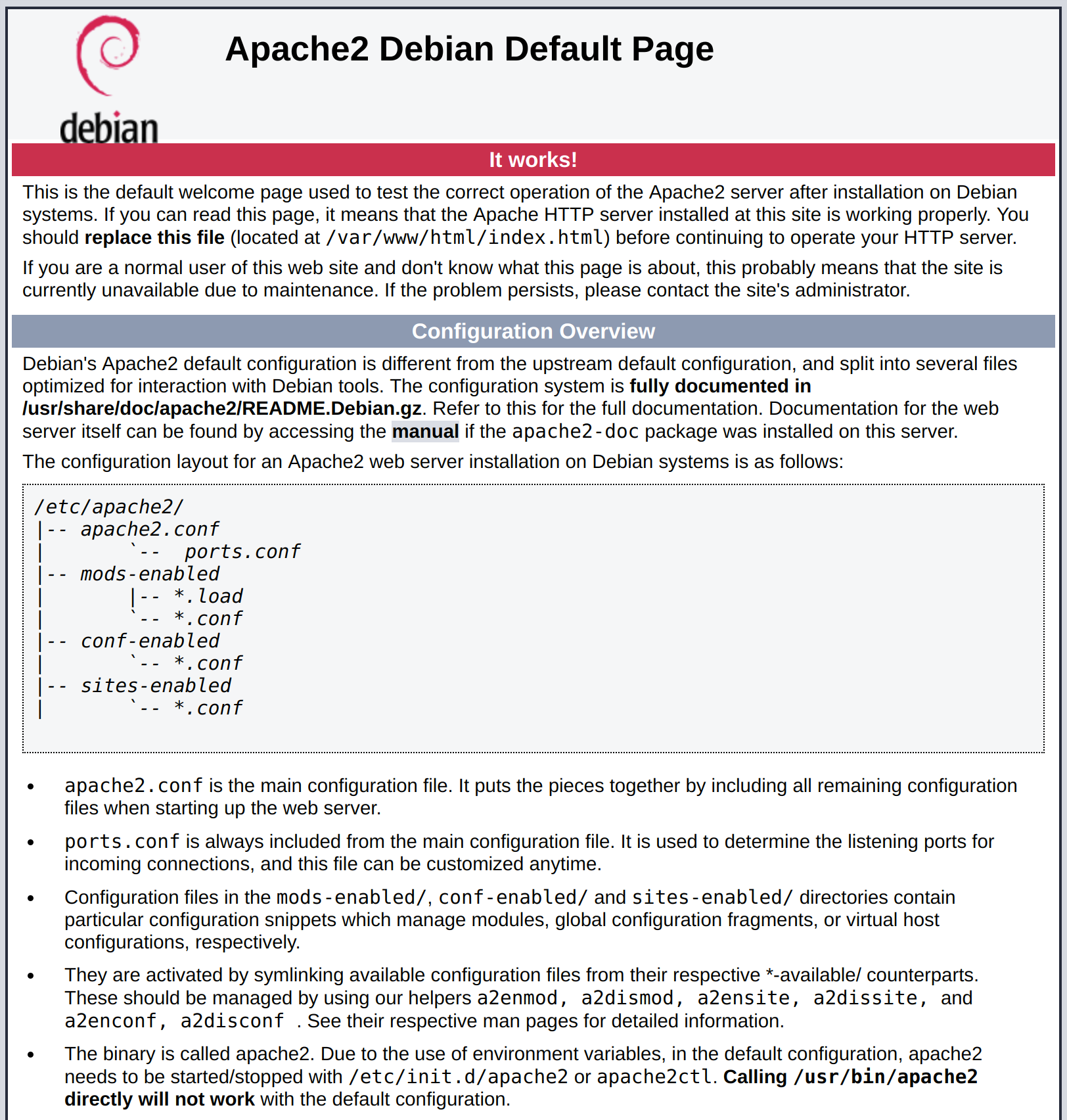
Эта страница показывает, что Apache работает корректно. Также на ней содержится информация о важных файлах Apache и расположении каталогов.
Шаг 4 — Управление процессом Apache
Теперь ваш веб-сервер запущен и работает, и настало время изучить некоторые простые команды управления.
Чтобы остановить веб-сервер, введите:
Чтобы запустить остановленный веб-сервер, введите:
Чтобы остановить и снова запустить службу, введите:
Если вы просто вносите изменения в конфигурацию, во многих случаях Apache может перезагружаться без отключения соединений. Для этого нужно использовать следующую команду:
По умолчанию Apache настроен на автоматический запуск при загрузке сервера. Если вы не хотите этого, отключите такое поведение с помощью следующей команды:
Чтобы перезагрузить службу для запуска во время загрузки, введите:
Теперь Apache должен запуститься автоматически при следующей загрузке сервера.
Шаг 5 — Настройка виртуальных хостов (рекомендуется)
При использовании веб-сервера Apache вы можете использовать виртуальные хосты (аналогичные серверным блокам в Nginx) для инкапсуляции данных конфигурации и размещения на одном сервере нескольких доменов. Мы создадим домен example.com, но вы должны заменить это имя собственным доменным именем. Чтобы узнать больше о настройке доменного имени с помощью DigitalOcean, пройдите наш обучающий модуль Введение в DigitalOcean DNS.
Добавьте в страницу следующий образец кода HTML:
Сохраните файл и закройте его после завершения.
Введите следующий блок конфигурации, который похож на заданный по умолчанию, но обновлен с учетом нового каталога и доменного имени:
Сохраните файл и закройте его после завершения.
Активируем файл с помощью инструмента a2ensite :
Отключите сайт по умолчанию, определеный в 000-default.conf :
Затем проверим ошибки конфигурации:
Вы должны увидеть следующий результат:
Перезапустие Apache для внесения изменений:

Шаг 6 — Знакомство с важными файлами и каталогами Apache
Теперь вы научились управлять службой Apache, и настало время познакомиться с несколькими важными каталогами и файлами.
Контент
Конфигурация сервера
Журналы сервера
Заключение
Теперь вы установили веб-сервер и у вас есть богатые возможности выбора типа обслуживаемого контента и технологий для расширения возможностей пользователя.
Если вы хотите развернуть более полный комплекс приложений, ознакомьтесь с этой статьей Настройка набора LAMP в Debian 9.