
Что такое порт?

Просто идентификатор, чтобы определить получателя.
Пакет идет до IP адреса вашего компьютера.
А куда дальше? Кто будет этот пакет обрабатывать, кому он предназначен? Может это часть видефильма который вы смотрите, может это пакет сообщения для мессенджера, может это обновление для виндовс.
Вот чтобы определить кому именно на компьютере адресован пакет, используют порт.
Программы договариваются что будут пересылать данные друг для друга с определенной пометкой (номер порта).
В итоге когда пакет приходит компьютер по номеру порта отдает его соответствующей программе которая подписана на этот порт.
осуществляю запрос на «конкретное место на сервере сайта»
Не совсем представляю что такое конкретное место на сервере и что такой сервер сайта.
к примеру если я осуществляю запрос GET на определённый IP на порт 80 по протоколу HTTP,

Представьте, что у вас дома 2 компьютера и они подключены к одному роутеру. Для всего интернета IP адрес этих компьютеров одинаковый (так как внешний IP, который виден в интернете есть только у роутера). В этом случае, чтобы обратиться к конкретному компьютеру, нужен порт. Например, на роутере настроено, что у одного из компьютеров открыт порт 8245. Роутер имеет IP 95.84.208.79. Тогда обратиться к этому компьютеру можно так:
IP адрес — это номер квартиры друга.
Порт — это комната, в которой живёт друг
Представьте, что у вас дома 2 компьютера и они подключены к одному роутеру. Для всего интернета IP адрес этих компьютеров одинаковый (так как внешний IP, который виден в интернете есть только у роутера). В этом случае, чтобы обратиться к конкретному компьютеру, нужен порт.
Что такое TCP- и UPD-порты
Сервисы и порты
На подключенном к сети сервере могут одновременно работать различные программы, которые принимают и обрабатывают данные, например, запросы к web-серверу или сообщения электронной почты. Эти программы называются сетевыми сервисами.
Каждая приходящая на сервер порция данных предназначена для обработки определенным сервисом.
Для того, чтобы сетевая подсистема сервера различала данные, адресованные определенным сервисам, и правильно распределяла их, в протокол TCP/IP было введено понятие номера порта.
Пакеты данных и их заголовки
Каждый пакет данных имеет специальный заголовок, содержащий служебную информацию.
Сетевая подсистема сервера анализирует заголовок пакета, находит номер порта и, согласно его значению, направляет данные той или иной работающей на сервере программе-сервису.
Каждая принимающая сетевые данные программа на сервере при запуске сообщает операционной системе, что готова получать и обрабатывать данные, адресованные на определенный порт.
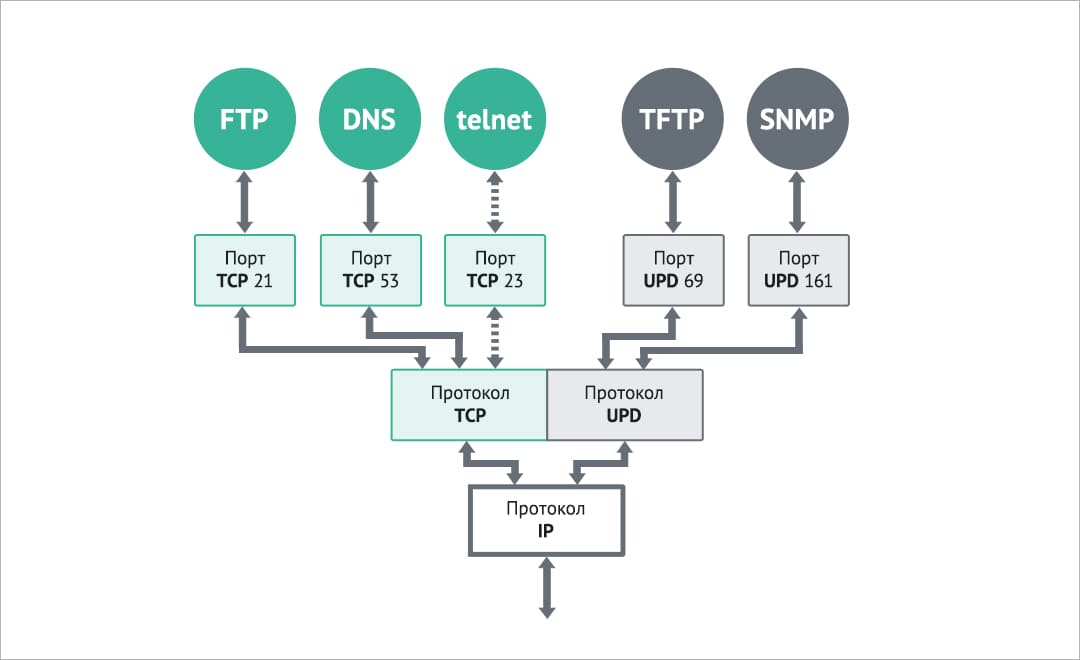
Распределение пакета данных IP по сервисам в соответствии с номером порта
TCP- и UDP-порты
Порты используются протоколами TCP или UDP.
Протокол UDP предназначен для быстрой передачи порции данных без гарантии доставки и без предварительной установки соединения.
Оба протокола в заголовке пакета данных указывают порт получателя, а также исходящий номер порта. Протокол TCP устанавливает соединение, при котором данные между сервером и клиентом обмениваются между исходящим портом клиента и входящим портом сервера.
Диапазоны портов
Номер порта может находиться в диапазоне от 0 до 65535. Как и другие используемые в сети Интернет ресурсы, номера портов стандартизированы. Все порты в диапазоне 1-1023 называются “системными портами” и распределены, согласно списку, от координационного центра Internet организации IANA.
Порты в диапазоне 1024-49151 называются “пользовательскими”, и они предназначены для настройки дополнительных сервисов по выбору пользователя.
Оставшиеся порты из диапазона 49152-65535 называются “динамическими” и предназначены для использования операционной системой для установки соединений в рамках протокола TCP/IP.
Система Linux применяет в качестве динамических портов диапазон 32768-60999.
Список портов и протоколов
Технически администратор сервера может гибко настраивать используемые порты для каждого из запускаемых на сервере сетевых сервисов. Например, при желании он может изменить номер порта, на котором работает web-сервер, с 80 на 8080. Но при этом, если пользователи не знают, что номер порта изменен, то они не смогут присоединиться к web-серверу. Поэтому для публичных сетевых сервисов принято применять стандартные номера портов.
Если вы работаете с интернет-сервисами, то будет лучше выучить наизусть номера портов, используемых для наиболее часто встречающихся сервисов: HTTP, HTTPS, FTP, SSH, почтовых протоколов.
Таблица наиболее важных и распространенных номеров портов выглядит так:
Порты и URL
Номер порта можно указывать в ссылках на web-ресурсы, то есть в URL (Universal Resource Locator). Это делается с помощью двоеточия, за которым следует номер порта. Если используется стандартный порт протокола HTTP (80) или HTTPS (443), то тогда он не указывается в URL.
Пример URL с указанным номером порта: HTTP://www.myserver.ru:1500/manager
Как просмотреть список используемых портов на сервере
Для пользователей виртуальных и выделенных серверов может понадобиться просмотреть список применяемых на сервере портов TCP и UDP. Для этой задачи в операционной системе Linux имеется утилита Netstat.
Утилита Netstat работает из командной строки. Чтобы просмотреть список используемых для входящих соединений портов, прослушиваемых запущенными на сервере сетевыми сервисами, примените следующую команду:
Netstat выводит информацию в несколько колонок. Номер порта, на который принимаются соединения, можно увидеть в колонке “Local address”. Также в колонке “PID/Program name” можно увидеть, какая программа на сервере слушает конкретный порт.
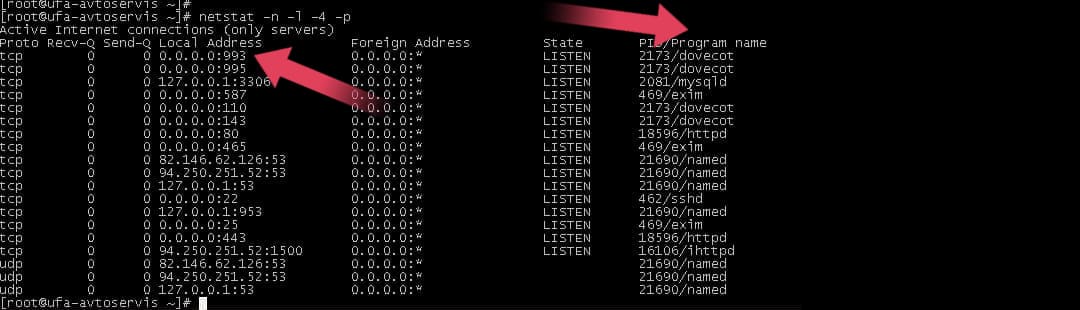
Порты и безопасность сервера
Порты TCP и UDP используются для соединения с сервером, а значит, могут подвергаться атакам. Например, протокол SSH работает по умолчанию на порте 22, и злоумышленники часто ведут атаку на этот порт, пытаясь подобрать пароль от сервера.
Для повышения уровня безопасности вы можете изменить номер порта для SSH. Например, замените порт 22 на 2222.
1. Отредактируйте на сервере файл /etc/ssh/sshd_config.

2. Найдите в файле строку “Port 22” и измените ее на “Port 2222”.
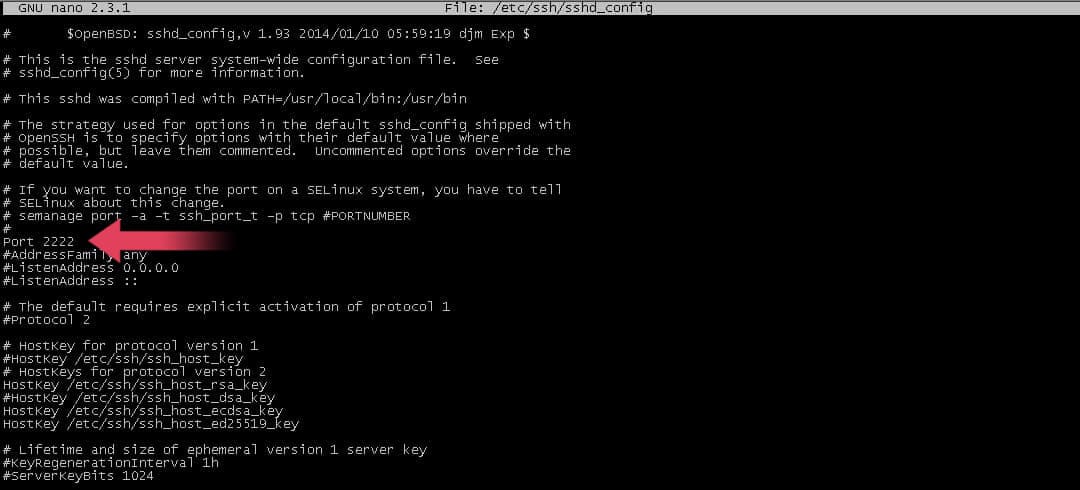
3. Перезагрузите программу-сервис sshd командой:

Теперь сервер будет принимать SSH-соединения по нестандартному порту 2222, который не известен злоумышленникам.
В других случаях порты менять не нужно, так как большинство плагинов, модулей, почтовых программ и другого стороннего ПО для работы с сайтами и серверами настроено по умолчанию для работы по стандартным портам.
Выводы
1. TCP и UPD- протоколы транспортного уровня:
2. Для просмотра списка используемых на сервере портов TCP и UDP используйте утилиту Netstst в операционной системе Linux.
3. Номера портов сервисов HTTP, HTTPS, FTP, SSH и почтовых протоколов лучше выучить наизусть для более комфортной работы.
Простым языком об HTTP
Вашему вниманию предлагается описание основных аспектов протокола HTTP — сетевого протокола, с начала 90-х и по сей день позволяющего вашему браузеру загружать веб-страницы. Данная статья написана для тех, кто только начинает работать с компьютерными сетями и заниматься разработкой сетевых приложений, и кому пока что сложно самостоятельно читать официальные спецификации.
HTTP — широко распространённый протокол передачи данных, изначально предназначенный для передачи гипертекстовых документов (то есть документов, которые могут содержать ссылки, позволяющие организовать переход к другим документам).
Аббревиатура HTTP расшифровывается как HyperText Transfer Protocol, «протокол передачи гипертекста». В соответствии со спецификацией OSI, HTTP является протоколом прикладного (верхнего, 7-го) уровня. Актуальная на данный момент версия протокола, HTTP 1.1, описана в спецификации RFC 2616.
Протокол HTTP предполагает использование клиент-серверной структуры передачи данных. Клиентское приложение формирует запрос и отправляет его на сервер, после чего серверное программное обеспечение обрабатывает данный запрос, формирует ответ и передаёт его обратно клиенту. После этого клиентское приложение может продолжить отправлять другие запросы, которые будут обработаны аналогичным образом.
Задача, которая традиционно решается с помощью протокола HTTP — обмен данными между пользовательским приложением, осуществляющим доступ к веб-ресурсам (обычно это веб-браузер) и веб-сервером. На данный момент именно благодаря протоколу HTTP обеспечивается работа Всемирной паутины.
Также HTTP часто используется как протокол передачи информации для других протоколов прикладного уровня, таких как SOAP, XML-RPC и WebDAV. В таком случае говорят, что протокол HTTP используется как «транспорт».
API многих программных продуктов также подразумевает использование HTTP для передачи данных — сами данные при этом могут иметь любой формат, например, XML или JSON.
Как правило, передача данных по протоколу HTTP осуществляется через TCP/IP-соединения. Серверное программное обеспечение при этом обычно использует TCP-порт 80 (и, если порт не указан явно, то обычно клиентское программное обеспечение по умолчанию использует именно 80-й порт для открываемых HTTP-соединений), хотя может использовать и любой другой.
Как отправить HTTP-запрос?
Самый простой способ разобраться с протоколом HTTP — это попробовать обратиться к какому-нибудь веб-ресурсу вручную. Представьте, что вы браузер, и у вас есть пользователь, который очень хочет прочитать статьи Анатолия Ализара.
Предположим, что он ввёл в адресной строке следующее:
Соответственно вам, как веб-браузеру, теперь необходимо подключиться к веб-серверу по адресу alizar.habrahabr.ru.
Для этого вы можете воспользоваться любой подходящей утилитой командной строки. Например, telnet:
telnet alizar.habrahabr.ru 80
Сразу уточню, что если вы вдруг передумаете, то нажмите Ctrl + «]», и затем ввод — это позволит вам закрыть HTTP-соединение. Помимо telnet можете попробовать nc (или ncat) — по вкусу.
После того, как вы подключитесь к серверу, нужно отправить HTTP-запрос. Это, кстати, очень легко — HTTP-запросы могут состоять всего из двух строчек.
Для того, чтобы сформировать HTTP-запрос, необходимо составить стартовую строку, а также задать по крайней мере один заголовок — это заголовок Host, который является обязательным, и должен присутствовать в каждом запросе. Дело в том, что преобразование доменного имени в IP-адрес осуществляется на стороне клиента, и, соответственно, когда вы открываете TCP-соединение, то удалённый сервер не обладает никакой информацией о том, какой именно адрес использовался для соединения: это мог быть, например, адрес alizar.habrahabr.ru, habrahabr.ru или m.habrahabr.ru — и во всех этих случаях ответ может отличаться. Однако фактически сетевое соединение во всех случаях открывается с узлом 212.24.43.44, и даже если первоначально при открытии соединения был задан не этот IP-адрес, а какое-либо доменное имя, то сервер об этом никак не информируется — и именно поэтому этот адрес необходимо передать в заголовке Host.
Стартовая (начальная) строка запроса для HTTP 1.1 составляется по следующей схеме:
Например (такая стартовая строка может указывать на то, что запрашивается главная страница сайта):
Метод (в англоязычной тематической литературе используется слово method, а также иногда слово verb — «глагол») представляет собой последовательность из любых символов, кроме управляющих и разделителей, и определяет операцию, которую нужно осуществить с указанным ресурсом. Спецификация HTTP 1.1 не ограничивает количество разных методов, которые могут быть использованы, однако в целях соответствия общим стандартам и сохранения совместимости с максимально широким спектром программного обеспечения как правило используются лишь некоторые, наиболее стандартные методы, смысл которых однозначно раскрыт в спецификации протокола.
URI (Uniform Resource Identifier, унифицированный идентификатор ресурса) — путь до конкретного ресурса (например, документа), над которым необходимо осуществить операцию (например, в случае использования метода GET подразумевается получение ресурса). Некоторые запросы могут не относиться к какому-либо ресурсу, в этом случае вместо URI в стартовую строку может быть добавлена звёздочка (астериск, символ «*»). Например, это может быть запрос, который относится к самому веб-серверу, а не какому-либо конкретному ресурсу. В этом случае стартовая строка может выглядеть так:
Версия определяет, в соответствии с какой версией стандарта HTTP составлен запрос. Указывается как два числа, разделённых точкой (например 1.1).
Для того, чтобы обратиться к веб-странице по определённому адресу (в данном случае путь к ресурсу — это «/»), нам следует отправить следующий запрос:
GET / HTTP/1.1
Host: alizar.habrahabr.ru
При этом учитывайте, что для переноса строки следует использовать символ возврата каретки (Carriage Return), за которым следует символ перевода строки (Line Feed). После объявления последнего заголовка последовательность символов для переноса строки добавляется дважды.
Впрочем, в спецификации HTTP рекомендуется программировать HTTP-сервер таким образом, чтобы при обработке запросов в качестве межстрочного разделителя воспринимался символ LF, а предшествующий символ CR, при наличии такового, игнорировался. Соответственно, на практике бо́льшая часть серверов корректно обработает и такой запрос, где заголовки отделены символом LF, и он же дважды добавлен после объявления последнего заголовка.
Если вы хотите отправить запрос в точном соответствии со спецификацией, можете воспользоваться управляющими последовательностями \r и \n:
Как прочитать ответ?
Стартовая строка ответа имеет следующую структуру:
Версия протокола здесь задаётся так же, как в запросе.
Код состояния (Status Code) — три цифры (первая из которых указывает на класс состояния), которые определяют результат совершения запроса. Например, в случае, если был использован метод GET, и сервер предоставляет ресурс с указанным идентификатором, то такое состояние задаётся с помощью кода 200. Если сервер сообщает о том, что такого ресурса не существует — 404. Если сервер сообщает о том, что не может предоставить доступ к данному ресурсу по причине отсутствия необходимых привилегий у клиента, то используется код 403. Спецификация HTTP 1.1 определяет 40 различных кодов HTTP, а также допускается расширение протокола и использование дополнительных кодов состояний.
Пояснение к коду состояния (Reason Phrase) — текстовое (но не включающее символы CR и LF) пояснение к коду ответа, предназначено для упрощения чтения ответа человеком. Пояснение может не учитываться клиентским программным обеспечением, а также может отличаться от стандартного в некоторых реализациях серверного ПО.
После стартовой строки следуют заголовки, а также тело ответа. Например:
Тело ответа следует через два переноса строки после последнего заголовка. Для определения окончания тела ответа используется значение заголовка Content-Length (в данном случае ответ содержит 7 восьмеричных байтов: слово «Wisdom» и символ переноса строки).
Но вот по тому запросу, который мы составили ранее, веб-сервер вернёт ответ не с кодом 200, а с кодом 302. Таким образом он сообщает клиенту о том, что обращаться к данному ресурсу на данный момент нужно по другому адресу.
В заголовке Location передан новый адрес. Теперь URI (идентификатор ресурса) изменился на /users/alizar/, а обращаться нужно на этот раз к серверу по адресу habrahabr.ru (впрочем, в данном случае это тот же самый сервер), и его же указывать в заголовке Host.
GET /users/alizar/ HTTP/1.1
Host: habrahabr.ru
В ответ на этот запрос веб-сервер Хабрахабра уже выдаст ответ с кодом 200 и достаточно большой документ в формате HTML.
Если вы уже успели вжиться в роль, то можете теперь прочитать полученный от сервера HTML-код, взять карандаш и блокнот, и нарисовать профайл Ализара — в принципе, именно этим бы на вашем месте браузер сейчас и занялся.
А что с безопасностью?
Сам по себе протокол HTTP не предполагает использование шифрования для передачи информации. Тем не менее, для HTTP есть распространённое расширение, которое реализует упаковку передаваемых данных в криптографический протокол SSL или TLS.
Название этого расширения — HTTPS (HyperText Transfer Protocol Secure). Для HTTPS-соединений обычно используется TCP-порт 443. HTTPS широко используется для защиты информации от перехвата, а также, как правило, обеспечивает защиту от атак вида man-in-the-middle — в том случае, если сертификат проверяется на клиенте, и при этом приватный ключ сертификата не был скомпрометирован, пользователь не подтверждал использование неподписанного сертификата, и на компьютере пользователя не были внедрены сертификаты центра сертификации злоумышленника.
На данный момент HTTPS поддерживается всеми популярными веб-браузерами.
А есть дополнительные возможности?
Протокол HTTP предполагает достаточно большое количество возможностей для расширения. В частности, спецификация HTTP 1.1 предполагает возможность использования заголовка Upgrade для переключения на обмен данными по другому протоколу. Запрос с таким заголовком отправляется клиентом. Если серверу требуется произвести переход на обмен данными по другому протоколу, то он может вернуть клиенту ответ со статусом «426 Upgrade Required», и в этом случае клиент может отправить новый запрос, уже с заголовком Upgrade.
Такая возможность используется, в частности, для организации обмена данными по протоколу WebSocket (протокол, описанный в спецификации RFC 6455, позволяющий обеим сторонам передавать данные в нужный момент, без отправки дополнительных HTTP-запросов): стандартное «рукопожатие» (handshake) сводится к отправке HTTP-запроса с заголовком Upgrade, имеющим значение «websocket», на который сервер возвращает ответ с состоянием «101 Switching Protocols», и далее любая сторона может начать передавать данные уже по протоколу WebSocket.
Что-то ещё, кстати, используют?
На данный момент существуют и другие протоколы, предназначенные для передачи веб-содержимого. В частности, протокол SPDY (произносится как английское слово speedy, не является аббревиатурой) является модификацией протокола HTTP, цель которой — уменьшить задержки при загрузке веб-страниц, а также обеспечить дополнительную безопасность.
Увеличение скорости обеспечивается посредством сжатия, приоритизации и мультиплексирования дополнительных ресурсов, необходимых для веб-страницы, чтобы все данные можно было передать в рамках одного соединения.
Опубликованный в ноябре 2012 года черновик спецификации протокола HTTP 2.0 (следующая версия протокола HTTP после версии 1.1, окончательная спецификация для которой была опубликована в 1999) базируется на спецификации протокола SPDY.
Многие архитектурные решения, используемые в протоколе SPDY, а также в других предложенных реализациях, которые рабочая группа httpbis рассматривала в ходе подготовки черновика спецификации HTTP 2.0, уже ранее были получены в ходе разработки протокола HTTP-NG, однако работы над протоколом HTTP-NG были прекращены в 1998.
На данный момент поддержка протокола SPDY есть в браузерах Firefox, Chromium/Chrome, Opera, Internet Exporer и Amazon Silk.
И что, всё?
В общем-то, да. Можно было бы описать конкретные методы и заголовки, но фактически эти знания нужны скорее в том случае, если вы пишете что-то конкретное (например, веб-сервер или какое-то клиентское программное обеспечение, которое связывается с серверами через HTTP), и для базового понимания принципа работы протокола не требуются. К тому же, всё это вы можете очень легко найти через Google — эта информация есть и в спецификациях, и в Википедии, и много где ещё.
Впрочем, если вы знаете английский и хотите углубиться в изучение не только самого HTTP, но и используемых для передачи пакетов TCP/IP, то рекомендую прочитать вот эту статью.
Ну и, конечно, не забывайте, что любая технология становится намного проще и понятнее тогда, когда вы фактически начинаете ей пользоваться.
Сетевые порты компьютера и их назначение, как открыть порт или закрыть?
Когда пакет достигает цели, протокол транспортного уровня (в нашем случае TCP/IP), принимает дейтаграмму, считывает номер порта из соответствующего поля и передает эту информацию программе (или протоколу), которая начинает работу с полученными данными.
Всем основным приложениям в Интернет присвоены определенные номера портов, которые называют «хорошо известными портами». Например, стандартный порт WEB — сервера идет под номером 80, прокси-сервер может иметь номер 8080, FTP сервер работает с портом 21 или 20.

Кратко перечислю хорошо известные номера портов в разрезе сервисов:
Когда трафик перенаправляется другой системе, TCP/IP использует комбинацию IP адреса и определенного порта. Такая связка называется «Сокет». К примеру, из Интернета или локальной сети можно получить доступ к папке фтп-сервера, указав через двоеточие IP- адрес и порт: 192.168.0.3:21.
Хорошо известные номера портов не являются чем-то жестко регламентируемым. Их можно менять своему усмотрению. В этом случае в настройках программы прописывается нужный порт, а при обращении к нему через браузер его так же нужно указывать в адресной строке. Это необходимо делать для проверки на открытость или закрытость того или иного порта.
Что такое динамические порты FTP
Поскольку обычно запросы идут на сервер от клиента (а не наоборот), то хорошо известные номера портов актуальны для серверов. Они «слушают» через порты своих клиентов, которым эти номера не нужны. На время связи программа- клиент (или операционная система) использует свой временный номер порта, или некий диапазон номеров. IANA задает номера от 1 до 1023. А временные номера начинаются с 1024 и выше. Программа FTP- клиент работает таким же образом — у нее указан свой временный диапазон, по которому она пытается «достучаться» до нужного сервера.
Когда мы настраиваем FTP — сервер, мы прописываем 21 порт для передачи данных. Но, программа, которая непосредственно руководит сервером, должна не только передавать данные, а еще давать доступ к данным пользователями этого сервера. С помощью такого же диапазона временных (или динамических) портов. Через эти порты она «слушает»пользователей ФТП сервера и устанавливает соединения. Диапазон динамических портов FTP задается при настройке соответствующей программы:
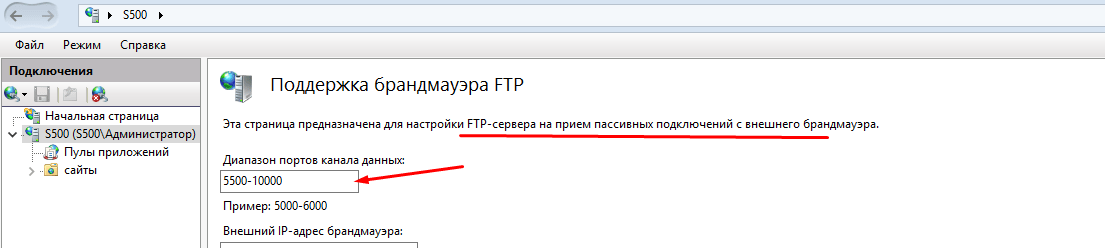
В Windows Server 2012-2016 можно задать произвольный диапазон портов прямо в операционной системе, не пользуясь сторонними программами. Диапазон номеров задается от 1024 до 65535, это ограничение транспортного протокола.
Как проверить порты на роутере
Здесь речь идет о возможности доступа к вашему компьютеру из Интернет. К примеру, у вас дома есть сеть из нескольких компьютеров. Внутри сети доступ к ним существует. А из интернета доступа к ним нет, хотя интернет у вас дома есть. Некоторые «поднимают» у себя дома игровой сервер, чтобы с друзьями играть по сети. В этом случае нужен доступ к серверу из Интернет, что и осуществляется форвардингом портов.
Открытые порты могут угрожать безопасности компьютера. Если вашему компьютеру присвоен внешний IP адрес, то такая проверка актуальна для Вас. Проверить можно с помощью многочисленных онлайн сервисов. Вводите свой внешний IP и готово:

Нормальной (с точки зрения безопасности) ситуацией считается когда все порты на роутере закрыты. Если адрес присвоен роутеру, то проверять нужно каждый компьютер. На роутере по умолчанию обычно включен файрвол и защита от dos-атак и тогда проверка вам ничего не покажет. В этом случае вам нужно зайти на свой роутер и посмотреть список открытых портов в разделе «Виртуальный сервер» или «Переадресация»:

У меня для фтп включено вот такое правило. Подробнее, как открывать порты на маршрутизаторе я рассказываю тут.
Как проверить открыт порт на компьютере Win 10, или нет
Даже если порт открыт на маршрутизаторе, его можно закрыть на целевом компьютере. И тогда доступа через эту лазейку через интернет не будет. Различные вирусы так же используют в своей работе порты. Если вы видите некий открытый порт у себя, нужно найти программу, которая его использует. Если не находите — тогда нужно проводить антивирусную проверку. Я пользуюсь отечественными бесплатными утилитами — касперский и доктор веб.
Получаем список открытых портов на компьютере сети
Для того, чтобы получить список портов, нужно сначала запустить командную строку (обязательно от имени администратора) :

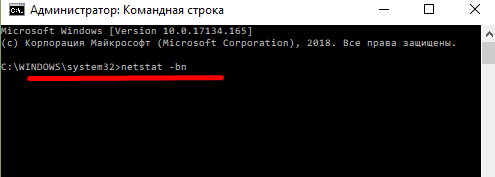
Будет выведен список сокетов, а так же приложений, которые идентифицированы с ними в данный момент. Можно увидеть и адреса внешних ресурсов, которые обмениваются данными с портами:

Порты компьютера и файрвол
Файрвол (или брандмауэер) это фильтр, который закрывает порты кроме хорошо известных, и тех которые используются установленными программами. Впрочем, и эти порты можно легко закрывать и снова открывать вручную. Данное программное обеспечение идет в составе операционных систем. Дополнительно его можно активировать в антивирусной программе, а так же на роутере.
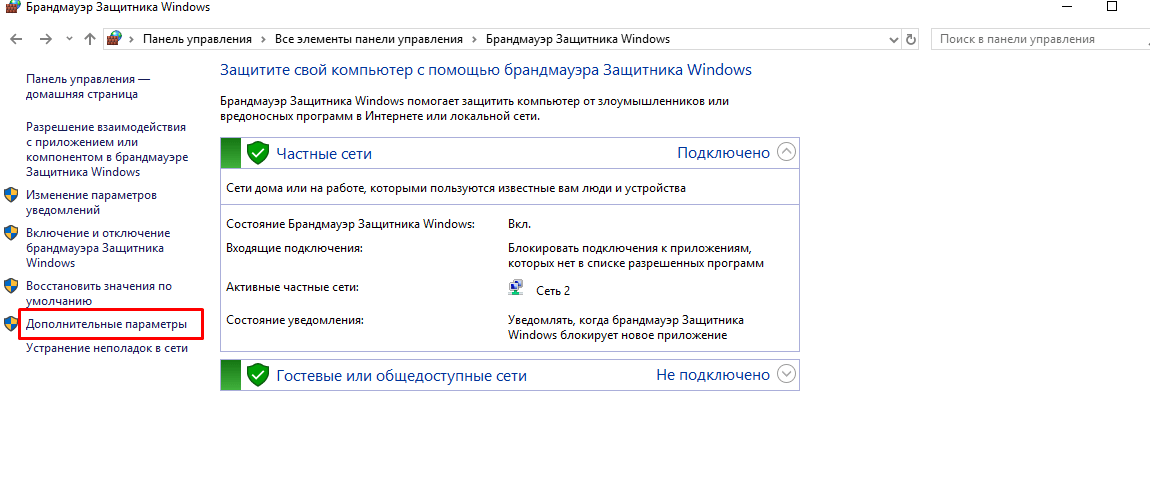
Каждая из них на своем уровне отсеивает ненужные запросы, в результате чего обмена данными по этим портам не происходит. Безопасность системы в целом становится надежнее. В Windows брандмауэр можно найти в «Панели управления».

Если при входе файрвол у вас выглядит так как у меня — он отключен. Если что-то не работает (например, никак не настроить FTP) то можно отключить его, чтобы убедится что это именно брандамауэр блокирует ваши соединения.

Включить брандмауэр можно нажатием на одноименную ссылку в левой части окна. При этом не делайте максимальной блокировки портов:
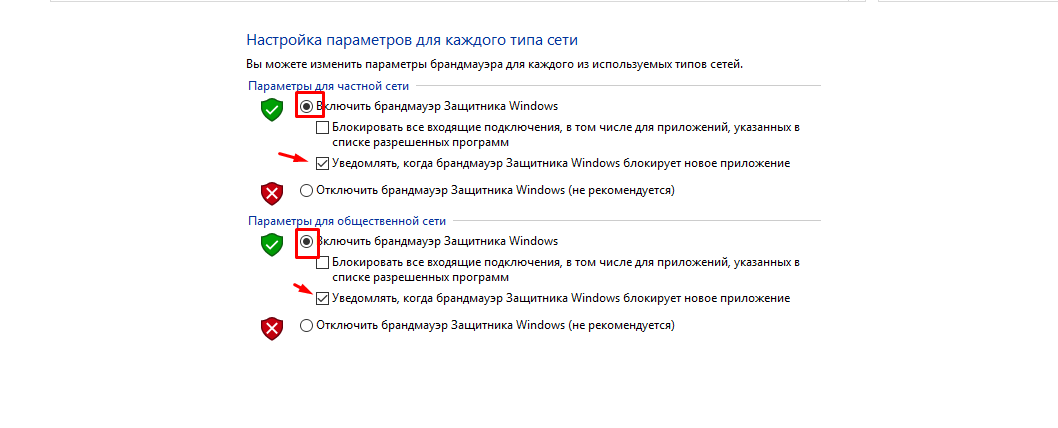
У антивирусов свой файрвол, можно использовать и его. Но, это по началу может доставить неудобства, потому что программу надо обучать. При каждом соединении она будет спрашивать у вас разрешения на соединения и прописывать правила. Так как порты временные тоже будут, то процесс обучения растягивается надолго. Поэтому учится открывать порты мы будем на классическом виндовом брандмауэре.
Как открыть порты в брандмауэре Windows 10(49, 50, 4955, 25655)
Чтобы снять фильтры со всех портов — отключаем файрвол насовсем. Если нужна тонкая настройка — тогда будем настраивать каждый порт опционально. Заходим далее в «Дополнительные параметры»:
Затем нам нужно будет настроить правила для входящих и исходящих подключений. Все наглядно — зеленый цвет «разрешено», красный цвет — «запрещено».
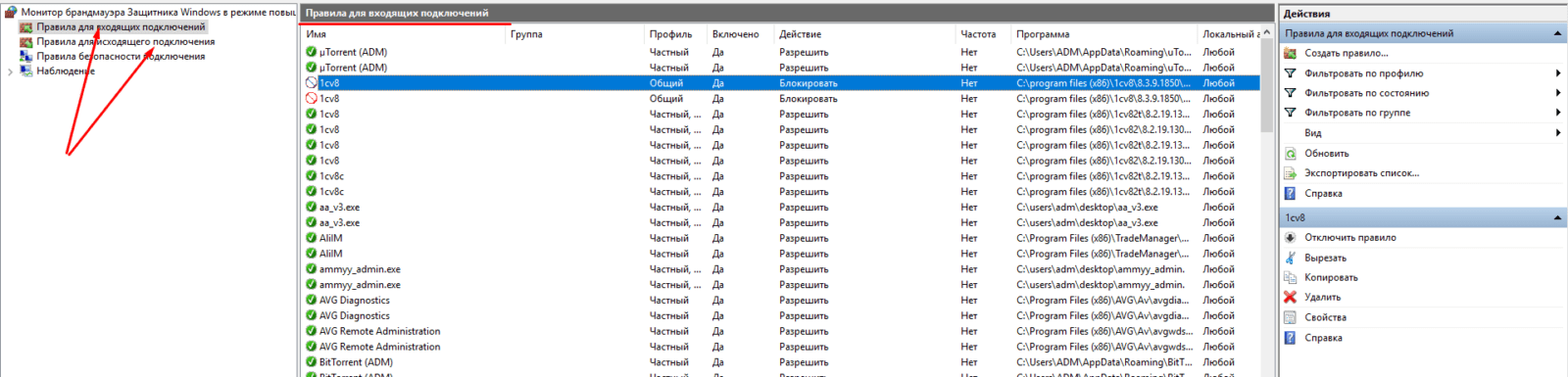
Чтобы создать правило — нажимаем правой кнопкой мыши на «входящих подключениях» и создаем нужное нам. Обратите внимание — если у вас есть программа, использующая временные динамические порты — можно указать ее, а не номер порта. Для асов предусмотрены настраиваемые правила — можно настроить фильтр в сочетании со службами и программами. 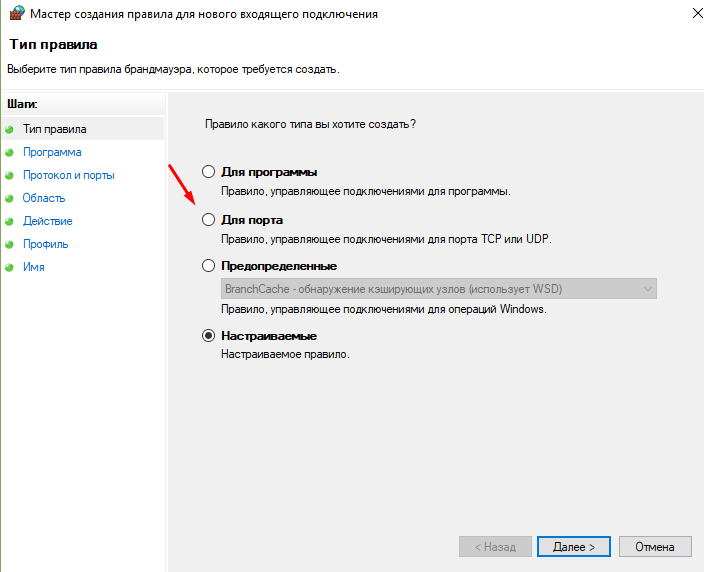
Мы будем настраивать порт, поэтому выбираем «Для порта» и жмем «Далее».
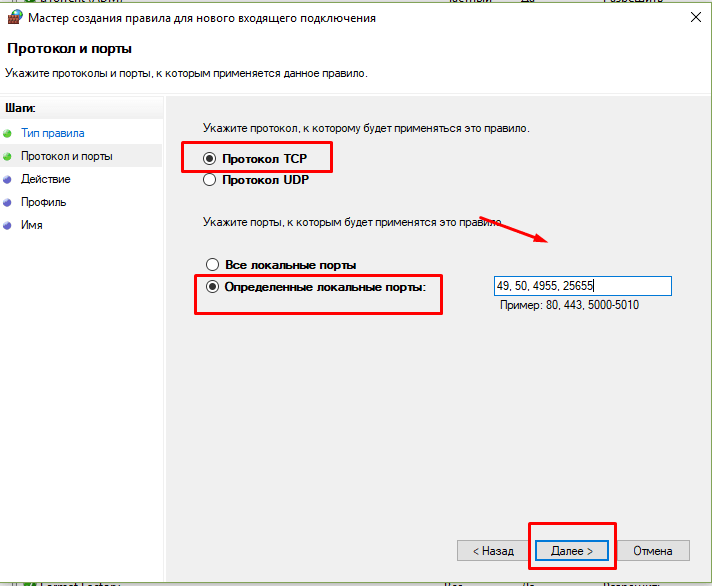
Выбираем протокол TCP (в случае необходимости можно аналогичные настройки сделать и на UDP протокол).Через запятую указываем нужные порты. Можно через дефис указать диапазон портов, если в этом есть нужда. Далее, переходим к настройкам безопасности подключения.

Безопасное подключение требует проверки подлинности и выбирается, только если используется защищенное соединение. Поэтому выбираем верхний пункт. Далее, мы выбираем все доступные типы сетей на нашем компьютере:

Не забываем указать имя нашего правила, чтобы потом было легко его найти. На этом настройка брандмауэра для входящих подключений завершена.
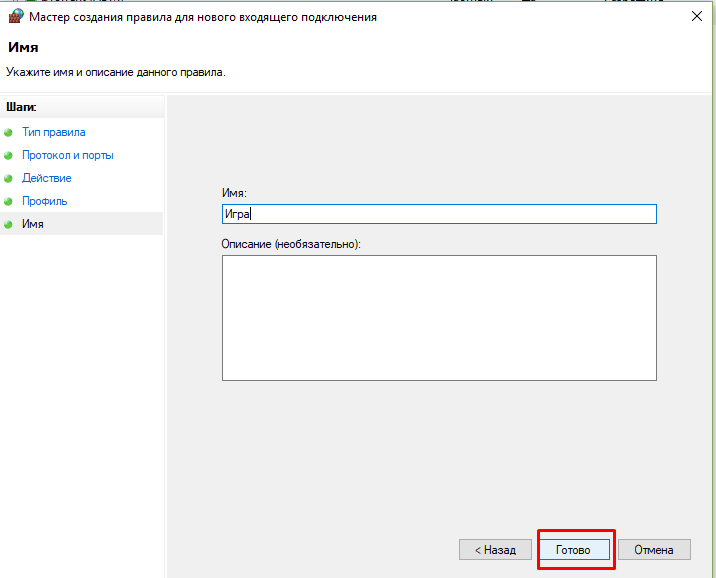
В списке правил мы теперь видим наше, и в случае необходимости можно его отключить или удалить. Порты закроются.

Для полноценного обмена данными следует сделать такие же настройки правил для исходящих подключений. Если вы планируете через эти порты настроить доступ из интернета — нужно пробросить эти порты на роутере. А на сегодня информации достаточно, удачи!