
Полезные советы IT-администратору: развертывание различных ОС с помощью Windows Deployment Services
Мой коллега Гэри Уильямс – системный администратор с большим опытом работы – поделился советами о том, как можно использовать Windows Deployment Services для развертывания не только ОС Windows. И сегодня я предлагаю его рекомендации вашему вниманию.
Windows Deployment Services (WDS) – полезное дополнение к платформе Windows. Для развертывания виртуальных машин с гостевой ОС Windows этот инструмент можно использовать прямо «из коробки». А после нескольких ловких движений руками он вполне в состоянии справиться с задачей развертывания серверов Linux и VMware при помощи загрузочного меню Preboot eXecution Environment (PXE).
В числе этих манипуляций – парочка команд, запускаемых из командной строки. Нужно всего-навсего переключить загрузчик PXE, используемый Windows, на загрузчик для Linux. В результате создастся пункт меню, позволяющий переключать загрузку с Linux PXE на таковую для Windows в случае необходимости, а IIS будет использоваться для работы веб-интерфейса для скачивания конфигурации Linux.
Я использую настроенный WDS для развертывания Windows, CentOS и ESXi, про что и расскажу в этом посте. Думаю, что пользователи других платформ найдут здесь идеи и для их развертывания.

Для нашего примера возьмем чистый сервер Windows с диском С: на 60 ГБ под ОС и диском WDS на 300 ГБ для различных файлов WIM, которые нам понадобятся для установки Windows и Linux.
Этап 1: развертывание сервера WDS
—Boot Server Host Name — ввожу IP-адрес сервера WDS.
—Bootfile Name – указываю исполняемый файл WDS, который хочу запускать на клиенте.
— Можно интегрировать сервер с Active Directory, т.к. на этом этапе мы задаем настройки Windows, но я предпочитаю отдельно стоящий сервер:
Согласно указываемой настройке, он будет отвечать на запросы клиентских машин и не потребует никаких «танцев» с AD:
— Обычно я меняю путь с C:\RemoteInstall на E:\RemoteInstall, где E: — это упомянутый выше второй диск, который я предназначил для файлов WIM, Linux и пр.
Этап 2: замена загрузчика Windows Deployment Services
Итак, наш сервер WDS готов к развертыванию образов Windows, но мы хотим, чтобы можно было развертывать и образы Linux. Для этого мы поменяем загрузчик WDS на Linux PXE.
Для начала нам потребуется копия sysLinux.
Важно! Версия должна не превышать 3.86, иначе она не будет работать с ESXi (поскольку его инсталлятор базируется аж на 3.26).
Распаковываем sysLinux 3.86. zip во временный каталог и затем выполняем следующие шаги:
Этап 3: редактирование настроек IIS
IIS нужен нам для файлов установки CentOS и ESXi. Я обычно создаю вот такую файловую структуру web-сервера на VMDK с данными:
—E:\web – корневая папка, на которую указывает IIS
—E:\web\centos\7.x\7.1 – установочные файлы CentOS 7.1
—E:\web\vmware\6.5 – установочные файлы VMware 6.5
В настройках IIS нужно включить опцию просмотра файловой структуры, чтобы инсталляторы Linux и VMware могли обратиться к соответствующим файлам.
Для этого запускаем консоль управления IIS, выбираем нужный сервер, выбираем его Default site и включаем Directory browsing командой Enable.
Также можно включить работу по HTTPS.
Этап 4: добавление Linux
Теперь можно добавить возможность установки Linux. Обычно я выполняю вот такие шаги:
Этап 5: добавление VMware
В завершение давайте добавим возможность установки ESXi 6.5.
Подготовка к развертыванию с помощью MDT
Область применения:
В этой статье будут ходить шаги, необходимые для подготовки сетевой и серверной инфраструктуры для развертывания Windows 10 с microsoft Deployment набор средств (MDT). Он включает установку необходимых системных предпосылок, создание общих папок и учетных записей служб, а также конфигурацию разрешений безопасности в файловой системе и в Active Directory.
Инфраструктура
Процедуры в этом руководстве используют следующие имена и инфраструктуру.
Сеть и серверы
Для этой темы мы будем использовать три серверных компьютера: DC01, MDT01и HV01.
Клиентские компьютеры
Несколько клиентских компьютеров ссылается в этом руководстве с именами хост-кодов PC0001 до PC0007.
служба хранилища требования
MDT01 и HV01 должны иметь возможность хранить до 200 ГБ файлов на диске данных (D:). Если вы используете компьютер с одним разделом системы (C:), вам потребуется настроить некоторые процедуры в этом руководстве, чтобы указать диск C: диск вместо диска D: drive.
Hyper-V требования
Если у вас нет доступа к серверу Hyper-V, вы можете установить Hyper-V на Windows 10 или Windows 8.1, чтобы временно использовать для создания справочных изображений. Инструкции о том, как включить Hyper-V в Windows 10, см. в разделе Проверка поддержки и Hyper-V в руководстве Windows 10 тестирования развертывания. Это руководство является руководством по проверке концепции, которое имеет подробные инструкции по установке Hyper-V.
Сетевые требования
Все серверные и клиентские компьютеры, указанные в этом руководстве, находятся в одной подсети. Это не обязательно, но каждый серверный и клиентский компьютер должны иметь возможность подключения друг к другу для обмена файлами и разрешения всех DNS-имен и сведений Active Directory для домена contoso.com. Также требуется подключение к Интернету для скачивания обновлений ОС и приложений.
Учетные данные домена
В этом руководстве используются следующие универсальные учетные данные. Вам следует заменять эти учетные данные на собственные при их появлении в каждой процедуре.
Доменное имя Active Directory: contoso.com
Имя пользователя администратора домена: administrator
Пароль администратора домена: pass@word1
Структура организационного подразделения
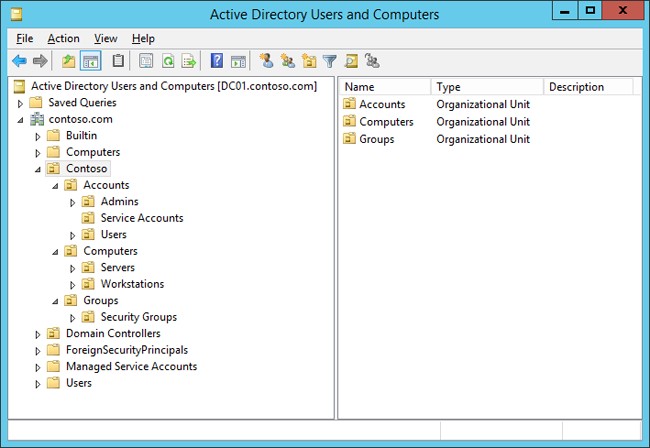
В этом руководстве используется следующая структура OU. Ниже приведены инструкции по созданию необходимых OUs.
Установка Windows ADK
Эти действия предполагают, что сервер членов MDT01 работает и настраивается как сервер члена домена.
На MDT01:
Посетите страницу Загрузка и установите Windows ADK и скачайте следующие элементы в папку D:\Downloads\ADK на MDT01 (вам потребуется создать эту папку):
Может потребоваться временно отключить IE Enhanced Security Configuration для администраторов, чтобы скачать файлы из Интернета на сервер. Этот параметр можно отключить с помощью server Manager (Local Server/Properties).
Установка и инициализация Windows служб развертывания (WDS)
На MDT01:
Необязательный: установка Windows Server Update Services (WSUS)
Если вы хотите использовать MDT в качестве сервера WSUS с помощью внутренняя база данных Windows (WID), для установки этой службы используйте следующую команду. Кроме того, измените сведения о сервере WSUS в этом руководстве на сервер WSUS в вашей среде.
Чтобы установить WSUS на MDT01, введите следующее по повышенной Windows PowerShell:
Чтобы использовать WSUS, установленный на MDT01, необходимо также настроить групповую политику на DC01 и выполнить необходимую после установки конфигурацию WSUS на MDT01.
Установка MDT
Для установки MDT требуется следующее.
На MDT01:
Создание структуры подразделений
Переключиться на DC01 и выполнить следующие процедуры на DC01:
Для создания структуры подразделений можно использовать консоль «Пользователи и компьютеры Active Directory» (dsa.msc) или Windows PowerShell.
Скопируйте следующий список имен и путей OU в CSV-файл и сохраните его как
Затем скопируйте следующие команды в файл и сохраните их как
Наконец, откройте повышенный Windows PowerShell на DC01 и запустите ou.ps1 сценарий:
Это создаст структуру OU, как показано ниже.

Использование консоли Active Directory Users and Computers (вместо PowerShell):
На DC01:
Окончательный результат любого метода показан ниже. Далее MDT_BA будет создана учетная запись.
Создайте учетную запись службы MDT
Учетная запись для MDT понадобится при создании эталонного образа. Учетная запись сборки MDT используется для Windows среды предустановки (Windows PE) для подключения к MDT01.
Чтобы создать учетную запись сборки MDT, откройте повышенный запрос Windows PowerShell dc01 и введите следующую (скопируйте и введите всю команду, чтобы заметить строку прокрутки внизу). Эта команда создаст учетную запись MDT_BA пользователя и заданной пароль «pass@word1»:
Если у вас открыта консоль Active Directory Users and Computers, вы можете обновить представление и просмотреть эту новую учетную запись в OU Contoso\Accounts\Service Accounts, как показано на скриншоте выше.
Создание и общий доступ к папке с журналами
По умолчанию MDT сохраняет файлы журналов локально на клиенте. Для записи эталонного образа необходимо включить ведение журналов на сервере, а для этого потребуется папка для хранения журналов. Подробнее см. в разделе Создание эталонного образа Windows 10.
На MDT01:
Вход в качестве CONTOSO\администратора.
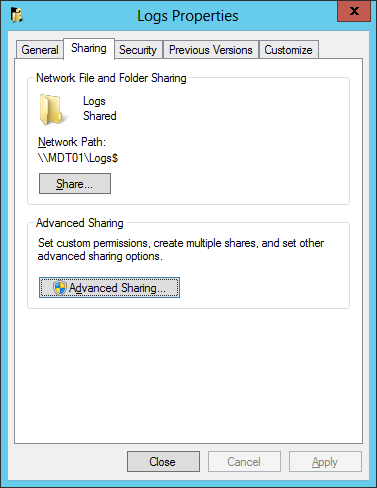
Создайте папку D:\\Logs и поделитесь ими с помощью следующих команд в Windows PowerShell запросе:
См. приведенный ниже пример.
Используйте средство CMTrace для чтения файлов журнала (необязательно)
Файлы журнала в MDT Lite Touch отформатированы для чтения в службе Трассировка диспетчера конфигурации(CMTrace),которая доступна в рамках центра конфигурации диспетчера конфигурации Microsoft System 2012 r2 набор средств. Вы также должны скачать этот инструмент.
Вы можете использовать Блокнот (пример ниже):

Кроме того, форматирование CMTrace упрощает чтение журналов. Ниже см. тот же файл журнала, открытый в CMTrace:

После установки файла ConfigMgrTools.msi можно найти cmtrace и прикрепить средство к панели задач для легкого доступа.
Дальнейшие действия
Когда вы выполнили все действия в этом разделе для подготовки к развертыванию, см. в статье Создание Windows 10 справочного изображения.
Приложение
Файлы примера
Следующие примеры файлов также доступны для автоматизации некоторых задач развертывания MDT. В этом руководстве не используются эти файлы, но они доступны здесь, чтобы вы могли видеть, как можно автоматизировать некоторые задачи с помощью Windows PowerShell.
WDS (Windows Deployment Services). Быстрое развертывание клиентских машин с сервера. Создание образа развертывания WIM
Начало и конец
Добрый день всем читающим!
Много статей было об этом, много блогов, но статья HowTo, без напильника, найдена не была, и это крайне печально.
Для небольших развертываний эта вещь, из коробки просто незаменима.
Для тех кто не знает: WDS (центр развертывания) это специальное средство, которое есть в серверной ОС Microsoft, с помощью него можно установить систему на большое количество компьютер одновременно, с помощью сети, используя PXE.
Также тут будет информация о препарировании wim, и немножко о DHCP.
Итак начнем под катом.
Часть 1. Установка
Эту часть можно пропустить тем, кто хоть раз делал установку служб\компонентов в Server 2012R2. Из этого блока нужен только пункт 1.3.
Идеалом для WDS является, если DHCP сервером является эта же машина. Тогда он может корректно передать информацию о PXE Boot.
1.1 Включение WDS
Установка WDS в картинках. Все просто.
Раз
Два
Три
Дальше начинается то, что потребует чуть больше, чем просто Nextnextnext)/
1.2 Включение роли
После установки выбираем в списке консоли наш сервер WDS.
Так как по умолчанию предлагается загрузочные и установочные образы хранить на системном диске (что не рекомендуется), то создадим на разделе E: папку RemoteInstall, которая и была указана мастеру настройки сервера.
Тут на ваш выбор
1.3 Образы
На установочном диске с любой системой, начиная с Vista, есть папка source, там лежат два файла boot.wim и install.wim
Boot.wim — это образ для запуска, предзагрузочный.
install.wim — это образ самой системы.
Если boot.wim ещё надо будет подготовить, для работы, то install.wim сразу готов для установки.
В диспетчере сервера boot — образы загрузки, install — образы установки.
Часть 2. Препарирование Boot.wim
Очень часто возникает одна большая пролема:
Сразу интегрируем необходимые драйвера в этот образ, дабы избежать этой проблемы.
Она возникает, из-за отсутствия в образе драйверов для сетевой карты, которая интегрирована \ установлена в компьютер, на котором будет происходить установка ОС.
2.1 Утилиты
По умолчанию в 2012 сервере, после установки WDS, утилита dism может работать с образами wim в полной мере.
Для 2008/R2 или 7 вам понадобится Windows Automated Installation Kit (WAIK) и у вас появится инструмент dism.
Создаем структуру папок: c:\drivers\mount — папка монтирования WIM образа; c:\drivers\lan_drivers — папка с драйверами для сетевой карты.
Копируем boot.wim от ОС в папку c:\drivers
Предостерегаю! Чем больше драйверов, тем больше универсальности, но и размер образа сильно увеличивается, это необходимо учитывать. Образ целиком заливается в RAM.
2.2 Препарирование
Для 2008\7 запускаем Deployment Tools Command Prompt из меню пуск с правами администратора.
Для 2012 — запускаем командную строку с правами администратора.
Смотрим содержимое загрузочного образа boot.wim:
dism /get-wiminfo /wimfile:c:\drivers\boot.wim
По идее там должно быть так:
Как видно из скриншота boot.wim содержит два образа — Windows PE (Индекс 1) и Windows Setup (Индекс 2). Драйвера для сетевой карты надо добавлять в Windows Setup, поэтому будем работать с образом 2 (Индекс 2).
Но не так всё просто. Компания добра Microsoft заблокировала для изменения этот образ, для его редактирования его надо «перезалить».
Выполняем:
Dism /Export-Image /SourceImageFile:c:\drivers\boot.wim /SourceIndex:1 /DestinationImageFile:c:\drivers\boot1.wim
Dism /Export-Image /SourceImageFile:c:\drivers\boot.wim /SourceIndex:2 /DestinationImageFile:c:\drivers\boot1.wim
dism /get-wiminfo /wimfile:c:\drivers\boot.wim
Должна выдать те же два раздела, с index 1 & 2.
2.3 Добавление драйверов
dism /Mount-Wim /WimFile:c:\drivers\boot.wim /index:2 /MountDir:c:\drivers\mount
dism /image:c:\drivers\mount /add-driver /driver:«C:\drivers\lan_drivers\E1C5232.INF»
dism /image:c:\drivers\mount /add-driver /driver:«C:\drivers\lan_drivers» /recurse /forceunsigned
dism /unmount-wim /mountdir:c:\drivers\mount /commit
параметр /commit указывает, что нужно сохранять все изменения в образе, без него все изменения будут потеряны.
2.4 Образ в хранилище
Теперь перекопируем его в любую директорию, где у вас будут хранится образы.
И установим на сервер WDS.
Теперь необходимо указать имя. Имя образа — это то, что будете видеть вы, при выборе загрузчиков, если у вас их несколько.
2.5 Безопастность
Security — Чтобы добавить разрешения для учетной записи пользователя на группу образов, щелкните правой кнопкой мыши группу оразов и нажмите security. Добавьте учетную запись пользователя из AD и настройте полный контроль. Если вы используете учетную запись администратора домена во время установки WDS, то это можно не делать.
Часть 3. Образ системы. Кастомный вариант
Для начала устанавливаем ОС. Ставим всё что надо.
Далее препарируем её. По ссылке создание настроенного образа операционной системы
Хорошая статья по IMAGEX + WINPE созданию образа там же есть ссылки вначале статьи для создания WIN7 & WIN8. Либо находим на просторах интернета WindowsPE, по вашему желанию)
Для дальшейшего нам нужен образ WinPe с утилитой ImageX правильной битности.
3.1 Создание образа и его копирование на сетевой ресурс с помощью Windows PE и программы ImageX
NET USE y: \\nmp\oem\ /USER:AD\ *
И ввести свой пароль.
! надо понять какой диск является каким, для этого с помощью команды DIR C: (D,E,F & etc), перебираем диски, если их несколько
Далее необходимо записать образ основной установки с помощью программы ImageX, расположенной в среде Windows PE, или на другом диске, на сетевой ресурс. Для этого необходимо ввести следующую команду:
Где e:\ — RAM Disk, D: — OS Disc, Y: — сетевой диск. После этого пойдёт процесс создания и копирования образа на указанный сетевой ресурс.
По завершении создания образа и его копирования на сетевой ресурс необходимо ввести команду exit и приложение закроется и компьютер начнёт перегружаться.
3.1.1 Ручное развертывание
Битность системы должна быть той же, что и у системы, которую мы распаковываем.
После создания образа, можно развернуть его на новое оборудование с помощью программы ImageX и среды Windows PE.
Форматируем диск, для распаковки на него WMI.
Для этого надо ввести следующие команды:
diskpart
select disk 0
clean
create partition primary size=100
select partition 1
format fs=ntfs label=«system»
assign letter=c
active
create partition primary
select partition 2
format fs=ntfs QUICK
assign letter=e
exit
Форматирование следует проводить ТОЛЬКО в среде Windows PE. Если отформатировать жёсткий диск на другом компьютере средствами Windows, а затем вставить этот жёсткий диск в конечный компьютер, то образ с вероятностью 80% НЕ РАЗВЕРНЁТСЯ.
Подключаемся к сетевому ресурсу для развёртывания образа, введя следующую команду:
NET USE y: \\nmp\oem\ /USER:AD\ *
Вводим пароль.
! надо понять какой диск является каким, для этого с помощью команды DIR C: (D,E,F & etc), перебираем диски, если их несколько
Разворачиваем образ на жесткий диск с помощью программы ImageX, с сетевого ресурса, введя следующую команду:
После этого пойдёт процесс развёртывания образа на указанный жёсткий диск с сетевого ресурса.
Далее, с помощью средства BCDboot необходимо инициализировать хранилище данных конфигурации загрузки (BCD) и скопировать файлы среды загрузки в системный раздел, введя в командной строке следующую команду:
По завершении создания образа и его копирования на сетевой ресурс необходимо ввести команду exit и приложение закроется и компьютер начнёт перегружаться.
Настроенный образ развернут на конечный компьютер.
3.2 Сервер
Настроим сервер, для работы с образами.
Добавим наш готовый образ в «Образы установки»:
Как в случае с загрузочным образом указываем мастеру путь к файлу wim, который мы создали:
В оригинальном файле install.wim может содержаться несколько редакций:
Но в созданном должна быть только одна.
Часть 4. Великий и ужасный DHCP
1) WDS и DHCP установлены на одном сервере.
WDS и DHCP не могут занимать порт UDP 67 одновременно. Запретив службе WDS прослушивать порт UDP 67, можно предоставить порт для DHCP-трафика и присвоить DHCP-параметру 60 (параметр области или сервера) значение PXEClient, устранив конфликт.
Если служба WDS устанавливается на DHCP-сервере, в ходе настройки появляется страница DHCP Option 60. Установите флажки Do not listen on port 67 и Configure DHCP option 60 to PXEClient. В сообщении, получаемом клиентом от сервера DHCP, содержится IP-адрес, маска подсети и параметр 60.
В результате клиенту становится ясно, что сервер DHCP является одновременно и сервером WDS. Если позднее добавить DHCP к серверу WDS, можно настроить этот параметр, щелкнув правой кнопкой мыши на имени сервера в оснастке WDS и выбрав пункт Properties. На вкладке DHCP имеются аналогичные флажки.
2) WDS и DHCP находятся на различных серверах, в одной подсети с клиентами.
Дополнительной настройки не требуется, так как WDS и DHCP расположены на разных серверах. Обе службы могут прослушивать порт UDP 67, а клиенты находятся в одной подсети с серверами WDS и DHCP, поэтому широковещательный трафик доступен для всех.
3) WDS и DHCP устанавливаются на различных серверах, в разных подсетях.
Службы WDS и DHCP, установленные на разных серверах, не мешают друг другу прослушивать порт UDP 67.
Вы должны настроить маршрутизатор на отправку широковещательных пакетов, потому что чаще всего мы видим, что широковещательные пакеты не могут идти в другие подсети. Кроме того, весь трафик на UDP порт 4011 от клиентских компьютеров к серверу служб развертывания Windows должен быть направлен соответствующим образом.
Чтобы помочь клиенту WDS найти сервер WDS мы должны настроить DHCP опцию 66 и DHCP опцию 67.
Настройка параметров DHCP в сети IPv4 выполняется из оснастки DHCP, доступной из раздела Administrative Tools меню Start.
В оснастке DHCP разверните IPv4, а затем щелкните правой кнопкой мыши Server Options (или параметры области) и выберите пункт Configure Options. Прокрутите список до элемента 066 Boot Server Host Name, установите флажок и введите имя узла сервера WDS в текстовом поле (можно использовать имя, но желательно IP).
Затем установите флажок 067 Bootfile Name. В текстовом поле введите путь и имя файла Preboot Execution Environment (PXE) для загрузки на клиенте. Текстовое значение для параметра 67:
boot\x86\wdsnbp.com — 32 bit
ИЛИ
boot\x64\wdsnbp.com — 64 bit
Также есть рекомендации с иностранных сайтов:
Configure DHCP option 67 with the right boot image file.
For 32-bits systems \boot\x86\wdsnbp.com
For 64-bits systems \boot\x64\wdsnbp.com
4.1 CNP
Client Naming Policy — в настройках сервера WDS, выберите AD DS. В Client Naming Policy указать формат, на основании которого компьютерам будет задаваться имя.
Шаблон по умолчанию именования %61Username% #, это означает, WDS создаст имя компьютера, используя имя пользователя, вошедшего на удаленный при выполнении процесса установки и # это число 1,2,3… до 999 будет добавлен после имени пользователя.
4.2 Cisco DHCP MODE
BU# ip dhcp pool DATA
BU# option 66 ascii «1.2.3.4»
BU# option 67 ascii «bootfile.pxe»
Часть 5. немного послесловия
Собственно всё. Это небольшая статья, и кажется она закончена.
Кто-бы что не говорил, но для небольших сеток это очень нужная вещь.
Для тех, кто захочет расширить функционал, есть просто отличная статья на Geektimes: «Добавляем WDS универсальности».
На этому спешу откланяться, спасибо всем кто заинтересовался этой статьёй.
Если есть оЧепятки в тексте пиши в личных сообщениях, флудить и троллить не спортивно! Если можете что-то важное добавить, добавлю в статью.
Существует MDT (Microsoft Delpoyment Toolkit).
С помощью него можно сразу добавить ключ в образ и установить продукты с quiet установкой.
Также настроить имя пользователя администратора и его пароль.
Требует отдельного компьютера и установленных зависимостей.
darthslider
В первую очередь MDT — это поддежка Task Seqence, то есть это любые скрипты и настройки на любом этапе установки.
Так же это удобный редактор unattend.xml
Ну и в придачу установка ПО, постнастройка, ввод в домен и тд, а так же поддержка сценариев обновления ОС (захват по и настроек, установка новой ос, восстановление), миграции пользователя на новый пк (схоже с предыдущим сценарием). Но последние 2 пунтка это довольно сильное шаманство.
(О настройке и поднятии видео ТУТ.)