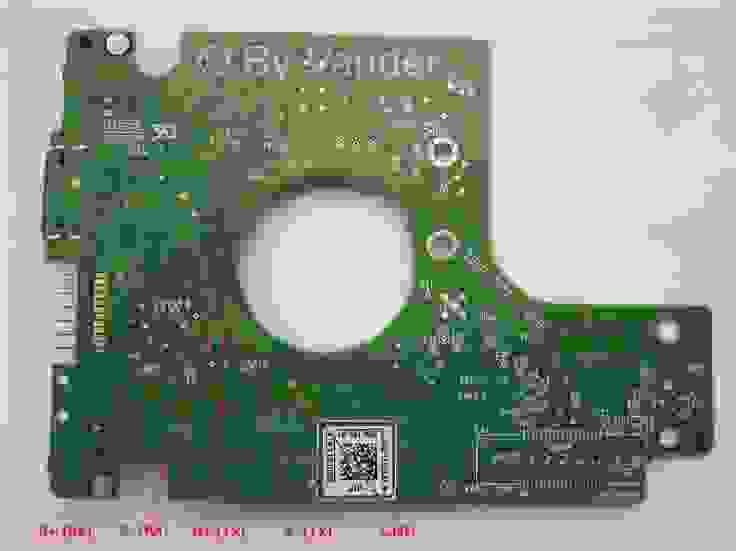
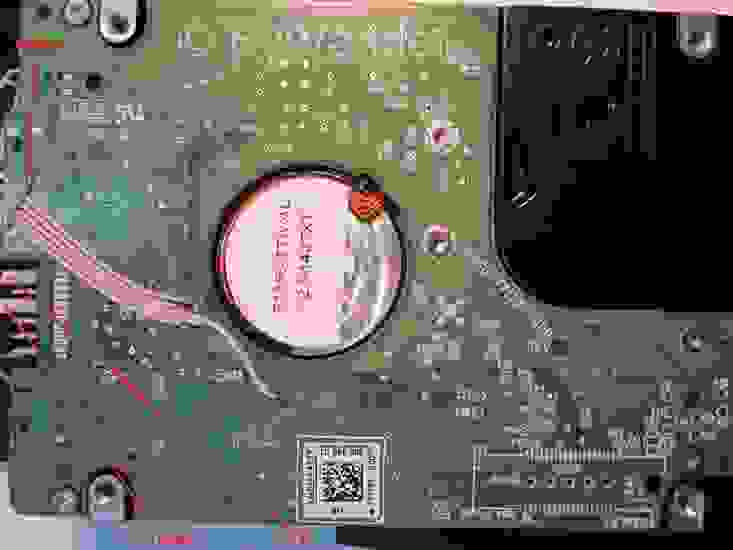
Драйвер WD SES + WD SmartWare
| Тип |  | Bit (где посмотреть?) |  |  |  |  |
| Драйвер WD SES | Windows 10 — XP | 32 | 15.03.2011 | — | 0.3 [MB] | Скачать |
| 64 | 15.03.2011 | — | 0.4 [MB] | Скачать | ||
| WD SmartWare | Windows 10 — XP | 32 / 64 | 25.05.2018 | 2.4.21 | 40 [MB] | Скачать |
Драйвер WD SES и программа WD SmartWare для Western Digital My Passport / Book ко всем версиям Windows и Mac OS X.
Драйвер SES не нужно устанавливать если устройство будет использоваться как простой жесткий диск. Однако установка этого программного обеспечения обеспечит доступ к расширенным функциям USB-накопителя. Если вы откажетесь от автоматической установки WD SES, операционная система Windows будет предлагать ее каждый раз при подключении диска.
Программа SmartWare предустановлена в Western Digital. Если вы отформатировали устройство и удалили программу, скачайте архив из таблицы выше, распакуйте его и скопируйте содержимое на Western Digital. Устанавливайте программу прямо в накопителе дважды кликнув по файлу WD SmartWare.exe, следуйте подсказкам на экране.
Не определяется жесткий диск Western Digital
Компания Western Digital зарекомендовала себя как ведущий производитель внешних жестких дисков и SSD накопителей для домашних ПК и ноутбуков, серверов, ЦОД и дата-центров. Внешние диски бренда служат годами без намеков на ошибки, некорректную работу и критические неисправности.
Если вашей системой не определяется внешний жесткий диск WD, причины кроются в следующем:
Наглядное определение поломки жесткого диска
Если внешний жесткий диск WD не определяется компьютером, обратите внимание на ряд внешних признаков. В основном они касаются USB-накопителей, но некоторые моменты применимы к классическим HDD с SATA-интерфейсом:
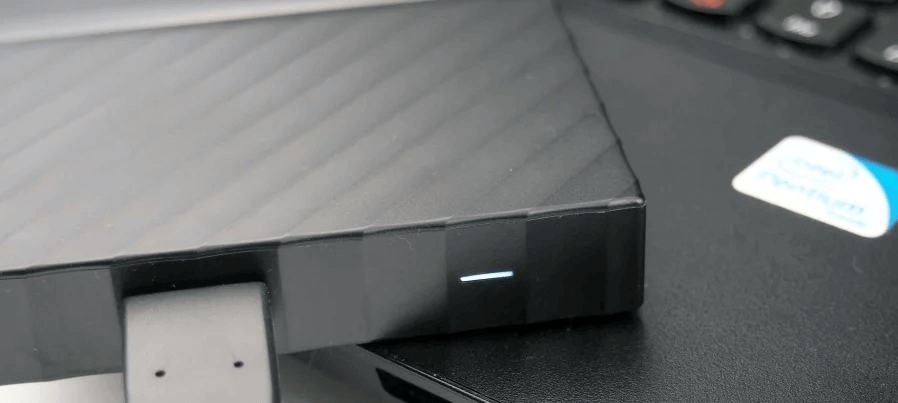
Если проблема обнаружилась только при наглядном осмотре жесткого диска, дальнейшая проверка причины отказа инициализации не имеет смысла — диск поврежден механически. Из популярных причин отметим:
Эти проблемы решаются только в профессиональных сервисных центрах. Внешний жесткий диск настоятельно не рекомендуем запускать повторно, чтобы не усугубить ситуацию и окончательно не потерять данные.
Внешний жесткий диск не определяется в BIOS
На этапе запуска ПК все компоненты системы инициализируются в BIOS. Если он не видит внешний жесткий диск WD, попробуйте сделать следующее:
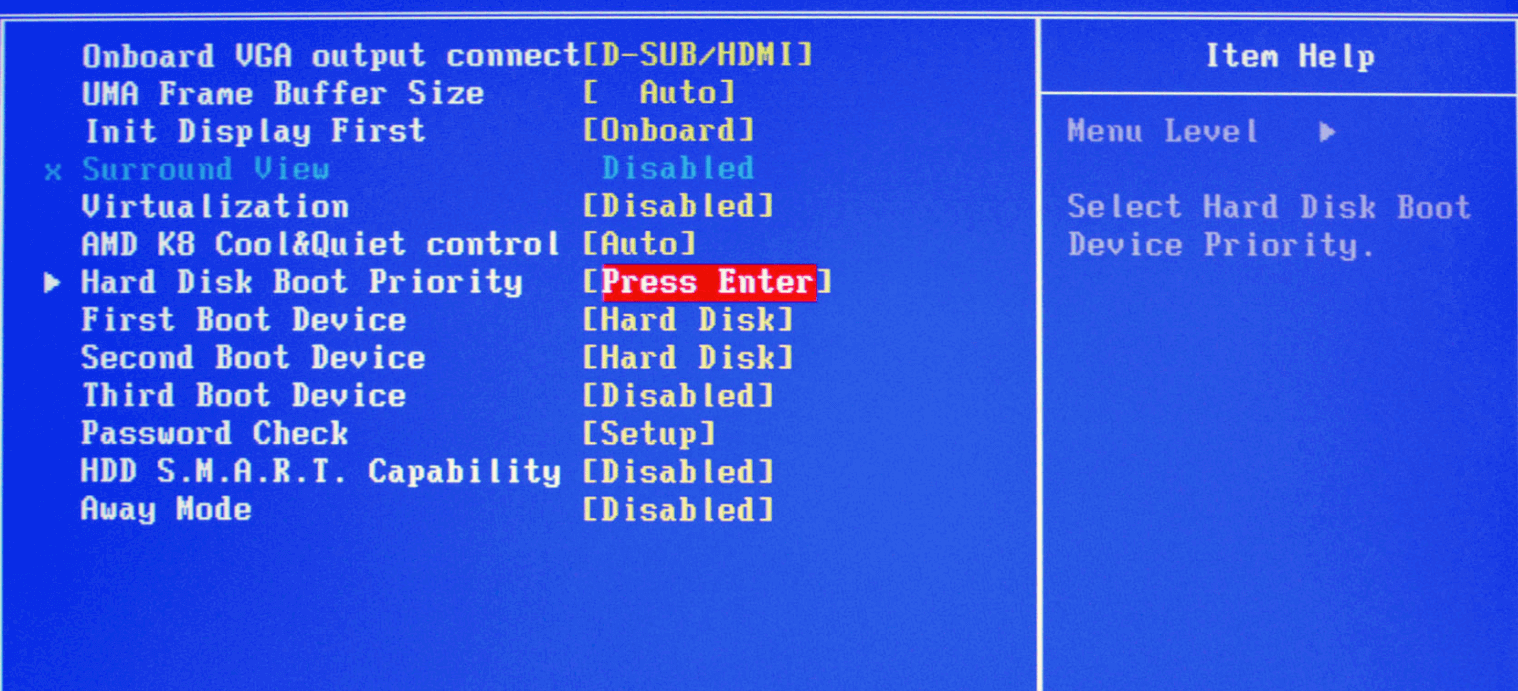
Также попробуйте выставить приоритет запуска с USB HDD, если пытаетесь использовать внешний диск как загрузочный с предустановленной Windows. Для этого после запуска ПК жмите F12 до тех пор, пока не появится список дисков, с которых может запуститься система. Найдите ваш WD-образец и выберите его в качестве основы.
Внешний жесткий диск WD не отображается в Windows
Иногда операционная система не распознает подключенный USB HDD WD My passport, или аналогичные модели. Причина вполне банальна — диск не отформатирован.
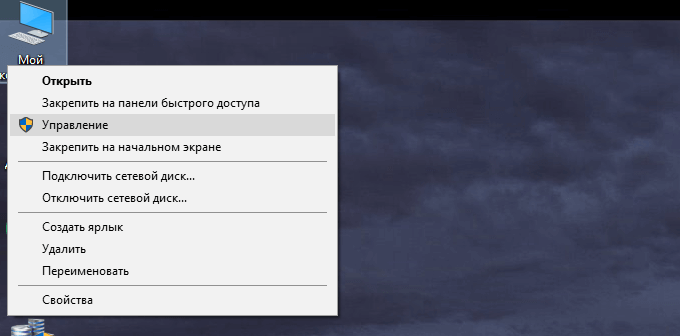
Первым делом зайдите в пункт «Управление», который вызывается правой кнопкой мыши по «Мой компьютер».
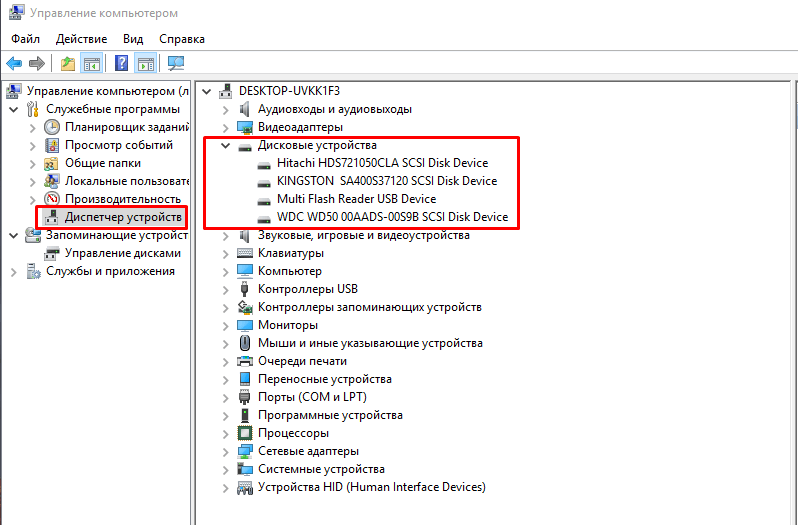
Выберите раздел «Диспетчер устройств», а затем «Дисковые устройства» в правой колонке. Здесь должен отобразиться диск, которого не видно в разделе «Мой компьютер».
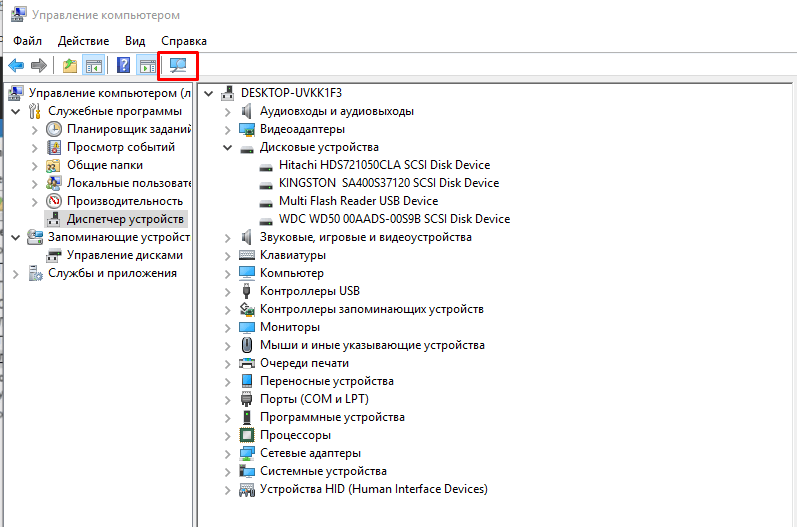
Если диск обнаружен — переходите к следующим действиям. Если не отображается — попробуйте обновить конфигурацию диска, нажав на соответствующую кнопку.
В противном случае переподключите диск к другому USB-разъему и проверьте визуальные признаки работоспособности, указанные выше.
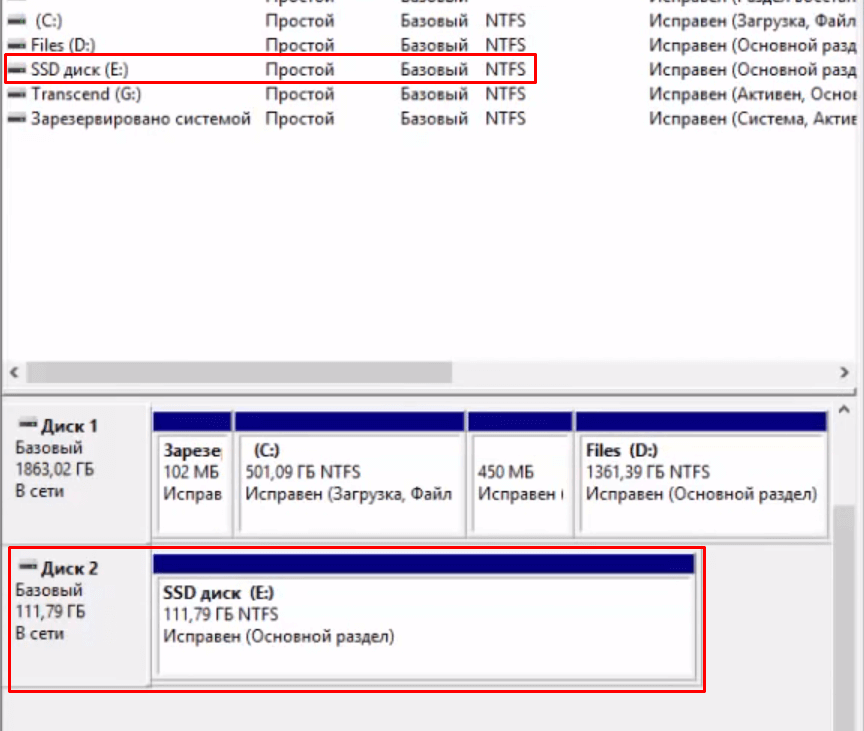
Откройте раздел «Управление дисками», где отобразятся все подключенные винчестеры и флешки, а также экземпляр с «черной полосой», который вы недавно подключили.
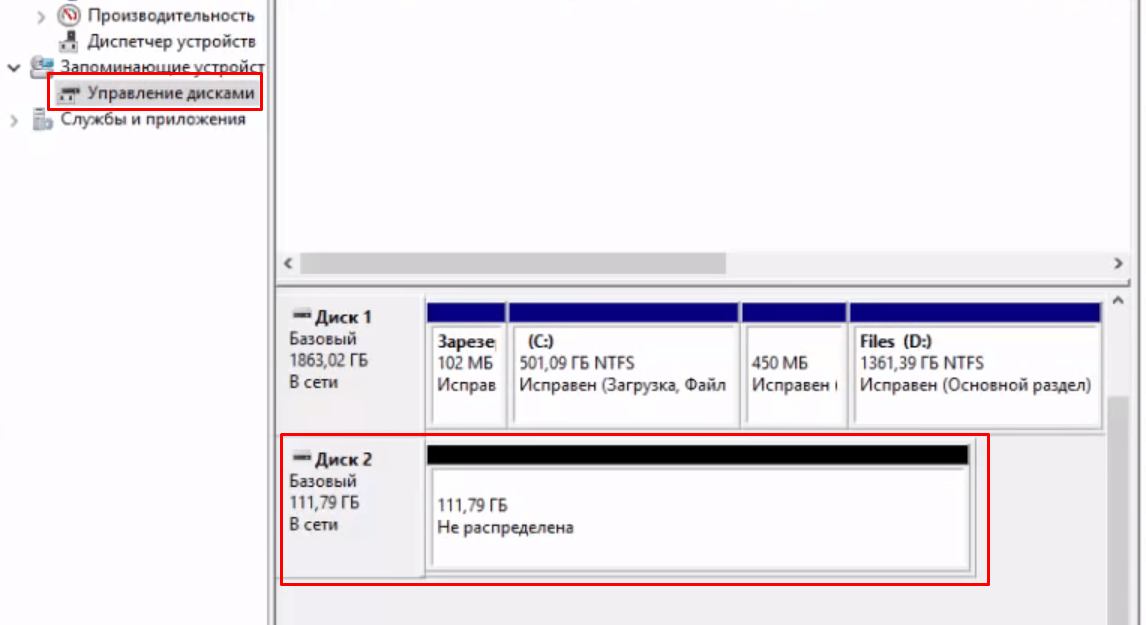
Остается дождаться окончания процесса, после чего USB-накопитель получит такой вид.
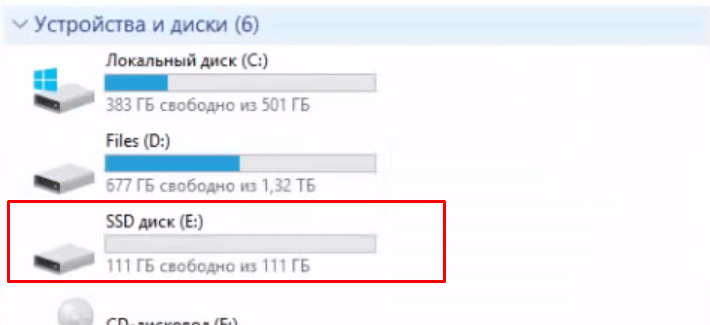
При открытии «Мой компьютер» WD-диск будет показывается в штатном режиме.
Процедура одним махом решает сразу несколько конфликтов с диском:
В редких случаях также помогает обновление драйверов жесткого диска. Зачастую Windows не скачивает и не устанавливает автоматически драйвера под USB 3.0 (наиболее распространенный стандарт для внешних жестких дисков), поэтому придется выполнять операцию вручную.
Если самостоятельно вы не смогли избавиться от проблемы с прочтением внешнего жесткого диска WD, то обратитесь за помощью специалистов лаборатории Storelab в Москве.

Восстановление жесткого диска в самой мощной лаборатории Москвы
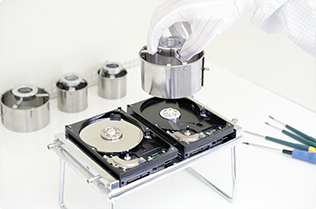
Замена магнитных пластин
Чистая комната (ISO 14644-1)
Замена механики в чистой комнате
Восстановление в день обращения
Замена блока магнитных головок
Комплексы PC-3000 Express
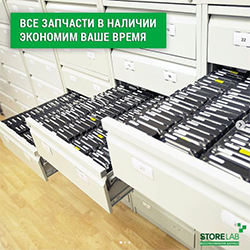
Все запчасти в наличии
Лучшие специалисты по восстановлению данных в Москве

Инженер
опыт работы 12 лет

Инженер
опыт работы 14 лет

Инженер
опыт работы 15 лет

Инженер
опыт работы 12 лет

Инженер
опыт работы 10 лет

Инженер программист


Инженер программист

Технический специалист

Инженер электронщик


Технический специалист

Генеральный директор

Технический специалист

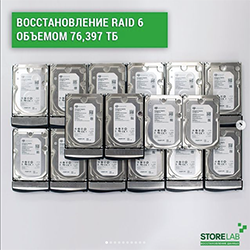
Нам доверяют восстановление данных

«Альфа-Банк» выражает признательность и благодарность сотрудникам лаборатории Сторлаб за отличные результаты, достигнутые в процессе сотрудничества. Все работы были выполнены в строго оговоренные сроки с надлежащим качеством.


«Детский мир» выражает благодарность центру восстановления информации STORELAB и в частности сотрудникам Вашей компании за профессионализм в работе и оперативность в исполнении заказываемых работ.

Уважаемый Николай Алексеевич! Настоящим, Банк «Ренессанс Кредит» выражает компании «Сторлаб» благодарность за качественную и оперативную работу по восстановлению данных с жестких дисков.

«Комус» выражает благодарность за выполненные в полном объеме, в установленные сроки с надлежащим качеством работы по восстановлению данных. Надеемся на дальнейшее плодотворное сотрудничество.

Филиал ОАО «РЖД» Трансэнерго Московская дирекция по энергообеспечению выражает благодарность коллективу компании ООО «СторЛаб» за оперативное и качественное выполнение работы по восстановлению данных с RAID массива.

Страховая компания «Согласие» выражает благодарность всему коллективу компании «Сторлаб» за оперативное и качественное выполнение работы по восстановлению данных с жесткого диска.
Закажите восстановление данных прямо сейчас
 Закажите бесплатную доставку на диагностику по Москве и ближайшему Подмосковью. Позвоните по телефону: +7 (495) 215-00-24 или оформите заявку на сайте и наш штатный курьер доставит жесткий диск в лабораторию на диагностику. Поскольку у нас работают только штатные курьеры, мы бесплатно доставляем оборудование обратно, после восстановления данных. Бережное отношение к вашей технике. Перевозка осуществляется в специальной сумке, предназначенной для безопасной транспортировки жестких дисков.