Настройка cторожевого таймера WatchDog на MikroTik
Производитель MikroTik
MikroTik — латвийский производитель сетевого оборудования. Компания разрабатывает и продает проводное и беспроводное сетевое оборудование, в частности маршрутизаторы, сетевые коммутаторы (свитчи), точки доступа, а также программное обеспечение — операционные системы и вспомогательное ПО. Была основана в 1996 году с целью продажи оборудования на развивающихся рынках.
Сетевая операционная система RouterOS
Одним из продуктов MikroTik является RouterOS — сетевая операционная система на базе Linux. Router OS предназначена для установки на маршрутизаторы Mikrotik RouterBoard. Также данная система может быть установлена на ПК, превращая его в маршрутизатор с функциями брандмауэра, VPN-сервера/клиента, QoS, точки доступа и другими. Система также может служить в качестве Captive-портала на основе системы беспроводного доступа.
Настройка WatchDog Timer
Функция WatchDog Timer перезагружает MikroTik, если пропал интернет. Чтобы определить проблему, устройство периодически пингует IP-адрес сервера. Если роутер не получит ответ, то он перезагрузится.
Для настройки сторожевого таймера понадобится IP-адрес, который будет пинговать MikroTik. В идеале нужно пинговать шлюз провайдера, так как если проблема на последней миле, то перезагрузка может помочь. В примере мы будем пинговать IP от Google: 8.8.8.8
Скачиваете Winbox с официального сайта, если не сделали этого ранее. Открываете вкладку «Neighbors«, выбираете и подключаетесь к своему Микротику:
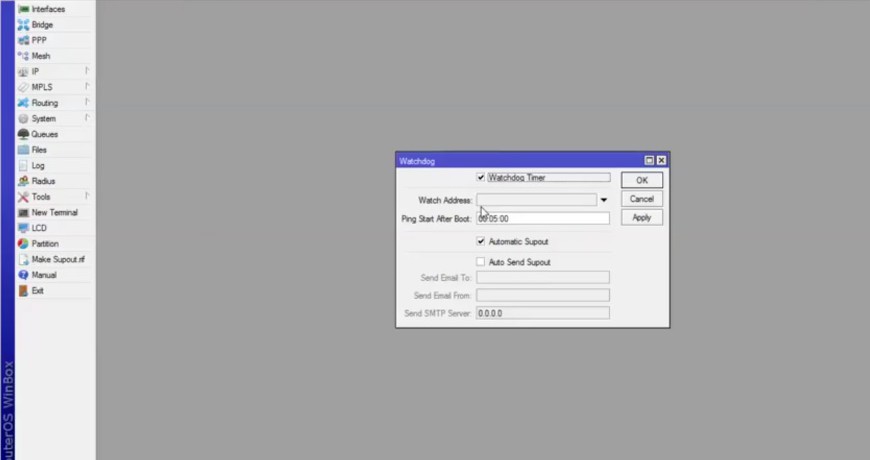
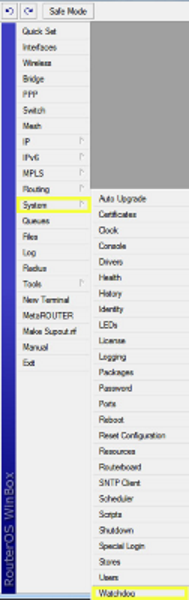
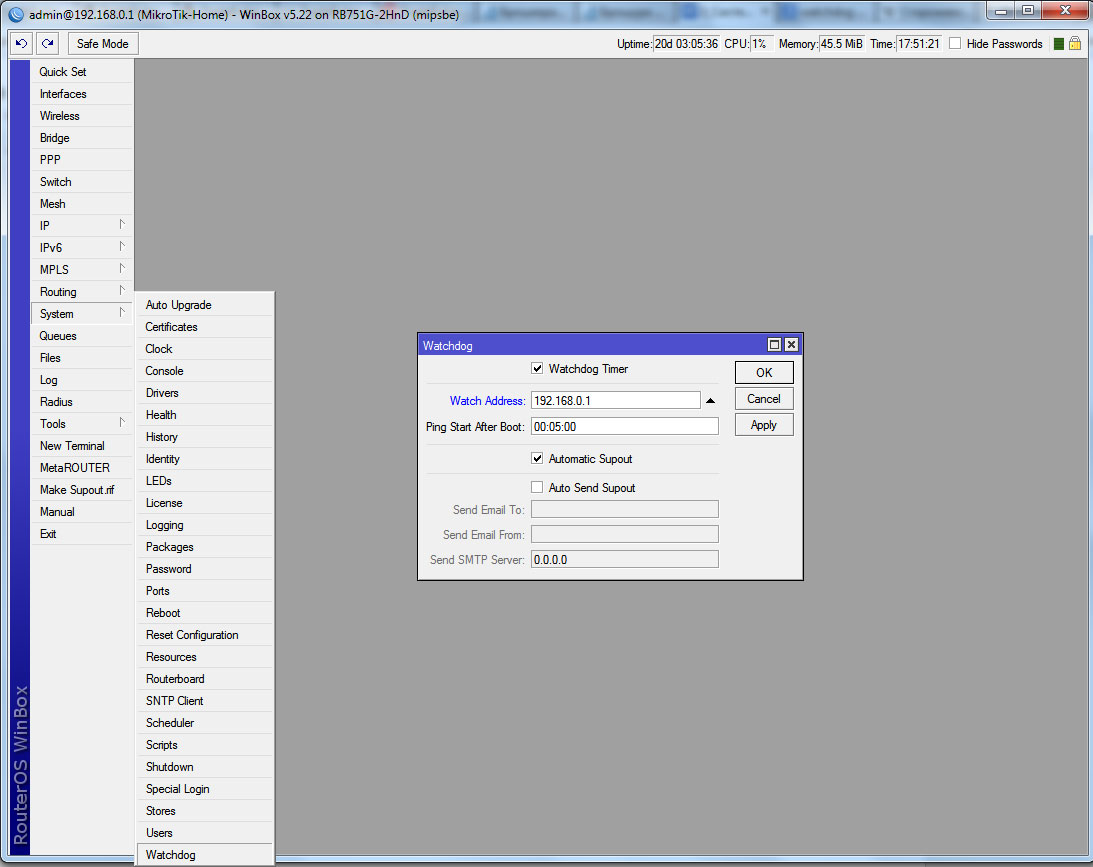
Далее открываете меню System → Watchdog и заполняете параметры как на картинке:
Watchdog Timer — включение/выключение сторожевого таймера Watch Address — IP-адрес, который будет пинговаться Ping Start After Boot — интервал времени, через который будет пинговаться IP-адрес;
Если хотите, чтобы после каждой перезагрузки на почту падал отчет, заполняйте поля ниже: Send Email To — на какой Email адрес отправить файл autosupout.rif, генерирующийся после перезагрузки; Send Email From — Email адрес отправителя. Если не указан Email адрес отправителя, то настройки берутся из Tools — Email; Send SMTP Server — через какой SMTP сервер отправить файл. Если не указан IP адрес SMTP сервера, то настройки берутся из Tools → Email.
Если вы нашли ошибку, пожалуйста, выделите фрагмент текста и нажмите Ctrl+Enter.
Настройка функции MikroTik WatchDog
Как настроить функцию MikroTik WatchDog
На роутерах MikroTik (RouterO V3, V4 и выше) сторожевой таймер (WatchDog) является средством контроля за зависанием системы при отключении интернета.
В подменю: /system watchdog можно настроить систему на перезагрузку, когда определенный IP адрес не отвечает или когда он обнаруживает, что программное обеспечение заблокировано.
Обнаружение выполняется двумя способами:
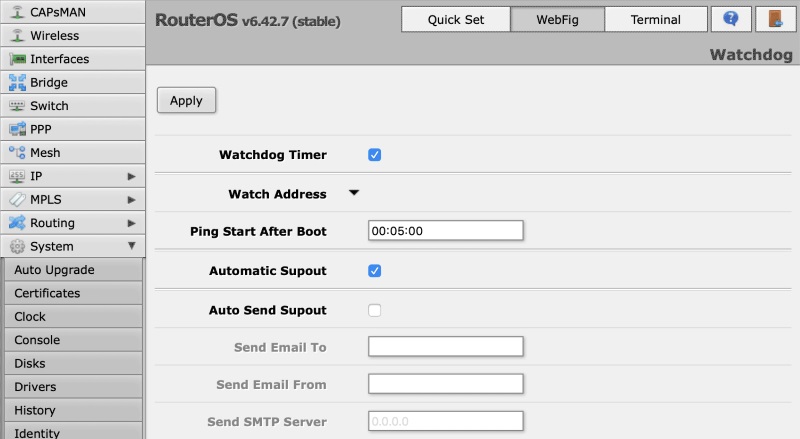
Включается функция WatchDog в меню System — Watchdog.
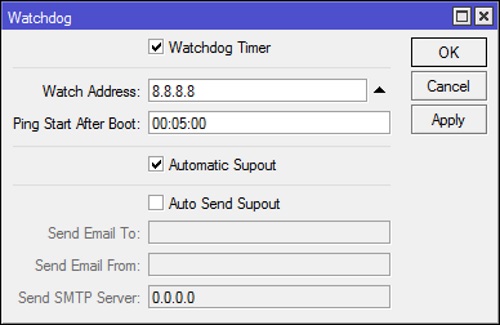
Watchdog Timer — для активации функции WatchDog поставьте галочку. Watch Address — IP адрес, который будет пинговаться. Можно указать Google Public DNS 8.8.8.8 или 8.8.4.4, а также адрес шлюза вашего провайдера. В этом случае MikroTik будет перезагружаться, как только у вас пропадет интернет.
Ping Start After Boot — интервал времени, через который будет пинговаться IP адрес. Automatic Supout — генерирует файл autosupout.rif при программном сбое.
Если вы хотите автоматически получать отчет о перезагрузке MikroTik, то заполните следующие строки: Auto Send Supout — автоматически отправляет файл autosupout.rif Send Email To — на какой электронный адрес отправить файл autosupout.rif Send Email From — электронный адрес отправителя Send SMTP Server — через какой SMTP сервер отправить файл autosupout.rif
Если в поле Watch Address не указывать IP адрес, оборудование будет проверять само себя на зависания — и в случае сбоя перезагружаться.
Система контроля за зависанием сетевого оборудования или настраиваем Сторожевой Таймер
Наверное никто не станет спорить с тем, что обеспечение отказоустойчивости сетевого оборудования, это одна из важнейших задач при проектировании и построении любых сетей. Ведь, бывают ситуации, когда из-за незначительного программного сбоя удаленного маршрутизатора или стоящей высоко на мечте, беспроводной точки доступа, происходит сбой в работе целой сети или ее участка. А постоянно следить за состоянием сети и быстро реагировать на такого рода проблемы, не всегда является возможным. Конечно, существует большое количество разнообразнейших решений и инструментов для автоматического контроля, от самых простейших, до сверх-технологичных и крайне дорогостоящих. Однако, чаще всего, бывает достаточно предусмотренных производителем средств, например таких, как сторожевой таймер или WatchDog.
После чего, в новом появившемся окошке, нужно настроить параметры для работы таймера.
Для его включения, необходимо поставить “галочку” рядом с Watchdog Timer.
И так как в сетевом оборудовании, чаще всего эта функция напрямую связана с функцией Ping, то в поле Watch Address, необходимо указать IP адрес, который будет “пинговаться” с интервалом времени, указанном в поле Ping Start After Boot. И если от этого адреса не будет получен ответ, то система будет перезагружена.
Предусмотрена и возможность отправки на емайл администратора, файла supout.rif, содержащего подробную информацию о возникшей проблеме. Для этого нужно поставить галочку возле Auto Send Supout и заполнить поля Send Email To, Send Email From и Send SMTP Server, расположенные ниже.
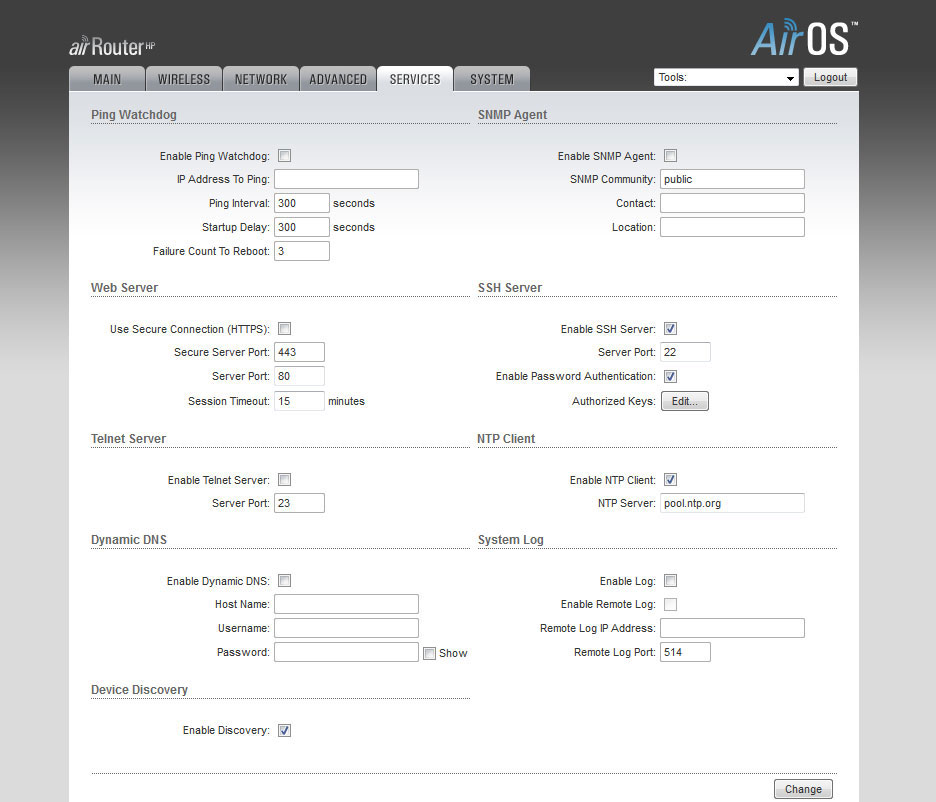
Практически такая же функция, есть и в большинстве оборудования компании Ubiquiti Networks, которое работает под управлением фирменной сетевой операционной системы AirOS. Где,найти функцию WatchDog можно на вкладке Services, веб интерфейса этих устройств.
Здесь, в разделе Ping Watchdog, так же необходимо поставить галочку возле Enable Ping Watchdog для активации функции. В поле IP Address To Ping, так же указываем IP адрес, который будем пинговать с промежутком времени, указанном в поле Ping Interval в секундах. Поле Startup Delay, так же имеет значение, задаваемое в секундах. Это тот интервал времени, который должен пройти после загрузки системы, перед началом первого срабатывания таймера. А в поле Failure Count to Reboot, задается количество не отвеченных запросов, после которых, система будет перезагружена.
И как мы видим, ничего сложного в этой процедуре нет, однако она может быть для вас крайне полезной и не раз выручить вас. Похожим образом она настраивается и в оборудовании других производителей, где она предусмотрена.
Инструкция по быстрой настройке MikroTik R11e-LTE
MikroTik R11e-LTE — прекрасный вариант для подключения абонента к сети интернет. Отлично подходит для загородных участков, и мест со слабо развитой проводной сетью. Качество связи напрямую зависит от сотового оператора, которого вы используете. Поддерживает любые сим-карты, работая в диапазонах сети 3G, 4G, GSM. Заявленная максимальная скорость в LTE доходит до 150 Мбит/с, но фактическим я сам добивался стабильных 72 Мбит. Коэффициент усиления самой LTE антенны 9 дБи. Эта инструкция по быстрой настройке MikroTik R11e-LTE поможет разобрать некоторые параметры.
Подключаем R11e-LTE через POE инжектор к компьютеру и подаем питание. Шлюз по умолчанию 192.168.88.1 — открываем через браузер. При первом включении попадаем в QuickSet где прописываем APN оператора (у меня это internet.yota). Затем придумываем и повторяем пароль для входа в оборудование и нажимаем Apply Configuration.
Управление через WinBox
На странице входа видим быстрые ссылки. Winbox — портативная программа для управления оборудованием MikroTik. Качаем ее и запускаем. Работать дальше мы будем через нее.
Управление через терминал
Telnet — это консоль, куда можно сразу вводить готовые скрипты. Внизу каждой настройки будет написаны скрипты, которые можно просто ввести в окне терминала. Оно находится в боковом меню и называется New Terminal.
Авторизация и настройка
В программе WinBox есть возможность подключиться как по IP адресу, так и по MAC. В моем случае антенна подключена через маршрутизатор, и я подключился по IP. Вводим логин, вводим пароль, что вы придумали ранее и нажимаем Connect.
Первым делом я меняю время жизни IP адреса с 5 минут на 3 дня. Заходим в боковую вкладку IP → DHCP Server → DHCP → двойным щелчком открываем параметр deconf → Lease Time: ставим 72 часа. Apply. Теперь новые IP адреса подключенным устройствам будут выдаваться каждые три дня.
Еще одна важная функция Watchdog Timer. При программном сбое роутер сделает перезагрузку автоматически, что сделает работу автономной. Заходим в System → Watchdog → Ставим галочку Watchdog Timer → Watch Address: адрес, на который будут отправляться пакеты, для того что бы проверить может ли роутер достучаться до сети интернет. Для проверки я использую IP адрес сайта ya.ru — это 87.250.250.242 → Ping Start After Boot: это время между проверками ответа сайта. Я ставлю два часа. Ping Timeout: тайм аут между пакетами. Убираем галочку с Automatic Supuot это формирование автоматического отчета в память. Это нам не нужно. Кнопочка → Apply.
Смена IP адреса
Иногда может быть необходимость в смене IP адреса. В MikroTik R11e-LTE это можно сделать в несколько действий. Для начало нужно запустить программу WinBox.
Вкладка Neighbors показывает подключенные устройства в реальном времени. Нам нужно зайти по MAC адресу. Кликаем два раза по MAC адресу, что бы он появился в форме Connect To, вводим логин и пароль и попадаем в меню управления.
Первым делом идем в IP → Addresses → два клика по правилу ;;; deconf → меняем на нужную под-сеть и адрес в Address и Network → Принимаем.
Следующий шаг в том же IP → DHCP Server → вкладка Networks → двойной клик по . deconf → меняем Address и Gateway на нужные, как делали выше → Принимаем.
Ну и наконец-то изменить пул адресов. Так-же IP → Pool → двойным по dhcp → в Addresses меняем цифры на свои. На этом всё.
Журнал событий
Стоит дополнить, что в всем оборудовании MikroTik есть очень полезная вкладка Log. Это системный журнал, куда заносятся все события. Здесь можно посмотреть сбои и прочую информацию. Советую по чаще заглядывать туда.
Это была инструкция по быстрой настройке MikroTik R11e-LTE. Если вы еще не купили R11e-LTE, можете посетить этот интернет магазин сетевого оборудования. В следующей статье читайте как обойти блокировку на безлимитных тарифах МТС, Tele2 и Megafon для смартфонов.
Понравилась статья? Не забудьте ей поделиться:
Netwatch MIkrotik – оповещение о падении сервера.
Что такое Netwatch Микротик?
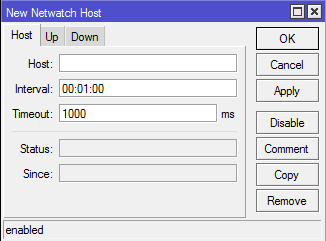
Данный инструмент находится по меню Tools – Netwatch и выполняет функцию отслеживания состояния заданных ip-адресов, узлов и в зависимости от состояния сервера срабатывает скрипт. В альянсе с возможностью отправить письмо о недоступности монтируемого узла через встроенный в Микротик инструмент Tools – Email получается востребованным инструментом.
1. Перейдем к настройке Netwatch.
Переходим в меню Tools – Netwatch. В открывшемся окне «New Netwatch Host» на вкладке “Host” заполняем следующие поля:
Переходим на следующую вкладку “Up” : Здесь необходимо добавить скрипт. Который будет отправлять сообщение на Email в случае, если адрес из вкладки “Host” станет ДОСТУПНЫМ. Например, текст скрипта следующий:
На следующей вкладке “Down” пишем скрипт, который сработает при пропадании ping до host и отправит нам письмо с текстом о НЕДОСТУПНОСТИ указанного адреса сервера:
2. Настройка SMTP Mikrotik.
Осталось настроить SMTP Mikrotik для отправки почты. Допустим будем использовать почту от Yandex (данные для ввода почтовых серверов yandex или google спокойно ищутся в поисковике). Переходим в Tools – Email. В открывшемся окне “Email Settings” заполняем по порядку поля:
Нажимаем ОК и теперь будем вовремя получат уведомления о состоянии сервера.