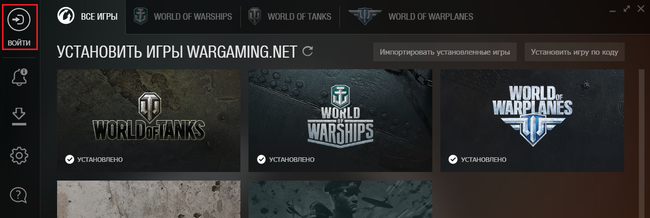
Игровой лаунчер от Wargaming позволит всегда быть в курсе последних новостей и акций, а также поддерживать установленные игры в актуальном состоянии. Game Center автоматически проверяет наличие обновлений и патчей для ваших игр и устанавливает их. При необходимости, вы сможете ограничить скорость скачивания игр и обновлений в настройках Game Center.
В меню Game Center вы сможете просматривать информацию о количестве внутриигровой валюты и оставшемся сроке действия премиум аккаунта в ваших играх. Также, из меню лаунчера можно активировать коды для раннего доступа к новым играм.
Поддерживаемые игры
Функции Wargaming.net Game Center
Как скачать Wargaming.net Game Center
Перейдите на страницу загрузки и выберите версию для вашего устройства.
Руководство по Wargaming.net Game Center
В этом разделе
Wargaming.net Game Center (WGC) — это специальное приложение, которое позволит вам управлять всеми играми Wargaming и быть в курсе актуальных новостей о них.
Обзор Wargaming.net Game Center
Авторизация и добавление аккаунтов
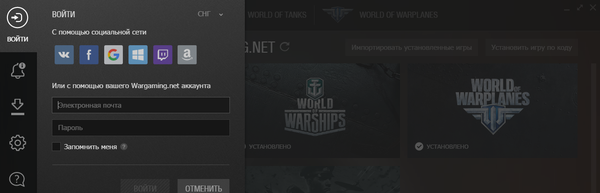
Для запуска игры в Wargaming.net Game Center вам нужно войти в свой аккаунт Wargaming.net. Если у вас ещё нет аккаунта, создайте его.
Чтобы авторизоваться в Wargaming.net Game Center:
После успешного входа WGC позволит вам не только запускать игры, но и совершать различные действия с аккаунтом — например, сменить пароль или активировать игровой код Wargaming.
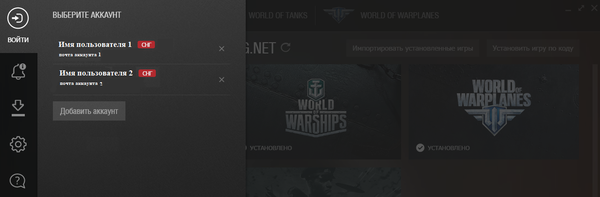
Если у вас несколько игровых аккаунтов для различных регионов, вы можете добавить их все в WGC. Количество аккаунтов ограничено десятью.
Чтобы добавить аккаунт:
После добавления нескольких аккаунтов вы сможете легко переключаться между ними: просто откройте панель аккаунта, щёлкните по имени пользователя и в выпадающем списке выберите нужный аккаунт.
Подобнее об авторизации и действиях с аккаунтами читайте здесь: Как авторизоваться в Game Center?
Как установить игру
Вы всегда можете самостоятельно приостановить процесс установки или обновления и продолжить его в удобное время.
В Wargaming.net Game Center вы можете поменять некоторые настройки игры, например язык или тип клиента: перейдите на вкладку игры и нажмите Настройки игры в левой верхней части окна. В этом же меню настроек вы можете изменить язык новостей для выбранной игры.
Импорт уже установленных игр
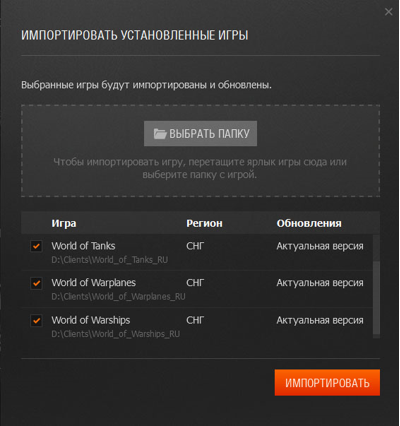
По умолчанию после установки приложение Wargaming.net Game Center автоматически запускает поиск установленных игр Wargaming на вашем компьютере. Все найденные игры WGC предложит добавить и обновить. Если же приложение по какой-то причине не нашло папку с игрой, вы можете добавить её самостоятельно:
Как выбрать сервер World of Tanks до входа в игру
При запуске World of Tanks через Wargaming.net Game Center можно осуществить вход автоматически или выбрать конкретный сервер.
Включить опцию выбора сервера можно в настройках игры. Тогда, открывая Wargaming.net Game Center, перед входом в клиент вы будете видеть список серверов и сможете выбрать вручную тот, который подходит вам.
Как Wargaming.net Game Center задействует компьютер и сеть
Нагрузка на процессор и память
Когда Wargaming.net Game Center запущен, его работу условно можно разделить на четыре состояния:
Нагрузка на сетевое соединение
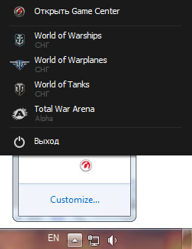
После запуска Wargaming.net Game Center продолжает работать в фоновом режиме даже после нажатия кнопки [x]Закрыть. При этом на панели задач в правом нижнем углу экрана будет отображаться значок с логотипом Wargaming.
В фоновом режиме WGC периодически проверяет наличие обновлений или уведомлений. Для этого приложение отправляет простые http-запросы. Они почти не потребляют сетевой трафик.
Новости и прочая информация, которая отображается в основном окне WGC, загружаются только тогда, когда вы запускаете приложение, и только для выбранной игры. В это время потребление трафика закономерно возрастает, но всё равно остаётся очень низким. Подробнее читайте в статье Как Game Center взаимодействует с сетью.
Зачем вообще этот Wargaming.net Game Center?
На самом деле все очень просто – Wargaming.net Game Center нужен компании Варгейминг, а не ее клиентам. Компании так проще, и ее не заботит то, что данный клиент на самом деле непонятно зачем потребляет память во время игры, требует входа в систему до входа в игру, обновляется отдельно от игры и прочие совершенно ненужные игроку вещи…
Но Варгейминг нас не спрашивает нужен ли нам этот клиент и как его улучшить…
Впрочем, по игре нас тоже никто ни о чем не спрашивает…
kapusta77, я поначалу тоже как-то не в восторге был от него, но потом приспособился и он мне сейчас не мешает, сам себе обновляет игру, а саму игру я запускаю не через него, а через файл, который находится по пути :GamesWorld_of_Tanks
Чтобы было удобнее запускать все игры варгаминга,для этого и создали этот центр. Просто заходишь в этот центр – выбираешь игру – запускаешь нужную. Вот только лишнее всё это мне кажется. Ну,а если он тебе мешает,то удали его. Ведь танки запускаются и без него. А вот в самолёты без него уже не зайдёшь. Он как навязчивая реклама.
Доброго времени суток. У меня тоже установлен Wargaming.net Game Center, но я закачал его вместе с кораблями. На танках он у меня не стоит, тоже считаю, что это лишние проблемы и не пользуюсь им в танках.
Этот клиент должегн якобы соеденить для удобства все игры компании Варгеминг, на практике же он просто рекламирует другие игры, подбивая начать в них играть, донать естественно, вообщем толку для игроков с него ноль, больше вред
Мне нужна всего 1 игра – танки и обновлять ее вручную мне не трудно. Мне абсолютно нах не нужет этот их геймцентр! Но теперь. видимо, мне и игра их нах не нужна! Будет еще висеть в системе какая-то лева прога, нафиг не нужная, саа себя запускающая, жрущая память и другие ресурсы. Ну это ППЦ, навязывание всякого говна ВГ не имеет границ!
Game center
Статья актуальна для версии 20.06.00.2120
Содержание
Что такое Game Center
Game Center — это приложение, благодаря которому вы можете управлять играми Wargaming и быть в курсе актуальных новостей о них. Game Center — это альтернатива лончеру, и при импорте игр соответствующие лончеры будут удалены, а обновлять и запускать импортированные игры можно будет только через Game Center.
Аккаунт
Для работы с Game Center необходимо зарегистрировать аккаунт либо же войти в уже существующий:
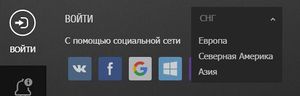
В Game Center присутствует возможность смены региона на котором пользователь может играть. Непосредственно сам выбор осуществляется в меню «Добавить аккаунт». Для этого достаточно нажать на название текущего сервера, после чего появится выпадающее меню с доступными регионами:
Для игры на выбранном регионе, пользователь должен иметь на нём существующий аккаунт. Если же аккаунта нет, то его необходимо создать.
Импортирование игр
1.Скачайте и установите Game Center.
2.После установки приложение автоматически запустится и начнёт искать уже установленные игры Wargaming на вашем компьютере. Если они будут найдены, Game Center предложит добавить их и обновить.
3.Если приложение не сможет найти установленные игры, укажите их расположение самостоятельно, перетащив ярлык с игрой Wargaming в соответствующую область, или используйте функцию Выбрать папку.
4.Когда все интересующие вас установленные игры будут найдены и появятся в списке, отметьте галочками те, которые вы хотите добавить в Game Center, и нажмите Импортировать.
Не импортируйте игры в следующих случаях:
1.Появится сообщение об успешном импорте выбранных игр. Также вам предложат включить автоматическое обновление установленных игр. Сделайте выбор и нажмите Готово.
2.После импорта игры появятся в Game Center в виде вкладок с соответствующими значками и названиями, а также с пометкой «Новое».
Настройки Game Center
Помимо вкладок с играми в Game Center есть панель оповещений и настроек.
1.Нажмите на иконку WG, чтобы ознакомиться с информацией о приложении Game Center и полезными ссылками.
2.Нажав на кнопку уведомлений (в виде колокольчика), вы увидите список совершённых обновлений и изменений с момента запуска приложения.
3.Кнопка Очередь процессов открывает список задач, которые выполняются в данный момент или ожидают выполнения в очереди.
4.Кнопка настроек в виде шестерёнки открывает меню настроек Game Center.
Меню настроек
1.На вкладке «Общие» вы можете выбрать:
2.На вкладке «Обновления» вы можете изменить настройки обновления игр:
3.На вкладке «Соединения» вы можете изменить порт для входящих соединений (по умолчанию 6881).
4.Чтобы применить или отменить изменения, нажмите Сохранить или Отменить соответственно.
Дополнительные возможности
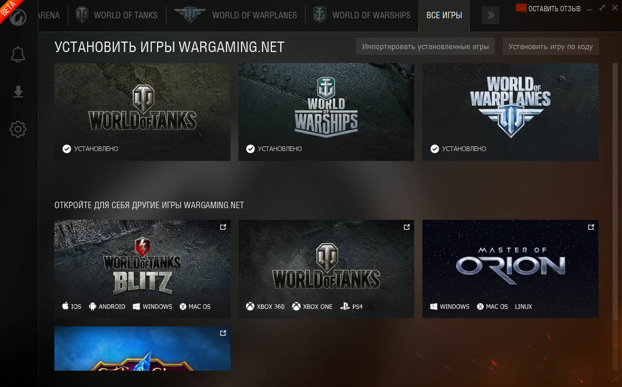
Во вкладке «Все игры» вы всегда можете ознакомиться со всеми выпущенными играми Wargaming.
Работа в фоновом режиме
Приложение Game Center может работать в фоновом режиме: при закрытии окна программа будет свёрнута в трей (правый нижний угол экрана).
Из трея вы можете заново открыть окно Game Center, запустить установленные игры или выйти из Game Center.
Переход с лончера на Wargaming.net Game Center
Читайте также
Мы переводим игроков на Wargaming.net Game Center, выстраивая единую инфраструктуру для всех проектов вселенной Wargaming.net. Переход коснётся всех игр, а для танкистов следующий шаг — перевод в Game Center участников общего теста.
Вход на общий тест будет доступен только через Wargaming.net Game Center. После запуска лончера общего теста сам лончер обновится, после чего импортирует все установленные игры в Game Center, в том числе клиент общего теста World of Tanks. Другой возможности попасть на общий тест не будет.
Найти клиент общего теста можно будет здесь:
Что такое Wargaming.net Game Center?
Вопросы и ответы
Как выбрать сервер WoT до входа в Ангар?
В настройках клиента нужно выбрать пункт «Показывать выбор сервера при запуске игры».
Можно ли добавить игру в Game Center, не скачивая её заново?
Да, можно. Game Center способен импортировать установленные игры. Для этого необходимо перейти во вкладку «Все игры», выбрать пункт «Импортировать игры» и указать путь к интересующим играм.
Game Center использует больше ресурсов, чем лончер?
При установке игры Game Center по умолчанию потребляет меньше ресурсов по сравнению с лончером. Если вы хотите ускорить процесс установки, то можно включить опцию «Использовать все ресурсы компьютера во время установки». В этом случае Game Center будет конкурировать за ресурсы с остальным процессами и может замедлять их. Зато игра установится и обновится быстрее. При этом, если ощутимых задач в системе нет, установка игры в обоих случаях занимает почти одинаковое количество времени.
Когда запускается игра, которая есть в Game Center, сам Game Center прекращает проверку обновлений и нотификаций. Потребление CPU минимальное —
0%. Потребление сети также нулевое.
Почему в Game Center столько баннеров?
Game Center оперативно информирует вас об актуальных новостях и самых выгодных предложениях в играх вселенной Wargaming.net. Вся актуальная информация в одном месте — это удобно и экономит время.
Будет ли Game Center использовать мои личные данные?
Game Center хранит только никнейм, e-mail и токен — временный идентификатор конкретного пользователя.
Есть ли возможность переключаться между аккаунтами, не вводя каждый раз данные?
Да, такая возможность есть. Более того, это не просто доступ к разным аккаунтам для одного проекта или кластера. Например, для WoT вы сможете использовать аккаунты с разных регионов.
Почему Game Center не закрывается автоматически после запуска игры? Будет ли это реализовано в будущем?
Game Center не закрывается, так как рассчитан на автообновление информации об игре и аккаунте игрока.
Можно ли установить клиенты разных регионов (CiS, EU)?
Совместим ли Game Center с Mac?
Пока нет, но есть план наладить совместимость.
Ранее сталкивался с проблемой, когда Game Center не выгружался из памяти при запуске игры. Это сказывалось на производительности на моём слабом ПК. Решена ли проблема сейчас?
Да, решена, такой проблемы быть не должно. Если при обновлении игры компьютер тормозит, проверьте настройку «Использовать все ресурсы компьютера при инсталляции». Если с производительностью совсем плохо, можно включить настройку «Выйти из Game Center после закрытия основного окна».
Есть ли разница в потреблении интернет-трафика между лончером и Game Center?
Видимой разницы нет: ничего дополнительно не раздаётся и не скачивается. Кроме того, в настройках для большего контроля можно настроить под себя расписание, когда Game Center будет автоматически скачивать обновления. А ещё можно ограничить скорость скачивания, но тогда обновления будут скачиваться медленнее.
Расскажите в социальных сетях или обсудите на форуме