
СОДЕРЖАНИЕ
Как работает стандарт
История
Торговый спор между США и Китаем
Отклонение ISO
Результат стал предметом двух апелляций со стороны SAC Генеральным секретарям ISO / IEC, в которых говорилось о «неэтичном» и «аморальном» поведении во время процесса голосования и нарушениях в процессе решения вопросов голосования. Официальное китайское информационное агентство « Синьхуа» сообщило 29 мая 2006 г., что апелляции были поданы в апреле и мае 2006 г., и, как сообщило агентство, утверждалось, что IEEE участвовал в «организации заговора против разработанного Китаем WAPI, оскорбляющего Китай и других лиц. национальные органы, запугивание и угрозы «. «Синьхуа» не конкретизировало эти утверждения. В июле 2006 года 802.11i был опубликован как стандарт ISO / IEC. WAPI больше не рассматривается ISO / IEC, и все апелляции были отклонены.
После того, как в марте 2006 года были объявлены предварительные результаты, в различных сообщениях китайской прессы говорилось, что WAPI все еще может применяться в Китае. Заявления о техническом барьере в торговле (TBT) в ВТО в январе 2006 г. и заявление в июне 2006 г. для ISO / IEC JTC1 / SC6, в котором SAC заявил, что они не будут уважать статус 802.11i как международного стандарта, похоже, подтверждают это. возможность. Однако по состоянию на начало 2007 года единственной официальной политикой Китая в отношении WAPI было «предпочтение правительством» WAPI в государственных и финансируемых государством системах. Неясно, насколько строго соблюдается это предпочтение, и, похоже, оно мало повлияло на негосударственный рынок.
Повторное представление ISO
В 2009 году SC6 рекомендовал китайскому банку повторно передать WAPI в SC6. После прохождения первого этапа голосования ему был присвоен стандартный номер ISO / IEC 20011. Положительные голоса и обязательства участвовать в процессе стандартизации были получены от Китая, Кореи, Чешской Республики, Швейцарии и Кении. Отрицательные голоса поступили из США и Великобритании. США и рабочая группа IEEE 802.11 предоставили многочисленные подробные комментарии, опровергающие аргументы в пользу стандартизации, сделанные Китайской национальной ассоциацией в предложении о новом проекте.
Требуемое разрешение комментариев по бюллетеням началось только в июне 2011 года, в нем участвовали национальные бюро США, Великобритании, Китая, Кореи и Швейцарии, а также рабочая группа IEEE 802.11. Представитель швейцарского NB признался в ходе процесса, что он был оплачиваемым консультантом IWNCOMM, китайского источника технологии WAPI. Национальные бюро Кении и Чехии не участвовали в процессе рассмотрения комментариев или в каких-либо других обсуждениях, связанных с WAPI, после закрытия голосования в начале 2010 года.
Процесс разрешения комментариев потерпел неудачу после того, как не удалось достичь согласия по ряду фундаментальных вопросов. Например, китайский национальный банк продолжал настаивать на том, что WAPI был оправдан, потому что 802.11 включал WEP, который, как известно, не работает. С другой стороны, NB США и IEEE 802.11 NB отметили, что безопасность на основе WEP устарела в пользу безопасности на основе WPA2 в IEEE 802.11-2007, и что никто никогда не заявлял о каких-либо проблемах с безопасностью на основе WPA2. Кроме того, рабочая группа IEEE 802.11 отметила, что функциональность, предлагаемая системами WAPI, эквивалентна лишь небольшому подмножеству безопасности, предлагаемой системами на основе WPA2.
Китайская НБ в конечном итоге отозвала WAPI в октябре 2011 года (документ JTC1 / SC6 N15030), и проект был официально отменен SC6 в феврале 2012 года. Причины отзыва неясны. Китайские сторонники WAPI из IWNCOMM были явно очень недовольны, когда было объявлено о выходе. Было высказано предположение, что китайские правительственные власти распорядились об отзыве на том основании, что WAPI не был стандартизирован ISO / IEC через восемь лет. Кроме того, несмотря на требования о внедрении WAPI в Китае в мобильных телефонах с поддержкой Wi-Fi и тремя китайскими поставщиками услуг, на практике он используется очень редко.
Использование сотового телефона в Китае
По данным Китайского государственного центра радиомониторинга, в апреле 2011 года регулирующие органы утвердили диапазоны частот, используемые новым мобильным телефоном Apple с поддержкой 3G и беспроводной локальной сети, включая WAPI. Телефоны Mini 3 от Dell Inc также получили лицензии на доступ к сети для Китая.
WAPI Альянс
Национальная библиотека им. Н. Э. Баумана
Bauman National Library
Персональные инструменты
WAPI (WLAN Authentication and Privacy Infrastructure)
WLAN Authentication and Privacy Infrastructure (WAPI) – набор стандартов связи беспроводной локальной сети (WLAN). Разработан и используется в Китае (GB 15629.11-2003). Международным стандартом признан не был.
Содержание
Принцип работы алгоритма шифрования (SM4)
Алгоритм SM4 разработан Лю Шу-Ваном и был рассекречен в 2006 году Несколько характеристик SM4:
Критика
Несмотря на то, что он, как утверждается, совместим с протоколом безопасности, используемым стандартом беспроводной сети 802.11, разработанным IEEE, это не совсем так. Стандарт использует принцип «безопасность через неясность», скрывающую внутреннюю реализацию, а доступ к исходному коду имею только одиннадцать Китайских компаний. В частности, по этой причине он был не единожды отклонен ISO как международный стандарт.
Торговый спор между США и Китаем
В конце 2003 года китайское правительство объявило о политике, согласно которой беспроводные устройства, продаваемые в Китае, включают поддержку WAPI, а иностранные компании, желающие получить доступ к китайскому рынку, могут производить продукцию, совместимую с WAPI, самостоятельно или сотрудничать с одной из 11 китайских фирм, которым был предоставлен стандарт. Этот вопрос стал предметом торговых дискуссий между тогдашним государственным секретарем Соединенных Штатов Колином Пауэллом и китайским представителем. Китай согласился на неопределенное время отложить реализацию данной политики.
Отказ ISO
Китайская ассоциация стандартов (SAC) предоставила WAPI на рассмотрение в организацию стандартов ISO для признания в качестве международного стандарта примерно в то же время, что и IEEE 802.11i. В марте 2006 года было одобрено предложение 802.11i, а предложение WAPI было отклонено. Этот результат был подтвержден на заседании Совета по голосованию, которое состоялось в июне 2006 года. В результате были рассмотрены два обращения SAC к Генеральным секретарям ISO, в которых утверждалось «неэтичное» и «аморальное» поведение во время процесса голосования и нарушений в процессе голосования. Официальное китайское информационное агентство 29 мая 2006 года заявило о подаче аппеляций в апреле и мае 2006 года, и, согласно сообщению агентства, IEEE участвовал в «организации заговора против разработанной Китаем WAPI».
Использование стандарта для мобильной связи в Китае
Мобильные телефоны в Китае контролируются MIIT. Мобильные телефоны, выпущенные в Китае с 2009 году, должны поддерживать стандарт WAPI. Хотя IPhone, который выпускался в Китае такой поддержкой не обладал.
По данным Государственного центра мониторинга радио Китая, в апреле 2011 года был утвержден диапазон частот, используемый новым мобильным телефоном Apple с поддержкой 3G и беспроводной локальной сети, включая WAPI. Телефоны Dell также получили лицензии на доступ к сети для Китая.
Предпочтение китайскому правительству в отношении стандарта WAPI в некоторых отношениях аналогично предпочтению TD-SCDMA для их сети 3G. [Источник 2]
Что такое Wapi на айфоне?
WAPI (WLAN Authentication and Privacy Infrastructure) –– технология беспроводного доступа, разработанная при участии властей КНР и призванная заменить привычный европейским и американским пользователям Wi-Fi.
Для чего нужен Wapi?
WLAN Authentication and Privacy Infrastructure (WAPI) – набор стандартов связи беспроводной локальной сети (WLAN). Разработан и используется в Китае (GB 15629.11-2003).
Что значит WLAN на айфоне?
Как известно, продаваемые в Китае iPhone`ы не имеют wi-fi модуля. … Причем, устройства должны поддерживать не просто WLAN, а именно родной китайский WAPI (WLAN Authentication and Privacy Infrastructure). Согласно китайскому источнику, новый девайс от Apple будет поддерживать GSM, WCDMA (3G) и WLAN (WAPI).
Как включить вызовы по Wi-Fi на айфоне?
Как синхронизировать звонки с айфона на айпад?
На iPad настройте FaceTime и войдите в систему с использованием того же Apple ID, что и на iPhone. Откройте «Настройки» > «FaceTime», затем включите параметр «FaceTime» и «Вызовы с iPhone». В случае появления соответствующего запроса включите вызовы по Wi‑Fi.
Где в айфоне WLAN?
Подключение iPhone, iPad или iPod touch к сети Wi-Fi
Чем отличается WLAN от wi-fi?
К слову Wi-Fi существует синоним — WLAN, но есть и незначительные различия: WLAN означает «Wireless Local Area Network», или «Беспроводная локальная сеть». … Аппаратура с надписью «Wireless Fidelity» (Wi-Fi) способна принимать сигнал WLAN.
Почему вместо Wi-Fi WLAN?
Технология WLAN позволяет избавиться от большого количества проводов в помещении. Скорость передачи данных может превышать 100 Мбит/с (зависит от модели роутера).
Как включить Wi-Fi Calling?
Вариант 1. Использование услуг оператора мобильной связи для звонков по Wi-Fi
Что такое вызов через вай фай?
Чтобы совершить любой привычный звонок, пользователю нужно лишь подключиться к сети Wi-Fi. По сути, Wi-Fi Calling — это обычный телефонный вызов с номера абонента, который происходит через сеть мобильного оператора. При этом устанавливать дополнительные приложения не нужно.
Что значит Wifi Calling?
Технология работает на платформах IOS и Android — такой подход есть на МТС, Tele2, и у Мегафона. Когда сигнал сотовой сети пропадает или становится слабым, смартфон автоматически подключается к Wi-Fi и разговор продолжается по новой технологии.
Как синхронизировать звонки на айфоне?
Выключаем синхронизацию истории звонков между айфонами
Можно ли принимать звонки на iPad?
Планшеты Apple iPad, даже в версии Cellular (со встроенным LTE-модемом), звонить не умеют. Совсем. Пользователь может установить сторонний мессенджер или воспользоваться сервисом Facetime, но возможности связаться с требуемым абонентом по обычному стационарному или мобильному номеру всё равно не будет.
Можно ли звонить с iPad с симкой?
Как позвонить с айпада с симкой, и не использовать подключение к интернету? Такая возможность существует у обладателей iPad 3G. Планшеты первого поколения поддерживают использование SIM-карты.
Как настроить iPhone? Ускоряем работу смартфона
Хотите ускорить iPhone и продлить работу аккумулятора? Правильная настройка iPhone даст вам возможность использовать гаджет дольше. Какие функции стоит отключить и как оптимизировать работу смартфона, вы узнаете в этой статье.
Советы по правильной настройке iPhone.
Меню Apple ID.
В данном меню проверьте, включена ли автоматическая загрузка и обновление приложений. Если у вас нет безлимитного интернета на смартфоне, то лучше отключить эту функцию для того, чтобы телефон автоматически не начинал загрузку обновлений. В таком случае вы сами будете скачивать обновления, когда у вас будет доступ к Wi-Fi. Для сохранения своего трафика также лучше отключить функции:
Если вы ещё не сделали настройку Apple ID, то обязательно сделайте. Подробнее про защиту гаджета читайте по ссылке.
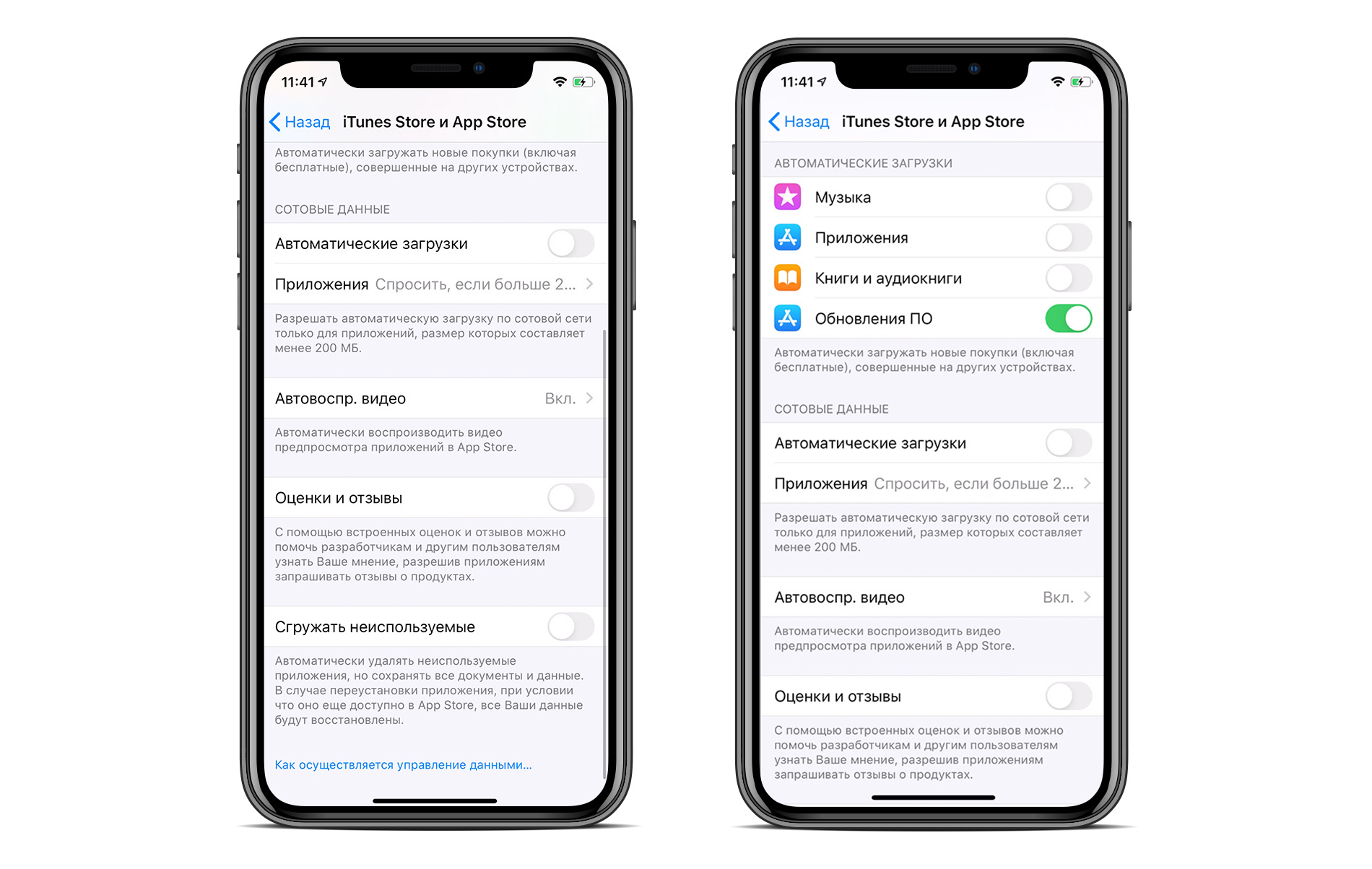
В разделе «Подписки» внимательно посмотрите за что вы платите деньги, если какие-то приложения уже для вас неактуальны, то отмените подписки, чтобы сохранить баланс своего счёта.
Экономия трафика.
В меню сотовых данных отключите приложения, которые используют много трафика. Например, вы не хотите, чтобы какое-то приложение обновлялось без Wi-Fi, тогда смело отключайте его. Также отключите режим модема, когда вы его не используете. Не включайте VPN просто так, функция очень сильно расходует заряд аккумулятора.
Настройка уведомлений на iPhone.
В меню «Уведомления» проверьте все приложения и отключите уведомления у тех программ, которыми вы не пользуетесь. Это сэкономит в дальнейшем ваше время и энергию телефона. Если вы не хотите полностью отключать уведомления, то можете настроить их отображение.
Экранное время.
Меню «Экранное время» поможет вам сохранить и ваше время, и заряд батареи смартфона. Если вы установите лимиты на определённые программы, то iPhone будет их блокировать. Подробнее о настройке экранного времени на телефоне вы можете узнать из другой статьи блога.
Раздел «Основные».
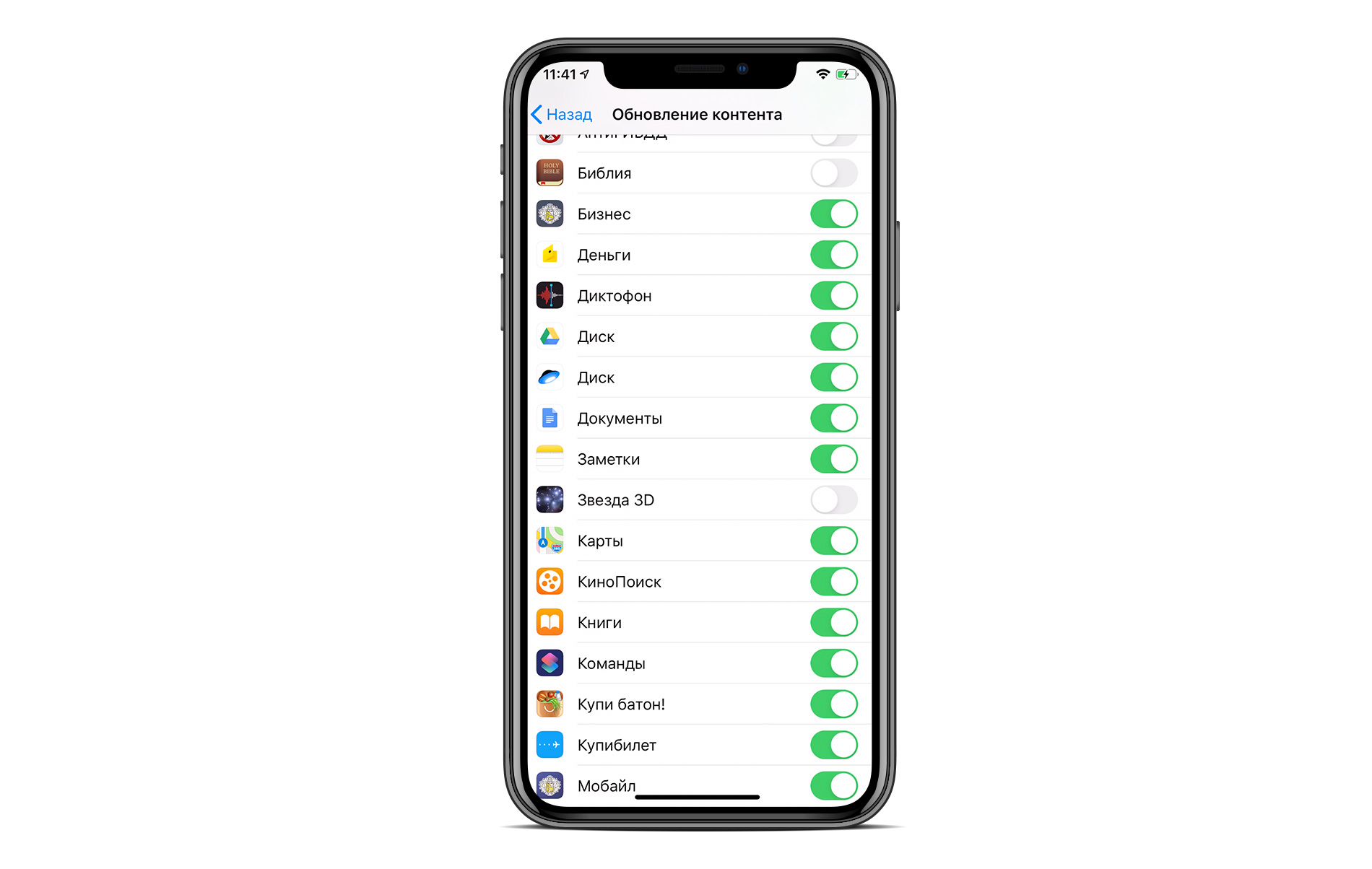
В данном разделе рекомендуется отключить автоматическое обновление ПО. Это может привезти к потере ваших данных. Когда смартфон сам начинает загрузку обновлений, ему может не хватить заряда или интернета и в этом случае загрузка обновления прервётся, что приведёт к потере файлов.
Оптимизируйте хранилище на iPhone. Посмотрите, какие приложения занимают больше всего памяти. Очистите их или удалите, если уже давно ими не пользуетесь. Также настройте обновление контента. Это поможет контролировать трафик сотовой сети.
Оптимизация экрана и яркости.

В данном меню настройте яркость устройства. Если вы хотите, чтобы iPhone проработал дольше, то уменьшите яркость экрана. Включение тёмной темы и режима True Tone также заметно сэкономит заряд аккумулятора.
Настройка аккумулятора.
В меню «Аккумулятор» есть режим энергосбережения. При его включении время работы гаджета увеличится. Но обратите внимание, что этот режим выключает некоторые функции iPhone и понижает частоту работы процессора. Лучше включать эту функцию тогда, когда заряд батареи составляет ниже 20%. Кстати, лучше не разряжать айфон до этой пометки, в этом случае наносится вред батарее. Корпорация Apple рекомендует использовать гаджет при заряде от 20 до 80 %. При таких показателях батарея прослужит дольше.

Перейдите в раздел «Состояние аккумулятора» и включите функцию «Оптимизированная зарядка». Она подойдёт для тех, кто любит заряжать гаджет ночью. При включении этого параметра ваш iPhone будет обучаться и запоминать, как долго вы спите. Когда вы поставите гаджет на зарядку ночью, смартфон доведёт заряд до 80 % и дозарядит его до максимума за час до вашего пробуждения. Это поможет сохранить максимальную ёмкость батареи.
Также в разделе «Аккумулятор» вы можете проанализировать, какие программы расходуют заряд больше всего. Возможно, некоторые из них вам необходимы не так часто, тогда можно ограничить время их работы в разделе «Экранное время».
Настройка меню «Конфиденциальность».
В пункте «Службы геопозиции» проанализируйте программы, у которых включена эта функция. Выключать её полностью не стоит, а вот у некоторых приложений она действительно лишняя. В большинстве программ лучше настроить геолокацию так, чтобы она включалась только в момент использования приложения. Этот вариант наиболее оптимальный.
В этом же меню перейдите в раздел «Системные службы». Произведите настройки в этом пункте меню так, как вы видите на картинке ниже.
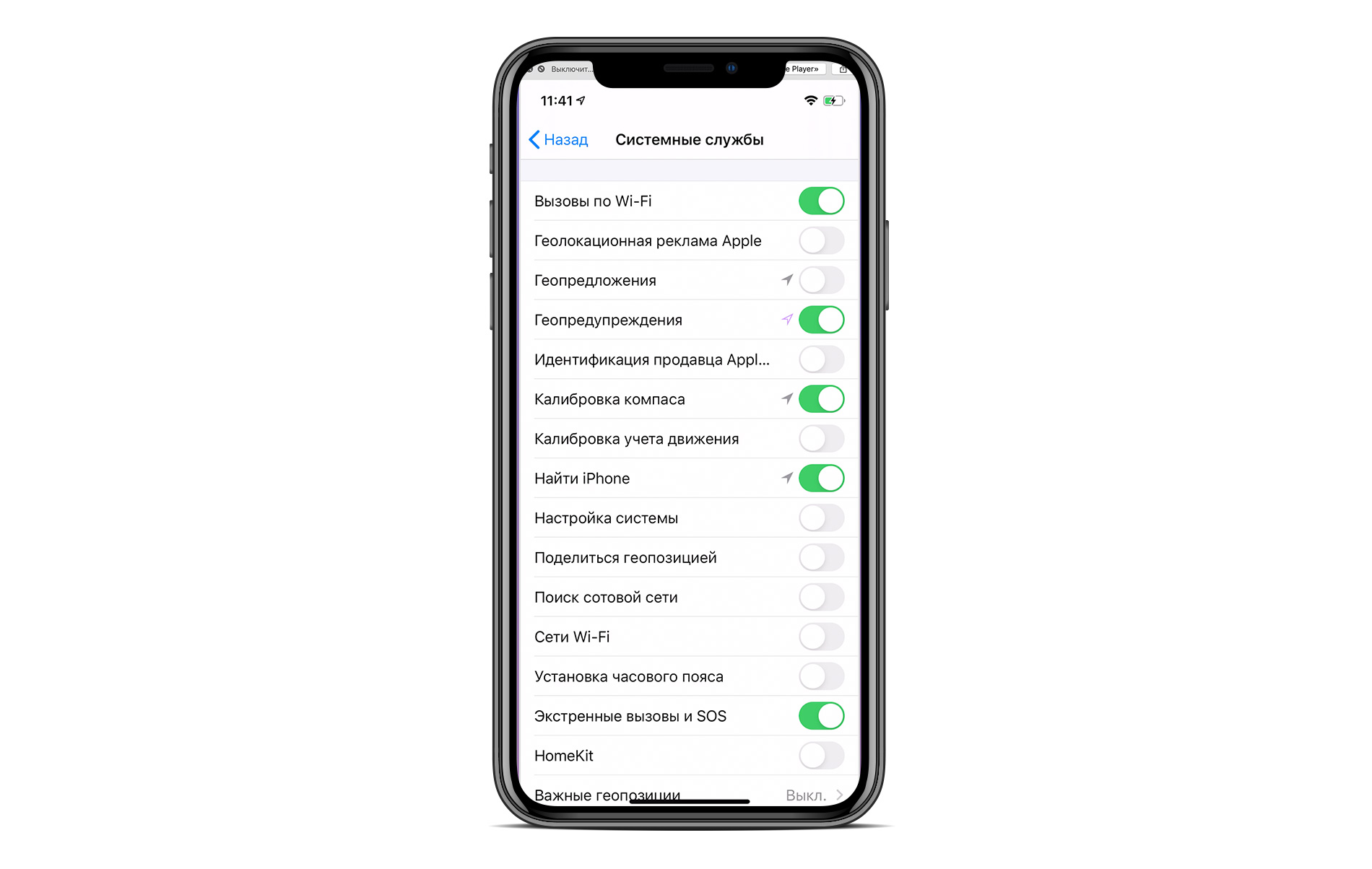
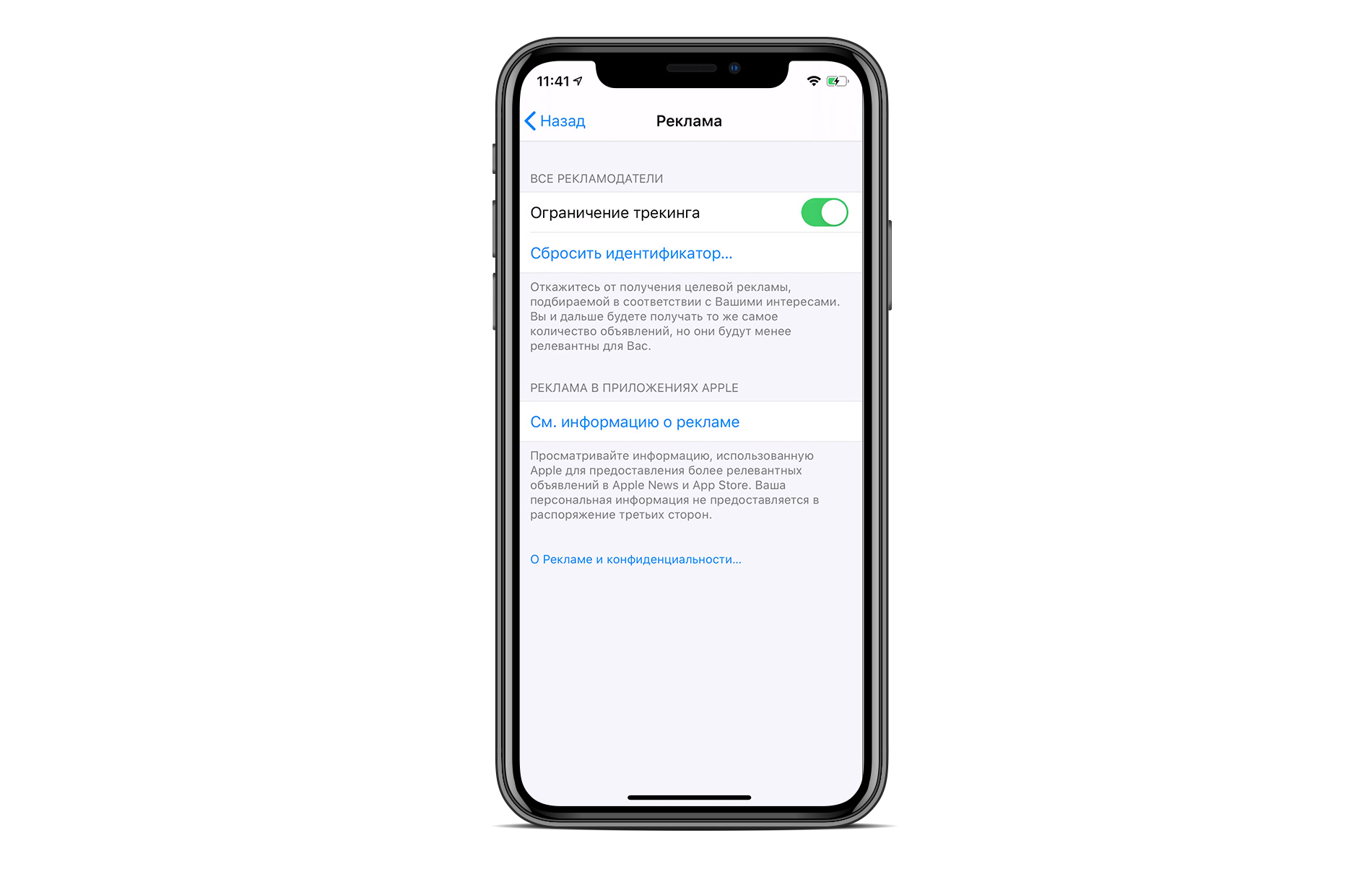
Также в разделе «Конфиденциальность» изучите разделы «Фото», «Камера», «Микрофон» и посмотрите, какие приложения пользуются данными функциями. Если каким-то из них вы не доверяете, то запретите им использовать микрофон или камеру. В меню «Аналитика и улучшения» оставьте все ползунки включёнными для того, чтобы следующие версии iOS и iPhone работали лучше. В меню «Реклама» включите ограничение трекинга для того, чтобы реклама беспокоила вас не так часто. Конечно, она всё равно будет появляться, но в меньших объёмах.
Настройка браузера Safari.
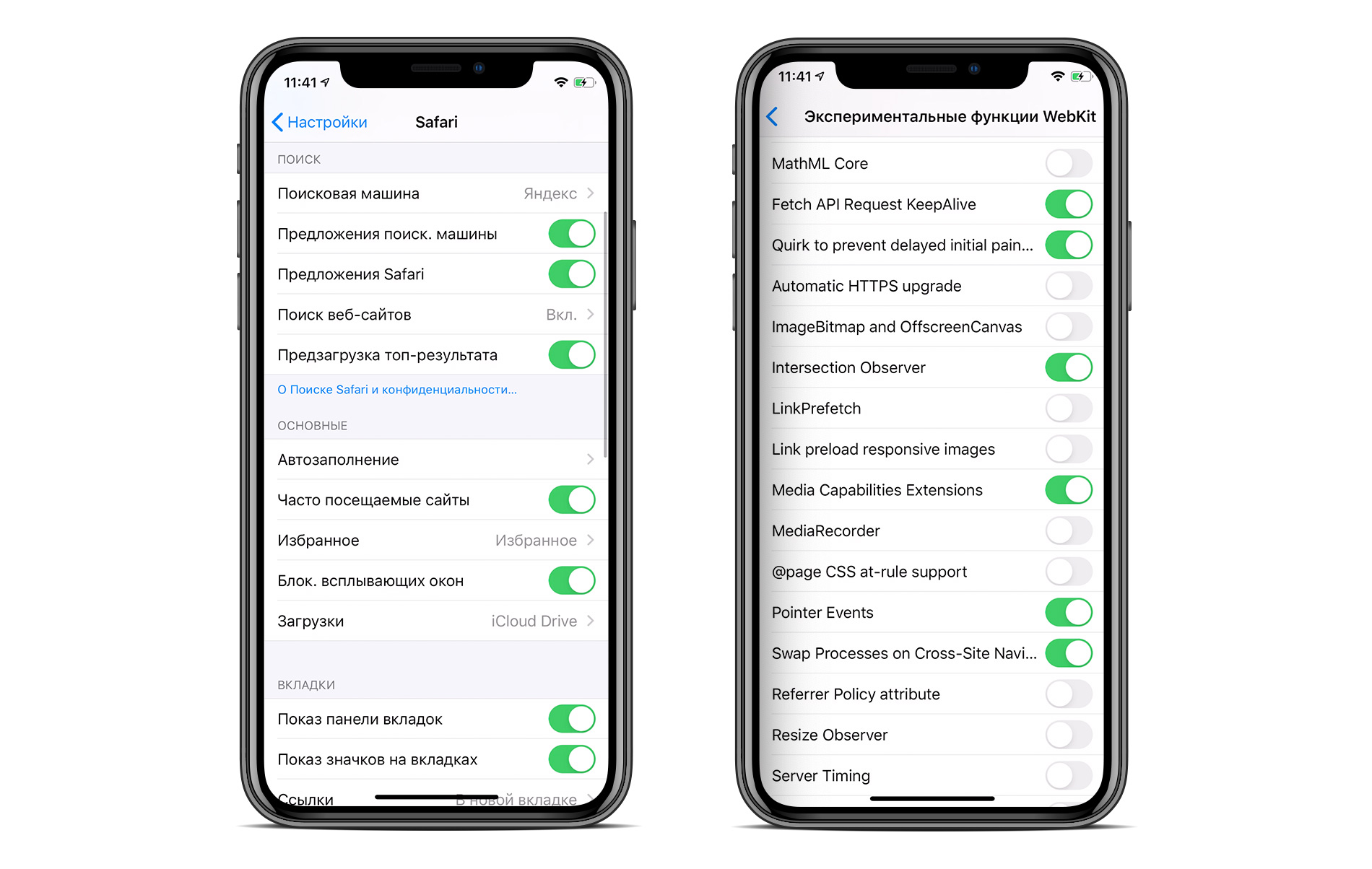
В настройке браузера многие пункты очевидны. Обратите внимание на пункт «Автозаполнение», его лучше включить, чтобы при покупках в интернете все ваши данные заполнялись автоматически. Также лучше включите блокировку всплывающих окон, чтобы меньше сталкиваться с рекламой. В блоке «Конфиденциальность и безопасность» внесите такие настройки, какие вы видите на изображении внизу. Также примените настройки в графе «Экспериментальные функции». Данная оптимизация поможет вам улучшить настройку браузера.
Оптимизация меню «Фото».
В разделе «Фото» выберите «Оптимизация хранилища», если вы хотите, чтобы изображения хранились в iCloud, а в памяти вашего iPhone сохранялись только уменьшенные копии. При включении «Сохранение оригиналов» память айфона будут занимать полные объёмы фотографий. Лучше сохраняйте фото не в фотопоток, а в фото iCloud. Также рекомендуется приобрести больше места в iCloud.

Если вы хотите настроить камеру, то обратите внимание, что при выборе лучшего качества фото и видео, такие файлы будут занимать больше памяти устройства.

Оптимизация работы iPhone.
Выполните все действия, описанные выше, один раз и сохраните аккумулятор и улучшите работу гаджета. На что следует обратить внимание при настройке смартфона:
Отключайте функции и приложения, которыми вы не пользуетесь, и тем самым продлевайте работу вашего iPhone. Также, когда идёте спать, закрывайте все программы на смартфоне, чтобы девайс тоже отдыхал.
Как просто увеличить время работы iPhone на iOS 14
Собрали самые полезные лайфхаки.
Зарядка для iPhone 11 Pro. Фото: Александр Побыванец / Wylsacom Media
Как продлить время автономной работы iPhone — извечная проблема. Выход новой iOS — это ещё один повод вспомнить, как грамотно настроить смартфон, чтобы значительно увеличить время автономной работы.
Важный момент: если максимальная ёмкость вашего аккумулятора далека от 100 % и приближается к 60-70 %, то и отключение виджетов на домашнем экране вам не поможет — пора менять батарейку. В материале собраны лайфхаки для тех, у кого после обновления на iOS 14 время автономной работы уменьшилось.
Виджеты на главном экране
Виджеты — главное нововведение iOS 14, которые помимо отображения полезной информации могут существенно сокращать время автономной работы смартфона. Конечно, в Apple серьёзно подошли к этому вопросу, поэтому в фоновом режиме виджеты практически неактивны. Однако если на главном экране их будет очень много, то на автономности это отразится, так как виджеты постоянно подтягивают информацию из интернета.
Автоматизация «Сохранение батареи»
Для этого нужно воспользоваться командами. В приложении «Команды» можно создать автоматизацию, которая включает режим энергосбережения при определённом заряде аккумулятора.
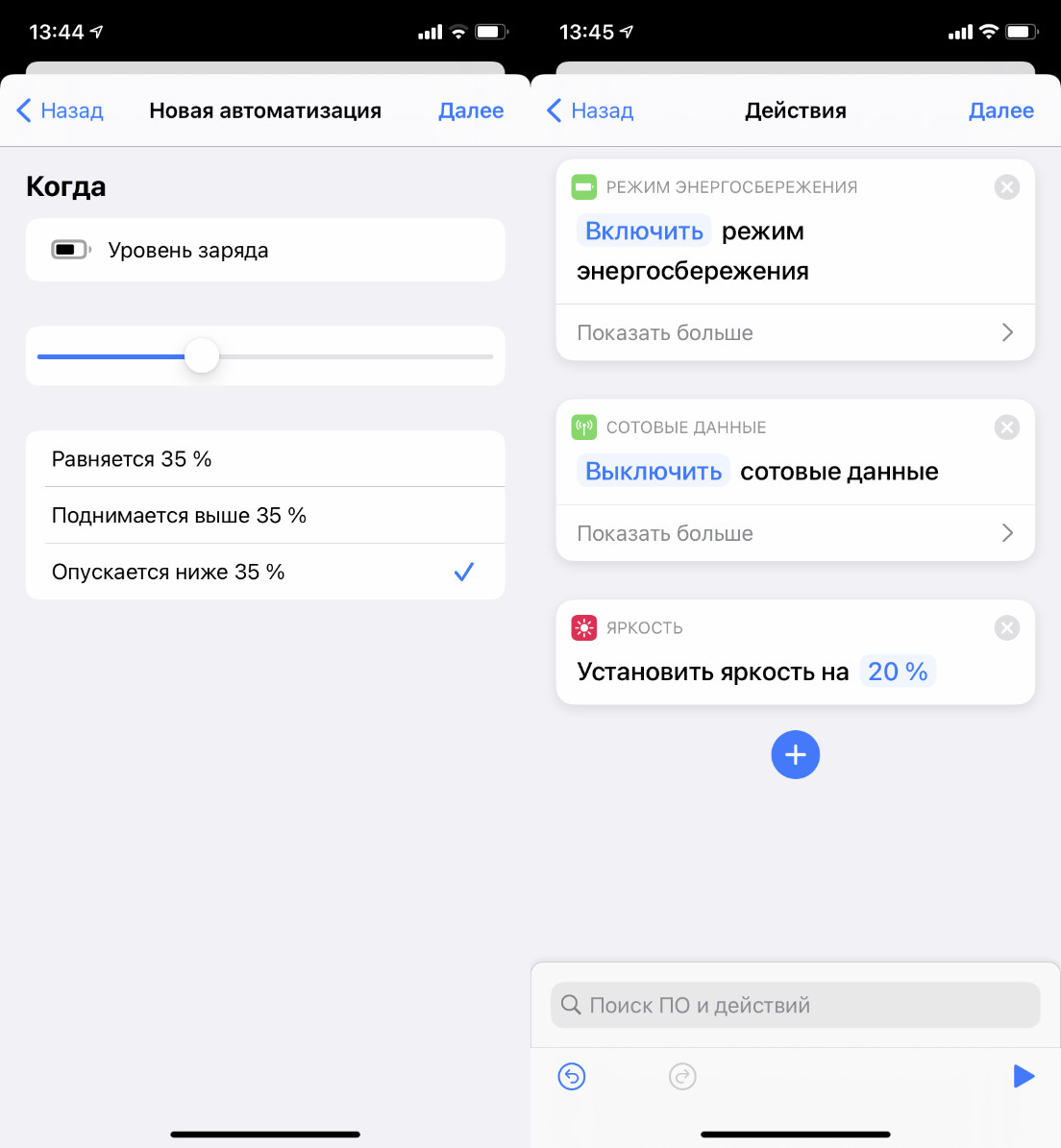 «Команды» → «Автоматизации» → «Создать автоматизацию для себя»
Также можно назначить и другие действия. Например, отключение Wi-Fi, включение авиарежима и снижение яркости на 20 %. Устанавливайте действия под себя, которые не будут вам мешать, но помогут сохранить заряд айфона.
Настройка Siri
Если с голосовым ассистентом вы общаетесь редко, определение «Привет, Siri» лучше отключить — эта функция серьёзно расходует заряд. Голосовой отклик также лучше установить только на наушники.
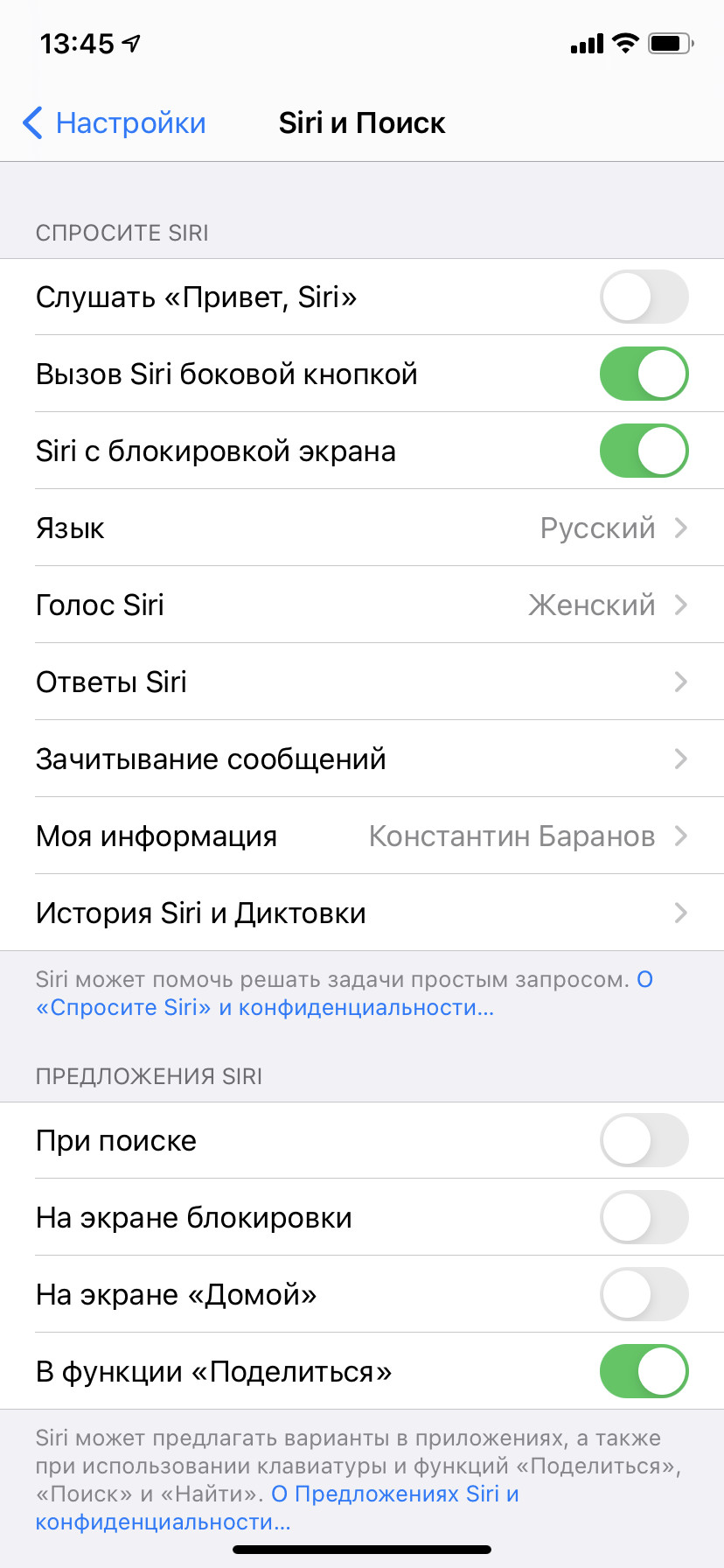 «Настройки» → «Siri и Поиск»
Все предложения Siri, всплывающие при использовании смартфона, также в фоновом режиме анализируют, что и как вы используете. Отключайте, если подсказки с частозапускаемыми программами или предложения при поиске вам не нужны.
Фоновое обновление контента
Полностью отключать фоновое обновление контента смысла не вижу, а вот выбрать только нужные приложения, которые будут обновляться в фоновом режиме, можно. Также можно отключить фоновое обновление программ при использовании сотовых данных, оставив только Wi-Fi.
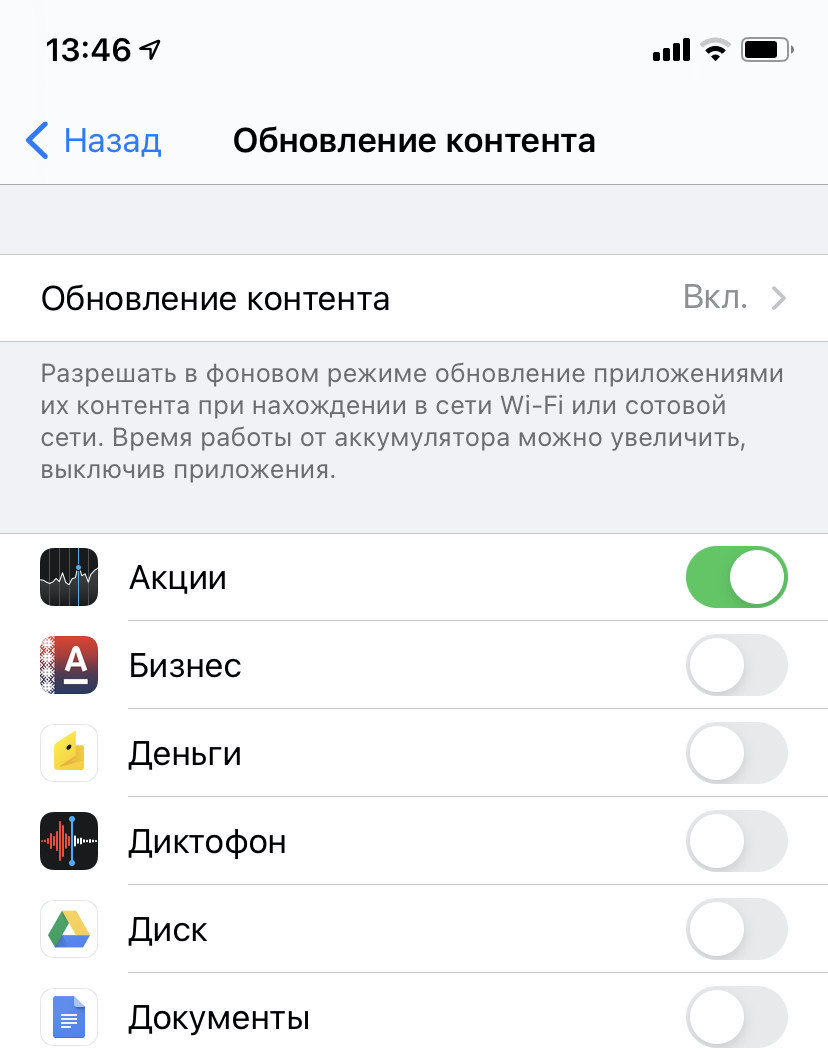 «Настройки» → «Основные» → «Обновление контента»
Загрузка почты
На вашу почту приходит только спам и предложения магазинов? Тогда зачем для этого использовать загрузку почты в фоновом режиме? Отключайте!
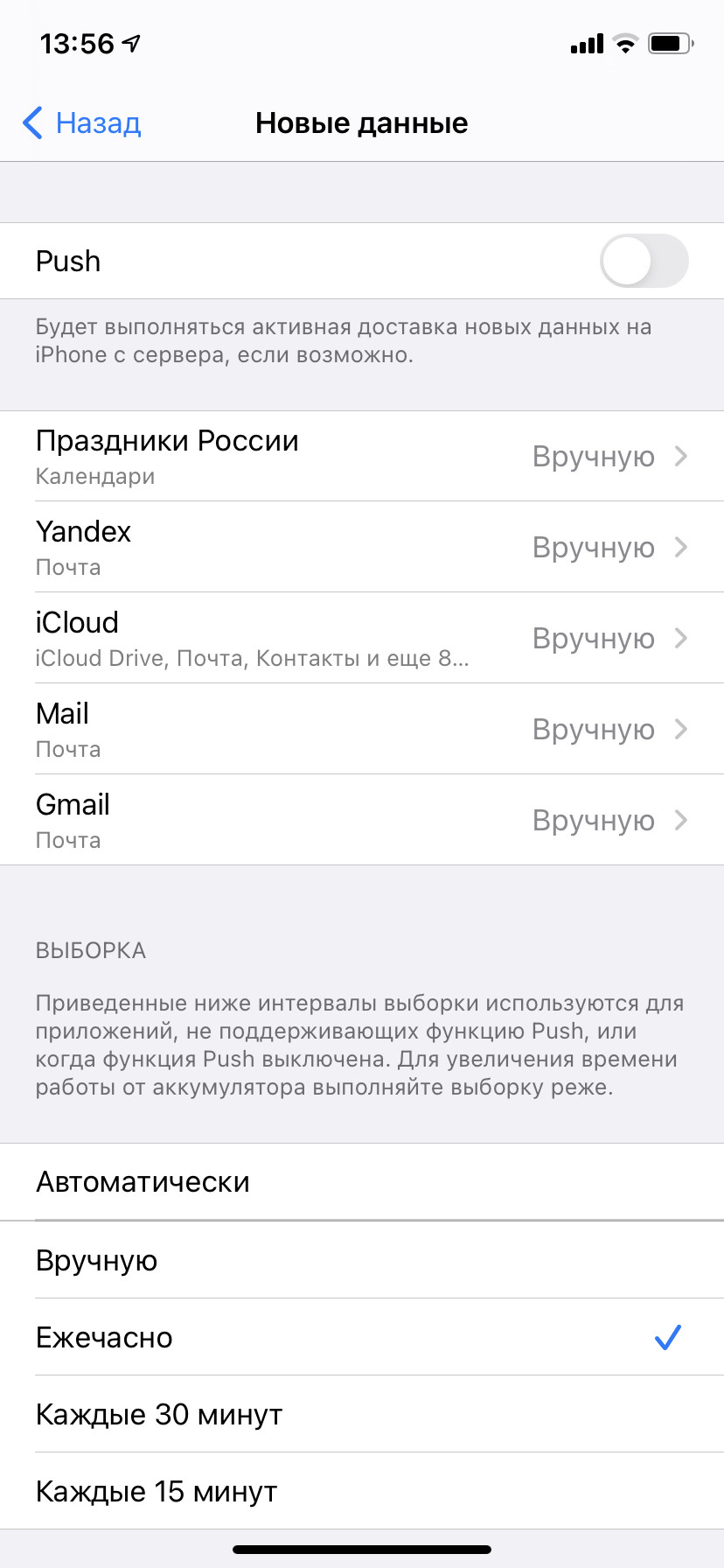 «Настройки» → «Почта» → «Учётные записи» → «Загрузка данных»
Можно установить напоминание и проверять почту раз в день. Разумеется, такое ограничение подойдёт только для тех, у кого почта не является одним из важнейших рабочих инструментов.
Службы геолокации и системные службы
В iOS 14 появилась опция «Точная геопозиция» для приложений, которые постоянно отслеживают ваше местоположение. Если в «Картах» важна точность, то для фото — нет. Советую потратить минут десять и отключить геопозицию, где она не нужна.
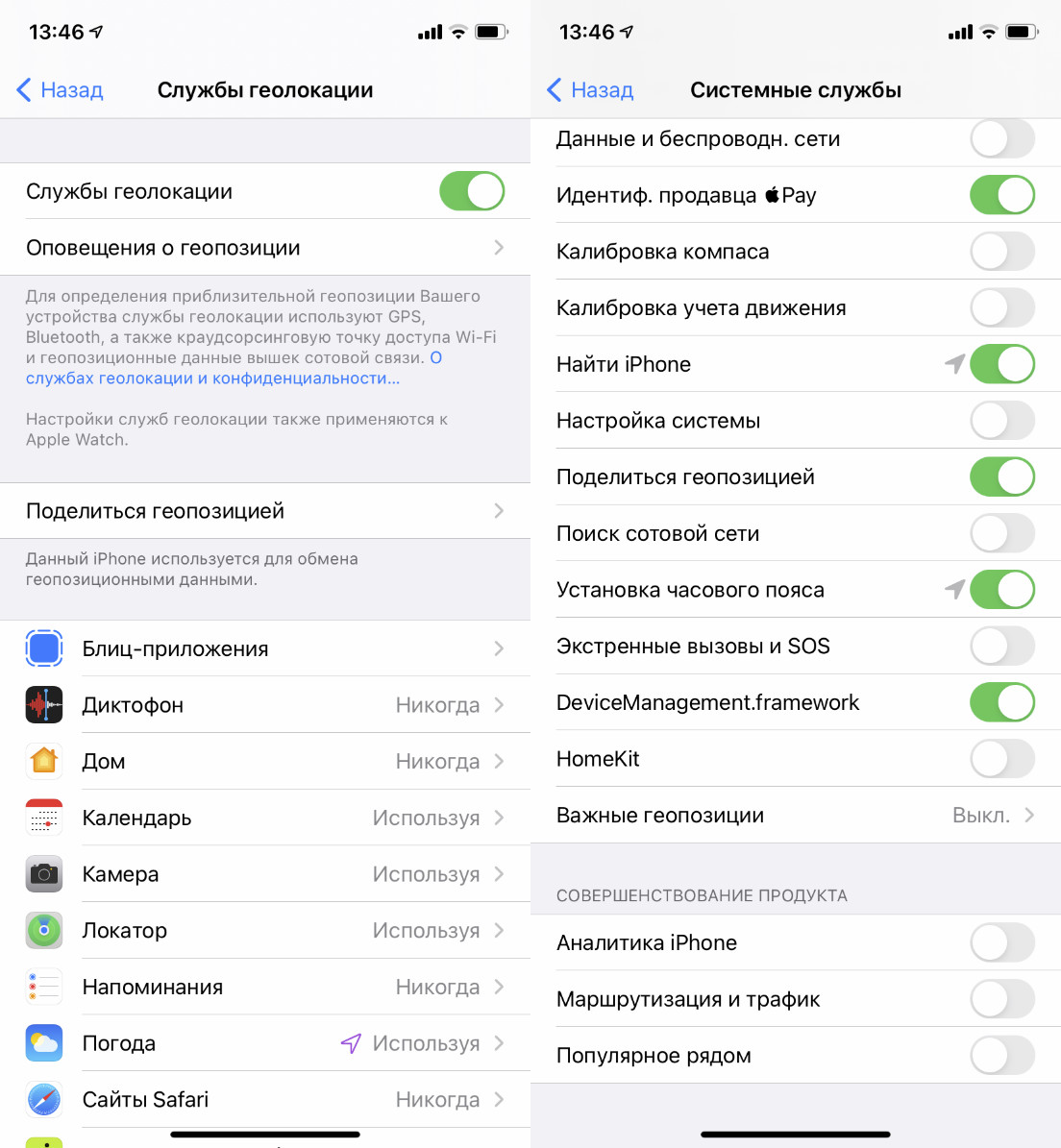 «Настройки» → «Конфиденциальность» → «Службы геолокации»
Также стоит настроить системные службы, половина из которых нужна скорее не вам, а Apple. Особенно «Совершенствование продукта», которое находится в самом низу списка.
Уведомления
Как и в случае со службами геолокации, советую отключить бесполезные уведомления, которые мало того, что отвлекают, так ещё и батарейку расходуют. Просто откройте центр уведомлений и посмотрите, что из этого вы никогда не откроете, а затем отключите.
Согласитесь, бывает такое, что после загрузки приложения нужно как можно быстрее начать им пользоваться, а потому на все запросы вы отвечаете «да».
Экранное время
Да, фоновый анализ вашего использования устройства и еженедельные отчёты также сказываются на батарейке. Если лимитов приложений у вас нет, за количеством проведённого времени со смартфоном не следите, то можете смело отключать.
Блокировщик рекламы Safari
Подойдёт любой. Я пользуюсь BlockBear и AdBlock, в связке не вижу практически никакой рекламы. Безусловно, отсутствие анимированных банеров и фонового отслеживания положительно сказывается на автономности.
Поднять айфон для активации
Сразу же отключаю, когда активирую новый iPhone. Во-первых, часто экран активируется сам по себе, а во-вторых, на iPhone X и новее тап по экрану заменят активацию по кнопке. Можно и это отключить, чтобы сберечь батарейку, но комфорт дороже, а клавиша питания прослужит дольше.
Уменьшение движения
Ещё один пункт, который можно сразу отключить. Мне не нравятся двигающиеся иконки на рабочем столе.
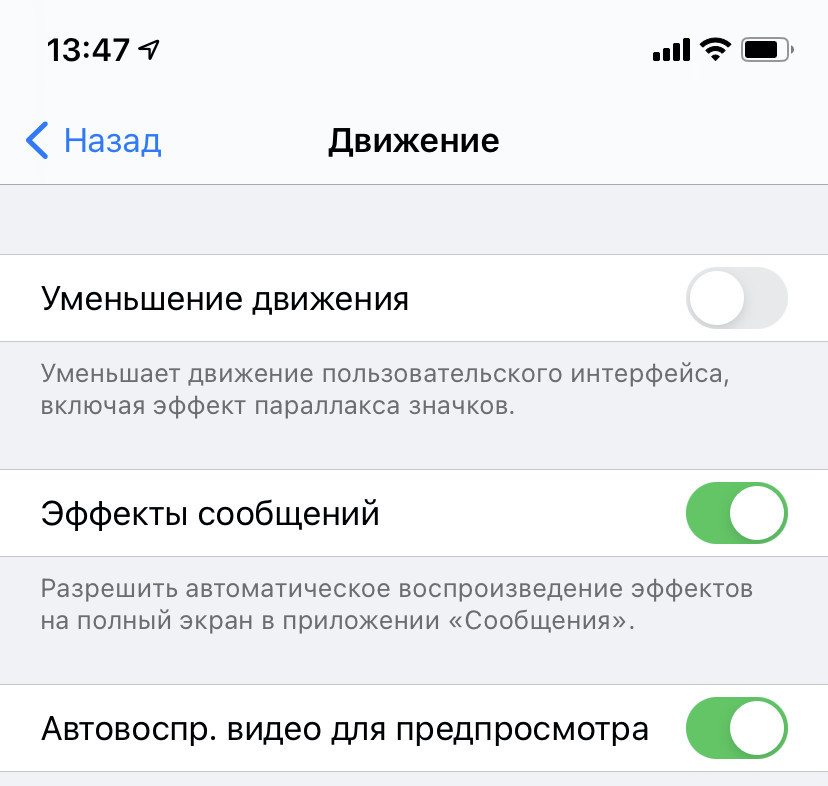 «Настройки» → «Универсальный доступ» → «Движение»
Использование Wi-Fi вместо LTE
Используйте Wi-Fi вместо LTE везде, где это возможно. Сотовая сеть расходует заряд куда активнее Wi-Fi.
Отключение AirDrop
Так смартфон не будет искать устройства рядом каждый раз, когда вы нажимаете «Поделиться». Активировать AirDrop можно быстро через «Пункт управления».
Автоматическое обновление приложений
Опять же, это всё фоновая работа и использование сотовых данных. Я отключил автоматическое обновление программ не по этой причине: мне нравится смотреть чейнджлог и знать, что новенького добавили. Также советую отключить в настройках автоматическую загрузку программ, которые вы установили на других iOS-устройствах.
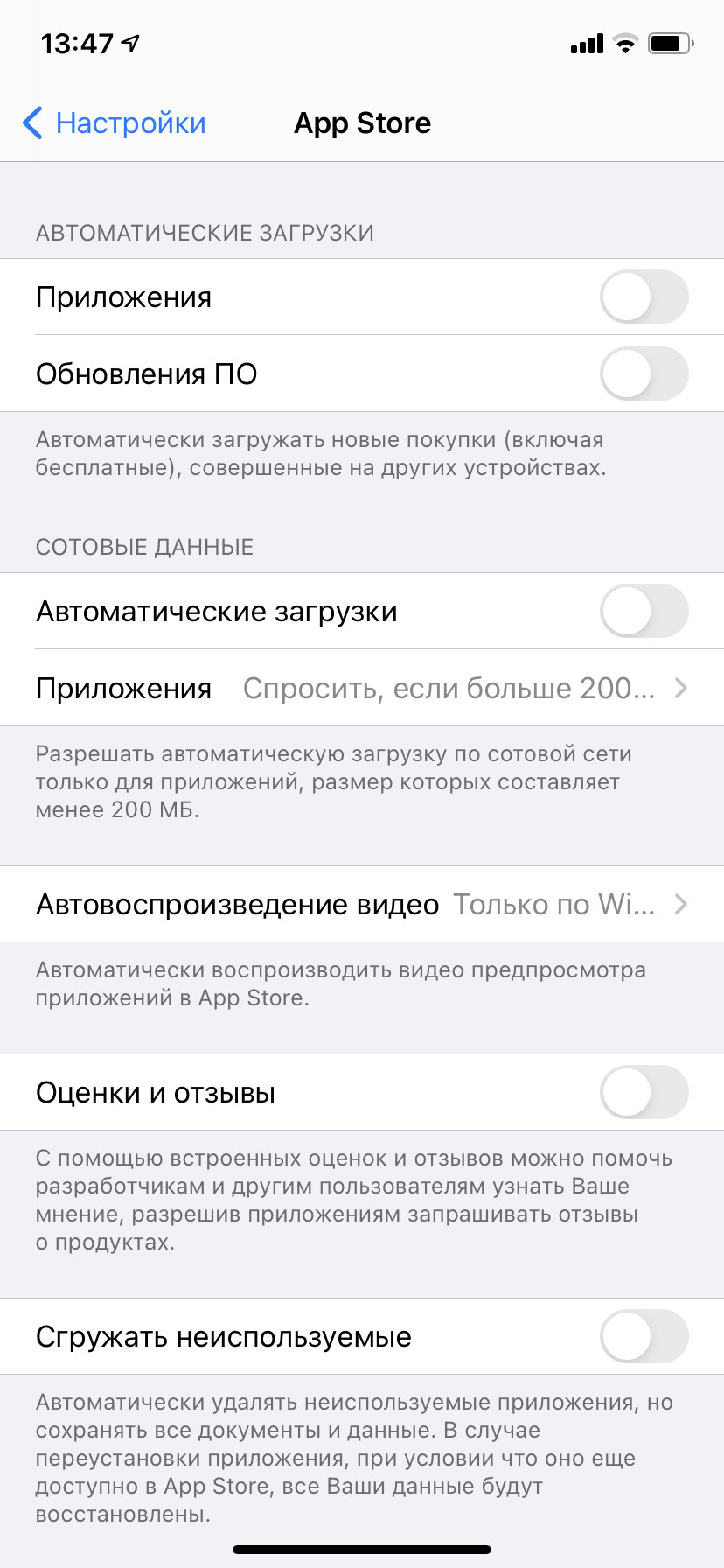 «Настройки» → App Store
Оптимизированная зарядка
iPhone будет учиться в процессе ежедневной зарядки, как вы его используете и заряжаете. Спустя неделю–две, если вы ежедневно ставите смартфон на зарядку ночью, по достижении 80 % он будет откладывать завершение зарядки до тех пор, пока смартфон вам не понадобится, то есть будет пополнять заряд примерно за час до будильника.
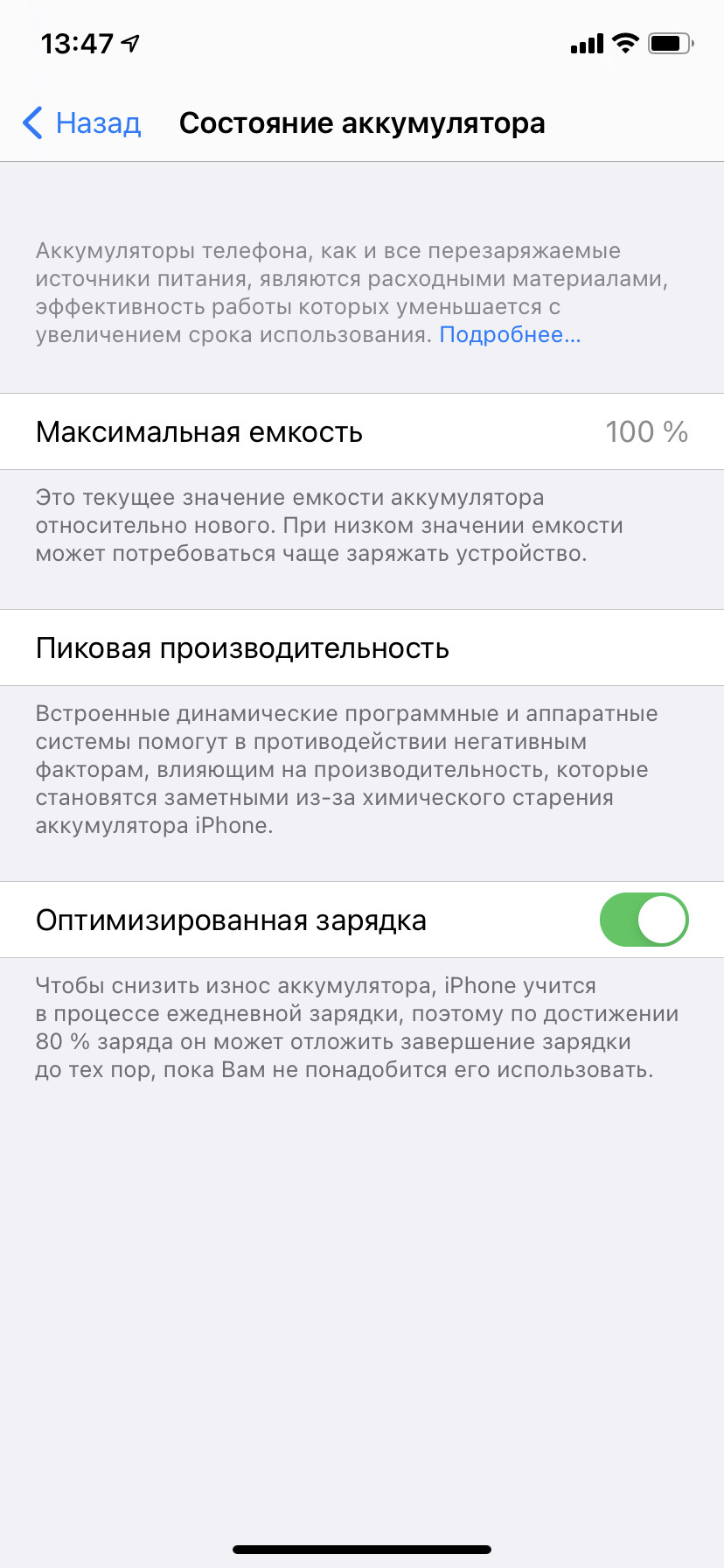 «Настройки» → «Аккумулятор» → «Состояние аккумулятора»
Многое из перечисленного выше, разумеется, известно уже не первый год. Но реальность такова, что iOS кардинально не меняется, а только обрастает новыми функциями, которые можно и нужно настраивать под себя, тем самым оптимизируя расход аккумулятора.
Знаете ещё какие-то фишки? Делитесь ими в комментариях!