
Wallpaper engine что это такое




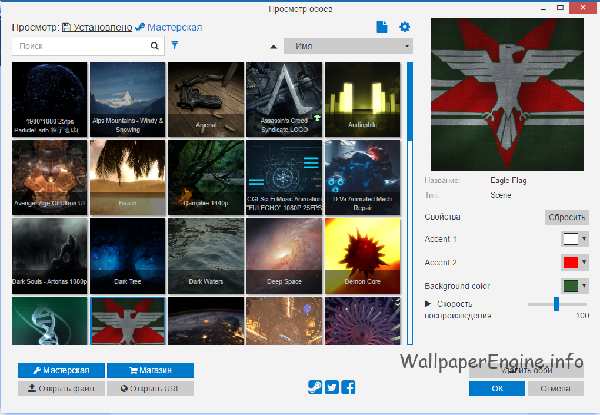
1.Переходим в «Workshop»
2.Выбираем любой понравившийся вам Wallpaper
3.Нажимаем на зелёную кнопку «Подписаться»
5.Вуаля,смотрим на Рабочий стол,и радуемся!
В этой части окна, вы сможете найти, а также урегулировать все свои потребности для поиска обоев
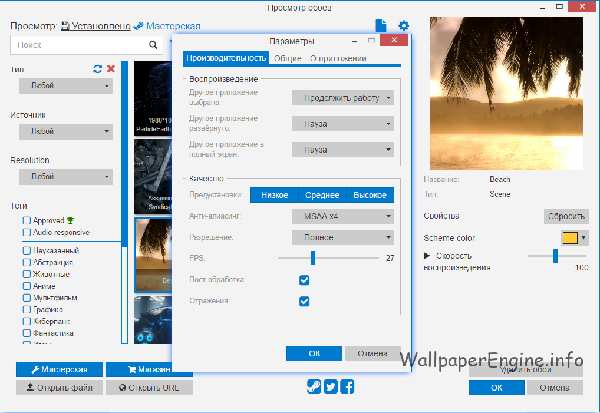
Для начала покажу как зайти в настройки : (справа сверху будет значок шестерёнки).
Во вкладке «Производительность» вы сможете поставить свои настройки по «Воспроизведению» и «Качеству»
Здесь вы можете обратиться в поддержку, и посмотреть на часто задаваемые вопросы.
Внимание! Делать это нужно не слишком быстро, и не слишком медленно.
Спасибо за прочтение моего руководства, это моё первое руководство так что вот так вот да♥
F.A.Q по Wallpaper Engine — как установить и настроить программу, как сделать свои живые обои для рабочего стола

Wallpaper Engine — это популярное программное обеспечение, которое позволяет создать и установить анимированное изображение или видеофайл вместо обыденных обоев на рабочий стол. В этом руководстве мы ответим на самые распространенные вопросы по использованию этой программы.
Как установить Wallpaper Engine
Для установки программы Wallpaper Engine вам сперва необходимо приобрести её в одном из цифровых магазинов. Например, вы можете воспользоваться Steam-версией программного обеспечения. После покупки просто выполните стандартную процедуру установки Wallpaper Engine.
Как настроить Wallpaper Engine
После приобретения и установки Wallpaper Engine в лаунчере выберите «Запустить». Перед вами появится окно с просьбой уточнить тип запуска:

Советы по типу запуска Wallpaper Engine:

После запуска программы, откройте меню «Настройки» и выполните предустановки качества для обработки изображений. Если в процессе обработки и создания обоев Wallpaper Engine начинает тормозить или выдает ошибки, попробуйте снизить качество производительности в этом меню. В первую очередь рекомендуем обратить внимание на «Полноэкранное сглаживание». При сильных зависаниях попробуйте снизить этот параметр с «MSAA x8» на «MSAA x4» и так далее до полного отключения этой функции.
В настройках воспроизведения обоев определитесь со следующими параметрами:
Совет: для автоматического запуска живых обоев в настройках программы перейдите во вкладку «Общее» и поставьте галочку напротив параметра «Запускать с Windows».
Как сделать свои обои
В программе Wallpaper Engine выберите пункт «Создать обои» в правом нижнем углу экрана и выберите собственную подходящую картинку. После загрузки изображения в программу дайте ему любое название и нажмите «ОК». Чтобы анимировать загруженное изображение в левом нижнем углу кликните «Добавить предустановку» и выберите один или несколько эффектов.

Также вы можете изменить скорость, размер анимации, добавить тряску и другие спецэффекты в меню «Параметры». Для сохранения готовых обоев выберите вкладку «Steam» — «Подготовить к публикации». Обязательно установите возрастной рейтинг, если на изображении присутствует нежелательный контент или контент для взрослых.
Как добавить музыку
Начнем с того, что добавить музыку можно не только в свой проект, но и в проект другого пользователя, который разрешил возможность воспроизведения треков. В случае, когда обои имеют такую функцию, то просто замените трек в мастерской редактора Wallpaper Engine. Для этого выберите готовое изображение и кликните на кнопку «Добавить» или «Добавить предустановку» (зависит от версии программы) в левом нижнем углу. Помимо различных эффектов в открывшемся окне вы можете выбрать вкладку «Sound» и загрузить собственную звуковую дорожку.

В некоторых случаях готовые живые обои представляют собой видеофайл с расширением «mp4». В этом случае для редактирования вам нужно воспользоваться специальным программным обеспечением, таким как Sony Vegas Pro или Adobe Premiere Pro.
Как поставить на экран блокировки
Живые обои на рабочем столе выглядят очень эффектно и современно. Но многие пользователи задаются вопросом, можно ли установить подобную функцию на экран блокировки Windows. К сожалению это невозможно по причине внутренней защиты операционной системы Windows, которая запрещает сторонним программам менять изображение на экране блокировки. Как заверяют разработчики Wallpaper Engine, в дальнейшем эта функция также будет недоступна.
Как добавить эквалайзер
Собственноручно создать работающий графический эквалайзер в Wallpaper Engine довольно проблематично. Но в сети есть довольно много уже готовых и самое главное рабочих тем с эквалайзером. Вот один из примеров в мастерской цифрового магазина Steam.

Где хранятся (лежат, сохраняются) скачанные обои
Самостоятельно созданные и скачанные обои других пользователей можно найти в библиотеке файлов Steam на вашем накопителе:
Как удалить Wallpaper Engine
Если ваше программное обеспечение приобретено в одном из официальных цифровых магазинов, то воспользуйтесь соответствующим лаунчером для его удаления. Столкнувшись с проблемой удаления Steam-версии Wallpaper Engine, выполните следующие действия:
Wallpaper Engine
Живые обои на рабочий стол
«Живые» обои для вашего компьютера
На сегодняшний день практически у каждого человека есть компьютер или ноутбук с операционной системой Windows. Ну, или планшет/смартфон на базе Windows. В любом случае, каждый пользователь хотя бы раз устанавливал на свой рабочий стол обои: какую-нибудь картинку, фотографию или целый коллаж.
Но вскоре обычные картинки/фото надоедают и хочется чего-то яркого и реалистичного. Специально для этих целей компьютерные волшебники программисты придумали особые программы, позволяющие устанавливать 3D картинки, а также анимации и «живые» обои на рабочий стол.Молодая, но популярная утилита
Одной из таких программ, вернее – утилит, и является Wallpapier Engine, разработанная не так давно немецким программистом Кристианом Скоттом. Несмотря на то, что программа была запущена в октябре прошлого года, она за короткий срок разошлась миллионным тиражом по всему миру.
Другие особенности программы
Конечно, помимо столь низкой стоимости, программа имеет еще ряд особенностей, на которые следует обратить внимание.
И это лишь малая часть из всех доступных возможностей программы.
Ранний доступ и Steam – что это?
Приложение находится в раннем доступе, а посему пользователям, установившим его, нужно следить за регулярными обновлениями. Последнее, финальное, обновление программы планируется весной этого года. Но, несмотря на то, что программа вышла в раннем доступе, пользоваться ею можно в полном объеме.
Еще момент: Wallpapier Engine, скажем так, технически связано с приложением Steam Workshop. Вот в этом приложении и сосредоточилось основное количество уже готовых обоев. На данный момент их более 50 тысяч.
Но в коллекции готовых обоев преимущественно находятся анимации с милыми хентай девочками. Можно, конечно, найти отличные «живые» обои на игровые темы. Разработчики приложения нашли иное решение проблемы: теперь пользователи могут сами создавать свои, авторские, обои такого типа. К слову сказать такой ход оказался очень удачен: на данный момент в мастерской Steam насчитывается более 15 тысяч обоев, и их количество продолжает расти. В мастерской Steam можно найти любые обои: природа, техника, игры, видео, а также различные эквалайзеры с визуализацией музыки.
Кстати, если возникнет желание создать «живые» обои самостоятельно, то перед использованием специального редактора разработчики рекомендуют просмотреть подробные видео инструкции по использованию.
Технические моменты и возможность бесплатного скачивания
 Что касается ресурсов, потребляемых данным приложением, то они ничтожно малы. Кроме того, при открытии стороннего приложения Wallpapier Engina приостанавливает работу в автоматическом режиме.
Однако некоторые «живые» обои существенно замедляют работу компьютера (загрузка процессора и использование оперативной памяти). Нужно ставить обои исходя из возможностей железа.
Бесплатно скачать свежую версию программы и ознакомится с системными требованиями можно со специальной странице на нашем сайте. Перейти к загрузке.
Как пользоваться Wallpapier Engine?
Программа не требует каких-либо особых навыков и умений – достаточно скачать ее и запустить на своем устройстве. Приложение располагает достаточно подробными инструкциями, а также дает ответы на наиболее популярные вопросы в разделе «F.A.Q.».
Также можно воспользоваться соответствующим разделом Частые вопросы | FAQ.
После установки приложения, в главном меню пользователь увидит список доступных тем, а также сможет рассортировать их по стандартным параметрам – дате, названию, рейтингу и т.п.
При выборе же конкретной темы пользователю откроется меню, где он сможет задать входные параметры этой темы – цветовую схему, скорость воспроизведения и музыкальное сопровождение. Кроме того, можно будет поставить оценку, либо же полностью удалить не понравившуюся тему. Если же тема пришлась по душе, то можно сохранить ее. Для этого нужно нажать кнопку «Подписаться» в Мастерской приложения.
# Заставки в Wallpaper Engine
Wallpaper Engine позволяет вам использовать обои в качестве заставок. Раньше заставки использовались для защиты дисплеев от выгорания изображения, однако большинство современных технологичных дисплеев больше не подвержены таким типам повреждений, и вы можете безопасно использовать любые обои в качестве эстетичной заставки. Если на вашем экране используется ЭЛТ, плазма, OLED или другая подверженная выгоранию технология, мы рекомендуем установить плейлист с обоями в качестве заставки или движущиеся обои.
# Начальная настройка заставки
Чтобы начать использовать Wallpaper Engine в качестве заставки, наведите мышью на вкладку Установлено в окне Wallpaper Engine и выберите Настроить заставку. После этого Wallpaper Engine проверит, установлена ли у вас заставка Wallpaper Engine для Windows. Если заставка еще не установлена, вам будет предложено ее установить. Убедитесь, что у вас есть права администратора пользователя Windows и что ни одно антивирусное приложение не блокирует установку заставки Wallpaper Engine.
После начальной настройки заставки заставки автоматически откроются настройки Windows. Вы также можете открыть настройки вручную, используя Настройки и Предпросмотр или напрямую через настройки заставок Windows.
# Настроить заставку
# Настройка в Windows
Чтобы заставка Wallpaper Engine работала, необходимо сначала выбрать Wallpaper Engine в качестве активной заставки в настройках Windows. Вы можете открыть настройки заставки Windows через панель управления Windows или нажав Настройки и Предпросмотр в режиме заставки в Wallpaper Engine. В качестве подсказки посмотрите видео ниже:
Ваш браузер не поддерживает воспроизведение видео.
В настройках Windows вы можете контролировать время, через которое появляется заставка, а также то, будет ли показываться экран блокировки Windows, когда вы вернетесь к работе за компьютером. Эти настройки полностью зависят от Windows, Wallpaper Engine не контролирует тайм-аут экрана и другие подобные настройки.
# Настройка Wallpaper Engine
После того, как вы установили заставку в Windows, вы можете начать настройку заставки в Wallpaper Engine. Наведите курсор на вкладку Установлено в Wallpaper Engine и выберите Настроить заставку. Wallpaper Engine теперь будет предварительно показывать ваши заставки вместо обоев. Как только вы выйдете из режима заставки, вы вернетесь к настройке обоев.
Wallpaper Engine будет по умолчанию использовать базовую настройку, при которой ваши заставки будут совпадать с текущими установленными обоями. Вы можете перенастроить это, сменив параметр Заставка: на Настраивается отдельно сверху. Если эта опция включена, вы можете выбрать обои для каждого экрана, которые будут использоваться в качестве заставки. Также вы можете использовать совершенно другой профиль или плейлисты для настройки заставки. Вы всегда можете вернуться к настройке обоев, нажав красную кнопку Выход в верхнем левом углу.
# Решение проблем с заставками
Заставка Wallpaper Engine активируется через Windows. Если заставка работает некорректно, проверьте еще раз, правильно ли работают заставки Windows по умолчанию. Проверьте настройки заставки Windows и настройки энергопотребления Windows, чтобы убедиться, что у заставки выставлен нужный вам тайм-аут, и что Wallpaper Engine установлен в качестве активной заставки.
Wallpaper Engine
Используйте потрясающие живые обои на рабочем столе Windows. Анимируйте свои собственные изображения, чтобы создавать новые обои, или импортируйте видео и веб-сайты и поделитесь ими с другими!
Оптимизация производительности
Ядро Wallpaper Engine оптимизировано для повышения производительности. Wallpaper Engine автоматически приостанавливается, если вы запускаете игры или разворачиваете приложения, обеспечивая высокую производительность системы.
Широкая поддержка дисплея
Wallpaper Engine поддерживает все разрешения мониторов и соотношения сторон (включая все широкоформатные разрешения). Он легко справляется даже со сложными настройками на нескольких мониторах.
Большой выбор обоев
Создавайте свои собственные обои и делитесь ими с сообществом или используйте один из сотен тысяч вариантов, доступных бесплатно в Мастерской Steam.
Настройки пользователя
Настройте различные параметры производительности и установите правила для запуска определенных приложений. На ноутбуках Wallpaper Engine может автоматически приостанавливать работу при переключении на питание от батареи.
Плейлисты и слайд-шоу
Создавайте списки воспроизведения, в которых обои меняются с заданным интервалом в определенное время суток, при входе в систему или при запуске определенного приложения на компьютере.
Поддержка LED-оборудования
Wallpaper Engine может управлять оборудованием Corsair iCUE и Razer Chroma RGB и согласовывать настройку светодиодного освещения с обоями.
Бесплатное приложение-компаньон для Android
Бесплатное сопутствующее приложение Wallpaper Engine для устройств на Android позволяет переносить обои на телефон или планшет беспроводным способом и пользоваться коллекцией на ходу.
Живые и динамичные обои на Android
Переносите обои с компьютера с Windows и пользуйтесь ими на ходу. Кастомизируйте обои, используйте плейлисты и настраивайте потребление энергии приложением — так же, как в Windows.
Полностью бесплатно
Мобильное сопутствующее приложение Wallpaper Engine абсолютно бесплатно. Никакой рекламы, отслеживания действий или дополнительных затрат.
На обзорной странице Wallpaper Engine для Android вы найдете подробную информацию о приложении и процессе установки:
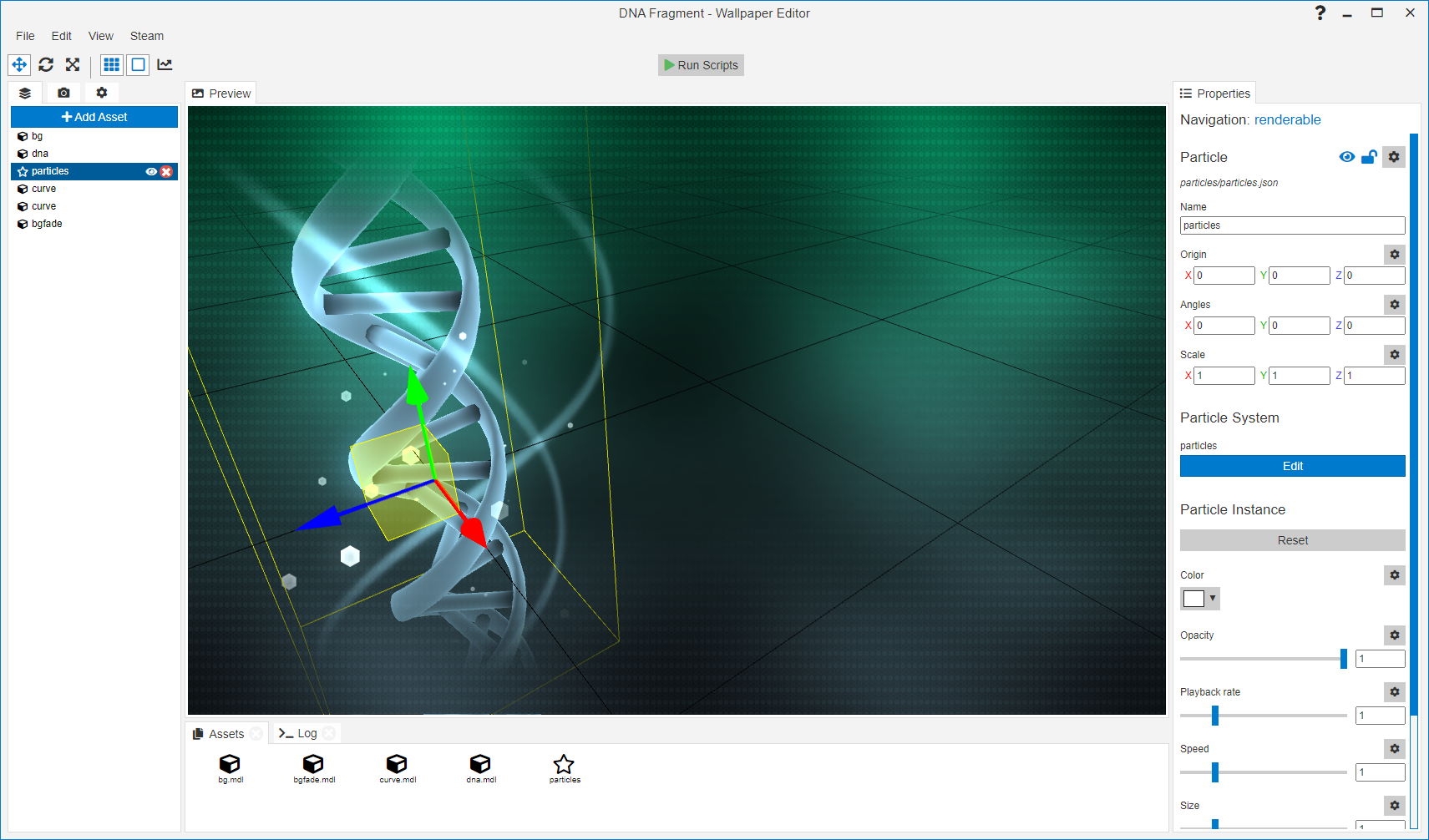
Представляем редактор Wallpaper Engine
В Wallpaper Engine входит мощный редактор для преобразования статических изображений в сложные анимированные декорации. Он подойдет как новичкам в редактировании изображений, так и опытным пользователям, знакомым с продвинутыми функциями, аналогичными тем, что можно найти в современных видеоиграх.
Готовые элементы
В редакторе обоев вы можете использовать уже готовые или бесплатные элементы и эффекты из сообщества, чтобы быстро анимировать обои.
Индивидуализация
Предоставьте пользователям возможность дополнительно настраивать свои творения, изменяя отдельные части обоев всего парой щелчков мыши.
SceneScript
Опытные пользователи могут использовать наш язык SceneScript для создания собственных кодов в основе их обоев.
Редактор системы частиц
Используя наш собственный редактор системы частиц, вы сможете создавать сложные интерактивные объекты для своих обоев.
Посмотреть трейлер Wallpaper Engine
В нашем трейлере представлен обзор основных возможностей Wallpaper Engine.
Купить Wallpaper Engine
Вы можете приобрести Wallpaper Engine у следующих продавцов. Это разовая покупка, нет никаких скрытых затрат или повторяющихся платежей.
Wallpaper Engine в Steam
Wallpaper Engine в the Humble Store
Wallpaper Engine в Green Man Gaming

Частые вопросы перед покупкой
Влияет ли Wallpaper Engine на производительность игр?
Wallpaper Engine автоматически оптимизирует производительность и позволяет регулировать ее в настройках. На большинстве обоев это не будет заметно, однако их производительность зависит от сложности конкретных обоев.
Вы можете настроить Wallpaper Engine на паузу или полное отключение обоев во время игры (а также для всех полноэкранных приложений и приложений без полей). Все настройки производительности можно найти на вкладке «Производительность» в настройках Wallpaper Engine.
Обои стоят денег?
Все обои в Wallpaper Engine бесплатны и не требуют дополнительных затрат. Под фразой «подписаться на обои» мы подразумеваем, что все обои являются бесплатными подписками в Мастерской Steam.
Это значит, что Steam запомнит все интересующие вас обои и автоматически загрузит их повторно, если вы переустановите Wallpaper Engine.
Нужен ли мне Steam для запуска Wallpaper Engine?
Нет. Steam требуется только для скачивания и загрузки новых обоев и установки обновлений, но все основные функции Wallpaper Engine работают без запуска Steam в фоновом режиме.
Могу ли я установить его на несколько компьютеров?
Да, мы не против, если вы запустите его на нескольких компьютерах. Помните, что Steam синхронизирует все обои на всех компьютерах, если не включены только локальные резервные копии.
Руководство технической поддержки
У вас возникли технические проблемы или вам нужна помощь по основным функциям приложения? Взгляните на подробное руководство и справочную страницу.
Откройте руководство разработчика
Wallpaper Engine содержит подробное руководство как для начинающих, так и для опытных создателей обоев!