
Wait image что делать
КОНФЕРЕНЦИЯ СТАРТКОПИ
Принтеры, копировальные аппараты, МФУ, факсы и другая офисная техника:
вопросы ремонта, обслуживания, заправки, выбора
В интернете. Решит. Достаточно одного дампа spi
Имеете ввиду 25-ю микросхему spi? А что делать с 24-й? Только что узнал, её тоже шили, причём не сохранив оригинала((
отстаньте пока от еепром. Залейте на прогере spi, а там видно будет. https://www.google.com.ua/search?q=Samsung+M2070+д. p;ie=UTF-8 лично проверил- есть дампы двух микросхем, можно скачать без смс и прочих разводов
Ссылка ведёт на поиск Гугл, где я собственно и искал. Если вас не затруднит, можно ссылку поточнее?
вторая и третья ссылки- есть гарантированно. Не знаете физику? Я за Вас там тест проходить не буду
я тоже за то, что епромку в корзину. А новую на её место. С правильным содержимым, есс-но.
Scuzzy (11): нет других вариантов, кроме прогера. прямым текстом это не сказано, а Вы вольны думать что угодно
Suhov (12): прямым текстом это не сказано
Рекомендуется проверить зрение.
ГДЕ сказано, что дамп залит при помощи прогера? Миша, Вы такой умный, что хочется в пеший тур послать. Не приходилось ремонтировать аппарат после людей, которые бинарник дампа пытались по usb залить? А мне такое приносили. Со словами «что-то не шьется». А в (0) сказано, что вероятно где-то шили прогером обе микросхемы. ГДЕ-ТО, но не автор поста. Самостоятельно окулиста посетите
SAMSUNG SCX-4655FN Firmware Upgrade Waite Image на экране, не определяется компьютером
SAMSUNG SCX-4655FN Firmware Upgrade Waite Image на экране, не определяется компьютером
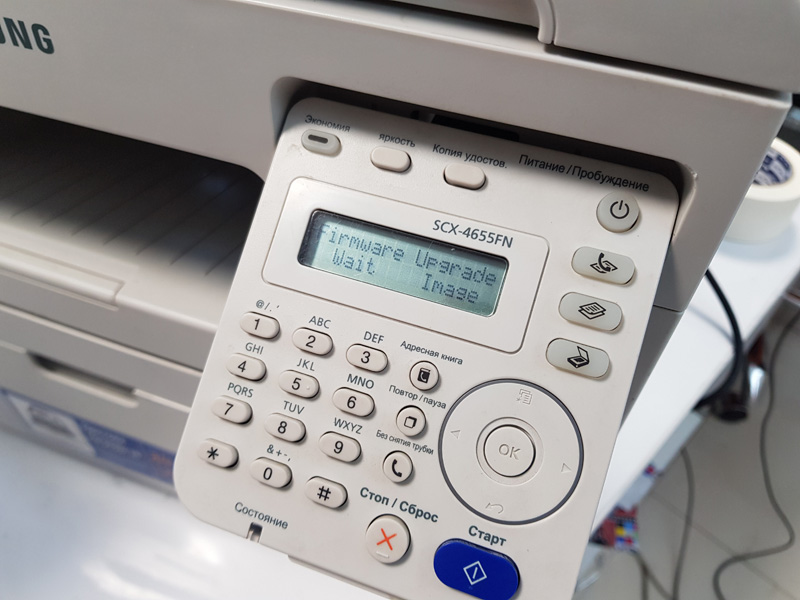
1. История устройства не известна, поэтому, чем вызван сбой ПО не понятно
2. В принудительном режиме устройство определилось по USB, но при отправке задания на печать на экране SAMSUNG SCX-4655FN ошибка Image Error
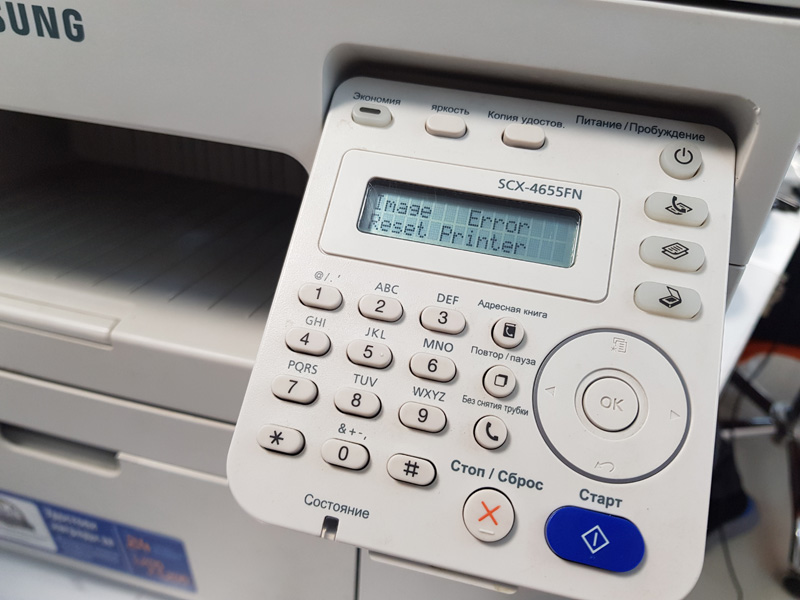
3. Единственным вариантом, который решит проблему быстро, есть прошивка микросхем памяти на главной плате SAMSUNG SCX-4655FN. Стоит обратить внимание на то, что это устройство было в двух модификациях и если его прошить не соответствующей версией прошивки, то при печати будет сжиматься изображение. Поэтому, сняв боковую крышку и увидев главную плату, смотрите на наклейку, на ней написана версия прошивки. Как я понял, до 12 версии было одно железо у SAMSUNG SCX-4655FN, после 12 и до 16 другое железо. В моем случае версия V3.00.01.16. Прошивать будем две микросхемы 25Q64 и 24С512, после прошивки принтер будет работать без чипов картриджей. Ниже на фото отметил какие микросхемы необходимо прошивать:
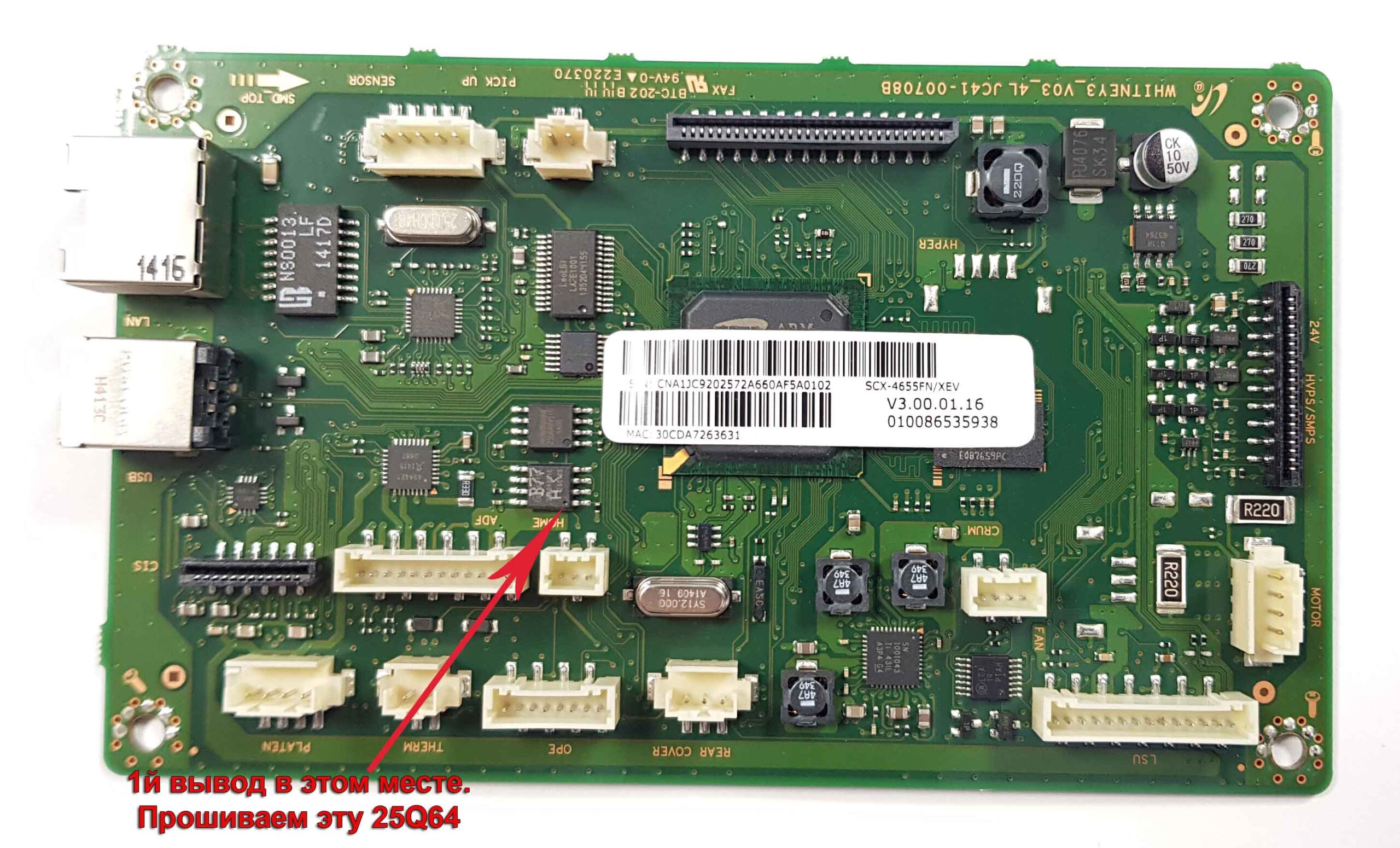
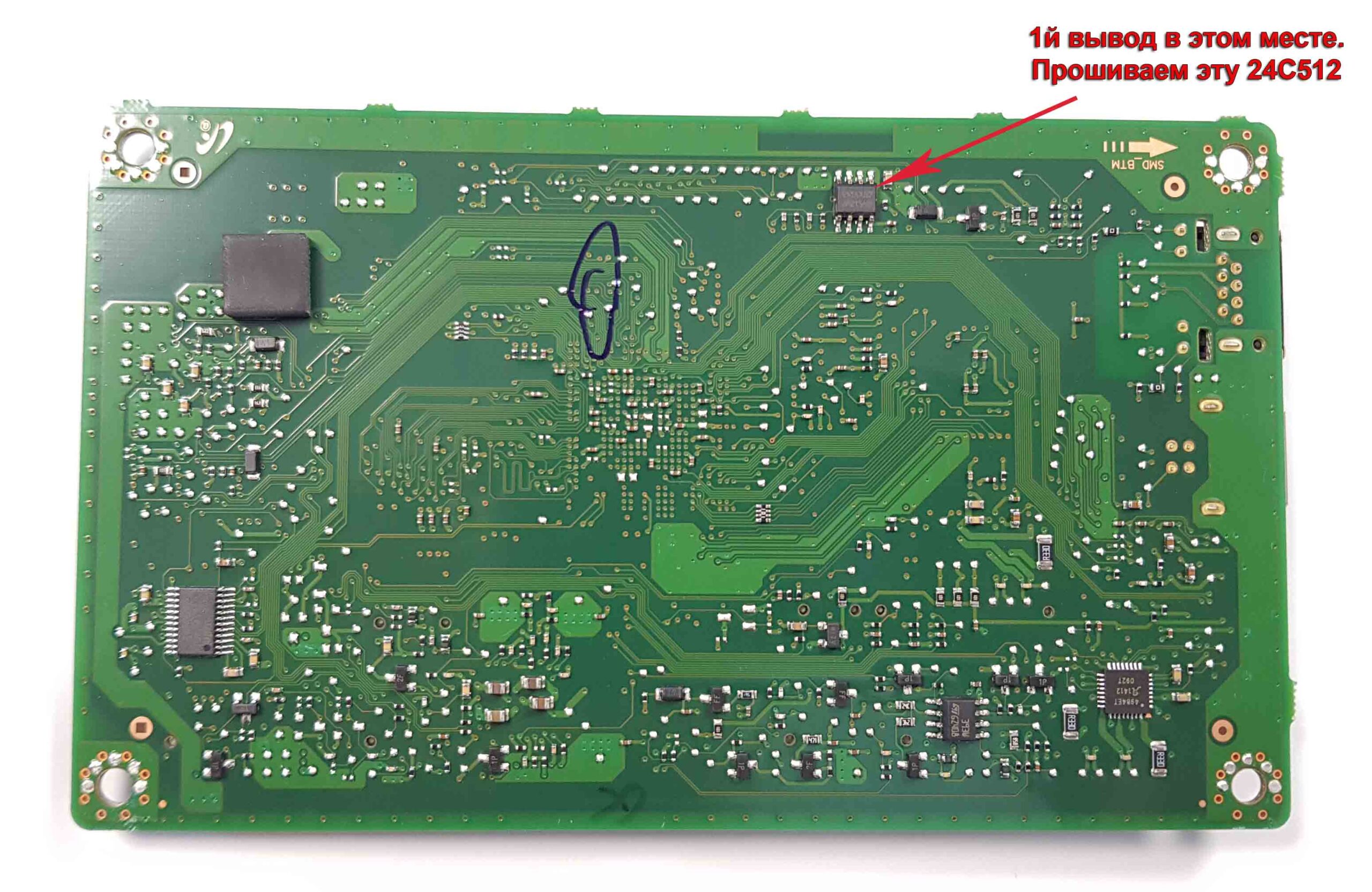
С одной стороны прошиваем отмеченную 25Q64, именно эту, что отмечена, в соседней 25Q64 данные факса, важно не спутать, иначе ничего работать не будет, с обратной стороны платы прошиваем 24С512. Особое внимание обращаем на качество пайки, оно должно быть идеальным, без соплей и не отличаться от заводской, все должно быть чисто и красиво. 25Q64 я заменил на новую, т.к. интуиция подсказывает, что сбой произошел именно из-за этой микросхемы, но это не доказанный факт. Ссылки на необходимые файлы или микросхемы:
Дамп микросхем 24С512 и 25Q64 от Samsung SCX-4655FN прошитые фикс-прошивкой V12
Дамп микросхем 24С512 и 25Q64 от Samsung SCX-4655FN прошитые фикс-прошивкой V16
Прошитые микросхемы для Samsung SCX-4655FN 24С512 и 25Q64 (фикс прошивка)
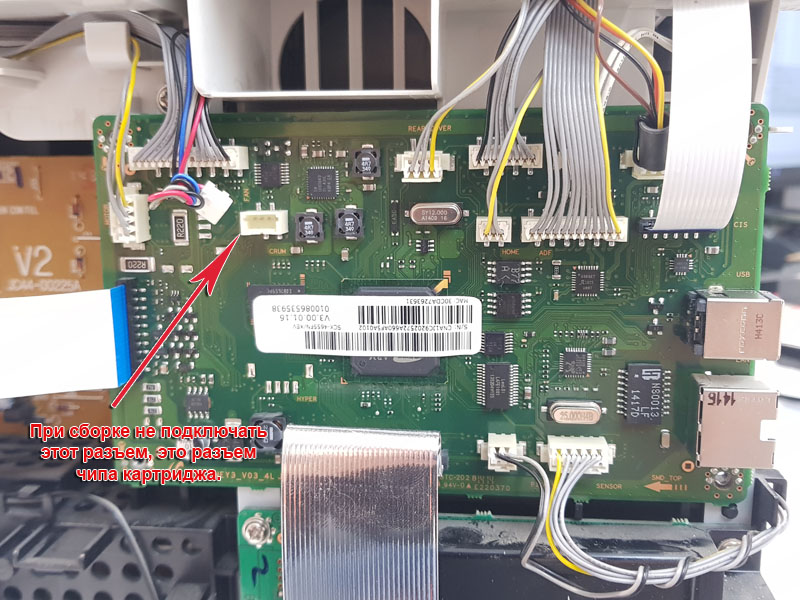
После прошивки микросхем или их замены на прошитые собираем устройство в обратном порядке, внимательно и без ошибок, но не подключаем разъем CRUM чипа картриджа, см. фото ниже:
В нашем случае все получилось, SAMSUNG SCX-4655FN засветил зеленым индикатором и сообщил на экране о готовности к печати. Если у вас возникли дополнительные вопросы или пожелания, можете написать их в комментариях ниже, регистрация не обязательна.
Инструкция по прошивке принтера Samsung Xpress M2070, M2070W, M2070F, M2070FW, M2074, M2074W, M2074F, M2074FW, M2078, M2078W, M2078F, M2078FW
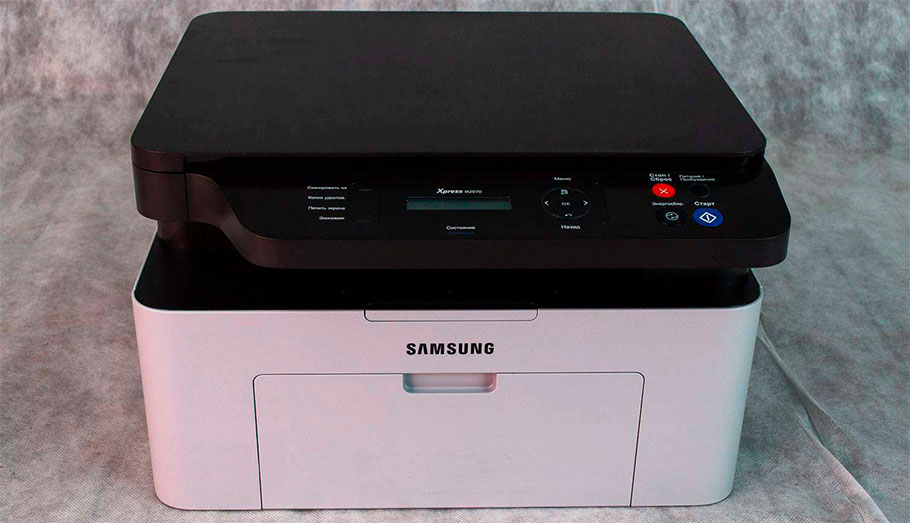
МФУ Samsung Xpress серии M2070, M2074 и M2078 оснащены защитной системой, которая блокирует печатающее устройство, если обнаруживает, что в нем используются неоригинальные расходные материалы. Однако есть способ обхода данной защиты. Он заключается в перепрошивке микропрограммы печатающего аппарата. Именно об этом и пойдет речь в данной статье. Мы расскажем Вам о том, как прошить принтер Samsung M2070 и подобные ему модели, что даст прошивка МФУ Samsung Xpress M2070, а также, можно ли бесплатно скачать прошивку для принтера Samsung Xpress M2070, M2070W, M2070F, M2070FW, M2074, M2074W, M2074F, M2074FW, M2078, M2078W, M2078F и M2078FW.
Что дает прошивка МФУ Samsung Xpress M2070, M2074 и M2078
Производители оргтехники Samsung основной доход получают от продаж расходных материалов. Поэтому они делают все необходимое для того, чтобы потребители использовали исключительно оригинальные картриджи, фотобарабаны и прочие расходники к лазерным принтерам и МФУ. Самый распространенный метод – это установка на печатающие аппараты программного обеспечения, блокирующего его работу, при обнаружении использования перезаправленного или совместимого картриджа.
Однако цена оригинальных картриджей Samsung Xpress M2070, M2074 и M2078 минимум в 2-3 раза превышает стоимость любого неоригинального расходника. Поэтому те, кто желает экономить на лазерной печати, прибегают к прошивке данных печатающих аппаратов. Ведь перепрошитый принтер не выдает ошибку, если в него установить совместимый или заправленный картридж. При этом печатающее устройство продолжит нормально функционировать. Но стоит понимать, что перепрограммирование firmware оргтехники имеет как плюсы, так и минусы.
Достоинства и недостатки прошивки принтеров Samsung серии Xpress M2070, M2074 и M2078
Прошить принтер Samsung – это сменить его заводскую микропрограмму. С одной стороны, такое решение позволит получить значительную выгоду:
Но с другой стороны, это действие может оказаться фатальным в ряде определенных случаев:
К счастью, большинство лазерных принтеров и МФУ Samsung давно не на гарантии, так как компания продала эту часть бизнеса бренду HP (около 4-5 лет тому назад). Поэтому можно не бояться и смело перепрошивать данные модели оргтехники. А чтобы не испортить материнскую плату, предоставляем Вам подробную инструкцию по прошивке принтеров Samsung Xpress M2070W/F/WF, M2074W/F/WF и M2078W/F/WF.
Как прошить Samsung Xpress M2070 и подобные модели: подготовка принтера
Перед тем, как приступить к перепрошивке микропрограммы лазерного принтера или МФУ Samsung, следует установить соответствующее программное обеспечение на компьютер. Естественно Вы можете скачать универсальный драйвер Samsung и установить его на ПК. Однако для перепрошивки рекомендуется использовать только ПО для конкретной модели печатающего устройства. Найти и скачать драйверы для принтеров Samsung можно на официальном сайте компании HP, которая несколько лет назад выкупила подразделение оргтехники у южнокорейского бренда.
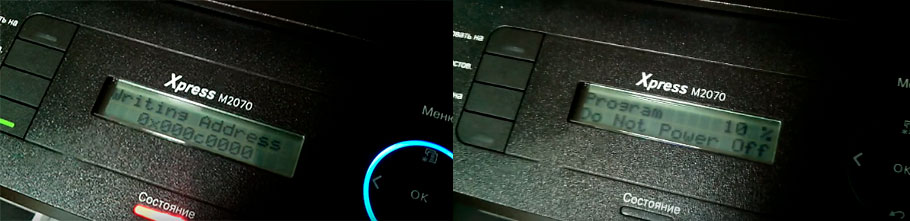
После установки драйвера, выполните подключение печатающего аппарата к ПК (по USB, через Wi-Fi принтеры не прошиваются). К тому же компьютер и принтер рекомендуется подключить к ИБП (источнику бесперебойного питания). Хотя на прошивку Samsung требуется не более 10 минут, но перебои с электропитанием могут вызвать сбои в установке и последующей работе оргтехники. Также для обеспечения успешной установки прошивки необходимо отключить антивирус и собрать некоторые данные о МФУ и картридже.
Какие данные нужны для прошивки МФУ Samsung SL-M2070, M2074 и M2078
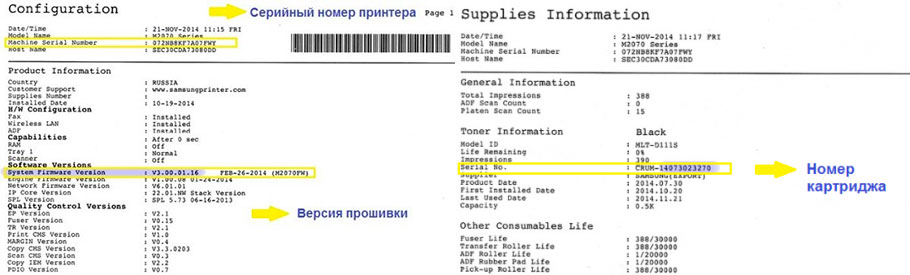
Чтобы прошить принтер Samsung Xpress M2070 необходимо знать следующее:
Внимание: Если принтер не может отпечатать отчеты по какой-либо причине, тогда нужную информацию следует найти иным способом. Например, CRUM чипа можно найти через сервисное меню. Чтобы в него попасть выполните следующую комбинацию нажатий: «Menu» –> «Назад» –> «Влево» –> «Вправо» –> «Ок» –> «Стоп/Отмена» –> «Меню». Далее откройте раздел отчетов и там найдите пункт «Конфигурации» или «Информация о расходниках». Если принтер заблокирован, то все данные можно найти при помощи специального ПО для компьютера (например, через программу PC INFO TOOL).
Где скачать прошивку на Samsung Xpress M2070, M2074 и M2078
Не рекомендуется скачивать представленные в интернете FIX-прошивки для принтеров Samsung M2070, M2070W, M2070F, M2070FW, M2074, M2074W, M2074F, M2074FW, M2078, M2078W, M2078F и M2078FW. Дело в том, что файл-прошивки генерируется индивидуально под каждый печатающий аппарат на основе серийных номеров принтера и тонер-картриджа. Поэтому использование бесплатно скачанного файла не принесет удовлетворительного результата (даже наоборот, может навредить оргтехнике). Мы представим несколько файлов для скачивания. Однако они предназначены исключительно для ознакомления. Прошивать ними принтер категорически не рекомендуется.
Внимание: Еще раз обращаем внимание на то, что представленные выше прошивки предназначены для ознакомления. Не используйте их для перепрошивки оргтехники.
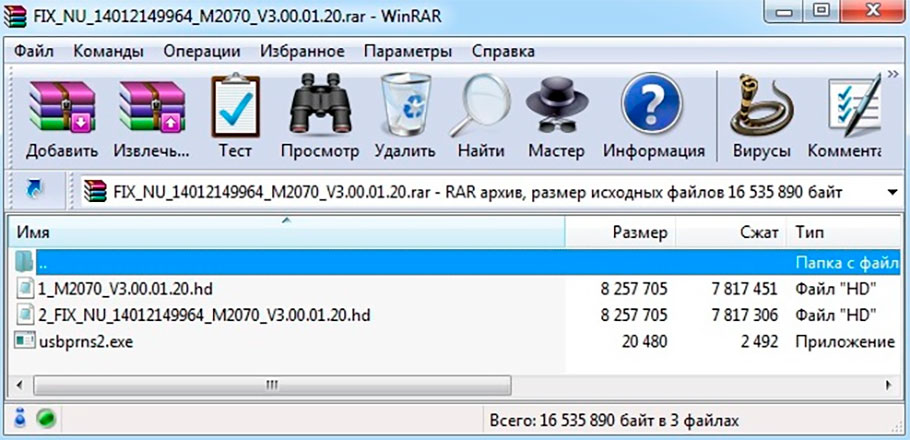
Где взять FIX-прошивку на принтеры Samsung Xpress SL-M2070, M2074 и M2078
Нужные файлы микропрограммы можно сгенерировать самостоятельно при помощи соответствующих программ (например, OnLineFIX). Однако создание прошивки платное, хотя стоит относительно дешево. Когда установите программу, зарегистрируетесь и пополните счет, можно будет сгенерировать фикс прошивку к Вашему печатающему устройству. Для этого нужно сделать следующее:
Далее появится ссылка на архив с необходимыми файлами. Его нужно скачать и разархивировать в любую удобную папку на ПК.
Важно: Чтобы исключить ошибки в генерировании файлов, рекомендуем купить фикс-прошивку для Samsung Xpress SL-M2070, M2074 и M2078 у поставщиков такого софта. Цена готовой прошивки Samsung M2070 около 500 рублей.
Процесс перепрошивки принтеров Samsung Xpress SL-M2070, M2074 и M2078
Важно: При использовании другого типа прошивок (.bat), вместо перетягивания файлов, нужно просто поочередно запускать их двойным нажатием мыши.
Wait image что делать
КОНФЕРЕНЦИЯ СТАРТКОПИ
Принтеры, копировальные аппараты, МФУ, факсы и другая офисная техника:
вопросы ремонта, обслуживания, заправки, выбора
[NAND] Not Flash Boot
Large size NAND Flash memory
2048 Bytes/page
4 address cycle
8-bit bus
tacls=3, twrph0=4, twrph1=2
NAND Device ID: 98 f1 80 15
Bad block table found at page 65472(0x7fe0000), version 0x1
Bad block table found at page 65408(0x7fc0000), version 0x1
Nand: 128 MB
Using default environment
nand flash upgrade.
Download Image from PC
<
FlashCheckSum
<
check sum start address : 100018, count : 5080000
check sum : a5a5
> /* Checksum End
Source Checksum is valid
Image with Boot Rom
Kernel loader Ver : 0.24 : Nand 1
Kernel loader Ver : 0.24 : Nand 2
Invalid Kernel Loader Firmware
Kernel loader Ver : 0.24 : Nand 7
Downloaded Image is not Valid
Я правильно понимаю что теперь только прошивать флэшку на программаторе или есть варианты?
Bad block table found at page 65472(0x7fe0000), version 0x1
Bad block table found at page 65408(0x7fc0000), version 0x1
Значит, либо другую флэшку либо править дамп под эту?
3. BloodSucker 13.06.16 13:04
GSE (1):
Bad block table found at page 65472(0x7fe0000), version 0x1
Bad block table found at page 65408(0x7fc0000), version 0x1
А что в этом необычного?
4. maisterko 13.06.16 19:43
(0) Мне в ЛС стукните
M.I.Am (0): или есть варианты?
Варианты есть, конечно. Можно не связываться с шитьем nand.
Огромное спасибо maisterko за помощь!
Отредактировали дамп епромки 24с256, после аппарат завелся. Моя ошибка была шить его в принудительном режиме.
BEFORE LOADING SET F/W UPGRADE OPTIONTO «ON»:
MENU-#-1934-MENU-TECH MENU-SERVICE FUNCTIONS-
F/W UPGRADE-ON.
Xerox WC3025 ошибка: заменить картридж. Прошивка МФУ
Производители оргтехники помимо прибыли от продажи принтеров и МФУ стремятся заработать и на расходных материалах – картриджах. Картридж может заправляться без потери качества печати 5-6 раз, а то и более. Как они зарабатывают на расходниках? Все очень просто. Зачем ждать когда картридж физически износится? Можно прибыль получить гораздо быстрее. С этой целью производители ввели защиту от заправки – чипирование картриджа. В картрирдж устанавливается чип, в который записывается количество пройденных через принтер (МФУ) листов бумаги. При достижении определенного заданного значения чип блокируется, а принтер (МФУ) воспринимает это как выход из строя картриджа и печать становится невозможной. Приходится покупать новый картридж. Но существует выход из данной ситуации. Это прошивка чипа картриджа или более выгодное решение в перспективе прошивка программного обеспечения принтера (МФУ). При прошивке принтера (МФУ) программно отключается проверка чипа и аппарат «думает» что в нем установлен новый картридж, который будет печатать пока не закончится тонер. Прошивка делается один раз, потом только происходят заправки картриджа. Выгода для потребителя очевидна.
Рассмотрим подробный процесс замены (прошивки) программного обеспечения (ПО) МФУ Xerox WC3025.
Внешний вид МФУ Xerox WC3025.

При включении МФУ выходит сообщение «Заменить принт-картридж».

Данное сообщение говорит о том что чип картриджа заблокирован, требуется прошивка МФУ. Для прошивки нужны следующие данные:
Эти данные можно получить из служебных отчетов МФУ. Для этого загружаем бумагу в лоток и включаем МФУ. Далее быстро нажимаем следующие кнопки: Влево->Вправо->Вверх->Вниз->OK->Красная кнопка->Влево. На дисплее появиться Diagnostics Mode и внизу Diagnostics. Нажмаем OK. Джойстиком вниз находим пункт Report. Нажимаем OK. Выбераем нужный отчёт Supplies Information или Configuration Report и подтверждаем печать.
Вот эти данные нам будут нужны.
Покупаем прошивку в интернете, передав вышеуказанные данные. Прошивка будет идти с инструкцией. Инструкцию читаем внимательно.
Прошивка происходит в 2 этапа.
Этап 1. Переводим принтер в принудительный режим для прошивки. Удерживая кнопку «Очистить все (Clear All)» (желтая кнопка) включаем принтер и сразу нажимаем «Очистить все (Clear All)» (желтая кнопка) еще раз.

На дисплее появляется надпись «Wait Image».

Понижаем версию прошивки МФУ. Файл First_WC3025BI_V3.50.01.15.hd с помощью левой кнопки мыши перетаскиваем на usbprns2.exe. Произойдет прошивка.

По завершении прошивки МФУ перезагрузится. Произойдет инициализация системы.


Появится опять сообщение «Заменить принт-картридж». Это нормально.

Горит красный индикатор ошибки.


Обновление завершено. Перезагрузка МФУ.


Появится еще раз сообщение «Заменить принт-картридж». Это тоже нормально.

Извлекаем картридж и заклеиваем чип.

Ошибка пропала. Горит зеленый индикатор. МФУ прошился. Теперь только последуют заправки картриджа.