
Wait For ‘F1’ If Error

Опция BIOS Wait For ‘F1’ If Error (Подождать нажатия на клавишу F1 при ошибке) предназначена для определения способа поведения BIOS во время загрузки компьютера. Данная функция может принимать лишь значения Enabled (Включено) или Disabled (Выключено).
Принцип работы
Одним из назначений BIOS является проверка всего оборудования компьютера во время загрузки. Данная процедура носит название POST. Далеко не всегда процесс POST протекает гладко, и очень часто бывает так, что BIOS обнаруживает при этом какую-либо неисправность.
Если обнаружена какая-либо неполадка, связанная с аппаратным обеспечением ПК, то BIOS немедленно уведомляет об этом пользователя при помощи вывода текстового сообщения об ошибке. В том случае, если данная ошибка не является критической, и работа персонального компьютера при ней может быть продолжена, то BIOS может возобновить загрузку компьютера. Однако окончательный выбор в такой ситуации может быть предоставлен самому пользователю. При этом загрузка продолжится лишь только после того, как пользователь прочтет сообщение об ошибке и нажмет определенную клавишу – как правило, данную роль выполняет функциональная клавиша F1.
Описываемая опция предлагает выбрать вариант поведения BIOS при выводе сообщения о некритической ошибке. В случае выбора варианта Enabled загрузка компьютера продолжится лишь после того, как пользователь нажмет клавишу F1. В случае выбора варианта Disabled загрузка компьютера при возникновении нештатной ситуации продолжится в любом случае после вывода на экран уведомительного сообщения. В некоторых случаях BIOS может содержать список событий, при которых ожидается нажатие клавиши со стороны пользователя. Также иногда нажатие F1 приводит не к продолжению загрузки, а к входу в меню BIOS Setup.
Как правило, функцию можно найти в разделе BIOS Setup, где собраны опции, посвященные настройке загрузочных параметров персонального компьютера. Например, в BIOS от American Megatrends данный раздел называется Boot.
Стоит ли включать опцию?
Рекомендуется включить данную опцию, поскольку это гарантирует, что при возникновении неполадки в работе компьютерного аппаратного обеспечения пользователь сумеет своевременно ее заметить и предпринять необходимые меры к ее устранению. В том случае, если сбой не является критическим и не требует немедленного устранения, то пользователь сможет продолжить загрузку компьютера после нажатия клавиши F1.
Разумеется, могут быть и такие ситуации, когда ошибку невозможно быстро устранить, а при частых перезагрузках компьютера необходимость нажатия на клавишу F1 может раздражать пользователя. В подобном случае опцию можно отключить. Также может возникнуть необходимость в отключении опции на тех компьютерах, которые не оснащены клавиатурой и постоянно работают без участия пользователя, например, на серверах. В противном случае, при включенной опции сервер будет останавливать свою работу после перезагрузки, что может быть нежелательным.
Что делать, если при загрузке компьютер просит нажать F1
Полностью исправная операционная система на 100% загружается самостоятельно, не требуя никаких вмешательств со стороны пользователя. Однако при возникновении определенных проблем уже в самом начале запуска ПК на черном фоне появляется сообщение, требующее нажатия клавиши F1 для продолжения. Если такое уведомление появляется каждый раз или вовсе не дает компьютеру запуститься, следует разобраться, что стало причиной такого явления и как устранить неполадку.
Компьютер просит нажать F1 при запуске
Требование нажать F1 при старте системы обусловлено разными ситуациями. В этой статье мы рассмотрим наиболее частые и расскажем, как их исправить, отключив просьбу нажатия клавиши.
Сразу же стоит отметить, что операционная система в этом случае не имеет к рассматриваемой проблеме никакого отношения, поскольку она образуется сразу же после включения, не доходя до запуска ОС.
Причина 1: Сбой настроек BIOS
Настройки БИОС довольно часто сбиваются после резкого отключения компьютера от питания или же после полного обесточивания ПК на определенный промежуток времени. Несмотря на то, что в целом ситуации схожи, их появление спровоцировано разными факторами.
Выполняем вход в BIOS
Простейший способ — сохранить настройки БИОС повторно. О необходимости этого может свидетельствовать и сопутствующее оповещение наподобие: «Please enter setup to recover BIOS setting».
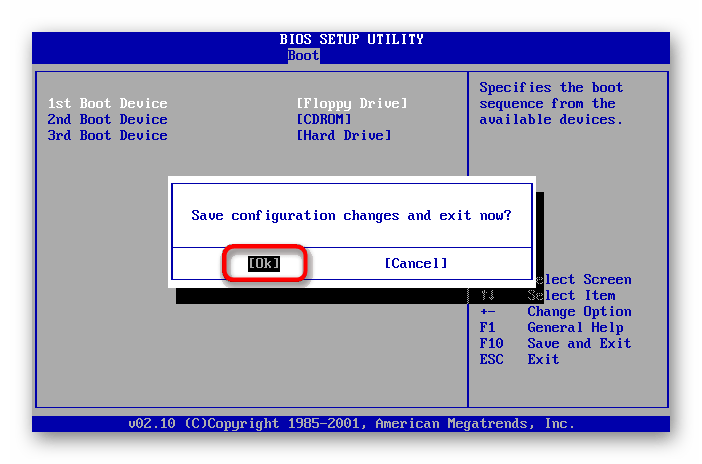
Сбрасываем настройки BIOS
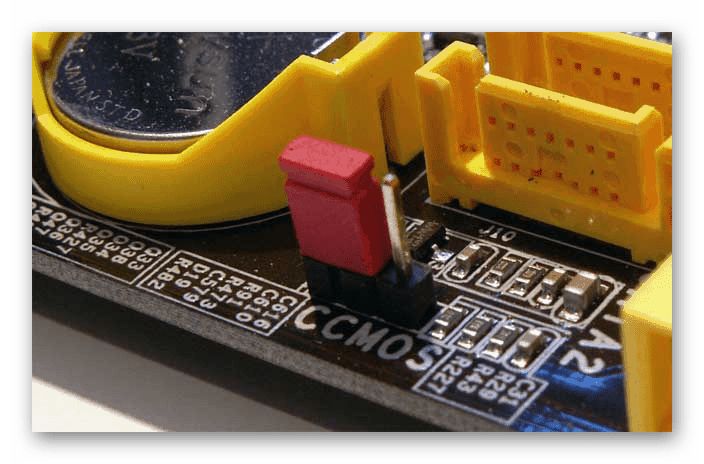
Неожиданное отключение света или какой-либо внутренний сбой на уровне БИОС может вызвать появление требования «Press F1 to Resume», «Press F1 to Run SETUP» или аналогичного. Появляться оно будет при каждом новом включении компьютера, пока пользователь не выполнит сброс настроек BIOS. Сделать это несложно даже для начинающего пользователя. Ознакомьтесь с нашей статьей, рассказывающей о разных методах решения поставленной задачи.
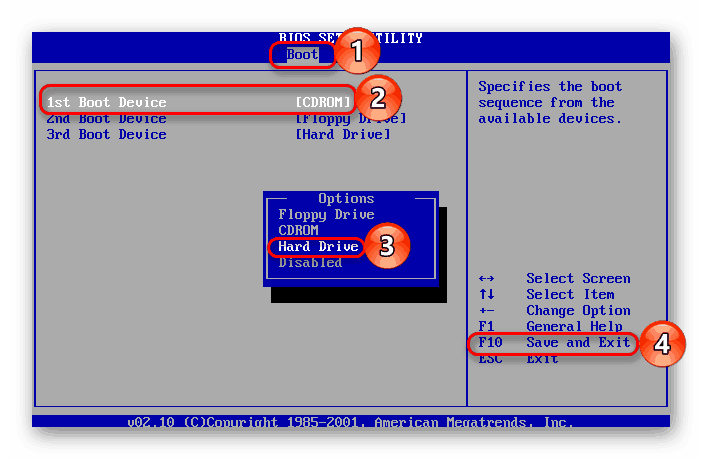
Делаем HDD загрузочным вручную
При подключении нескольких жестких дисков есть вероятность того, что ПК не сможет понять, с какого устройства нужно загрузиться. Исправить это проще простого, и на нашем сайте есть отдельная статья, которая поможет вам задать нужному жесткому диску высший приоритет загрузки.
Отключаем Floppy в BIOS
На старых компьютерах ошибка вида A: Driver Error чаще всего появляется по одной и той же причине — оборудование выполняет поиск Floppy-дисковода, который в системном блоке может отсутствовать как таковой. Следовательно, через BIOS нужно отключить все настройки, которые так или иначе могут быть связаны с дискетным приводом.
К слову, иногда может помочь и предыдущий совет — изменение приоритета загрузки. Если в БИОС флоппи-дисковод установлен первым, ПК будет пытаться загрузиться с него и при неудачной попытке уведомлять вас сообщением. Выставив жесткий диск или SSD с операционной системой на первое место, вы избавитесь от требования нажать F1. Если это не помогает, все же придется отредактировать БИОС.
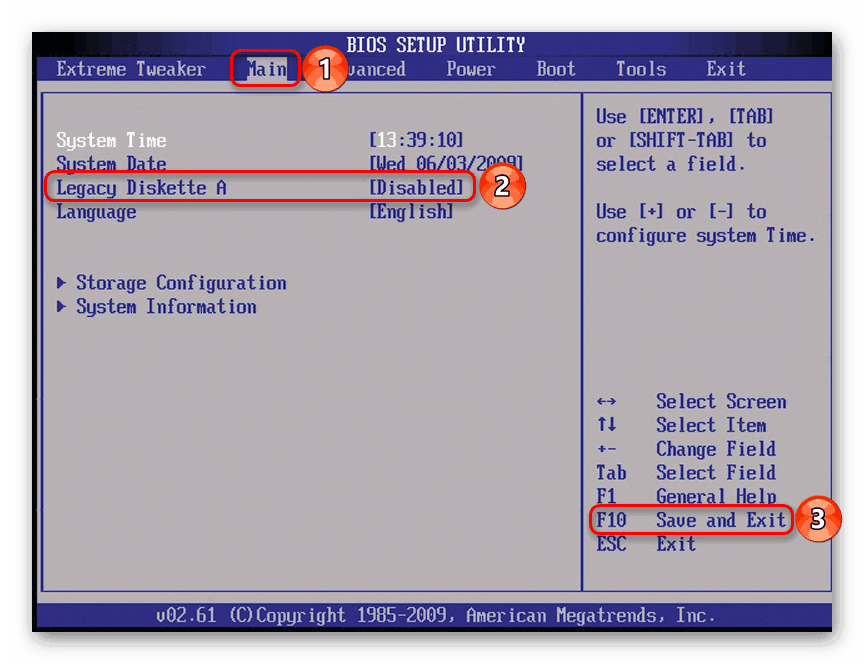
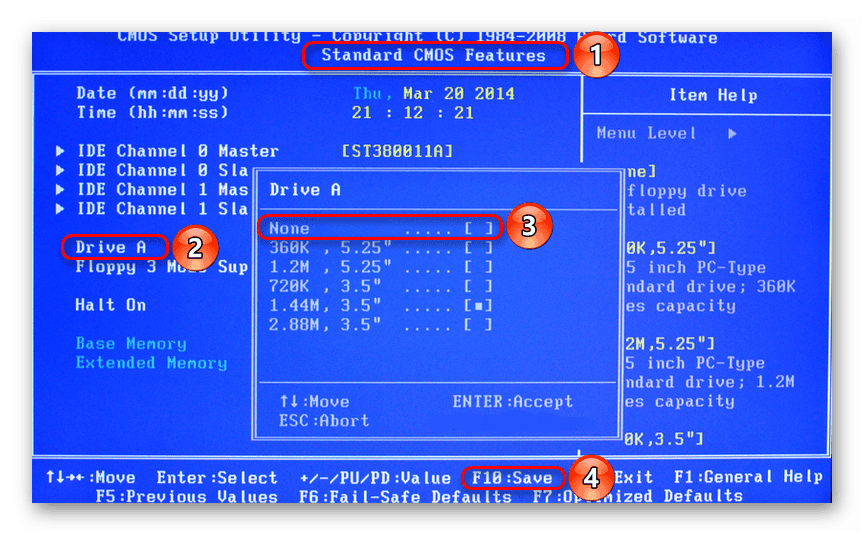
Дополнительно можете включить «Quick Boot».
Причина 2: Аппаратные неполадки
Теперь перейдем к описанию нарушениям в работе аппаратных компонентов ПК. Распознать, с каким именно комплектующим неполадка, можно по строчкам, предшествующим надписи «Press F1…».
CMOS Checksum Error/CMOS Checksum Bad
Такое сообщение означает, что на материнской плате села батарейка, хранящая в себе настройки BIOS, времени и даты. В подтверждение этому выступает постоянно сбивающееся до заводского время, день, месяц и год и уведомление «CMOS Date/Time Not Set» рядом с «Press F1…». Чтобы убрать навязчивое сообщение, потребуется выполнить ее замену. Этот процесс описан нашим автором в отдельном руководстве.
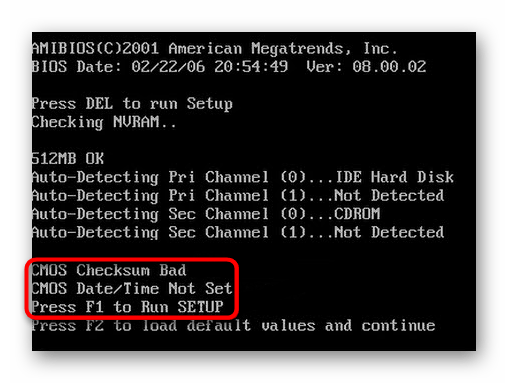
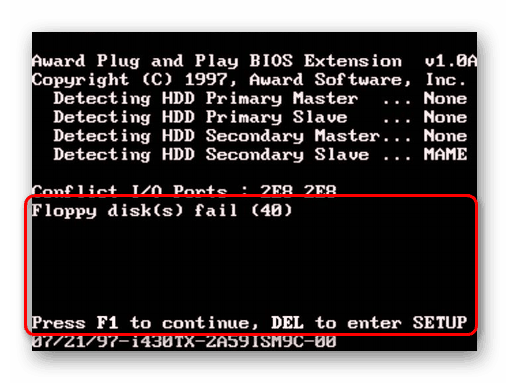
Многие пользователи получают это же сообщение несмотря на то, что сама батарея находится в полном порядке. Этой надписи может предшествовать «Floppy disk(s) fail (40)». Этот тип ошибки устраняется отключением в BIOS настроек, связанных с Floppy. Как это сделать читайте выше, в подзаголовке «Отключаем Floppy в BIOS» Способа 1.
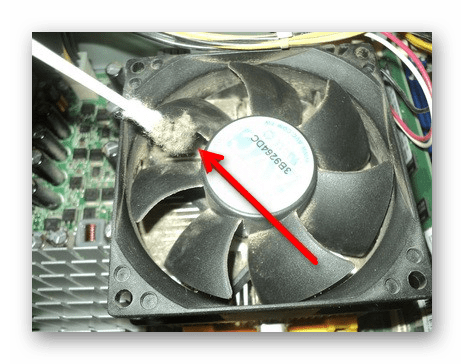
CPU Fan Error
CPU Fan — кулер, охлаждающий процессор. Если компьютер при включении не видит это устройство, следует проверить его на работоспособность.
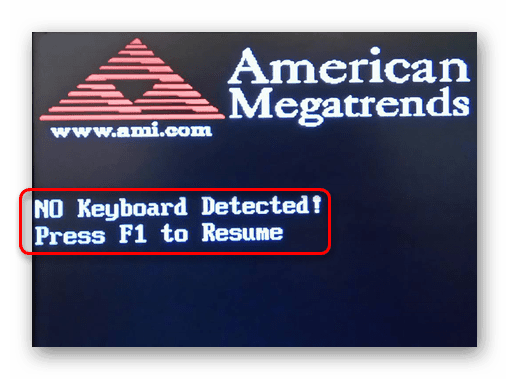
Keyboard Error/ No Keyboard Present/No Keyboard Detected
Из названия понятно, что компьютер не видит клавиатуру, иронично предлагая при этом нажать Ф1 для продолжения. Проверьте ее подключение, чистоту контактов на материнской плате либо приобретите новую клавиатуру.
Здесь же применим вариант с извлечением батарейки из материнской платы для обнуления BIOS. Подробнее об этом читайте выше, в подзаголовке «Сбрасываем настройки BIOS» Способа 1.
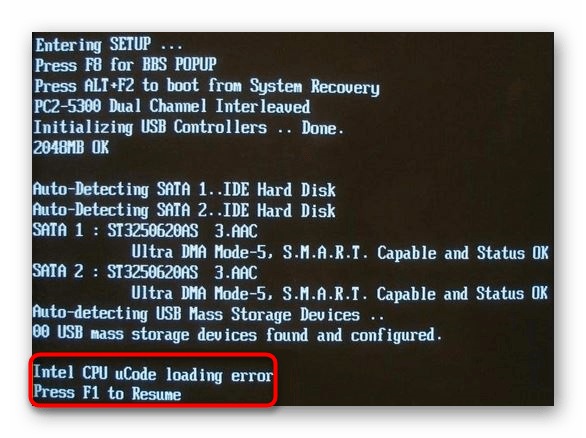
Intel CPU uCode loading error
Такая ошибка появляется, когда БИОС не может распознать установленный процессор — то есть, прошивка BIOS не совместима с CPU, Как правило, с таким сообщением встречаются пользователи, решившие установить процессор под старую относительно него материнскую плату.
Выходы здесь очевидны:
Другие причины появления ошибки
Еще пара примеров, с которыми вы можете столкнуться:
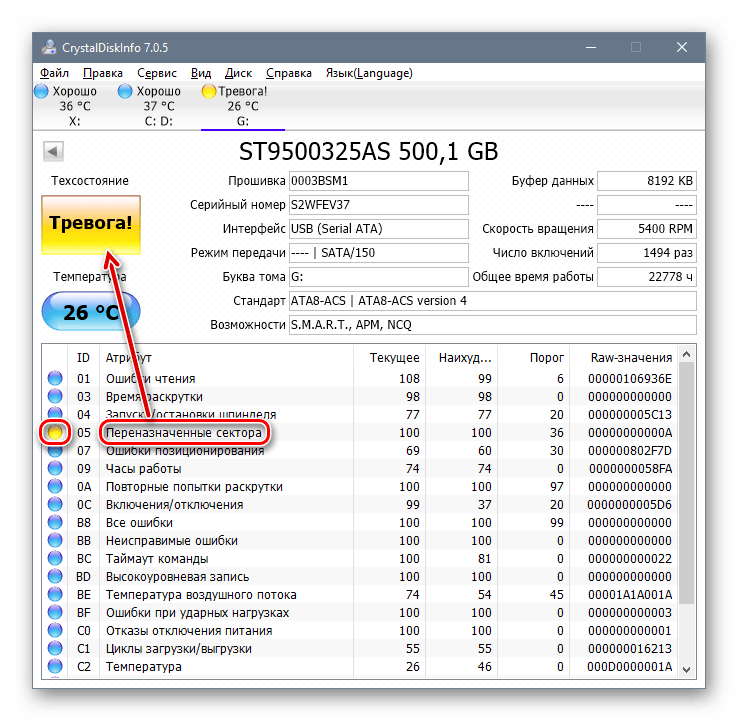
Если после нажатия F1 не удается загрузиться, пользователю потребуется выполнить Live-загрузку и с помощью нее просканировать и восстановить накопитель.
Мы рассмотрели наиболее частые, но далеко не все причины, из-за которых ваш ПК может требовать нажать F1 при загрузке. Одним из радикальных методов считается перепрошивка BIOS, мы советуем делать ее только уверенным в своих действиях пользователям.
Если ваша проблема не была решена, обращайтесь в комментарии, при необходимости прикрепляя фото возникшей неполадки.
Помимо этой статьи, на сайте еще 12447 инструкций.
Добавьте сайт Lumpics.ru в закладки (CTRL+D) и мы точно еще пригодимся вам.
Отблагодарите автора, поделитесь статьей в социальных сетях.
Что такое Wait For F1 if Error в настройках БИОС?
В настройках bios на некоторых материнских платах в разделе BOOT можно увидеть опцию с данным названием. Так как этот раздел отвечает за управление параметрами загрузки, то можно сделать вывод, что “Wait For F1 if Error” является одним из таких параметров. Более подробно о нем мы поговорим в сегодняшней статье.
Оповещение об ошибках
Для многих не секрет, что при запуске компьютера проходит быстрый тест основных его компонентов. В случае обнаружения ошибок они выводятся на начальный экран до запуска операционной системы.
Перевод “Wait For F1 if Error” на русский звучит примерно так: Ожидание нажатия F1 при обнаружении ошибки. Это значит, что если данная опция включена (Enabled), то в случае возникновения какой – либо ошибки будет выведен не только ее текст, но и запрос на нажатие клавиши F1.
Например, CPU Fan Error. Press F1 to continue или S.M.A.R.T. status BAD. Press F1 Resume.
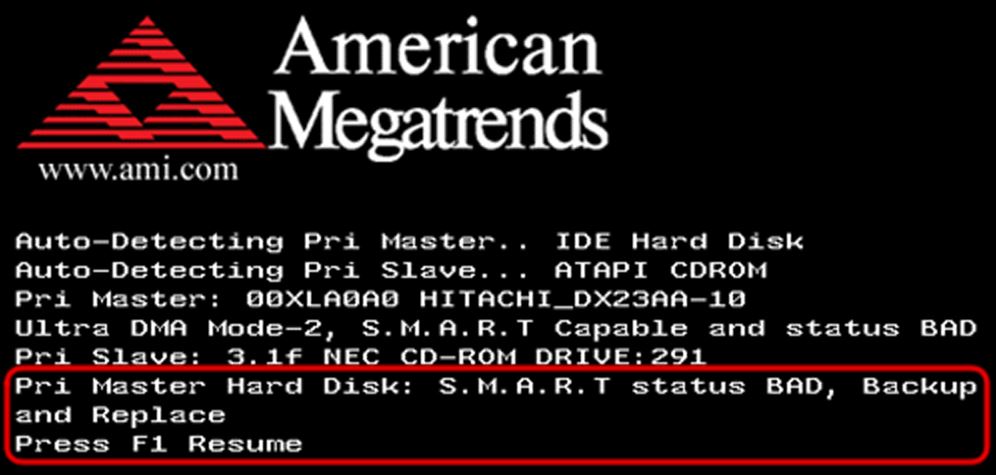
Запрос на нажатие F1 при ошибке диска для продолжения загрузки
Таким образом привлекается внимание пользователя для принятия им мер по устранению найденных проблем и неисправностей.
Если же Wait For F1 if Error отключить, присвоив ей значение “Disabled”, то ошибки также будут отображаться, но всего несколько секунд, после чего по возможности будет начинаться загрузка операционной системы без запроса нажатия на F1.
Нужно ли включать?
Однозначно да! Ведь благодаря этому вы не пропустите важных ошибок, возникающих с вашим компьютером, и сможете как можно быстрее заняться их устранением.
Хотя бывают редкие ситуации, когда BIOS ошибочно регистрирует ошибки оборудования. Например, это может касаться кулера охлаждения процессора. По различным причинам на некоторых материнских платах может появляться ошибка CPU Fan Error, хотя при этом вентилятор процессора отлично работает.
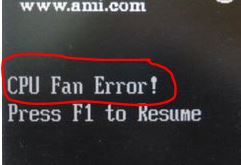
cpu fan error при загрузке
В данном случае, чтобы каждый раз при включении компьютера не нажимать F1, опцию Wait For F1 if Error лучше отключить, переведя ее в положение “Disabled”.
Wait For ‘F1’ If Error
материал № 9950
Назначение параметра: Параметр управляет поведением БИОС в случае возникновения каких-либо ошибок.
КОММЕНТАРИИ к «Wait For ‘F1’ If Error»
ДРУГИЕ МАТЕРИАЛЫ ПО ТЕМЕ
Проявления неисправностей, связанных с данным параметром (0)
IT-WIKI (0)
Параметры BIOS (63)
Описание значений параметров:
Параметр доступен при включении параметра Fast(Quick) Boot.
Параметр включает/отключает ускорение загрузки системы за счет того, что до загрузки операционной системы на компьютере не будут доступны никакие USB-устройства (мышь, клавиатура, накопители информации). Это позволит системе загружаться быстрее
Описание значений параметров:
Следует учитывать, что после включения данного параметра, станет невозможным зайти в BIOS/UEFI, если к компьютеру можно подсоединить только USB-клавиатуру и нет возможности подсоединить PS/2-клавиатуру. Невозможным станет и загрузка с USB-накопителей. Решением может стать сброс настроек BIOS.
Описание значений параметров:
Параметр включает/отключает загрузку компьютера средствами UEFI.
Описание значений параметров:
Параметр включает/отключает воспроизведение звукового сигнала при каждой загрузке компьютера.
Описание значений параметров:
Scure Boot позволяет загрузиться и работать только подписанным цифровой подписью компонентам операционной системы, исключая возможность загрузки модифицированного (вредоносного) содержимого.
Описание значений параметров:
— Save All Secure Boot Variables
— Save Secure Boot Data
Описание значений параметров:
Параметр доступен при включении параметра Fast(Quick) Boot.
Описание значений параметров:
Статьи (0)
Корзина не предназначена для покупки товаров, поскольку сайт не занимается продажами.
Функция корзины заключается всборе компьютерных комплектующих в собственную базу (требуется регистрация на сайте) и сравнении их между собой.
Сбор компьютерных комплектующих в собственную базу: Эта фанкция необходима для виртуальной сборки компьютера. Требуется регистрация на сайте.
Сравнение комплектующих: Можно сравнить только комплектующие следующих групп: 1. Жёсткие диски. 2. Твердотельные диски. 3. Оперативная память. 4. Видеокарты. 5. Центральные процессоры. 6. Материнские платы.
При загрузке компьютера требуется каждый раз нажимать F1, что делать?
Уверен, у каждого случалось подобное: вы включили ПК либо ноутбук и после характерного звука биоса ждете, что наступит автоматическая загрузка Windows, но, к сожалению, это не происходит. Данное явление не является редкостью и свойственно для ПК.
Данная ошибка сопровождается следующим сообщением:
Press F1 to continue or DEL to enter setup
что переводится с английского как «нажмите кнопку F1, чтобы продолжить либо DEL для того, чтобы зайти в настройки». Хочу сказать, что эта ошибка возникает не при работе Windows, как многие считают, а BIOS. Эта ошибка возникает при неправильной настройке биоса.
Всем известно, что при включении ПК запускается изначально система опроса всех устройств, после этого – проверка правильности работы биоса и его параметров. Если в настройках биоса были внесены изменения, что привело к неправильной его работе, то вам гарантировано появление вышеописанной ошибке.
После появления на экране монитора сообщения об ошибке, пользователю необходимо нажать кнопку на клавиатуре – DEL или же, в зависимости от версии и модели BIOSа может быть и другая кнопка. Обратите внимание на подсказки, отображающиеся на экране монитора.
Как решить?
Очень часто появление данной ошибке можно решить, заменив батарейку биоса на ПК либо на вашем laptop.
Эта проблема несет следующие неприятные моменты: может сбиться дата и время на вашем персональном компьютере, это может повлечь ряд других проблем, например, возникновение ошибок в браузере при попытке зайти на какую-либо веб-страницу. В общем, в любом случае необходимо будет обратиться в ближайший магазин бытовой техники либо в сервисный центр для покупки и замены новой батарейки.
Другая причина возникновения данной ошибке может заключаться в неправильной настройке BIOS. Объясню на примере: вы ошибочно могли поставить в настройках приоритетов загрузки дисковод для дискет (Floppy-disk), вместо жесткого диска (Hard disk). Вы, видимо, в процессе демонстрации, либо просто экспериментируя, забыли обратно сменить приоритеты загрузки устройств. К слову, дисковод для дискет – это новизна прошлого века, т. к. сейчас никто ими не пользуются.
Для решения этой проблемы зайдите в настройках биоса (как показано выше на скриншоте) и смените приоритеты загрузки, например, на AHCI HDD: P1: SanDisk SDSSDA120G. Не стоит брать за правило, что именно такое название диска надо будет выбрать, т. к. у вас может быть совсем другое название. Это зависит от типа, объема и модели жесткого диска. В данном случае у пользователя стоит SSD диск объемом в 120 Гб, о чем говорит последние 4 символа в названии диска.
После изменения приоритета загрузки необходимо сохранить изменения, нажав на кнопку клавиатуры F10. Данное действие требует подтверждения, т. к. пока вы не выберите Yes либо Y (в зависимости от версии и модели биоса), изменения не вступят в силу.
Даже если и это не помогло решить проблему, то необходимо перепроверить все настройки биоса, в зависимости от подключенных устройств к вашему компьютеру. В последних моделях BIOS существует возможность отключения появления данной ошибке.
В итоге, если не хотите каждый раз при включении ПК сталкиваться с необходимостью нажатия кнопки F1, вам необходимо зайти в управление настройками загрузки (Boot settings) и обратить внимание на следующий параметр: ожидание нажатия клавишы F1, если обнаружена ошибка (Wait for F1 if Error). Вам необходимо изменить значение с «Включено» (Enable) на «Выключено» (Disable). После этого не забудьте сохранить изменения, нажав на кнопку F10.