
DDR4 и Ryzen. Нюансы настройки и разгона памяти на платформе AMD AM4
Терминология
Ниже приведен список технических терминов, относящихся к разгону памяти с процессором Ryzen. Последний использует стандартную архитектуру памяти DDR4, поэтому вы можете быть знакомы с некоторыми из этих терминов. Некоторые другие термины являются новыми и характерными для UEFI материнских плат платформы AM4.
SOC Voltage — напряжение контроллера памяти. Предел 1,2 В.
DRAM Boot Voltage — напряжение, на котором происходит тренировка памяти при запуске системы. Лимит: до 1,45–1,50 В.
VDDP Voltage — это напряжение для транзистора, который конфигурирует содержимое оперативной памяти. Лимит: до 1,1 В.
VPP (VPPM) Voltage — напряжение, которое определяет надежность доступа к строке DRAM.
CLDO_VDDP Voltage — напряжение для DDR4 PHY на SoC. DDR4 PHY, или интерфейс физического уровня DDR4, преобразует информацию, которая поступает из контроллера памяти в формат, понятный модулям памяти DDR4.
Несколько нелогично, что снижение CLDO_VDDP часто может быть более выгодным для стабильности, чем повышение. Опытные оверклокеры также должны знать, что изменение CLDO_VDDP может сдвинуть или устранить дыры в памяти. Небольшие изменения в CLDO_VDDP могут иметь большой эффект, и для CLDO_VDDP нельзя установить значение, превышающее VDIMM –0,1 В. Tсли вы измените это напряжение, то потребуется холодная перезагрузка. Лимит: 1,05 В.
Vref Voltage — источник опорного напряжения оперативной памяти. «Настройка» взаимосвязи контроллера памяти и модуля памяти в зависимости от уровня напряжения, которое рассматривается как «0» или «1»; то есть напряжения, найденные на шине памяти ниже MEMVREF, должны рассматриваться как «0», а напряжения выше этого уровня должны считаться «1». По умолчанию этот уровень напряжения составляет половину VDDIO (около 0,500x). Некоторые материнские платы позволяют пользователю изменять это соотношение, обычно двумя способами: (1) «DRAM Ctrl Ref Voltage» (для линий управления с шины памяти; официальное название JEDEC для этого напряжения — VREFCA) и (2) «DRAM Ctrl Data Ref Voltage» (для строк данных с шины памяти; официальное название JEDEC — VREFDQ). Эти параметры настроены как множитель.
VTT DDR Voltage — напряжение, используемое для управления сопротивлением шины, чтобы достигнуть высокой скорости и поддержать целостность сигнала. Это осуществляется с помощью резистора параллельного прерывания.
PLL Voltage — определяет напряжение питания системы Фазовой АвтоПодстройки Частоты (ФАПЧ или PLL — Phase Locked Loop) и является актуальной лишь для повышения стабильности во время разгона системы с помощью BCLK. Лимит: 1,9 В.
CAD_BUS — САПР командной и адресной шины. Для тех, кто может тренировать память на высоких частотах (>=3466 МГц), но не может стабилизировать ее из-за проблем с сигнализацией. Я предлагаю вам попробовать уменьшить токи привода, связанные с «Командой и адресом» (увеличив сопротивление).
CAD_BUS Timings — задержка трансивера. Значения являются битовой маской (грубой / точной задержки). Аналог RTL/IOL в исполнении AMD. Имеют огромное влияние на тренировку памяти.
procODT — значение сопротивления, в омах, который определяет, как завершенный сигнал памяти терминируется. Более высокие значения могут помочь стабилизировать более высокие скорости передачи данных. Ограничение: нет.
RTT (время приема-передачи) — это время, затраченное на отправку сигнала, плюс время, которое требуется для подтверждения, что сигнал был получен. Это время задержки, следовательно, состоит из времени передачи сигнала между двумя точками. Настройка, которая отвечает за оптимизацию целостности сигнала. DRAM предлагает диапазон значений сопротивления нагрузки. Конкретное сопротивление приемника выводов DQ, представленное интерфейсу, выбирается комбинацией начальной конфигурации микросхемы и рабочей команды DRAM, если включено динамическое завершение на кристалле.
Geardown Mode — позволяет памяти уменьшать эффективную скорость передачи данных на шинах команд и адресов.
Power Down Mode — может незначительно экономить энергию системы за счет более высокой задержки DRAM, переводя DRAM в состояние покоя после периода бездействия.
BankGroupSwap (BGS) — настройка, которая изменяет способ назначения приложениям физических адресов в модулях памяти. Цель этого регулятора — оптимизировать выполнение запросов к памяти, учитывая архитектуру DRAM и тайминги памяти. Теория гласит, что переключение этого параметра может сместить баланс производительности в пользу игр или синтетических приложений.
Игры получают ускорение при отключенной BGS, а пропускная способность памяти AIDA64 была выше при включенной BGS.
Алгоритм настройки системы
Инструмент, который будет нам помогать с рекомендациями — DRAM Calculator for Ryzen. Самый главный, фундаментальный шаг — это запуск системы на определенной частоте, которую мы хотим получить. Для этого нам потребуется вручную установить такие настройки в UEFI: профиль XMP памяти (он может называться по-разному, смысл от этого не меняется), частоту для оперативной памяти (которую мы хотим получить), установить частоту BCLK (если присутствует такая настройка в прошивке), тайминги (которые рекомендует калькулятор), напряжение для SOC и DRAM (рекомендации калькулятора) и procODT + RTT (NOM, WR и PARK). Не забывайте про важный нюанс, что материнская плата или оперативная память может не справиться с вашими амбициями, потому советую посетить страницу поддержки вашей материнской платы и посмотреть QVL-список, в котором будут указаны частоты, на которых плата в заводских условиях функционировала без ошибок. Эта частота и будет нашей отправной точкой. Зачастую это 3000–3200 МГц.
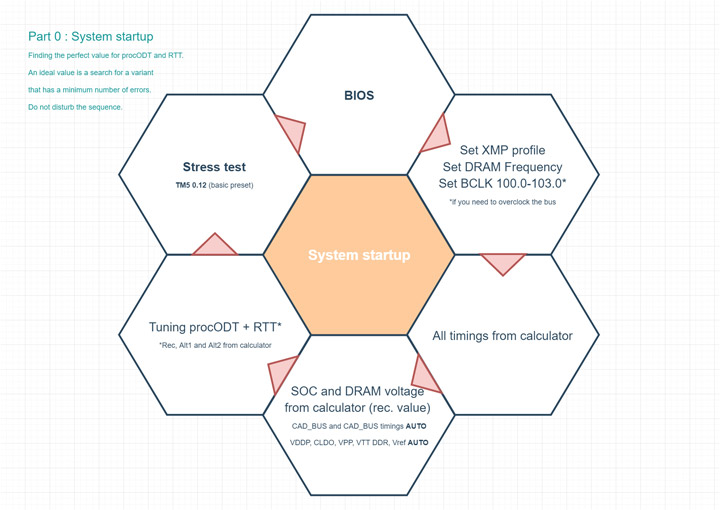
Параметры procODT + RTT (NOM, WR и PARK) мы будем подбирать так, чтоб система имела минимальное кол-во ошибок. Тестовый пакет TM5 0.12 (Basic Preset). Безусловно, от всех ошибок мы не сможем избавиться, и для этого нам нужен будет следующий шаг.
Цель следующего шага — поиск самого оптимального напряжения для DRAM и SOC, при которых система будет иметь минимальное кол-во ошибок. Сначала подбираем напряжение для SOC, а затем для DRAM (калькулятор вам подскажет диапазон). Для отлова ошибок используем тестовый пакет TM5 0.12 (Basic Preset).
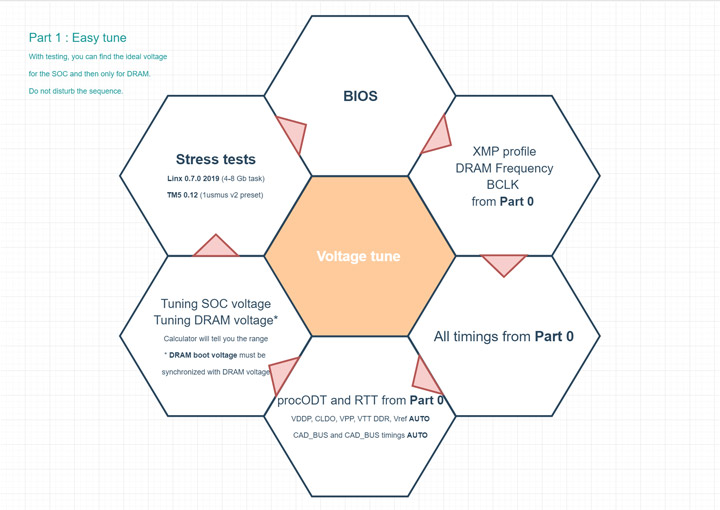
В половине случаев вы можете на данном этапе получить полностью стабильную систему. Если тестовый пакет TM5 0.12 не находит ошибок, то вы должны увеличить спектр тестовых программ для проверки стабильности. Вы можете использовать LinX, HCI, Karhu, MEMbench и другие программы. В случае если вышеописанные утилиты нашли ошибку, то вам стоит перейти к следующему шагу, отладочному.
На отладочном шаге главная цель — это изменение определенных таймингов, указанные на иллюстрации ниже.
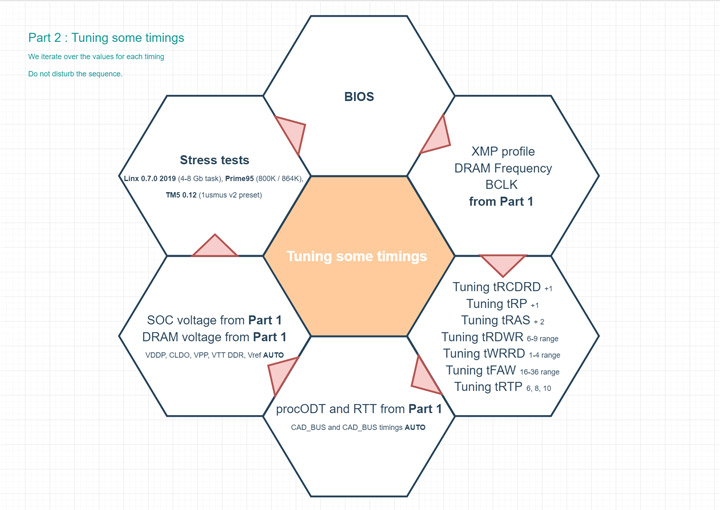
На данном этапе вы должны проверить по очереди влияние каждого тайминга на стабильность системы. Примечание: я не рекомендую изменять все задержки сразу, постарайтесь набраться терпения. Если тестируемый тайминг никак не улучшает ситуацию, мы его возвращаем на место и проверяем по списку следующую задержку.
На этом шаге основной инструктаж по отладке системы для простых пользователей заканчивается. Дальнейшие шаги я могу посоветовать более опытным оверклокерам, которые знакомы с разгоном достаточно давно.
Тонкая настройка CAD_BUS
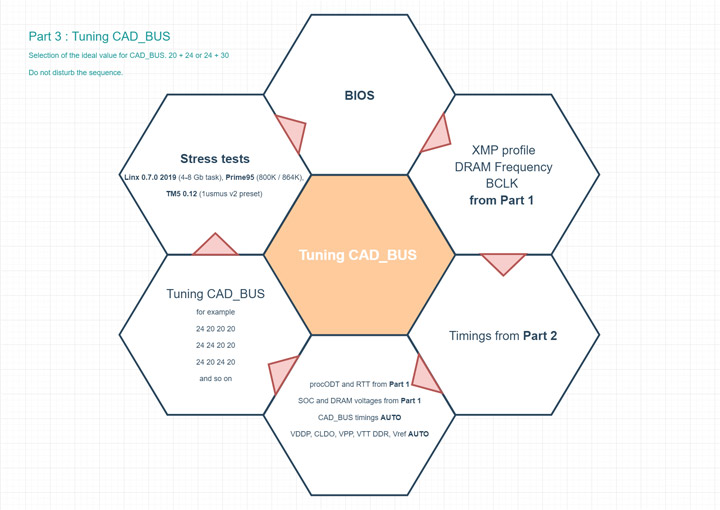
и корректировка дополнительных напряжений.
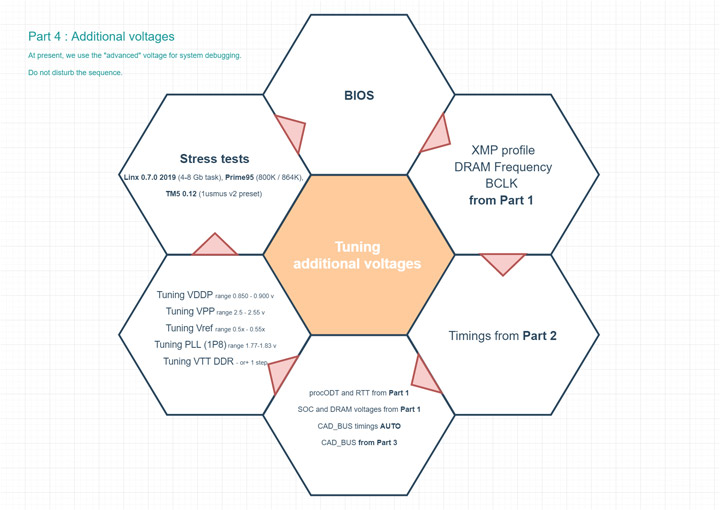
На каждой иллюстрации присутствуют списки параметров, которые мы используем или изменяем. Эти списки я сформировал так, чтобы более приоритетные настройки, которые могут помочь улучшить стабильность, вы проверили первыми. Безусловно, вы можете пойти своей дорогой, четких правил и закономерностей нет.
Обзор четырех недорогих матплат на базе чипсета AMD B350: разогнать нельзя переплатить
⇡#ASUS PRIME B350-PLUS
Все четыре матплаты, рассмотренные в этой статье, сильно похожи друг на друга. Случай, когда устройства с одинаковой ценой обладают схожим уровнем функциональности, достаточно распространен. И все же очень просто выделить несколько мелочей, которые могут повлиять на конечный выбор покупателя.
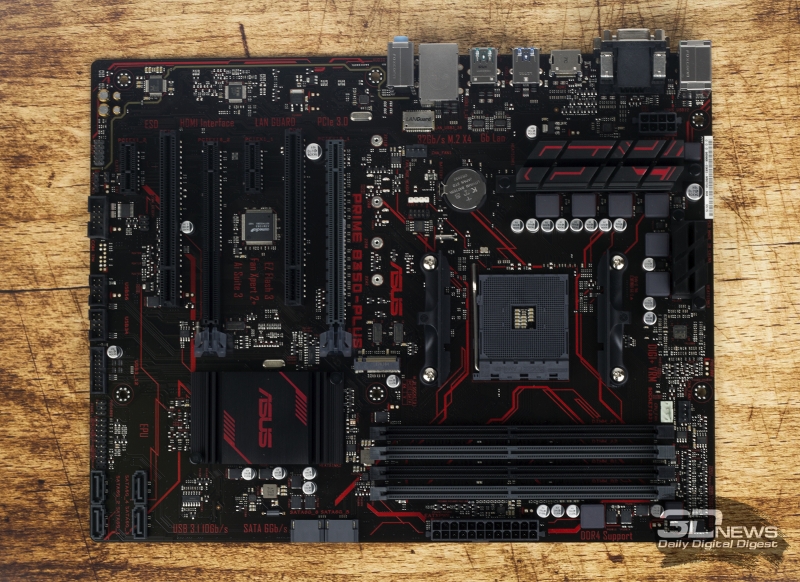
ASUS PRIME B350-PLUS
Вот у PRIME B350-PLUS, как и у ASRock Fatal1ty AB350 Gaming K4, тоже распаяно шесть слотов расширения. Однако инженеры ASUS снабдили свою модель двумя разъемами PCI. Они работают за счет моста ASMedia ASM1083. Если в системе используется процессор Ryzen, то PEG-порты работают в режиме x16+x4. Естественно, у «Прайма» есть поддержка технологии AMD CrossFire. При этом второй порт PCI Express x16 реализован через чипсет, а не через процессор, как это сделано в материнской плате ASRock. Если в системе используется Bristol Ridge, то эти же самые разъемы действуют по формуле x8+x4. Второй разъем PCI Express x16, который на самом деле работает в режиме x4, делит линии с двумя портами PCI Express x1. Слоты расширения, кстати, имеют усиленные точки пайки контактов. С их помощью увеличивается прочность и усиливается надежность крепления видеокарты.
В целом разводка интерфейсов у ASUS PRIME B350-PLUS выполнена грамотно, даже несмотря на то, что сокет AM4 расположен чуть ниже (ближе к PEG), чем обычно. Например, широчайший Thermalright Archon SB-E X2 ближний разъем PCI Express x16 не перекрывает. Следовательно, пользователь может абсолютно спокойно установить любой процессорный кулер, а также дискретную видеокарту. При этом графический ускоритель не перекроет M.2-накопитель, если таковой будет использоваться в системном блоке.
А вот и первая серьезная претензия к ASUS PRIME B350-PLUS — на печатной плате размещено всего три 4-контактных разъема под вентиляторы. Смотрите сами: в тестовом стенде используется необслуживаемая СВО Cooler Master MasterLiquid 120 с двумя вентиляторами. Получается, что при установке только одной этой системы охлаждения будут заняты все три порта, так как к матплате необходимо подключить еще и помпу. А ведь в корпусе форм-фактора Midi-Tower необходимо подключить еще и один-два-три корпусных вентилятора. Как сказал бы один политический деятель 90-х годов, обидно, понимаешь. Радует, что все 4-штырьковые разъемы работают и в режиме PWM, и в режиме DC, то есть материнская плата может управлять частотой вращения вентиляторов как с ШИМ, так и без нее.
Подсветка присутствует, светодиодами оснащена полоса, обрамляющая звуковую подсистему, и защелки PCI Express x16. Тип и цвет подсветки настраиваются в меню LED Control программы AI Suite 3. Рядом с батарейкой BIOS, которая распаяна непривычно близко к процессорному гнезду, установлена 4-пиновая колодка для подключения подсветки фирменного кулера AMD Wraith Spire или RGB-ленты.
На оборотной стороне платы никаких элементов не предусмотрено.
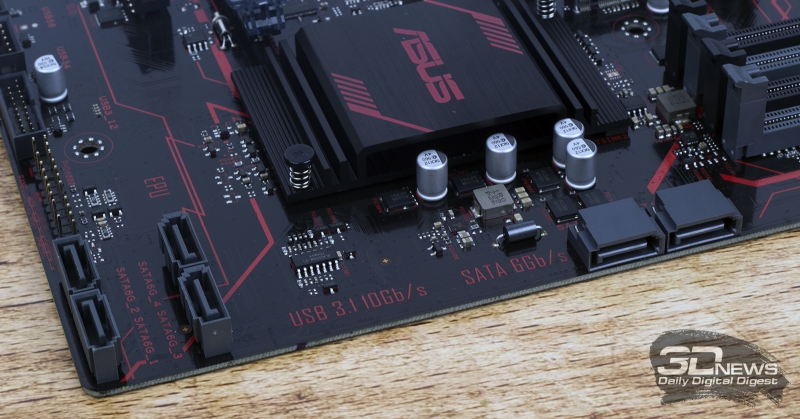
В отличие от ASRock, в своем бюджетном варианте инженеры ASUS не стали «городить» массив из нескольких M.2-слотов для установки твердотельных накопителей. Зато он расположен в очень удачном месте, так как SSD не будет перекрыт видеокартой. Учтите, что при использовании M.2-разъема будут отключены порты SATA_5 и SATA_6 — они специально распаяны поодаль от остальных колодок.
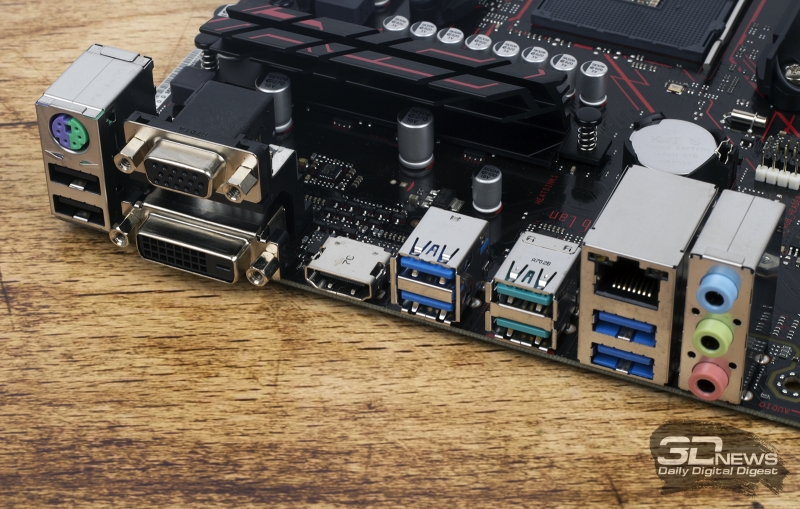
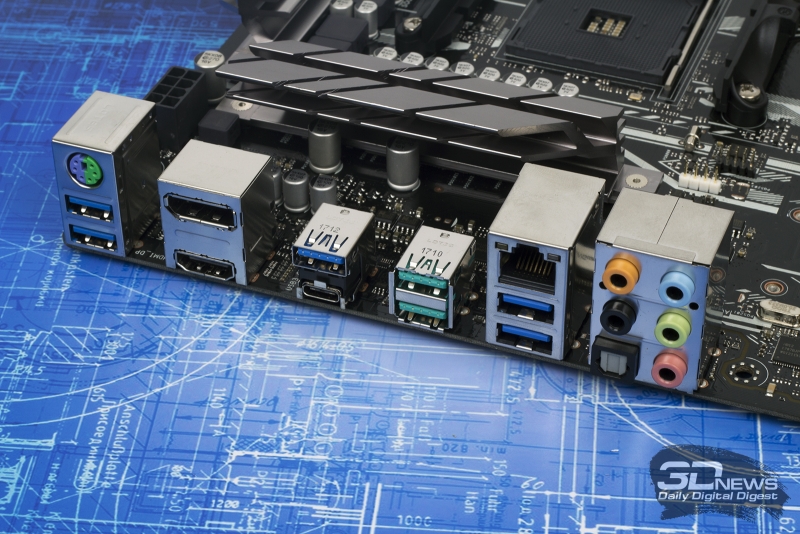
На панели ввода/вывода расположены практически все три версии разъемов USB, которые поддерживает B350-чипсет и CPU: USB 2.0, USB 3.0 и USB 3.1. Для полного счастья разве что не хватает новомодного порта C-типа, но для этого инженерам тайваньской компании пришлось бы использовать дополнительный контроллер. К слову, видеовыход D-Sub у ASUS PRIME B350-PLUS работает за счет микросхемы Realtek RTD2166.

Среди внутренних интерфейсов присутствуют два коннектора USB 2.0 и один USB 3.0, а также разъемы COM, S/PDIF Out и F-аудио.
Аудиоподсистема, в основе которой лежит чип Realtek ALC887, дополнена четырьмя японскими конденсаторами Nichicon. К тому же левый и правый каналы расположены на разных слоях печатной платы.
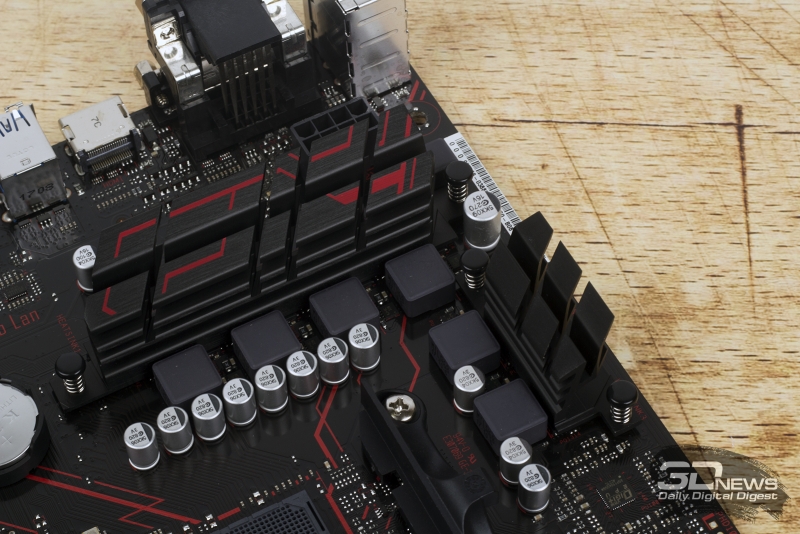
Подсистема питания ASUS PRIME B350-PLUS насчитывает шесть фаз, которые управляются ШИМ-контроллером ASP1106. Четыре канала предназначены для ядер центрального процессора. На каждую такую фазу приходится по одному дросселю и по три силовых элемента NTMFS4C09B и NTMFS4C06B от ON Semiconductor. Еще два канала обеспечивают работу CPU NB/SoC Voltage. Здесь на каждую фазу тоже приходится по одной катушке индуктивности, но уже по четыре полевых транзистора. Все MOSFET конвертера питания снабжены дополнительным охлаждением в виде двух небольших алюминиевых радиаторов.
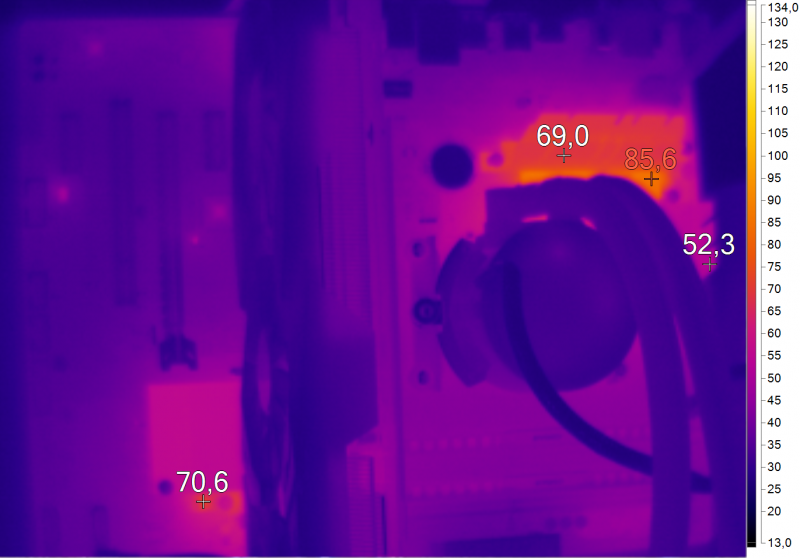
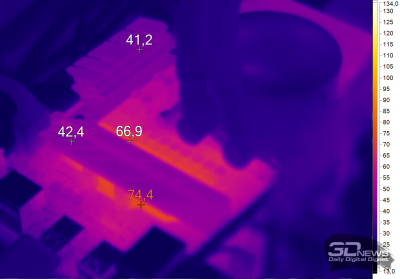
Нагрев ASUS PRIME B350-PLUS в номинальном режиме
Под нагрузкой, без разгона, VRM-зона греется не сильно — температура дросселей и полевых транзисторов меняется без дополнительного охлаждения в диапазоне от 70 до 86 градусов Цельсия.
В случае с ASUS PRIME B350-PLUS мы можем следить за температурами центрального процессора и за нагревом подсистемы питания материнской платы.
| Мин./макс. значение, В | Шаг, В | |||||||||||||||||||||||||||||||||||||||||||||||||||||||||||||
|---|---|---|---|---|---|---|---|---|---|---|---|---|---|---|---|---|---|---|---|---|---|---|---|---|---|---|---|---|---|---|---|---|---|---|---|---|---|---|---|---|---|---|---|---|---|---|---|---|---|---|---|---|---|---|---|---|---|---|---|---|---|---|
| DRAM Voltage | 1,2/1,8 | 0,005 | ||||||||||||||||||||||||||||||||||||||||||||||||||||||||||||
| 1.05V SB Voltage | 1,05/1,1 | 0,05 | ||||||||||||||||||||||||||||||||||||||||||||||||||||||||||||
| 2.5V SB Voltage | 2,5/2,55 | 0,05 | ||||||||||||||||||||||||||||||||||||||||||||||||||||||||||||
| CPU 1.80V Voltage | 1,8/1,85 | 0,05 | ||||||||||||||||||||||||||||||||||||||||||||||||||||||||||||
| VTTDDR Voltage | 0,6/0,8 | 0,005 | ||||||||||||||||||||||||||||||||||||||||||||||||||||||||||||
| VPP_MEM Voltage | 2,5/2,8 | 0,005 | ||||||||||||||||||||||||||||||||||||||||||||||||||||||||||||


| ASUS PRIME B350-PLUS | ASUS PRIME X370-PRO | |||
| Мин./макс. значение, В | Шаг, В | Мин./макс. значение, В | Шаг, В | |
| VDDCR CPU Voltage | — | — | 0,75/2 | 0,00625 |
| VDDCR SOC Voltage | — | — | 0,75/2 | 0,00625 |
| DRAM Voltage | 1,2/1,8 | 0,005 | 1,2/1,8 | 0,005 |
| 1.05V SB Voltage | 1,05/1,1 | 0,05 | 1,05/1,1 | 0,05 |
| 2.5V SB Voltage | 2,5/2,55 | 0,05 | 2,5/2,55 | 0,05 |
| CPU 1.80V Voltage | 1,8/1,85 | 0,05 | 1,8/2,2 | 0,005 |
| VTTDDR Voltage | 0,6/0,8 | 0,005 | 0,6/0,8 | 0,005 |
| VPP_MEM Voltage | 2,5/2,8 | 0,005 | 2,5/2,8 | 0,005 |
| VDDP Standby Voltage | — | — | 0,9/1,05 | 0,005 |
| CPU Load-line Calibration (уровни) | 4 | — | 5 | — |
| SOC Load-line Calibration (уровни) | 3 | — | 5 | — |
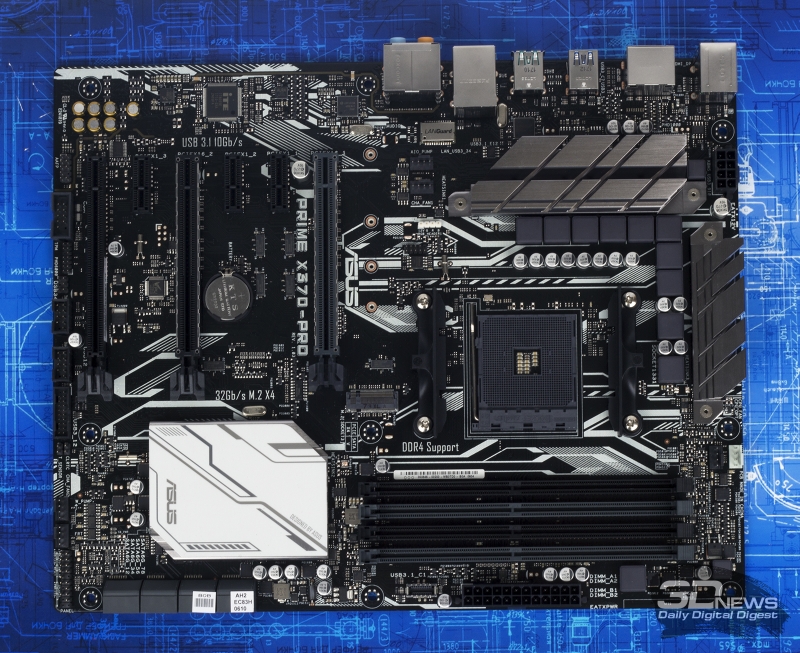
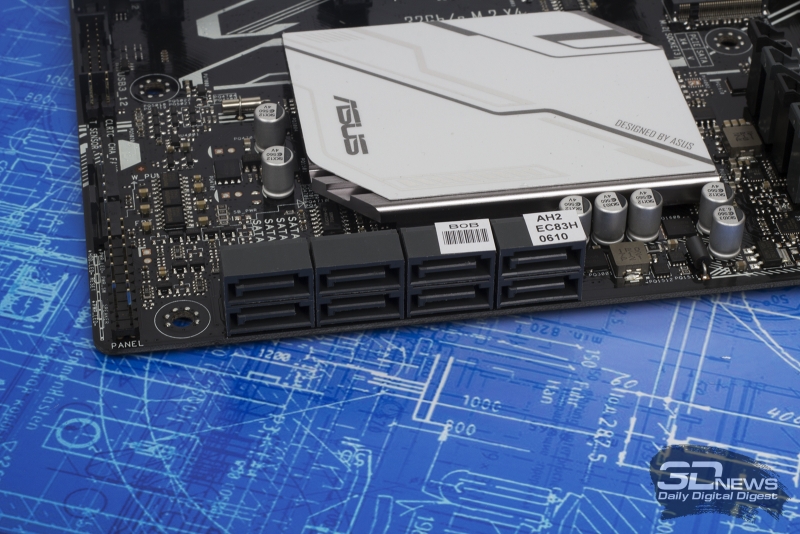
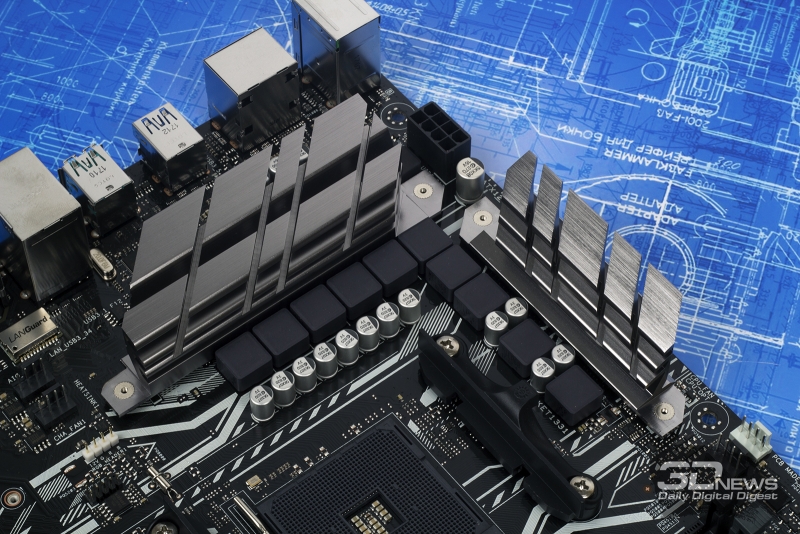
Что касается мониторинга основных показателей системы, то при помощи PRIME X370-PRO, помимо температуры центрального процессора, мы можем следить за нагревом чипсета, а также сенсора Motherboard, расположенного в нижней части печатной платы. За счет 2-контактного разъема T_Sensor, расположенного в нижней части PCB, к устройству можно подключить термопару.
Многим пригодится функция Q-Fan Control. С ее помощью пользователь может настроить работу подключенных к материнской плате вентиляторов. А вот подпрограмма EZ Tuning Wizard по факту оказалась бесполезной. В зависимости от выбранного сценария работы, а также от используемой системы охлаждения «Волшебник» предложит самостоятельно разогнать центральный процессор и оперативную память. При выборе сценария использования ПК для игр и применения СВО EZ Tuning Wizard предложил разогнать только центральный процессор и всего на 10 %. После активации этой функции просто увеличился множитель чипа с х32 до х33. Конечно же, самостоятельно разогнать тестовый Ryzen 7 1700 у меня получилось гораздо лучше.
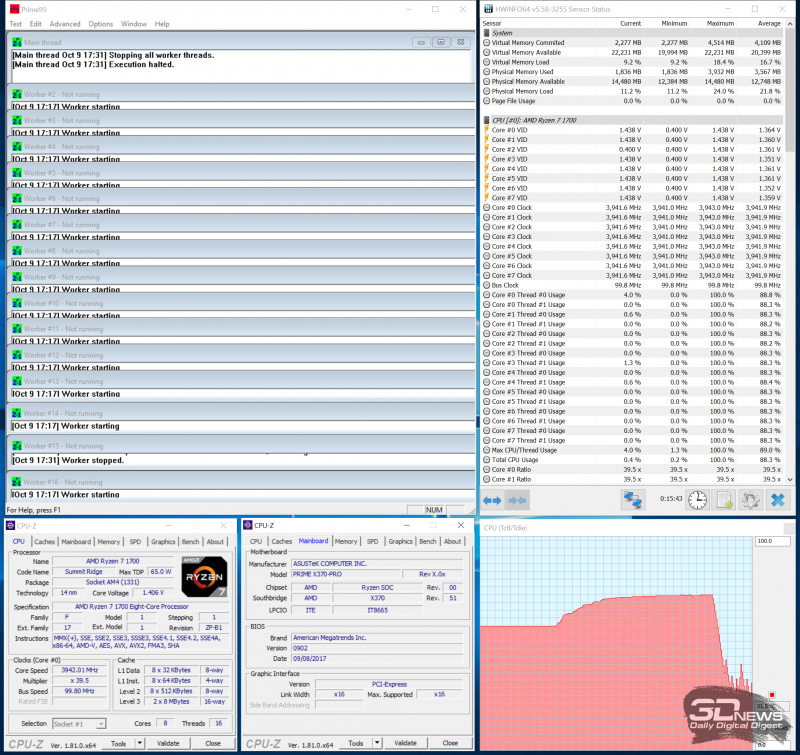
Разгон процессора при помощи ASUS PRIME X370-PRO
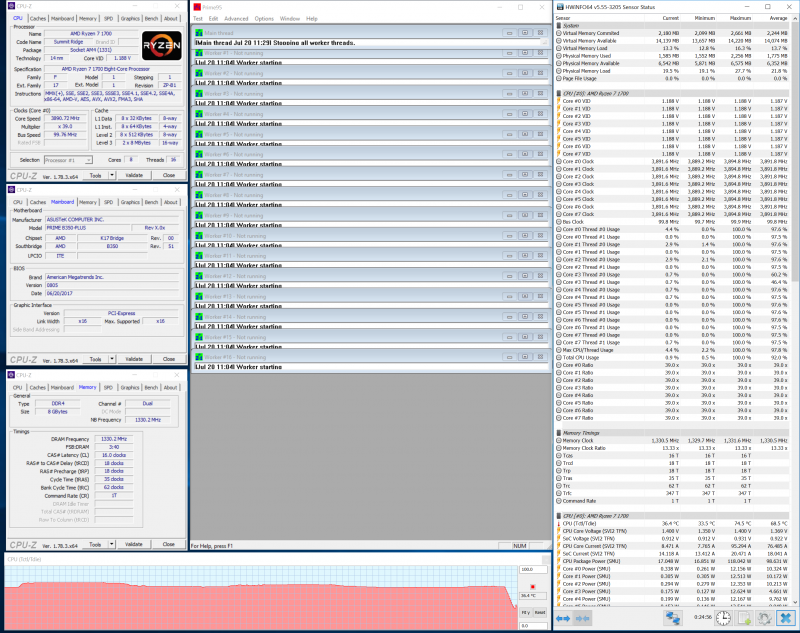
Добавив в режиме Offset к номинальному напряжению CPU 0,29 В и выставив третий уровень Load-Line Calibration, мне удалось получить стабильные 3,95 ГГц для всех восьми ядер. Да, всего на 50 МГц больше, чем в случае с ASRock Fatal1ty X370 Gaming X, но в сегодняшнем тесте главное показать потенциал того или иного устройства. У ASUS PRIME X370-PRO он выше.
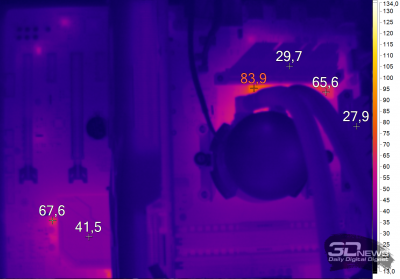
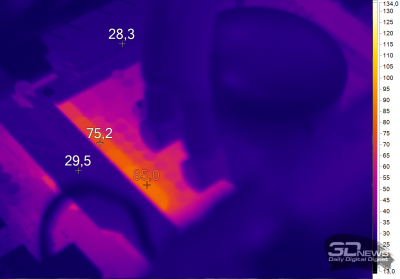
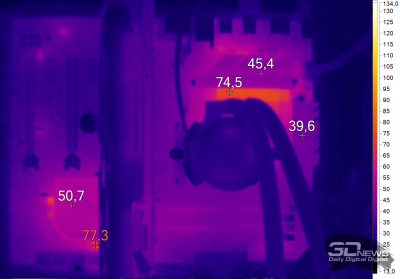
Термоснимки наглядно показывают, что конвертер питания матплаты не перегревается. Под нагрузкой в Prime95 некоторые элементы VRM-зоны разогреваются до 85 градусов Цельсия — это факт. По меркам современного компьютерного оборудования такой температурный показатель не является критичным — это тоже факт.
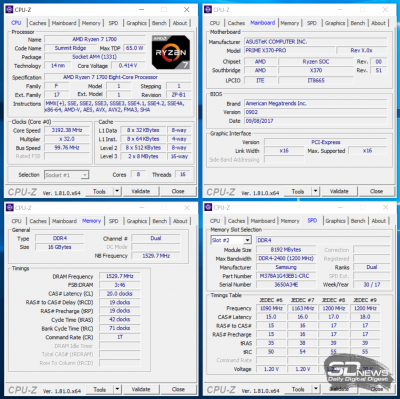
Разгон модулей Samsung
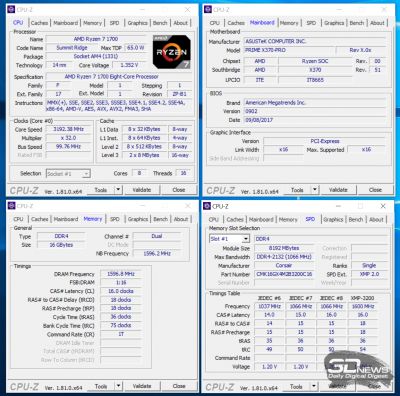
Разгон модулей Corsair
ASUS PRIME X370-PRO — это единственная в обзоре плата, которая не испытала проблем с комплектом оперативной памяти Corsair. После активации XMP-профиля модули стабильно заработали на эффективной частоте 3200 МГц. Примечательно, что в случае с этой платой нет совершенно никакой разницы, в какие слоты DIMM устанавливать платы ОЗУ. Комплект Samsung разогнался до своего максимума, то есть до 3066 МГц, при повышении напряжения и задержек.