
Что это за ошибка и как это исправить
Что ето за ошибка и как ето исправить.
The OutputPath property is not set for this project. Please check to make sure that you have specified a valid Configuration/Platform combination. Configuration=’Debug’ Platform=’x86′
Что это за ошибка и как её исправить?
Что это за ошибка и как её исправить?
 Ошибка при компиляции JAVA. error: ‘;’ expected Что это и как это исправить?
Добрый день. В первый раз в жизни пытаюсь скомпилировать примитивную программу Example.java, но.
При загрузке компа появляется это, не знаете что это и как исправить
при загрузке компа появляется это, не знаете что это и как исправить
Что это значит и как это исправить?
//Функция, которая строит вектор, каждый элемент которого равен минимальному элементу.
Что это за ошибка и как её исправить?
программа установки неношла драйвера,совместимого с текущим оборудованием или операционной.
Что это за ошибка и как исправить
13 строчкa ошибка too many actual parameters uses SysUtils; Math; function.
Что это и как это исправить?
Господа Эксперты! Будьте добры помогите с этой бедой. она достала выскакивать при ребуте. Куда и.
Подскажите, пожалуйста, что это за ошибка и как её исправить?
Подскажите пожалуйста что это за ошибка и как её исправить? (см. скрин во вложении)
Ошибка возникает во время установки рабочего стола, а расположение рабочего стола недоступно при первом входе Windows в Windows.
Применяется к: Windows 10 — все выпуски, Windows Server 2012 R2
Исходный номер КБ: 3048895
Симптомы
После установки обновления в vulnerability в службе Windows профилей пользователей можно разрешить повышение привилегий: 13 января 2015 г. (MS15-003)вы можете решить следующие проблемы:
Профили не загружаются при первом входе пользователей на компьютер. Или войдите на компьютер, на котором политика удаляет кэшированную анкету после интервала дат при входе в систему.
Также могут быть затронуты логотипы, в которых используются обязательные профили пользователей или инфраструктура виртуальных рабочих столов (VDI).
Профили не загружаются при входе пользователей с помощью кэшных профилей пользователей.
Службы не запускаются из-за сбоев загрузки профилей. Затронутые службы включают, но не ограничиваются следующими:
При этой проблеме регистрируются связанные события. См. события, которые регистрируются в viewer событий.
Монитор процесса может указывать на сбой операции CreateFile с результатом ACCESS DENIED на следующем пути в зависимости от ограничения доступа к файлам: :\documents & параметры \локальные параметры\Данные \ приложения\Microsoft\Windows\UsrClasss.dat.
Снимок экрана монитора процесса можно увидеть здесь:
Причина
Обновление 3021674 добавляет проверки доступа к файлам Ntuser.dat и Usrclass.dat.
Решение
Чтобы устранить эту проблему, выполните следующие действия:
Проверьте, установлен ли флаг READ ONLY на NTUSER. DAT или USERCLASS. DAT-файл для профиля, который не загружается.
Новые профили пользователей вытекают из C:\users\default\во время впервые логов учетных записей. Если профили не загружаются с подписями, которые соответствуют тем, которые описаны в разделе «Симптомы», проверьте, включен ли Read-Only бит в NTUSER. DAT и USRCLASS. DAT-файлы в каталоге профилей для пользователей или учетных записей службы, о чем идет речь.
NTUSER. DAT в Windows Vista и более поздних версиях Windows находится в C:\users\default\ntuser.dat. Более ранние операционные системы имеют другие пути, такие как C:\Documents и \ Параметры\ntuser.dat.
The USRCLASS. DAT-файл обычно расположен по пути C:\Documents и Параметры \Local Параметры\Application Data\Microsoft\Windows\UsrClass.dat или C:\Users \AppData\Local\Microsoft\Windows.
В Windows Explorer щелкните правой кнопкой мыши NTUSER. DAT или USRCLASS-файл для соответствующего пользователя по умолчанию или кэшного профиля пользователя. Необходимо очистить поле только для чтения. Если этот контрольный ящик выбран, это приведет к сбоям загрузки профиля.
Проверьте параметр разрешений файловой системы NTFS в NTUSER. DAT или USERCLASS. DAT-файл в кэшном каталоге профилей, который не загружается.
На следующем скриншоте тестовый пользователь CONTOSO/testUser полностью контролирует NTUSER. DAT (не показан) и USRCLASS.DAT. Все не указаны в группе редактора ACL.
Статус
Корпорация Майкрософт подтвердила, что это проблема в продуктах Майкрософт, перечисленных в разделе «Применяется к».
Дополнительные сведения
События, которые регистрируются в viewer событий
Сведения о сбое, отображаемом в process Monitor
ProMon detailsThe following message is displayed in Process Monitor:
Желаемый доступ: общий режим чтения и записи, расположение: Open, Параметры: Синхронное IO non-Alert, Файл non-Directory, Атрибуты: H, ShareMode: Чтение, Write, AllocationSize: n/a, Impersonating:
На следующем скриншоте показаны сведения о мониторе процесса:
Почему на моем компьютере есть файл отладки и как его исправить?
Файл отладки (debug.log или debug.txt) на рабочем столе вашей системы может появиться в основном из-за ошибки в браузерах на основе хрома. Более того, поврежденный профиль пользователя или установка браузера также могут привести к появлению файла отладки на рабочем столе вашей системы.
Проблема возникает, когда пользователь видит файл отладки на своем рабочем столе. Когда файл отладки открывается с помощью Блокнота, отображается что-то вроде ниже:
[1101/180331.337:ERROR:directory_reader_win.cc(43)] FindFirstFile: система не может найти указанный путь. (0x3)
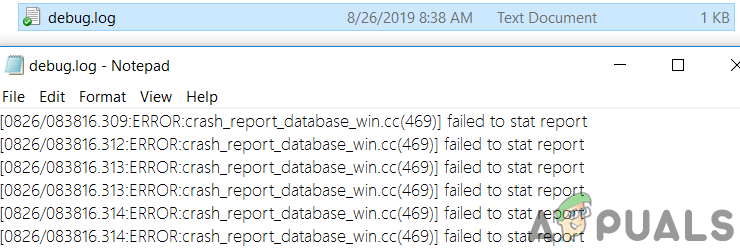
Прежде чем приступить к процессу устранения неполадок, убедитесь, что на вашем компьютере установлена последняя сборка Windows. Кроме того, проверьте, решает ли проблему очистка временных файлов. Также проверьте, используете ли вы Google Talk (хотя поддержка прекращена с 2015 года, но некоторые пользователи все еще используют его). Если да, то попробуйте восстановить его установку через Панель управления вашей системы.
Решение 1. Удалите файл отладки
Первым шагом в процессе устранения этой проблемы является удаление самого ненужного файла отладки (файл может быть воссоздан после запуска системы / приложения). Возможно, вам придется повторять эти шаги после каждой попытки решения.
Решение 2. Обновите свой браузер до последней сборки
Почти все основные браузеры регулярно обновляются, чтобы учитывать новейшие функции и исправлять ошибки. Ваша система может отображать файл отладки на рабочем столе, если вы используете устаревшую версию своего браузера, поскольку это может создать несовместимость между браузером и ОС и, следовательно, создать файл отладки на рабочем столе для устранения неполадок. В этом случае обновление браузера до последней сборки может решить проблему.
Для Chrome:
Для браузера Edge
После обновления браузеров (на основе Chromium) перезагрузите компьютер и при перезагрузке проверьте, не содержит ли система отладочного файла.
Решение 3. Откройте файлы PDF в другом браузере / приложении
Создание файла отладки — это ошибка, о которой сообщается в браузерах на основе Chromium, особенно когда браузер используется для загрузки / открытия файлов PDF. В этом контексте открытие файлов PDF в браузере, не основанном на Chromium (например, Firefox или Safari) или другом приложении, может решить проблему.
Решение 4. Отключите инструменты разработчика Microsoft Edge.
Вы можете столкнуться с данной ошибкой, если включены инструменты разработчика браузера Microsoft Edge, так как его возможность редактировать рабочие процессы интерфейса может вызвать конфликт между приложением и ОС. В этом контексте отключение инструментов разработчика Microsoft Edge может решить проблему.
Решение 5. Удалите файл отладки из папки запуска
Ваша система может отображать файл отладки на своем рабочем столе, если файл отладки находится в папке запуска (из-за чего файл будет воссоздаваться при каждом перезапуске системы). В этом случае удаление файла из папки автозагрузки может решить проблему.
Решение 6. Удалите папку Crashpad.
Файл отладки на рабочем столе вашей системы может отображаться, если папка Crashpad, связанная с Chrome, повреждена. В этом контексте удаление папки Crashpad может решить проблему.
Решение 7. Чистая загрузка Windows
Ваша система может отображать файл отладки на своем рабочем столе, если какое-либо из системных приложений создает файл при запуске системы. В этом контексте чистая загрузка системы может решить проблему.
Решение 8. Удалите новое обновление Microsoft Edge.
Известно, что Microsoft выпускает обновления с ошибками, и одним из таких обновлений является KB4576754 (последнее обновление Microsoft Edge). В этом случае проблему может решить удаление обновления, содержащего ошибки.
Решение 9. Переустановите браузер
Вы можете столкнуться с данной ошибкой, если установка вашего браузера повреждена. В этом случае переустановка браузера может решить проблему. Вам следует попытаться переустановить Microsoft Edge и браузер Chrome (мы обсудим процесс переустановки Chrome), поскольку проблема возникает в браузерах на основе Chromium (вам также следует переустановить все браузеры на основе хрома).
Решение 10. Создайте другую учетную запись пользователя
Вы можете столкнуться с данной ошибкой, если профиль пользователя вашей системы поврежден. В этом контексте создание другой учетной записи пользователя может решить проблему.
Решение 11. Скройте файл и сделайте его доступным только для чтения
Если ни одно из решений не помогло решить проблему, то сокрытие файла (чтобы вас не беспокоило существование файла) и его доступность для чтения (приложение, создающее файл, не сможет его редактировать или воссоздавать) может решить проблема.
Ошибка при подключении по RDP (CreedSSP encryption oracle remediation)
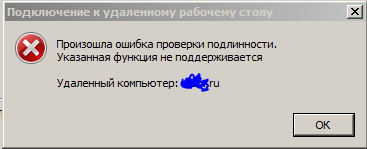
8 мая 2018 года компания Microsoft выпустила новое обновление устраняющее уязвимость в удалённом выполнении кода в незакрепленных версиях CredSSP (поставщик проверки подлинности, который обрабатывает запросы проверки подлинности для других приложений). Злоумышленники, использующие эту уязвимость, могли передавать данные пользователя для выполнения кода в целевой системе, включая установку и удаление произвольного программного обеспечения, удаление или изменение данных на сервере, создание учётных записей с любыми правами. При этом, после обновления, многие пользователи, при попытке подключения к удалённому рабочему столу, столкнулись с ошибкой «CredSSP encryption oracle remediation»:
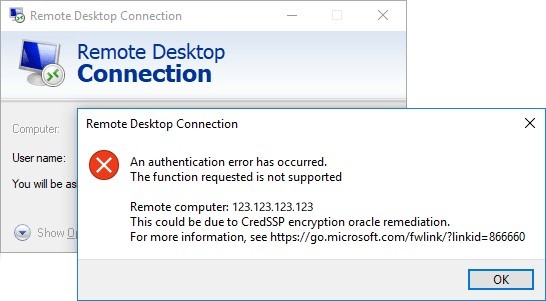
На самом деле это не является ошибкой, это является уведомлением о проблеме безопасности давно не обновлённого сервера.
Microsoft отреагировала на уязвимость и приступила к устранению проблемы, поделив шаги на 3 этапа.
Результат первого этапа – обновление от 13 марта 2018 года, для CredSSP и RDP, которое закрывает дыру в безопасности и добавляет новый пункт в групповые политики.
Результат второго этапа – обновление от 17 апреля 2018 года, которое предупреждает о небезопасном соединении, если у сервера или клиента будет уязвимые CredSSP или RDP.
Результат третьего этапа – как раз обновление от 8 мая 2018 г.
Для решения проблемы требуется на время отключить на компьютере, с которого Вы пытаетесь подключиться, данное блокирующее уведомление о проблеме безопасности.
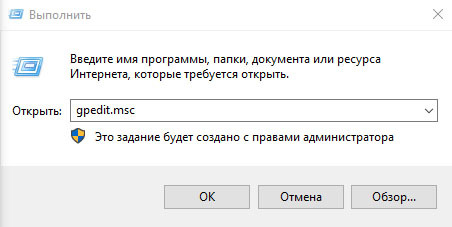
Политика должна располагаться по пути:
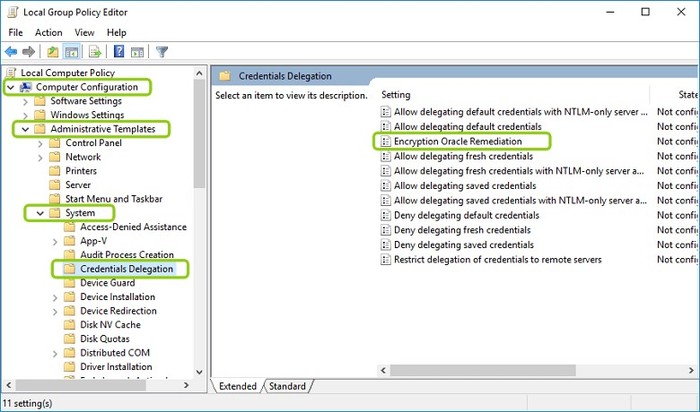
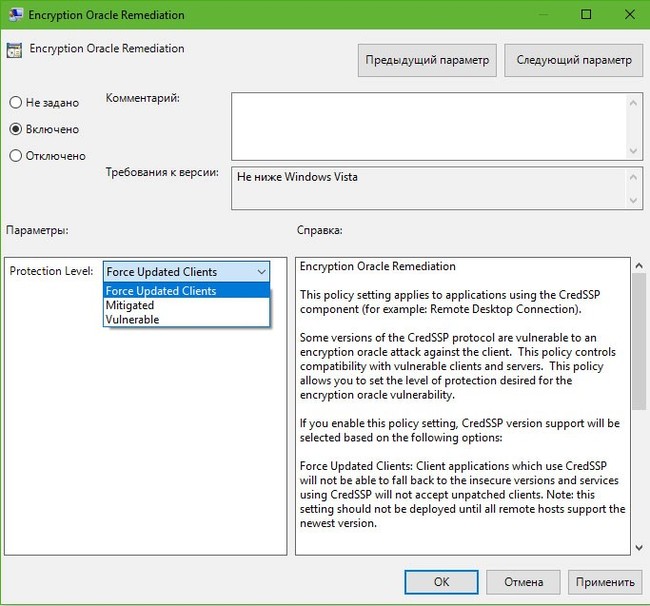
Политика имеет 3 опции:
1. Vulnerable (оставить уязвимость) – клиенты смогут подключаться как раньше, не зависимо от того, пропатчены они или нет. Это уязвимый уровень безопасности.
2. Mitigated (уменьшить риск) – клиенты не смогут подключаться к непропатченым серверам, в свою очередь серверы смогут принимать непропатченных клиентов. Средний уровень безопасности.
3. Force Updated Clients (принудительно принимать обновленные клиенты) – безопасный уровень взаимодействия клиентов – соединение установлено не будет, если один из пары клиент-сервер имеет не пропатченный RDP.
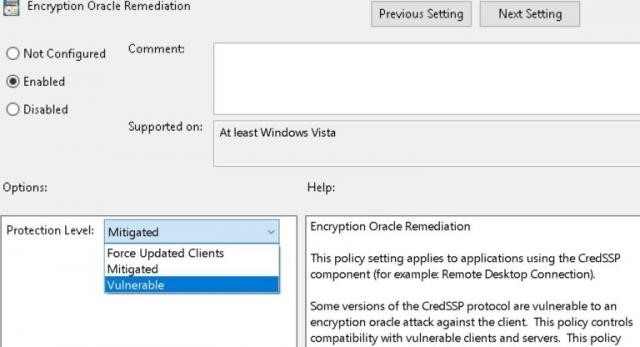
Необходимо включить политику, выбрав «Enabled» (Включено) и установить значение параметра в выпадающем списке на «Vulnerable» (Оставить уязвимость).
После проделанных действий, Вы сможете подключаться к серверу также, как и раньше.
Как только вы подключились к серверу, установите последние обновления Windows. Если возникает ошибка, при попытке установки обновления, проверьте запущена ли служба «Windows Update» (Центр обновления Windows).
Служба располагается по пути:
Если служба не запускается, проверьте, разрешён ли её запуск – статус не должен быть «Disabled» (Отключена).
Для Windows Server 2008 R2 SP1 или Windows Server 2012 R2 мы можете установить не все обновления, а только одно, которое устраняет эту уязвимость, сокращая время на решение проблемы подключения к серверу.
Скачать обновление можно с сайта Microsoft на странице описания уязвимости ( https://portal.msrc.microsoft.com/en-us/security-guidance/ad. ):
После того, как сервер будет обновлен, необходимо в политике «Encryption Oracle Remediation» (Исправление уязвимости шифрующего оракула) будет изменить опцию с Vulnerable (оставить уязвимость), на Force Updated Clients (принудительно принимать обновленные клиенты), но в этом случае все клиенты должны быть так же обновлены или на Mitigated (уменьшить риск), что даст возможность подключаться к серверу непропатченным клиентам.
Все образы операционных систем Windows Server, предлагаемые облачными сервисами МАРС Телеком, содержат все последние обновления и после создания нового или пересоздания сервера проблем подключения к нему с ошибкой «CredSSP encryption oracle remediation» уже не будет.

Информационная безопасность
1.2K постов 22.7K подписчиков
Правила сообщества
Обязательно к прочтению для авторов:
Обязательно к прочтению для всех:
Добавление ссылки разрешено если она не содержит описание коммерческих (платных) продуктов и/или идентификаторов для отслеживания перехода и для доступа не нужен пароль или оплата в т.ч. интернет-ресурсы, каналы (от 3-х тематических видео), блоги, группы, сообщества, СМИ и т.д.
Запрещены политические holy wars.
По решению модератора или администратора сообщества пользователь будет забанен за:
1. Флуд и оскорбление пользователя, в т.ч. провокация спора, флуда, холивара (высказывание без аргументации о конкретной применимости конкретного решения в конкретной ситуации), требование уже данного ответа, распространение сведений порочащих честь и репутацию, принижающих квалификацию оппонента, переходы на личности.
2. Публикацию поста/комментария не соответствующего тематике сообщества, в том числе обсуждение администраторов и модераторов сообщества, для этого есть специальное сообщество.
3. За обвинение в киберпреступной деятельности.
4. За нарушение прочих Правил Пикабу.
Пикабу становится источником информации лучшем чем Microsoft Support.
Нужно от имени одмина запустить cmd и выполнить следующее:
REG ADD HKLM\SOFTWARE\Microsoft\Windows\CurrentVersion\Policies\System\CredSSP\Parameters /v AllowEncryptionOracle /t REG_DWORD /d 2
ябстественно это делается не на сервере, а на клиентской машине
Чувак! Спасибо. Сэкономил кучу времени. Дополню, что в русской локали все не так очевидно
Капец. Сегодня столкнулся с этой фигней. Предыдущий админ обновления на серваке не включил. Пришлось отдельно качать. Но приятно что я эту инфу увидел на Пикабу. Респект.
это только для Windows Server?
Вылезла проблема в одном из отдела, обнову удалил. Щас попробую ваш вариант.
прям выручил человечище
Что-то я не совсем понял в чем уязвимость? В том что любой человек может по сути дела зайти на любой сервер, у которого включен рдп доступ через интернет? Или в том что пользователи, которые зашли, но не имели определенных прав смогут сделать все что угодно? И если сделать уровень безопасности Mitigated то по сути это не поможет?
Спасибо, добрый человек.
Спасибо Автор, помогло =) Был рад найти ответ на свой вопрос на пикабу ) А то думаю что за фигня. Обновы накатил, теперь уже все пучком ) Вернул все в зад ))
Работает 100% для WinServ2012
gpedit.msc / computer configuration / administrative templates / windows component / remote desktop services / remote desktop session host / security
во отлично все, круто, 100500 плюсов
Дай тебе Бог здоровья.
не знаю, но я все сделал проще. если есть физический доступ к компу, в настройках удаленного соединения убираю галку «Разрешить подключение только с компьютера. «. перезагружаю. подключаюсь по удаленке как раньше. можно галочку поставить назад после этого
Тоже столкнулся вчера. Пока удалил обнову с клиента, сервер решил обновить на выходных. Спасибо за подробную инструкцию, сохранил.
Спасибо, добрый человек. Утром видел ваш пост, сел поработать сейчас, и бах, эта ошибка)
https://habr.com/company/vps_house/blog/358190/ оригинал был на хабре еще ночью, странно откуда тег мое)
Полдня потратил на решение проблемы, и никак, нашел данную статью сделал на своем компе, но не помогло (правда не перезагружал). И в этот момент обновлялся сам сервер, перезагрузил сервер и все заработало как было.
Столкнулся сегодня. Временно решил отключением проверки подлинности на уровне сети.
Обновите систему. На костылях далеко не убежишь. Ботнет уже варежки вяжет на ваших ПК.

Shodan.io | Как спастись, куда бежать начинающему разработчику/сис.админу?
Сей материал будет полезен новичкам в вопросе настройки своих серверов и сетевой безопасности. Прошу разбирающихся не бить ссанными тряпками, пост писался из благих побуждений и в некоторых вопросах я могу быть не совсем корректен.
Кратко о shodan. Это поисковый сервис который рандомным образом генерирует IP адресы и проверяет что по ним расположено, в следствии неправильной настройки сервера некоторые данные могут утечь (shodan не щадит никого) либо к серверу может быть получен несанкционированный доступ. К примеру, есть такой пакет для linux совместимых систем как ProFTPD (FTP сервер, что логично) и в нём есть (был?) эксплоит (CVE-2019-12815) позволяющий выполнять код и доставать «секретную» информацию БЕЗ авторизации. Актуально для версии пакета 1.3.5b.
Патч на гитхаб: https://github.com/lcartey/proftpd-cve-2019-12815
Чем опасен этот эксплоит помимо очевидного «выполнять код»? Да всё очень просто, если у вас к серверу привязан домен и не стоит патч на proftpd, то последний любезно предоставит информацию о нём.
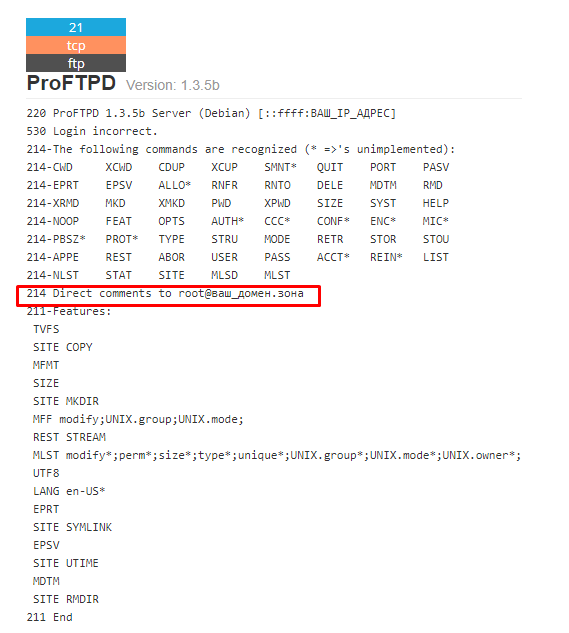
Опасно это в первую очередь для тех у кого не самые мощные сервера и нет защиты от DDoS атак. Рекомендую установить патч либо использовать SFTP чтобы не спалить данные о домене. Если ваш IP таки был связан доменом (раскрыт), вам стоит обратиться к провайдеру для его смены, т.к он является скомпрометированным, исправить сие невозможно.
Если вы используете услуги аренды VDS серверов, крайне не рекомендую вообще указывать реальный домен при начале аренды (актуально как минимум для firstvds).
Также крайне не рекомендую при наличии домена, разрешать доступ к серверу через IP.
Для себя я решил проблему с доступом через добавление в конфигурацию nginx’а следующих строк:
return 444; # вернёт пустой ответ.
Для своих сайтов я использую Cloudflare который прекрасно справляется с экранированием запросов и инициатор запросов никогда не получит ваш реальный IP адрес.
Не стоит думать что если между IP адресом вашего сервера и доменом была установлена связь, вас никогда не затронет проблема безопасности. У каждого разные причины для тех или иных поступков, будь то просто зависть или попытка устранить конкурента. Будьте бдительней, господа!
Ну а я после этого поста готовлюсь огребать минусы от «знатоков». Тем не менее, я сообщил о том о чём знал и теперь моя совесть чиста, надеюсь кому-нибудь да поможет.
Устранение ошибки «Startup Repair Offline» при загрузке Windows 7
Исправляем ошибку «Startup Repair Offline»
Буквально данная неисправность означает – «восстановление запуска не в сети». После перезапуска компьютера, система предприняла попытку по восстановлению работы (не подключаясь к сети), но попытка оказалась неудачной.
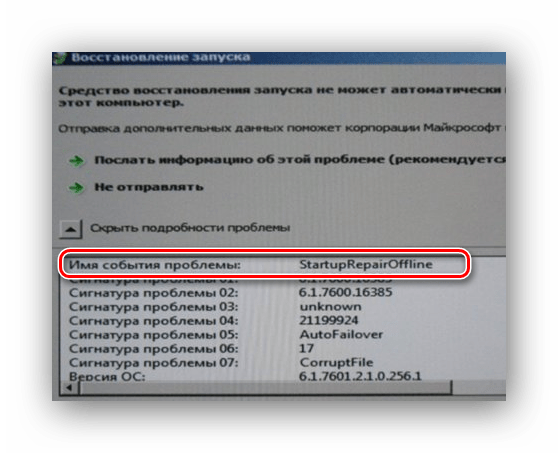
Неисправность «Startup Repair Offline» зачастую появляется из-за проблем с жестким диском, а именно из-за повреждения сектора, на котором находятся системные данные, отвечающие за правильный запуск Windows 7. Также возможны проблемы с поврежденными разделами реестра системы. Перейдем к способам исправления этой неполадки.
Способ 1: Сброс настроек BIOS
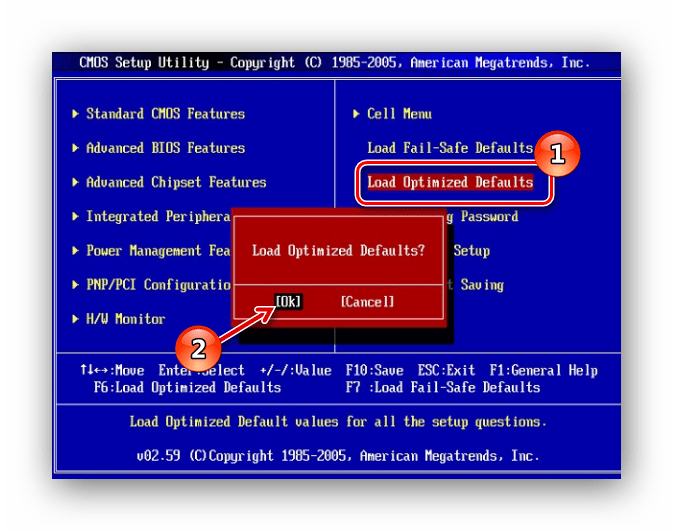
Переходим в БИОС (при помощи клавиш F2 или Del при загрузке компьютера). Производим загрузку настроек по умолчанию (пункт «Load optimized defaults»). Сохраняем сделанные изменения (нажав клавишу F10) и перезапускаем Виндовс.
Способ 2: Подключение шлейфов
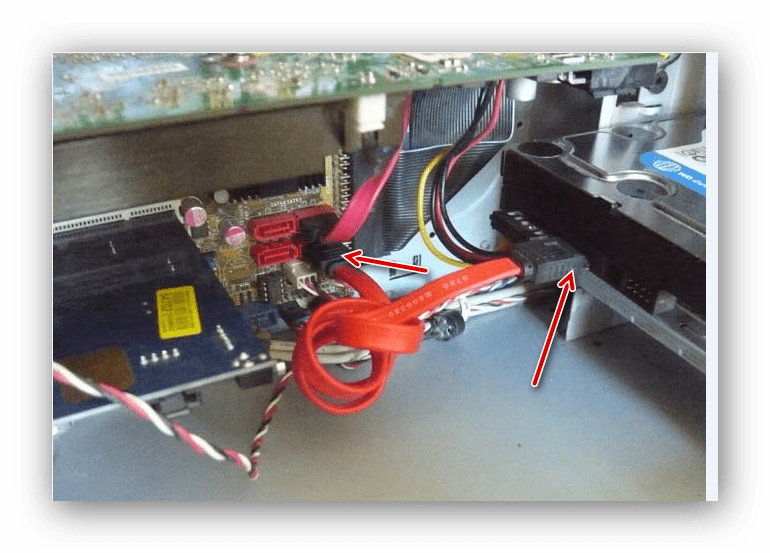
Необходимо произвести проверку целостности разъемов и плотность подключения шлейфов жесткого диска и материнской платы. Убедитесь, что все контакты подключены качественно и плотно. После проверки перезапускаем систему и проверяем на наличие неисправности.
Способ 3: Восстановление запуска
Так как обычный запуск операционной системы невозможен, рекомендуем воспользоваться загрузочным диском или флешкой с системой, которая является идентичной установленной.
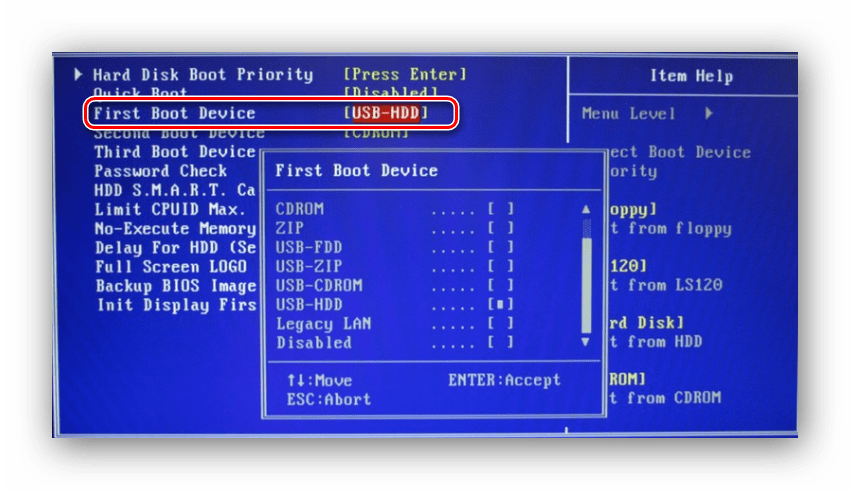
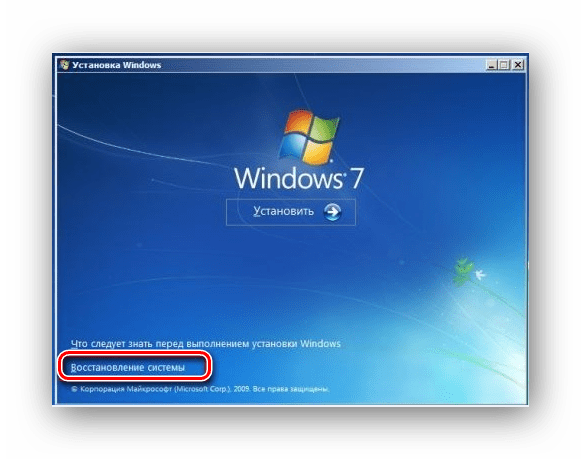
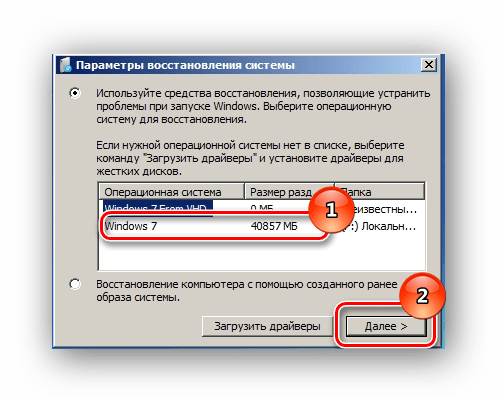
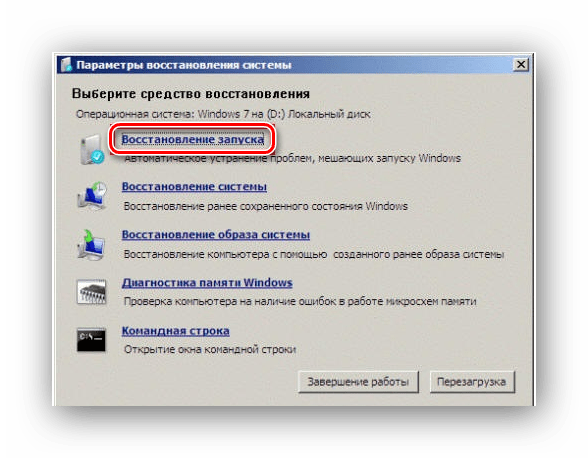
В окошке «Параметры восстановления системы» щелкаем по пункту «Восстановление запуска» и дожидаемся завершения проверочных действий и корректного запуска компьютера. После окончания проверки перезагружаем ПК.
Способ 4: «Командная строка»
Если приведенные выше способы не помогли устранить неполадку, тогда вновь запускаем систему с флешки или установочного диска.
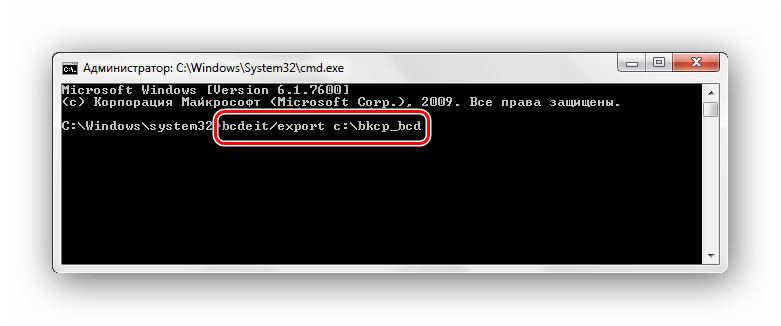
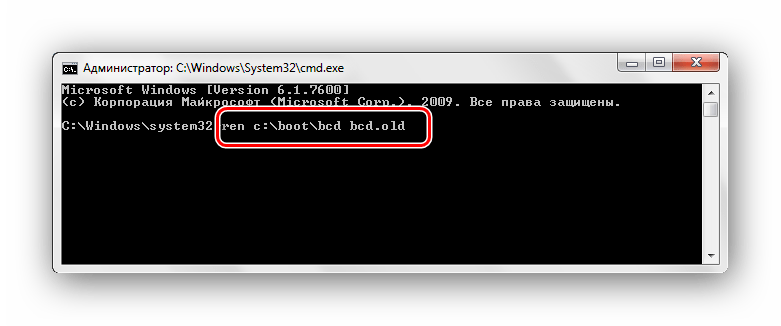
Нажимаем клавиши Shift+F10 в самом начале установочного процесса. Попадаем в меню «Командной строки», где необходимо набрать поочередно определенные команды (после ввода каждой из них нажимаем Enter).
bcdedit /export c:\bckp_bcd
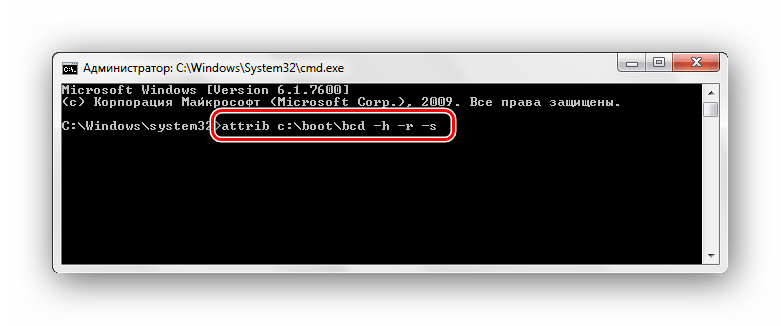
ren c:\boot\bcd bcd.old
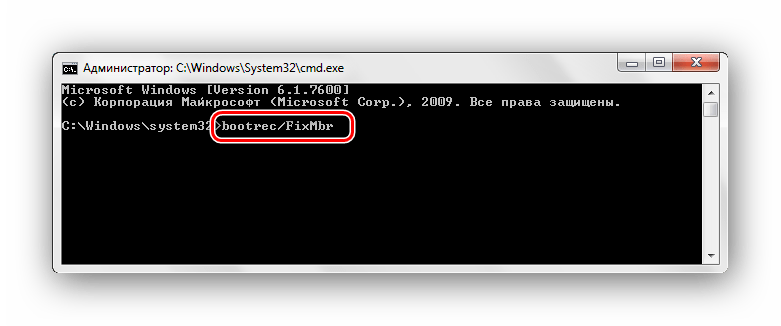
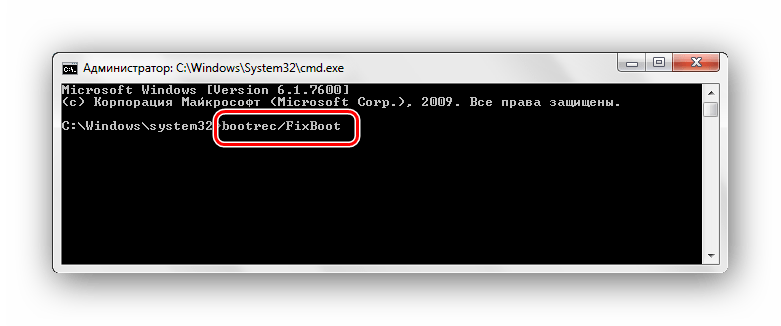
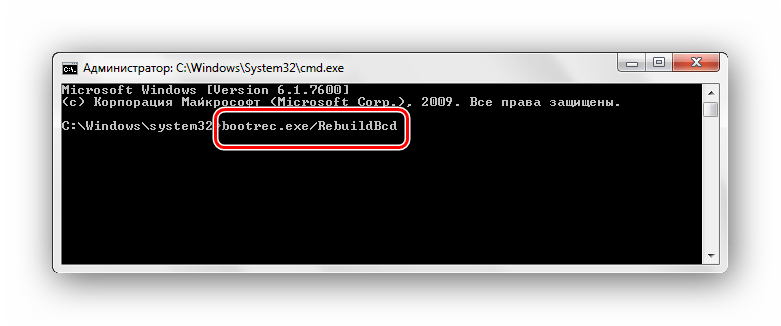
После того, как ввели все команды, перезапускаем ПК. Если Виндовс 7 не запустилась в работоспособном режиме, тогда в данных о неисправности может быть имя проблемного файла (например, библиотеки расширения .dll). Если было указано название файла, то необходимо попробовать совершить поиска данного файла в интернете и поместить его на ваш винчестер в необходимую директорию (в большинстве случаев, это папка windowds\system 32 ).
Заключение
Итак, что же делать с неполадкой «Startup Repair Offline»? Самый простой и эффективный способ – это использование восстановления запуска ОС, применяя загрузочный диск или флеш-накопитель. Если способ с восстановлением системы не исправил проблему, то воспользуйтесь командной строкой. Также проверьте целостность всех соединений компьютера и настройки BIOS. Применение этих методов позволит устранить ошибку запуска Windows 7.
Помимо этой статьи, на сайте еще 12447 инструкций.
Добавьте сайт Lumpics.ru в закладки (CTRL+D) и мы точно еще пригодимся вам.
Отблагодарите автора, поделитесь статьей в социальных сетях.