
VST Host скачать v1.56 для windows 10 без секвенсора x32/x64 на русском

Видео-инструкция по установке и активации VST Host v1.56
Если видео не работает, обновите страницу или сообщите об этом в комментариях, поправлю.
Что такое VST Host?
Он относительно небольшой и, надеюсь, так и останется, и он запускает только подключаемые модули. Никакого секвенсора (ну, он может воспроизводить простые аудио- и MIDI-файлы), никаких сложных средств записи (хотя в него встроен простой многодорожечный рекордер). Чтобы компенсировать это, вы можете определить очень сложные настройки плагинов и легко переключаться между ними.
Эволюция VST Host
Основная цель VSTHost вначале заключалась в том, чтобы просто предоставить небольшую тестовую площадку для разработки подключаемых модулей VST и понять, как VST работает «под капотом». К настоящему времени эта цель достигнута; VST Host может загружать почти каждый подключаемый модуль (он даже встречается в «списке совместимых хостов» для некоторых подключаемых модулей, что я считаю весьма лестным).
Если вы хотите выполнить более глубокую отладку, полный исходный код сокращенной версии VST Host доступен для загрузки на моем веб-сайте (подробности см. На странице 2). Однако VSTHost все еще развивается; на данный момент цель состоит в том, чтобы превратить его в ценный инструмент для артистов, выступающих в живую. Что-то вроде «супер-синтезатора», если хотите.
Сколько стоит VST Host?
VSTHost: играй и пой
Когда новичку объясняют что такое VST плагины и как с их помощью получить звук, то обычно ему рассказывают про одну из DAW. И это правильно, так как DAW позволяет получить доступ к плагинам и работать с ними. Однако для некоторых пользователей функциональность, заложенная в DAW, может быть излишней. Так как они просто хотят поработать с VST плагином, как с обычной программой для Windows (имеются ввиду исполняемые файлы с расширением exe). В таком случае, имеет смысл обратить своё внимание, на программы, позиционируемые как VST хосты. Такого вида программы отличаются от DAW, прежде всего, тем, что в них отсутствует секвенсор, который просто необходим для создания музыки. И хотя в VST хостах этого нет, они позволяют играть музыку с клавиатуры вживую, и петь в микрофон. Также можно записать сыгранное и спетое в аудио файл. Но обо всём по порядку.
VSTHost
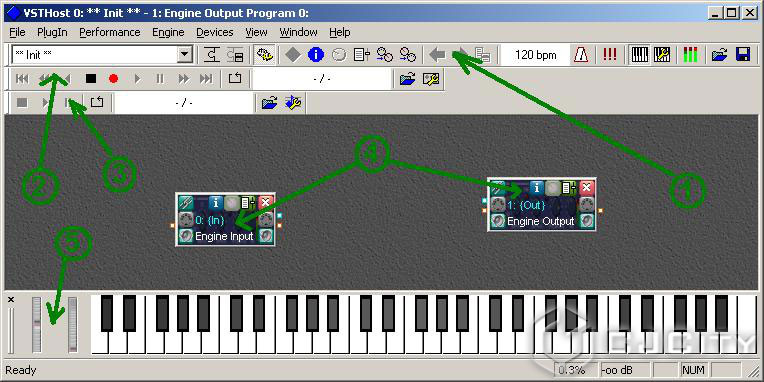
Рисунок 1. Окно VSTHost.
1. Панель инструментов предназначена для удобства работы с программой. Вся та же функциональность может быть получена через пункты меню. Содержит наиболее значимые команды для управления проектом. Над каждой кнопкой есть всплывающая подсказка. Особо отмечу только кнопку «Run». Она включает и выключает всю схему. Если звука нет, прежде всего, проверьте эту кнопку.
2. Панель записи может быть использована не только для записи аудио, но и для воспроизведения. При этом воспроизводить можно как обычно, так и «задом наперёд». Можно зациклить воспроизведение.
3. Проигрыватель MIDI файлов полностью соответствует своему названию. Позволяет загрузить миди-файл и направить из него ноты в один или даже несколько плагинов. Так как каждый плагин (синтезатор) настраивается на приём MIDI отдельно от других. Как это сделать я расскажу позже.
4. Плагины входа и выхода являются встроенными. Они автоматически встраиваются в любую схему и их нельзя удалить. Плагин аудио входа служит для получения схемы аудио сигнала от внешних устройств (например, от микрофона), а плагин аудио выхода нужен для того чтобы можно было услышать звук. Обратите внимание на то, что встроенные плагины имеют номера. В VSTHost каждый добавляемый в проект плагин получает уникальный номер, но номера 0 и 1 закреплены за встроенными плагинами.
5. Виртуальная клавиатура позволяет играть музыку, используя обычную компьютерную клавиатуру и мышь.
Играем на VST синтезаторе
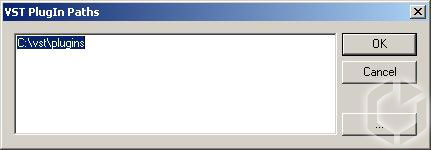
Рисунок 2. Добавляем папки с плагинами.
Это можно сделать, написав пути один под другим или нажав кнопку «…». Иногда надо, наоборот, удалить путь – просто сотрите как в текстовом редакторе.
При нажатии на кнопку «OK» начнётся сканирование указанных вами папок на наличие плагинов. Это не мгновенный процесс – придётся какое-то время подождать.
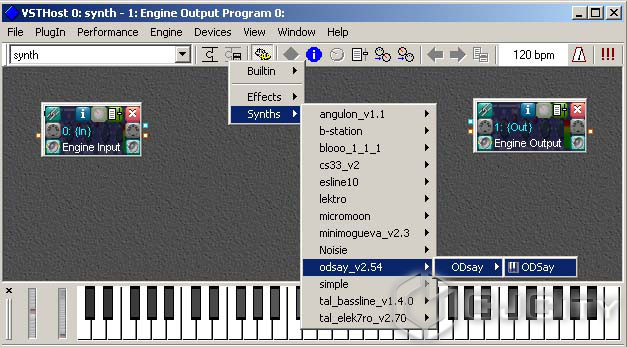
Рисунок 3. Добавление плагина из списка.
Добавленный плагин отображается в окне проекта в виде прямоугольника. Внутри прямоугольника будет написано имя синтезатора. Обратите внимание также на номер стоящий перед именем – в VSTHost каждый плагин имеет свой индивидуальный номер (рис. 4).
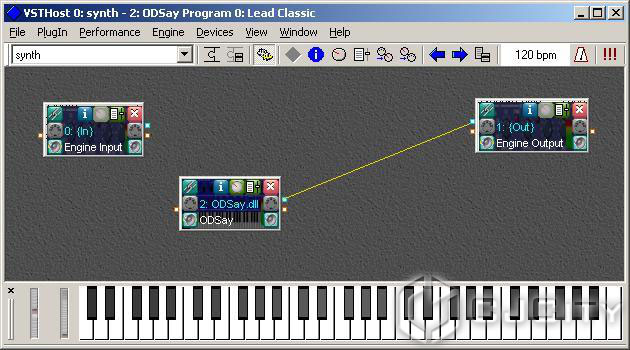
Рисунок 4. Добавленный плагин.
Обратите внимание, при добавлении плагина в проект между его блоком и блоком аудио выхода была автоматически создана связь. Такое поведение объясняется галочкой в «PlugIn Auto-Connect». В данном конкретном случае всё соединилось правильно, и мы можем начать играть. Это потому, что схема у нас простая – всего из двух блоков. Однако, чем больше будет блоков добавляться в схему, тем чаще VSTHost будет ошибаться в создании связей между ними. Поэтому, я советую отключить эту возможность. Важно получить навыки коммутации блоков вручную.
Чтобы соединить блоки плагинов между собой, можно воспользоваться мышью. Щёлкните зелёный коннектор на блоке VST синтезатора и, не отпуская кнопку мыши, протащите курсор до зелёного коннектора блока «1: Out». Должна появиться линия, соединяющая коннекторы – теперь кнопку мыши можно отпустить. Чтобы удалить соединительную линию сделайте по ней левый щелчок – линия станет ярче. Теперь сделайте правый щелчок – линия исчезнет.
Соединяются блоки между собой путём проведения линии между квадратиками (коннекторами). На рисунке это коннекторы зелёного цвета. Это значит, что по линии между ними передаётся аудио сигнал. Есть ещё MIDI сигнал – для него используются коннекторы красного цвета. Запомните, что нельзя соединить между собой коннекторы разных цветов.
Обратите внимание на то, что блок «0:
Попробуйте, поиграйте. Если задержка кажется ощутимой, то возможно стоит поменять настройки звукового драйвера:
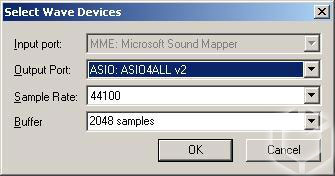
Рисунок 5. ASIO4ALL в качестве звукового драйвера.
Обратите внимание на то что «Input port» стал недоступен для изменения. Не пугайтесь, это не значит, что теперь нельзя будет работать с микрофоном.
Что представляет собой виртуальная клавиатура? Это нарисованная музыкальная клавиатура, посылающая ноты (и другие MIDI сообщения) каждый раз, когда вы нажимаете клавишу на своей обычной компьютерной клавиатуре или щёлкаете мышкой на одной из нарисованных клавиш. Каждой клавише на компьютерной клавиатуре соответствует своя MIDI нота. Это называется раскладкой виртуальной клавиатуры. В VSTHost своя раскладка. Она жёстко прописана и её нельзя изменить. Ознакомиться с раскладкой можно на страницах руководства, идущего вместе с программой.
Не все клавиши назначены для посылания миди-сообщений, некоторые из них предназначены для вспомогательных задач. Так, например, если удерживать левый Shift при игре, ноты будут играться на две октавы ниже, а если правый – на две октавы выше. Такой способ позволяет охватить больше октав при фиксированном количестве клавиш на компьютерной клавиатуре. Однако такой способ игры чреват так называемыми «зависшими нотами». Если такое произошло можно повторно щёлкнуть клавишу на виртуальной клавиатуре или нажать кнопку «Panic!» на панели инструментов.
Играть на VST синтезаторах можно и через миди-проигрыватель. Слева на каждом блоке плагина есть кнопка с изображением на ней порта. При нажатии на неё, откроется окно источников MIDI (рис. 6).
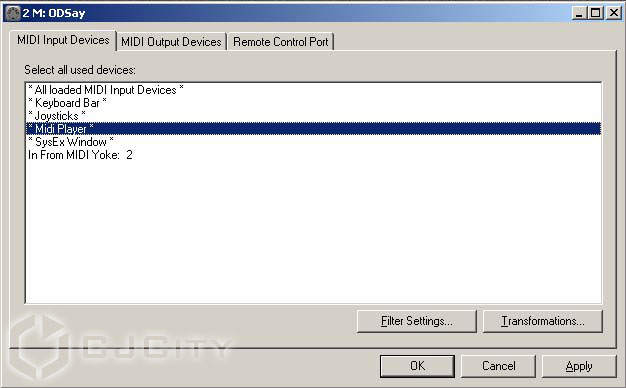
Рисунок 6. Источники MIDI для плагина.
Плагины синтезаторов, как правило, имеют наборы настроек (пресеты). Выбор другой настройки меняет звук синтезатора. Можно переключаться между пресетами через меню (рис. 7).
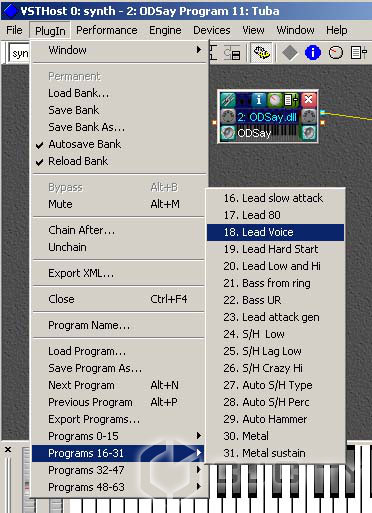
Рисунок 7. Выбираем пресет.
Однако лучше это делать непосредственно с клавиатуры: Alt+N – следующий пресет, Alt+P – предыдущий.
Менять пресеты можно только у активного плагина. Это относится как смене через меню, так и к смене через клавиатуру. О том, какой плагин схемы активен, можно узнать из строки заголовка.
На блоке плагина есть кнопка, напоминающая стрелочный прибор. При нажатии на неё откроется окно, в котором будет отображён внешний вид плагина. Теперь можно на него полюбоваться и покрутить ручки, настраивая звук (рис. 8).
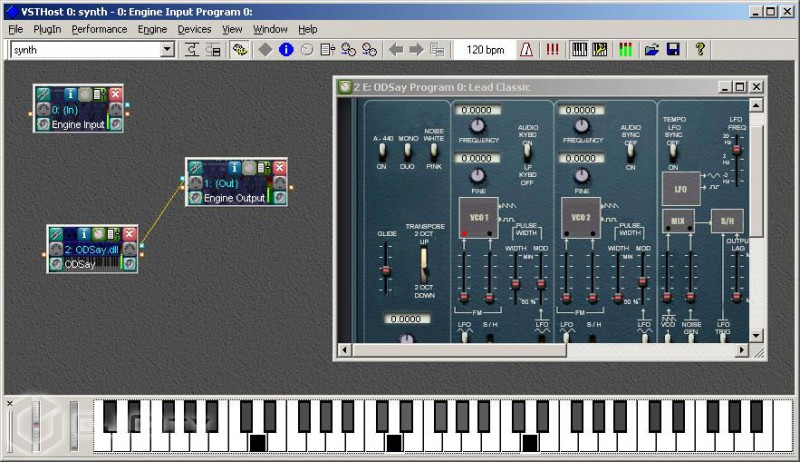
Рисунок 8. Внешний вид плагина.
Добавляем ревербератор
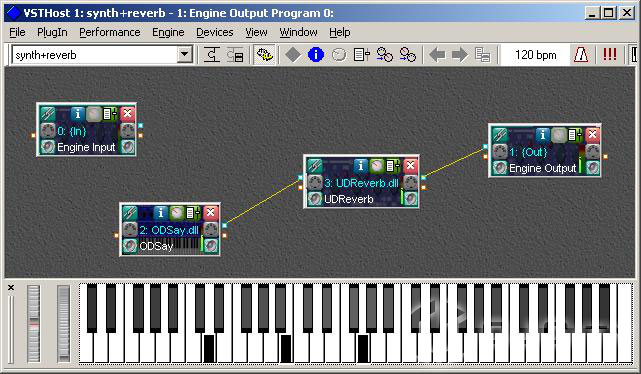
Рисунок 9. Добавление ревербератора.
Представленная схема не должна вызвать трудностей. Главное при этом представлять путь прохождения аудио сигнала по ней. Снова только обращу ваше внимание на то, что зелёные коннекторы служат для передачи аудио, поэтому зелёные коммутируем с зелёными.
Для того, чтобы на время отключить эффект реверберации, нам вовсе нет необходимости удалять связь между синтезатором и ревербератором, и подключать синтезатор напрямую к плагину аудио выхода. Ведь для этой цели есть кнопка «Bypass». Она находится с левой стороны блока и на ней изображён динамик. При нажатии на эту кнопку, плагин ревербератора будет переведён в режим обхода. Звук будет таким, каким он был до применения ревербератора, а связи между блоками останутся прежними.
Поём в микрофон
Подключите микрофон к компьютеру. В настройках вашей операционной системы нужно отметить (галочкой) микрофон, как то устройство, что будет использовано для записи (рис. 10).
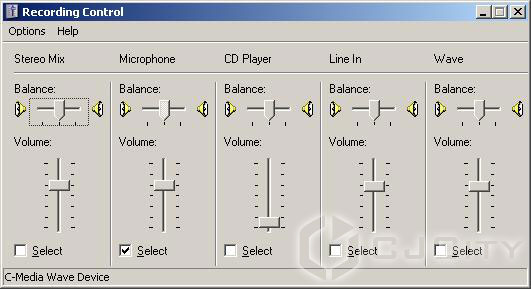
Рисунок 10. Устройства записи.
Произнесите пару фраз в микрофон. На блоке «0:
В нашем примере мы снова будем использовать плагин ревербератора. Однако, в этот раз на вход ревербератора, кроме выхода с синтезатора, будем подавать ещё сигнал с микрофона. Таким образом, голос и музыка будут звучать как бы в одном помещении (рис. 11).
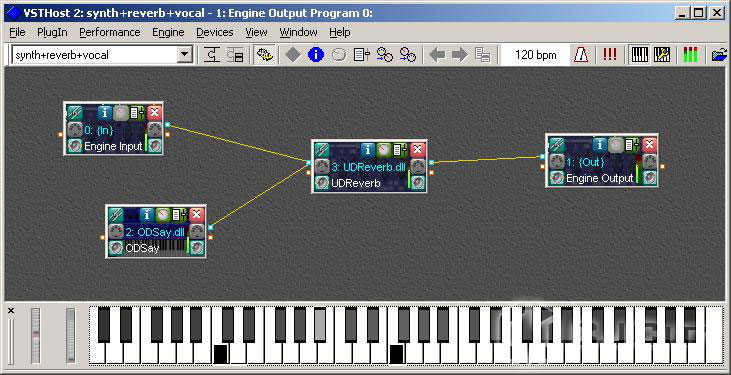
Рисунок 11. Добавляем голос.
Конечно, можно было бы соединить блок синтезатора непосредственно с аудио выходом. Можно также, например, соединить блок аудио выхода и с ревербератором, и с аудио выходом одновременно. Никто не запрещает вам экспериментировать. В данном случае схема приведена именно такой, чтобы продемонстрировать возможность на один аудио вход посылать аудио сразу от нескольких источников.
Если окажется, что звук от микрофона громче звука синтезатора, надо подстроить громкость. На любом блоке есть кнопка с изображением на ней звена цепи. Она находится с левой стороны (рис. 12).
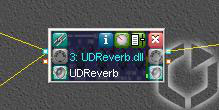
Рисунок 12. Блок плагина ревербератора.
При щелчке по ней, плагин автоматически получит фокус и откроется окно соединений (рис. 13).
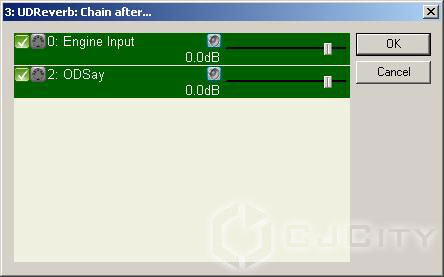
Рисунок 13. Окно соединений блока ревербератора.
В нашем случае ревербератор получает два входных аудио сигнала, поэтому в окне соединений блока всего два имени. Галочки означают, что перечисленные плагины соединены с текущим аудио связями. Для того чтобы менять громкость аудио, приходящего от плагина, предназначен ползунок громкости. Настройки громкости не будут применены до тех пор, пока не нажата кнопка «OK».
Изменять громкость аудио сигнала можно только на том блоке, что этот сигнал получает. В нашей схеме плагин аудио выхода не получает сигнал от синтезатора и микрофона, поэтому галочки напротив имён этих плагинов нет. Зато можно менять громкость аудио сигнала, приходящего с ревербератора (рис. 14).
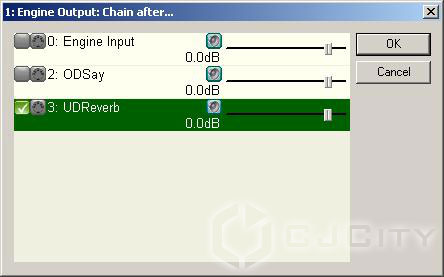
Рисунок 14. Окно соединений блока аудио выхода.
Если понадобится на время заглушить сигнал с микрофона или синтезатора, то вовсе нет необходимости удалять связи между блоками. Для этой же цели можно использовать кнопку «Mute». Она находится с правой стороны блока и на ней изображён динамик. При щелчке по этой кнопке, на ней появляется крестик, а звук от плагина перестаёт исходить.
Сохраняем проект
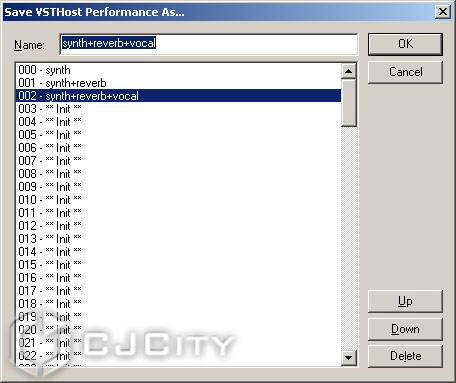
Рисунок 15. Сохранение проекта в слоте VSTHost.
Выделяем в списке, даём новое имя и сохраняем. Кнопками «Up» и «Down» меняем порядок следования слотов. Очередность слотов важна, если мы собираемся переключаться между ними. Сделать это можно, например, с клавиатуры: Alt+Shift+N – следующий слот, Alt+Shift+P – предыдущий.
Vst host что это
Когда новичку объясняют что такое VST плагины и как с их помощью получить звук, то обычно ему рассказывают про одну из DAW. И это правильно, так как DAW позволяет получить доступ к плагинам и работать с ними. Однако для некоторых пользователей функциональность, заложенная в DAW, может быть излишней. Так как они просто хотят поработать с VST плагином, как с обычной программой для Windows (имеются ввиду исполняемые файлы с расширением exe). В таком случае, имеет смысл обратить своё внимание, на программы, позиционируемые как VST хосты. Такого вида программы отличаются от DAW, прежде всего, тем, что в них отсутствует секвенсор, который просто необходим для создания музыки. И хотя в VST хостах этого нет, они позволяют играть музыку с клавиатуры вживую, и петь в микрофон. Также можно записать сыгранное и спетое в аудио файл. Но обо всём по порядку.
VSTHost
Рисунок 1. Окно VSTHost.
1. Панель инструментов предназначена для удобства работы с программой. Вся та же функциональность может быть получена через пункты меню. Содержит наиболее значимые команды для управления проектом. Над каждой кнопкой есть всплывающая подсказка. Особо отмечу только кнопку «Run». Она включает и выключает всю схему. Если звука нет, прежде всего, проверьте эту кнопку.
2. Панель записи может быть использована не только для записи аудио, но и для воспроизведения. При этом воспроизводить можно как обычно, так и «задом наперёд». Можно зациклить воспроизведение.
3. Проигрыватель MIDI файлов полностью соответствует своему названию. Позволяет загрузить миди-файл и направить из него ноты в один или даже несколько плагинов. Так как каждый плагин (синтезатор) настраивается на приём MIDI отдельно от других. Как это сделать я расскажу позже.
4. Плагины входа и выхода являются встроенными. Они автоматически встраиваются в любую схему и их нельзя удалить. Плагин аудио входа служит для получения схемы аудио сигнала от внешних устройств (например, от микрофона), а плагин аудио выхода нужен для того чтобы можно было услышать звук. Обратите внимание на то, что встроенные плагины имеют номера. В VSTHost каждый добавляемый в проект плагин получает уникальный номер, но номера 0 и 1 закреплены за встроенными плагинами.
5. Виртуальная клавиатура позволяет играть музыку, используя обычную компьютерную клавиатуру и мышь.
Играем на VST синтезаторе
Рисунок 2. Добавляем папки с плагинами.
Это можно сделать, написав пути один под другим или нажав кнопку «…». Иногда надо, наоборот, удалить путь – просто сотрите как в текстовом редакторе.
При нажатии на кнопку «OK» начнётся сканирование указанных вами папок на наличие плагинов. Это не мгновенный процесс – придётся какое-то время подождать.
Рисунок 3. Добавление плагина из списка.
Добавленный плагин отображается в окне проекта в виде прямоугольника. Внутри прямоугольника будет написано имя синтезатора. Обратите внимание также на номер стоящий перед именем – в VSTHost каждый плагин имеет свой индивидуальный номер (рис. 4).
Рисунок 4. Добавленный плагин.
Обратите внимание, при добавлении плагина в проект между его блоком и блоком аудио выхода была автоматически создана связь. Такое поведение объясняется галочкой в «PlugIn Auto-Connect». В данном конкретном случае всё соединилось правильно, и мы можем начать играть. Это потому, что схема у нас простая – всего из двух блоков. Однако, чем больше будет блоков добавляться в схему, тем чаще VSTHost будет ошибаться в создании связей между ними. Поэтому, я советую отключить эту возможность. Важно получить навыки коммутации блоков вручную.
Чтобы соединить блоки плагинов между собой, можно воспользоваться мышью. Щёлкните зелёный коннектор на блоке VST синтезатора и, не отпуская кнопку мыши, протащите курсор до зелёного коннектора блока «1: Out». Должна появиться линия, соединяющая коннекторы – теперь кнопку мыши можно отпустить. Чтобы удалить соединительную линию сделайте по ней левый щелчок – линия станет ярче. Теперь сделайте правый щелчок – линия исчезнет.
Соединяются блоки между собой путём проведения линии между квадратиками (коннекторами). На рисунке это коннекторы зелёного цвета. Это значит, что по линии между ними передаётся аудио сигнал. Есть ещё MIDI сигнал – для него используются коннекторы красного цвета. Запомните, что нельзя соединить между собой коннекторы разных цветов.
Обратите внимание на то, что блок «0:
Попробуйте, поиграйте. Если задержка кажется ощутимой, то возможно стоит поменять настройки звукового драйвера:
Рисунок 5. ASIO4ALL в качестве звукового драйвера.
Обратите внимание на то что «Input port» стал недоступен для изменения. Не пугайтесь, это не значит, что теперь нельзя будет работать с микрофоном.
Что представляет собой виртуальная клавиатура? Это нарисованная музыкальная клавиатура, посылающая ноты (и другие MIDI сообщения) каждый раз, когда вы нажимаете клавишу на своей обычной компьютерной клавиатуре или щёлкаете мышкой на одной из нарисованных клавиш. Каждой клавише на компьютерной клавиатуре соответствует своя MIDI нота. Это называется раскладкой виртуальной клавиатуры. В VSTHost своя раскладка. Она жёстко прописана и её нельзя изменить. Ознакомиться с раскладкой можно на страницах руководства, идущего вместе с программой.
Не все клавиши назначены для посылания миди-сообщений, некоторые из них предназначены для вспомогательных задач. Так, например, если удерживать левый Shift при игре, ноты будут играться на две октавы ниже, а если правый – на две октавы выше. Такой способ позволяет охватить больше октав при фиксированном количестве клавиш на компьютерной клавиатуре. Однако такой способ игры чреват так называемыми «зависшими нотами». Если такое произошло можно повторно щёлкнуть клавишу на виртуальной клавиатуре или нажать кнопку «Panic!» на панели инструментов.
Играть на VST синтезаторах можно и через миди-проигрыватель. Слева на каждом блоке плагина есть кнопка с изображением на ней порта. При нажатии на неё, откроется окно источников MIDI (рис. 6).
Рисунок 6. Источники MIDI для плагина.
Плагины синтезаторов, как правило, имеют наборы настроек (пресеты). Выбор другой настройки меняет звук синтезатора. Можно переключаться между пресетами через меню (рис. 7).
Рисунок 7. Выбираем пресет.
Однако лучше это делать непосредственно с клавиатуры: Alt+N – следующий пресет, Alt+P – предыдущий.
Менять пресеты можно только у активного плагина. Это относится как смене через меню, так и к смене через клавиатуру. О том, какой плагин схемы активен, можно узнать из строки заголовка.
На блоке плагина есть кнопка, напоминающая стрелочный прибор. При нажатии на неё откроется окно, в котором будет отображён внешний вид плагина. Теперь можно на него полюбоваться и покрутить ручки, настраивая звук (рис. 8).
Рисунок 8. Внешний вид плагина.
Добавляем ревербератор
Рисунок 9. Добавление ревербератора.
Представленная схема не должна вызвать трудностей. Главное при этом представлять путь прохождения аудио сигнала по ней. Снова только обращу ваше внимание на то, что зелёные коннекторы служат для передачи аудио, поэтому зелёные коммутируем с зелёными.
Для того, чтобы на время отключить эффект реверберации, нам вовсе нет необходимости удалять связь между синтезатором и ревербератором, и подключать синтезатор напрямую к плагину аудио выхода. Ведь для этой цели есть кнопка «Bypass». Она находится с левой стороны блока и на ней изображён динамик. При нажатии на эту кнопку, плагин ревербератора будет переведён в режим обхода. Звук будет таким, каким он был до применения ревербератора, а связи между блоками останутся прежними.
Поём в микрофон
Подключите микрофон к компьютеру. В настройках вашей операционной системы нужно отметить (галочкой) микрофон, как то устройство, что будет использовано для записи (рис. 10).
Рисунок 10. Устройства записи.
Произнесите пару фраз в микрофон. На блоке «0:
В нашем примере мы снова будем использовать плагин ревербератора. Однако, в этот раз на вход ревербератора, кроме выхода с синтезатора, будем подавать ещё сигнал с микрофона. Таким образом, голос и музыка будут звучать как бы в одном помещении (рис. 11).
Рисунок 11. Добавляем голос.
Конечно, можно было бы соединить блок синтезатора непосредственно с аудио выходом. Можно также, например, соединить блок аудио выхода и с ревербератором, и с аудио выходом одновременно. Никто не запрещает вам экспериментировать. В данном случае схема приведена именно такой, чтобы продемонстрировать возможность на один аудио вход посылать аудио сразу от нескольких источников.
Если окажется, что звук от микрофона громче звука синтезатора, надо подстроить громкость. На любом блоке есть кнопка с изображением на ней звена цепи. Она находится с левой стороны (рис. 12).
Рисунок 12. Блок плагина ревербератора.
При щелчке по ней, плагин автоматически получит фокус и откроется окно соединений (рис. 13).
Рисунок 13. Окно соединений блока ревербератора.
В нашем случае ревербератор получает два входных аудио сигнала, поэтому в окне соединений блока всего два имени. Галочки означают, что перечисленные плагины соединены с текущим аудио связями. Для того чтобы менять громкость аудио, приходящего от плагина, предназначен ползунок громкости. Настройки громкости не будут применены до тех пор, пока не нажата кнопка «OK».
Изменять громкость аудио сигнала можно только на том блоке, что этот сигнал получает. В нашей схеме плагин аудио выхода не получает сигнал от синтезатора и микрофона, поэтому галочки напротив имён этих плагинов нет. Зато можно менять громкость аудио сигнала, приходящего с ревербератора (рис. 14).
Рисунок 14. Окно соединений блока аудио выхода.
Если понадобится на время заглушить сигнал с микрофона или синтезатора, то вовсе нет необходимости удалять связи между блоками. Для этой же цели можно использовать кнопку «Mute». Она находится с правой стороны блока и на ней изображён динамик. При щелчке по этой кнопке, на ней появляется крестик, а звук от плагина перестаёт исходить.
Сохраняем проект
Рисунок 15. Сохранение проекта в слоте VSTHost.
Выделяем в списке, даём новое имя и сохраняем. Кнопками «Up» и «Down» меняем порядок следования слотов. Очередность слотов важна, если мы собираемся переключаться между ними. Сделать это можно, например, с клавиатуры: Alt+Shift+N – следующий слот, Alt+Shift+P – предыдущий.