
Выбор видеокарты или материнской платы | VRM, система питания
Система питания (VRM). То, что упоминают разбирающиеся и не очень люди в контексте выбора комплектующих. В основном это видеокарты и материнские платы.
В этой статье я постараюсь простыми словами объяснить, что это такое, принцип работы и критерии выбора. Без сложных объяснений и кратко.
Эти 12v уже приходят на видеокарту или материнскую плату, и через систему питания, преобразовываются в необходимый чипам вольтаж, в непосредственной близости к самим кристаллам. С основным разобрались, теперь ближе к самим системам питания.
У VRM есть две задачи:
Снижение напряжения до нужного кристаллу
Подача стабильного, чистого напряжения без лишних пульсаций или скачков.
В основе системы питания у нас лежит импульсный преобразователь, который работает по следующему принципу:
Напряжение подается только некоторую часть времени, остальное время у нас есть 0 вольт.
КПД в случае с импульсным преобразователем не 100%, но достаточно высокое.
Почему бы не сделать одну фазу?
Температуры. Транзисторы имеют свойство нагреваться при работе, и чем чаще они открываются, тем больше буде нагрев.
Сделать больше фаз питания. Тогда нам придется открывать транзистор на тот же промежуток времени, а реже. То есть все мосфеты открываются попеременно, при открытии одного, остальные остаются закрыты.
Вот как это должно выглядеть в теории:
Контроллер управляет драйверами со своим смещением.
Проще говоря, если у нас есть 8 реальных фаз и 8 виртуальных, полученных из удвоителей, то на реальных фазах пульсации все равно будут меньше, чем на удвоителях, ведь частота фаз не будет менятся. С виртуальными фазами частота уменьшается вдвое.
А теперь одно ОЧЕНЬ важное уточнение. Нельзя смотреть на чистые циферки из даташитов. Нет, конечно, это довольно важный параметр, но далеко не решающий. Это только идеальные условия, которые у вас вряд ли будут.
Приведу пример: ASrock fatal1ty b450 gaming k4. 3 фазы системы питания, но 6 цепей. Изначально может показаться, что на такую плату нельзя ставить мощные процессоры, но на самом деле, благодаря использованию 6 цепей с хорошими транзисторами (SinoPower SM4337 & SM4336) и нормальным охлаждением, эта плата показывает себя всего немного хуже в плане температур при работе с Ryzen 2700x, чем более дорогая msi b450m tomahawk max (ON Semiconductor 4C029N, 4C024N).
Чтобы узнать количество фаз питания:
Обычно в обзорах за конечного потребителя уже все посчитали, и можно наслаждаться готовыми данными.
Спасибо за прочтение.
Надеюсь, после этой статьи вы не будете больше брать дешевые материнские платы без охлаждения на мосфетах в паре с дорогими процессорами. Да, производитель заявляет поддержку i9 10900k даже на самых дешевых матерях, но система питания там на такое совсем не расчитана. В итоге взяв дешман мать + жористый процессоры вы не получите ничего, кроме огромных температур на мосфетах, троттлинга и по итогу выхода из строя вашей рабочей/игровой машины.
Зона VRM на материнской плате это что?
Во время обзора той или иной материнской платы можно услышать выражение “Зона VRM”. Также часто говорят о количестве фаз питания в ней и о ее охлаждении.
В данной статье мы расскажем, что это за зона и где она физически располагается на материнской плате.
Расположение и состав VRM
Начнем с расшифровки данной аббревиатуры. VRM это Voltage Regulator Module, что переводится на русский как модуль регулирования напряжения.
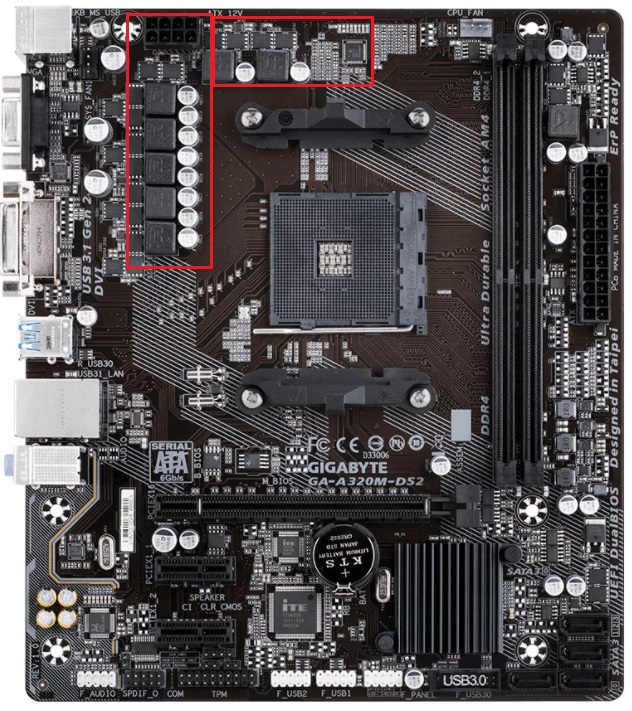
Область VRM на плате
Он представляет из себя группу элементов, в которые входят MOSFET-транзисторы, дроссели, конденсаторы, драйверы и контроллер. Располагается VRM обычно левее и выше процессорного сокета.
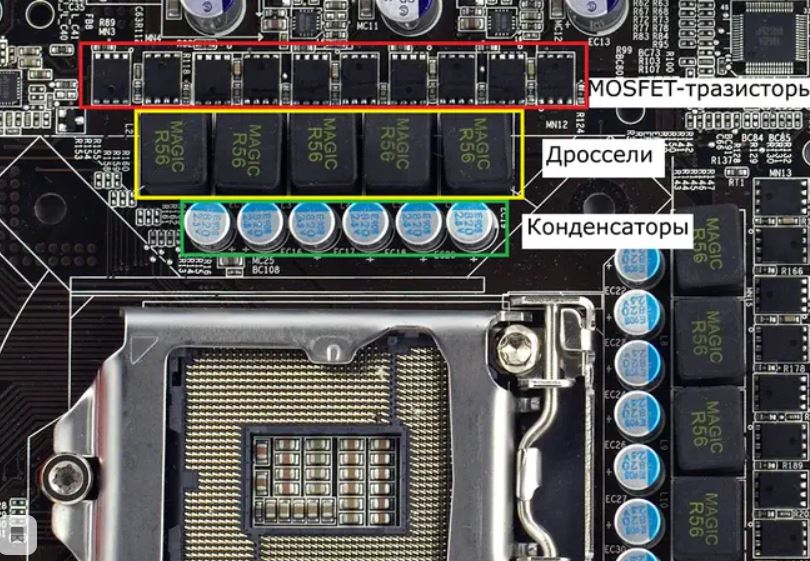
Основная функция данного модуля – обеспечивать качественным питанием процессор и контроллер памяти. Выполняется это за счет понижения 12 вольт, идущих от блока питания, до нужного значения для конкретной модели процессора, установленного в материнскую плату.
На платах среднего и высокого ценового сегмента данная область зачастую прикрыта декоративно – охлаждающими радиаторами для снижения температуры в ней. Так как чем более производительный процессор устанавливается, тем больше греется VRM.
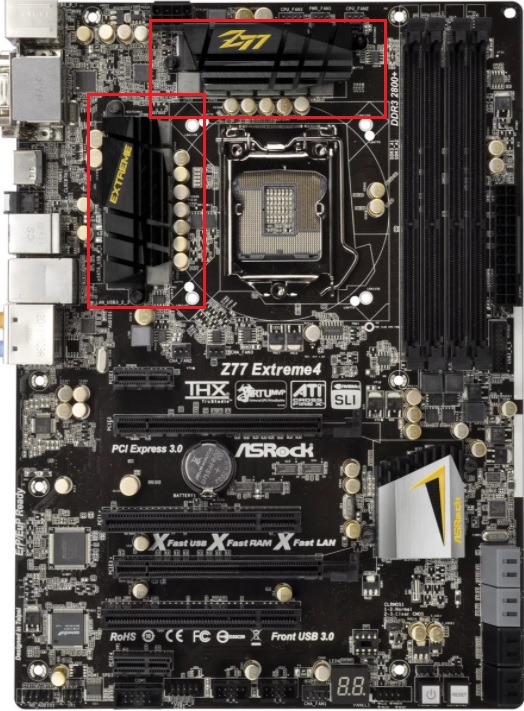
VRM с радиаторами охлаждения
Достаточно важной характеристикой этой зоны является конфигурация фаз питания. Считается чем их больше – тем лучше. Большее количество фаз может гарантировать более долгую и стабильную работу производительных процессоров с высоким энергопотреблением.
реклама
«Зачем выбирать качественную материнскую плату, если эти деньги лучше потратить на SSD диск или добавить еще одну планку оперативной памяти? А что мне даст дорогая материнка? Все равно я сильно гнать не буду. Для стрима и так сойдет!» И бегом за платой в магазин. Что в итоге? Железка за 9-10 тысяч рублей и условная сумма сэкономленных и таких вожделенных рублей в кармане на ништячки или процессор «подороже взять». Но удастся ли на такой сборке получить всю «мощь» простого шестиядерного процессора «подороже» с тепловыделением в 95 ватт? Осторожно, спойлер: нет. И вот почему.
TUF уже не тот
Для сборки игрового компьютера 2018 года были подобраны следующие основные комплектующие:
На момент покупки, этот набор не выходил за рамки среднего бюджета для нормального игрового компьютера (60-70 тысяч рублей, учитывая завышенные цены на видеокарты). На выбор материнской платы повлиял ограниченный бюджет, а также желание выпрыгнуть из сегмента совсем недорогих материнок, у которых отсутствует множество необходимых настроек и функций для точной отстройки системы (а это один из критериев, так как игровой компьютер позволяет играть не только в GTA V, но и в разгон процессора, памяти, подбор таймингов). После долгих поисков и отсутствия толковой информации на момент выхода платформы Coffee Lake, пришлось положиться на «чуйку» и купить плату из этой линейки. Что было дальше?
реклама
Когда игры надоели
Появилось желание тонко настроить работу компьютера. А причиной тому стала нехватка производительности графической подсистемы в таких играх, как Assassin’s Creed Origins и Odyssey.
Настройка системы началась с разгона видеокарты, что хоть и повлияло положительно на количество кадров, но стабильности и плавности не добавило.
реклама
Затем настройка памяти (разгон по частоте и подбор таймингов). Это сильно улучшило ситуацию, в играх пропали фризы, график кадров стал плавным, и во всех играх немного подтянулась производительность.
Перегрев
реклама
Температура VRM (выделено красным) зашкаливает и успевает добраться до 105° градусов прежде, чем пройдет первый прогон теста. И это на стоковом процессоре! Вот где собака зарыта. Разбираем компьютер.
Под капотом
удивляемся «отличному» прижиму радиатора к транзисторам! На фото видно, как все это время радиатор охлаждал лишь три верхних мосфета, тогда как остальные проходили подготовку к работе в экстремальных температурных условиях. Закалялись, никак иначе! Видимо, так и должны работать технологии TUF, которые производитель называет сочетание качества, по-военному надежной элементной базы и строгого дизайна. Но к надежности претензий и правда нет. Плата проработала в таком режиме больше года и работает по сей день. А вот к качеству все-таки будут вопросы.
Исправляем Fuf на TUF
Разумеется, такой расклад мало кого обрадует. Надо исправлять ситуацию. Смотрим на радиатор и отпечатки на термопрокладках:
О, да тут все еще ужаснее. Три транзистора хоть и прилегали к радиатору, да только наполовину. Ну это точно Military Class.
Подробное изучение крепежной системы радиатора показало, что проставочные шайбы не просто слишком высоки для термопрокладки данной толщины (или термопрокладка слишком тонкая с завода), но еще и отличаются по вылету на 0.2-0.3 мм, что становится еще серьезнее с увеличением расстояния между ними:
Пришлось выровнять шайбы по размеру, а также снять примерно по 0.5 мм с каждой, чтобы прижим был сильнее:
В итоге получаем следующее:
Термоинтерфейс
Из-за отсутствия подходящей толщины, пришлось пойти на хитрость и добавить от себя немного технологий TUF, соединив две миллиметровых Artic Cooling в одну, толщиной уже 2 мм. Швейцарцы прославились народной МХ-4, попробуем и «жвачку» их производства:
Итог
В результате этой заварушки, нам удалось восстановить доброе имя TUF и снизить температуру VRM аж на 30°, и это после 5 прогонов в LinX без обдува радиаторов питания!
Вот теперь это и правда TUF. Хотя. Больше 70 градусов на стоковом процессоре о шести ядрах, да без 12 потоков? После разгона до 5 Ггц температуры точно перепрыгнут отметку в 90 градусов. Это заставляет задуматься о целесообразности покупки такой материнской платы даже для процессора среднего уровня, не говоря уже о линейке Core i7 и уж тем более Core i9. Что там Intel говорили об усиленной системе питания для процессоров Coffee Lake на Z370?
Перегревается VRM видеокарты — причины и как решить


Содержание
Содержание
Бывают случаи, когда видеокарта сбрасывает драйвер, либо изображение может на короткое время исчезнуть при интенсивной игре. Одной из причин такого поведения может быть перегрев VRM видеокарты. О диагностике и путях решения данной проблемы и поговорим.
Что такое VRM
Прежде чем определить причины и пути решения перегрева VRM (регулятора и преобразователя напряжения) видеокарты, следует рассмотреть устройство самой видеокарты. Близится к концу 2021 год, современные видеокарты состоят из нескольких десятков миллионов транзисторов, потребляют до полу киловатта энергии и имеют очень сложные системы охлаждения.
Но так было не всегда. Чтобы выяснить, из каких ключевых элементов состоит видеокарта и как эти компоненты эволюционировали, для примера возьмем видеокарту Nvidia GeForce 7800 GT, которая появилась в далеком 2005 году. Итак, основные составляющие видеокарты:

В середине 2000-х мощные видеокарты имели как правило один разъем питания, а их TDP были менее 100 Вт. Энергопотребление рассматриваемой в качестве примера Nvidia GeForce 7800 GT равнялось тогда всего 65 Вт.
Теперь разберемся, из каких компонентов состоит VRM видеокарты. Для регулировки и преобразования подаваемого напряжения на видеопроцессор и видеопамять используется регулятор питания напряжения или VRM, который состоит из следующих основных компонентов: МОП-транзисторов (их еще называют мосфетами, MOSFET), катушек индуктивности (дросселей) и конденсаторов. Управляет этими элементами ШИМ или PWM контроллер. Более подробно об этих компонентах и принципах их работы можно прочитать в статье «Как работает VRM на материнской плате и видеокарте компьютера».
VRM видеокарт из середины 2000-х обычно насчитывал 1–3 фазы, где на GPU приходилась одна либо две фазы, и одна фаза приходилась на питание видеопамяти. Так как количество потребляемой энергии таких видеокарт было небольшим по современным меркам, то зона VRM охлаждалась потоком выдуваемого воздуха системой охлаждения видеокарты либо вообще оставалась без активного обдува и каких-либо радиаторов. Ниже на фото Nvidia GeForce 7800 GT с системой охлаждения, где отчетлива видна ничем не прикрытая зона VRM.
А теперь перенесемся в дни сегодняшние. В качестве примера возьмем Asus ROG Strix LC GeForce RTX 3080 Ti OC Edition. Эта современная и производительная видеокарта имеет 12 Гб видеопамяти, 22 фазы питания (18 для GPU и 4 для VRAM), а ее пиковое энергопотребление составляет целых 400 Вт. За 15 лет аппетиты современных видеокарт заметно возросли.

Соответственно, все элементы VRM занимают уже практически половину всей площади PCB. А система охлаждения из воздушной трансформировалась в гибридную.

У современных видеокарт VRM может находиться как справа от GPU, так и слева. Если количество фаз питания видеокарты невозможно разместить на одной из сторон, тогда элементы VRM могут находиться по обе стороны от GPU, как в случае с выше рассматриваемой видеокартой от ASUS.
VRM отвечает за регулирование и преобразование питания видеокарты, и через него проходят токи с силой 50–60 ампер. Соответственно, чем дольше видеокарта занята отрисовкой 3D полигонов, тем выше нагрев цепей питания и всех компонентов VRM, а также видеопроцессора и видеопамяти. MOSFET-транзисторы во время работы выделяют большое количество тепла, поэтому они нуждаются в пассивном охлаждение в виде радиаторов как минимум, а еще лучше, чтобы система охлаждения видеокарты дополнительно обдувала зону VRM.
Как проверить перегрев VRM
Итак, нагрев и перегрев системы VRM видеокарты может стать серьезной проблемой и результатом нестабильной работы видеокарты и даже причиной ее выхода из строя. Чтобы определить, какая температура VRM у вашей видеокарты, следует использовать диагностические утилиты: Aida64, GPU-Z, MSI Afterburner, HWMonitor, SiSoftware Sandra и другие. Как правило, за отображение температуры VRM видеокарты отвечает датчик или датчики GPU VRM1, GPU VRM2 и так далее, в зависимости от того, сколько датчиков предусмотрел производитель вашей видеокарты.

Выше на скриншоте показания двух датчиков VRM на двух установленных видеокартах по данным AIDA 64, а ниже можно увидеть показания температур VRM в GPU-Z:

Если при полной загрузке в 3D температура VRM находится в пределах 50–70 °C, то можно не волноваться — такая температура считается нормальной. Хотя чем ниже, тем лучше естественно. Но, если температурные показания перешагивают за отметку 85 °C и выше, то стоит задуматься и начинать предпринимать какие-то меры.
Как снизить нагрев
А теперь пути решения проблем, если по данным мониторинга, температура VRM вашей видеокарты показывает цифры более 85 °C.
Первое что следует предпринять — почистить систему охлаждения видеокарты от пыли. Возможно, пыль забила пространство между ребрами радиатора и мешает обдуву или продуву радиатора VRM, в зависимости от исполнения системы охлаждения VRM.
Затем нужно разобрать систему охлаждения и проверить плотность прилегания радиатора СО видеокарты и компонентов VRM видеокарты — возможно, высохла термопаста или используемые термопрокладки отслужили свой срок. В таком случае оба термоинтерфейса необходимо будет заменить. При выборе термопрокладок обратите внимание на параметр теплопроводности, измеряемый в Вт/(м·К). Чем больше Ватт отводит приобретаемая термопрокладка, тем лучше.
Если два простых вышеописанных способа не помогли, необходимо прибегнуть к программным методам решения проблемы. Если видеокарта разогнана, необходимо убрать разгон. Если температура VRM не изменилась либо вы не разгоняли видеокарту можно понизить питающее напряжение на GPU и немного сбросить частоты, либо уменьшить значение Power Limit (PL). В результате этих действий уменьшится энергопотребление видеокарты и снизятся температуры. Вариантов, как это сделать, здесь также несколько. Первый — с помощью утилиты MSI Afterburner, второй — изменить этот параметр в BIOS видеокарты, для чего понадобится процедура перепрошивки BIOS.

Если эти три метода не помогли, то остаются два кардинальных. Начнем с первого — это замена системы охлаждения видеокарты. Существуют различные виды и типы охлаждений, от приобретения Full cover водяного охлаждения для видеокарты до использования специальных решений или подручных средств. Ничто вам не мешает закрепить под видеокартой вентилятор и настроить его обдув на зону VRM видеокарты. Все будет зависеть от конструктивных особенностей вашей видеокарты и вашего бюджета.
Последним вариантом может быть даже замена корпуса. Если вы используете старый корпус, либо он недостаточно продуваем, и из-за высокой температуры внутри корпуса происходит нагрев видеокарты и всех компонентов системы, то стоит задуматься о приобретении нового хорошо продуваемого корпуса.

Такое решение вопроса с перегревом VRM вам точно придется по нраву, так как новый корпус со дня покупки будет вас радовать каждый день.
За температурными показателями всех компонентов современных компьютеров пользователю следует пристально следить. Даже если вы приобрели новый компьютер или купили новую видеокарту, установите одну из диагностических утилит и пробежитесь по ее показаниям. Все рабочие температуры всех компонентов системы должны быть в разумных пределах.
Часто пользователи обращают свое внимание только на температуру центрального процессора и графического ядра видеокарты, забывая о VRM видеокарты. Теперь должно быть понятно, как следить за температурными показателями и что делать, если температура VRM видеокарты близка к критической. Лучше диагностировать проблему на ранней стадии, чем обращаться потом в сервис за ремонтом.
Внутри материнской платы: анализ технологий, лежащих в основе компонентов ПК
Сейчас уже едва ли не у каждого дома, на работе или на учебе есть свой настольный ПК. Кто-то использует его для составления налоговых деклараций, кто-то для гейминга, а кто-то и сам собирает компьютеры. Но насколько хорошо вы знакомы с компонентами, что находятся внутри ПК? Возьмем, к примеру, скромную материнскую плату: она сидит себе там, внутри, тихо поддерживает все в рабочем состоянии и редко получает столько же внимания, как, скажем, процессор или видеокарта.
Однако материнские платы не менее важны для работы компьютера — и имеют не менее впечатляющую начинку. Давайте же посмотрим, что находится у них внутри, изучим их, проанализируем, декомпозируем и узнаем, за что отвечает каждый бит.
Итак, начнем
А начнем мы с того, какую роль в ПК выполняет материнская плата. По сути, она служит для:
Обеспечения компонентов электропитанием;
Обеспечения маршрутов для связи компонентов между собой.
Есть у нее и другие функции — например, на нее монтируются элементы, а также обеспечивается обратная связь о работе всей системы, — но то, о чем мы говорили выше, имеет решающее значение для работы ПК, ведь почти любая часть, составляющая материнскую плату, так или иначе связана именно с этим.
Почти все материнские платы для стандартных ПК имеют разъемы для центрального процессора (ЦП), модулей памяти (обычно типа DRAM), дополнительных плат расширения (таких как видеокарта), устройств хранения, блоков ввода/вывода, а также средств связи с другими компьютерами и системами.

Существуют отраслевые стандарты по размерам материнских плат, которых придерживаются одни производители и не придерживаются другие (но их гораздо меньше). Вот основные из них:
Standard ATX — 12 × 9,6 дюйма (305 × 244 мм);
Micro ATX — 9,6 × 9,6 дюйма (244 × 244 мм);
Mini ATX — 5,9 × 5,9 дюйма (150 × 150 мм).
Более полный список можно найти в Википедии, но для простоты мы будем придерживаться Standard ATX, ведь различия чаще всего заключаются в количестве разъемов, доступных для питания и подключения, — материнская плата большего размера позволяет использовать больше разъемов.
Но что же такое материнская плата?
Материнская плата — это просто большая печатная плата с множеством разъемов для подключения устройств и сотнями, если не тысячами сантиметров электрических линий, их соединяющих. Теоретически, она не так уж и нужна: все это можно соединить при помощи множества проводов. Однако производительность в таком случае оставит желать лучшего, ведь сигналы будут мешать друг другу, и возникнут заметные потери мощности.
Начнем разбор с типичной материнской платы ATX. Ниже изображена плата Asus Z97-Pro Gamer, внешне и функционально не сильно отличающаяся от десятков ей подобных.
Проблема этого фото заключается в том (помимо того, что материнская плата… скажем так, не новая), что на нем слишком много деталей, и это мешает четкому пониманию, что есть что. Поэтому взглянем на упрощенную схему, изображенную ниже.
Гораздо лучше и понятнее, не так ли? По ней видно, сколько в материнской плате всяких коннекторов и разъемов, о которых стоит поговорить. И начнем мы по порядку, с самого важного, сверху вниз.
Подключаем мозг к ПК
На схеме выше мы видим структуру, имеющую обозначение LGA1150. Это обозначение используется в Intel для разъема, предназначенного для подключения различных процессоров. LGA здесь означает Land Grid Array — распространенный тип технологии упаковки центральных процессоров и других чипов.
Системы LGA имеют множество маленьких контактов на материнской плате или в разъеме для обеспечения питания и связи с процессором. Выглядят они так:
Металлический фиксатор помогает закрепить ЦП на месте, но мешает рассмотреть контакты, так что уберем его:
Помните, что это? LGA1150. 1150 здесь указывает на количество выводов в разъеме, и у других материнских плат оно может отличаться. Чем выше производительность ЦП (с точки зрения количества ядер, объема кэш-памяти и т. д.), тем больше контактов будет в разъеме. Большая их часть используется для обмена данными со следующей важной частью материнской планы.
Большому мозгу — большая память
Ближе всего к ЦП находятся те слоты, что содержат модули DRAM, или системную память. Они подключены напрямую к процессору и больше ни к чему. Количество слотов DRAM зависит в основном от ЦП, ведь контроллер памяти встроен именно в него.
В нашем примере ЦП в материнской плате имеет 2 контроллера памяти, каждый из которых оперирует 2 картами памяти, — всего 4 слота DRAM. На материнской плате они окрашены так, чтобы вы знали, какие из них каким контроллером управляются. Обычно их называют каналами памяти.
Впрочем, в случае этой материнской платы цветовая маркировка может сбивать с толку: два черных слота обрабатываются каждый своим контроллером, и то же самое для серых. Черному слоту, ближайшему к ЦП, соответствует первый канал, а другому черному слоту — второй. Это сделано для того, чтобы материнскую плату чаще использовали в так называемом двухканальном режиме: при одновременном использовании обоих контроллеров повышается общая производительность системы памяти.
Допустим, у вас есть два модуля ОЗУ по 8 ГБ каждый. Независимо от того, в какие слоты вы их вставите, у вас всегда будет в общей сложности 16 ГБ доступной памяти. Однако, если оба модуля поместить только в черные или только в серые слоты, ЦП будет иметь два пути доступа к этой памяти. Но если поступить иначе и использовать слоты разных цветов, система будет вынуждена обращаться к памяти только с помощью одного контроллера памяти. Учитывая, что он может управлять только одним маршрутом за раз, нетрудно понять, как при этом изменится производительность.
При такой комбинации ЦП и материнской платы используются микросхемы DDR3 SDRAM (синхронная динамическая память с произвольным доступом с версией 3 двойной скорости передачи данных), и каждый слот может содержать один SIMM или DIMM. «IMM» обозначает X—рядный модуль памяти (In-line Memory Module); S и D указывают на то, заполнена ли чипами одна или две стороны модуля (Single или Dual, соответственно).
Вдоль нижнего края модуля памяти располагаются позолоченные разъемы для питания и обмена данными. Всего их у этого типа памяти 240 — по 120 с каждой стороны.
Одинарный модуль DIMM DDR3 SDRAM
Модули большего размера располагают большей памятью, но конфигурация имеет ограничения по контактам на ЦП (почти половина из 1150 контактов в этом примере предназначена для обмена данными с модулями памяти) и пространству для электрических дорожек на материнской плате.
Обычно производители придерживаются 240 контактов в модулях памяти, и нет никаких признаков того, что в ближайшее время это изменится. Чтобы улучшить производительность памяти, с каждой новой версией просто увеличивается скорость чипов. В нашем примере каждый из контроллеров памяти ЦП может отправлять и получать 64 бита данных за такт. Таким образом, с двумя контроллерами карты памяти будут иметь 128 контактов, предназначенных для обмена данными. Так почему же их именно 240?
Каждый чип в DIMM (всего их 16 — по 8 на каждую сторону) может передавать 8 бит за такт. Это означает, что каждому чипу требуется 8 контактов только для передачи данных; однако пара чипов использует одни и те же выводы, поэтому только 64 из 240 отвечают за обмен данными. Остальные 176 контактов необходимы для синхронизации и передачи адресов данных (места расположения данных в модуле), управления микросхемами и обеспечения их электроэнергией. Так вы можете убедиться, что наличие более 240 контактов не обязательно улучшит ситуацию.
ОЗУ — не единственное, что подключено к процессору
Для повышения производительности системная память подключена напрямую к центральному процессору, но на материнской плате есть и другие разъемы, подключенные примерно так же и в тех же целях. Они используют технологию подключения PCI Express (сокращенно PCIe), и каждый современный ЦП имеет встроенный контроллер PCIe.
Эти контроллеры могут обрабатывать несколько соединений (обычно называемых линиями), даже несмотря на то, что это система «точка-точка» — что означает, что линии в разъеме не используются совместно с каким-либо другим устройством. В нашем примере контроллер PCI Express имеет 16 линий.
На изображении ниже показаны 3 разъема: два верхних — это PCI Express, нижний — гораздо более старая система под названием PCI (родственная PCIe, но намного медленнее). Маленький слот сверху, обозначенный как PCIEX1_1, имеет одну линию; тот, что ниже, — 16 линий.
Если вы проскроллите вверх и снова взглянете на материнскую плату целиком, вы увидите, что у нас есть:
2 разъема PCI Express на 1 линию;
3 разъема PCI Express на 16 линий;
Но если у контроллера ЦП всего 16 линий, то что тогда происходит? Прежде всего, к процессору подключены только PCIEX16_1 и PCIEX16_2, а третий и два однолинейных подключены к другому процессору на материнской плате (подробнее об этом чуть позже). Кроме того, если задействованы оба разъема на 16 линий PCIe, ЦП выделит каждому только по 8 линий. Это типично для всех современных процессоров: количество линий у них ограничено, и по мере того, как к ЦП подключается все больше устройств, на каждое выделяется все меньшее число линий.
Различные конфигурации процессора и материнской платы имеют собственные способы решения этой проблемы. Например, материнская плата Gigabyte B450M Gaming имеет один разъем PCIe на 16 линий, один PCIe на 4 линии и один M.2, использующий 4 линии PCIe. Поскольку ЦП имеет всего 16 линий, использование любых двух разъемов одновременно приведет к тому, что самый большой слот, 16-тилинейный, будет ограничен всего до 8 линий.
Так что же использует такие разъемы? Наиболее распространенные варианты:
16 линии — видеокарта;
4 линии — твердотельные накопители (SSD);
1 линия — звуковые карты и сетевые адаптеры.
На изображении выше четко видна разница в разъемах. Видеокарта имеет более длинную полосу на 16 линий по сравнению с небольшой однополосной звуковой картой. У последней гораздо меньше данных для передачи, чем у первой, поэтому ей не нужны все эти дополнительные линии.
В нашем примере с материнской платой гораздо больше разъемов и соединений, которыми нужно управлять, поэтому в помощь центральному процессору существует дополнительный процессор.
Теперь двинемся через мост на юг
Глядя на материнские платы 15-тилетней давности, можно заметить, что в них было встроено два дополнительных чипа для поддержки процессора. Вместе они назывались набором микросхем, а по отдельности — чипами северного (NB) и южного моста (SB). Первый обрабатывал системную память и видеокарту, второй — данные и инструкции для всего остального.
На фото выше показана материнская плата ASRock 939SLI32, где четко видны микросхемы NB и SB. Они обе скрыты под алюминиевыми радиаторами, но ближайшая к разъему ЦП в середине изображения — это и есть северный мост. Спустя несколько лет после выхода этой платы и Intel, и AMD откажутся от использования NB и выпустят продукты, в которых NB интегрирован в ЦП. Южный мост, однако, остается отдельным, и, скорее всего, это не изменится в обозримом будущем. Интересно, что оба производителя процессоров перестали называть его SB и теперь часто зовут его просто чипсетом (собственное название Intel — PCH, блок контроллеров платформы) несмотря на то, что это один чип.
В нашем более современном примере от Asus SB также покрыт радиатором, поэтому давайте снимем его и взглянем на дополнительный процессор.
Этот чип представляет собой усовершенствованный контроллер, поддерживающий разные типы и количество подключений. В частности, у нас есть Intel Z97, выполняющий следующие функции:
8 линий PCI Express (версия 2.0 PCIe);
14 портов USB (6 для версии 3.0, 8 для версии 2.0);
Также он имеет встроенный сетевой адаптер, звуковой чип, выход VGA и целый ряд других систем синхронизации и управления. В других материнских платах могут использоваться другие более простые или наоборот — расширенные наборы микросхем (например, с большим числом линий PCIe), но в целом обычно они аналогичны друг другу.
В данном случае это процессор, обрабатывающий слоты PCIe с одной линией, третий слот с 16 линиями и слот M.2. Как и многие новые чипсеты, он обрабатывает все эти различные соединения с помощью набора высокоскоростных портов, которые можно переключить на PCI Express, USB, SATA или сетевое соединение, в зависимости от того, что подключено в данный момент. Это, к сожалению, накладывает ограничение на количество устройств, подключенных к материнской плате, несмотря на наличие всех этих разъемов.
В случае нашей материнской платы Asus порты SATA (используемые для подключения жестких дисков, DVD-приводов и т. д.) из-за этого ограничения сгруппированы так, как показано выше. Блок из 4 портов посередине использует стандартные SATA-соединения чипсета, тогда как два слева используются некоторые из этих высокоскоростных соединений. Так что, если вы используете те, что слева, на чипсете будет меньше соединений для других разъемов. То же самое и с портами USB 3.0. В них есть поддержка до 6 устройств, но 2 порта обязательно будут подключены к высокоскоростным соединениям.
Разъем M.2, используемый для подключения SSD-накопителя, также использует быструю систему (вместе с третьим слотом PCI Express на 16 линий на этой материнской плате); однако в некоторых комбинациях ЦП и материнской платы разъемы M.2 подключаются непосредственно к ЦП, поскольку многие новые продукты имеют более 16 линий PCIe.
Слева на нашей материнской плате есть ряд разъемов, обычно называемых блоком ввода/вывода, и в данном случае микросхема южного моста обрабатывает только некоторые из них:
Разъем PS/2 — для клавиатур и мышей (сверху слева);
Разъем VGA — для недорогих и устаревших мониторов (сверху посередине);
Порты USB 2.0 — черные (снизу слева);
Порты USB 3.0 — синие (снизу посередине).
Встроенный графический процессор ЦП обрабатывает разъемы HDMI и DVI-D (внизу в центре), а остальные управляются дополнительными микросхемами. На большинстве материнских плат есть множество дополнительных маленьких процессоров для управления всевозможными разъемами, поэтому давайте взглянем на некоторые из них повнимательнее.
Дополнительные фишки для дополнительной помощи
У ЦП и чипсетов существуют свои ограничения по поддержке и подключению к тем или иным устройствам, поэтому большинство производителей материнских плат предлагают продукты с дополнительными функциями благодаря использованию других интегральных схем — например, для предоставления дополнительных портов SATA или для подключения старых устройств.
Рассматриваемая нами материнская плата Asus не исключение. Например, микросхема Nuvoton NCT6791D обрабатывает все маленькие разъемы для кулеров и датчики температуры на плате. Расположенный рядом процессор Asmedia ASM1083 управляет двумя устаревшими разъемами PCI, поскольку у чипа Intel Z97 такой возможности нет.
Хоть у чипсета Intel и есть встроенный сетевой адаптер, но он нагружает столь драгоценные высокоскоростные соединения, поэтому Asus добавила еще один чип Intel (I218V) для управления красным разъемом Ethernet, который мы видели в блоке ввода/вывода. На изображении выше не видно, насколько мал этот чип: его площадь составляет всего 0,24 дюйма (6 мм).
Серебряный металлический овал поблизости — это разновидность кварцевого генератора. Он нужен для создания низкочастотных сигналов для синхронизации сетевого чипа.
Кроме того, чипсет Intel имеет независимый звуковой процессор, появившийся по тем же причинам, по которым Asus добавила отдельный сетевой чип и почему большинство людей добавляют отдельную видеокарту для замены встроенного графического процессора в ЦП. Другими словами, дополнительный чип зачастую выступает решением лучшим, чем встроенный.
Но не все дополнительные микросхемы на материнской плате предназначены для замены интегрированных — многие их них нужны для управления или контроля за работой платы в целом.
Эти маленькие микросхемы представляют собой переключатели PCI Express и помогают процессору и южному мосту управлять 16-линейными разъемами PCIe, когда им необходимо распределить полосы между несколькими устройствами.
Материнские платы с возможностью разгона процессоров, чипсетов и системной памяти теперь стали обычным явлением, и многие из них поставляются с дополнительными интегральными схемами для управления этими функциями. В нашем примере платы, выделенной красным, Asus использует собственную конструкцию, называемую TPU (TurboV Processing Unit), которая регулирует тактовые частоты и напряжения.
Маленькое устройство Pm25LD512 рядом с ней, выделенное синим цветом, представляет собой микросхему флэш-памяти, которая хранит настройки тактирования и напряжения, когда материнская плата выключена, поэтому вам не нужно заново перенастраивать их каждый раз при включении ПК.
На каждой материнской плате есть по крайней мере одно устройство флэш-памяти, и оно предназначено для хранения BIOS (базовой операционной системы инициализации оборудования, которая запускает все перед загрузкой Windows, Linux, macOS и т. д.).
Этот чип Winbond имеет объем памяти всего 8 МБ, но этого более чем достаточно для хранения всего необходимого ПО. Этот вид флэш-памяти имеет очень малое энергопотребление при использовании и надежно хранит данные в течение десятилетий.
При включении ПК содержимое флэш-памяти копируется непосредственно в кэш ЦП или системную память, а затем запускается оттуда. Единственное, с чем это не сработает, — это время.
Эта материнская плата, как и любая другая, использует элемент CR2032 для питания простой схемы синхронизации, которая отслеживает данные и время. Конечно, заряд его не вечен, и как только он разрядится, материнская плата установит время/дату по умолчанию из данных во флэш-памяти.
Кстати о питании — для него тоже есть отдельные разъемы.
Игорь, принеси мне питание!
Чтобы обеспечить материнскую плату и подключенные к ней устройства необходимым напряжением, блок питания (PSU) имеет ряд стандартных разъемов. Основной из них — 24-контактный разъем ATX12V версии 2.4.
Величина тока зависит от блока питания, но промышленные стандарты напряжения составляют +3,3, +5 и +12 В.
Основная часть питания ЦП поступает от 12-вольтных контактов, но для современных высокопроизводительных систем этого недостаточно. Чтобы обойти эту проблему, существует дополнительный 8-контактный разъем питания, обеспечивающий еще четыре 12-вольтных линии.
Провода от блока питания имеют цветную маркировку, позволяющую определить, для чего предназначен каждый провод, но разъемы на материнской плате мало о чем вам говорят. Вот схема двух разъемов на плате:
Линии +3,3, +5 и +12 В подают питание на различные компоненты на самой материнской плате, а также ЦП, DRAM и любые устройства, подключенные к разъемам, таким как USB-порты или PCI Express. Однако все, что использует порты SATA, требует питания непосредственно от блока питания, а разъемы PCI Express могут обеспечить мощность только до 75 Вт. Если устройству требуется больше энергии, например, как многим видеокартам, то их также необходимо подключить напрямую к блоку питания.
Однако есть и более серьезная проблема, чем наличие достаточного количества выводов на 12 В: процессоры не работают от этого напряжения.
Например, процессоры Intel, совместимые в нашей материнской платой Asus Z97, работают с напряжением от 0,7 до 1,4 В. Это не фиксированное напряжение, поскольку современные процессоры меняют его для экономии энергии и уменьшения нагрева, и в спящем режиме процессор может потреблять менее 0,8 В. Затем, когда все ядра полностью загрузятся и начнут свою работу, оно возрастает до 1,4 В и более.
Блоки питания предназначены для преобразования сетевого переменного напряжения (110 или 230 В в зависимости от страны) в фиксированное постоянное, поэтому необходимы дополнительные цепи для его снижения. Такие схемы называются модулями регулирования напряжения (VRM), и их несложно найти на любой материнской плате.
Каждый VRM обычно состоит из 4 компонентов:
2 MOSFET — сильноточные управляющие транзисторы (синие);
1 дроссель (фиолетовый);
1 конденсатор (желтый).
Подробнее о том, как они работают, можно узнать на Wikichip, мы лишь кратко упомянем несколько моментов. Каждую VRM принято называть фазой, и требуется несколько фаз, чтобы обеспечить достаточный ток для современного процессора. Наша материнская плата имеет 8 VRM, называемых 8-фазной системой.
VRM обычно управляются отдельной микросхемой, которая контролирует устройство и переключает модули в соответствии с требуемым напряжением. Такие схемы называются многофазными контроллерами широтно-импульсных модуляторов; Asus именует их EPU. Такие вещи сильно нагреваются при работе, поэтому их часто накрывают металлическим радиатором, который помогает рассеивать ненужную энергию.
Даже стандартный настольный процессор, такой как Intel i7-9700K, может потреблять ток более 100 А при полной загрузке. VRM очень эффективны, но они не могут изменять напряжение без потерь. Принимая во внимание большой ток потребления, вы получаете отличное устройство для гриля.
Если снова взглянуть на фотографию нашей платы, можно увидеть пару VRM для модулей DRAM, но, поскольку напряжения там гораздо меньше, чем на ЦП, они не так сильно нагреваются (и поэтому радиатор не нужен).
И прочие назойливые мелочи
Последние разъемы, о которых стоит упомянуть, — это те, которые отвечают за основные функции материнской платы и подключение дополнительных устройств или расширений. На фото ниже показан основной блок элементов управления, индикаторов и контактов динамика:
1 «мягкий» выключатель питания;
2 светодиодных разъема;
1 разъем для динамика.
Переключатель питания называется «мягким», потому что он фактически не включает и не выключает материнскую плату — вместо этого схемы на плате контролируют напряжение на двух контактах переключателя, и когда они соединяются вместе (т. е. закорачиваются), материнская плата либо включается, либо выключается в зависимости от ее текущего состояния. То же самое относится и к кнопке сброса с той лишь разницей, что здесь материнская плата всегда отключается и сразу же снова включается.
Строго говоря, кнопка сброса, светодиодные индикаторы и разъемы динамиков не являются абсолютно необходимыми, но они помогают обеспечить базовое управление и информацию о плате.
Большинство материнских плат имеет аналогичный набор дополнительных разъемов, как показано выше — слева направо:
Разъем аудиопанели — если в корпус ПК встроены разъемы для наушников/микрофона, то их можно подключить к встроенному звуковому чипу;
Цифровой аудиоразъем — такой же, как и обычный аудиоразъем, но для S/PDIF;
Перемычка сброса BIOS — позволяет сбросить BIOS до заводских настроек. Также за ним спрятан разъем термозонда;
Разъем Trusted Platform Module — используется для повышения безопасности материнской платы и системы.
Разъем последовательного порта (COM) — древний интерфейс. Кто-нибудь вообще им пользуется? Кто-нибудь?
Также наклеены, но не показаны, разъемы для кулеров и дополнительных USB-портов. Не каждая материнская плата поддерживает все это, но многие.
Соединяя все вместе
Прежде чем мы закончим наш анализ, давайте кратко поговорим о том, как все эти устройства и разъемы связываются между собой.
Мы уже упоминали линии. Проще говоря, это небольшие медные полоски. Ниже они показаны окрашенными в черный цвет для лучшего вида. Однако это лишь небольшое количество видимых проводников — остальные зажаты между несколькими слоями, составляющими полную печатную плату.
Простые и дешевые материнские платы могут иметь только 4 слоя, но сегодня большинство из них имеет 6 или 8 — однако добавление большего количества слоев не улучшает ситуацию автоматически. Нужно уметь их правильно расположить, и важно держать их разделенными и изолированными, чтобы они не мешали друг другу.
Разработчики материнских плат используют для этого специальное ПО. Однако опытные инженеры часто вручную корректируют компоновку, основываясь на предыдущем опыте. Следующее видео наглядно показывает, как происходит трассировка линий на печатных платах.
Поскольку материнские платы — это же просто большие печатные платы, можно создать свои собственные, и, если вы хотите понять, как это сделать, этот отличный туториал по изготовлению печатной платы вам в помощь.
Разумеется, производство материнских плат в промышленных масштабах — это совсем другая история, и чтобы понять, насколько все это сложно, можно посмотреть два видео ниже. Первое — о том, как в целом проектируются и производятся печатные платы. Второе показывает основной процесс сборки типичной материнской платы. Наслаждайтесь!
В заключение
Вот и все: анализ материнской платы современного настольного ПК завершен. Это большие, сложные печатные платы со множеством процессоров, переключателей, разъемов и микросхем памяти. В них так много интересных технологий, но мы часто забываем о них, поскольку даже не обращаем внимания.