
Обзор и тестирование материнской платы ASUS ROG Maximus X Hero (страница 6)
Система мониторинга
На плату установлено восемь коннекторов 4pin для вентиляторов (несколько штук повышенной мощности для помп СВО). Помимо них ASUS оставила опцию в виде расширения количества вентиляторов. EXT_FAN – это разъем для подключения дочерней платы, добавляющей в систему еще три вертушки.
реклама
Примечательно, что компания уделила внимание и прописала точные нагрузки для всех разъемов, а также точно указала, какие вентиляторы и как управляются. Хотя некоторые значения не совпадают с реальностью.
В разделе мониторинга и вентиляторов сосредоточены настройки последних. А на заглавной странице можно увидеть текущие параметры: напряжения, обороты подключенных вентиляторов или помпы.
В Q-Fan Configuration вкладок больше, а для автоматической настройки нужно воспользоваться режимом Q-Fan Tuning. Плата сама протестирует возможности подключенных моделей и создаст профили с оптимальными настройками. В ручном или полуручном режиме следует пройтись по вкладкам Chassis Fan(s) Configuration и Ext. Fan(s) Configuration.
Настраивается по нескольким параметрам:
Ручной профиль дает доступ к следующим настройкам:
Chassis Fan 1/2/3 и H_AMP Fan
реклама
Эти четыре вентилятора настраиваются подобно CPU, но с небольшими изменениями. Можно задать температурный датчик, относительно которого будет работать вентилятор. Причем в самом сложном варианте доступно задать до трех датчиков одновременно, выбрав их самостоятельно. Вот теперь может пригодиться разъем для внешнего датчика, который установлен на плату.
Настройка работы разъемов для помп СВО. Самый простой режим из всех вентиляторов. Нет привязки к внешним датчикам, только к CPU.
Заключение
Материнская плата ASUS ROG Maximus X Hero может и умеет разгонять абсолютно все – от процессора до оперативной памяти – и делает это на отлично. Нужно только знать, в какие слоты вставлять модули памяти, но об этом подробно написано в инструкции (второй и четвертый слоты). Готовые профили под DDR4 – рабочие, но проще своими руками.
Удивительно, но простая на первый взгляд схема питания отлично себя проявила. Сначала было много радости от рабочей функции LLC. Потом понравилась дополнительная опция в BIOS для настройки Svid. А в заключение правильная работа XMP с сохранением положенного диапазона множителей процессора.
Что касается самого разгона, то ограничителем выступают только способности процессора. Под нагрузкой система охлаждения системной платы не перегревается, демонстрируя лучшие показатели среди ранее рассмотренных материнских плат на Intel Z370.
Замечаний по итогам обзора немного, а существенных и вовсе нет. Инженеры почему-то разместили кнопки включения/перезагрузки/Safe_boot и Retry очень близко друг к другу и создали некоторую путаницу с описанием и настройкой разъемов вентиляторов. В остальном претензий нет.
По итогам обзора материнская плата ASUS ROG Maximus X Hero получает награду:
CPU Fan, Cha Fan, Sys Fan, Pwr Fan: что это такое на материнской плате. Как правильно организовать охлаждение системного блока
Слишком мало – будет греться, слишком много – будет выть. Как определить, сколько вентиляторов нужно установить в системный блок? И куда их подключать?
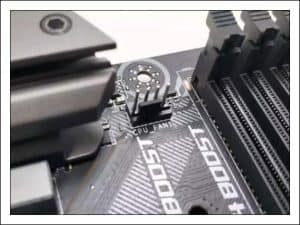
Недавно мы разобрались, как правильно подсоединить к материнской плате кнопку питания и спикер. Настала очередь вентиляторов, разъемы которых на схеме материнки обозначаются как Cha Fan, Sys Fan, Pwr Fan, CPU Fan и т. д. Поговорим, для чего они предназначены, чем различаются и как подключаются.
Шифры – это просто
CPU Fan, CPU Opt, Pump Fan
Далеко не каждая «мама» имеет весь набор вышеперечисленных интерфейсов. Но один из них имеет каждая. Это CPU Fan – разъем самого главного вентилятора в компьютере – процессорного.
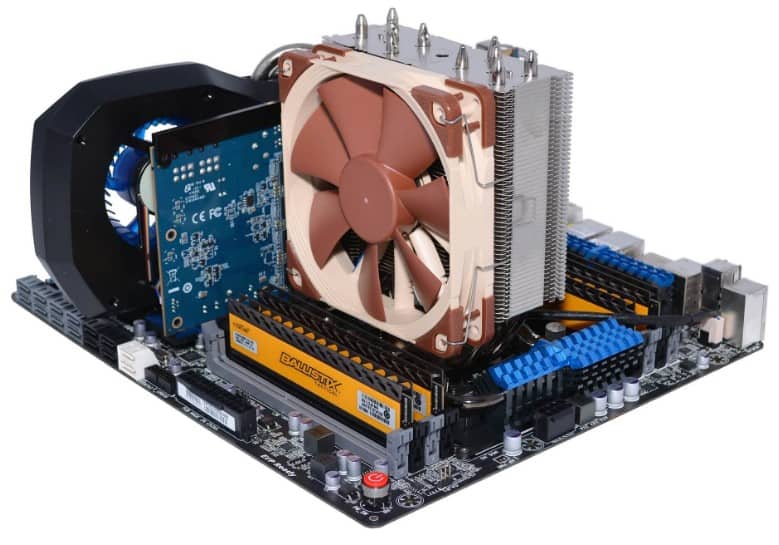
Разъем CPU Fan на материнской плате всего один, но на многих материнках игрового сегмента встречаются комбинации CPU Fan + Pump Fan или CPU Fan + CPU Opt. Pump Fan и CPU Opt предназначены для вентилятора помпы водяного охлаждения, но могут использоваться и для дополнительной вертушки воздушного процессорного кулера.
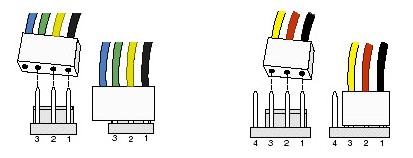
CPU Fan, Pump Fan и CPU Opt обычно расположены недалеко от сокета (гнезда для установки процессора) и имеют 4 штырьковых контакта:
На некоторых старых материнских платах CPU Fan имеет 3 контакта:
Скорость вращения кулера, подключенного к трехпиновому разъему, регулируется изменением питающего напряжения.
Современные процессорные кулеры, как правило, оборудованы 4-контактными штепселями, но отдельные бюджетные и старые модели имеют по 3 пина.
Если количество контактов на штепселе вентилятора больше или меньше, чем на разъеме CPU Fan, вы всё равно сможете установить его в компьютер. Для этого просто оставьте четвертый пин свободным, как показано на схеме ниже.
Подключение процессорного кулера к разъему CPU Fan строго обязательно, это контролирует программа аппаратной самодиагностики POST, которая выполняется при включении ПК. Если подсоединить кулер к другому разъему или не подключать совсем, компьютер не запустится.
Sys Fan
Разъемы Sys Fan, которых на материнской плате может быть от 0 до 4-5 штук, предназначены для подключения системы дополнительного обдува внутренних устройств, например, чипсета или жесткого диска.
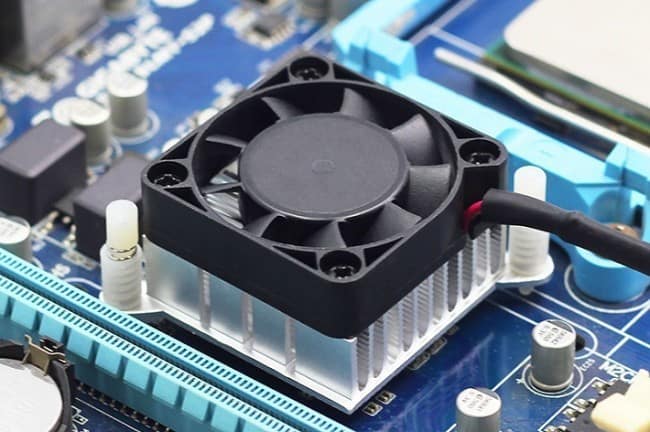
Контактные группы Sys Fan имеют по 4, а иногда по 3 пина. Кстати, к одной из них можно подсоединить дополнительный вентилятор процессорного кулера, если нет более подходящего разъема.
Скорость вращения вертушек, подключенных к 3-контактным разъемам Sys Fan, как и в случае с 3-контактрыми CPU Fan, управляется изменением уровня напряжения питания. А в некоторых реализациях материнских плат не управляется никак.
Контактные группы Sys Fan зачастую, но не всегда размещаются в срединной части платы недалеко от чипсета. Их использование необязательно.
Cha Fan
Cha (Chassis) Fan предназначены для подключения корпусных вентиляторов. Распиновка их контактных групп идентична Sys Fan, то есть эти разъемы взаимозаменяемы – вертушку на корпусе вполне можно подключить к разъему для кулера чипсета и наоборот.
Условное отличие между Cha Fan и Sys Fan только в расположении – первые чаще размещают на краях материнской платы, обращенных к фронтальной стороне и «потолку» системного блока. А еще в том, что минимум 1 разъем Cha Fan есть на любой материнке.
Pwr Fan
Pwr Fan – относительно редкий разъем, предназначенный для вентилятора блока питания. Подобная реализация БП встречается нечасто, поэтому и надобности в таком подключении, как правило, нет. Впрочем, если блок питания вашего ПК имеет разъем Pwr Fan, а материнская плата не имеет, вы можете подключить его к любой свободной контактной группе Cha Fan.
Необязательные разъемы
AIO Pump – предназначен для подключения насоса водяного охлаждения. Совместим с любыми вентиляторами воздушных систем.
H-AMP Fan – высокоамперный разъем. Предназначен для вентиляторов с повышенным потреблением тока.
W-PUMP+ – контактная группа для устройств повышенной мощности, входящих в состав системы водяного охлаждения. Выдерживает ток до 3 A.
M.2 Fan – предназначен для охлаждения накопителей стандарта M.2.
ASST (Assist) Fan – для подключения добавочных вентиляторов, которыми комплектуются некоторые материнские платы игрового сегмента.
EXT Fan – 5-контактный разъем для подключения дополнительной платы-контроллера, предназначенной для управления работой нескольких корпусных или системных вентиляторов.
Как организовать охлаждение системного блока
Состав системы воздушного охлаждения. Критерии выбора элементов
Знать, какой вентилятор куда подключать, безусловно, важно, но еще важнее разобраться, как их правильно разместить внутри системного блока, дабы обеспечить железному «питомцу» комфортный микроклимат. Перегрева наши электронные друзья ох как не любят, но это не значит, что вам придется тратиться на дорогущую «водянку» или что-то еще покруче. Для организации охлаждения большинства домашних компьютеров вполне достаточно «воздуха».
Итак, типовая воздушная система охлаждения ПК состоит из:
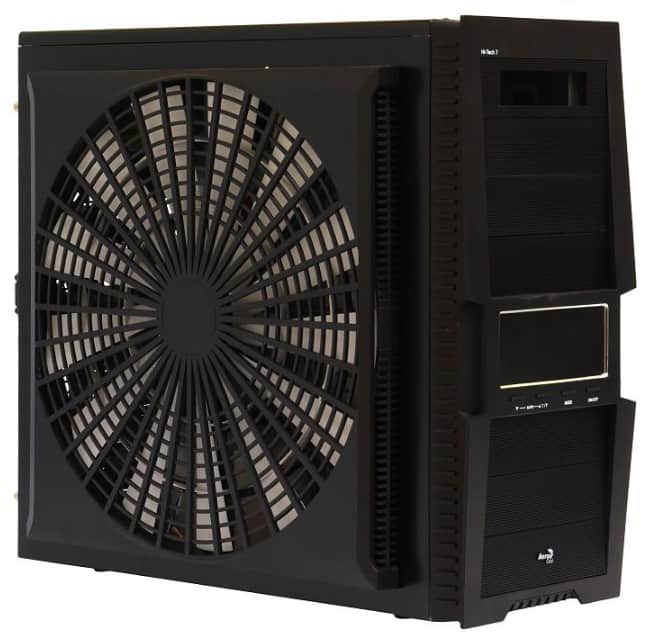
Основные критерии выбора корпусных и системных вентиляторов:
Основные критерии выбора процессорного кулера еще более просты – это совместимость с типом сокета материнской платы и тепловая мощность (TDP). Значение TDP системы охлаждения должно быть не ниже аналогичного параметра процессора, а с учетом возможного разгона – даже выше.
Кроме того, если вы выбираете модель с массивным радиатором, обращайте внимание на габариты последнего. Высокий башенный кулер может мешать закрытию крышки системного блока, а широкий – перекрывать слоты оперативной памяти.
Размещение системы охлаждения в корпусе ПК
Одна часть корпусных вентиляторов системного блока работает на вдув холодного воздуха извне, другая – на выдув нагретого. Для эффективного охлаждения всех внутренних устройств воздушный поток должен быть направлен спереди назад и вверх. Чтобы этого добиться, вертушки следует подключить в следующем порядке:
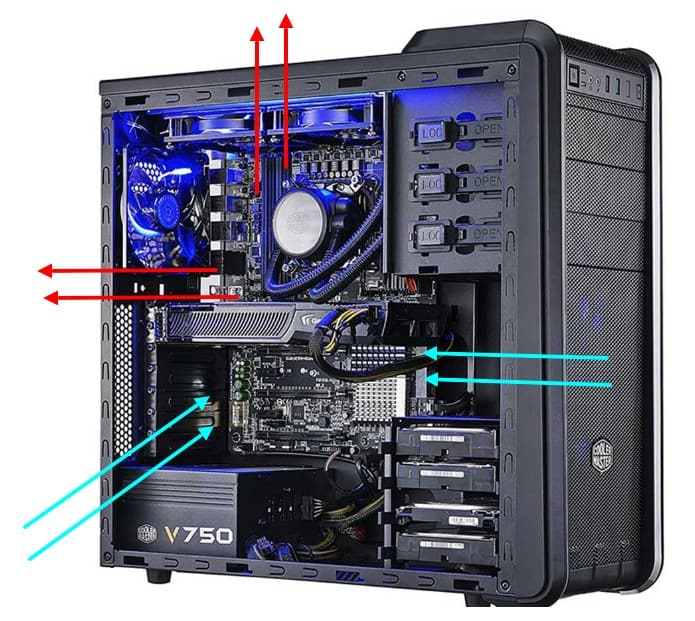
Для низкопроизводительных компьютеров без дискретной видеокарты и плат расширения в слотах PCI/PCI-e помимо процессорного кулера достаточно одного корпусного вентилятора на задней стенке.
Средне- и высокопроизводительные системы с дискретными видеокартами нуждаются не только в теплоотводе, но и в активном нагнетании холодного воздуха с помощью 1-3 передних вентиляторов.
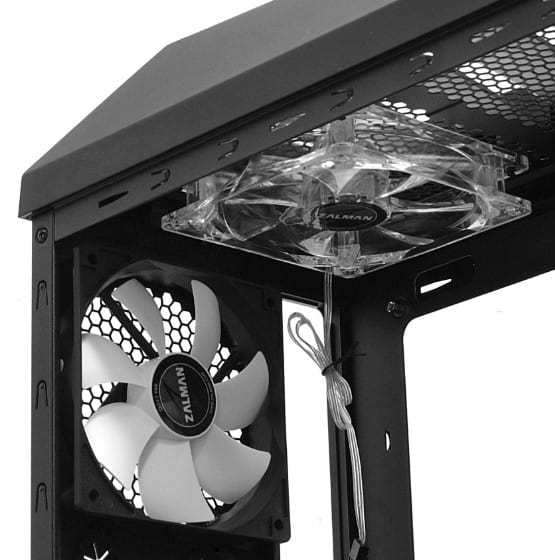
Установка охладителей на боковую и верхнюю стенки предусмотрена далеко не в каждом корпусе, поскольку для большинства систем это решение не оправдано. Боковой обдув нужен для того, чтобы разгонять горячий воздух, который скапливается в районе плат расширения под габаритной видеокартой. «Потолочный» – для усиления теплоотвода из верхней части корпуса и создания внутри отрицательного давления.
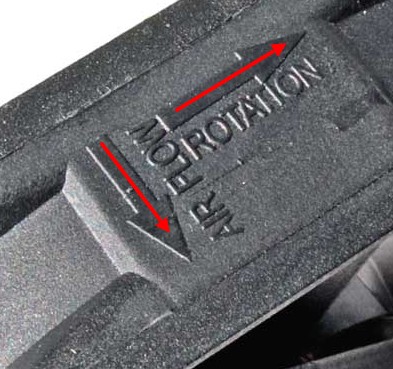
Один и тот же корпусный вентилятор может работать и на выдув, и на вдув. Направление вращения и потока воздуха показаны стрелками на нем. Чтобы изменить направления на противоположные, достаточно перевернуть вентилятор.
Количество, расположение и мощность корпусных охладителей определяют эмпирическим путем, ориентируясь на температурные показатели устройств. Внутри закрытого системного блока, как правило, создается либо отрицательное, либо положительное давление. Тот и другой вариант имеет свое применение.
Организацию охлаждения по второму типу используют чаще.
Как еще улучшить охлаждение компьютера без лишних затрат
Больше вентиляторов – лучше охлаждение, но и заодно и больше шума. Поэтому стремление довести их количество до максимального оправдано не всегда.
Чтобы улучшить охлаждение компьютера без лишних затрат, следуйте этим несложным правилам:
Как настроить скорость вращения вентиляторов на материнской плате


Содержание
Содержание
«Возьми этот вентилятор. Он умеет управлять оборотами и работает бесшумно», — говорили форумные эксперты. Юзер послушал совет и купил комплект вертушек с надписью «silent». Но после первого включения системы компьютер улетел в открытое окно на воздушной тяге завывающих вертушек. Оказывается, вентиляторы не умеют самостоятельно контролировать обороты, даже приставка «бесшумный» здесь ничего не решает. Чтобы добиться тишины и производительности, необходимо все настраивать вручную. Как это сделать правильно и не допустить ошибок — разбираемся.
За режимы работы вентиляторов отвечает контроллер на материнской плате. Эта микросхема управляет вертушками через DC и PWM. В первом случае обороты вентилятора регулируются величиной напряжения, а во втором — с помощью пульсаций. Мы говорили об этом в прошлом материале. Способ регулировки зависит от вентилятора: некоторые модели поддерживают только DC или только PWM, другие же могут работать в обоих режимах. Возможность автоматической регулировки оборотов вентиляторов появилась недавно. Например, даже не все материнские платы для процессоров с разъемом LGA 775 могли управлять вертушками так, как это делают современные платформы.

С развитием микроконтроллеров и появлением дружелюбных интерфейсов пользователи получили возможность крутить настройки на свой вкус. Например, можно настроить обороты не только процессорного вентилятора, но и любого из корпусных и даже в блоке питания. Сделать это можно двумя способами: правильно или тяп-ляп на скорую руку.
Регулировка
Начнем с примитивного метода — программная настройка в операционной системе или «через костыли», как это называют пользователи. Настроить обороты вентилятора таким способом проще всего: нужно установить софт от производителя или кастомную утилиту от ноунейм-разработчика (что уже намекает на возможные танцы с бубном) и двигать рычажки. Нельзя сказать, что это запрещенный способ и его нужно избегать, но есть несколько нюансов.

Во-первых, не все материнские платы поддерживают «горячую» регулировку. PWM-контроллеры — это низкоуровневые микросхемы, которые управляются таким же низкоуровневым программным обеспечением, то есть, BIOS. Чтобы «достать» до микросхемы из системы верхнего уровня (операционной системы), необходима аппаратная поддержка как в самой микросхеме, так и на уровне драйверов от производителя. Если в актуальных платформах с такой задачей проблем не возникнет, то системы «постарше» заставят юзера потанцевать с настройками.
Во-вторых, программный метод управления вентиляторами хорош в том случае, если пользователь не занимается частой переустановкой ОС или не использует другие системы, например, Linux. Так как управлением занимается программа, то и все пользовательские настройки остаются в ней. Сторонний софт для аппаратной части компьютера — это никто и ничто, поэтому доступ к постоянной памяти, в которой хранятся настройки BIOS, получают только избранные утилиты.
В остальных случаях конфигурация будет сбрасываться каждый раз, когда юзер удалит фирменный софт или загрузится в другую систему. А компьютер снова попытается вылететь в окно при включении или перезагрузке — BIOS ничего не знает об отношениях вентиляторов и «какой-то» программы, поэтому будет «топить» на всю катушку, пока не загрузится утилита из автозагрузки.

Между прочим, это уже третье «но»: любой софт для управления системником придется добавлять в автозагрузку. Он заочно обещает быть самым прожорливым процессом в системе и снижать производительность, скорость отклика системы, а также стать причиной фризов в играх.
Верный путь компьютерного перфекциониста — один раз вникнуть в настройки BIOS и всегда наслаждаться тихой работой ПК. Причем сразу после включения, без дополнительного софта в автозагрузке и кривых драйверов, которые с удовольствием конфликтуют с другими программами для мониторинга, игровыми панелями и даже софтом для настройки RGB-подсветки. Тем более, интерфейс биоса уже давно превратился из древнего DOS-подобного в современный, с интуитивными кнопками, ползунками и даже с переводом на русский язык.
Что крутить?
BIOS материнских плат устроен примерно одинаково — это вкладки, в которых сгруппированы настройки по важности и категориям. Как правило, первая, она же главная вкладка, может содержать общую информацию о системе, какие-либо показания датчиков и несколько основных параметров, например, возможность изменить профиль XMP или включить режим автоматического разгона процессора. При первой настройке UEFI (BIOS) платы открывается именно в таком режиме, после чего пользователь может самостоятельно решить, что ему удобнее: упрощенное меню или подробный интерфейс. Мы рассмотрим оба варианта.
Здравый смысл, выведенный опытом и страхами перфекционистов, гласит, что любой современный процессор будет функционировать бесконечно долго и стабильно, если в нагрузке удержать его в пределах 70-80 градусов. Под нагрузкой мы понимаем несколько суток рендеринга фильма, продолжительную игровую баталию или сложные научные расчеты. Поэтому профиль работы СО необходимо строить, исходя из таких экстремумов — выбрать минимальные, средние и максимальные обороты вентиляторов таким образом, чтобы процессор в любом режиме оставался прохладным.

Чтобы добраться до настроек, необходимо войти в BIOS. Попасть в это меню можно, нажав определенную клавишу во время включения компьютера. Для разных материнских плат это могут быть разные команды: некоторые платы открывают BIOS через F2 или Del, а другие только через F12. После удачного входа в меню пользователя встретит UEFI, где можно сразу найти пункт для настройки вертушек. ASUS называет это QFan Control, остальные производители именуют пункт схожим образом, поэтому промахнуться не получится.

Компьютерные вентиляторы делятся на CPU FAN, Chassis FAN и AUX FAN. Первый тип предназначен для охлаждения процессора, второй обозначает корпусные вентиляторы, а третий оставлен производителем как сквозной порт для подключения дополнительных вентиляторов с выносными регуляторами. Он не управляет скоростью вертушек, а только подает питание и следит за оборотами. Для настройки оборотов подходят вентиляторы, подключенные как CPU FAN и CHA FAN.

Выбираем тот узел, который необходимо настроить, и проваливаемся в график.

В настройках уже есть несколько готовых профилей: бесшумный Silent, Standart — для обычных условий и Performance (Turbo) — для систем с упором в производительность. Конечно, ни один из представленных пресетов не позволит пользователю добиться максимальной эффективности.
Поэтому выбираем ручной режим (Manual, Custom) и обращаем внимание на линию.

График представляет собой систему координат, на которой можно построить кривую. В качестве опор, по которым строится линия, выступают точки на пересечении значений температуры и оборотов вентилятора (в процентах).
Чтобы задать алгоритм работы вентиляторов, необходимо подвигать эти точки в одном из направлений. Например, если сделать так, как показано на скриншоте ниже, то вентиляторы будут всегда работать на максимальных оборотах.

Если же сдвинуть их вниз, то система охлаждения будет функционировать со скоростью, минимально возможной для данного типа вентиляторов.

Если настройка касается вентилятора на CPU, то жертвовать производительностью СО ради пары децибел тишины не стоит. Лучше «нарисовать» плавный график, где за абсолютный минимум берут значение 30 градусов и минимальную скорость вентиляторов, а за абсолютный максимум — 75-80 градусов и 90-100% скорости вертушек. Этого будет достаточно даже для мощной системы.

В случае с корпусными вентиляторами такой метод может не подойти. Во-первых, «нос» каждого вентилятора можно настроить индивидуально на одну из частей системы: корпусные вертушки могут брать за точку отсчета как температуру чипсета, так и датчики на видеокарте, датчики в районе сокета и даже выносные, которые подключаются через специальный разъем. Настроить такое можно только в ручном режиме.

В таком случае придется работать без наглядного графика и представлять систему координат с точками в уме. Например:

Здесь настройка вентиляторов заключается не в перетаскивании точек на графике, а в ручной установке лимитов цифрами и процентами. Нужно понимать, что соотношение Min. Duty и Lower Temperature — это первая точка на графике, Middle — вторая, а Max — третья.
Один раз крутим, семь раз проверяем
После настройки необходимо проверить эффективность работы системы охлаждения. Для этого можно использовать любой софт для мониторинга. Например, HWInfo или AIDA64. При этом не забываем нагрузить систему какой-нибудь задачей: запустить бенчмарк, включить конвертацию видеоролика в 4К или поиграть 20-30 минут в требовательную ААА-игру.

Настройка системы охлаждения — это индивидуальный подбор параметров не только для конкретной сборки, но даже для разных вентиляторов. Ведь они отличаются не только радиусом и формой лопастей, но и предназначением — некоторые модели выдают максимальный воздушный поток, другие рассчитаны на высокое статическое давление. Поэтому не всегда одни и те же настройки будут одинаково эффективны в любой конфигурации.
Перегревается VRM видеокарты — причины и как решить


Содержание
Содержание
Бывают случаи, когда видеокарта сбрасывает драйвер, либо изображение может на короткое время исчезнуть при интенсивной игре. Одной из причин такого поведения может быть перегрев VRM видеокарты. О диагностике и путях решения данной проблемы и поговорим.
Что такое VRM
Прежде чем определить причины и пути решения перегрева VRM (регулятора и преобразователя напряжения) видеокарты, следует рассмотреть устройство самой видеокарты. Близится к концу 2021 год, современные видеокарты состоят из нескольких десятков миллионов транзисторов, потребляют до полу киловатта энергии и имеют очень сложные системы охлаждения.
Но так было не всегда. Чтобы выяснить, из каких ключевых элементов состоит видеокарта и как эти компоненты эволюционировали, для примера возьмем видеокарту Nvidia GeForce 7800 GT, которая появилась в далеком 2005 году. Итак, основные составляющие видеокарты:

В середине 2000-х мощные видеокарты имели как правило один разъем питания, а их TDP были менее 100 Вт. Энергопотребление рассматриваемой в качестве примера Nvidia GeForce 7800 GT равнялось тогда всего 65 Вт.
Теперь разберемся, из каких компонентов состоит VRM видеокарты. Для регулировки и преобразования подаваемого напряжения на видеопроцессор и видеопамять используется регулятор питания напряжения или VRM, который состоит из следующих основных компонентов: МОП-транзисторов (их еще называют мосфетами, MOSFET), катушек индуктивности (дросселей) и конденсаторов. Управляет этими элементами ШИМ или PWM контроллер. Более подробно об этих компонентах и принципах их работы можно прочитать в статье «Как работает VRM на материнской плате и видеокарте компьютера».
VRM видеокарт из середины 2000-х обычно насчитывал 1–3 фазы, где на GPU приходилась одна либо две фазы, и одна фаза приходилась на питание видеопамяти. Так как количество потребляемой энергии таких видеокарт было небольшим по современным меркам, то зона VRM охлаждалась потоком выдуваемого воздуха системой охлаждения видеокарты либо вообще оставалась без активного обдува и каких-либо радиаторов. Ниже на фото Nvidia GeForce 7800 GT с системой охлаждения, где отчетлива видна ничем не прикрытая зона VRM.
А теперь перенесемся в дни сегодняшние. В качестве примера возьмем Asus ROG Strix LC GeForce RTX 3080 Ti OC Edition. Эта современная и производительная видеокарта имеет 12 Гб видеопамяти, 22 фазы питания (18 для GPU и 4 для VRAM), а ее пиковое энергопотребление составляет целых 400 Вт. За 15 лет аппетиты современных видеокарт заметно возросли.

Соответственно, все элементы VRM занимают уже практически половину всей площади PCB. А система охлаждения из воздушной трансформировалась в гибридную.

У современных видеокарт VRM может находиться как справа от GPU, так и слева. Если количество фаз питания видеокарты невозможно разместить на одной из сторон, тогда элементы VRM могут находиться по обе стороны от GPU, как в случае с выше рассматриваемой видеокартой от ASUS.
VRM отвечает за регулирование и преобразование питания видеокарты, и через него проходят токи с силой 50–60 ампер. Соответственно, чем дольше видеокарта занята отрисовкой 3D полигонов, тем выше нагрев цепей питания и всех компонентов VRM, а также видеопроцессора и видеопамяти. MOSFET-транзисторы во время работы выделяют большое количество тепла, поэтому они нуждаются в пассивном охлаждение в виде радиаторов как минимум, а еще лучше, чтобы система охлаждения видеокарты дополнительно обдувала зону VRM.
Как проверить перегрев VRM
Итак, нагрев и перегрев системы VRM видеокарты может стать серьезной проблемой и результатом нестабильной работы видеокарты и даже причиной ее выхода из строя. Чтобы определить, какая температура VRM у вашей видеокарты, следует использовать диагностические утилиты: Aida64, GPU-Z, MSI Afterburner, HWMonitor, SiSoftware Sandra и другие. Как правило, за отображение температуры VRM видеокарты отвечает датчик или датчики GPU VRM1, GPU VRM2 и так далее, в зависимости от того, сколько датчиков предусмотрел производитель вашей видеокарты.

Выше на скриншоте показания двух датчиков VRM на двух установленных видеокартах по данным AIDA 64, а ниже можно увидеть показания температур VRM в GPU-Z:

Если при полной загрузке в 3D температура VRM находится в пределах 50–70 °C, то можно не волноваться — такая температура считается нормальной. Хотя чем ниже, тем лучше естественно. Но, если температурные показания перешагивают за отметку 85 °C и выше, то стоит задуматься и начинать предпринимать какие-то меры.
Как снизить нагрев
А теперь пути решения проблем, если по данным мониторинга, температура VRM вашей видеокарты показывает цифры более 85 °C.
Первое что следует предпринять — почистить систему охлаждения видеокарты от пыли. Возможно, пыль забила пространство между ребрами радиатора и мешает обдуву или продуву радиатора VRM, в зависимости от исполнения системы охлаждения VRM.
Затем нужно разобрать систему охлаждения и проверить плотность прилегания радиатора СО видеокарты и компонентов VRM видеокарты — возможно, высохла термопаста или используемые термопрокладки отслужили свой срок. В таком случае оба термоинтерфейса необходимо будет заменить. При выборе термопрокладок обратите внимание на параметр теплопроводности, измеряемый в Вт/(м·К). Чем больше Ватт отводит приобретаемая термопрокладка, тем лучше.
Если два простых вышеописанных способа не помогли, необходимо прибегнуть к программным методам решения проблемы. Если видеокарта разогнана, необходимо убрать разгон. Если температура VRM не изменилась либо вы не разгоняли видеокарту можно понизить питающее напряжение на GPU и немного сбросить частоты, либо уменьшить значение Power Limit (PL). В результате этих действий уменьшится энергопотребление видеокарты и снизятся температуры. Вариантов, как это сделать, здесь также несколько. Первый — с помощью утилиты MSI Afterburner, второй — изменить этот параметр в BIOS видеокарты, для чего понадобится процедура перепрошивки BIOS.

Если эти три метода не помогли, то остаются два кардинальных. Начнем с первого — это замена системы охлаждения видеокарты. Существуют различные виды и типы охлаждений, от приобретения Full cover водяного охлаждения для видеокарты до использования специальных решений или подручных средств. Ничто вам не мешает закрепить под видеокартой вентилятор и настроить его обдув на зону VRM видеокарты. Все будет зависеть от конструктивных особенностей вашей видеокарты и вашего бюджета.
Последним вариантом может быть даже замена корпуса. Если вы используете старый корпус, либо он недостаточно продуваем, и из-за высокой температуры внутри корпуса происходит нагрев видеокарты и всех компонентов системы, то стоит задуматься о приобретении нового хорошо продуваемого корпуса.

Такое решение вопроса с перегревом VRM вам точно придется по нраву, так как новый корпус со дня покупки будет вас радовать каждый день.
За температурными показателями всех компонентов современных компьютеров пользователю следует пристально следить. Даже если вы приобрели новый компьютер или купили новую видеокарту, установите одну из диагностических утилит и пробежитесь по ее показаниям. Все рабочие температуры всех компонентов системы должны быть в разумных пределах.
Часто пользователи обращают свое внимание только на температуру центрального процессора и графического ядра видеокарты, забывая о VRM видеокарты. Теперь должно быть понятно, как следить за температурными показателями и что делать, если температура VRM видеокарты близка к критической. Лучше диагностировать проблему на ранней стадии, чем обращаться потом в сервис за ремонтом.