
Что такое VPN на телефоне и для чего он нужен

Технология подключения к виртуальным частным сетям (аббревиатура VPN) уже давно нашла применение на персональных компьютерах. Спектр задач, которые решают с ее помощью, очень широк — от создания корпоративных защищенных сетей для бизнеса, до восстановления доступа к заблокированным ресурсам в интернете у рядовых пользователей. Использование частных сетей схоже с использованием прокси. Однако, в случае прокси серверов, возникает проблема защищенности информации и персональных данных пользователя, так как весь трафик перенаправляется от пользователя к незащищенному стороннему серверу.
VPN или Virtual Private Network предусматривает полностью зашифрованное соединение.
При пользовании смартфонами, злоумышленники могут перехватывать трафик пользователя, если он подключается к Интернету через открытые Wi-Fi сети. Установив VPN подключение, ситуация кардинально меняется – технология обеспечивает шифрованное соединение поверх основного и гарантирует конфиденциальность данных пользователя. Причем безопасность данных не зависит от безопасности сети, с которой пользователь подключается к серверу ВПН. Именно для этого и нужен ВПН на телефоне – при его использовании исключается возможность кражи личных данных.

Как включить VPN на смартфоне
Установить и настроить ВПН на телефоне очень просто. Функция настройки подключения предусмотрена во всех версиях андроида, а значит, доступна для всех пользователей смартфонов. Чтобы пользоваться VPN, пользователю нужно знать адрес выделенного сервера, логин, пароль. Существует огромное количество платных и бесплатных выделенных серверов, а также сторонних программ из GooglePlay, что позволяет подключиться к сети всего одним нажатием. Минусом бесплатных сетей может быть низкая скорость подключения, высокая загруженность и малая возможность выбора локаций. Оформив платную подписку, пользователь получает круглосуточную поддержку, большой выбор виртуальных серверов по всему миру, а также стабильный онлайн 24 часа в сутки.
Настройка ВПН подключения на Андроид смартфонах происходит следующим образом:
1. В настройках Android, в разделе «беспроводные сети» или «подключения» нажать «дополнительные функции», «еще…» или «другие сети» (название меню зависит от версии андроид). 2. Открыть «VPN». 
3. Система попросит установить блокировку экрана, если она еще не установлена. Без этой операции, создать подключение не получится. 4. Выбрать «Новая сеть» или «Добавить …». 
5. Указать название сети (например, «моя сеть»). 6. В поле «тип» нужно выбрать протокол доступа: PPTP, IPSec L2TP. Протоколы доступа задаются провайдером VPN. 7. Ввести адрес сервера (нужно получить у провайдера). 8. Выбрав протокол, необходимо указать ключи шифрования соединения, DNS серверы, сертификаты. Данные предоставляются провайдером ВПН-сервера. 
9. Ввести имя пользователя, пароль. 
Настройка VPN на некоторых моделях смартфонов Samsung может отличаться из-за различия названия пунктов меню.
Зачем нужен ВПН на телефонах
Сфера применения VPN на современных телефонах очень широка. Крупные компании создают собственные выделенные сети, чтобы их работники могли иметь доступ к корпоративной сети и работать из любой точки земного шара при помощи своего смартфона. При этом риск несанкционированного доступа к такой сети минимальный. Рядовой же пользователь, поставив ВПН на свой смартфон, использует технологию для обхода блокировок сайтов и трансляций в его стране. По решению суда или контролирующего органа, доступ к тем или иным ресурсам может блокироваться из определенных стран или с определенных IP адресов. Настроив ВПН подключение с телефона, айпи адрес пользователя меняется на IP адрес ВПН сервера. А тот, в свою очередь, может находиться в любой стране мира. YouTube, Twitch и другие сервисы видеохостинга и стримминга блокируют трансляции из некоторых стран. Это связано с местными законами, а также с лицензионными правами на контент. Благодаря ВПН, такое ограничение больше не будет проблемой.
Как настроить VPN на смартфоне при помощи сторонних программ
Установить VPN на телефон несложно при помощи приложений из магазина Android. Среди них существуют как платные, так и бесплатные решения. Из таких программ стоит отметить:
Как включить VPN на Android
Давайте разберемся как настроить VPN на Android телефоне или планшете, чтобы была возможность пользоваться запрещенными программами или посещать заблокированные сайты. Рассмотрим популярные приложения, их настройку.
Данная статья подходит для всех брендов, выпускающих телефоны на Android 11/10/9/8: Samsung, HTC, Lenovo, LG, Sony, ZTE, Huawei, Meizu, Fly, Alcatel, Xiaomi, Nokia и прочие. Мы не несем ответственности за ваши действия.
Внимание! Вы можете задать свой вопрос специалисту в конце статьи.
Включаем VPN в настройках Андроид
Для данного способа не нужно устанавливать дополнительные приложения. Пользователю необходимо поработать с настройками, чтобы получить возможность использовать VPN. Перед подключением к частной VPN следует у администратора данной сети получить для доступа учетные данные.
После этого настоящее местоположение и IP-адрес будет скрыт от «любопытных» глаз. Другие способы в реализации более простые, но для них нужно загружать дополнительные приложения.
Не знаешь как решить проблему в работе своего гаджета и нужен совет специалиста? На вопросы отвечает Алексей, мастер по ремонту смартфонов и планшетов в сервисном центре.Напиши мне »
Приложение «Hide.Me Vpn»
Если вышеописанный метод вам кажется сложным, то можно использовать более простой путь. Множество популярных VPN провайдеров предлагают собственные приложения для Андроид, которые существенно упрощают процесс настройки VPN подключения.
В качестве примера рассмотрим программу от компании Hide.Me. Следует перейти в магазин приложений Гугл Плей и найти там софт «Hide.Me Vpn». Устанавливаем его на планшет или телефон Андроид.
Затем запускаем программы и нажимаем на «Зайдите под вашим аккаунтом».
Теперь нужно ввести логин и пароль, которые были получены в процессе регистрации на ресурсе VPN провайдера.
Когда вы зайдете в приложение, то нажмите на кнопку «Включить защиту».
Подтверждаем подключение к VPN.
После этого устройство Андроид будет работать через подключение VPN.
Приложение Turbo VPN
В приложении не требуется вводить пароли, и оно бесплатное для работы мессенджеров, веб-серфинга и т.д. Инструкция:
Opera VPN
Приложение Opera VPN, в один клик позволяет соединиться с приватной виртуальной сетью. Преимуществом программы стал лучший инструмент для обхода доступа и блокировок к заблокированным приложениям. Софт полностью на русском языке. Там есть обучение, поэтому проблем с использованием даже у новичков возникнуть не должно.
Полное шифрование
Здесь подразумевается, что через VPN будет шифроваться весь трафик, а также он будет дополнительно шифроваться через сети TOR. Приложение «Orbot!» включает в себя TOR клиент и VPN, что позволяет обеспечить для владельцев рут прав полное шифрование. Это наиболее безопасный и надежный способ, стоимость которого невелика – необходимо получить рут права.
Ограничения бесплатных VPN сервисов
Бесплатных служб вполне достаточно, чтобы работать в интернете при помощи веб-браузера, заходить в мессенджеры и иные приложения, которые не активно потребляют трафик. У бесплатных серверов имеется ряд ограничений:
Преимущества платных серверов VPN
VPN позволяет в интернете сохранить анонимность и дает ряд других преимуществ. Использование самих заблокированных ресурсов имеет определенный риск, про что нужно помнить.
Как подключиться к VPN на Android: 5 простых шагов
Узнайте как подключиться к VPN на Android!
Платформа Андроид, наравне с iOS занимает ведущее место на рынке операционных систем мобильных устройств и гаджетов. Если Вы, являясь обладателем устройства Андроид, хотите загрузить приложение, заблокированное или недоступное в Вашей стране, подключиться к корпоративной сети удаленно или желаете сохранить анонимность при использовании публичной и общедоступной Wi-Fi сети, то Вам может понадобится сервис VPN (виртуальная частная сеть). В этой статье мы расскажем как можно подключиться к VPN на Вашем мобильном устройстве Android за 5 простых шагов, рассмотрим как без лишних затрат денег, удачно выбрать на 100% бесплатный VPN, подходящий Вам.
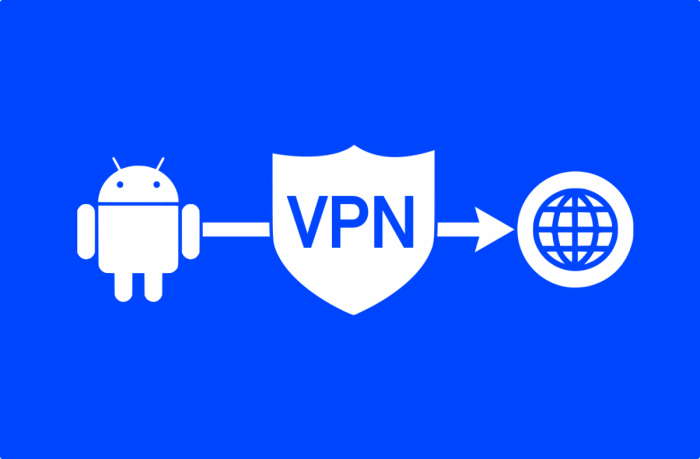
Как настроить VPN на Android?
В большинстве устройств, работающих на Андроиде, имеется встроенная функция поддержки различных виртуальных серверов. Это дает возможность владельцу VPN легко подключится к удаленному серверу в том случае, если у него уже имеется логин и пароль от учетной записи одной из VPN провайдеров. Не важно что это, дорогой премиальный сервис или же на 100% бесплатный VPN, процесс настройки не займет у Вас много времени.
Для подключения функции виртуального доступа в Интернет на Вашем мобильном устройстве необходимо:
— Зайти в меню настроек устройства и выбрать пункт «Беспроводные сети»,
— Кликнуть на пункте VPN на появившемся экране,
— Справа в верхней части экрана, Вы сможете найти символ «+» или же кнопку «Добавить VPN-профиль» (зависит от версии Андроид),
— Кликните по данной кнопке и затем заполните поля «логин» и «пароль» данными, полученными от VPN провайдера.
— Сохраните всю введенную Вами информацию и выберете из списка созданное VPN-подключение, чтобы получить доступ в Интернет.
Используйте приложения от VPN провайдеров
Технология OpenVPN
Операционная система Android не включает в себя встроенную поддержку серверов OpenVPN. Если Вы используете сеть OpenVPN, то может потребоваться установка стороннего приложения. Так, к примеру, приложение OpenVPN Connect, официальное приложение OpenVPN, работает на Android версии 4.0 и выше и при этом не требует проведения на телефоне процедуры root. Чтобы подключиться к сети OpenVPN на устройстве под управлением более старых версий Android, Вам потребуется рутировать свое устройство.
Режим «постоянная VPN»
Начиная с версии Android 4.2, компания Google предусмотрела возможность включения постоянного режима работы VPN на мобильном устройстве. Когда данная опция активна, Андроид будет отправлять данные об активности пользователя только через VPN канал. Это может быть полезным, если Вы используете общедоступную Wi-Fi сеть и при этом хотите, чтобы VPN все время защищал Ваши персональные данные.
Чтобы включить данную опцию, просто нажмите на значок шестеренки («Настройки») рядом с именем VPN подключения, затем переключите ползунок «Постоянная VPN» в режим активности.
Какие VPN лучше всего подойдут для Андроид устройств?
Одним из самых популярных и удобных виртуальных провайдеров является ExpressVPN. Это один из самых простых в настройке сервисов VPN, который поддерживает Андроид, а также обеспечивает высокую скорость соединения.
NordVPN ничем не уступает сервису ExpressVPN. Данный провайдер может похвастаться поистине впечатляющим количеством серверов по всему миру, а также гораздо эффективной системой безопасности и более совершенными протоколами шифрования.
Настройка VPN (L2TP/IPsec) для Android, iPhone и iPad. Бесплатные серверы VPN Gate
Содержание
Настройка VPN (L2TP/IPsec) для Android
Данная инструкция демонстрирует, как подключиться к серверу ретрансляции VPN Gate с помощью L2TP/IPsec VPN клиента, встроенного в мобильную операционную систему Android.
Предварительная конфигурация
Важная информация
Для столбца L2TP/IPsec Windows, Mac, iPhone, Android No client required в списке серверов должна быть отмечена галочка, которая сообщает о поддержке настраиваемого протокола L2TP/IPsec.
Примечание
Рекомендуется использовать имя DDNS – его можно продолжать использовать, даже если соответствующий DDNS IP-адрес в будущем изменится. Тем не менее, в некоторых странах у вас не получиться использовать имя узла DDNS – в этом случае следует использовать IP-адрес.
Запуск VPN-подключения
Интернет без ограничений
Когда соединение установлено, весь сетевой трафик будет проходить через VPN-сервер. Вы также можете перейти на сайт ipinfo.io, чтобы посмотреть глобальный IP-адрес.. Вы сможете увидеть видимое из сети местоположение, которое будет отличаться от вашей фактической локации.
При подключении к VPN вы сможете посещать заблокированные веб-сайты и использовать заблокированные приложения.
Настройка VPN (L2TP/IPsec) для iPhone, iPad
Данная инструкция демонстрирует, как подключиться к серверу ретрансляции VPN Gate на iPhone / iPad с помощью L2TP/IPsec VPN клиента, встроенного в iOS.
Предварительная конфигурация
Важная информация
Для столбца L2TP/IPsec Windows, Mac, iPhone, Android No client required в списке серверов должна быть отмечена галочка, которая сообщает о поддержке настраиваемого протокола L2TP/IPsec.
Примечание
Рекомендуется использовать имя DDNS – его можно продолжать использовать, даже если соответствующий DDNS IP-адрес в будущем изменится. Тем не менее, в некоторых странах у вас не получиться использовать имя узла DDNS – в этом случае следует использовать IP-адрес.
Запуск VPN-подключения
Интернет без ограничений
Когда соединение установлено, весь сетевой трафик будет проходить через VPN-сервер. Вы также можете перейти на сайт ipinfo.io, чтобы посмотреть глобальный IP-адрес.. Вы сможете увидеть видимое из сети местоположение, которое будет отличаться от вашей фактической локации.
При подключении к VPN вы сможете посещать заблокированные веб-сайты и использовать заблокированные приложения.
Как настроить VPN на Android

VPN (Virtual Private Network, или виртуальная частная сеть) — это специальная технология для разблокировки сайтов и шифрования трафика конечного пользователя. Именно виртуальные сети обеспечивают безопасное и анонимное соединение с интернетом, причём не только на ПК, но и на смартфонах.
Плюсы и минусы VPN-подключения
Как и любая технология, виртуальная сеть имеет свои плюсы и минусы. Причём положительные моменты, как правило, выходят из самой технологии, а отрицательные — из технических особенностей использования VPN.
Плюсы более чем очевидны. Они заложены в самой виртуальной сети и задачах, которые она решает: разблокировка сайтов и сокрытие личности в сети. Это значит, что сайты, заблокированные провайдерами или имеющие собственные ограничения по региональному признаку, при использовании VPN становятся доступными.
Ложкой дёгтя в виртуальном подключении является технология соединения. Дело в том, что запросы от пользователя сначала направляются в «облако» сети и только после этого отправляются на сайт. Обратные пакеты также идут через VPN. Соответственно информация может преодолевать значительно больше узлов, прежде чем попасть к пользователю. В большинстве случаев это приводит к замедлению скорости прогрузки веб-страниц в несколько раз.
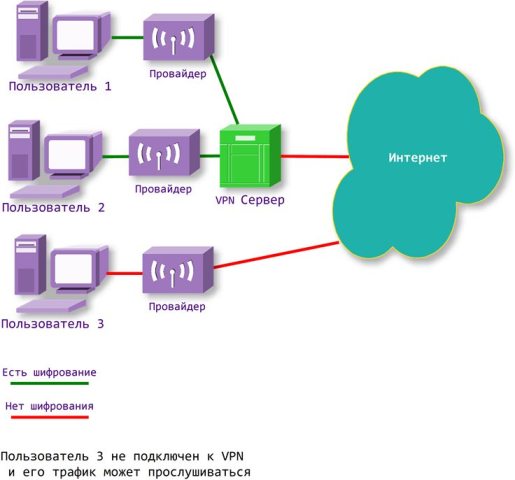
VPN шифрует трафик, позволяет разблокировать сайты и сохранять анонимность в сети
Кроме того, некоторые сервисы являются не самыми доброкачественными, особенно те, что используют технологию пиринговых сетей. Эта механика позволяет из каждого участвующего в сети компьютера сделать хаб или узел, через который будут передаваться пакеты. Однако это открывает возможности для вредоносных программ. Потому прежде чем воспользоваться сервисом, нелишним будет хотя бы почитать о нём отзывы.
Как настроить VPN на Android разных версий
Перед настройкой VPN необходимо узнать адрес сервера и пароль доступа к нему. Доступы к серверам виртуальных сетей можно найти в интернете, к примеру, здесь. Нужная для настройки VPN информация находится в колонках IP-Address и Login/Password. Эти данные будут использоваться при настройке канала связи. Некоторые сервисы предоставляют не числовой адрес, а названия сервера (к примеру, s49.myqnapcloud.com).
Использование встроенной функции Android
Сама настройка канала VPN на всех версиях ОС Android проходит по одному сценарию. Различия заключаются только в интерфейсном местоположении искомых установок.
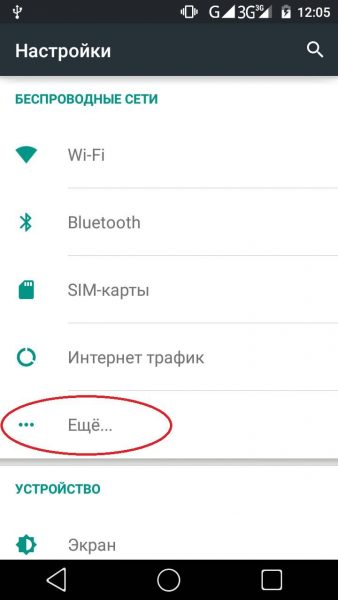
В графе настроек «Беспроводные сети» открываем вкладку «Ещё»
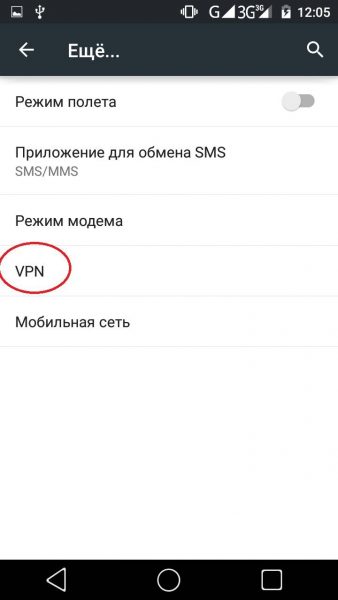
Открываем настройки VPN
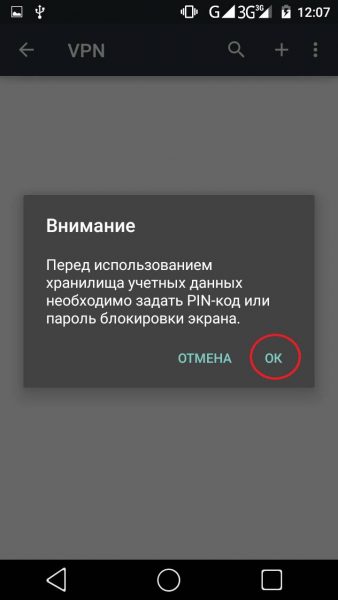
При появлении предупреждения нажимаем «OK»
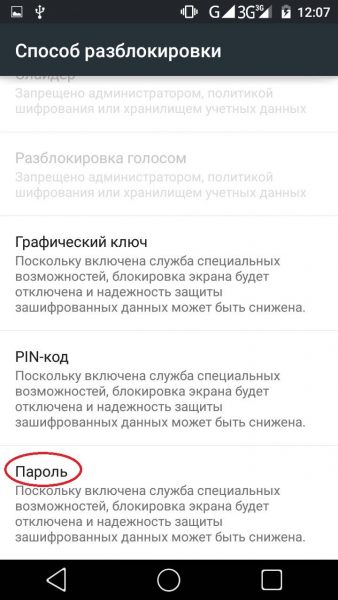
Выбираем способ дополнительной блокировки смартфона для защиты данных
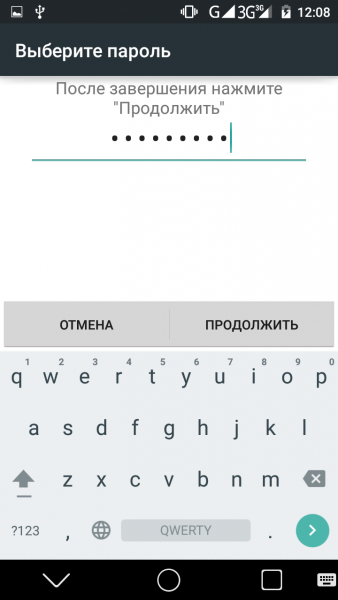
Задаём пароль блокировки или графический код, затем нажимаем «Продолжить»
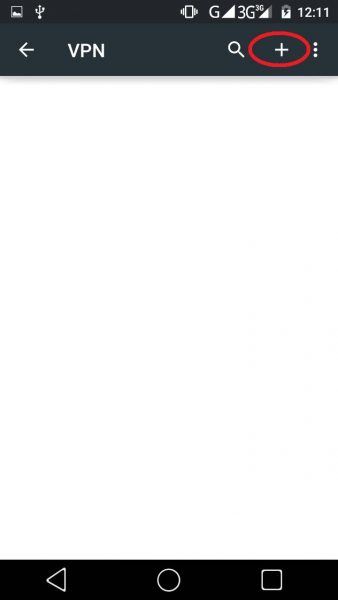
Добавляем VPN через специальную кнопку
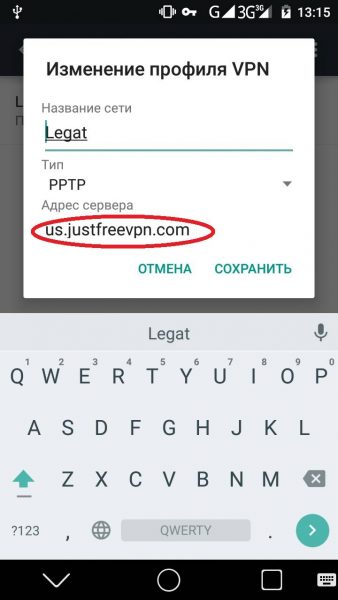
Заполняем обязательные поля и сохраняем изменения
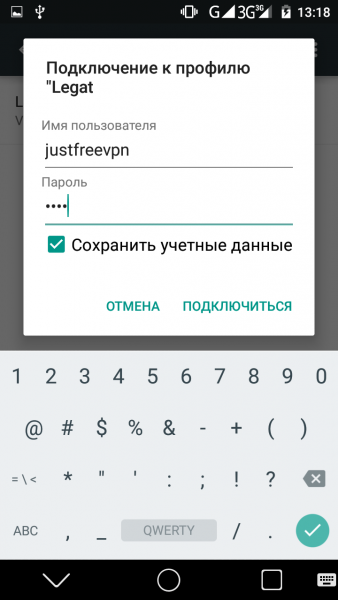
При подключении к виртуальной сети вводим данные логина и пароля
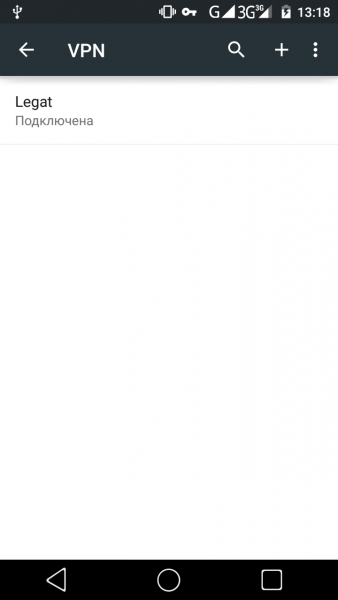
После успешного подключения соответствующая строка приобретает статус «Подключена»
На разных версиях Android открывать установки VPN необходимо разными способами:
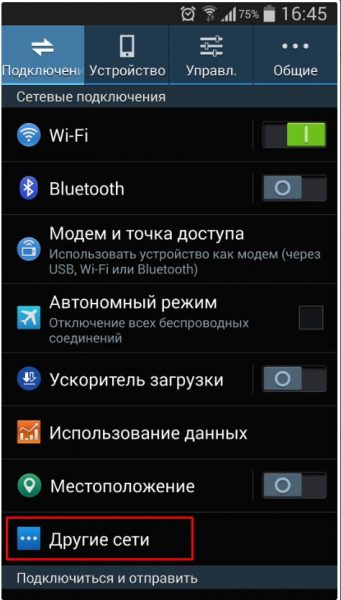
Открываем вкладку «Другие сети»
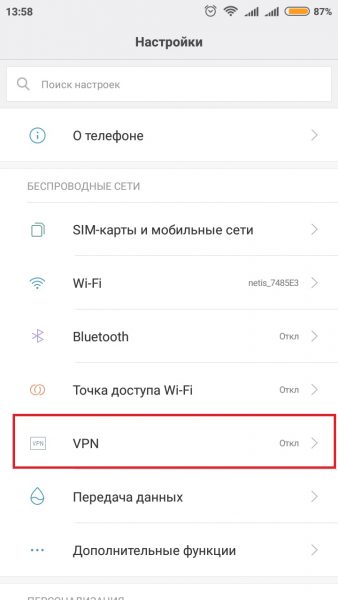
В основных настройках смартфона выбираем пункт VPN
Видео: как создать VPN-канал в Android
Подключение и использование VPN через сторонние сервисы
Кроме стандартной функции настройки виртуальной сети, для Android реализована возможность использования программных сервисов. То есть всё сводится к простому: загружаем приложение из Play Market, запускаем его и активируем VPN. Это упрощает использование виртуальных сетей, но не защищает от навязчивой рекламы и вирусов.
Скачать приложение можно с двух источников: официального сайта разработчика или Play Market — специализированной среды для установки приложений на Android.
Cloud VPN
Cloud VPN — это новичок рынка виртуальных сетей для Android. За недолгое время программа отлично себя зарекомендовала для пользователей.
Приложение платное, но с небольшим пробным периодом. Лицензия приобретается по подписке на месяц, год или три года. Но несмотря на это сервис получает в основном положительные отзывы от потребителей.
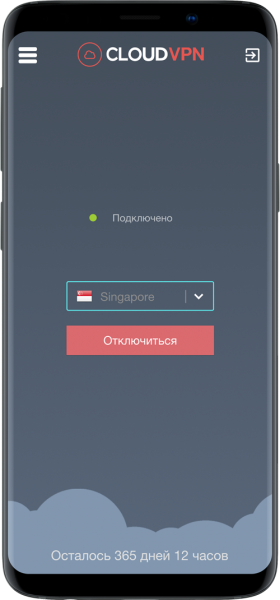
Cloud VPN — это платное приложение VPN
Cloud VPN имеет обширную сеть из более девяноста серверов по всему миру, десять из которых расположены в России.
Сервис выгодно отличается от остальных:
Лучшее VPN-приложение. Пинг серверов просто суперскоростной. Не задумываясь оплатил полную версию. Спасибо разработчикам.
Илья
https://play.google.com/store/apps/details?id=com.cloudvpn.pro&hl=ru&showAllReviews=true
Всё работает на приличных скоростях, я доволен. Можно попробовать бесплатно, что тоже плюс, и если не понравилось, то можете не покупать полную версию.
Серж Горелый
https://play.google.com/store/apps/details?id=com.cloudvpn.pro&hl=ru&showAllReviews=true
Turbo VPN
Один из популярных VPN-сервисов на Android — это программа Turbo VPN. Приложение бесплатное и безлимитное по трафику, однако при его использовании появляется реклама, но только в интерфейсе самой программы. Чтобы её убрать и снять ограничение на скорость передачи данных, необходимо приобрести VIP-лицензию.
Сам постоянно пользуюсь этим сервисом и очень им доволен. Порой случается, что происходит разрыв связи через несколько часов пассивного использования, но так как с подключением проблем не возникает и коннект проходит в считаные секунды, дискомфорта это не приносит.
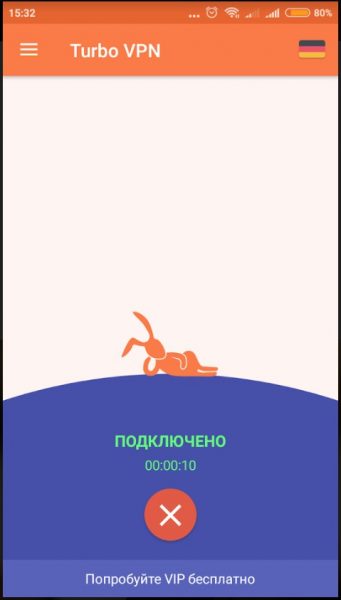
Turbo VPN — бесплатный сервис подключения к виртуальным сетям
Приложение элементарно в управлении, так как единственная установка — это выбор сервера и кнопка отключения от тоннеля.
Наконец-то смогу играть в любимые игры без фризов… Приложение работает хорошо и стабильно, только вот иногда вырубается примерно через 1–2 часа после работы/
King of YouTube
https://play.google.com/store/apps/details?id=free.vpn.unblock.proxy.turbovpn&showAllReviews=true
Дорогие разработчики! Так как вышла игра Brawl Stars, в которой не оптимизированны сервера, я начал искать впн, перепробовал огромное количество впн играя, и вот нашёл ваш, он лучший для этой игры! Лишь конкурентом был Melon, но у вас лучше! Всем советую! Спасибо!
Пользователь Google
https://play.google.com/store/apps/details?id=free.vpn.unblock.proxy.turbovpn&showAllReviews=true
OpenVPN Client
OpenVPN Client — это виртуальная сеть от американских разработчиков. Программа поставляется в двух возможных вариациях Free и Pro. Существенной разницы, кроме как в снятии ограничения скорости, нет. Среди особенностей программы выделяется тот факт, что пользователь сам должен её настроить: выбрать страну, прописать порт и прочее. Однако есть возможность воспользоваться «быстрыми» или «популярными» установками, т. е. выбрать уже готовый вариант. Можно настроить несколько вариантов сетей и использовать их по очереди.
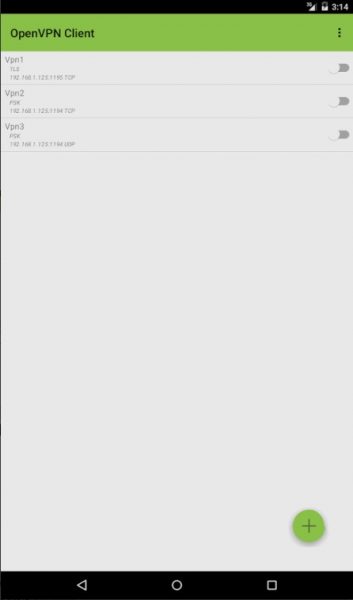
OpenVPN Client — отличный VPN-сервис с ручной настройкой
Программа выгодно выделяется стабильностью работы серверной базы: практически не возникает перегрузов виртуальной сети и не пропадает скорость.
Отлично работающее приложение. Настраивается быстро и понятно. Спасибо!
Oleg Belousov
https://play.google.com/store/apps/details?id=it.colucciweb.free.openvpn&showAllReviews=true
После обновления перестал коннектиться к старым серверам и серверам на RouterOS. Правда исправил ошибки оперативно, в версии 2.14.56 всё опять работает.
Dn Ndim
https://play.google.com/store/apps/details?id=it.colucciweb.free.openvpn&showAllReviews=true
Hideman VPN
Hideman VPN — это простой сервис предоставления услуг анонимности и разблокировки сайтов. На рынке программа существует довольно давно и представлена двумя продуктами: обычной версией и Pro. Разница в ограничении скорости, которое платная версия снимает. Сервис позволяет выбрать один из множества серверов, многие размещаются на постсоветском пространстве. Также есть функция автовыбора: в этом случае коннект проходит с лучшим по доступности сервером.
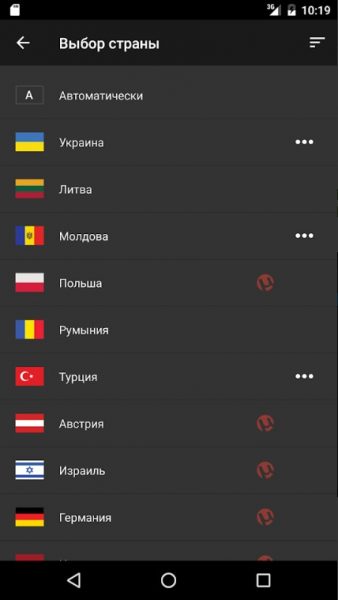
Hideman VPN позволяет подключиться к виртуальной сети с серверами по всему миру
Отличное приложение. Лаконично и эффективно. Академического интереса ради пробовал другие vpn — Хайдмен мне нравится больше других. Недостаток один: время от времени не подключается — приходится переустанавливать. Но это того стоит.
Пользователь Google
https://play.google.com/store/apps/details?id=net.hideman.free
Отличное приложение! Успехов вам! Дерзайте в том же духе!
Маруся Апьспрр
https://play.google.com/store/apps/details?id=net.hideman.free&showAllReviews=true
CyberGhost
CyberGhost — это отличное платное приложение для установки подключения к виртуальной сети. Приложение кроссплатформенное, есть версии и для Windows. При этом покупка лицензии сопровождается возможностью установки программы на все платформы. Сервис выгодно выделяется скоростью передачи трафика, однако не обладает обилием серверов: в основном представлены IP из США и Европы.
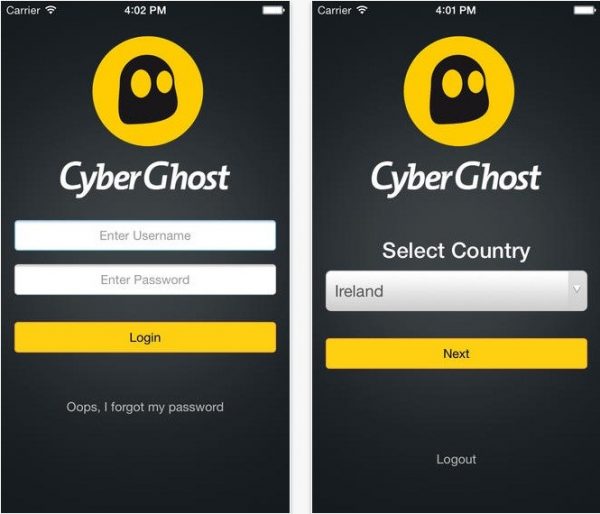
CyberGhost — это кроссплатформенный VPN на платной основе
Очень большой процент работающих серверов, удобное приложение. На компе бывает глючит. Но всё равно лучшее из платных на рынке.
Валерий Быков
https://play.google.com/store/apps/details?id=de.mobileconcepts.cyberghost&showAllReviews=true
Хорошее приложение. Почти по всем параметрам обходит конкурентов. Единственный минус — оптимизация приложения.
Dako
https://play.google.com/store/apps/details?id=de.mobileconcepts.cyberghost&showAllReviews=true
Thunder VPN
Thunder VPN — это продукт известного разработчика Signal Lab. Компания разработала и представила на рынке несколько успешных проектов по виртуальным сетям. Работа приложения полностью бесплатная и очень приличная по показателям скорости. Кроме того, сервис предоставляет информацию о скорости передачи данных внутри канала связи. Серверы виртуальных сетей размещены по всему миру, что позволяет спрятать свой IP в любой из доступных стран.
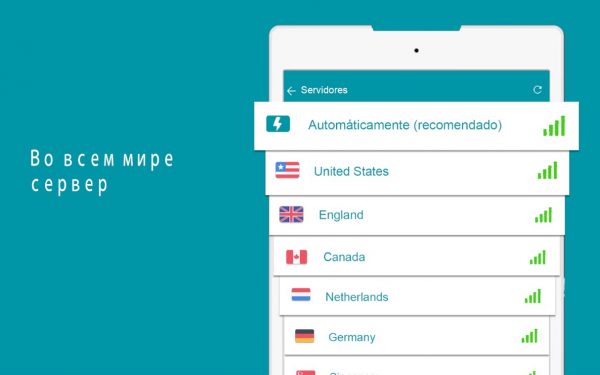
Thunder VPN — это отличный сервис для сохранения анонимности и разблокировки сайтов
Довольно быстрый впн. Мне понравилось, что можно сразу ограничить приложения, которые будут его использовать, тем самым уменьшить нагрузку на инет. Подключается шустро и довольно удобен, не так много рекламы. И ещё понравилось, что можно отслеживать скорость подключения.
Nikita Haraman
https://play.google.com/store/apps/details?id=com.fast.free.unblock.thunder.vpn
Приложение просто супер. Во-первых, привлекает сразу дизайн, а во-вторых, то, что больше всего радует, этому дизайну ещё и соответствует действительно молниеносная скорость приложения. Первое приложение такого типа, которое действительно порадовало. Ставлю все 5 звёзд ))
Пользователь Google
https://play.google.com/store/apps/details?id=com.fast.free.unblock.thunder.vpn
SkyVPN
SkyVPN — это новейший сервис предоставления услуг по шифрованию трафика с сохранением анонимности. Приложение не требует денег, взамен просит посмотреть ненавязчивую рекламу. Программа доступна для установки как смартфонах, так и ПК. Также есть возможность участия в реферальной программе для получения премиум-трафика. Релиз приложения пришёлся на начало 2019 года и сервис активно набирает обороты в захвате аудитории. Серверы программы находятся по всему миру, включая США, Европу и Азию.
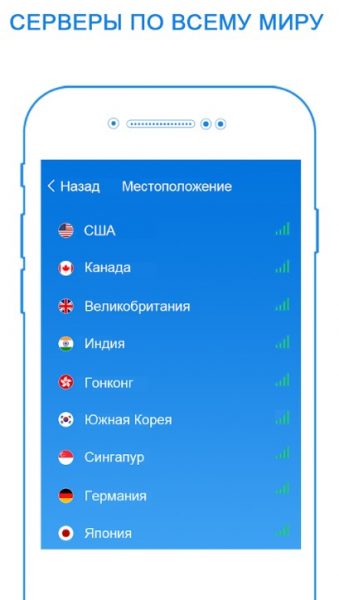
SkyVPN — сервис, который открылся в 2019 году и сразу начал активно набирать аудиторию
Приложение просто супер, у меня вай-фай сначала плохо грузил, но когда установил это приложение, он начал летать, спасибо за это чудесное приложение.
Пользователь Google
https://play.google.com/store/apps/details?id=me.skyvpn.app
Интернет работает лучше, чем с другими впн или прокси! Топ 1 из впн-ов!
Пользователь Google
https://play.google.com/store/apps/details?id=me.skyvpn.app&showAllReviews=true
Распространённые проблемы при настройке VPN
При настройке VPN на Android может возникнуть всего три проблемы:
Как видно, все решения проблем с виртуальными сетями на Android сводятся к тому, что необходимо провести перепроверку настроек канала или же попробовать использовать другой сервис.
Как отключить VPN на Android
Отключение VPN на Android можно сделать двумя способами:
Для первого случая открываем программу и нажимаем крестик или другую кнопку, которая завершит соединение.
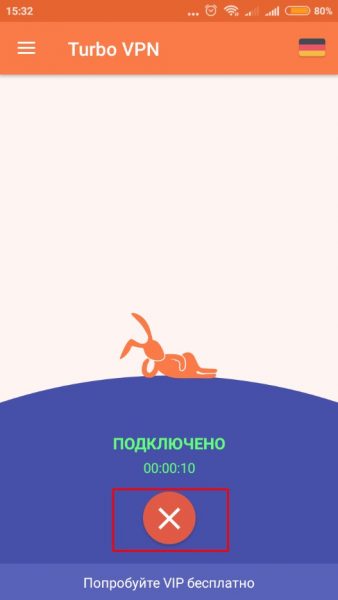
Подключение к VPN можно выключить в интерфейсе программы
Если соединение создавалось стандартными настройками системы, тогда соединение следует закрывать там же. Для этого переводим тумблер VPN в неактивное положение.
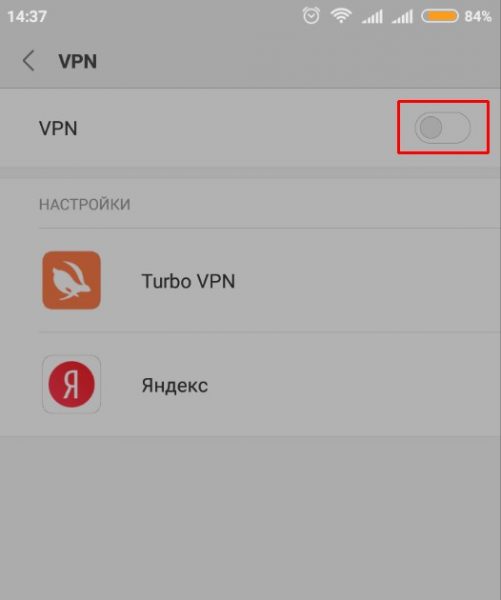
На странице установок VPN переводим тумблер в неактивное положение
Настроить VPN на смартфоне с Android не составит труда ни для кого. Достаточно лишь выбрать сервер с доступом и вписать его в настройки или же воспользоваться готовыми программными продуктами.