
Что значит Windows VL?
При установке операционной системы Windows, либо же при скачивании ее образа, особо внимательные пользователи могут обратить внимание на наличие аббревиатуры VL напротив некоторых редакций. Выглядит это вот так:
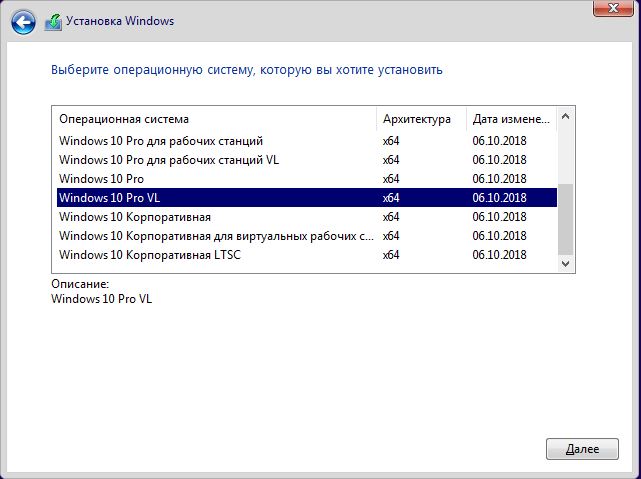
Windows 10 Pro и Windows 10 Pro VL
Так что же означают эти две буквы и в чем отличие от версий Windows без них? Об этом мы и поговорим в сегодняшней статье.
Ключевые особенности редакции Windows VL?
На некоторых сайтах можно найти заключение, что VL это какая – то отдельная сборка Windows, сделанная пользователем – любителем или группой пользователей. На самом деле это не так. Аббревиатура VL расшифровывается как Volume License, что в переводе на русский звучит “корпоративная лицензия”.
Чтобы объяснить это максимально понятно представим ситуацию. Есть довольно крупная организация, у которой парк компьютерной техники насчитывает порядка 300 единиц. На все эти компьютеры нужно установить операционную систему Windows 10 Pro.
Специально для таких случаев, чтобы не покупать 300 отдельных самостоятельных и независимых лицензий, выпускается особая версия Windows 10 Pro VL, которая активируется не во время установки, а после нее.
То есть сначала вы ставите образ системы на все компьютеры, а потом одним махом активируете их одной купленной лицензией на определенное количество компьютеров, запуская активацию в своей корпоративной сети.
Это не только удобнее, но и дешевле! Грубо говоря, делается хорошая скидка за опт.
Вывод
Таким образом, подытожив все вышесказанное, можно сделать вывод, что одним единственным существенным отличием версии windows с приставкой VL от аналогичной редакции без нее является способ активации и прохождение проверки на подлинность. Но для обычного пользователя, который ставит Volume License на своем ПК, никаких отличий не будет. Она также активируется привычным нам KMS Auto активатором.
Как запускать старые игры на Windows 10?

Старые игры с каждым годом всё больше уходят в прошлое. Одна из причин – их сложно (на первый взгляд) запустить на Win 10. Мы решили облегчить процесс запуска старых игр и разобрать для вас самые удобные способы.
Как на Windows 10 запускать DOS-игры?
Можно прождать целую вечность, пока ОС запустит DOS-игру, хотя она так и не сможет это сделать. И это не удивительно, когда дело доходит до развлечений 90-х годов, они были предназначены для максимально древнего интерфейса командной строки. В таких случаях способно помочь лишь одно средство – утилита «DOSBox», эмулирующая DOS-среду.
Без DOSBox можете и не надеяться, что у вас что-то получится, поскольку этот эмулятор был создан для того, чтобы игроки могли запускать игры давно ушедшей DOS-эпохи. Кроме того, отметим, что сайт GOG.com в этом плане наиболее удобный: платформа любезно предоставляет тот самый DOSBox и при этом является одним из лучших легальных источников старых игр.
Как запускать старые игры через DOSBox?
Как сделать так, чтобы игра через DOSBox запускалась автоматически?
Как на Windows 10 запускать игры для Windows XP?
Все причины, из-за которых старые игры не запускаются на Windows 10, связаны с несовместимостью программного обеспечения и компонентами ОС. Поэтому «пожилые» игры совершенно оправдано требует особый режим экран (отключённый по умолчанию в «десятке»), повышенные привилегии (права) и т. п. Так что же делать?
1. Определите совместимость и установите права администратора
Все проекты, выпущенные во времена «хрюши» (Windows XP), всегда по умолчанию будут требовать у вас повышенных прав для запуска и нормальной работы игры. Собственно, именно по этой причине любую такую игру важно запускать всегда от имени администратора. Это можно сделать в свойствах файла и в контекстном меню «Проводника», но мы рекомендуем первый вариант. Для этого нужно сделать следующее:
2. Настройте параметры экрана
Кроме того, устаревшие игры могут не работать из-за отсутствия поддержки установленного разрешения и цветовой гаммы. Настроить эти параметры также можно во вкладке «Совместимость». И тут тяжело дать однозначные рекомендации всем и каждому, а поскольку точного рецепта нет, придётся воспользоваться «методом научного тыка». Так что проверяйте разные режимы пониженной цветности, пониженного разрешения экрана и, как вариант, попробуйте отключить полноэкранный режим.
3. Установите и включите старые компоненты DirectX
Ещё одна причина, из-за которой старая игра не работает на Windows 10. Основная проблема заключается в том, что по умолчанию «DirectX 12» не содержит в себе необходимые компоненты для «пожилых» игр. Исправить ситуацию в системе просто – необходимо скачать и установить автономный пакет DirectX End-User Runtimes.
Рекомендуем обратить внимание на то, что он в обязательном порядке должен быть автономным установщиком со всеми важными файлами. Использовать нужно только его, потому что другой веб-собрат точно сообщит, мол, уже всё установлено. В любом случае это ещё и необходимо настроить, предлагаем воспользоваться ещё одной инструкцией:
Последний важный элемент при запуске старых игр – это .NET Framework. Именно эти библиотеки отвечают за корректную работу не только различных программ, но и игр. Так что если вы пытаетесь запустить игру тех времён, когда последней версией библиотеки была 3.0 или 3.5, она вряд ли запустится на «десятке», поскольку та по умолчанию имеет четвёртую версию.
Решение простое – необходимо установить старую версию .NET Framework. А в случае если возникла необходимость удалить старую версию, тогда рекомендуем воспользоваться утилитой под названием «.NET Framework Cleanup Tool», которая грамотно поможет в этом деле.
Создайте образ Windows XP через VirtualBox
Что делать, если ничего из вышеописанного не помогло, а наладить отношения с Windows 10 по-прежнему никак не получается? Последний вариант – это создание виртуального образа Windows XP с помощью программы VirtualBox. По итогу получится, что вы установили ОС внутри ОС.
Возможно, звучит дико, но в современных реалиях это абсолютно нормально, поскольку в таком случае старенькая игра 100% запустится. Единственный минус способа заключается в том, что для реализации задуманного предстоит иметь достаточный объём оперативной памяти, чтобы «железо» тянуло всю эту «кашу» без лагов и фризов, а также найти где-то чистый образ Windows XP.
Со старыми играми, имеющими DRM-защиту «SecuROM» или «SafeDisc» всё сложнее, потому что от этих двух технологий, связанных с управлением цифровыми правами проблем больше, чем пользы. Windows 10 не даёт засорять ими систему, так что если у вас есть DVD-диск с такой игрой, увы, запустить ее не получится.
Однако варианты решения этой проблемы существуют: первый – купить игру снова, но в цифровом магазине Steam или GOG (часто есть вариант обмена ключа с диска через поддержку издательства); второй – попытаться отыскать «no CD» патч, что потенциально небезопасно; третий – уже знакомый вариант с созданием виртуального образа подходящей ОС.
Оптимизируем Windows 10 версии 21H2 — быстро, эффективно и безопасно
реклама
Большинство опытных пользователей стараются избавиться от этих «полезных нововведений» и «восхитительных функций», как их любят называть маркетологи из Microsoft, и делают это разными способами. Кто-то манипулирует с установочным образом Windows 10, вырезая этот хлам в зародыше, еще до его установки, например, с помощью утилиты NTLite.
реклама
Способ трудоемкий, непростой и имеющий один минус, редакции Windows 10 устаревают довольно быстро и настроенный образ системы рано или поздно теряет актуальность. Да и учитывая заметно возросшую самодеятельность Windows 10, не стоит удивляться, если она включит отключенные вами службы и доустановит удаленные компоненты.
Второй путь оптимизации, это установка различных сторонних твикеров системы, например, O&O ShutUp10++ или Ashampoo WinOptimizer, где пользователь с помощью довольно простых интерфейсов отключает ненужные функции Windows 10 и включает оптимизации. Минусов у этого способа предостаточно, твикеры быстро устаревают и их настройки могут не срабатывать в новых версиях ОС, откатить сделанные изменения зачастую невозможно и иногда Windows после них просто необратимо ломается и требует переустановки.
реклама
реклама
В главном окне утилиты нас встречает список доступных действий. А начать стоит с удаления предустановленных UWP-приложений. Не все из них можно назвать бесполезными, я, к примеру, активно пользуюсь «Записками», так что здесь все на ваш вкус. Плюсом удаления приложений через Dism++ станвится скорость процесса и удаление тех приложений, которые система не дает удалить обычными способами, например, Кортану.
Вот такой список приложений я оставляю в системе.
В разделе «Возможности» можно удалить не нужные вам компоненты Windows 10. Удаление производится безопасно и вы всегда можете вернуть и компоненты и UWP-приложения, если они вам понадобятся, средствами системы.
В разделе «Оптимизация» можно настроить множество параметров в одном месте, не «бегая» за ними по различным меню и панелям в самой Windows 10.
Отключив все ненужное, можно сразу очистить систему от мусора, на свежеустановленной Windows 10 Dism++ очистила почти 900 МБ.
Все эти действия займут у вас не более 5 минут, и теперь можно дополнить их более традиционными настройками. Например, удалить раздражающий виджет «Новости и интересы».
Не помешает и отключить некоторые ненужные службы, например, «Диспетчер печати», если у вас нет принтера.
Я обычно отключаю и службу SysMain (SuperFetch), но более глубокое отключение служб не провожу из-за риска потерять стабильность ОС.
Если вы пользуетесь небольшим набором проверенных сайтов с репутацией, например, соцсетями и Ютубом, и не устанавливаете много программ, можно «поумерить пыл» Защитника Windows. Но полностью отключать его не стоит, как и не стоит устанавливать сторонний антивирус, особенно бесплатный. Неплохо показало себя на практике добавление папок с играми и их процессов в исключения Защитника Windows.
После моего тюнинга потребление ОЗУ упало до 1.3 ГБ, запущено всего 95 процессов, а на SSD освободилось пара гигабайт.
Заметно снизилась и нагрузка на процессор и накопитель в простое, ничего не «дергает» систему и при этом мы не потеряли ни капли стабильности и надежности, почти достигнув показателей потребления ресурсов у Windows 10 LTSC.
Итоги
Как видите, Windows 10 легко заставить работать быстрее и выглядеть лаконичнее довольно простыми способами, доступными и начинающему пользователю. Конечно, если у вас 32 ГБ быстрой оперативной памяти и мощный восьмиядерный процессор, можно и не обращать внимания на кучу предустановленного «мусора». Но владельцы слабых ПК и ноутбуков начального и среднего уровня эту разницу в производительности сразу заметят. Особенно, если пользуются жестким диском, что в 2021 году становится просто мучением, ведь Windows 10 постоянно загружает его, дергая проверками на вирусы и телеметрией.
Выход прост, купить SATA III SSD, который можно установить в любой старый бюджетный ноутбук или ПК, заметно прибавив им производительности. Надежная модель WD Blue (WDS250G2B0A), объемом 250 ГБ, стоит в Регарде 4620 рублей. А совсем немного доплатив, можно взять WD Blue (WDS500G2B0A) на 500 ГБ.
Пишите в комментарии, а как вы оптимизируете Windows 10 и были ли у вас случаи, когда оптимизация проходила настолько неудачно, что требовала переустановки?
Что означают буквы — RTM, OEM, Retail, VL в версиях Windows?
Что такое RTM, RETAIL, VL, OEM и коробочная версия Windows?
Что такое RTM-версия?
RTM — (аббревиатура от англ. Release To Manufacturing или, реже, англ. Ready To Market) — обозначение готовности продукта к тиражированию и выпуску (например, на CD-ROM или DVD). Имеет синонимы Final, Gold. «Финальная версия» продукта и «RTM-версия» — синонимы. Разговорное выражение «ушла на золото» обозначает, что появилась RTM-версия программного продукта. В компьютерной литературе можно встретить выражение: «вышла RTM-версия операционной системы». Это означает, что выпущен «финальный», окончательный продукт.
Что такое RETAIL-версия?
Retail-версия – обычная «коробочная версия», с точки зрения потребителя, версия, продаваемая в магазинах в красочных больших коробках. Соответственно, ограничений OEM-варианта у этой версии нет – она поддерживает как чистую установку, так и обновление уже существующей операционной системы. Требует активации в течение тридцати суток с момента своей установки;
Что такое OEM-версия?
OEM-версия предназначена для поставок только с новыми серверами и непригодна для обновления уже существующей операционной системы, поддерживает только чистую новую установку. Эта версия требует активации в течение тридцати суток с момента установки;
Что такое VL-версия?
Volume License (в интернете встречаются аббревиатуры vl; vlk – volume license key; vlm – volume license media) – то, что у нас часто называют «корпоративная версия» или «корпоративная лицензия», этот вариант поставляется лишь очень крупным корпоративным клиентам и отличается от обычной retail-версии тем, что, на радость пиратам, абсолютно не требует никакой активации.
На самом деле это не так. По крайней мере win 2008 server standard + sp2 требует активации. Наверное предполагается что в корпоративной сети есть KMS сервер, с которого и происходит активация, а вот если его нет, то увы… только активатор поможет или поискать публичный KMS сервер.
Что такое ESD-лицензия?
Электронные ключи Microsoft (ESD) – это электронные лицензии на ПО Microsoft, которые поставляются напрямую заказчикам через реселлеров, ритэйлеров и интернет-магазины в режиме онлайн.
ESD (Electronic Software Delivery) – это метод поставки программного обеспечения по электронной почте, который обрел широкую популярность среди покупателей. После заказа на вашу почту приходит ключ и ссылка на дистрибутив продукта.
Преимущества ESD лицензий
Чем отличаются образы дистрибутивов RTM-версия от RETAIL?
Нет, не отличается. Это абсолютно идентичные версии. Просто после установки RTM-версии необходимо войти в «Центр обновления Windows» и установить все доступные обновления.
Чем отличаются образы дистрибутивов OEM от Retail?
Образы OEM и Retail отличаются друг от друга только одним файлом – ei.cfg, а точнее одной строчкой в этом файле. В этой строчке указывается канал распространения (можете взять и отредактировать). Больше никаких отличий в образах Retail и OEM нет!
Внимание! Поставка OEM отличается от поставки BOX (Retail-версия) «привязкой» лицензионного ключа к материнской плате вашего компьютера. За счет чего стоимость данного пакета, как правило, существенно ниже аналогичной редакции программного обеспечения Microsoft поставки BOX.