
Зачем нужна папка System Volume Information и как её удалить

Когда свободное место на диске компьютера заканчивается, пользователи приступают к поискам лишних файлов и папок, которые можно было бы удалить.
Среди надоедливых папок в операционных системах Wibdows присутствует и системная папка System Volume Information.
В этой статье мы расскажем, что это за папка System Volume Information, как включить её отображение, какие файлы в ней хранятся и можно ли её удалить.
System Volume Information — что это за папка
Папка System Volume Information является системной папкой операционных систем Windows в которой хранятся служебные файлы точек восстановления системы.
По-умолчанию папка скрыта, но если у вас включено отображение скрытых файлов и папок, то у вас она будет отображаться в корне каждого из дисков, в том числе и на флешках или картах памяти. О том, как сделать папку видимой читайте в следующем абзаце.
В папке System Volume Information хранятся:
Таким образом можно подытожить, что в папке хранятся служебные файлы Windows для восстановления файлов на данном логическом диске и для восстановления системы из последней сохраненной точки.
Как включить отображение папки System Volume Information
Как уже было сказано выше, папка является скрытой. Чтобы включить отображение скрытых папок зайдите в папку диска C и нажмите клавишу F10.
Сверху появится меню команд. Кликните по меню «Параметры папок».

В открывшемся меню перейдите на закладку «Вид» и в самом низу включите галку «Показывать скрытые файлы и папки». Нажмите ОК.

Теперь папка System Volume Information будет видна в корне диска.
Очистка папки System Volume Information
При настройке автоматического создания точек восстановления Windows вы настраиваете максимальный объём, который будут занимать резервные копии.
Чем больший объем вы выделите на хранение таких данных, тем больше места будет занято на диске.

Если папка System Volume Information занимает достаточно много места, например, более 1 гигабайта, то можно её почистить, используя стандартные средства Windows.
Для выполнения очистки папки System Volume Information:
Также вы можете зайти в это меню нажав на клавиатуре комбинацию клавиш Win+R, набрать systempropertiesprotection и нажать ОК.

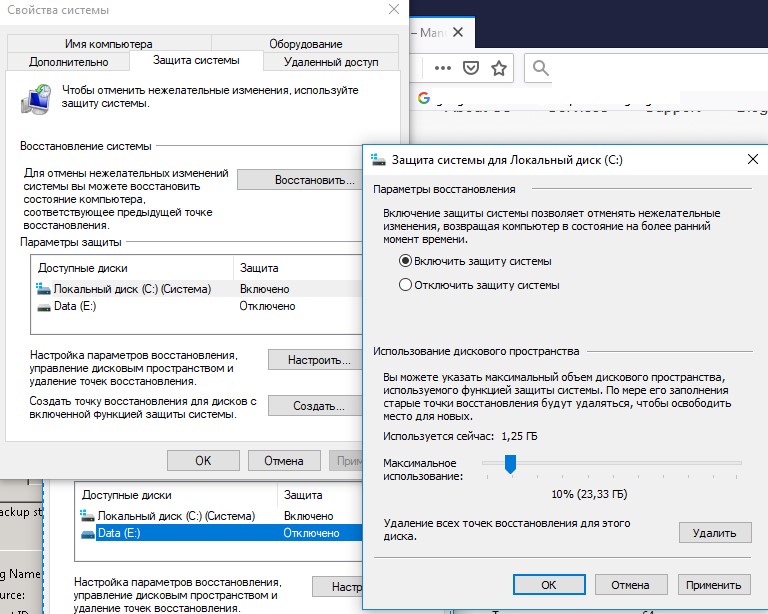
2. В открывшемся окне «Защита системы» выберите необходимый логический диск, в котором находится папка System Volume Information (например, диск С) и нажмите «Настроить».

3. Выберите пункт «Отключить защиту системы» и кликните «Удалить» в самом низу для удаления всех точек восстановления выбранного диска. После выполненных операций нажмите ОК.

4. Выключите запись истории файлов. Для этого зайдите в «Панель управления» и в правом верхнем углу выберите просмотр пунктов меню в режиме «Мелкие значки». Кликните на меню «История файлов».
Однако, почистить служебные файлы можно и другими способами. Рекомендуем прочитать нашу статью «чистим диск C от ненужных файлов и освобождаем место».
Удаление папки System Volume Information
Удаление папки System Volume Information не рекомендуется, так как в ней находятся служебные файлы необходимые для восстановления системы. Также, это, как правило бессмысленно, так как после удаления папка создаться вновь.
Тем не менее удаление возможно. Так как по-умолчанию права пользователя прописаны «для чтения», то нам придется сначала дать себе полный доступ, а потом уже удалить папку.
Если вы попытаетесь удалить папку с правами доступа по-умолчанию, то столкнетесь с ошибкой доступа как на скриншоте ниже.

Для того, чтобы удалить папку System Volume Information нажмите правой кнопкой на папке и зайдите в «свойства» — «безопасность» — «дополнительно».

В открывшемся окне перейдите на вкладку «Владелец» и нажмите кнопку «Изменить».
Для того, чтобы дать полный доступ необходимо опять зайти в «свойства» — «безопасность» — «дополнительно» — «изменить».
Если в списке пользователей уже есть необходимая учетная запись, то нажмите кнопку «Изменить».

Если вашего пользователя (владельца папки) нет в списке прав пользователя, то нажмите кнопку «Добавить».

Система покажет вам список всех пользователей компьютера. Выберите необходимого пользователя и нажмите ОК.

В следующем окне дайте полный доступ выбранному пользователю и нажмите ОК как это было сделано выше.
Теперь, когда вы сделали свою учетную запись владельцем и дали себе полный доступ, можно беспрепятственно удалить папку System Volume Information обычным нажатием клавиши Del или правой кнопкой — «удалить».
Видео как удалить папку System Volume Information
Vol 0 что за папка
Технологии шагнули очень далеко вперед
Как удалить папку system volume information
Как удалить папку system volume information
Для чего нужна папка System Volume Information?
Папка «System Volume Information» — это скрытая системная папка, которая используется программой восстановления системы для хранения своих данных и точек восстановления. Такая папка создается в каждом разделе жесткого диска компьютера.
Для чего получать доступ к этой папке?
Доступ к этой папке иногда необходим в процессе устранения возникших в системе неполадок.
Как получить доступ к этой папке?
1. Откройте Проводник (WIN+E);
2. В главном меню окна откройте Сервис и выберите пункт меню Свойства папки (для XP) или Параметры папок (для Vista и выше);
Примечание. В Vista/7 строка меню может быть скрыта, для отображения нажмите Alt.
3. В окне Свойства папки (Параметры папки), перейдите на вкладку Вид;
4. В окошке Дополнительные параметры, в разделе Файлы и папки снимите галочку с параметра Скрывать защищенные системные файлы (рекомендуется);
5. В разделе Скрытые файлы и папки выберите параметр Показывать скрытые фалы и папки;
6. Если вы используете Windows XP Professional с файловой системой NTFS, то дополнительно нужно снять галочку Использовать простой общий доступ к файлам (рекомендуется);
7. Нажмите кнопку ОК;
8. Теперь открываем диск C: (предполагается что Windows установлена на диск C:) и находим папку System Volume Information. Она будет затенена, это признак скрытой папки.
9. Щелкаем правой кнопкой мыши на папке и выбираем пункт Свойства;
10. Переходим на вкладку Безопасность;
11. В окне Группы и пользователи в списке будет только одна группа SYSTEM. Для того чтобы Вы могли открывать эту папку, нужно добавить Вашего пользователя в этот список. Для этого:
12. Убедившись в том, что Ваш пользователь появился в окошечке Группы и пользователи рядом с группой SYSTEM, нажмите кнопку ОК.
Теперь можно пробовать открыть папку System Volume Information.
Можно ли удалить папку System Volume Information в Windows
На дисках NTFS (т.е. как минимум на вашем жестком диске или SSD) пользователь не имеет доступа к папке System Volume Information — она не только имеет атрибут «только для чтения», но и права доступа, ограничивающие действия с нею: при попытке удаления вы увидите сообщение о том, что нет доступа к папке и «Запросите разрешение от Администраторы на изменение этой папки».

Это можно обойти и получить доступ к папке (но не нужно, как и для большинства папок, требующих разрешения от TrustedInstaller или Администраторы): на вкладке безопасность в свойствах папки System Volume Information предоставить себе полные права доступа к папке (чуть подробнее об этом в отдельной инструкции — Запросите разрешение от Администраторы).
Если эта папка находится на флешке или другом накопителе FAT32 или exFAT, то обычно удалить папку System Volume Information можно без каких-либо манипуляций с правами доступа, специфичными для файловой системы NTFS.
Но: как правило, эта папка моментально создается снова (если вы производите действия в Windows) и, более того, удаление нецелесообразно, так как информация в папке нужна для нормальной работы операционной системы.
Как очистить папку System Volume Information
Несмотря на то, что удаление папки обычными методами не получится, вы можете очистить System Volume Information, если она занимает много места на диске.
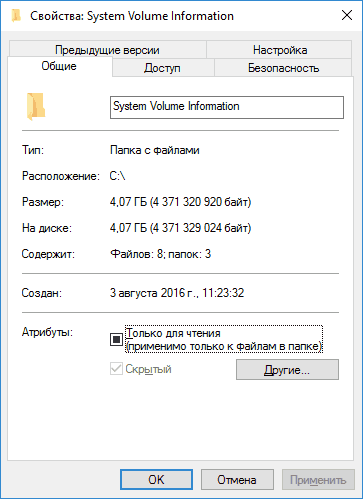
Причинами большого размера этой папки могут быть: множественные сохраненные точки восстановления Windows 10, 8 или Windows 7, а также сохраненная история файлов.
Соответственно, чтобы выполнить очистку папки вы можете:
Примечание: если у вас возникли проблемы, связанные с отсутствием свободного места на диске, обратите внимание на руководство Как очистить диск C от ненужных файлов.
Ну а чтобы рассматриваемая System Volume Information и многие другие системные папки и файлы Windows реже вам попадались на глаза, рекомендую включить опцию «Скрывать защищенные системные файлы» на вкладке «Вид» в параметрах проводника в панели управления.
Это не только эстетично, но и более безопасно: многие проблемы с работой системы бывают вызваны удалением неизвестных начинающему пользователю папок и файлов, которых «раньше не было» и «неизвестно, что это за папка» (хотя часто оказывается, что раньше просто было выключено их отображение, как это сделано по умолчанию в ОС).
Очистка папки
Если системная папка занимает много места на диске, очистите её содержимое, используя встроенные инструменты системы. В каталоге могли накопиться данные о точках восстановления, а также история файлов. Windows самостоятельно определит, без чего можно обойтись, и освободит место на диске без повреждения системных файлов.
Чтобы почистить System Volume Information:
Чтобы выключить запись истории, найдите соответствующий раздел настроек через поиск на панели задач. Если найти не получается, зайдите в панель управления, и измените режим просмотра на «Крупные значки».
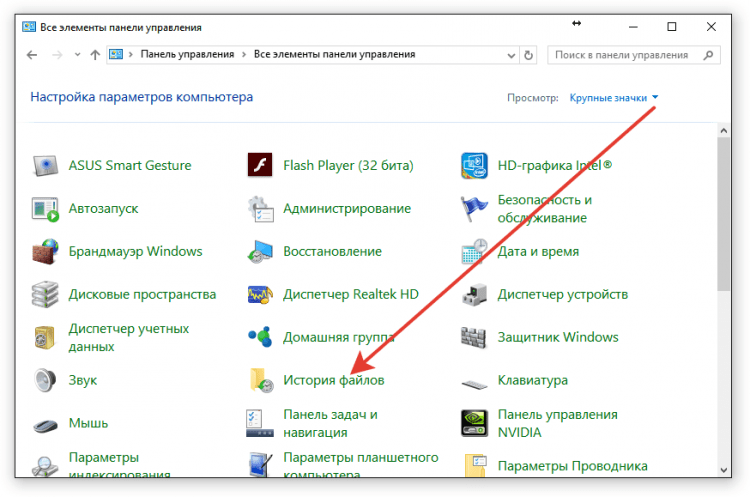
Нажмите «Отключить», чтобы система больше не создавала теневые копии файлов. Если история была отключена, ничего нажимать не нужно.
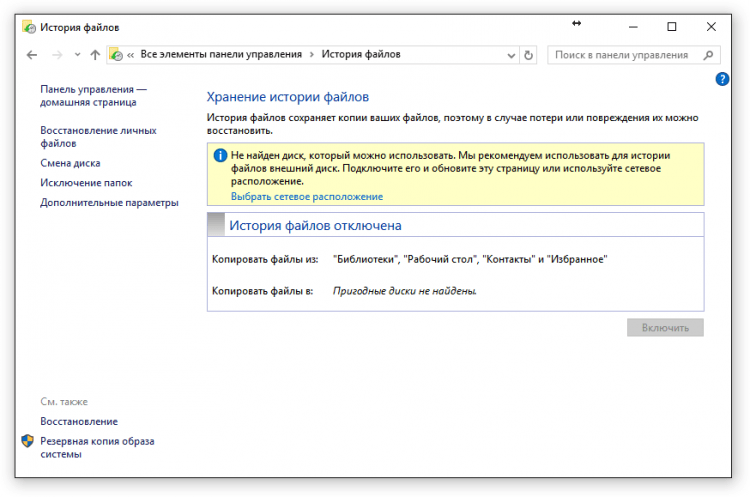
Еще один способ избавиться от лишних файлов в папке – воспользоваться встроенной утилитой очистки диска.
Можно поддерживать порядок в системе с помощью сторонних приложений – например, CCleaner. Однако неправильное выставление параметров очистки может привести к потере важных данных. Встроенный же инструмент Windows не даст удалить ничего полезного для системы.
Удаление каталога
Если вам все-таки не дает покоя вопрос, как полностью удалить папку, то вы должны понять, что сделать это трудно. На носителях с файловой системой NTFS у пользователя нет доступа к каталогу. Каталог имеет атрибут «Только чтение» и ограничения на действия. Чтобы удалить директорию, придется запрашивать администраторское разрешение.
Администратор в данном случае – это не ваш профиль, а встроенный пользователь. Для преодоления ограничения и получения доступа к каталогу нужно дать своему профилю все права. Однако делать это не рекомендуется: такие действия грозят повреждением важных системных файлов. Но если вы готовы рискнуть, выполните следующие действия:
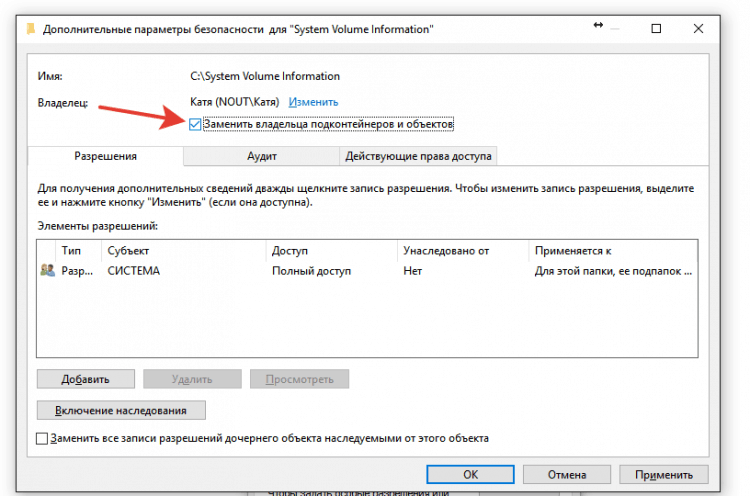
Так вы станете владельцем директории, но чтобы редактировать ее, необходимо получить особые разрешения. Снова перейдите к вкладке «Безопасность» и щелкните «Дополнительно». Если в перечне разрешений есть ваша учетка, выберите ее, щелкните «Изменить» и дайте профилю полный доступ. Замените записи разрешений и сохраните конфигурацию.
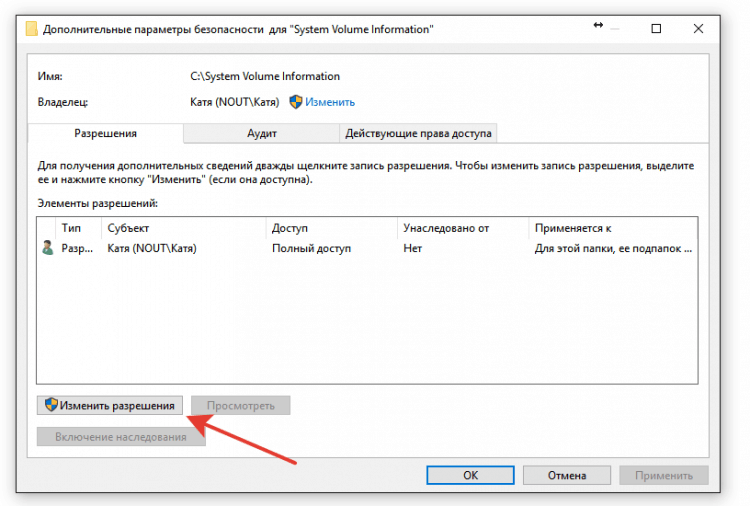
Если профиля нет в перечне, нажмите «Добавить». Щелкните «Выберите субъект» и отыщите учетную запись через «Дополнительно» – «Поиск». После этого дайте полный доступ, замените разрешения и сохраните конфигурацию.
Мы предупреждали, что будет сложно. А главное, в этом нет смысла. Удаление директории приведет к появлению сбоев в работе системы, так что ограничьтесь простой чисткой диска от ненужных и временных файлов.
Если каталог находится на внешнем накопителе, подключенном к ПК или нотбуку, то стереть его можно без лишних движений: достаточно выделить и нажать клавишу Delete. Однако через некоторое время папка снова появится на носителе. Вы же потеряете возможность восстанавливать информацию с флешки.
Чтобы System Volume Information не мозолил глаза, установите в панели управления скрытие системных файлов и папок. Тогда не будет появляться деструктивная мысль удалить каталог, который может оказаться полезным.
Ещё на сайте: Как очистить папку System Volume Information? обновлено: Январь 25, 2018 автором: admin
Для чего нужна папка System Volume Information?
Если у Вас включен режим отображения скрытых файлов и папок в операционной системе Windows, Вы, наверное, не раз замечали папку System Volume Information в корне флешки или диска.
Часто многие пользователи озадачиваются вопросом, что это за папка, и можно ли ее удалить – ведь размер этой папки иногда достигает несколько гигабайт.
Давайте разберем, для чего нужна папка System Volume Information, и как ее очистить или полностью удалить.
Для чего нужна папка System Volume Information?
В Windows предусмотрены специальные скрытые системные файлы, требующиеся для нормальной работы системы. Рядовой пользователь может даже не подозревать о их существовании. Одна из таких папок — System Volume Information. Данный раздел может содержать следующие файлы:
Другими словами, данные файлы необходимы для восстановления файлов, системы, или для работы с жестким диском или другим накопителем.
Как избавиться от этой папки?
Удалить данную папку, работая из-под системы достаточно сложно. Для удаления потребуются полные права доступа.
Предоставить себе полные права можно в свойствах папки на вкладке “Безопасность”. Но если папка находится на флэш накопителе, или на диске, чья файловая система отличается от NTFS, удалить папку не составит труда. Также диск можно открыть из-под системы семейства Линукс и удалить папку без проблем. Но сразу же после удаления, при подключении диска к операционной системе Windows, эта папка моментально создаться вновь. Поэтому удаление этой папки не имеет особого смысла – она нужна для корректной работы системы.
System Volume Information – как очистить?
Иногда данная системная папка начинает весить несколько гигабайт. Чтобы очистить папку System Volume Information, можно совершить следующие действия.
В заключение
Скрытые системные файлы и папки не зря скрывают от глаз обычного пользователя. Они просто необходимы для корректной работы операционной системы. Удаление или изменение данных файлов могут повлечь за собой ошибки и проблемы, исправить которые получится только при помощи восстановления системы. поэтому при необходимости их лучше не трогать.. если только размер таких скрытых папок не превышает десятки гигабайт.
Очистка системного каталога System Volume Information в Windows
На одном из серверов (под управлением Windows Server 2016) столкнулся с исчерпанием места на системном диске C:\. После очистки основных мест, в которых обычно скапливается разный мусор (WinSxS, каталог TEMP, профили неактивных пользователей и устаревшие обновления и пр.), но заметного эффекта это не дало. Места на диске все также не хватало. В результате нашел, что большую часть системного диска занимала папка System Volume Information. В этой статье я попробую рассказать, зачем нужен каталог System Volume Information в Windows, что в нем хранится, и как его корректно очистить.

Просмотр содержимого каталога System Volume Information
Каталог System Volume Information автоматически создается в корне каждого диска (будь то локальный HDD, SSD диск, съемный USB накопитель, SD карта). В нем хранятся системные данные, относящиеся к службе восстановления системы, индексирования, истории файлов и т.д.
По умолчанию папка System Volume Information скрыта и доступ к ней есть только у системы (учетная запись NT AUTHORITY\SYSTEM ).
Чтобы показать этот каталог, нужно отключить скрытие защищенных системных файлов в File Explorer (Hide protected operating system files) или выполнить PowerShell скрипт:
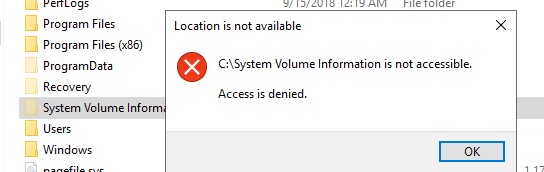
Даже администратор не может открыть его и просмотреть содержимое папки. Если попробовать открыть папку System Volume Information в проводнике, под любым пользователем (даже под встроенным администратором), появится ошибка доступа:
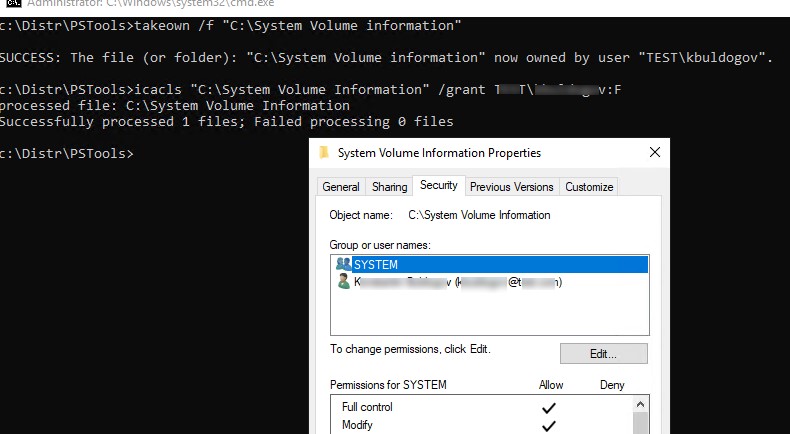
Чтобы просмотреть содержимое каталога, придется сначала назначить себя владельцем каталога и предоставить своей учетной записи права доступа на него на уровне файловой системы NTFS (это можно сделать через в свойствах папки на вкладке Безопасность). Но гораздо быстрее назначить себя владельцем и предоставить доступ к каталогу из комнадной строки:
takeown /f «C:\System Volume information»
icacls «C:\System Volume Information» /grant Corp\kbuldogov:F
Проверьте в свойствах папки на вкладке Безопасность, что у вашей учетки появились полные права доступа к папке.
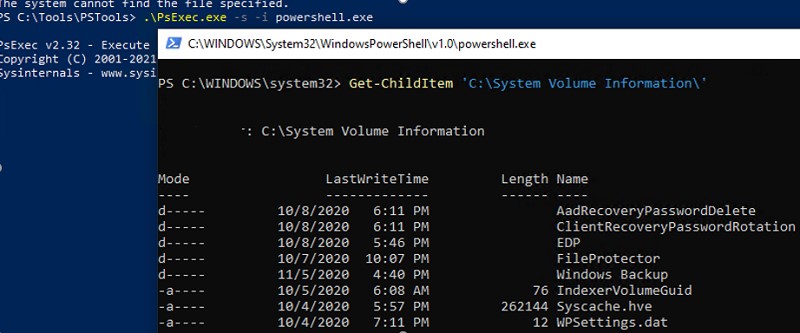
Чтобы вывести содержимое каталога, выполните команду:
Get-ChildItem ‘C:\System Volume Information\’
Размер каталога можно узнать такой командой PowerShell:
Чтобы восстановить исходные права доступа на каталоге System Volume Information, выполните:
icacls «C:\System Volume Information» /setowner «NT Authority\System»
icacls «C:\System Volume Information» /remove corp\kbuldogov
Что хранится в каталоге System Volume Information?
Что же хранится в каталоге System Volume Information? Мне удалось найти информацию о следующих службах, хранящих свои файлы в этой папке (список не является исчерпывающим):
Если вы используете на своем компьютере или сервере теневые копий для возможности отката к старым версиям файлов/состояниям системы, имейте в виду: каждый новый VSS снапшот (снимок) сохраняет данные в каталог System Volume Information, увеличивая его размер. Чем чаще создаются теневые копии и чем чаще изменяются файлы на диске, тем быстрее растет размер этого каталога.
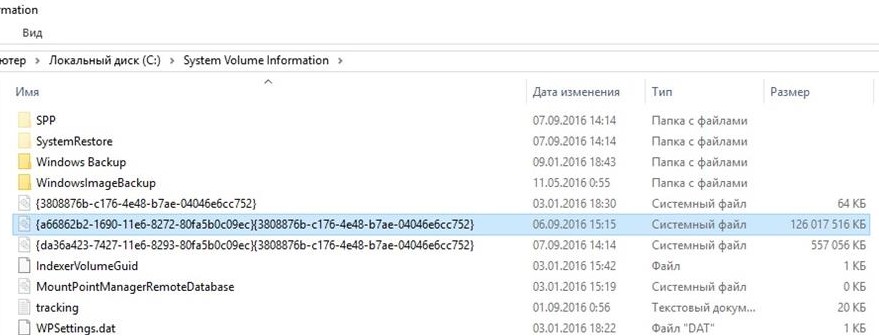
На скриншоте ниже видно, что в папке System Volume Information есть системный файл размером больше 120 Гб.
Как очистить системные файлы в каталоге System Volume Information?
Радикально очистить каталог System Volume Information можно, отключив ведение точек восстановления системы и истории файлов. Но это не всегда допустимо.
Посмотрим для начала, чем же занят каталог. Выведем статистику использования теневых копий:
vssadmin list shadowstorage
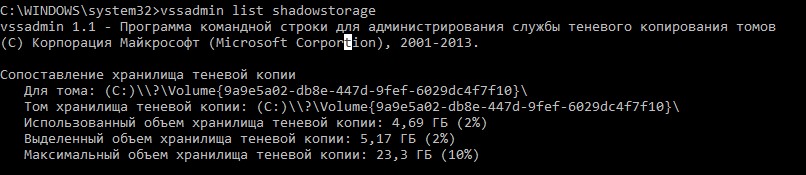
Как мы видим, для данных теневых снаншотов на диске C:\ выделено 10% места на диске, из которых занято 2%. Если Максимальный объем хранилища теневой копии (Maximum Shadow Copy Storage space) равен UNBOUNDED, это означает, что лимит для теневых копий не задан и они потенциально могут занять все доступное свободное место на диске. Windows по умолчанию отводит под хранение данных теневых снимков 10 % от общего размера диска.
Уменьшите лимит использования дискового пространства службой VSS до 2 гб с помощью команды vssadmin. Команда имеет следующий синтаксис:
vssadmin resize shadowstorage /on=[drive letter]: /For=[drive letter]: /MaxSize=[maximum size]
В нашем примере она будет выглядеть так:
vssadmin resize shadowstorage /on=c: /for=c: /maxsize=2GB

Если вы создаете резервные копии состояния системы с помощью Windows Server Backup (WSB), в Windows Server можно удалить старые версии копий system state с помощью команды:
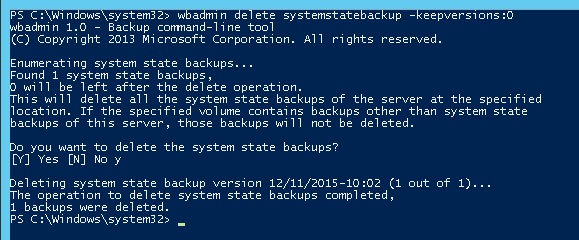
Для быстрой очистки старых версий резервных копий состояния системы (system state) и снапшотов в Windows Server используйте утилиты diskshadow:
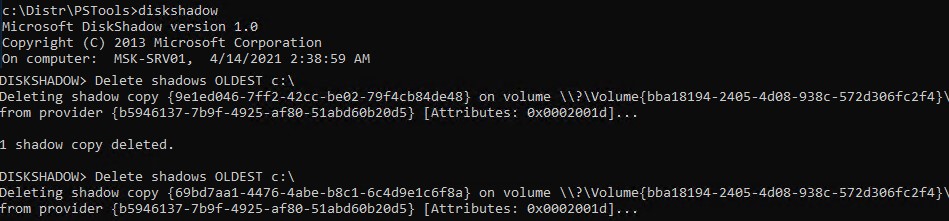
DiskShadow
Delete shadows OLDEST c:\
При каждом запуске команды удаляется самая старая теневая копия (снапшот) диска.
При запуске команды wbadmin delete systemstatebackup в Windows 10 появляется ошибка – « Команда DELETE SYSTEMSTATEBACKUP не поддерживается в этой версии ОС Windows «. Дело в том, что в клиентских системах (Windows 10 / 8.1 /7) управление точками восстановления и лимитами возможно только из графического интерфейса. В свойствах системы (System) перейдите на вкладку System Protection (Защита системы).
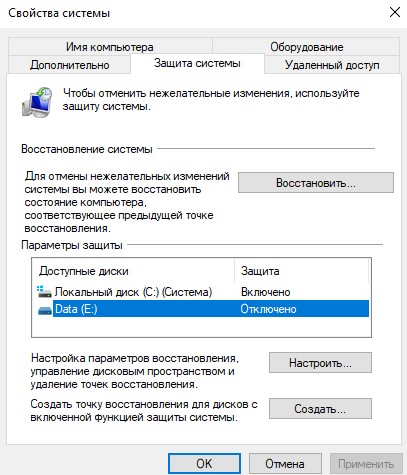
Выберите системный диск и нажмите на кнопку Configure (Настроить). Откроется диалоговое окно настройки квот для хранения точек восстановления системы. Вы можете уменьшить размер диска под хранение теневых копий. Здесь же можно удалить все имеющие точки восстановления (кнопка Удалить), либо совсем отключить создание точек восстановления, выбрав Отключить защиту системы.
Также для уменьшения размера каталога System Volume Information вы можете:
Очистка System Volume Information после удаления файлов на томе с дедупликацией
При анализе содержимого каталога System Volume Information в Windows Server вы можете заметить, что много места занимает каталог Dedup\ChunkStore. Это означает, что на диске включена дедупликация файлов.
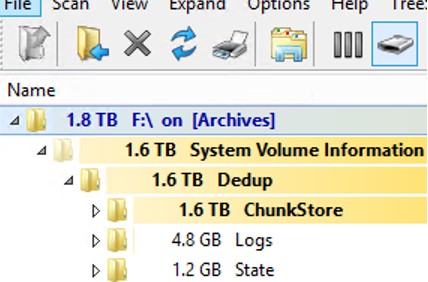
Служба дедупликации при нахождении одинаковых чанков в файлах заменяет их на ссылку на уникальный чанк, который сохраняется в каталог System Volume Information. Если вы переместили или удалили оптимизированные файлы с дедуплицированного тома, старые чанки не удаляются немедленно. Эти блоки удаляются специальным заданием сбора мусора (GarbageCollection), которое запускается раз в неделю. Именно поэтому, место на томе с включенной дедупликацией не освобождается немедленно.
Чтобы немедленно запустить процедуру удаления неиспользуемые чанки, выполните команду PowerShell:
Следующее задание проверит целостность оставшихся чанков:
Для мониторинга этих задач используйте командлет:
После окончания задач неиспользуемые чанки в каталоге System Volume Information будут удалены, а свободное место на диске увеличится.