
Сведения о роторе VoiceOver на устройствах iPhone, iPad и iPod touch
С помощью ротора VoiceOver изменяется порядок работы функции VoiceOver. Так можно менять громкость или скорость речи VoiceOver, перемещаться к следующему объекту на экране и многое другое.
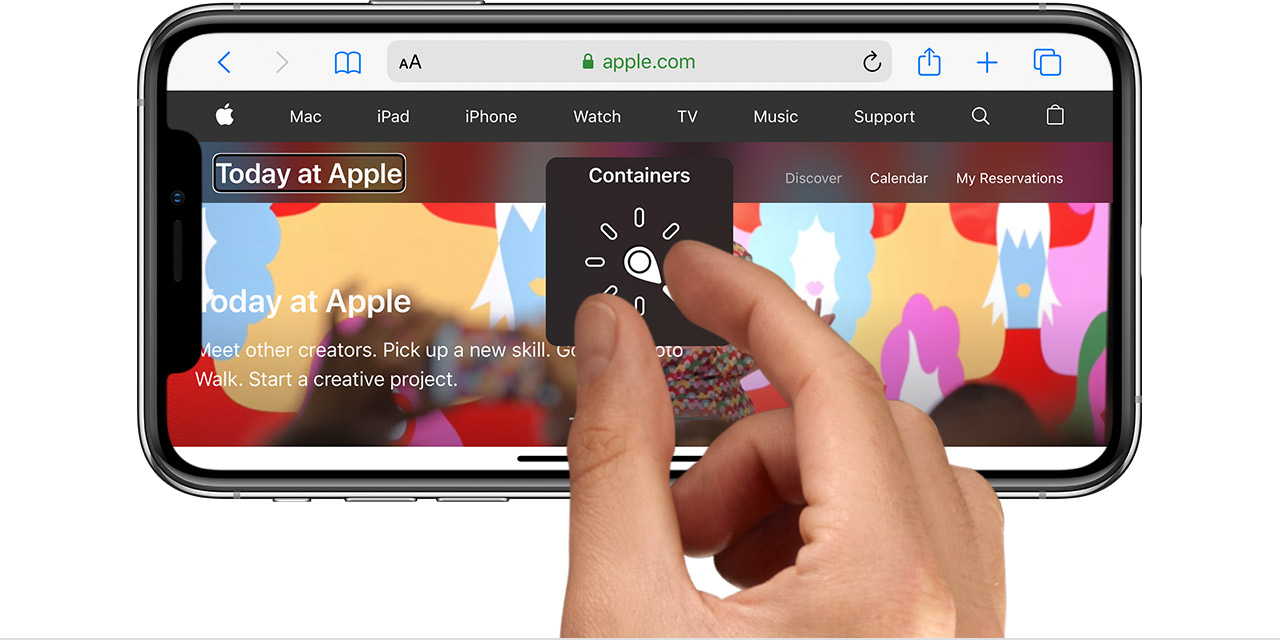
Использование ротора VoiceOver
Первым делом, если функция VoiceOver еще не включена, следует включить ее на экране «Настройки» > «Универсальный доступ».
Для использования ротора покрутите двумя пальцами по экрану устройства iOS или iPadOS, как будто поворачиваете диск. VoiceOver произнесет первую функцию ротора. Продолжайте вращение, пока не услышите другие варианты. Уберите пальцы с экрана, чтобы выбрать нужную функцию.
Выбрав функцию, чиркните пальцем вверх или вниз по экрану, чтобы ей воспользоваться. К примеру, если при открытом документе будет выбрана функция «Слова», чирканье вверх или вниз переместит курсор VoiceOver к следующему или предыдущему слову.
Ниже приведен список вариантов ротора и описано их действие.

Функции навигации
Эти функции позволяют перемещаться от одного элемента к следующему путем чирканья пальцем по экрану сверху вниз. Чиркнув пальцем снизу вверх, можно переместить курсор VoiceOver к предыдущему элементу.
Режимы оценки вводимого текста
Перемещение по элементам страницы или экрана
Переход от ссылки к ссылке
Другие способы перемещения по странице
Смена режимов набора текста
Вариант ротора «Режим набора» позволяет переключаться между режимами набора текста «Обычный набор», «Набор одним касанием» и «Набор прямым касанием». Чиркните пальцем по экрану вверх или вниз, чтобы сменить режим.
Вместо использования ротора для выбрать режим набора текста можно в разделе «Настройки» > «Универсальный доступ» > VoiceOver > «Стиль набора».
Вот как работают эти режимы:
Обычный набор
Выбор клавиши на клавиатуре смахиванием влево или вправо, ввод нужного символа двойным нажатием. Можно также выбрать клавишу перемещением пальца по клавиатуре, после чего следует нажать экран вторым пальцем, не убирая первый палец.
Функция VoiceOver озвучивает клавиши по мере выбора и называет символ в момент его ввода.
Набор одним касанием
Для выбора клавиши коснитесь нужной клавиши, затем уберите палец, чтобы ввести этот символ. Если вы попали не на ту клавишу, проведите пальцем до нужной.
VoiceOver проговаривает символ каждой нажимаемой вами клавиши. Ввод символа происходит после поднятия пальца.
Набор прямым касанием
Ввод текста как при отключенной функции VoiceOver. В этом режиме озвучка VoiceOver прекращается во время ввода текста.
Выбор нужных функций
Некоторые из функций выше имеются на роторе по умолчанию, а некоторые являются дополнительными.
Для выбора функций ротора перейдите в раздел «Настройки» > «Универсальный доступ» > VoiceOver > «Ротор». Затем выберите функции, которые вы хотите установить на роторе.
Некоторые функции ротора доступны не всегда. К примеру, вариант ротора «Режим набора» можно выбрать только тогда, когда на экран выведена клавиатура.
Использование функции «Управление голосом» на iPhone, iPad или iPod touch
Функцию «Управление голосом» можно использовать для навигации по устройству и взаимодействия с ним. С помощью голосовых команд можно выполнять жесты касания и смахивания, вводить текст и т. д.
Чтобы использовать управление голосом, вам нужна iOS 13 или более поздней версии либо iPadOS. Прежде чем воспользоваться функцией «Управление голосом», необходимо загрузить файл. По окончании загрузки вам не требуется подключение к сети Wi-Fi, чтобы использовать функцию «Управление голосом». Подключение к сети Wi-Fi рекомендуется перед первым включением функции «Управление голосом».
Функция «Управление голосом» доступна не во всех странах или регионах. Функция «Управление голосом» использует механизм распознавания речи Siri только для английского языка (США).
Включение функции «Управление голосом»
По окончании загрузки в строке состояния устройства отобразится микрофон ( ), который будет указывать выполняет ли функция «Управление голосом» прослушивание или нет.
Использование функции «Управление голосом»
Включив функцию «Управление голосом», можно произносить команды, вместо того чтобы выполнять действия касаниями. Например, чтобы запустить Spotlight на экране «Домой», скажите «Смахнуть вниз». А чтобы в определенных приложениях попасть в меню, доступные с помощью длительного нажатия, скажите «Нажать и удерживать [название приложения]». Функция «Управление голосом» не влияет на то, как ваше устройство реагирует на касания.
Чтобы просмотреть список доступных команд для различных ситуаций, скажите «Показать, что сказать».
Чтобы просмотреть полный список доступных команд, выполните следующие действия.
Другие возможности функции «Управление голосом»
Действия на экране
Чтобы использовать элементы на экране, назовите действие, а затем — название элемента, например «Нажать «Универсальный доступ»».
Отображение названий
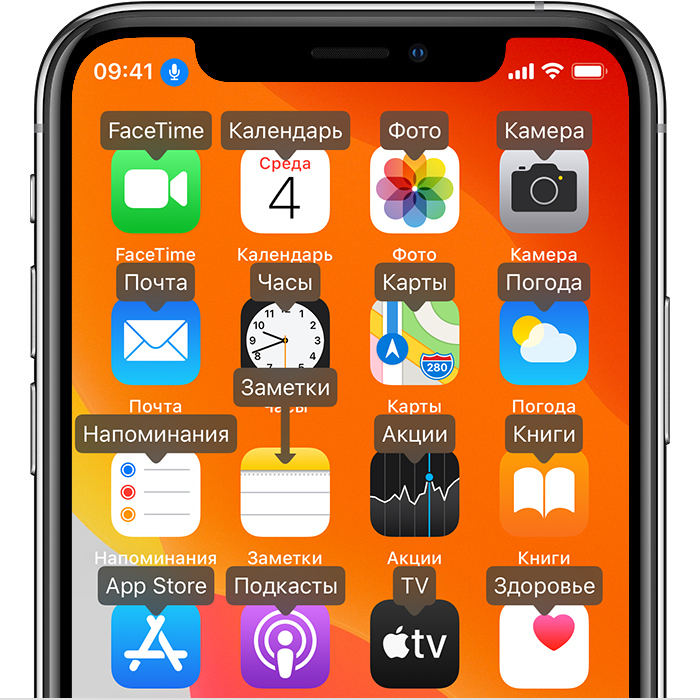
Если не уверены в названии элемента, можете сказать «Показать названия», чтобы отобразить область просмотра с названиями элементов.
Отображение номеров
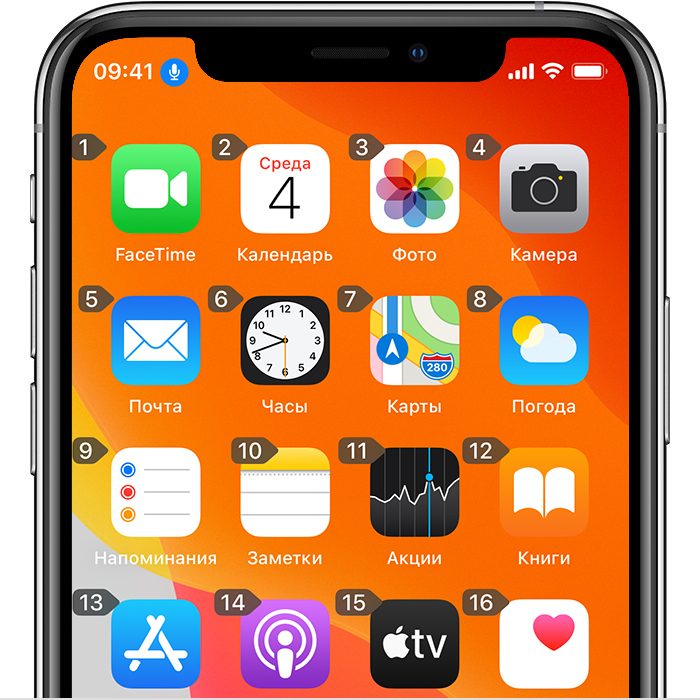
Если у элемента нет названия или вы предпочитаете использовать номера, можно сказать «Показать номера», чтобы отобразить порядковые номера каждого элемента на экране.
Отображение сетки
Если взаимодействие требует большей точности или пространства, можно сказать «Показать сетку», чтобы отобразить область просмотра в виде пронумерованной сетки. Если назвать номер из сетки, соответствующая область в ней увеличится и в ней будет представлен новый набор номеров, благодаря которому будет легче выбрать нужный элемент. Сетку можно также использовать при перетаскивании элементов на экране — выбирать, где их расположить, а также для жестов либо произвольных действий.
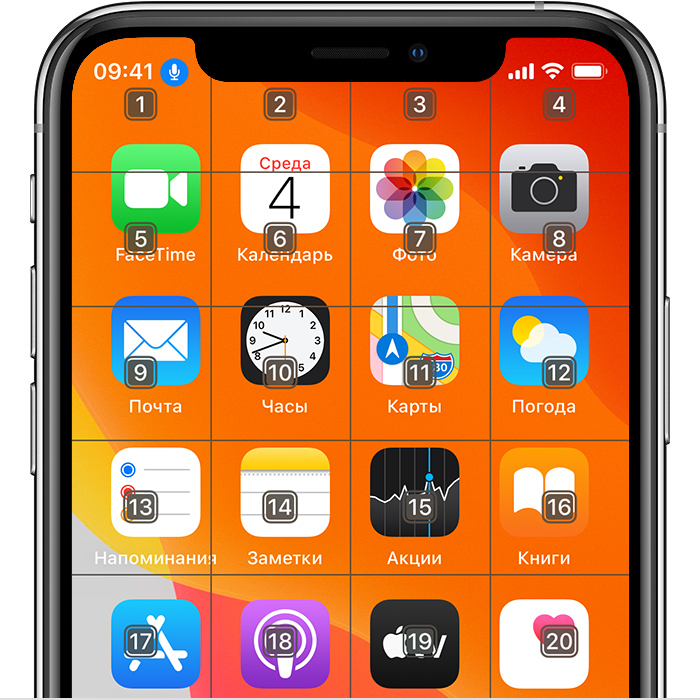
Когда вы произнесете следующую команду, сетка исчезнет. Чтобы использовать сетку для нескольких команд, скажите «Показывать сетку постоянно».
Другие возможности использования экрана
Изменение настроек функции «Управление голосом»
Можно изменить несколько настроек функции «Управление голосом». Вот список некоторых настроек, которые можно изменить.
VoiceOver: отключение и включение функции голосовой озвучки iPhone и iPad
Автор: Юрий Белоусов · 25.07.2019
Voice Over – что это такое на iPhone, iPad, Mac OS и для чего он нужен:
Voice Over – это предустановленная программа чтения экрана, с помощью которой происходит голосовое озвучивание информации представленной на экране компьютера или мобильного устройства: зачитывается текст, размещенный в документах, окнах и на сайтах.
Передовая технология Voice Over помогает пользователям с нарушением зрения получать информацию с экрана и управлять компьютером или мобильным устройством с помощью специального набора команд и жестов.
Функцию Voice Over можно встретить в продукции компании Apple:
Подробно почитать о данной функции можно на сайте Apple:
Voice Over перевод:
Voice Over (VoiceOver) – в переводе с английского на русский «Голос за кадром».
Как отключить Voice Over на iPhone
Есть несколько способов отключить функцию Voice Over на iPhone и iPad:
Как отключить Voice Over на Mac (Apple)
Как отключить Voice Over на Mac:
Как отключить Voice Over на Apple Watch
Как отключить Voice Over на Apple Watch:
Также можно выключить VoiceOver, воспользовавшись голосовым помощником Siri:
Voice Over: как включить функцию
По умолчанию функция голосовой озвучки Voice Over отключена в устройствах компании Apple.
Как включить Voice Over:
Кроме того, можно воспользоваться голосовым помощником Siri для включения Voice Over:
Когда голосовое озвучивание будет включено, Siri проинформирует об этом.
Как пользоваться Voice Over
О том, как пользоваться Voice Over и управлять ее основными функциями можно узнать из подборки статей:
Не нашли ответ? Тогда воспользуйтесь формой поиска:
VoiceOver для IOS: предназначение и особенности использования
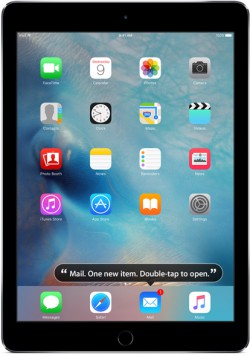
Основным назначением программы является сопровождение голосом действий пользователя при навигации по планшету или смартфону. Чтобы знать происходящее, теперь не нужно видеть изображение на дисплее. Если программа запущена, то для включения голосовых подсказок нужно 3 раза нажать на клавишу «Домой». Теперь каждое действие на экране будет озвучено: размер заряда батареи, имя звонящего, название открываемой программы. Чтобы голосовые сообщения не раздражали, разработчики предоставили пользователю гибкие настройки синтезируемой речи.
Навигация
Программа VoiceOver имеет вспомогательное назначение, но отличается высокой степенью полезности. Удобство управления «яблочными» устройствами увеличивается за счёт использования несложных жестов. Стоит только коснуться экрана или провести по нему пальцем, как умная программа подскажет вслух производимое действие. При касании любой кнопки можно услышать её назначение. Для выполнения функции нужно нажать на неё два раза. Управление бегунками осуществляется лёгкими движениями по вертикали. Горизонтальные движения пальца приведут к смене приложения на экране.
Активный элемент на дисплее подсвечивается чёрной рамкой. Это сделано для удобства зрячих окружающих. Они будут в курсе происходящего на дисплее и смогут в любой момент помочь. Если захочется скрыть информацию от посторонних глаз, то наготове опция затемнения. Конфиденциальность будет обеспечена.
Ввод текста
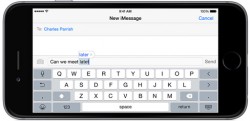
Во время текстового набора программа VoiceOver озвучивает каждый символ при касании. Затем при повторном нажатии происходит дублирование сообщения. В настройках утилиты можно выбрать произношение текста по словам. Перемещение курсора для редактирования осуществляется вертикальными движениями по полю сообщения.
Устройства компании Apple обладают широкими возможностями по вводу теста. Среди них есть и рукописный. Система сама исправляет ошибки и помогает быстрей получить готовый текст. Включённая опция «Автопроизношение» после сигнала озвучит предлагаемый вариант. Если вариант неподходящий, то можно не останавливаться и продолжать ввод символов. После нажатия пробела устройство поймёт, что предложенный вариант подходит и оставит его. Опция удобна не только при вводе с дисплея, но и при подключённой внешней клавиатуре.
Программа VoiceOver проверит правописание и при использовании пользователем программы «Сообщения».
Клавиатура Брайля
Программа включает, кроме звукового пакета, удобную клавиатуру с азбукой Брайля. Пользователь может выполнять прямо с дисплея ввод точечных символов. Нет необходимости во внешних устройствах. С помощью колеса прокрутки клавиатура Брайля даст возможность набрать текст, запустить приложение, разблокировать гаджет, найти подходящий контент.
Диск прокрутки
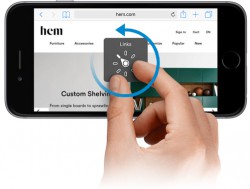
Для управления функциями устройства разработчики программы создали виртуальный диск прокрутки. Поворот двух пальцев, напоминающий работу со старыми дисковыми телефонами, вызывает изменение варианта перехода по страницам в документе или браузере. Способ задаётся предварительно в настройках. Стоит на открытой странице повернуть диск, как он прочитает вслух заголовки, сообщит о ссылках и рисунках. Пользователь самостоятельно выбирает метод навигации, например, переход подряд по заголовкам. Изменение способа происходит после проведения пальцем по дисплею.
Диск прокрутки позволяет выбрать при чтении документов посимвольную или пословную навигацию. Разные способы движения по тексту помогают ускорить редактирование и проверку орфографии. В настройках опции можно выбрать различные объекты для применения, например, смену языков.
Голос Alex
Синтезированный голос разработан в стенах компании Apple и является на сегодня самым удачным англоговорящим вариантом (американский диалект). Теперь он стал доступным для «яблочных» устройств. Для придания речи натуральности применяются самые совершенные алгоритмы. При этом учитывается особенность выдыхания воздуха при произношении и контекст слов. В результате речь получается отчётливой и похожей на живую.
Приложения
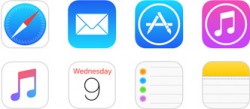
Утилита VoiceOver внедрена в систему IOS и поддерживает встроенные приложения: App Store, iTunes, Safari, Mail, Заметки, Напоминания, Сообщения, Календарь, Музыку. Можно создавать собственные кнопки и размещать их в любых приложениях, в том числе сторонних. Ярлыки повышают комфортность при использовании гаджетов. С их помощью выполняется быстрый переход к новостям, приложениям и играм. Компания Apple уделяет большое внимание поддержке приложения и постоянно сотрудничает с разработчиками ПО.
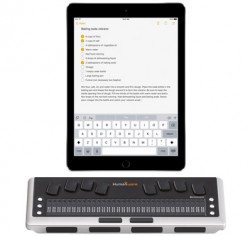
Дисплеи Брайля
Для «яблочных» устройств характерна широкая поддержка обновляемых дисплеев Брайля. С помощью беспроводной технологии пользователь получает возможность подключать внешние дисплеи. Они помогут незрячим читать тексты по методике Брайля. Возможна и обратная работа. С дисплея Брайля, имеющего клавиши ввода, можно осуществлять управление устройством.
Мультиязычность
Программа поддерживает на сегодня 30 популярных и распространённых мировых языков. Кроме, диалектов английского, можно воспользоваться немецким, китайским, итальянским, французским, японским, арабским и другими. Не забыли разработчики и о русскоговорящих пользователях.
Apple — красавцы! В iOS 13 они облегчили жизнь людям с нарушениями зрения
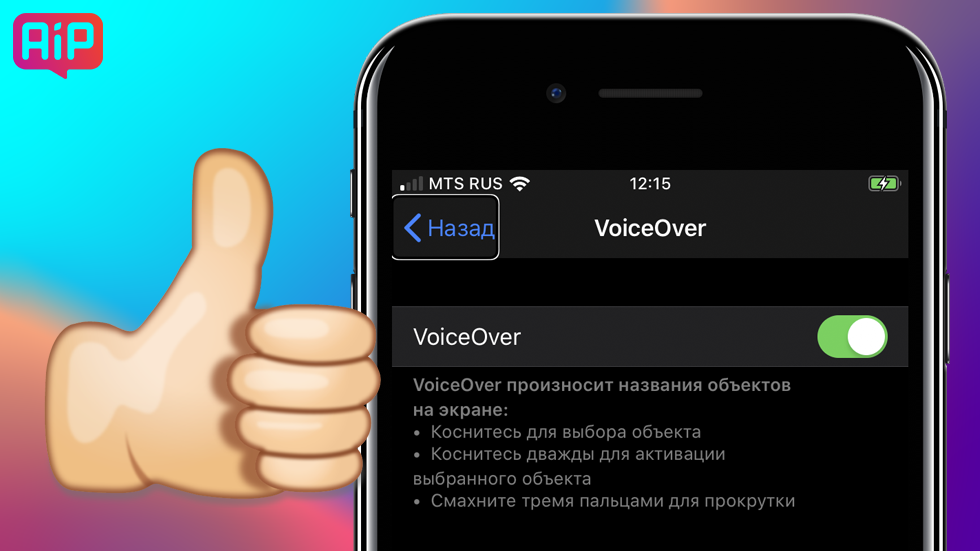
Функция Voice Over сильно улучшена.
В iOS 13 множество нововведений, в том числе и для людей с ограничениями. Особенно сильно разработчики Apple в этот раз постарались для людей с полной или частичной потерей зрения, для которых в обновлении представлена улучшенная функция Voice Over. О существенных улучшениях в функции Voice Over в iOS 13 нам рассказал подписчик нашей группы во «ВКонтакте» Андрей Якубой, который по состоянию здоровья пользуется ею на регулярной основе.
Voice Over: что это
Voice Over — это стандартная функция iPhone, которая произносит вслух информацию, попадающую на экран смартфона. Функция предназначена для пользователей с полной или частичной потерей зрения. Voice Over дает им возможность полноценно использовать все функции iPhone.
Voice Over в iOS 13: улучшения
Функция Voice Over в iOS 13 получила три ключевых нововведения, которые, по словам самого Андрея, значительно улучшают работу опции и использование iPhone.
1. Настройка собственных жестов Voice Over
Voice Over в iOS 13 дает возможность пользователям создавать и настраивать персональные жесты. Теперь на действия посредством Voice Over, например, на любое взаимодействие с интерфейсом или навигацию по системе, можно назначить собственный жест. При этом Apple позволила и изменить жесты, установленные самой компанией по умолчанию.
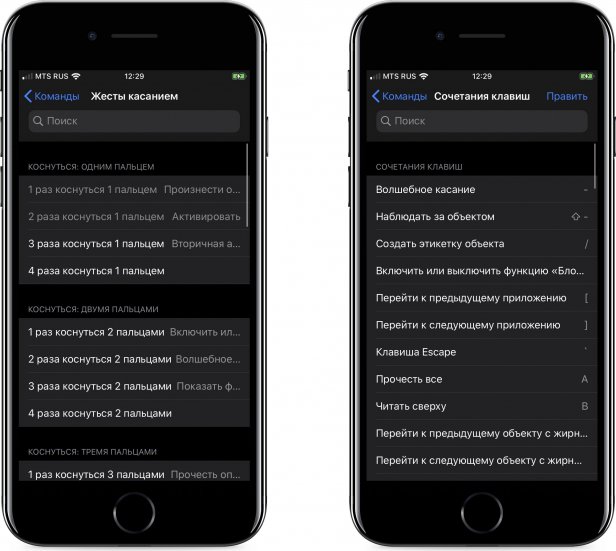
Нововведение крайне полезное, поскольку позволяет еще более гибко настроить iPhone под себя любому пользователю. Кроме этого, сам список жестов и доступных действий стал значительно шире по сравнению с предыдущими версиями iOS.
2. Гибкая настройка Voice Over в любом приложении
В iOS 13 работу функции Voice Over можно настраивать для каждого приложения. Пользователям предоставляются возможности по настройке голоса, скорости и тембра речи, пунктуации и других параметров. Благодаря нововведению получается тонко настроить приложение, сделав его более комфортным для использования.
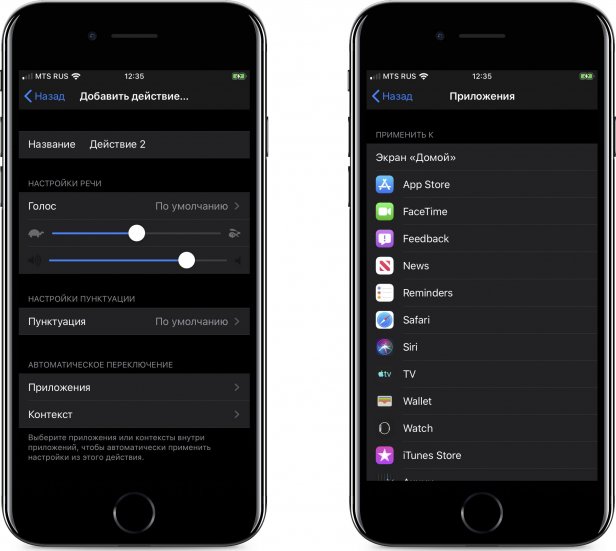
Например, можно снизить скорость речи в приложениях для чтения книг или работы с исходным кодом программ, подчеркнул Андрей. За счет этого функция не будет спешить при чтении больших объемов текста, и пользователь сможет без проблем понять озвученную информацию.
3. Возможность отключения ненужных звуков оповещения
В iOS 13 в функции Voice Over можно регулировать все звуки оповещений по отдельности. Прежде пользователям предлагалось только включить или выключить все звуки, которые воспроизводятся при взаимодействии с интерфейсом и получении новых уведомлений от операционной системы.
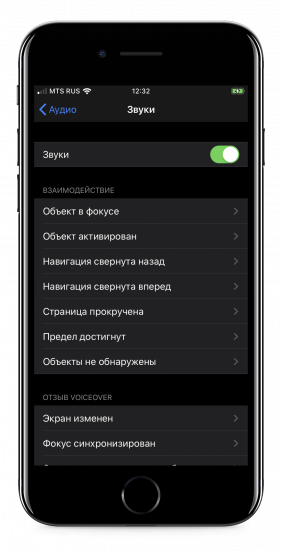
И вновь, крайне удобное нововведение. Пользователи получили возможность отключить конкретные ненужные звуки, воспроизведение которых не требуется. Например, это может быть оповещение об активации объекта, предупреждение самой системы и т.д.
В общем, Apple — красавцы! В каждой крупной версии iOS они улучшают возможности универсального доступа, делая iPhone — лучшим смартфоном для людей с ограничениями. Без единой альтернативы.
Впрочем, прямо сейчас на бета-версию iOS 13 для новых возможностей Voice Over лучше не обновляться. Есть неприятные баги, речь ведь идет о бета-версии. Например, при включенной функции Voice Over не работает магазин приложений App Store. Это нам рассказал Андрей, который из-за этого недостатка откатился на iOS 12. Но на финальную версию iOS 13, которая выйдет в сентябре, он точно перейдет.