
Как управлять iPhone или iPad только голосом
Apple дальше других продвинулась по части развития инклюзивных технологий. Благодаря этому фирменной техникой компании могут пользоваться люди с нарушениями зрения, с парализованными конечностями и самыми разными расстройствами. В Купертино продумали всё настолько тщательно, что для того, чтобы пользоваться их электроникой, совершенно необязательно даже прикасаться к ней. Да и зачем, если можно отдавать нужные команды голосом, чем, к слову, иногда пользуются даже те, кто в состоянии взаимодействовать с устройством классическим способом. Потому что это банально удобно.
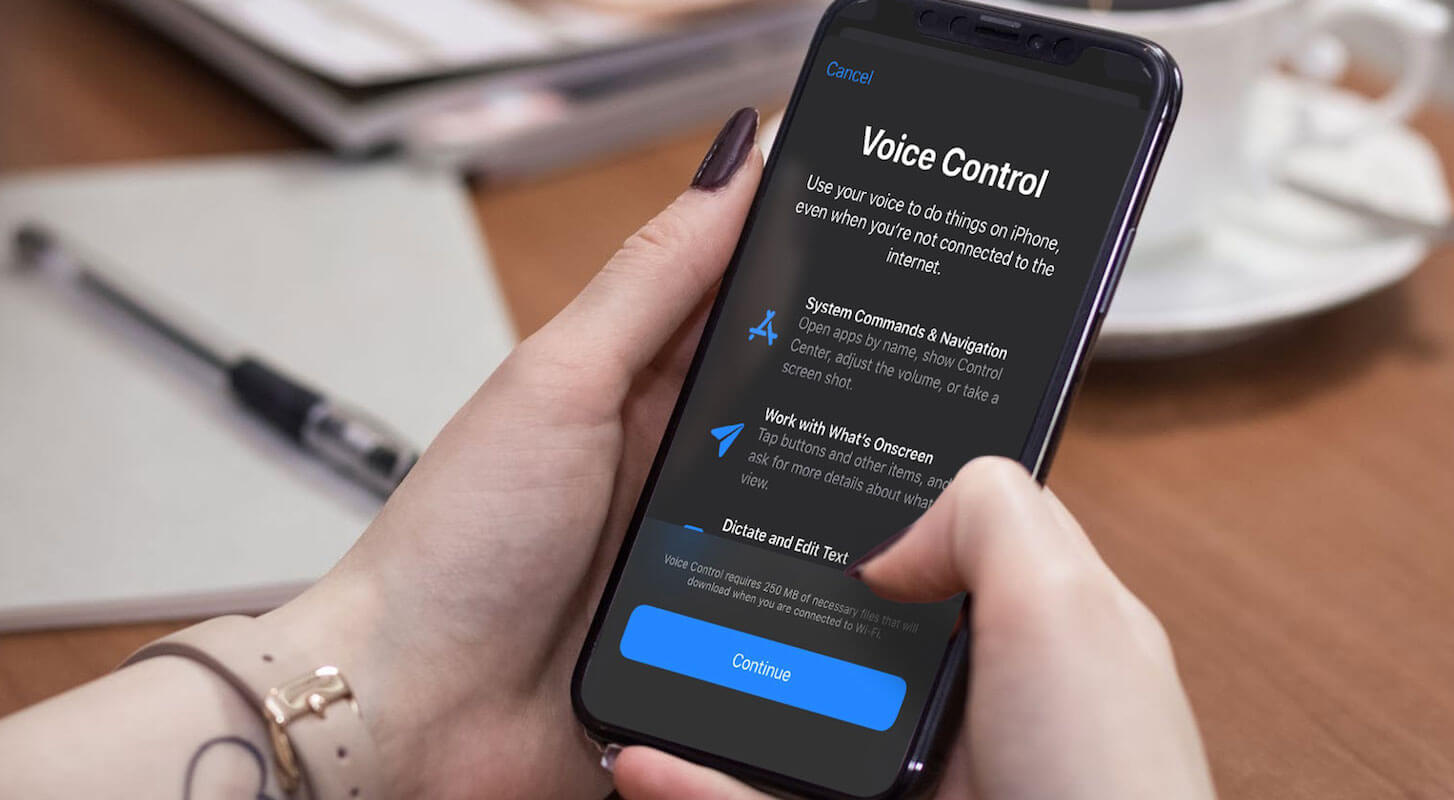
Голосовое управление в iOS удобно настолько, что его не хочется отключать
Читайте также: В iOS 13.3 появились активные углы. Зачем они нужны и как включить
С выходом iOS 13 в мобильной ОС Apple появилась возможность управлять совместимыми устройствами при помощи голоса. В данном случае речь не идёт об использовании Siri, хотя и она зачастую бывает очень полезна, однако её возможности слишком ограничены. Речь идёт о функции с говорящим названием «Управление голосом», которая позволяет взаимодействовать с любыми элементами на экране iPhone или iPad без необходимости прикасаться к нему. Рассказываем, как её настроить и пользоваться.
Как включить голосовое управление на iOS
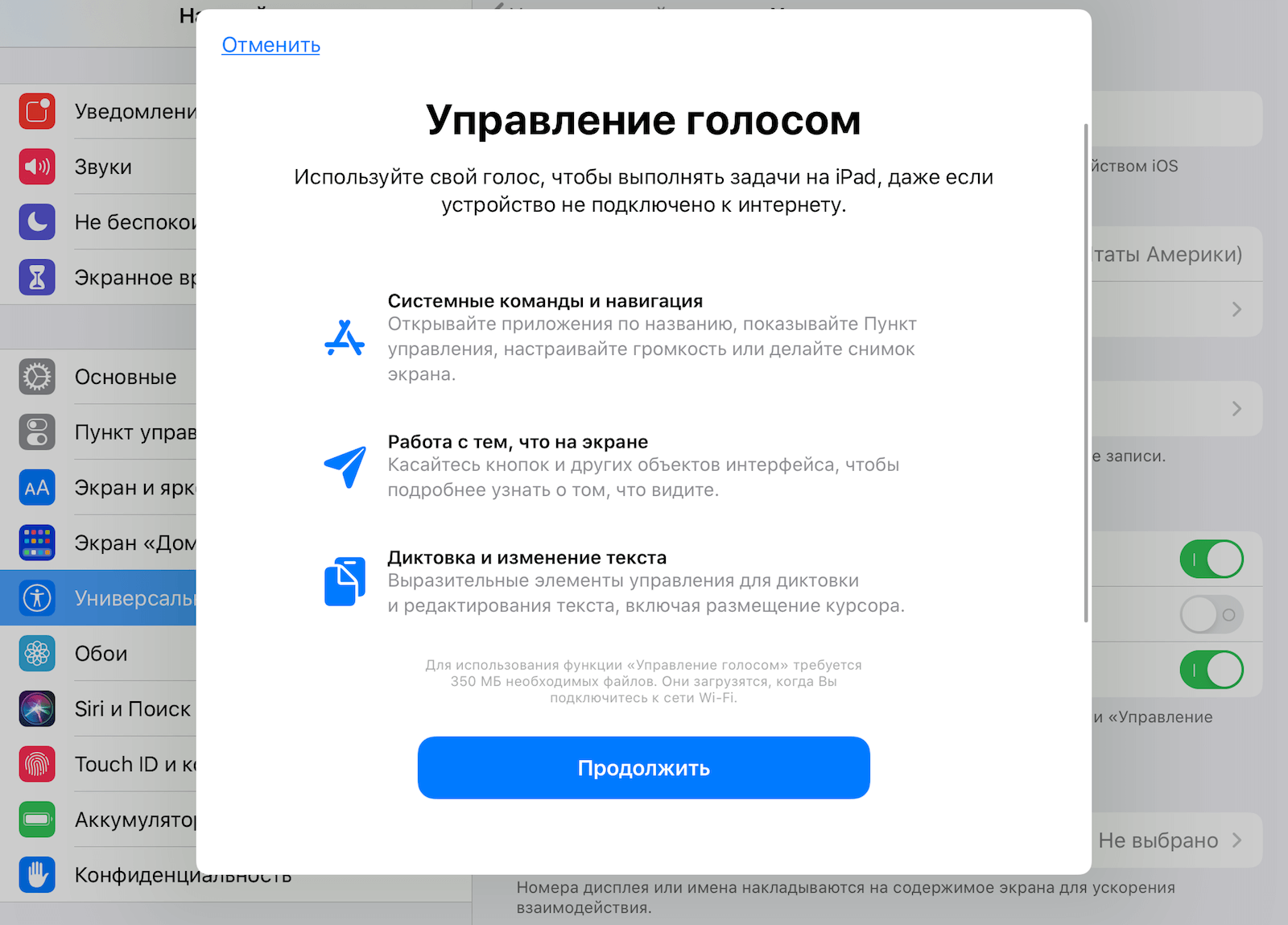
Голосовое управление на iOS работает исправно, но подойдёт не всем
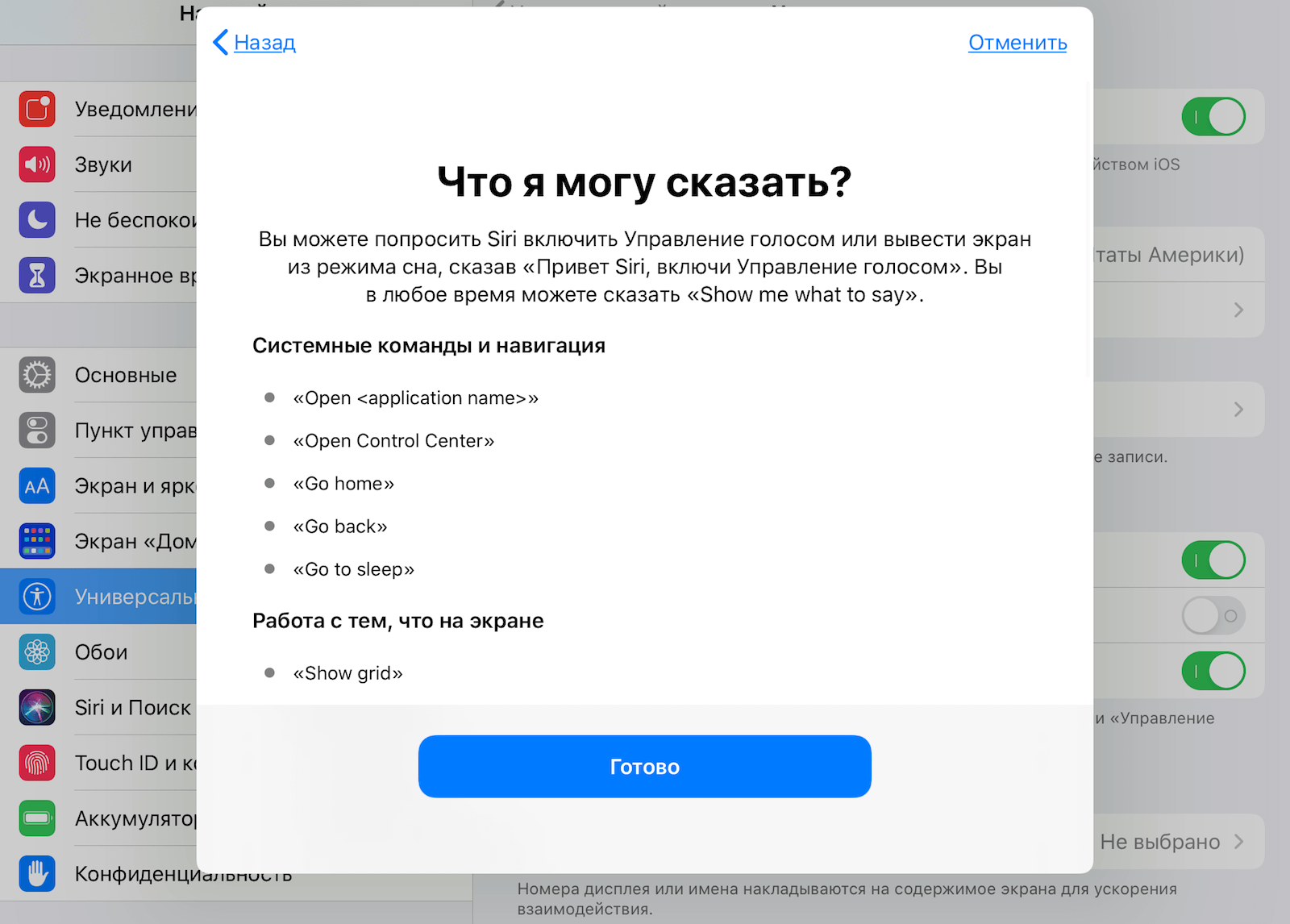
iOS всегда подскажет, какие команды когда использовать
Функция «Управление голосом» работает не только на английском языке, но и на русском. Правда, для этого вам придётся скачать языковой пакет, который будет доступен по ссылке в настройках. Но даже на английском все команды максимально просты и подойдут даже тем, чьи познания в языках ограничиваются хрестоматийной фразой “London is the capital of Great Britain”. В конце концов, команды вроде “Go back” или “Show dock” запомнят все. Ну, а если вы вдруг зайдёте в тупик, вы всегда сможете вызвать страницу с доступными командами, произнеся “Show me what to say”.
Как настроить голосовое управление на iOS
На самом деле при помощи голосового управления можно взаимодействовать с любыми элементами на экране. К примеру, вы можете попросить свой iPhone или iPad запустить мессенджер Telegram, выбрать нужный чат или канал, пролистать список непрочитанных сообщений, после чего вернуться в приложение, с которым вы работали до этого. И всё это – только при помощи голосовых команд, как правило, состоящих из двух-трёх простейших слов. Однако «Управление голосом» способно на выполнение не только банальных задач вроде запуска приложений и взаимодействия с браузером. С помощью этой функции можно редактировать текст, выделяя и копируя его по частям, можно расширить её возможности путём добавления в Лексикон новых слов, а при необходимости даже создать новые команды с нуля. Ну не чудо ли?
Читайте также: Особенности подключения мыши к iPad и iPhone
В это сложно поверить, но такой способ управления устройством действительно удобен. Попользовавшись им около получаса, во время подготовки этого материала я постоянно ловил себя на мысли, что хочу начать обращаться к своему MacBook Air голосом, и, почём зря, надеялся, что он будет слушать меня и выполнять все поручения, которые я ему отдам. Получается, что функция Voice Control настолько удобна, что её даже можно назвать заразной – настолько неизгладимое впечатление о себе она оставляет.
Как полностью управлять iPhone голосом в iOS 13
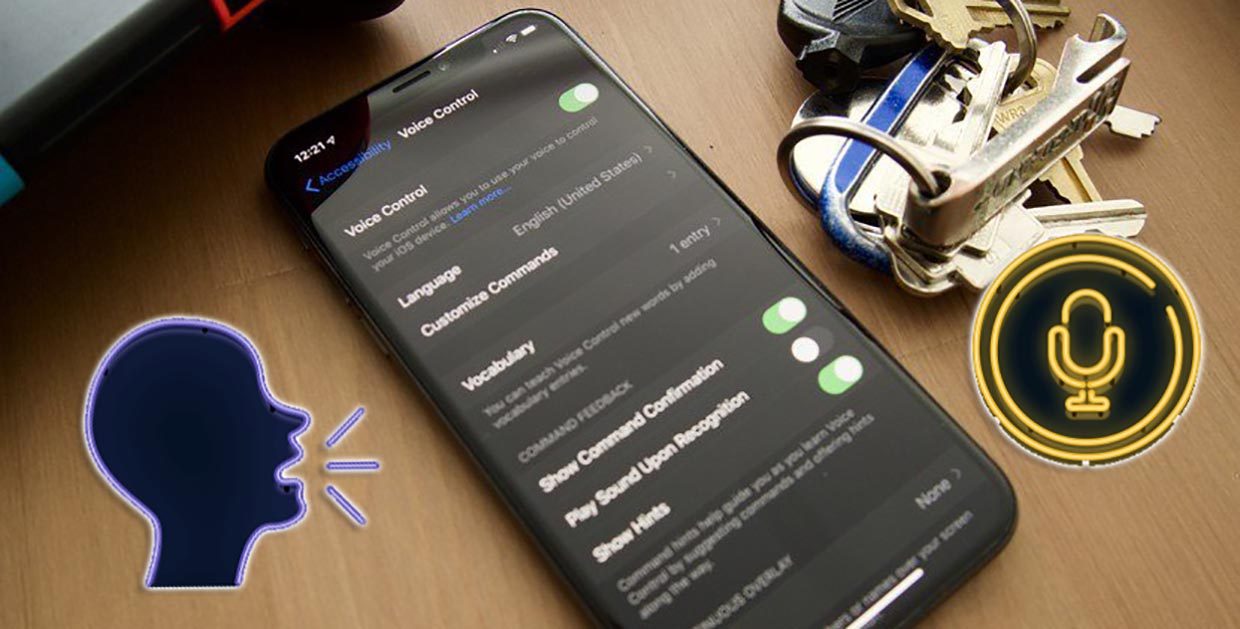
Apple активно заботится о пользователях с ограниченными возможностями. Практически на каждой презентации купертиновцы демонстрируют новые фишки или возможности своих гаджетов, помогающие в той или иной ситуации.
Очередное обновление раздела Универсальный доступ произошло с релизом iOS 13.
Эта система голосового управления очень крутая и перспективная, а работает стабильно прямо с первой версии. Возможно, в дальнейшем она даже потеснит голосовой ассистент Siri на iPhone и iPad.
Как включить голосовое управление, оставив Siri
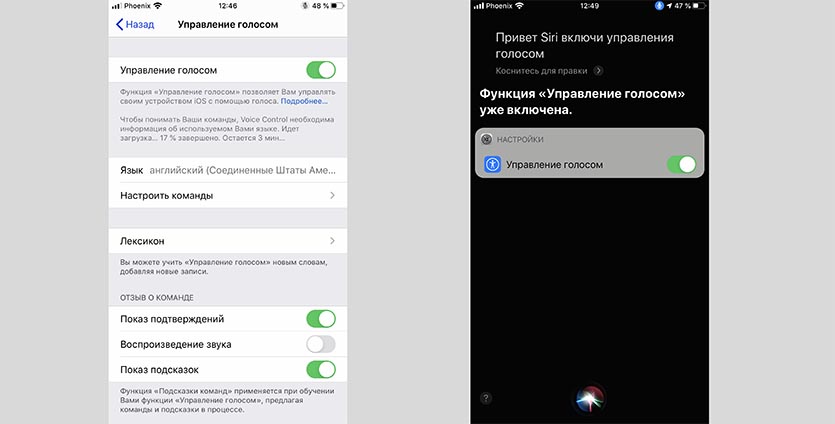
Речь идет о возможности управлять смартфоном при помощи голосовых команд. Для активации опции делаем следующее:
1. Переходим в Настройки – Универсальный доступ – Управление голосом.
2. Активируем главный переключатель и ждем, пока система загрузит необходимые для работы компоненты.
3. Ознакамливаемся со стартовым гидом.
В дальнейшем можно быстро включать и отключать режим Управление голосом при помощи Siri.
Лучше не оставлять режим активированным без надобности. Смартфон в это время активно прослушивает окружающее пространство, ожидая ввода голосовых команд. Разумеется, это негативно скажется на его автономности.
После активации сразу же натыкаемся на ложку дегтя – управление возможно только на английском языке. Так данная фишка пополнит ряды интересных возможностей iOS, которые недоступны для русскоязычных пользователей.
К сожалению, вероятность того, что фишку когда-то локализуют, очень мала. Однако, не спешите расстраиваться, есть небольшой трюк, с помощью которого можно использовать некоторые команды на русском.
Что вообще можно сделать через голосовое управление на айфоне
Вы удивитесь, но сделать можно практически любое действие, которое мы привыкли осуществлять пальцами. Разделю основные фишки по уровню восторга от происходящего.
Уровень первый:
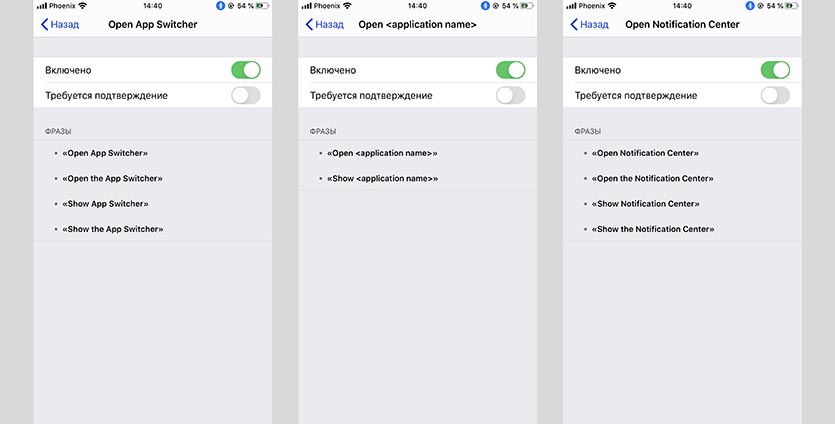
Для начала попробуем обычные жесты управления и навигации по меню смартфона. С помощью голосовых команд вы сможете:
▪️ открывать пункт управления, центр уведомлений, панель многозадачности
▪️ запускать приложения и переключаться между ними
▪️ прокручивать экран, переходить в следующее или предыдущее меню
▪️ нажимать на нужный элемент и подтверждать действия
▪️ вводить текст голосом
▪️ осуществлять поисковые запросы
Это и многое другое делается при помощи обычных голосовых команд без странной фразы “привет, Сири”.
Любую из представленных команд можно отключить в меню Настройки – Универсальный доступ – Управление голосом – Настроить команды. Возле каждой из них увидите несколько фраз, которые активируют действие.
Уровень второй:
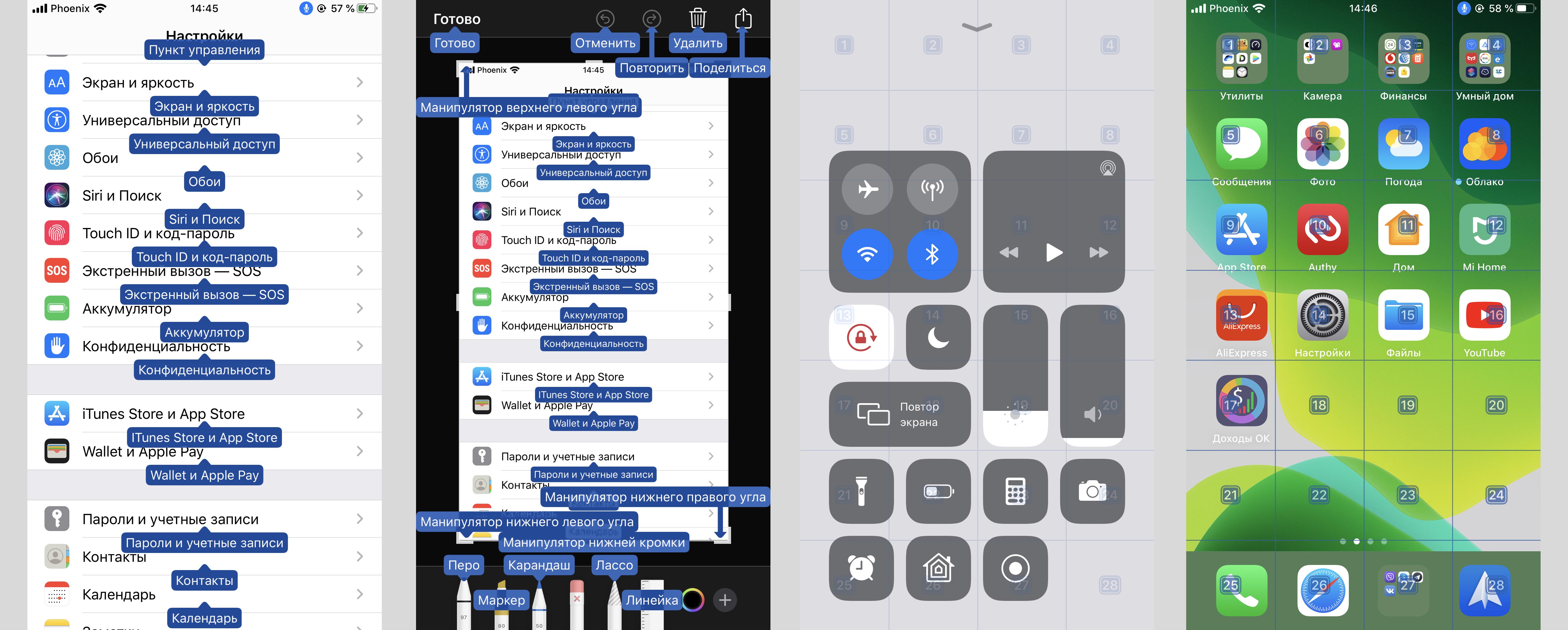
Базовым голосовым управлением уже никого не удивишь, а как вам такое: переходим в Настройки – Универсальный доступ – Управление голосом – Наложение и выбираем подходящий способ индикации объектов на экране.
Можно включить отображение названий объектов на экране или сетку из квадратов. После этого достаточно попросить запустить один из видимых объектов или осуществить нажатие на выбранный сектор.
Так получится управлять практически любым приложением, можно даже в простых играх управлять голосом.
Уровень третий:
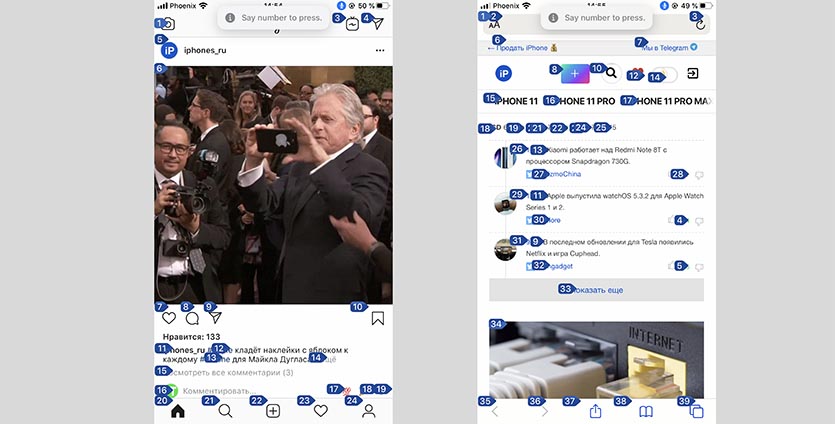
Самый крутой способ взаимодействия заключается в том, чтобы в нужный момент произнести фразу “show numbers” и увидеть нумерацию доступных на экране элементов управления.
После этого достаточно попросить нажать на нужный номер.
Так получится запустить 99% функций на смартфоне. Хотите – листайте ленту в социальных сетях, лайкайте фоточки в Instagram, пишите сообщение или читайте новости. Управлять при этом можно полностью голосом.
Как эффективно использовать голосовое управление в iOS 13

Изначально опция находится в разделе Универсальный доступ. Как и в случае с подключением мышки, она ориентирована на пользователей с ограниченными возможностями. Однако, это не мешает применять крутую фишку в быту остальным владельцам техники Apple.
Смартфон и планшет часто применяется на кухне. На гаджете удобно просматривать рецепты, общаться с друзьями во время приготовления пищи или смотреть любимый сериал. Чтобы не касаться устройства грязными руками, пригодится голосовое управление.
Некоторые пользователи ремонтируют и чинят что-то по инструкции с гаджета. В таком случае во время грязной работы управление без касаний тоже может пригодиться.
Можно взаимодействовать с умным домом через голосовое управление, что на практике оказывается более удобно, чем через ассистент Siri.
Еще одним применением голосового управления может стать использование смартфона за рулем. Не нужно использовать CarPlay со скудным набором возможностей или ограниченную Siri. Просто просим нажать на нужное место экрана или запустить фишку с нужным номером.
А можно включить голосовое управление iOS на русском языке?
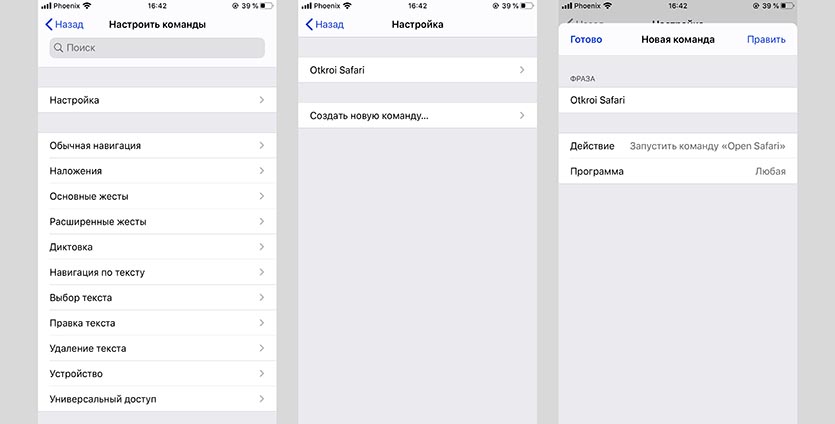
На данный момент присутствует один “костыль”, который позволяет запускать некоторые команды на русском. Нужно создать свою команду и записать фразу для ее активации при помощи транслитерации.
1. Переходим в Настройки – Универсальный доступ – Управление голосом – Настроить команды – Настройка.
2. Выбираем пункт Создать новую команду…
3. Вписываем русскую фразу для активации английскими буквами.
4. Выбираем нужное действие. Готовых вариантов здесь не так много, но в качестве события можно использовать быстрые команды.
Нужно предварительно создать команду, например, для запуска приложений, для выполнения определенного действия или для активации настройки в смартфоне.
Теперь пробуем произнести заданную фразу и корректируем написание английскими буквами, чтобы добиться точного срабатывания.
Так можно настроить несколько нужных вам действий и выполнять их голосом.
Вот такая крутая фишка появилась в iOS 13. О ней практически не рассказывают в обзорах и подборках фишек, но она точно стоит внимания.
Управление смартфоном и планшетом уже без проблем можно осуществлять при помощи голоса, осталось только дождаться локализации.
Полноценное управление iPhone голосом без рук
Было опубликовано 5 февраля 2020 года
Обновлено 5 апреля 2020 года
Для этого не понадобится голосовой помощник Siri, новая функция «Управление голосом» в iOS 13 может работать даже без интернета. На самом дела функция полезная и может пригодится всем.
О функции
Благодаря этому нововведению стало возможно управлять iOS-устройством при помощи голосовых команд, без каких-либо касаний вообще.
Изначально это функция iOS 13 была задумана для людей, у которых отсутствуют конечности, но и рядовому человеку она тоже может быть полезна.
Как активировать
Зайдите в Настройки —> Универсальный доступ —> Управление голосом и включите переключатель рядом с «Управление голосом».
Настройка
Язык настроить не получиться, пока только английский. Рекомендуется включить все переключатели в данном разделе настроек.
В пункте «Наложение» для более удобной работы нужно выбрать «Нумерованная сетка» и отключить пункт «Касание по умолчанию» ( чтобы нажать сразу на поле с цифрой без увеличения скажите «Tap ( one )» ).
Для чего нужно
Можно сделать любое действие, которое можно сделать пальцами. Вот несколько из них:
Оставлять режим активированным без надобности не стоит. Это негативно скажется на автономности.
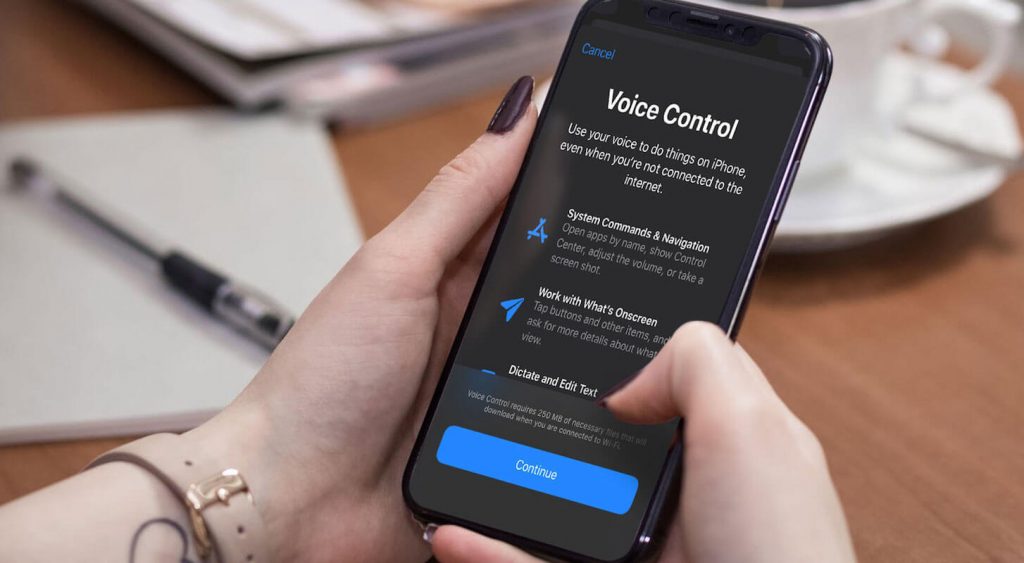 Управление голосом на iPhone на iOS 13
Использование функции «Управление голосом» на iPhone, iPad или iPod touch
Функцию «Управление голосом» можно использовать для навигации по устройству и взаимодействия с ним. С помощью голосовых команд можно выполнять жесты касания и смахивания, вводить текст и т. д.
Чтобы использовать управление голосом, вам нужна iOS 13 или более поздней версии либо iPadOS. Прежде чем воспользоваться функцией «Управление голосом», необходимо загрузить файл. По окончании загрузки вам не требуется подключение к сети Wi-Fi, чтобы использовать функцию «Управление голосом». Подключение к сети Wi-Fi рекомендуется перед первым включением функции «Управление голосом».
Функция «Управление голосом» доступна не во всех странах или регионах. Функция «Управление голосом» использует механизм распознавания речи Siri только для английского языка (США).
Включение функции «Управление голосом»
По окончании загрузки в строке состояния устройства отобразится микрофон ( ), который будет указывать выполняет ли функция «Управление голосом» прослушивание или нет.

Использование функции «Управление голосом»
Включив функцию «Управление голосом», можно произносить команды, вместо того чтобы выполнять действия касаниями. Например, чтобы запустить Spotlight на экране «Домой», скажите «Смахнуть вниз». А чтобы в определенных приложениях попасть в меню, доступные с помощью длительного нажатия, скажите «Нажать и удерживать [название приложения]». Функция «Управление голосом» не влияет на то, как ваше устройство реагирует на касания.
Чтобы просмотреть список доступных команд для различных ситуаций, скажите «Показать, что сказать».
Чтобы просмотреть полный список доступных команд, выполните следующие действия.
Другие возможности функции «Управление голосом»
Действия на экране
Чтобы использовать элементы на экране, назовите действие, а затем — название элемента, например «Нажать «Универсальный доступ»».
Отображение названий
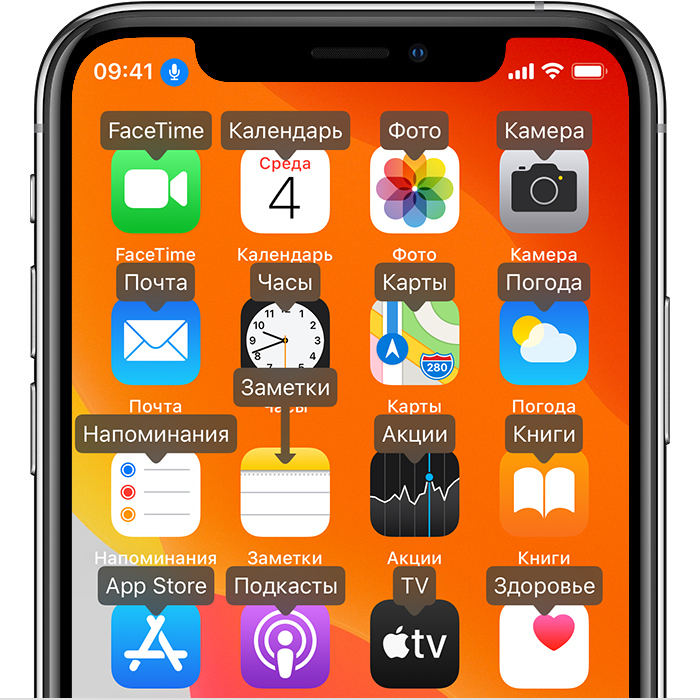
Если не уверены в названии элемента, можете сказать «Показать названия», чтобы отобразить область просмотра с названиями элементов.
Отображение номеров
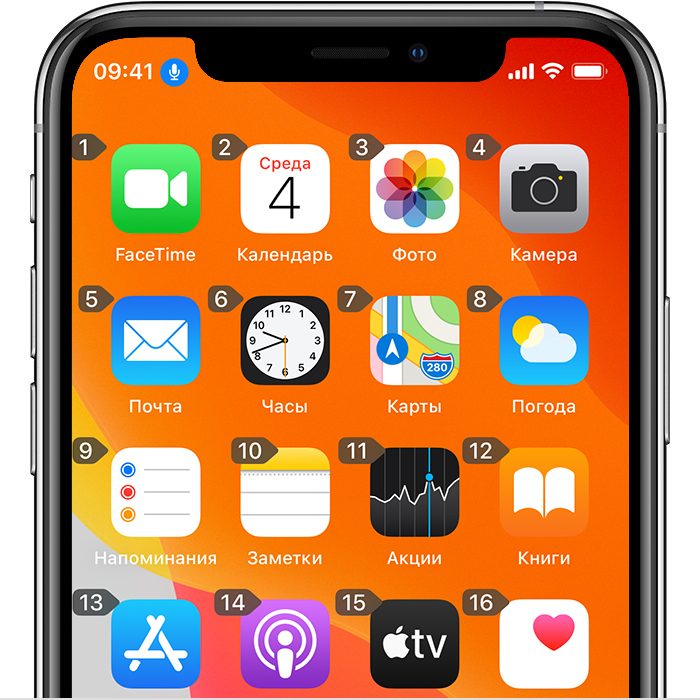
Если у элемента нет названия или вы предпочитаете использовать номера, можно сказать «Показать номера», чтобы отобразить порядковые номера каждого элемента на экране.
Отображение сетки
Если взаимодействие требует большей точности или пространства, можно сказать «Показать сетку», чтобы отобразить область просмотра в виде пронумерованной сетки. Если назвать номер из сетки, соответствующая область в ней увеличится и в ней будет представлен новый набор номеров, благодаря которому будет легче выбрать нужный элемент. Сетку можно также использовать при перетаскивании элементов на экране — выбирать, где их расположить, а также для жестов либо произвольных действий.
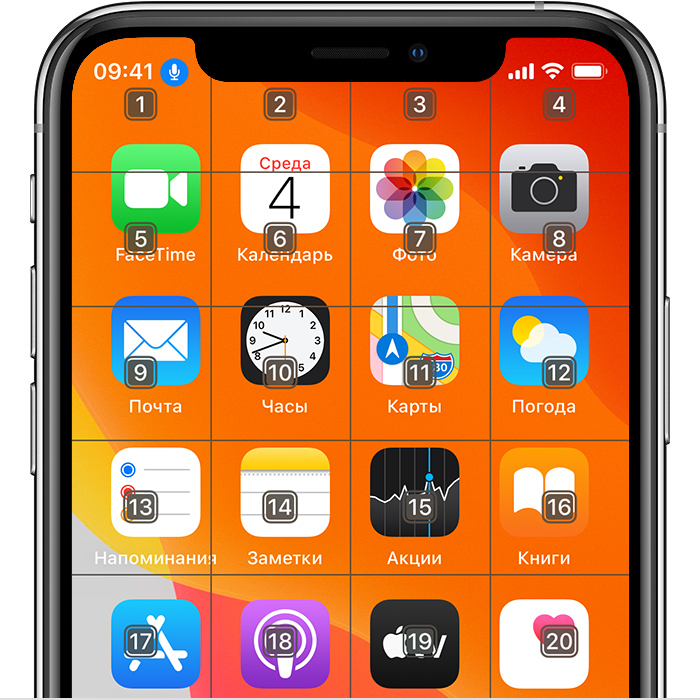
Когда вы произнесете следующую команду, сетка исчезнет. Чтобы использовать сетку для нескольких команд, скажите «Показывать сетку постоянно».
Другие возможности использования экрана
Изменение настроек функции «Управление голосом»
Можно изменить несколько настроек функции «Управление голосом». Вот список некоторых настроек, которые можно изменить.
Голосовое управление iPhone 3GS. Возможности и ограничения
 Управление голосом — одна из наиболее рекламируемых фишек, которой Apple снабдила только последние поколения iPhone и iPod Touch. Нечто похожее было реализовано ранее в iPod Shuffle, но только сейчас появилась по-настоящему полноценная система распознавания речи. Её плюсы и минусы мы рассмотрим в этом обзоре.
Итак, Voice Control в iPhone 3GS используется в двух направлениях — управление звонками и плеером. Функция реализована в стиле Apple — просто и интуитивно понятно. Чтобы вызвать Voice Control, достаточно удерживать клавишу Home в течение трёх секунд. Прозвучит звуковой сигнал, и по голубому экрану побегут голосовые команды, которые Вы можете произнести. Даже если iPhone заблокирован, долгое нажатие на Home сразу включит голосовое управление в обход экрана разблокировки.

Вот список команд для телефона:
Позвонить (Набрать или Номер) + имя контакта из телефонной книги: Позвонить Дом; Набрать Шеф и т.п.
Если на одно имя в телефонной книге приходится несколько номеров — домашний, мобильный, рабочий — то iPhone попросит Вас уточнить, какой нужен номер. Чтобы лишних вопросов у электроники не возникало, можно сразу сказать Набрать Шеф Мобильный.
Если контакта в телефонной книге вообще нет — то номер можно назвать по цифрам: Позвонить Два Семь Семь Восемь и т.д.
По обещаниям Apple, Voice Control должен понимать падежи и предлоги, т.е. вы можете сказать Позвонить домой на мобильный. Но это, увы, только обещания — лучшие результаты будут только в том случае, если вы каждое слово назовёте в именительном падеже.
С распознаванием цифр никаких проблем нет — их можно называть скороговоркой, iPhone всё равно поймёт.
Если айфон начинает набирать не тот номер, можно сказать Нет, Не так, Неверно, Не такой, чтобы отменить команду. Но важно успеть — интервал, в течение которого можно исправить сказанное, очень мал.
Список команд для плеера гораздо богаче:
Воспроизвести (Пуск, Запустить, Включить) — аналог нажатия кнопки на наушниках. Начинает воспроизведение с первой песни в айфоне либо продолжает остановленную песню или видео.
Эту команду можно дополнить словами Альбом, Артист, Плейлист, Композитор. Например, Запустить Плейлист Любимая музыка.
Пауза (Приостановить), Следующая песня, Предыдущая песня — комментарии излишни.
Перемешать, Функция Shuffle, В случайном порядке — включает Shuffle.
Genius (чтобы айфон Вас понял, надо с костромским акцентом сказать «Гениус»), Функция Genius (это понимается получше) или Воспроизвести ещё подобных песен — начинает воспроизведение плейлиста Genius, построенного на вопроизводимой в данной момент песне.
Какая это песня, Как называется эта песня, Кто певец, Какая музыка звучит, Кто исполнитель этой песни — женский голос объявит Вам название песни и исполнителя.
 Произносить команды нужно максимально внятно, разделяя слова небольшими паузами.
Конечно, качество распознавания русской речи может показаться человеку, не имевшему ранее дела с подобными технологиями, довольно убогим. Но с короткими словами Voice Control справляется на отлично. Чем длиннее слово, тем выше требования к Вашей дикции.
Самая главная беда Voice Control — в том, что он заточен только под один определённый язык. Особенно это проявляется в плеере. Альбомы и песни на русском языке воспроизводятся без проблем. Но если Вы захотите, чтобы iPhone распознал английское название — знайте, шансы на успех мизерные.
Что самое интересное, если включить распознавание речи для английского языка, то русские имена по-прежнему будут пониматься (при условии, что по соседству нет созвучных английских названий). А вот почему русское распознавание речи так плохо понимает англоязычные названия — для автора загадка (и дополнительный стимул совершенствовать своё произношение =).
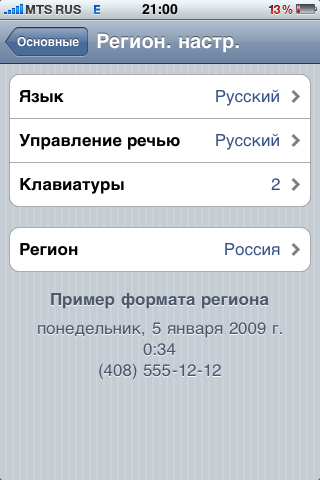
Изменить язык распознавания речи можно в настройках аппарата: Основные — Региональные настройки — Управление речью. Если на iPhone включена блокировка с паролем, то в меню Основные — Защита паролем можно отключить Voice Control для заблокированного аппарата.
Итак, вердикт — голосовое управление на iPhone — довольно интересная игрушка, которой Вы, возможно, иногда станете пользоваться. Но вряд ли эта функция отточена настолько, чтобы заменить привычный механизм управления телефоном и плеером. Остаётся надеяться, что в будущих прошивках качество распознавания и сфера применения Voice Control расширится (например, до запуска любых приложений голосом).