Voice call status что это
| 1. «ISDN active call & voice call status « | |
Сообщение от irritant  on 16-Ноя-06, 09:42 on 16-Ноя-06, 09:42 | |
| Высказать мнение | Ответить | Правка | Наверх | Cообщить модератору |
 | |
| 2. «ISDN active call & voice call status « | |
Сообщение от ilya  (ok) on 16-Ноя-06, 09:52 (ok) on 16-Ноя-06, 09:52 | |
| |
| Высказать мнение | Ответить | Правка | Наверх | Cообщить модератору | |
| |
| 3. «ISDN active call & voice call status « | |
| Сообщение от irritant on 16-Ноя-06, 10:28 | |
| на практике я привык доверять | |
| Высказать мнение | Ответить | Правка | Наверх | Cообщить модератору | |
| |
| 4. «ISDN active call & voice call status « | |
| Сообщение от ilya (ok) on 16-Ноя-06, 10:37 | |
| Высказать мнение | Ответить | Правка | Наверх | Cообщить модератору | |
| |
| 5. «ISDN active call & voice call status « | |
| Сообщение от sergei (??) on 16-Ноя-06, 13:00 | |
| |
| Высказать мнение | Ответить | Правка | Наверх | Cообщить модератору | |
| |||
| 6. «ISDN active call & voice call status « | |||
| Сообщение от sergei (??) on 16-Ноя-06, 13:06 | |||
вот очень хороший пример а вообще я сталкивался с такими иосами где sh isdn act например вообще никогода не показывал активных званков :-))
>
ссылку не дам время тратить не охота на поиски нужных ссылок На моей 2651 нет такого OID. Для мониторринга пула VoIP Команды Cisco IOS для отладки VoIP
Полезные команды Cisco IOS, которые могут пригодится в процессе настройки и устранении неполадок Cisco Call Manager Express (CME). debug callmonitor all sh voip rtp connection sh voice call status debug voip application vxml error debug voip dialpeer debug voip ccapi inout show voice register statistics show ephone registered debug voice translation debug sccp events debug ccsip messages Как записывать телефонные разговоры на Android и в мессенджерахНесмотря на то что запись телефонных разговоров во многих странах мира запрещена законом, поскольку нарушает конфиденциальность записываемого, обычно это никого не останавливает. Другое дело, что в какой-то момент Google решила, что это и впрямь опасная функция, а потому взяла и просто отключила её, лишив пользователей последних версий Android писать звонки. Поэтому в сети довольно часто встречаются вопросы о том, как записать звонок на Android или как записать звонок в WhatsApp, Telegram и других мессенджерах. Рассказываем, что к чему.
Хотите записать разговор на Android? Это будет непросто Как записывать звонки на Android 10Пожалуй, больше всего пользователей интересует, как записать звонки на смартфонах с Android 10. Дело в том, что в этой версии ОС Google отключила функцию записи, а потому все сторонние приложения, служащие этой цели, оказались бесполезными. Однако некоторые производители встраивают инструментарий для записи звонков в свои прошивки. Например, Xiaomi, Huawei, Honor и Meizu. Если у вас смартфон Xiaomi или Meizu, вам не придётся совершать каких-либо манипуляций вроде установки специализированного софта для записи звонков в принципе – всё уже встроено по умолчанию. Достаточно набрать номер нужного абонента, а затем нажать на кнопку записи (иконка диктофона). После этого перейдите в приложение с файлами, отыщите папку call_rec и прослушайте записанный разговор. Как записывать звонки на HuaweiА вот пользователям аппаратов Huawei и Honor придётся немного сложнее. Им нужно установить приложение HwCallRecorder, которое можно загрузить по этой ссылке. После этого необходимо открыть приложение «Телефон» — «Настройки» и включить параметр «Автоматическая запись вызовов». При этом записывать звонки отдельно не получится. Отыскать записи можно в приложении «Диктофон», которое поставляется с оболочкой EMUI по умолчанию. Как записывать звонки Тинькофф Мобайл
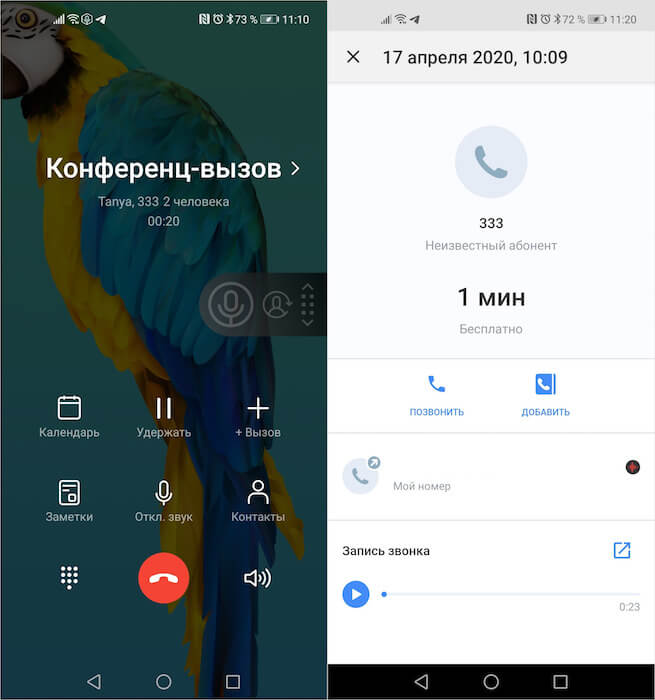
Тинькофф Мобайл ввел услугу записи телефонных разговоров, она бесплатна С недавних пор у абонентов «Тинькофф Мобайла» тоже появилась возможность записывать звонки. Для активации этой функции перейдите в приложение оператора и в разделе «Услуги» активируйте запись звонков. После этого откройте приложение «Телефон» и наберите номер 333. Затем нажмите на экране кнопку «Добавить» и наберите абонента, разговор с которым хотите записать. Как только он ответит, нажмите на экране кнопку «Объединить» для перехода в режим аудиоконференции, где специальный бот сможет писать звонки. Отыскать записи можно в приложении «Тинькофф Мобайл» — «События» — «Звонки». Запись звонков на Android 8У пользователей устройств под управлением Android 8.1 и более ранних версий никаких проблем с записью звонков нет. Поэтому, если вы относитесь к их числу, просто установите себе приложение ACR Cube. По-моему, это самая удобная утилита для записи звонков.
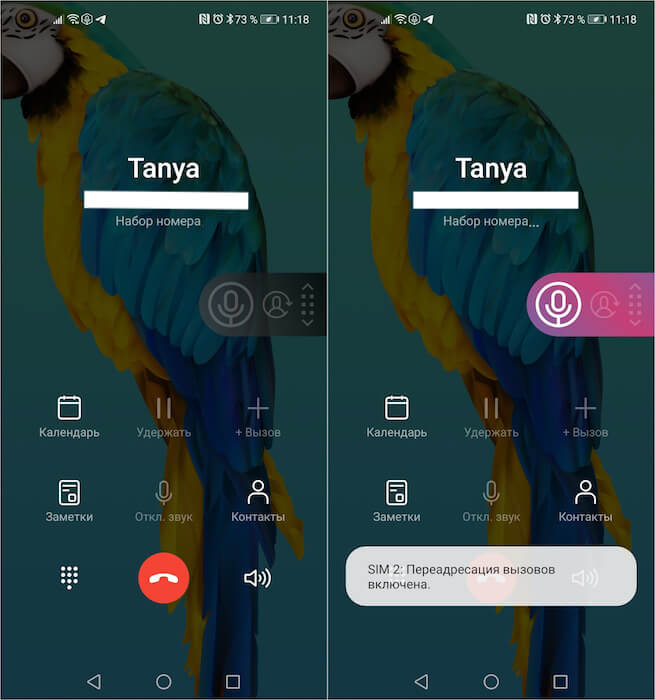
Справа — запись не ведётся, слева — запись ведётся Установите приложение и раздайте ему запрашиваемые привилегии. После этого при совершении звонка из приложения «Телефон» на вашем смартфоне на экране будет появляться кнопка записи. Нажмите её, чтобы записать разговор или отключите, если запись не требуется.
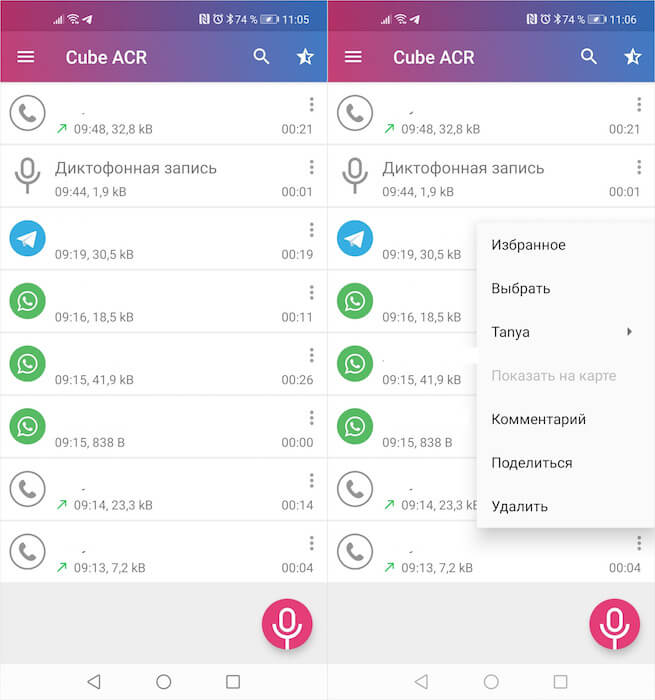
Сохранённые записи можно добавить в избранное, как-то прокомментировать или поделиться Чтобы найти запись, откройте приложение ACR Cube и на главной странице вы увидите список всех записанных разговоров с пометкой приложения, в котором велась запись. Это может быть либо штатное приложение «Телефон», либо WhatsApp, либо Telegram. Нажмите на запись, чтобы прослушать. ACR Cube обладает широким перечнем настроек. Приложение позволяет включить автоматическую запись, активацию записи по подаче голоса кого-то из собеседников или в момент приёма вызова, и даже активировать геотаргетирование. То есть приложение будет записывать не только телефонный разговор, но и отметит место на карте, где вы совершили или приняли записанный звонок.
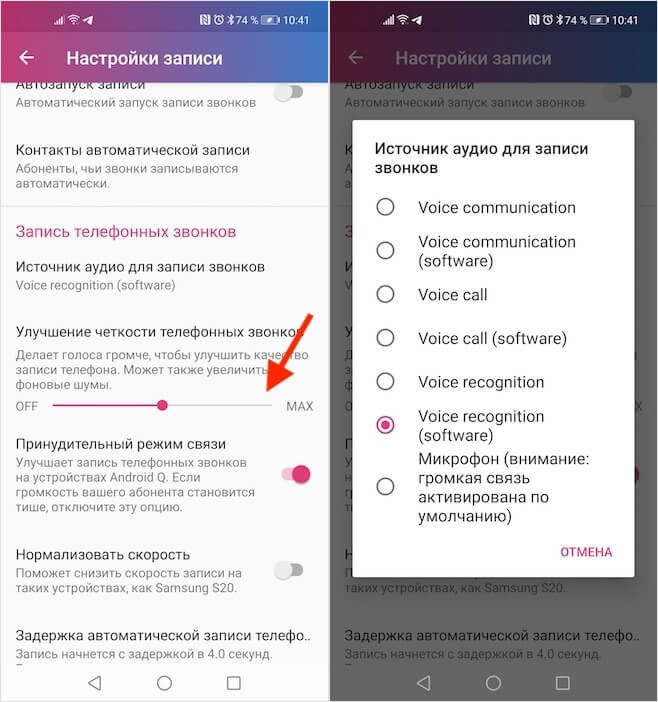
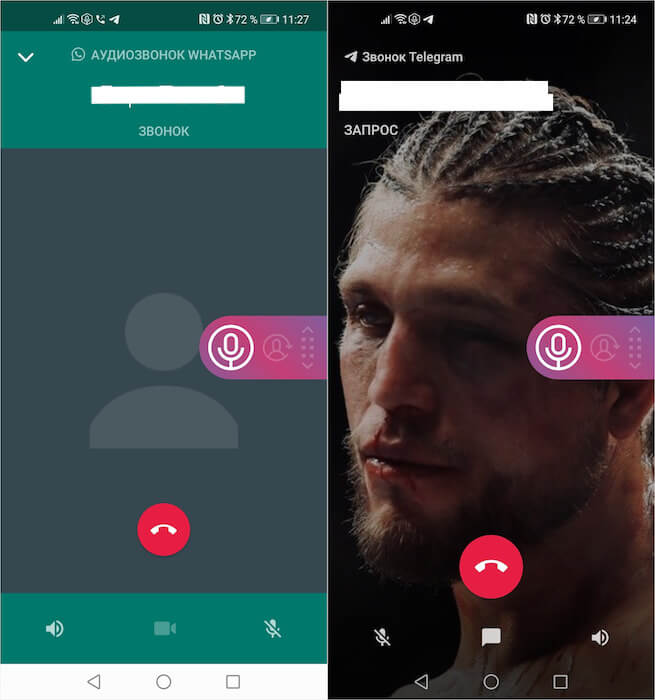
Если в записи слышен только ваш разговор, проверьте настройки Если вы испытываете проблемы с записью звонков и либо слышите только себя, либо не слышите ни себя, ни собеседника, разработчики рекомендуют немного поколдовать с настройками. Перейдите в «Настройки» — «Запись» — «Источник аудио для записи звонков» и попробуйте выбрать другие параметры записи: Voice Communication, Voice call, Voice Recognition и т.д. Затем выкрутите ползунок параметра «Улучшение чёткости телефонных звонков» на максимум. Это должно решить проблему. Как записывать разговоры в WhatsAppACR Cube позволяет записывать не только телефонные разговоры, но и звонки в VoIP-сервисах вроде Telegram или WhatsApp. Признаюсь честно, мне так и не удалось заставить приложение писать мои разговоры в мессенджерах. Первоначально я списал это на шифрование – дескать, продвинутые алгоритмы защиты не позволяют сторонней программе получить доступ к голосовым данным. Однако, как оказалось, тех, у кого всё сработало, на самом деле довольно много, а причина отказа в записи кроется в банальной несовместимости. Поэтому узнать, будет ли ваш смартфон записывать разговоры в мессенджерах, можно только на практике. Запись звонков в WhatsApp, Telegram или Skype работает ровно по тому же принципу, что и сотовых звонков:
Записывать разговоры можно не только в WhatsApp, но и в Telegram Помните, что, записывая свой разговор с кем-то из собеседников, вы нарушаете его конфиденциальность. С другой стороны, иногда запись может реально выручить вас, став доказательством в экстренной ситуации. Поэтому, на мой взгляд, лучше, чтобы такая возможность была – просто на всякий случай.
Новости, статьи и анонсы публикаций Свободное общение и обсуждение материалов
Раньше с выходом новой линейки смартфонов, необходимость обновления своего девайса была четко обозначена. В новых гаджетах раз за разом появлялись новые функции, необходимые для каждого пользователя. В современном мире технический прогресс устройств достиг таких высот, что часто люди ходят с телефоном по три, четыре года и даже больше и не испытывают никаких трудностей. Несмотря на то, что у всех смартфонов увеличился срок годности, телефон все равно когда-то приходится заменить и многие пользователи сталкиваются с вопросом, когда же это лучше сделать.
Кто вообще эту дичь пишет?? На новых смартах шаоми уже давно нет записи звонков, из-за того, что теперь установлена Гугл звонилка. Вроде сайт нормальный, а такую стань пишут У меня на Xiaomi Mi9T есть встроенная функция записи звонков, при этом стоит последняя официальная прошивка на 10-м Андроиде. Вот ответы на часто задаваемые вопросы: 2. Установить HwCallRecorder можно только на смартфонах Huawei и Honor с EMUI 9. На устройствах под управлением EMUI 10 инсталляция приводит к ошибке. 3. Насколько мне известно, единственный способ заставить телефон (на базе EMUI 10) записывать звонки – установить предыдущую версию EMUI с помощью HiSuite, инсталлировать HwCallRecorder для EMUI 9, а затем «по воздуху» обновиться до EMUI 10. Лично не проверял. 5. Что касается смартфонов Xiaomi. Действительно, большинство современных моделей лишены возможности записывать звонки, хотя раньше функция записи была предустановлена в MIUI. Сейчас же ее получает ограниченное число моделей. Какие именно – я не знаю. Видимо, причина в диалере от Google, который заменил стандартную «звонилку» Xiaomi. 6. Всем, кто пользуется смартфоном на базе старой версии Android (ниже Android 9.0), я рекомендую приложения Cube ACR, Call Recorder от Appliqato и BoldBeast Call Recorder.
avatar.png (55.45 KB, Downloads: 1) 2020-05-24 03:00:50 Upload
Xiaomi Comm APPStay updated on Mi Products and MIUI Featured* Recommended to upload a 720*312 image as the cover image * Changes are irreversible after submitting Cookies Preference CenterWe use cookies on this website. To learn in detail about how we use cookies, please read our full Cookies Notice. To reject all non-essential cookies simply click «Save and Close» below. To accept or reject cookies by category please simply click on the tabs to the left. You can revisit and change your settings at any time. read more These cookies are necessary for the website to function and cannot be switched off in our systems. They are usually only set in response to actions made by you which amount to a request for services such as setting your privacy preferences, logging in or filling in formsYou can set your browser to block or alert you about these cookies, but some parts of thesite will not then work. These cookies do not store any personally identifiable information. These cookies are necessary for the website to function and cannot be switched off in our systems. They are usually only set in response to actions made by you which amount to a request for services such as setting your privacy preferences, logging in or filling in formsYou can set your browser to block or alert you about these cookies, but some parts of thesite will not then work. These cookies do not store any personally identifiable information. These cookies are necessary for the website to function and cannot be switched off in our systems. They are usually only set in response to actions made by you which amount to a request for services such as setting your privacy preferences, logging in or filling in formsYou can set your browser to block or alert you about these cookies, but some parts of thesite will not then work. These cookies do not store any personally identifiable information. Полный список— пишем звук с помощью MediaRecorder Воспроизводить звук мы научились, теперь попробуем его записать. Для этого можно использовать MediaRecorder. Этот же класс используется и для записи видео, но об этом поговорим в следующих уроках. Пока нас интересует звук. Чтобы MediaRecorder записал для вас звук, он должен знать: Если вкратце, то кодек – это способ сжатия данных. А под форматом, я так понимаю, здесь подразумевается контейнер, т.е. способ хранения. Я не буду углубляться в эти вопросы, т.к. не являюсь специалистом. В инете сейчас очень много статей на эту тему. В хелпе есть пример, в котором используется кодек AMR-NB и формат 3GPP. Их я и буду использовать в своем примере. Напишем простое приложение, которое будет записывать звук с микрофона и даст возможность прослушать то, что записали. Project name: P1291_MediaRecorderAudio Добавим строки в strings.xml: Рисуем экран main.xml:
Две верхние кнопки стартуют и останавливают запись, две нижние – воспроизведение записанного. В onCreate задаем имя файла, куда будет записываться звук. Так же, как и для MediaPlayer, в хелпе есть подробная схема состояний и действий для MediaRecorder. Советую ознакомиться. В recordStart мы избавляемся от старого рекордера. Затем удаляем файл для записи, если он уже существует. Далее создаем и настраиваем рекордер используя ряд методов. setAudioSource. Указываем источник звука – микрофон (MIC). Кроме микрофона есть еще несколько источников: Если три последних варианта не поддерживаются текущим устройством, то будет использован микрофон по умолчанию. setOutputFormat. Указываем формат – 3GPP (THREE_GPP). Остальные форматы можно посмотреть здесь. setOutputFile. Указываем имя файла, в который будет вести запись. После всех настроек вызываем метод prepare, который подготовит рекордер к записи и стартуем запись методом start. В recordStop останавливаем запись методом stop. После этого метода необходимо заново настроить рекордер, если вы снова хотите его использовать. Просто снова вызвать start не получится. На схеме это показано. Кстати, метод reset также сбрасывает все настройки рекордера и после него необходимо заново указывать источник. формат, кодек, файл. Но объект новый создавать необязательно. В playStart и playStop стартуем и останавливаем воспроизведение записанного файла. Тут ничего нового для нас, все это обсуждалось в Уроке 126. В методе releaseRecorder мы освобождаем все ресурсы рекордера методом release. После этого объект уже нельзя использовать и необходимо создавать и настраивать новый. В манифесте необходимо прописать права на запись звука и работу с SD: После запуска приложения вы сможете записать звук с микрофона и прослушать его. Распишу еще несколько интересных методов. setAudioChannels – можно задать режим записи 1 (моно) или 2 (стерео) setAudioEncodingBitRate и setAudioSamplingRate задают соответственно битрейт и сэмплрейт. Если опять же вкратце, то битрейт – это насколько качественно пишется звук, сэмплрейт – как часто считываются данные с микрофона. Подробности можно узнать у гугла. setMaxDuration позволяет указать максимальную длительность записи. По достижении этого времени (в мсек), запись остановится, а слушатель, указанный в MediaRecorder.OnInfoListener, получит код what = MEDIA_RECORDER_INFO_MAX_DURATION_REACHED. setMaxFileSize позволяет указать максимальный размер файла. По достижении указанного размера (в байтах), запись остановится, а слушатель, указанный в MediaRecorder.OnInfoListener, получит код what = MEDIA_RECORDER_INFO_MAX_FILESIZE_REACHED. Разумеется, эти методы надо вызывать перед вызовом prepare На следующем уроке: — пишем звук с помощью AudioRecorder Присоединяйтесь к нам в Telegram: — в канале StartAndroid публикуются ссылки на новые статьи с сайта startandroid.ru и интересные материалы с хабра, medium.com и т.п. — в чатах решаем возникающие вопросы и проблемы по различным темам: Android, Kotlin, RxJava, Dagger, Тестирование — ну и если просто хочется поговорить с коллегами по разработке, то есть чат Флудильня — новый чат Performance для обсуждения проблем производительности и для ваших пожеланий по содержанию курса по этой теме | |||