
Samsung Bixby: что это и как работает
Многие пользователи, которые недавно приобрели новый смартфон от компании Samsung, обнаружили на нем приложение под названием Bixby. Если вы также столкнулись с этим приложением, то предлагаем ознакомиться с нашей статьей. Здесь вы узнаете, что такое Bixby от Samsung, как оно работает и как им пользоваться.
Что такое Samsung Bixby
 Samsung Bixby – это голосовой помощник, который был представлен компанией Samsung весной 2017 года вместе со смартфонами Galaxy S8 и S8+. Фактически, Samsung Bixby является сильно переработанным приложением S Voice, которое предустанавливалось на смартфоны Samsung еще со времен Galaxy S III. Как и S Voice, помощник Samsung Bixby может отвечать на вопросы пользователей, выполнять несложные поручения или искать информацию.
Изначально, данный голосовой помощник был доступен только на смартфонах от компании Samsung, при чем как на новых, так и на старых моделях. Единственное ограничение – версия операционной системы. Для того чтобы установить Бикси на старый смартфон от Samsung, он должен работать под управлением операционной системы Android Nougat или более новой версии Android. Но, позже сфера применения Биксби расширилась, Samsung начала внедрять данного помощника в другую свою технику, например, в умные телевизоры и даже холодильники.
Голосовой помощник Samsung Bixby включает в себя три отдельных компонента, это Home, Voice и Vision. Дальше мы более подробно рассмотрим каждый их этих компонентов.
Bixby Home, Voice и Vision
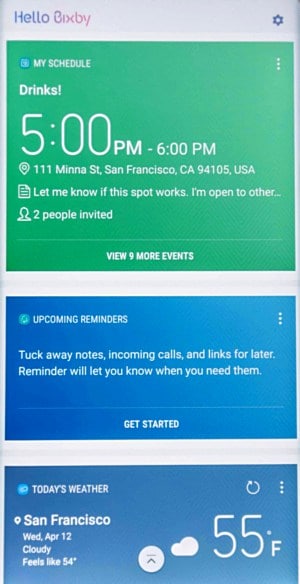
Bixby Home – это приложение, которое доступно из главного экрана смартфона. Чтобы его открыть нужно провести пальцем вправо по главному экрану или сделать короткое нажатие на кнопку Bixby.
Bixby Home собирает разнообразную информацию, которая может быть интересна пользователю, и отображает ее в виде ленты с вертикальной прокруткой. Основное содержание этой ленты — это унифицированные карточки, которые содержат информацию из различных источников. Пролистывая эту ленту, пользователь может узнать о погоде, своей фитнес-активности, запланированных событиях, установленных будильниках и напоминаниях и т. д.
Ленту Bixby Home можно настроить под собственные потребности. Пользователь может отключить неинтересные карточки или наоборот, закрепить те, которые содержат наиболее актуальную и полезную информацию. Основным источником информации для карточек являются другие приложения Samsung, но Bixby Home может получать данные и со сторонних приложений. Например, есть карточки таких приложений как Spotify, CNN и Flipboard.
Bixby Voice – это приложение, которое запускается с помощью длительного нажатия на кнопку Bixby. Приложение Bixby Voice – это голосовая часть помощника Биксби, что-то вроде Siri, но от Samsung.
С помощью Bixby Voice можно отдавать голосовые команды и общаться с помощником с помощью голоса. Например, можно спросить о прогнозе погоды, попросить отправить текстовое сообщение, набрать номер телефона, изменить настройки или установить напоминание. Также поддерживаются и более сложные команды, в частности, Биксби может запускать приложения в режиме разделенного экрана, редактировать фотографии, напоминать о расположении вашего автомобиля, воспроизводить видео на телевизоре и многое другое. Компания Samsung заявляет, что Биксби может распознать и выполнить более 3000 различных голосовых команд. При этом помощник может взаимодействовать со сторонними приложениями, например, с Facebook, YouTube, Instagram, Uber, Google Maps или Gmail.
Также у Bixby Voice есть возможность общаться с пользователем в «телефоном режиме». Для этого пользователю нужно поднести телефон к уху, так как это делается во время телефонного звонка. Это позволит комфортно взаимодействовать с помощником в публичных местах.
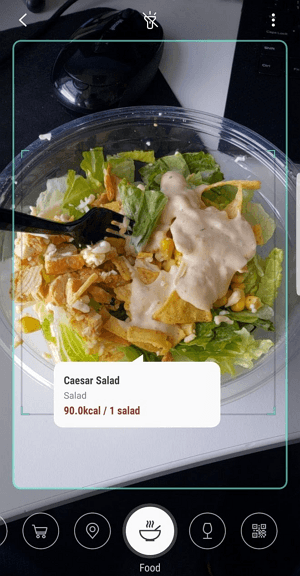 Bixby Vision – это компонент помощника Биксби, который встроен в приложение камеры. Этот компонент использует машинное обучение и базы данных партнеров Samsung для того, чтобы сделать камеру более полезной.
С помощью Bixby Vision можно идентифицировать фотографируемые объекты в режиме реального времени и искать о них информацию в различных интернет-сервисах. Например, для определения фотографируемых достопримечательностей и интересных мест Bixby Vision использует данные сервиса FourSquare.
Также Bixby Vision умеет распознавать QR-коды и переводить текст. Для того чтобы перевести иностранный язык достаточно навести камеру на текст и в поле зрения сразу появится его перевод. Эта функция поддерживает достаточно большой набор языков, поэтому она может быть очень удобной.
Из необычных возможностей Bixby Vision нужно отметить функцию «Макияж». Данная функция использует фронтальную камеру для того, чтобы применить к вашему лицу виртуальный макияж. На данный момент, таким образом можно «примерить» почти всю продукцию производителя косметики Sephora.
Как пользоваться Samsung Bixby
Для того чтобы начать использовать голосовой помощник Биксби можно воспользоваться отдельной кнопкой, которая присутствует на корпусе многих новых моделей от Samsung. Например, такая кнопка есть на Galaxy S8, Galaxy S9, Galaxy S9 Plus, Note 8 и Note 9. Быстрое нажатие на эту кнопку откроет Bixby Home, а более длительное нажатие вызовет Bixby Voice. Кроме этого, Bixby Home можно открыть если провести пальцем слева направо по главному экрану.
При первом открытии Samsung Bixby нужно будет принять пользовательское соглашение и предоставить доступ к своим данным. После этого можно настроить помощника под собственные требования. Для этого откройте Bixby Home, нажмите значок шестеренки в правом верхнем углу и перейдите в «Настройки».
Что такое Bixby – какие функции выполняет, как настроить голосовой помощник на смартфонах Samsung Galaxy
Информация в этой статье относится к следующим версиям устройств Samsung Galaxy: Galaxy S8, S8 +, S9, S9 +, S10, S10 +, S10e, Note 8 и Note 9.
Что такое Биксби?
Биксби — цифровой помощник Samsung. Как Amazon Alexa , Apple Siri и Google Assistant от Google.
Как настроить Биксби
Прежде чем вы сможете попросить Биксби посмотреть время просмотра фильмов, вам нужно настроить его. Это должно занять всего несколько минут. Все, что вам нужно сделать, это запустить Bixby, нажав кнопку Bixby (нижняя левая кнопка на вашем телефоне Galaxy) и затем следуя экранным командам.

После того, как вы настроили Bixby в первый раз, вы сможете запустить его с помощью кнопки Bixby или произнеся «Привет, Биксби».
Если у вас его еще нет, вам будет предложено настроить учетную запись Samsung. В целом, это не должно занять более пяти минут, большая часть которых уходит на повторение фраз на экране, чтобы Биксби мог учить ваш голос.
Как использовать Биксби

Использовать Биксби довольно просто: вы просто разговариваете по телефону. Вы можете установить его для голосового пробуждения, если вы хотите просто запустить приложение, сказав «Привет Биксби» или вы можете удерживать нажатой кнопку Биксби во время разговора. Вы даже можете напечатать на Биксби, если это больше ваш стиль.
Чтобы Биксби выполнил команду, ему нужно знать, какое приложение вы хотите использовать, и что вам нужно для этого; «Откройте Карты Google и перейдите в Балтимор», например.
Если Биксби не понимает, о чем вы спрашиваете, или если вы просите использовать несовместимое сообщение, приложение сообщит вам об этом. Хотя начинать с Биксби может быть неприятно из-за того, что она неправильно распознает ваш голос или запутывается, чем больше вы используете своего цифрового помощника, тем более способным он становится.
Как отключить кнопку Биксби
Хотя Биксби — удобный цифровой помощник, вы можете решить, что не хотите, чтобы приложение запускалось при каждом нажатии кнопки. Вы можете вообще не использовать Биксби, выбрав Google Assistant или вообще не используя цифровой помощник.
Вы не можете полностью отключить Bixby, но вы можете усложнить случайный запуск.
Как настроить звук Bixby Voice – пошаговая инструкция
Когда вы будете задавать вопросы Биксби, он ответит вам ответом. Конечно, если Биксби не говорит на вашем языке, или вы ненавидите его звучание, у вас будет плохое время.
Вот почему удобно знать, как изменить язык и стиль речи Биксби. Вы можете выбрать между английским, корейским или китайским языками. С точки зрения того, как говорит Биксби, у вас есть четыре варианта: Стефани, Джон, Джулия или Лиза.


Как настроить Bixby Home
Bixby Home является основным центром Биксби. Отсюда вы можете получить доступ к настройкам Bixby, истории Bixby и всему, с чем может связаться Bixby Home.

Голосовые команды Bixby как использовать?
Bixby Voice предоставляет вам доступ к великолепным командам, которые вы можете использовать, чтобы попросить телефон выполнить множество задач. К ним относятся такие вещи, как создание селфи или открытие навигации во время вождения, чтобы вы могли оставаться без помощи рук.

Попытка выяснить, что именно может, а что не может делать Биксби, может быть немного хлопотной, и это опыт обучения. Имея это в виду, у нас есть несколько предложений, чтобы вы могли увидеть, что может сделать Биксби.
Видео: Новые возможности Samsung Bixby
Что такое S Voice Samsung?
В современных смартфонах производители реализуют огромное количество дополнительных функций. Уже несколько крупных компаний создали голосовых ассистентов. Южнокорейский производитель представил свой продукт в этой области – S Voice Samsung. Выясним что же собой представляет данный проект, какие функции доступны пользователям и в чем основное отличие от конкурентов.
S Voice Samsung – что это такое?
На официальном сайте приложение позиционируется как виртуальный голосовой помощник, способный выполнять большой круг задач по звуковой команде, экономить время пользователю Самсунг Galaxy. Основные возможности:

Как включить S Voice Samsung?
Для активации утилиты управления голосом:


После проведения настроек можно начинать работу с ассистентом, просто произнеся искомую фразу. Отметим, что по умолчанию такой фразой является – «Привет, Galaxy». Особенностью голосового помощника является возможность его активации при выключенном экране. Для этого в настройках нужно будет активировать ползунок напротив соответствующего пункта.

Помимо рассматриваемого ассистента, южнокорейский производитель техники реализовал другого виртуального помощника – Bixby. S Voice является предшественником Bixby. Считается, что новая программа получила более широкий функционал и является не только голосовым, но и внутренним помощником и даже собеседником пользователя. Разработчик разместил на официальном сайте информационное сообщение об отключении утилиты на моделях, где она была предустановлена. Это означает окончание поддержки, отсутствие обновлений. Утилита, в основном, устанавливалась на ряд смартфонов и других гаджетов южнокорейского производителя:
Интересно, что на большинстве старых моделей смартфонов никакой замены на новую программу не произойдет. После отключения S Voice, Bixby автоматически начнет свою работу только на умных часах от Самсунг (Gear S3 и Gear Sport).
Как отключить программу?
Учитывая, что программа дублирует некоторые опции других популярных приложений (например, Яндекс навигатор), у пользователей возникает вопрос – как отключить S Voice Samsung. Ведь, кроме всего прочего, программа тратит заряд аккумуляторной батареи.
Чтобы отключить программу, необходимо перейти в раздел с настройками и убрать галочку напротив пункта «Команда пробуждения». После выполнения этих действий голосовой assistant смартфона под управлением Android не будет реагировать на заданную фразу владельца.
Вывод
S Voice Samsung – система голосовой помощи пользователю, которая устанавливалась на старые модели смартфонов. В настоящее время ей на смену приходит assistant с расширенным функционалом – Bixby. Старая система будет отключена летом 2021 года. Замена произойдет только на умных часах, остальные устройства останутся без фирменного продукта Самсунг. Активация и отключение помощи не вызовет никаких трудностей. В теле программы предусмотрены настройки, позволяющие произнести искомую фразу и запустить процесс даже при выключенном телефоне.
Работа программы активно расходует батарею смартфона и может стать причиной торможения операционной системы. Кроме того, фирменный продукт дублирует многие функции популярных сервисов, поэтому некоторые пользователи предпочитают дезактивировать приложение. Сделать это просто – достаточно убрать галочку в настройках и устройство перестанет «оживать» после того, как владелец произнесет специальную фразу.
Голосовой помощник (ассистент) Bixby от Samsung что это и как работает?

Bixby – виртуальный помощник с искусственным интеллектом, который был создан компанией Samsung специально для смартфонов Galaxy S8 и S8+. Разработчики на презентации намекнули, что продукт нуждается в дополнительной доработке. Специалисты данной компании планируют произвести интеграцию на всю продукцию смартфонов.
Особенностью Биксби можно считать игровые механики, используемые в нем. Вы можете зарабатывать очки за пользование помощником, соревноваться с другими пользователями, обучать программу и т.д.
Функции Bixby
В функции Биксби входят различные команды. Виртуальный помощник способен управлять камерой телефона, планировать напоминания на определенный период времени, распознавать изображения и многое другое.
Функций не так много, как у других голосовых помощников с искусственным интеллектом. Биксби далеко не совершенный помощник, поэтому находится в стадии разработки.
Как работает Биксби?
Биксби работает на основе произношения команд собственным голосом. Если сделать сравнение между помощниками, то Биксби более доступный, чем его конкуренты.
Bixby Voice
Это функция связана с распознаванием голоса. Главным преимуществом среди других виртуальных ассистентов является более «человечное» распознавание команды. К примеру, человек, который имеет некоторые дефекты речи, и голосовые помощники не всегда могут распознать раннее им сказанное, то Биксби способен понимать и переспрашивать. Разработчики сделали основой голосового ассистента не на поиск информации в Интернете, а упрощение работы внутри самого гаджета.
Bixby Vision
Это видеокамера с дополненной реальностью. Эта функция будет полезна людям в обычной жизни. К примеру, если в магазине вы нашли пакет с замороженными креветками и не знаете стоимость, то Bixby Vision сможет распознать цену и предоставить пользователю детальные данные наподобие с какими напитками сочетается и многое другое.
Bixby Home
В отдельном окошке в телефоне расположены полезные программы и приложения, которые будут полезны пользователю в обычной жизни. В окне находятся самые универсальные и обычные приложения. С помощью данной функции окна пользователю не нужно тратить много времени для поиска приложения, как погода или какая-нибудь социальная сеть.
Как скачать и установить Bixby?
Скачать приложение, разработанное южнокорейскими специалистами, пока невозможно на сторонние модели телефонов. Биксби существует лишь на Самсунге 8 и 8+.
Как пользоваться Bixby?
Как включить и как отключить Биксби?
Включить голосовой помощник можно несколькими способами. Первый способ решения: нажать на кнопку, которая находится слева.
Второй способ: призвать виртуального ассистента собственным голосом «Биксби».
Как отключить Биксби?
Биксби можно отключить, зайдя в «Настройки». Нажмите на переключатель, находящийся напротив «Bixby Voice». Все, голосовой помощник отключен.
Настройка виртуального ассистента
1. Выберите подходящий язык. На данный момент их всего два: английский и южнокорейский.
2. Голосовой помощник показывает способы общения.
3. Вам необходимо сказать пару фраз, чтобы ассистент понимал кто задает вопросы. Говорить нужно так, как вы говорите в обычной жизни.
4. Установка голосового шифра.
5. Произносите снова фразы.
Как отключить и переназначить кнопку Биксби?
Ранее для перенастройки клавиши работало приложение Bixby Button Remapper. Но на данный момент компания Самсунг выпустила обновление, которое блокирует такую возможность на большинстве устройств.
На данный момент вы можете просто отключить кнопку Биксби, обновив приложение до последней версии. Далее при нажатии кнопки вызова помощника появится диалоговое окно с переключателем. Для отключения кнопки просто установите соответствующее положение переключателя:
Если по каким-либо причинам диалоговое окно не появилось, откройте меню (три точки в левом верхнем углу) / Настройки / Открываем раздел «Bixby key» и отключаем кнопку аналогично инструкции выше.
Выход Bixby на русском языке?
Пока голосовой помощник недоступен русскоязычному пользователю на привычном русском языке. Однако разработчики говорят, что в ближайшем будущем (в 2018 году) ситуация изменится и виртуальный ассистент сможет говорить на многих языках, в том числе и русском.

Специальные возможности мобильных устройств Galaxy
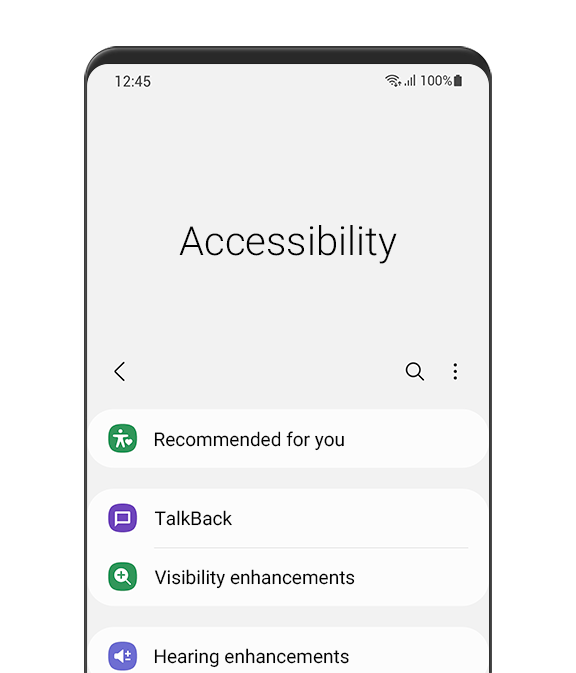
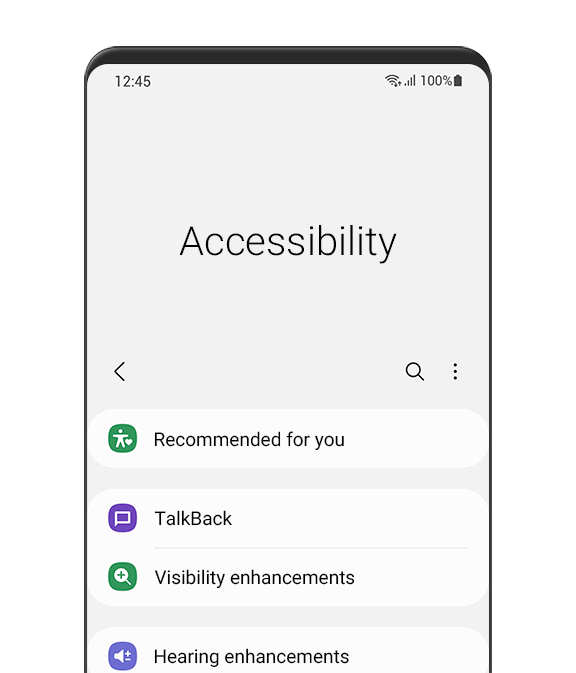
Voice Assistant + TalkBack
Samsung и Google тесно сотрудничают, чтобы обеспечить уникальный, доступный и унифицированный
интерфейс для всех устройств Android.
Теперь голосовой помощник Samsung и TalkBack от Google объединены в единую программу чтения с экрана. Благодаря уникальным идентификаторам Voice Assistant и TalkBack теперь у вас есть гораздо более удобное и эффективное средство чтения с экрана на всех ваших устройствах Android.
Оцените новый TalkBack в интерфейсе One UI 3.0
Как использовать TalkBack
Знакомство с основами использования
TalkBack зачитывает выбранный элемент вслух. Фокусом можно управлять касанием или перемещением по экрану.
• Слушайте, что написано на экране
Коснитесь экрана одним пальцем или исследуйте экран, свободно перемещаясь по экрану, касаясь.
• Запустите выбранный элемент
Дважды коснитесь одним пальцем.
• Переместить фокус на другой элемент
Проведите одним пальцем влево / вправо.
Вы можете изучить основные методы использования, выбрав ‘Настройки> Специальные возможности> TalkBack> Настройки> Учебное пособие по TalkBack’
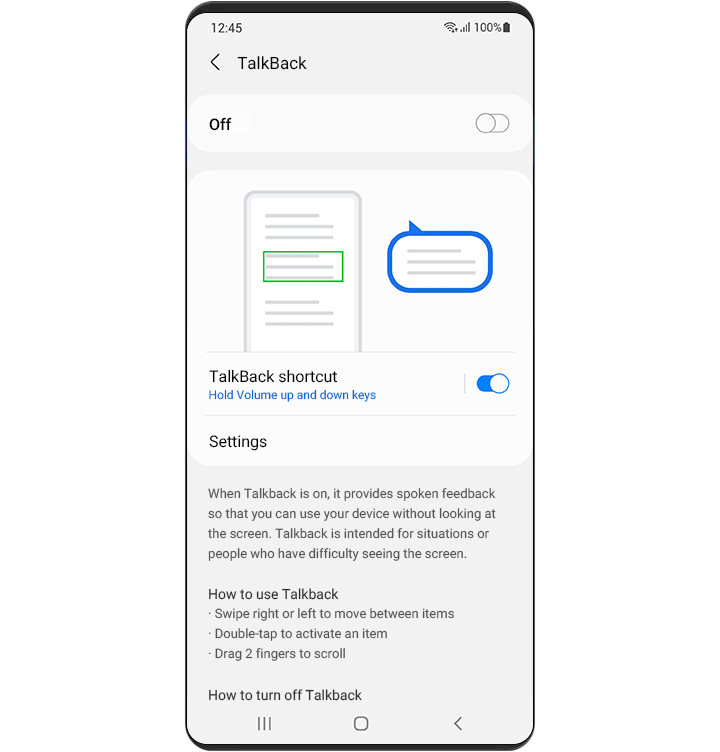
Настройка голосового помощника,
интегрированного с TalkBack
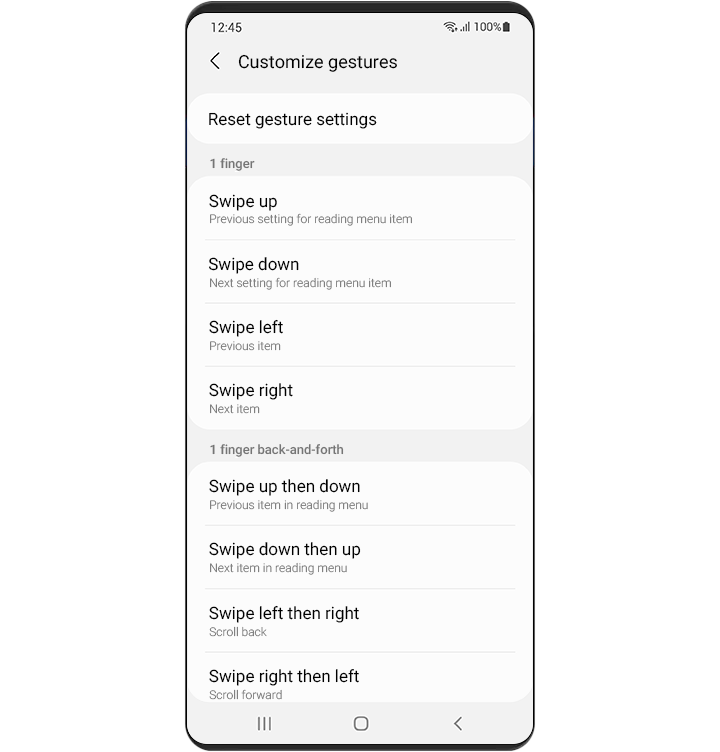
Жесты несколькими пальцами
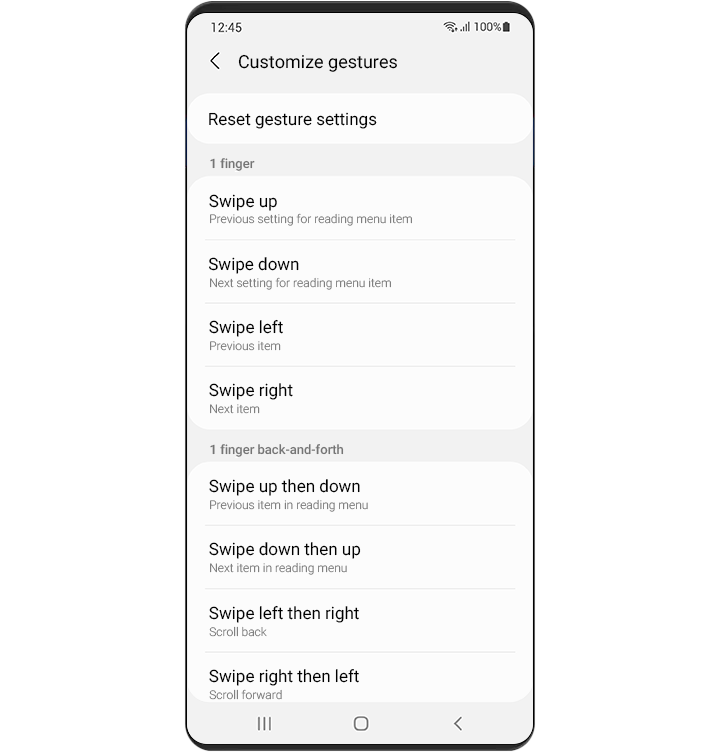
Жесты голосового помощника с несколькими пальцами теперь доступны в дополнение к жестам одним пальцем TalkBack. Сразу запускайте различные функции TalkBack с помощью жестов несколькими пальцами, не заходя в настройки. Если вам не нравится жест, вы всегда можете изменить его как угодно и когда угодно.
Перейдите в «Специальные возможности> TalkBack> Настройки> Настроить жесты», чтобы узнать больше и изменить действия каждого жеста.
Как пользоваться жестовым управлением
Забыли жест? Вы можете тестировать и проверять различные жесты на панели жестов. Чтобы выполнить жестовую панель, коснитесь экрана один раз четырьмя пальцами.
Как пользоваться меню чтения
Настройте собственное меню для чтения в «Спец. Возможности> TalkBack> Настройки> Настроить меню».
Активируйте TalkBack в мастере настройки
Теперь вы можете активировать TalkBack и использовать его с самого первого экрана, который появляется при распаковке телефона. Этот метод доступен на протяжении всего процесса мастера установки.
• Нажмите и удерживайте двумя пальцами
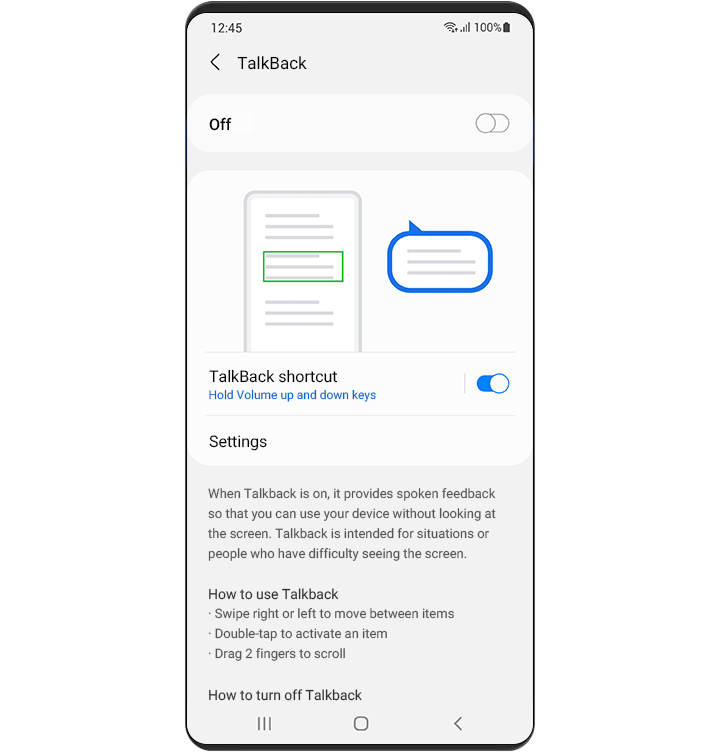
• Быстро нажмите боковую клавишу и клавишу увеличения громкости
• Нажмите и удерживайте клавиши увеличения и уменьшения громкости
Другие полезные функции TalkBack
Другие полезные функции TalkBack, такие как редактирование текста и сочетания клавиш, помогают управлять устройством быстрее и проще. Дополнительные сведения см. в настройках и руководстве TalkBack.
Редактирование текста
Функции редактирования, такие как выделение, выделение всего, копирование, вырезание и вставка, можно выполнять с помощью жестов.
Чтобы узнать больше о жестах, перейдите в ‘Настройки > Специальные возможности > TalkBack > Настройки > Настроить жесты’.
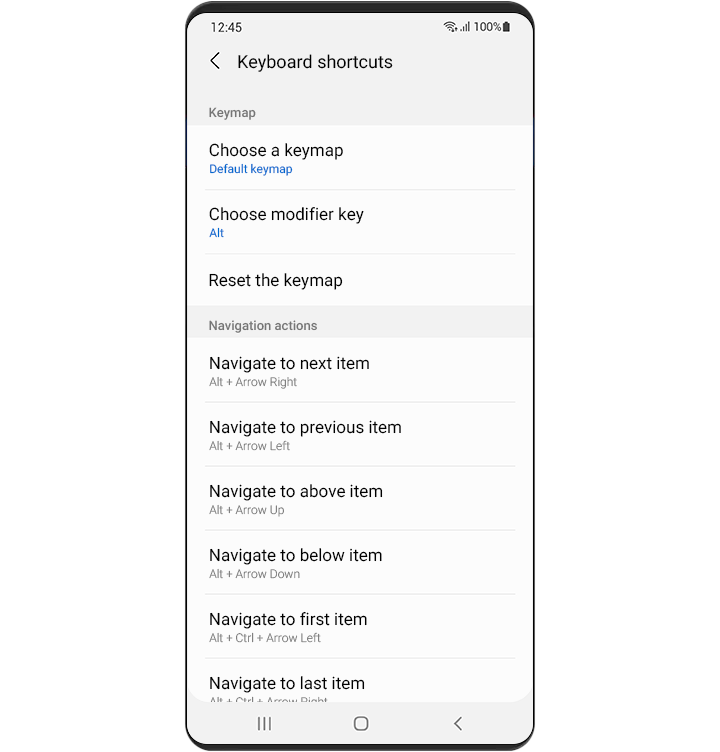
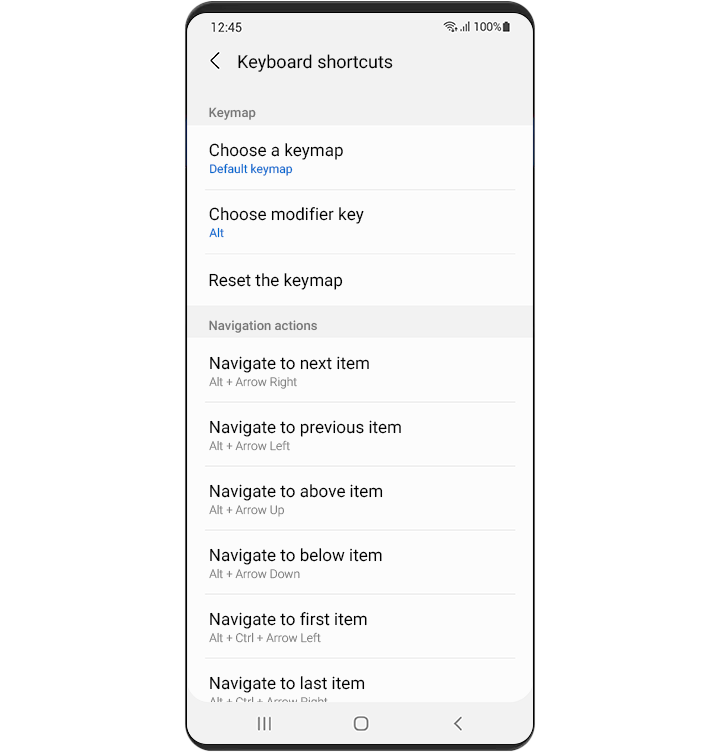
Горячие клавиши
Вы можете управлять TalkBack с помощью сочетаний клавиш, если подключена клавиатура с поддержкой Bluetooth или USB.
Чтобы узнать больше о настройке сочетаний клавиш, перейдите в ‘Настройки > Специальные возможности > TalkBack > Настройки > Настроить горячие клавиши’.
Голосовой помощник и как им пользоваться
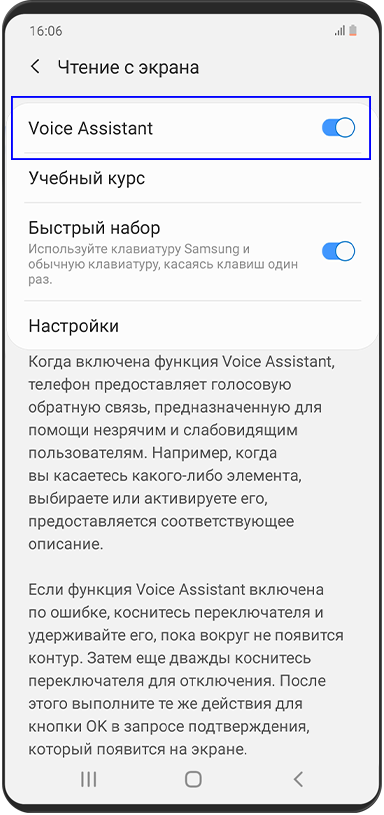
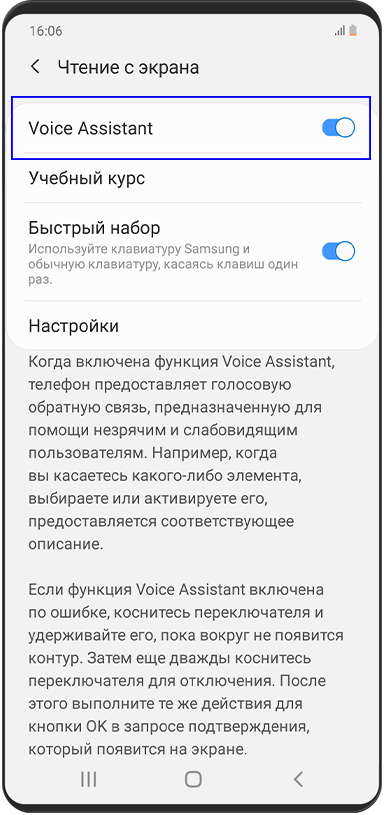
Голосовой помощник может играть роль ваших глаз при использовании вашего телефона. Его возможности обеспечивают вам максимальный контроль над телефоном, даже если вы его не видите. Если функция «Голосовой помощник» включена, ваш телефон предлагает пользователям с ослабленным зрением голосовую помощь по использованию и управлению телефоном. Например, он описывает все, что вы делаете: касаетесь экрана, выбираете и активируете. Вы также можете редактировать текст или менять настройки, такие как громкость или скорость речи, с помощью знакомых жестов смахивания и касания.
Навигация по телефону
Когда вы взаимодействуете с элементом на экране, вокруг него отображается прямоугольная рамка, означающая, что на нем установлен фокус. Вы можете управлять фокусом с помощью жестов касания и проведения пальцем по экрану. Когда вы перемещаете его по экрану, Voice Assistant говорит, на чем он установлен.
· Чтобы услышать, что находится непосредственно под вашим пальцем,
коснитесь экрана и проведите по нему пальцем.
· Чтобы активировать элемент,
дважды коснитесь его одним пальцем.
· Чтобы переместить рамку фокуса к другому элементу на экране,
проведите влево или вправо одним пальцем.
· Чтобы перейти к следующей или предыдущей странице,
проведите влево или вправо двумя пальцами.
· Чтобы прокрутить список вверх или вниз,
проведите вверх или вниз двумя пальцами.
· Чтобы прокрутить содержимое экрана вверх или вниз,
проведите одним пальцем из стороны в сторону (влево, а затем вправо для прокрутки вверх или вправо, а затем влево для прокрутки вниз).
· Чтобы переместить рамку фокуса на первый или последний элемент на экране,
одним пальцем проведите вверх, а затем вниз, чтобы перейти к первому элементу, или вниз, а затем вверх, чтобы перейти к последнему элементу.
Быстрая работа
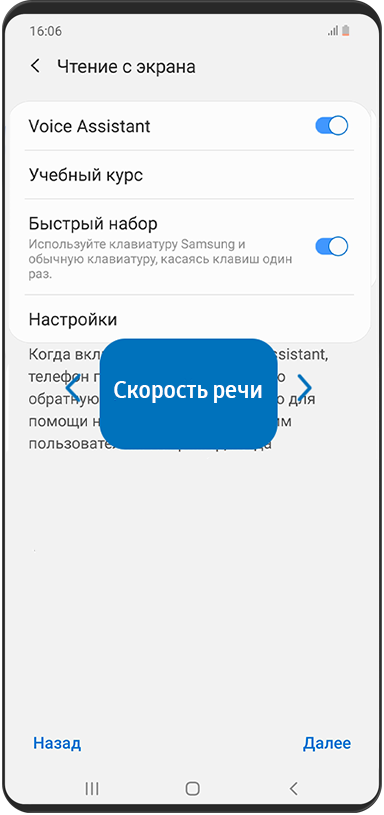
Voice Assistant обеспечивает сочетания клавиш для часто используемых функций. Вы можете менять настройки и останавливать голосовую обратную связь простыми жестами.
· Чтобы изменить настройки Voice Assistant,
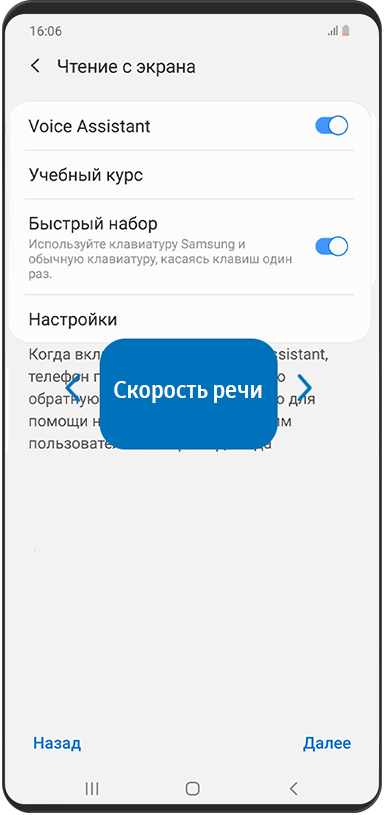
проведите тремя пальцами влево или вправо, чтобы выбрать настройку, которую нужно изменить (список настроек приведен ниже), а затем проведите вверх или вниз одним пальцем для изменения.
— Скорость речи: повышение или снижение скорости речи
— Пунктуация: произношение или опущение пунктуации в голосовой обратной связи
— Темный экран: включение и отключение экрана
— Толстая рамка: включение и отключение толстой рамки вокруг элемента в фокусе
— Цвет индикатора фокуса: выбор цвета рамки вокруг элемента в фокусе
— Уведомление: открытие и закрытие панели уведомлений
— Звуковая обратная связь: включение и отключение звуковой обратной связи
— Вибрационная обратная связь: включение и отключение вибрационной обратной связи
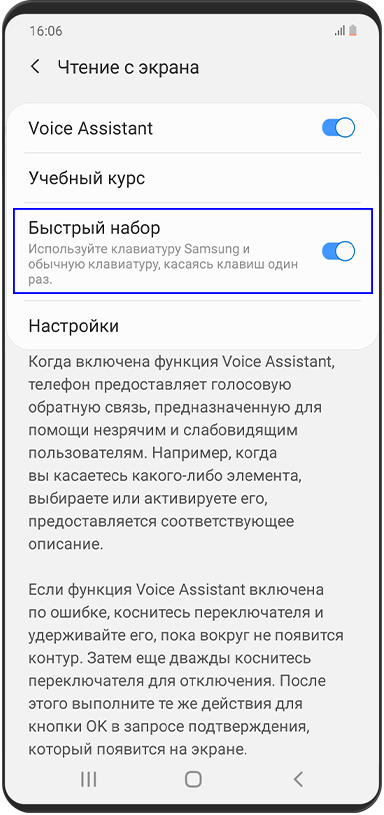
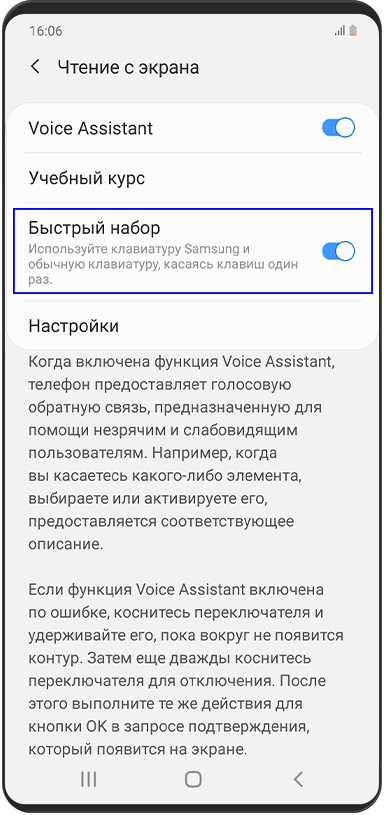
— Быстрый набор: использование клавиатуры или дополнительной клавиатуры Samsung путем однократного нажатия клавиш
— Фокус на аудиовосприятие речи: снижение громкости другого звука во время чтения Voice Assistant
· Чтобы настроить гранулярность чтения Voice Assistant,
проведите тремя пальцами вверх или вниз, чтобы выбрать один из нескольких вариантов гранулярности, приведенных ниже, а затем проведите одним пальцем вверх или вниз, чтобы применить выбранную гранулярность.
— Гранулярность символов: прочтение каждого символа.
— Гранулярность слов: прочтение каждого слова.
— Гранулярность строк: прочтение по одной строке за раз.
— Гранулярность абзацев: прочтение по одному абзацу за раз.
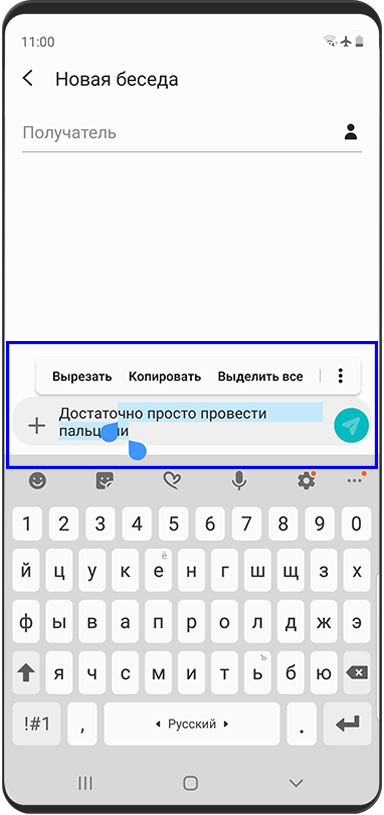
Легкое редактирование текста
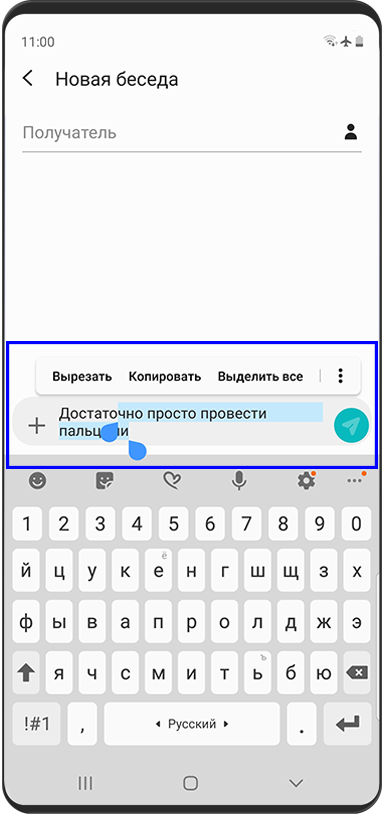
Для копирования и вставки в Voice Assistant достаточно просто провести пальцами.
· Чтобы включить или выключить режим выбора,
дважды коснитесь и удерживайте экран двумя пальцами.
· Чтобы выбрать символы,
проведите одним пальцем вверх или вниз при включенном режиме выбора.
· Чтобы вырезать выбранные символы,
проведите влево двумя пальцами.
· Чтобы вставить символы,
проведите вправо двумя пальцами.
· Чтобы выбрать все символы,
проведите вниз двумя пальцами.
· Чтобы скопировать выбранные символы,
проведите вверх двумя пальцами.
· Чтобы переместить курсор в поле для ввода текста,
нажимайте клавиши увеличения и уменьшения громкости.
· Чтобы переместить курсор для ввода в первое или последнее положение,
проведите одним пальцем вверх, а затем вниз, или вниз, а затем вверх.
Настройка Voice Assistant в соответствии с вашими требованиями
Voice Assistant позволяет получать доступ к информации различными способами.
· Чтобы Voice Assistant читал информацию, отображаемую в строке состояния,
трижды коснитесь экрана двумя пальцами. Вы также можете выбрать конкретную информацию, которую хотите услышать: время, дата, заряд аккумулятора, сила сигнала, статус Bluetooth.
· Чтобы Voice Assistant прочитал элементы экрана с первого до последнего,
коснитесь экрана тремя пальцами.
· Чтобы прослушать элементы на экране по порядку после выбранного в данный момент элемента,
дважды коснитесь экрана тремя пальцами.
· Чтобы прослушать и скопировать последнее, что произнес Voice Assistant,
трижды коснитесь экрана тремя пальцами.
· Чтобы вернуться, отменить или закрыть всплывающее окно,
коснитесь экрана четырьмя пальцами или проведите тремя пальцами вверх, а затем вниз.
· Чтобы перейти на главный экран,
дважды коснитесь экрана четырьмя пальцами или проведите тремя пальцами вниз, а потом вверх.
· Чтобы прослушать список недавних приложений,
трижды коснитесь экрана четырьмя пальцами.
· Чтобы отключить звук голосовой обратной связи,
дважды коснитесь экрана двумя пальцами.