
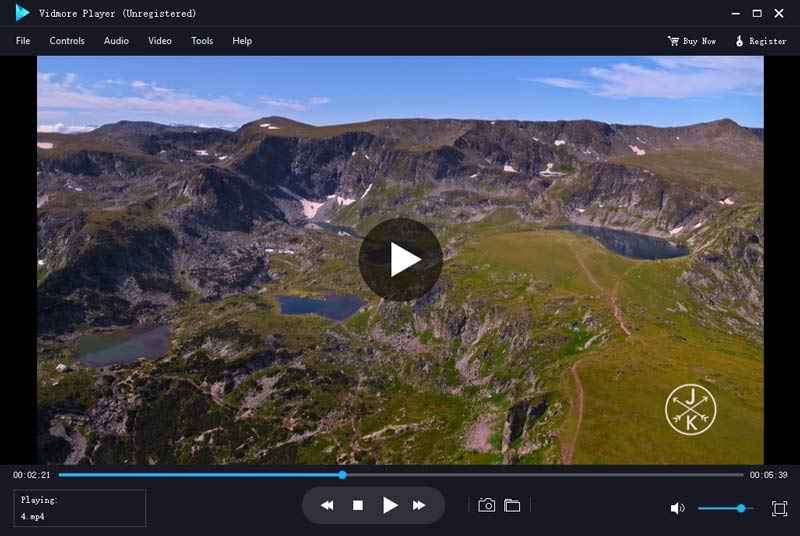
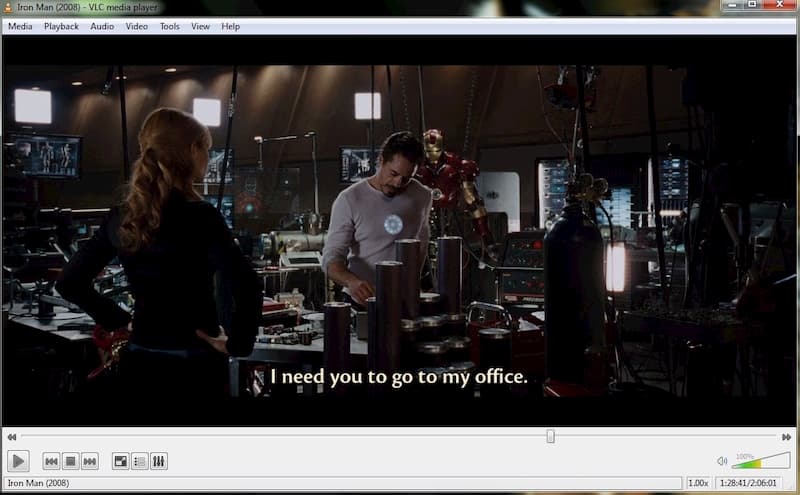
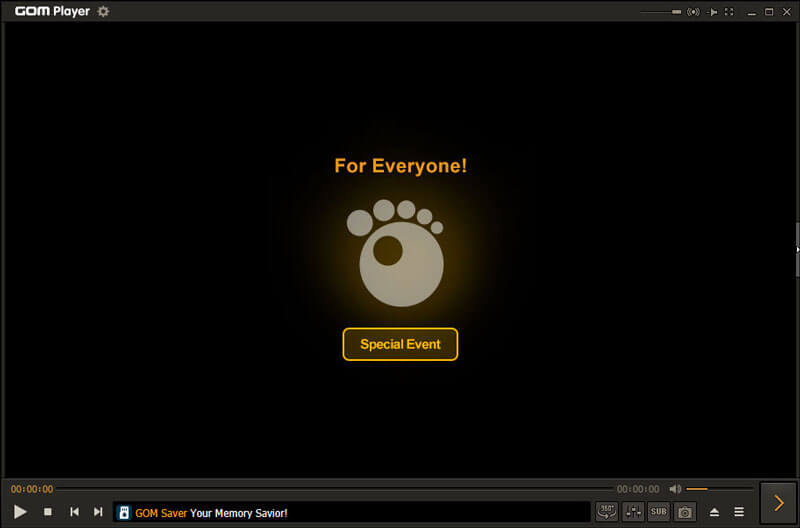
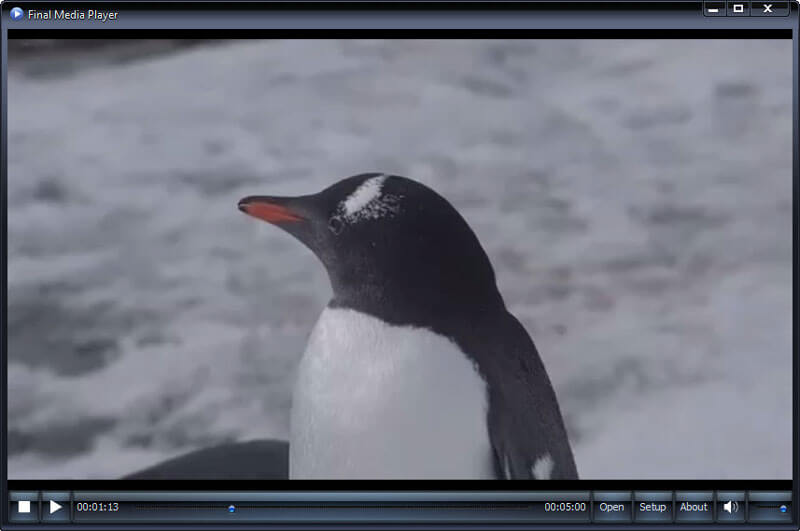
Чтобы открывать файлы VOB без каких-либо препятствий на компьютере, вам нужно полагаться на сторонние проигрыватели VOB. В этой статье мы точно перечислим 5 лучших плееров VOB, чтобы вы могли без проблем играть в них на своем компьютере с Windows 10 и Mac.
Как воспроизвести файл VOB с помощью Vidmore Player

Часто задаваемые вопросы о VOB Player
Что такое файл VOB?
Могу ли я конвертировать VOB в MP4?
Да. Вы можете конвертировать VOB в MP4 с Vidmore Converter. Щелкните Добавить файлы, чтобы загрузить файл VOB. Щелкните значок формата, перейдите на вкладку «Видео» и выберите MP4 в качестве выходного формата. Затем нажмите кнопку «Конвертировать все», чтобы преобразовать VOB в MP4.
Как импортировать файл VOB в iMovie?
Откройте iMovie и перейдите в меню «Файл». Выберите Импорт и выберите Фильмы. Затем перейдите в папку, в которой сохранены ваши файлы VOB. Вы можете выбрать файл VOB и нажать «Импорт».
Вывод
Попробуйте Vidmore Player бесплатно
Универсальный медиаплеер для дисков Blu-ray, DVD, видеофайлов и музыки в Windows 11/10/8/7, Mac OS X 10.7 и выше
Top 5 Mac VOB Players to Play VOB on Mac
VOB is the container format that contains audio, video, subtitle, menu information, etc. stored in DVD. However, play VOB files on Mac OS X(E1 Capitan included) is not so easy for the reason that VOB are hardly supported by Apple’s video player. In order to view or play stand-alone VOB files, one needs to have the best video player software that supports VOB playback. In this article, we will introduce top 5 Mac VOB Players to play VOB files on Mac OS X(El Capitan) without any hassles. Just keep on reading.
1. Apple DVD Player
Apple DVD Player can play VOB files in DVD VIDEO_TS folder. Open DVD Player, go to File>open DVD Media and navigate to the VIDEO_TS folder with VOB files inside and click Choose.
2. VLC Media Player
VLC Media Player can play video/audio in any format, from MPEG to FLV, VOB, RMVB, etc., including HD and Blu-ray. It supports for 10 bit codes plus multi-threaded decoding for H.264, MPEG-4, XviD and WebM. VLC Media Player also offers great hotkey support. It is an ideal VOB player for Mac.
3. MPlayer
MPlayer is a free media player. It is compatible with Mac OS X. The interface of MPlayer is basic and minimalist. However, it supports more than 192 video(VOB included) and 85 audio codecs natively, which means that it can fast response to anything you load in it. Besides, you can choose subtitles and take screenshots as you like.
4. UMPlayer
This application is available for free and it comes with complete support for a plethora of video and audio formats, including VOB of course. It can even play incomplete or damaged files if needed and it can also be used for viewing streams and multiple other types of video without hassle.
5. Flip Player
Even if this player comes with a commercial version that brings additional features, the free version comes with retina display support, great playback controls, loop and instant replay navigation features which make it an instant hit. It’s easy to use, very reliable and definitely recommended for any type of user.
Any alternative way to play VOB files on Mac OS X?
A Mac VOB player can help you open and play VOB files on your Mac, but still can’t avoid some incompatible issues and it’s impossible to adjust the video quality as you like. To make the most of your VOB video files, you’d better convert VOB files to Mac or any other device, editing software, and media player friendly formats. To do it, you can try Brorsoft Video Converter for Mac.
It enables you to convert VOB to MOV for playing on Mac OS X(El Capitan) easily without any quality loss. Besides, it lets you directly convert VOB videos to iPhone, iPad, Apple TV, Final Cut Pro, iMovie or many some other media devices, video editing programs friendly format with the best quality. What’s more, this Mac video converter is built with a video editor, which lets you touch up the video as you like.
Download the best VOB Converter for Mac:
 (Note: Click here for OS X 10.5)
Step 1. Import VOB files from «Add Video»
Step 2. Choose a proper output format for your source VOB file in the output format list.
Step 3. Perform VOB conversion by clicking on «Convert» in bottom right corner of main UI.
Файл формата vob: чем открыть, описание, особенности
Информация на DVD-видео дисках сохраняется иначе, для файлов используется формат VOB. Это своеобразн.
Информация на DVD-видео дисках сохраняется иначе, для файлов используется формат VOB. Это своеобразный контейнерный тип, основанный на MPEG-2, содержащий сразу несколько звуковых дорожек, субтитры и меню. Для его проигрывания требуется дополнительный софт. Чем открыть vob на компьютере, давайте разбираться.

Описание формата vob
Есть три типа формата в VOB, для каждого требуется своя программа.
Расшифровывается название — Versioned Object Base. Формат представляет собой своеобразный контейнер, содержащий сразу несколько типов файлов: видеоматериалы, аудиопотоки, субтитры, сгенерированное камерой или сторонним софтом меню. На диске файлы этого формата лежат в папке VIDEO_TS. Несмотря на то, что в его основе MPEG-2, такие видео поддерживают расширение FullHD.
Варианты открытия файла vob
Главный недостаток формата – при помощи Windows Media – его нельзя открыть. Также их невозможно скопировать или преобразовать – VOB защищён шифрованием. Но существует сразу несколько программ, решающих вопрос, чем открыть формат VOB.
Чем воспользоваться на ПК
Если при запуске DVD-диска видео не воспроизводится стандартным проигрывателем, а в папке VIDEO_TS есть только файл VOB, чем открыть этот файл читайте дальше. Потребуется скачать другой видеоплеер, поддерживающий это расширение, таких программ много.
Чем открыть расширение VOB:
В зависимости от операционной системы, установленной на компьютере, функционал каждой программы различается.

Программы для Windows 10
Если на компьютере установлена последняя версия операционной системы Windows 10, то проблемы с открытием файлов VOB не возникает. Для этого подходит стандартный проигрыватель Windows Media, но он не всегда работает корректно: не воспроизводит нужную звуковую дорожку; не работает меню или отсутствуют субтитры. Для просмотра лучше воспользоваться сторонним приложением. Загружают такие программы только с официального сайта разработчика, в архив с кодеками легко спрятать вирус.
Чем открыть VOB на Windows 10:
Совмещает в себе расширенный функционал, надёжность и качество обработки. Не требует установки дополнительных кодеков.
Как открыть в Windows 7
Если компьютер оснащён операционной системой поздней версии, то большинство видео и аудио кодеков в ней не поддерживаются. Поэтому для воспроизведения видео в формате VOB потребуется скачать медиаплеер из интернета. Но для Windows 7 есть старые версии программ, не нагружающие систему, но не уступающие по качеству новым обновлениям. Это те же плееры, что и для Windows 10: Cyberlink PowerDVD, The KMPlayer, VLC Media Player. А также сюда можно добавить Zoom Player и Media Player Classic. Для тех, кто не хочет разбираться в настройках, подойдёт второй вариант.

Как открыть видео в формате VOB при помощи Media Player Classic:
Как конвертировать VOB в iPhone на Mac
Вы когда-нибудь разочаровывались в том, что пытаетесь сделать все, чтобы преобразовать файлы VOB в свой iPhone на Mac, но обнаруживаете только разочаровывающее ограничение совместимости форматов файлов? Чтобы решить эту проблему, вы можете преобразовать VOB в формат, поддерживаемый iPhone. Если вы не знаете подробный способ конвертации, не волнуйтесь. Этот отрывок расскажет вам наиболее полное введение о том, что такое VOB и как конвертировать VOB в iPhone на вашем Mac. Пожалуйста, читайте и учитесь.
Часть 1: Что такое VOB файл
Однако для пользователей Mac, если вы хотите посмотреть файл VOB на iPhone, вы можете обнаружить, что файлы VOB не поддерживаются этими портативными устройствами, плеерами и смартфонами. Таким образом, вам нужно сначала конвертировать VOB в файл iPhone MP4 на Mac.
Часть 2. Лучший способ конвертировать VOB в iPhone на Mac
Здесь мы рекомендуем вам использовать Aiseesoft iPhone Video Converter для Macпрофессиональный конвертер Mac iPhone. Этот видео конвертер может помочь вам конвертировать все популярные видео форматы, включая VOB-файлы, в видео / аудио iPhone на Mac. Благодаря мощным и расширенным функциям преобразования вы можете конвертировать, редактировать и обмениваться файлами VOB без особой эффективности.
Следующее руководство может научить вас, как конвертировать VOB в iPhone на Mac с помощью Aiseesoft iPhone Video Converter для Mac. Пожалуйста, сначала скачайте Aiseesoft iPhone Video Converter для Mac, установите и запустите программное обеспечение.
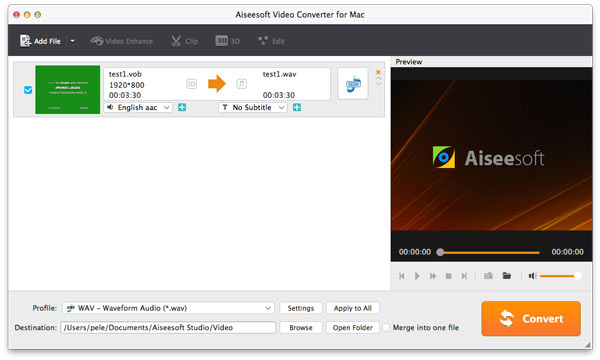
Шаг 1 Добавьте файл VOB, который вам нужно конвертировать
Нажмите кнопку «Добавить файл» на панели инструментов, чтобы открыть диалоговое окно, найдите ваш Mac и выберите видеофайл VOB, который вы хотите преобразовать.
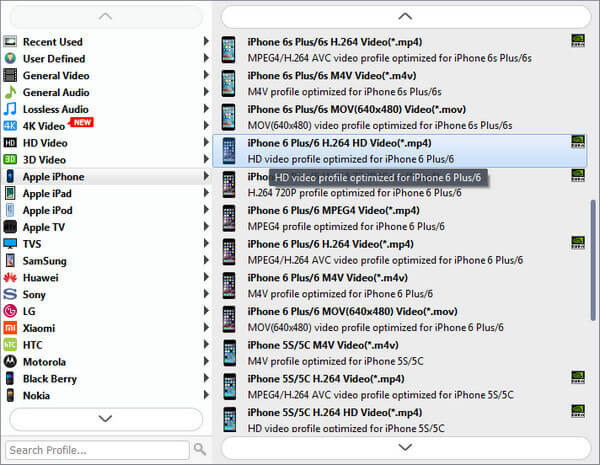
Шаг 2 Выберите формат iPhone для вывода
Шаг 3 Начните конвертировать VOB в iPhone на Mac
После всех настроек нажмите кнопку «Преобразовать», чтобы начать преобразование. Когда преобразование будет завершено, вы можете нажать кнопку «Открыть папку», чтобы проверить преобразованные файлы iPhone MP4.
Часть 3: Альтернативные способы конвертировать VOB в iPhone на Mac
1. iSkysoft iMedia Converter.
Конвертируйте онлайн-видео с 1,000 популярных сайтов в VOB с несколькими видео / аудио форматами.
Встроенный видеоредактор позволяет редактировать файлы VOB.
Легко переносите файлы VOB на iPhone, iPad, Android и другие устройства.
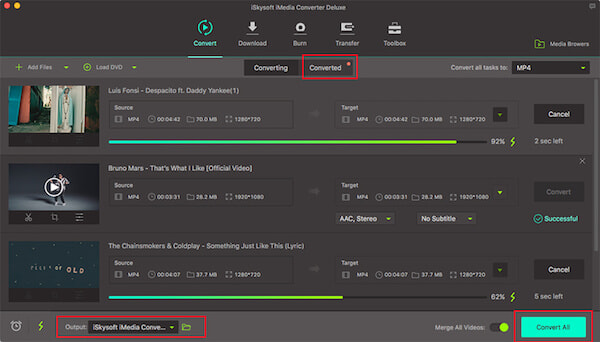
Шаг 1 Загрузите и установите iSkysoft iMedia Converter на свой Mac, а затем запустите его.
Шаг 2 Перейдите к «Загрузить DVD» и перейдите к файлам VOB, которые необходимо импортировать в приложение. Вы можете обрезать, обрезать или вращать видео перед преобразованием.
Шаг 3 Затем щелкните значок формата справа от видео и выберите выходной формат из списка выходных форматов.
Шаг 4 Нажмите «Конвертировать», чтобы конвертировать VOB в iPhone на Mac! Когда преобразование завершено, вы можете посмотреть фильм VOB на своем Mac и импортировать его на свой iPhone, чтобы насладиться им!
2. Бесплатно конвертировать VOB в MP4
Выбор бесплатного преобразования VOB в MP4 в качестве выходного формата основан на широкой совместимости MP4 практически со всеми медиапроигрывателями, а также на компромиссе звука между качеством видео и размером файла, что означает, что вы можете наслаждаться своими файлами VOB на большем количестве гаджетов с высоким качеством но небольшое космическое занятие на вашем мобильном устройстве.
100% бесплатное преобразование VOB в MP4 H264 и т. Д. И до 200 цифровых форматов на ваш выбор.
Конвертируйте VOB в MP4, MOV, M4V и т. Д. Для воспроизведения на всех устройствах iOS, включая iPhone 7 / Plus, iPad и iTunes.
Поддерживает вращение, обрезку, обрезку файлов VOB, добавление внешних субтитров в VOB и настройку параметров.
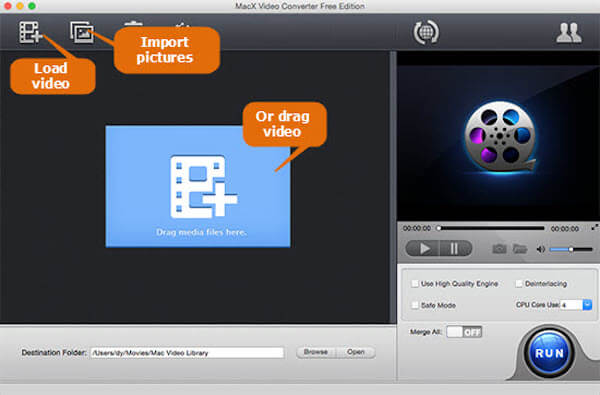
Шаг 1 Бесплатно загрузите это бесплатное программное обеспечение для конвертации VOB в MP4 на свой Mac и запустите его.
Шаг 2 Нажмите кнопку «Добавить файл» в верхнем левом углу, чтобы импортировать файл VOB, который вы хотите преобразовать в iPhone. Или вы можете перетащить файлы VOB прямо в этот конвертер.
Шаг 3 В маленьком всплывающем окне выберите «to MP4 Video» в качестве формата выходного видео.
Шаг 4 Нажмите «Готово», чтобы вернуться в основной интерфейс. (Помимо VOB в iPhone MP4, вы можете свободно конвертировать любые другие видео в разные форматы)
3. Wondershare Video Converter Ultimate
Технология программного обеспечения APEXTRANS делает скорость преобразования в 30 раз выше, чем у других программ.
Непосредственное преобразование VOB (DVD-Video) в MP4, AVI, MKV, MOV, FLV, WMV и более 1000 других форматов.
Поддержка функций редактирования, таких как обрезка, обрезка, добавление водяных знаков, добавление субтитров и т. Д.
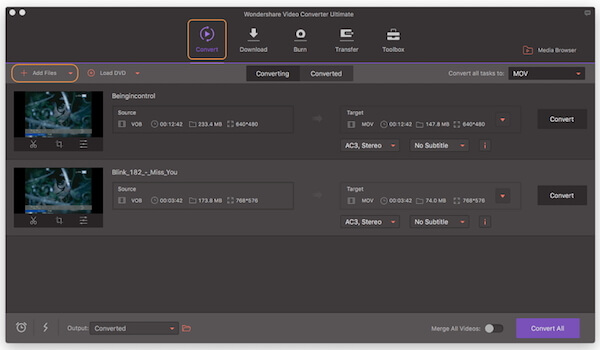
Шаг 1 Загрузите, установите и запустите Wondershare Video Converter Ultimate на своем компьютере Mac.
Шаг 2 В главном программном интерфейсе перетащите файлы VOB со своего компьютера в конвертер VOB.
Шаг 3 Нажмите раскрывающийся значок, чтобы выбрать MP4 и соответствующее разрешение в категории «Видео» в качестве выходного формата.
Шаг 4 Наконец, нажмите кнопку «Преобразовать все», чтобы начать процесс преобразования VOB в iPhone MP4 на Mac.
Заключение
Когда у вас есть VOB файлы для iPhone, вы можете получить несколько решений для перекодировки VOB в iPhone совместимые форматы из статьи. Если есть какие-либо другие вопросы для конвертации, вы можете поделиться своими комментариями в статье сейчас.
Что вы думаете об этом посте.
Рейтинг: 4.8 / 5 (на основе рейтингов 70)

30 мая 2018 г. 17:00 / Обновлено Дженни Райан в Video Converter
Лучшие способы преобразования файлов VOB в MP3 для воспроизведения на популярных MP3-плеерах и программном обеспечении для медиаплееров.
Если вы хотите конвертировать видео для воспроизведения на своем телефоне Android, вы можете прочитать эту статью.
У вас есть файлы MP4 и вы хотите объединить их на MacBook? Вот три подхода к объединению файлов MP4 на Mac без ущерба для качества видео или звука.

Авторские права © 2021 Aiseesoft Studio. Все права защищены.
Воспроизведение видео на Mac: что для этого нужно?
Эпоха цифрового видео наступила незаметно. В самом деле, трудно вспомнить момент, когда новые кинофильмы на компакт-дисках и DVD стали вытеснять такие привычные и родные видеокассеты VHS. Компактность, удобство просмотра, обеспечиваемое прямым доступом к медиаданным, малая подверженность износу, а иногда и возможность копирования без потери качества — все эти преимущества очень быстро полюбились пользователям. Однако с приходом цифрового видео у киноманов вдруг появилась новая «головная боль» — несовместимость форматов данных и проигрывателей. Конечно, было бы очень удобно установить один-единственный плеер и с его помощью просматривать все видеофайлы. Однако на практике все происходит совсем иначе: иногда, получив, наконец, в свое распоряжение вожделенный файл, пользователь запускает проигрыватель, открывает файл и видит сообщение о том, что нужный формат не поддерживается, и неплохо было бы установить соответствующие компоненты.
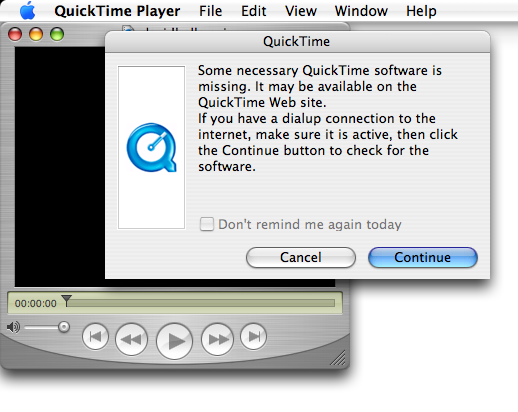
Появление множества видеоформатов обусловлено несколькими причинами. С одной стороны, многие крупные игроки рынка, например, Microsoft или RealNetworks, создали свои собственные форматы с целью захвата как можно большей части рынка посредством привязки контента к своим технологиям. С другой стороны, время от времени появляются новые проекты, такие как DivX, которые создают новые форматы, которые, по их утверждению, обеспечивают лучшее качество воспроизведения или компактность данных по сравнению со стандартными. Некоторые из них получают широкое распространение, заслуживают симпатии авторов контента, и… пользователям приходится устанавливать новое ПО для того, чтобы этот контент можно было просмотреть.
В настоящее время чаще всего видеофайлы можно встретить в форматах MOV, AVI, WMV и 3GPP, несколько реже — Real Video (RM). С последними двумя все понятно: для их просмотра существуют однозначные решения.
Файлы 3GPP, получившие популярность благодаря широкому распространению мобильных телефонов с видеокамерами, могут воспроизводиться штатными средствами Apple QuickTime 7 благодаря встроенному кодеку H.264.
Файлы Real Video можно просматривать собственным плеером Real Networks — Real Player. Последнюю его версию можно загрузить с сайта компании (нужно пройти регистрацию). Real Player 10 является универсальным приложением (Universal Binary) и нуждается в Mac OS X 10.3.9 или более новой.
Несколько сложнее обстоит дело с MOV и AVI — контейнерами, в которых хранятся аудио- и видеопотоки в разных форматах. MOV — стандартный контейнер Mac OS X, который может заключать в себе данные в форматах, поддерживаемых QuickTime, многие из которых были лицензированы Apple у сторонних производителей для того, чтобы придать своей медиа-технологии улучшенное качество и эксклюзивность. Apple постоянно добавляет в QuickTime новые типы данных, однако практически всегда можно быть уверенным, что при просмотре файла MOV с помощью последней версии QuickTime проблем возникнуть не должно.
Однако не стоит забывать, что MOV, так же, как и AVI, — всего лишь контейнер, в котором хранятся аудио- и видеопотоки в различных форматах. И если MOV в подавляющем большинстве случаев содержит данные в форматах, поддерживаемых QuickTime, то AVI, разработанный компанией Microsoft около десяти лет назад, такими качествами не обладает. Воспроизведение контейнера и воспроизведение видеопотока — как говорят в Одессе, «две большие разницы». Для проигрывания таких файлов в системе должны быть установлены соответствующие компоненты — кодеки (сокращение от компрессор/декомпрессор).
В настоящее время для Microsoft главным является собственный формат Windows Media, который создавался для того, чтобы стать стандартом де-факто для распространяемого цифрового видеоконтента. Однако индустрия встретила его довольно прохладно, отдав предпочтение открытым стандартам ISO MPEG-1, MPEG-2 (используется в DVD Video) и текущему MPEG-4. Последний, по сути, является набором спецификаций, разработанным группой Motion Pictures Expert Group, в соответствии с которыми различные компании создают собственные кодеки, одним из которых, к примеру, является DivX. Спецификации MPEG-4 включают в себя и описание собственного контейнера — MP4, который широкого распространения пока не получил, уступив место стандартного контейнера для MPEG-4 формату AVI. (К слову, Apple приняла формат MP4 в качестве еще одного стандартного контейнера для QuickTime). Таким образом, для правильного воспроизведения файлов AVI пользователю нужно установить соответствующие кодеки.
Для того чтобы узнать, какие кодеки все же нужны, нужно открыть файл в QuickTime Player и просмотреть информацию о нем, нажав Command+I (Show movie info из меню Window).
Нельзя объять необъятное и точно также практически невозможно раз и навсегда установить все кодеки, которые могут понадобиться для просмотра видео. Однако на каждом компьютере должен быть установлен «джентльменский набор», который позволит просматривать видеоролики, записанные в наиболее популярных форматах.
MPEG-4
Для того чтобы обеспечить возможность максимально удобного просмотра видеороликов, сообщество open-source работает над созданием универсальных плееров, которые могли бы воспроизводить видеофайлы любых форматов. Панацея, конечно, невозможна, так как некоторые форматы, такие как Windows Media Video или Real Video, являются закрытыми, и поэтому их легальная поддержка плеерами с открытым кодом весьма маловероятна даже в будущем. Однако при их использовании, по крайней мере, не нужно думать, какой плеер сможет воспроизводить данный тип контейнера, и какие для этого нужны кодеки.
Яркими примерами таких разработок являются кросс-платформенный медиаплеер VideoLAN (VLC) и проигрыватель MPlayer. Обе программы используют набор кодеков libavcodec, который разрабатывается в рамках открытого проекта ffmpeg, а значит и имеют одинаковые возможности декодирования, поэтому при окончательном выборе между ними пользователь, вероятнее всего, руководствуется собственными симпатиями, нежели поддержкой воспроизводимых форматов. В общем случае можно посоветовать пользователю попробовать оба, и выбрать тот, который покажется лучше.
Преимуществом MPlayer является лучший, по сравнению с VLC, механизм постпроцессинга, что может стать решающим фактором при выборе; VLC, в свою очередь обладает более широким выбором настроек и средств управления воспроизведением. Дополнительным преимуществом этих проигрывателей перед системным QuickTime Player является поддержка полноэкранного режима, которая отсутствует в бесплатной версии проигрывателя Apple.
Несмотря на то, что разработчики всеми силами борются за универсальность набора libavcodec, а, значит, и плееров VLC и MPlayer, построенных на его основе, в настоящее время существует еще достаточное количество ограничений, вызванных, прежде всего, закрытостью некоторых форматов. Со списком форматов, поддерживаемых и неподдерживаемых набором libavcodec, можно ознакомиться на соответствующей странице web-сайта VideoLAN.
VideoLAN выпускается отдельно для компьютеров Mac с процессорами Intel и PowerPC, а MPlayer является приложением Universal Binary (для обоих типов процессоров)
В рамках проекта ffmpeg разработана и совершенствуется кросс-платформенная утилита для конвертирования видео в популярные форматы. Как уже упоминалось выше, для ее работы разработчики создали набор libavcodec, в котором присутствуют кодеки MPEG-2, DivX, Xvid, H.264 и др. Хотя этот набор и не выпускается в формате компонента QuickTime, благодаря его использованию в ffmpeg пользователь получает возможность перекодировать видео в «неудобном» формате для того чтобы обеспечить его совместимость с кодеками QuickTime или, например, плеером iPod.
Версия ffmpeg для Mac OS X называется ffmpegX. Приложение скомпилировано в формате Universal Binary; загрузить последний релиз можно здесь (30,7 МБ). Программа обладает широким выбором настроек и удобным интерфейсом, однако, к сожалению, без перекодировки видеороликов (что занимает немало времени) она не может обеспечить возможность просмотра роликов, использующих альтернативные кодеки, в QT Player.
Для того, чтобы просматривать видеопотоки в формате MPEG-4 с помощью QuickTime Player и других программ, использующих его кодеки (например, Front Row), необходимо установить компоненты, позволяющие декодировать эти данные. В настоящее время подавляющее большинство видеороликов MPEG-4 компрессированы с помощью кодека DivX различных версий, поэтому установка соответствующего компонента QuickTime решит проблему в 90% случаев. Для того чтобы увеличить эту цифру еще, необходимо установить другие кодеки MPEG-4 — XVID и 3IVX.
DivX. Последняя версия кодека — DivX 6.5. Он является универсальным приложением, и поэтому одинаково хорошо работает на PowerPC и Intel Mac. Для просмотра видео достаточно скачать (12,6 МБ) бесплатную версию кодека.
Помимо самого кодека, в комплект загрузки включен видеоплеер DivX Player и пробная версия утилиты DivX Converter, позволяющая получить видео в формате DivX простым перетаскиванием исходного файла на саму программу.
XviD. Поддержкой этого кодека для Mac OS X занимается швейцарский разработчик Кристоф Наджели (Christoph Nageli). Однако в настоящее время окончательную версию кодека для новых Mac с процессорами Intel он выполнить не успел. (Предварительная версия, размещенная на его web-сайте, малопригодна к использованию вследствие своей нестабильности). Владельцам PowerPC-Mac необходимо загрузить QuickTime-компонент XviD и после монтирования образа переписать компоненты в папку Library/QuickTime.
Нелишней окажется и установка еще одного QuickTime-компонента, созданного Наджели, — аудиокодека AC3, который часто используется при кодировании аудиоданных в видеороликах. К счастью, этот кодек существует в версиях как для PowerPC, так и Intel. Скачать его можно с соответствующей страницы сайта разработчика.
3ivX. Этот кодек также пока существует лишь в версии для PowerPC. Скачать его можно отсюда.
Windows Media
Корпорация Microsoft недавно прекратила выпуск Windows Media Player для Mac и передала функцию поддержки работы со своими медиаформатами на компьютерах Mac компании Telestream, которая выпускает компоненты QuickTime и модули для web-браузера Safari для воспроизведения файлов Windows Media. Пакет Flip4Mac обеспечивает возможность просмотра медиаданных в форматах WMV 7—9. В начале августа компания выпустила Flip4Mac 2.1 — новую версию продукта, поддерживающую процессоры Intel.
Альтернативным решением является компонент WMV 9 от компании Popwire. Версия в формате Universal Binary этого продукта появилась еще весной, однако он обладает поддержкой лишь последней версии WMV.
Недавно было объявлено о поглощении Popwire компанией Telestream, результатом которого станет появление единого компонента Windows Media, который совместит в себе преимущества обоих продуктов.
Загрузить QuickTime-компоненты Windows Media можно с сайтов компаний: Popwire, Flip4Mac.
HD Video
Видео высокого разрешения (High definition video, HD Video) становится все популярнее. Этому способствуют расширение коммуникационных каналов, увеличение объемов накопителей, постоянно растущая производительность процессоров и др. В состав QuickTime 7 вошел кодек H.264, утвержденный как часть стандарта MPEG-4 (MPEG-4 Part 10), который обеспечивает хорошее качество при относительно невысоких битрейтах. H.264 используется с очень широким диапазоном битрейтов — начиная от «мобильного» 3G-видео и заканчивая HD Video.
Стандартными разрешениями HD Video в имплементации Apple являются 852×480 (480p), 1280×720 (720p) и 1920×1080 (1080p). Последние два размера кадра обеспечивают соответственно в 2,67 и 6 раз лучшую детализацию изображения по сравнению с DVD Video. Однако расплатой за это становятся высокие требования к аппаратным ресурсам. Так, для видео 480p обычно используется битрейт в районе 2 Mbps, а для его воспроизведения требуется процессор не ниже PowerPC G4 1,25 ГГц. 720p (High Definition) при частоте 24 кадра в секунду имеет битрейт 5 — 6 Mbps, для его воспроизведения уже понадобится компьютер с процессором не ниже PowePC G5 1,8 ГГц или Intel Core Duo 1,83. Старший из семейства, 1080p (Full High Definition), имеет битрейт 7 — 8 Mbps, а просматривать ролики в таком разрешении можно на компьютерах Dual 2,0 ГГц PowerMac G5 или с процессором Intel Core Duo 2,0 ГГц и выше. Как видим, даже для просмотра роликов 720p недостаточно процессорной мощи ни PowerBook, ни iBook, ни даже Mac mini Core Solo.
Тем не менее, популярность кодека H.264 благодаря прекрасному качеству изображения возрастает все больше, а с открытием киносервиса магазина Apple iTunes Music Store он вообще может стать стандартом де-факто. Кроме того, он принят в качестве стандарта в обоих форматах видеодисков следующего поколения (HD-DVD и Blu-ray), последнего стандарта цифрового телевещания (Digital Video Broadcasters, DVB) и мобильного видео 3GPP. Apple на своем сайте разместила галерею роликов в формате H.264, где можно оценить качество изображения, которое обеспечивает этот кодек. Кроме того, на сайте Apple есть раздел с трейлерами новых кинофильмов, многие из которых также хранятся в форматах HD. При взгляде на качество изображения роликов 720p и 1080p невольно приходит мысль, что HD Video может стать прекрасным стимулом для обновления домашнего компьютера.
Итоги
Как видим, для того чтобы обеспечить возможность просмотра видео в популярных форматах встроенных средств Mac OS X недостаточно — для этого нужны дополнительные кодеки и компоненты. Помимо описанных в статье кодеков, существует множество других форматов, однако они не получили широкого распространения, а некоторые из них, например VP7 компании On2, пока вообще не имеют Mac-версий.
Тем, кто не хочет тратить время на поиск нужных кодеков для MPEG-4, можно посоветовать воспользоваться универсальными плеерами MPlayer или VLC, тем более с каждой новой версией количество кодеков, использующихся в этих программах возрастает, а для просмотра Windows Media Video использовать QuickTime-компонент Flip4Mac.