
Формат представления запроса работодателя на проверку ИНН, ФИО, СНИЛС работающих лиц в электронной форме

Формат представления запроса работодателя на проверку ИНН, ФИО, СНИЛС работающих лиц в электронной форме
1. Настоящий формат описывает требования к XML файлам передачи в электронной форме (далее – файл обмена) запроса работодателя на проверку ИНН, ФИО, СНИЛС работающих лиц, отправляемого в налоговый орган через личный кабинет на официальном сайте ФНС России.
2. Номер версии настоящего формата 4.01, часть 213_10.
II. ОПИСАНИЕ ФАЙЛА ОБМЕНА
3. Имя файла обмена должно иметь следующий вид:
R_Т – префикс, принимающий значение: VO_ZAPRRAB;
P – идентификатор получателя информации, для налоговых органов представляется в виде четырехразрядного кода (код налогового органа в соответствии с Классификатором «Система обозначений налоговых органов» (СОНО));
О – идентификатор отправителя информации, для
для индивидуальных предпринимателей – двенадцатиразрядный код (ИНН физического лица);
GGGG – год формирования передаваемого файла, MM – месяц, DD – день;
N – идентификационный номер файла (длина – от 1 до 36 знаков. Идентификационный номер файла должен обеспечивать уникальность файла).
Параметры первой строки файла обмена
Первая строка XML файла должна иметь следующий вид:
Имя файла, содержащего XML схему файла обмена, должно иметь следующий вид:
VO_ZAPRRAB_2_213_10_04_01_xx, где хх – номер версии схемы.
Расширение имени файла – xsd.
XML схема файла обмена приводится отдельным файлом.
4. Логическая модель файла обмена представлена в виде диаграммы структуры файла обмена на рисунке 1 настоящего формата. Элементами логической модели файла обмена являются элементы и атрибуты XML файла. Перечень структурных элементов логической модели файла обмена и сведения о них приведены в таблицах 4.1-4.4 настоящего формата.
Для каждого структурного элемента логической модели файла обмена приводятся следующие сведения:
наименование элемента. Приводится полное наименование элемента[1];
сокращенное наименование (код) элемента. Приводится сокращенное наименование элемента. Синтаксис сокращенного наименования должен удовлетворять спецификации XML;
признак типа элемента. Может принимать следующие значения: «С» – сложный элемент логической модели (содержит вложенные элементы), «П» – простой элемент логической модели, реализованный в виде элемента XML файла, «А» – простой элемент логической модели, реализованный в виде атрибута элемента XML файла. Простой элемент логической модели не содержит вложенные элементы;
формат элемента. Формат элемента представляется следующими условными обозначениями: Т – символьная строка; N – числовое значение (целое или дробное).
Формат символьной строки указывается в виде Т(n-к) или T(=к), где: n – минимальное количество знаков, к – максимальное количество знаков, символ «-» – разделитель, символ «=» означает фиксированное количество знаков в строке. В случае, если минимальное количество знаков равно 0, формат имеет вид Т(0-к). В случае, если максимальное количество знаков неограниченно, формат имеет вид Т(n-).
Формат числового значения указывается в виде N(m. к), где: m – максимальное количество знаков в числе, включая знак (для отрицательного числа), целую и дробную часть числа без разделяющей десятичной точки, k – максимальное число знаков дробной части числа. Если число знаков дробной части числа равно 0 (то есть число целое), то формат числового значения имеет вид N(m).
Для простых элементов, являющихся базовыми в XML (определенными в сети интернет по электронному адресу: http://www. w3.org/TR/xmlschema-0), например, элемент с типом «date», поле «Формат элемента» не заполняется. Для таких элементов в поле «Дополнительная информация» указывается тип базового элемента;
признак обязательности элемента определяет обязательность присутствия элемента (совокупности наименования элемента и его значения) в файле обмена. Признак обязательности элемента может принимать следующие значения: «О» – наличие элемента в файле обмена обязательно; «Н» – присутствие элемента в файле обмена необязательно, то есть элемент может отсутствовать. Если элемент принимает ограниченный перечень значений (по классификатору, кодовому словарю и тому подобному), то признак обязательности элемента дополняется символом «К». Например: «ОК». В случае, если количество реализаций элемента может быть более одной, то признак обязательности элемента дополняется символом «М». Например: «НМ», «ОКМ».
К вышеперечисленным признакам обязательности элемента может добавляться значение «У» в случае описания в XML схеме условий, предъявляемых к элементу в файле обмена, описанных в графе «Дополнительная информация». Например: «НУ», «ОКУ»;
дополнительная информация содержит, при необходимости, требования к элементу файла обмена, не указанные ранее. Для сложных элементов указывается ссылка на таблицу, в которой описывается состав данного элемента. Для элементов, принимающих ограниченный перечень значений из классификатора (кодового словаря и тому подобного), указывается соответствующее наименование классификатора (кодового словаря и тому подобного) или приводится перечень возможных значений. Для классификатора (кодового словаря и тому подобного) может указываться ссылка на его местонахождение. Для элементов, использующих пользовательский тип данных, указывается наименование типового элемента.

Рисунок 1. Диаграмма структуры файла обмена
Запрос работодателя на проверку ИНН, ФИО, СНИЛС работающих лиц (Файл)
Сокращенное наименование (код) элемента
Руководство пользователя при работе на портале «личный кабинет юридического лица»
| Название | Руководство пользователя при работе на портале «личный кабинет юридического лица» |
| страница | 3/13 |
| Тип | Руководство пользователя |
filling-form.ru > бланк заявлений > Руководство пользователя
| 1 шаг – Подготовка сообщения – заполнение сведений для формирования сообщения; |
3 шаг – Получение отклика от налогового органа. После отправки сообщения в налоговый орган происходит его обработка. Ответ из налогового органа отобразится в разделе «Информация об электронном документообороте с налоговыми органами».
1 шаг – Подготовка запроса – заполнение сведений для формирования заявления;
2 шаг – Отправка запроса. Содержит кнопку «Подписать и отправить», которая станет активной после заполнения всех обязательных полей на 1 шаге. Перед отправкой заявления в налоговый орган необходимо убедиться в корректности информации, заполненной на шаге 1. При нажатии кнопки «Подписать и отправить» – Запрос на проверку ИНН, ФИО, СНИЛС работающих лиц в электронной форме в формате *.xml будет сформирован, подписан электронной подписью и направлен в налоговый орган, отобразится сообщение об успешной отправке запроса;
3 шаг – Получение ответа от налогового органа. После отправки запроса в налоговый орган происходит его обработка. Ответ из налогового органа отобразится в разделе «Информация об электронном документообороте с налоговыми органами».
Файл XML должен быть сформирован по схеме VO_ZAPRRAB_2_213_10_04_01_01.rar
1 шаг – Подготовка – заполнение сведений для формирования Согласия налогоплательщика (плательщика страховых взносов) на признание сведений, составляющих налоговую тайну, общедоступными;
2 шаг – Отправка. Содержит кнопку «Подписать и отправить», которая станет активной после заполнения всех обязательных полей на 1 шаге. Перед отправкой согласия в налоговый орган необходимо убедиться в корректности информации, заполненной на шаге 1. При нажатии кнопки «Подписать и отправить» – Согласие налогоплательщика (плательщика страховых взносов) на признание сведений, составляющих налоговую тайну, общедоступными в электронной форме в формате *.xml будет сформирован, подписан электронной подписью и направлен в налоговый орган, отобразится сообщение об успешной отправке;
3 шаг – Получение ответа от налогового органа. После отправки документа в налоговый орган происходит его обработка. Ответ из налогового органа отобразится в разделе «Информация об электронном документообороте с налоговыми органами».
Страница раздела выглядит следующим образом (Рис. 34):
Чтобы вернуться к просмотру информации по налогоплательщику в целом, нужно нажать на кнопку «Сбросить».
По ссылке «Подробнее» рядом с показателем «Сумма, возможная к зачёту/возврату, уменьшенная на сумму принятых налоговым органом, но не исполненных УФК, решений о зачёте/возврате» осуществляется переход на страницу с перечнем переплат (подробно см. п.5.6.13 «Сведения о переплате, доступной к включению в заявление о зачёте/возврате»).
По ссылке, расположенной в нижней части таблицы показателей, осуществляется переход к просмотру налоговых обязательств в разрезе налогов» (подробно см. п.5.6.2. «Обязательства по налогам, страховым взносам»).
Vo zaprrab что за файл
В «Личном кабинете юридического лица» на сайте nalog.ru есть функционал «Запрос на проверку ИНН ФИО СНИЛС работающих лиц в электронной форме».
По идее XML формат описан в файле VO_ZAPRRAB_2_213_10_04_01_01.rar (взять можно например тут, или тут тут). Указано, что файл должен быть в кодировке UTF-8.
Сделал в нашем HR программу выгрузки, где:
* Creating a stream factory
lo_streamfactory = lo_ixml->create_stream_factory( ).
lo_encoding = lo_ixml->create_encoding( character_set = ‘utf-8’
byte_order = 0 ).
* Connect internal XML table to stream factory
lo_ostream = lo_streamfactory->create_ostream_itable( table = lt_xml_table ).
lo_ostream->set_encoding( encoding = lo_encoding ).
Файл выгружает в UTF-8 (without signatute BOM). Но сайт налоговой не принимает, сообщает: «Выгружаемый файл не соответствует схеме. Проверьте, что файл в кодировке UTF-8».
Схему проверили/перепроверили, всё соответствует.
Возможно в схеме есть какие-то неописанные нюансы, но как их откопать?
Если кто-то пользовался данным функционалом, помогите разобраться.
Часовой пояс: UTC + 3 часа
Кто сейчас на конференции
Сейчас этот форум просматривают: нет зарегистрированных пользователей
| Вы не можете начинать темы Вы не можете отвечать на сообщения Вы не можете редактировать свои сообщения Вы не можете удалять свои сообщения Вы не можете добавлять вложения |
Логотип © 2006 Андрей Горшков
Поддержка: Кирилл Андреев, 2011-…
Руководство пользователя при работе на портале «Личный кабинет юридического лица» (стр. 9 )
 | Из за большого объема этот материал размещен на нескольких страницах: 1 2 3 4 5 6 7 8 9 10 11 12 13 14 15 16 17 18 19 20 21 22 23 24 25 26 27 28 |

На этапе подготовки запроса предусмотрена возможность добавить запрос в виде файла в формате xml, или сформировать заявление вручную, заполнив обязательные поля.
· Загрузка запрос файлом.xml:
Для выбора файла с расширением. xml необходимо нажать кнопку «Обзор». Файл запроса на проверку ИНН, ФИО, СНИЛС работающих лиц должен соответствовать формату XML. Кодировка файла UTF-8.
Файл XML должен быть сформирован по схеме VO_ZAPRRAB_2_213_10_04_01_01.rar
· Формирование запроса вручную:
В наименовании «Выберите способ загрузки сведений запроса» необходимо выбрать «Вручную». 1 шаг отобразится в виде:
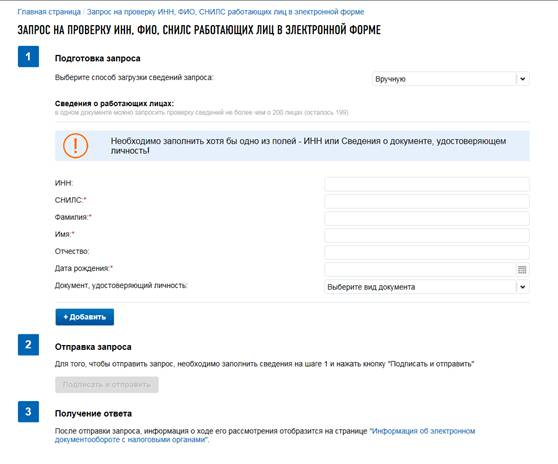
Рис. 31. Запрос на проверку ИНН, ФИО, СНИЛС работающих лиц в электронной форме. Формирование вручную.
Необходимо заполнить блок Сведения о работающих лицах хотя бы один раз, то есть хотя бы для 1 лица. В одном документе можно запросить проверку сведений не более чем о 200 лицах. Для добавления сведений о работающем лице необходимо нажать кнопку «Добавить».
Состав сведений о работающих лицах:
· ИНН – поле для заполнения. Обязательно для заполнения, если не заполнены сведения о документе, удостоверяющем личность;
· СНИЛС – обязательное для заполнения поле;
· Фамилия, Имя – поля, обязательные для заполнения;
· Отчество – заполняется при наличии. Не обязательное поле;
· Дата рождения – поле, обязательное для заполнения;
· Документ, удостоверяющий личность – заполняются соответствующие сведения в зависимости от выбранного типа документа. Обязательно для заполнения в случае, когда не заполнено поле «ИНН».
6.5.11. Согласие налогоплательщика (плательщика страховых взносов) на признание сведений, составляющих налоговую тайну, общедоступными
Перейти к странице формирования документа можно из меню «Подача заявлений», «Сведения о юридическом лице» по ссылке «Согласие налогоплательщика (плательщика страховых взносов) на признание сведений, составляющих налоговую тайну, общедоступными». Страница отобразится в виде:
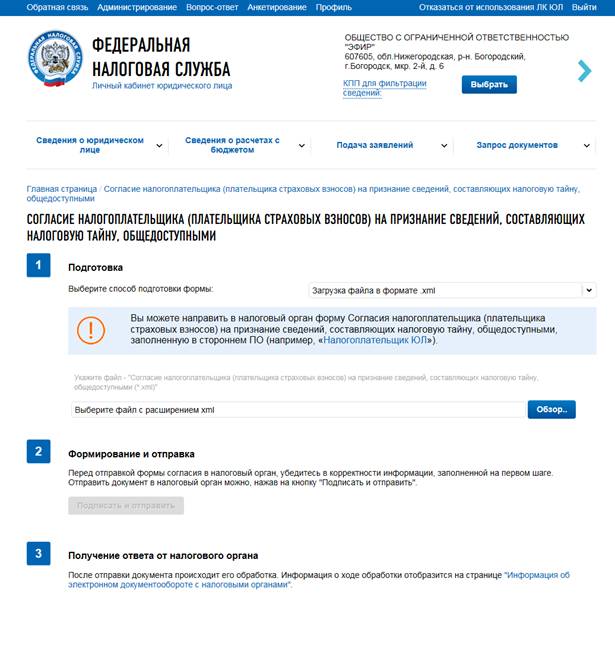
Рис. 32. Согласие налогоплательщика (плательщика страховых взносов) на признание сведений, составляющих налоговую тайну, общедоступными.
Страница представлена в виде пошаговой инструкции.
1 шаг – Подготовка – заполнение сведений для формирования Согласия налогоплательщика (плательщика страховых взносов) на признание сведений, составляющих налоговую тайну, общедоступными;
2 шаг – Отправка. Содержит кнопку «Подписать и отправить», которая станет активной после заполнения всех обязательных полей на 1 шаге. Перед отправкой согласия в налоговый орган необходимо убедиться в корректности информации, заполненной на шаге 1. При нажатии кнопки «Подписать и отправить» – Согласие налогоплательщика (плательщика страховых взносов) на признание сведений, составляющих налоговую тайну, общедоступными в электронной форме в формате *.xml будет сформирован, подписан электронной подписью и направлен в налоговый орган, отобразится сообщение об успешной отправке;
3 шаг – Получение ответа от налогового органа. После отправки документа в налоговый орган происходит его обработка. Ответ из налогового органа отобразится в разделе «Информация об электронном документообороте с налоговыми органами».
На этапе подготовки документа предусмотрена возможность загрузить файл Согласия в формате xml, или сформировать Согласие вручную, заполнив обязательные поля.
· Загрузка файла в формате.xml:
Вы можете направить в налоговый орган форму Согласия налогоплательщика (плательщика страховых взносов) на признание сведений, составляющих налоговую тайну, общедоступными, заполненную в стороннем ПО (например, «Налогоплательщик ЮЛ»).
Для выбора файла с расширением. xml необходимо нажать кнопку «Обзор».
· Формирование запроса вручную:
В наименовании «Выберите способ подготовки формы» необходимо выбрать «Вручную». 1 шаг отобразится в виде:

Рис. 33. Согласие налогоплательщика (плательщика страховых взносов) на признание сведений, составляющих налоговую тайну, общедоступными. Заполнение вручную.
На экране отобразятся реквизиты:
· Дата формирования документа – по умолчанию проставляется текущая календарная дата.
· Код налогового органа – по умолчанию проставляется код налогового органа по месту нахождения организации.
· Согласие на признание сведений, составляющих в соответствии со статьей 102 Налогового кодекса Российской Федерации, налоговую тайну, общедоступными – поле выбора «Все сведения» или «Часть сведений». При выборе пункта «Часть сведений» отобразится список сведений, среди которых необходимо выбрать сведения, составляющие налоговую тайну, признаваемые общедоступными.
· Период, за который сведения, составляющие налоговую тайну, признаются общедоступными: Дата начала периода – обязательна для заполнения. Дата окончания периода – не обязательна для заполнения.
6.6. Модуль «Расчёты с бюджетом»
6.6.1. Общие показатели расчётов с бюджетом
Просмотр общих показателей расчётов с бюджетом по юридическому лицу доступен в меню «Сведения о расчётах с бюджетом» в разделе «Общие показатели расчётов с бюджетом».
Страница раздела выглядит следующим образом (Рис. 34):
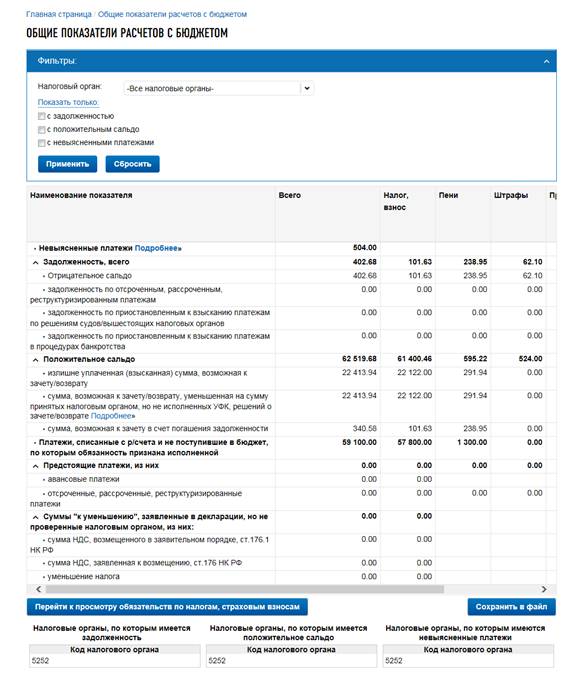
Рис. 34. Общие показатели расчётов с бюджетом.
Страница содержит блок фильтров, позволяющий фильтровать выводимые в таблице записи по Налоговому органу, выбранному из списка. В списке содержится перечень налоговых органов, где у налогоплательщика открыты обязательства по налогам, взносам по состоянию на текущую дату. Также, в блоке фильтров предусмотрена возможность фильтровать выводимые в таблице сведения общих показателей расчетов с бюджетом только по налоговым органам с указанным признаком:
Для выбора данного признака необходимо проставить флажок рядом с указанным наименованием и нажать кнопку «Применить». После чего, на странице отобразятся общие показатели расчетов с бюджетом по налоговым органам, по которым имеется задолженность. Также в блоке фильтров отобразится список только тех налоговых органов, по которым имеется задолженность;
· С положительным сальдо.
Для выбора данного признака необходимо проставить флажок рядом с указанным наименованием и нажать кнопку «Применить». После чего, на странице отобразятся общие показатели расчетов с бюджетом по налоговым органам, по которым имеется положительное сальдо. Также в блоке фильтров отобразится список только тех налоговых органов, по которым имеется положительное сальдо;
· С невыясненными платежами.
Для выбора данного признака необходимо проставить флажок рядом с указанным наименованием и нажать кнопку «Применить». После чего, на странице отобразятся общие показатели расчетов с бюджетом по налоговым органам, по которым имеются невыясненные платежи. Также в блоке фильтров отобразится список только тех налоговых органов, по которым имеются невыясненные платежи;
Чтобы вернуться к просмотру информации по налогоплательщику в целом, нужно нажать на кнопку «Сбросить».
Под таблицей отображаются списки кодов налоговых органов, по которым:
· Имеется положительное сальдо;
· Имеются невыясненные платежи;
Для отображения списка кодов налоговых органов полностью нажмите «Показать все».
Страница содержит значения следующих показателей:
o Отрицательное сальдо;
o Задолженность по отсроченным, рассроченным, реструктуризированным платежам;
o Задолженность по приостановленным к взысканию платежам по решениям судов/вышестоящих налоговых органов;
o Задолженность по приостановленным к взысканию платежам в процедурах банкротства;
o Излишне уплаченная (взысканная) сумма, возможная к зачёту/возврату;
o Сумма, возможная к зачёту/возврату, уменьшенная на сумму принятых налоговым органом, но не исполненных УФК, решений о зачёте/возврате;
o Сумма, возможная к зачёту в счёт погашения задолженности;
· Платежи, списанные с р/счёта и не поступившие в бюджет, по которым обязанность признана исполненной;
· Предстоящие платежи, из них:
o Авансовые платежи;
o Отсроченные, рассроченные, реструктуризированные платежи;
Файл xml для загрузки на сайт nalog.ru проверка соответствия ИНН СНИЛС
Курсы 1С 8.3 » Вопросы из Профклубов » Вопросы Профклуба по 1С:Бухгалтерия 8 » Файл xml для загрузки на сайт nalog.ru проверка соответствия ИНН СНИЛС
В личном кабинете юр лица на сайте nalog.ru можно отправить запрос на проверку соответствия номеров ИНН СНИЛС сотрудников. Запрос можно вручную набить, можно загрузить в /xml. А можно этот файл сформировать в 1С?
Оцените, пожалуйста, данный вопрос:
Вам будет интересно


Добрый день!
К сожалению, выгрузить данные в формате xml без доработки программы 1С Вы не сможете. Это нужно написать специальную внешнюю обработку по специальному формату, который требует эта проверка (формат во вложении).
Возможно, позднее эту возможность в отчеты разработчики добавят, а сейчас придется либо привлекать программиста для дорабтки функционала, либо попробовать поискатиь уже готовые обработки в интернете.
Часто такие обработки выкладывают на сайте Инфорстарт, можете посмотреть там.
Знаете, что можно еще попробовать?
Прямо из 1С регламентированного отчета Расчета по страховым взносам по кн. Выгрузить выгрузить данные в файл xml, а потом загрузить его в “Налогоплательщик ЮЛ” (это бесплатные программы, можете скачать с сайта ФНС) и там проверить.
Возможно там сделана и выгрузка под приведенный мной формат.
Или совсем уж экзотический вариант.)
В кадровых отчетах “Личные данные сотрудников” настраиваете к выводу нужные поля, сохраняете таблицу в формате Ecxel, открываете там и пересохраняете в формат xml