
Как подключиться к серверу по VNC
Начинающие разработчики часто сталкиваются со сложностью в администрировании Unix-систем. Привычный способ подключения через SSH-туннель или веб-интерфейс для многих оказывается сложным на первых порах. Чтобы не потерять мотивацию в своих начинаниях, часто используются программы с графическим интерфейсом, позволяющие вести удаленную связь с сервером. В них пользователь может администрировать сервер точно так же, будто он работает за своим компьютером. За все это отвечает особая система VNC, о которой мы сегодня и поговорим. Что такое VNC и как с помощью нее подключиться к серверу, разберемся далее.
Что такое VNC
VNC (от англ. Virtual Network Computing) – система, позволяющая подключаться к удаленному компьютеру через протокол RFB. Алгоритм работы реализован следующим образом: для соединения используется специальная программа либо панель управления VMmanager, в нее вводятся данные для авторизации, и в результате пользователь получает полноценный доступ к запрашиваемой системе. С помощью этого протокола мы можем работать с компьютером, который находится в другой точке планеты.
Близким по понятию является соединение по RDP, но такой способ обычно ассоциируется с ОС Windows. VNC же больше относится к системам Linux, но также поддерживает и Windows, MacOS, Chrome, iOS, Android и даже Raspberry Pi.
Программное обеспечение распространяется в свободном доступе. Популярные утилиты, которые можно скачать – Ultra VNC remote access tools, TightVNC и VNC Viewer. Подробнее о том, как ими воспользоваться, мы поговорим чуть позднее, а пока давайте рассмотрим преимущества подключения по ВНС.
Особенности VNC
Удаленное подключение обычно осуществляется через протоколы RDP и SSH – они чаще используются для получения доступа к VDS. Но если есть они, зачем использовать ВНС?
Вот некоторые особенности, полезные для некоторых сценариев:
Важно: для соединения сервер должен использовать KVM. Это аппаратная виртуализация, позволяющая воссоздать физический сервер на виртуальной машине. Также существует другая виртуализация под названием OpenVZ – она разрешает запускать несколько ОС на одной машине.
Как только вы убедитесь, что сервер использует KVM, можно переходить к подключению по ВНС. О том, как это сделать, мы поговорим уже в следующем разделе.
Подключаемся к серверу по VNC
Существует два способа подключения к VDS/VPS по VNS: через панель управления VMmanager и с помощью VNC-клиента. Первый вариант подразумевает установленную панель с приобретенной лицензией. Второй – установленную на компьютер программу (Ultra VNC remote access tools, TightVNC или VNC Viewer). Давайте рассмотрим, как всем этим можно воспользоваться и подключиться к VDS/VPS.
Способ 1: Через панель управления VMmanager
Перед тем как воспользоваться панелью, ее нужно установить к себе на сервер и получить лицензию. На Ubuntu это реализуется посредствам выполнения команд в консоли. Рекомендуем установить к себе на компьютер помощник для удаленного соединения PuTTY, чтобы легко вводить команды в консоль без каких-либо хлопот.
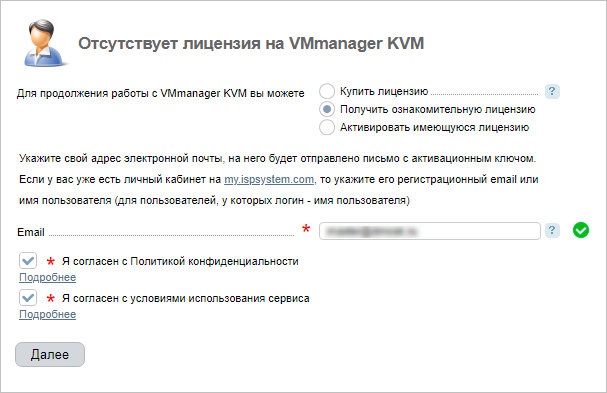
Таким образом на машине будет установлена панель управления. Чтобы в нее войти, нужно в браузере ввести ссылку: https:// :1500/vmmgr. В результате будет отображено окно, где нужно активировать лицензию либо воспользоваться ознакомительной версией.
Далее будет запущена консоль, в которой следует ввести логин и пароль от VDS.
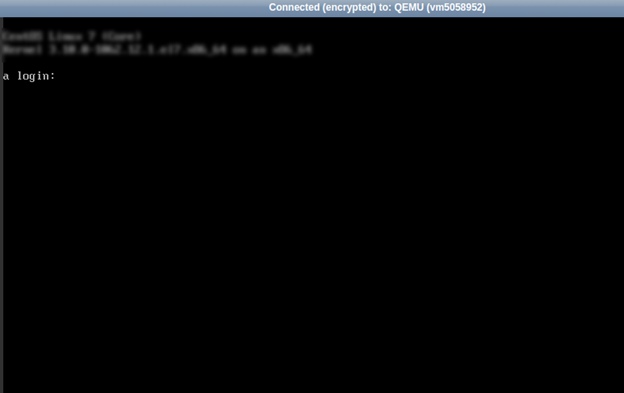
Вот такими несложными действиями мы смогли подключиться к VDS/VPS через VMmanager. Теперь давайте рассмотрим более простой способ с использованием специальной утилиты.
Способ 2: Через VNC-клиент
Как мы говорили ранее, существует множество различных программ, позволяющих подключаться по протоколу RFB. Не будем рассматривать все возможные варианты, а разберемся в работе утилиты VNC Viewer.
Подключаемся через VNC-клиент:
Почему не удается подключиться?
Ошибки подключения могут быть связаны со следующим:
На этом наша статья подходит к концу. Надеемся, что у вас не осталось вопросов, и подключение к серверу по VNC прошло без затруднений. Спасибо за внимание!
VNC Viewer: где скачать и как пользоваться удаленным доступом
VNC Viewer — это программа для удаленного доступа к рабочему столу своего домашнего или рабочего компьютера. Мы рассмотрим, как её устанавливать, как пользоваться и где можно скачать.
Исходя из названия приложения VNC Viewer, многие пользователи сразу могут догадаться, к какому классу программного обеспечения оно относится, например, проведя аналогию с известным пакетом TeamViewer. Однако рядовые пользователи могут столкнуться с такой утилитой впервые, поэтому стоит отдельно остановиться на некоторых вопросах, связанных с тем, как и какую модификацию программы лучше установить, как настроить приложение для оптимального режима работы, как пользоваться VNC Viewer, «выжав» из приложения максимум его возможностей.
Давними аналогами данной программы является Radmin, которая известна почти всем, кто работал раньше в системном администрировании.
Что вообще означает VNC?
Virtual Network Computing (VNC) — система удалённого доступа к рабочему столу компьютера, использующая протокол RFB (англ. Remote FrameBuffer, удалённый кадровый буфер). Управление осуществляется путём передачи нажатий клавиш на клавиатуре и движений мыши с одного компьютера на другой и ретрансляции содержимого экрана через компьютерную сеть.
Система VNC платформонезависима: VNC-клиент, называемый VNC viewer, запущенный на одной операционной системе, может подключаться к VNC-серверу, работающему на любой другой ОС. Существуют реализации клиентской и серверной части практически для всех операционных систем, в том числе и для Java (включая мобильную платформу J2ME). К одному VNC-серверу одновременно могут подключаться множественные клиенты. Наиболее популярные способы использования VNC — удалённая техническая поддержка и доступ к рабочему компьютеру из дома.
История
VNC была создана в Olivetti & Oracle Research Lab, которая в то время принадлежала Olivetti и Oracle Corporation. В 1999 году лаборатория была приобретена компанией AT&T, которая закрыла отдел разработок в 2002 году. Оригинальные исходные коды доступны на условиях лицензии GPL, как и многие варианты VNC, существующие на данный момент.

Название возникло из компьютерной сети тонких клиентов Videotile, которая представляла собой ЖК-дисплей с вводом пером и быстрым ATM-подключением к сети. По существу, VNC — программная реализация «ATM Network Computer».
Устройство VNC
VNC состоит из двух частей: клиента и сервера. Сервер — программа, предоставляющая доступ к экрану компьютера, на котором она запущена. Клиент (или viewer) — программа, получающая изображение экрана с сервера и взаимодействующая с ним по протоколу RFB.
Протокол RFB
RFB (англ. remote framebuffer) — простой клиент-серверный сетевой протокол прикладного уровня для удалённого доступа к графическому рабочему столу компьютера, используемый в VNC. Так как он работает на уровне кадрового буфера, то его можно применять для графических оконных систем, например X Window System, Windows, Quartz Compositor.
В начале своего развития RFB был относительно простым протоколом, основанным на графических примитивах: «положить прямоугольник пиксельных данных на заданную координатами позицию». Сервер посылает небольшие прямоугольники клиенту. Такая схема в своей примитивной форме потребляет значительный трафик. Для снижения нагрузки на канал используются различные методы. Существуют различные кодировки — методы определения наиболее эффективного способа передачи этих прямоугольников. Протокол RFB позволяет клиенту и серверу «договориться» о том, какая кодировка будет использована. Самый простой метод кодирования, поддерживаемый всеми клиентами и серверами — «raw encoding» (рус. сырое кодирование), при котором пиксели передаются в порядке слева-направо, сверху-вниз, и после передачи первоначального состояния экрана передаются только изменившиеся пиксели. Этот метод работает очень хорошо при незначительных изменениях изображения на экране (движения указателя мыши по рабочему столу, набор текста под курсором), но загрузка канала становится очень высокой при одновременном изменении большого количества пикселей, например, при просмотре видео в полноэкранном режиме. За время своего развития протокол оброс различными дополнительными функциями и опциями, такими как передача файлов, сжатие, безопасность.

По умолчанию RFB использует диапазон TCP-портов с 5900 до 5906. Каждый порт представляет собой соответствующий экран X-сервера (порты с 5900 по 5906 ассоциированы с экранами с :0 по :6). Java-клиенты, доступные во многих реализациях, использующих встроенный веб-сервер для этой цели, например, в RealVNC, связаны с экранами таким же образом, но на диапазоне портов с 5800 до 5806. Многие компьютеры под управлением ОС Windows могут использовать лишь один порт из-за отсутствия многопользовательских свойств, присущих UNIX-системам. Для Windows-систем экран по умолчанию — :0, что соответствует порту 5900.
Также существует возможность обратного подключения от сервера к клиенту. В этом случае клиент переводится в слушающий (англ. listening) режим и соединение инициируется сервером на 5500 TCP-порт клиента.
Порты могут быть изменены.
Безопасность VNC

Изначально VNC не использует шифрование трафика, однако в процедуре аутентификации пароль не передается в открытом виде, а используется алгоритм «вызов-ответ» с DES-шифрованием (эффективная длина ключа составляет 56 бит). Во многих реализациях существует ограничение в 8 символов на длину пароля и если его длина превосходит 8 символов, то пароль урезается, а лишние символы игнорируются.
При необходимости надежного шифрования всей VNC-сессии, она может быть установлена через SSL, SSH или VPN-туннель, а также поверх IPsec. Технология IPsec поддерживается подавляющим большинством современных ОС и используется как при соединении через Интернет, так и в локальных сетях. SSH-клиенты позволяют создавать SSH-туннели как для всех основных платформ (Linux, BSD, Windows, Macintosh и др.), так и для менее популярных.
Также многие современные версии VNC поддерживают расширения стандартного протокола, которые реализуют шифрование и/или сжатие VNC-трафика, разграничения по спискам доступа ACL и различные методы аутентификации.
Общие сведения о программе VNC Viewer
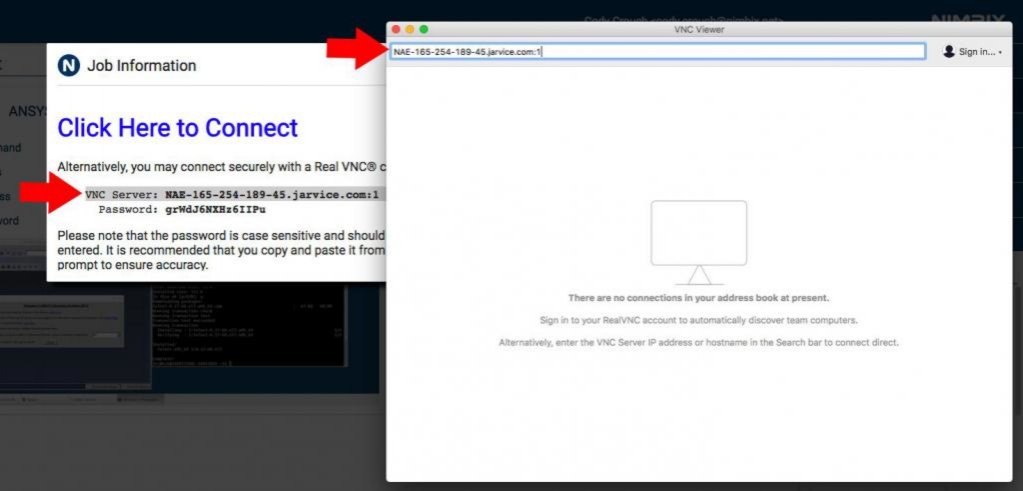
То есть данную программу можно отнести к классу RDP-приложений, предназначенных для подключения к удаленному «Рабочему столу». Однако только доступом к удаленным компьютерам дело не ограничивается, поскольку в самой программе имеется еще немало дополнительных возможностей:
Сразу же стоит отметить, что технология Virtual Network Computing (VNC)имеет и еще одно неоспоримое преимущество, если сравнивать с аналогами. Дело в том, что в ней есть возможность установки серверной и клиентской части (в зависимости от того, какой именно тип подключения будет использоваться в дальнейшем), плюс, тонкая настройка ПО для каждого варианта установки с целью обеспечения максимальной производительности.
Особенности выбора инсталляционного дистрибутива
Прежде чем приступать к установке, необходимо определиться с выбором модификации VNC-клиента, который предполагается установить. Во-первых, сама программа является кроссплатформенной, может инсталлироваться практически во все известные стационарные и мобильные операционные системы. Во-вторых, для тех же ОС Windows можно найти версии программы RealVNC, TightVNC, UltraVNC и облегченную модификацию UltraVNC SC (все версии совместимы между собой, однако некоторые функции могут оказаться недоступными), для Mac OS X – Chicken и JollysFastVNC. В-третьих, следует определиться с типом устанавливаемого клиента (серверная часть используется для организации подключения с центральной машины к дочерним терминалам, а клиентская – для подключения с дочерних машин к центральному серверу).
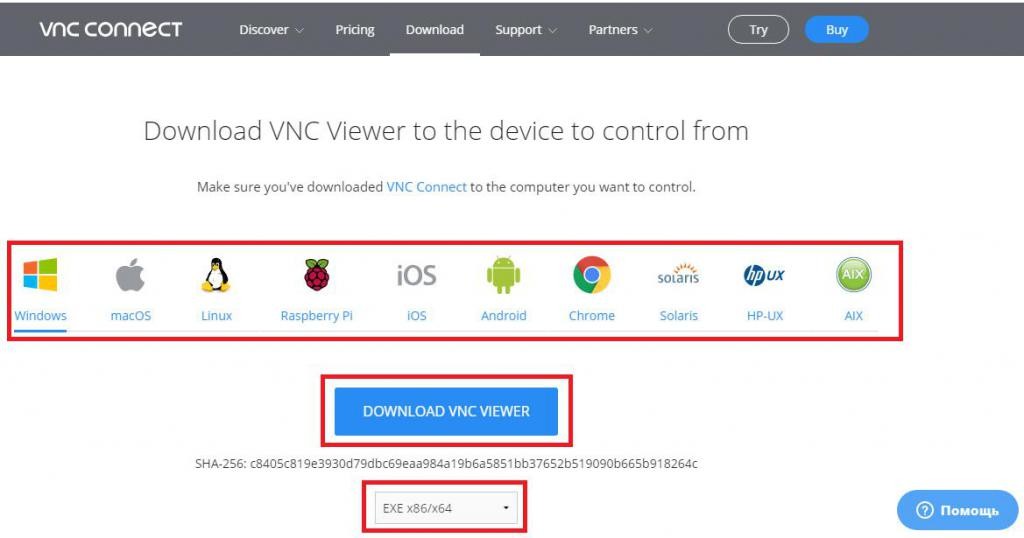
В-четвертых, непосредственно на официальном ресурсе разработчика можно выбрать предпочитаемый формат файла установщика VNC Viewer для Windows (EXE, MSI) или загрузить дистрибутив в виде запакованного архива ZIP. Последний пункт – по желанию пользователя.
Скачиваем VNC Viewer
Скачивать данную программу для любой платформы необходимо только с официального сайта по этой ссылке: www.realvnc.com/en/connect/download/viewer/.
Не скачивайте эту программу из других источников, т.к. там она может быть заражена вирусом, особенно проблемно, если это будет вирус — шифровальщик, который зашифрует все данные на вашем компьютере и которые восстановить очень тяжело, а часто даже невозможно.
Мы специально даем ссылку на скачивание с официального сайта, чтобы вы всегда могли скачать последнюю версию программы и могли быть уверены, что в ней не окажется вирусов.

Установка VNC Viewer
Теперь перейдем непосредственно к инсталляции выбранного программного продукта. Заметим, что практически для всех модификаций процесс установки выглядит одинаково.
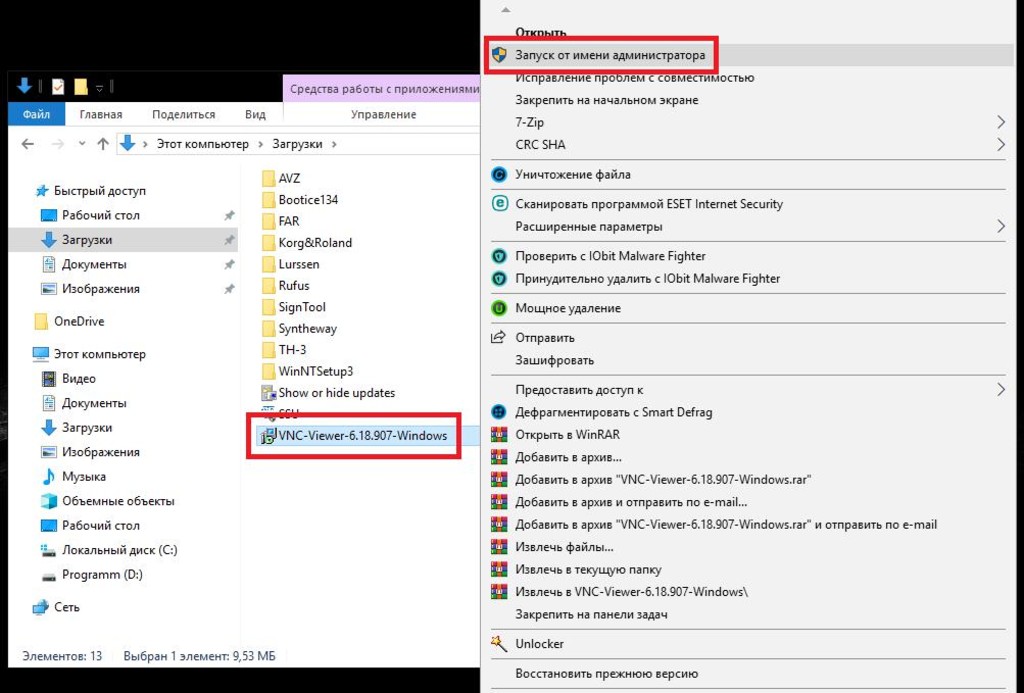
Для старта инсталляции в Windows версий 7 и выше файл установщика VNC-клиента запускается исключительно с администраторскими привилегиями (в меню ПКМ выбирается пункт запуска от имени администратора). В самом процессе инсталляции нет ничего необычного.
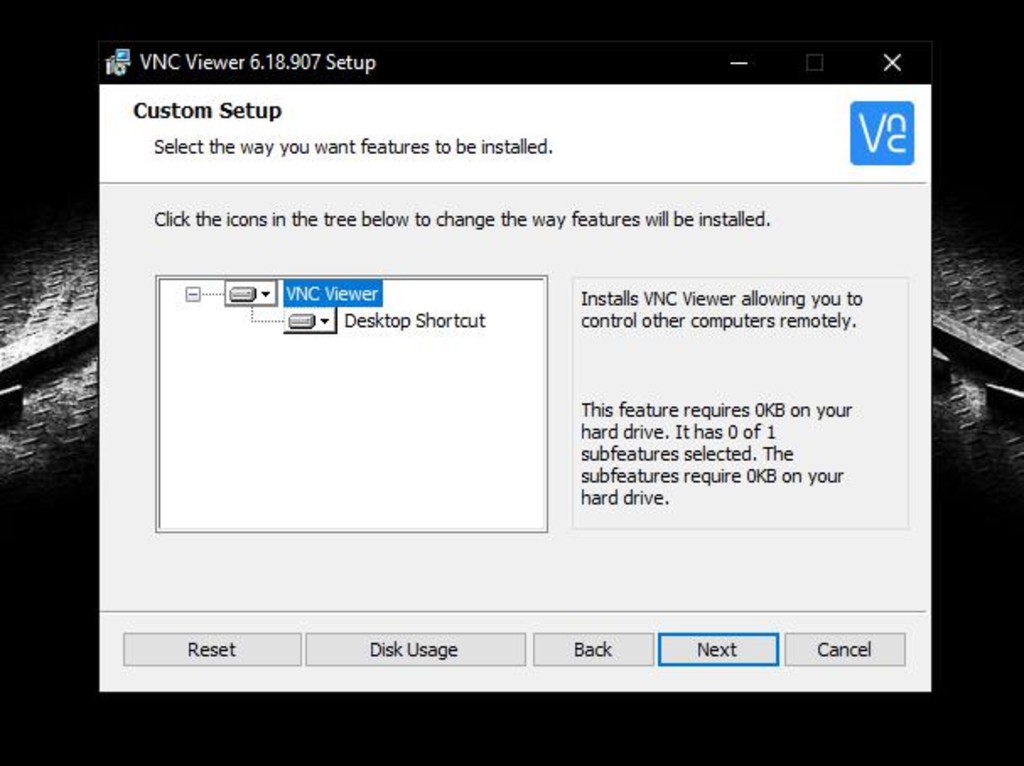
Пользователю нужно выбрать предпочитаемый язык, принять условия лицензионного соглашения, указать путь установки (его можно не менять), на одной из стадий добавить значок на «Рабочий стол», а затем просто нажать кнопку старта установки.
Первый запуск приложения
Предположим, что программа инсталлирована, а пользователь производит ее первый запуск. Изначально настройки VNC Viewer не очень сложные. При первом старте будет показано окно, в котором можно выбрать желаемое действие. Но будем исходить из того, что нам нужно осуществить подключение самостоятельно.
Как пользоваться VNC Viewer?
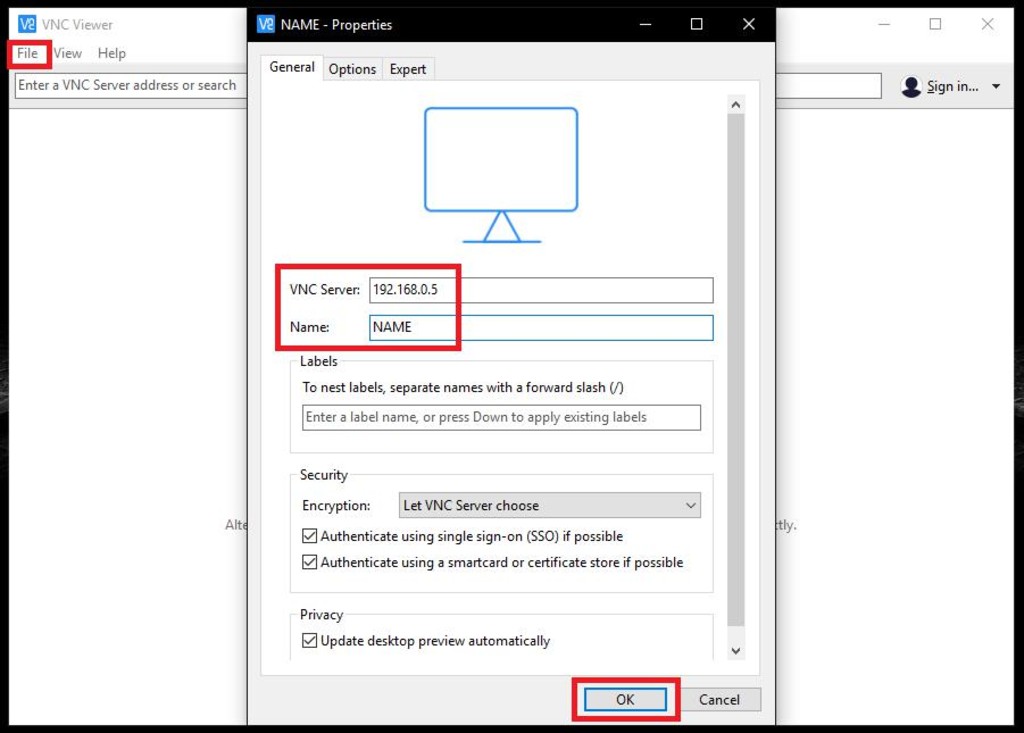
Сначала через файловое меню выбираете пункт нового подключения (New Connection), а затем в новом окне вводите IP-адрес удаленного терминала или полное название компьютера (адрес можно узнать на подключаемой машине, воспользовавшись свойствами интернет-соединения или командной строкой с вводом команды ipconfig, а имя компьютера можно просмотреть в свойствах системы). После этого появится окошко запроса пароля, в котором нужно ввести искомую комбинацию. При соответствии комбинации установленному на удаленном компьютере паролю появится удаленный «Рабочий стол».
Рекомендации по выбору оптимального режима работы
Как пользоваться VNC Viewer для создания подключения, мы разобрались. Теперь несколько слов по поводу предпочитаемых настроек.
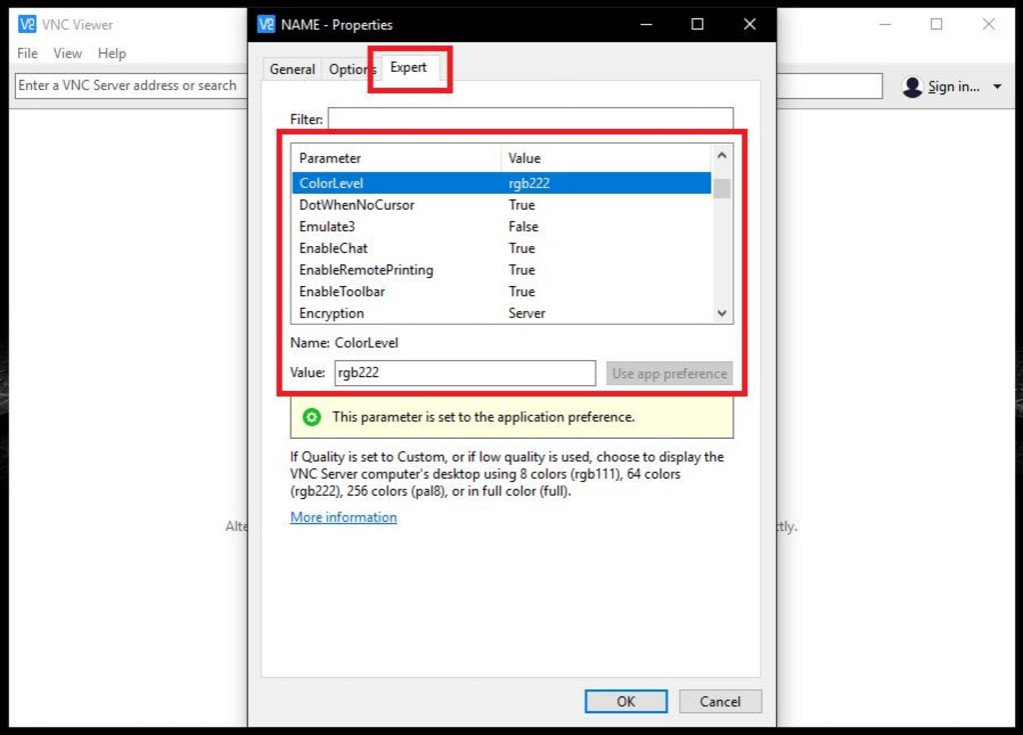
Если внимательно посмотреть на окно создания соединения, в нем можно обнаружить вкладку для экспертов. Если в этих настройках выбрать, например, предпочитаемые алгоритмы сжатия передаваемых и принимаемых данных, то можно существенно снизить нагрузку на центральный процессор и оптимизировать применение технологии Virtual Network Computing даже для сетей с пропускной способностью на уровне 256 кбит/с. Для графики рекомендуется устанавливать высокий уровень компрессии (Compression Level) с минимальным качеством (JPEG Quality), а в качестве дополнительной оптимизации активировать уменьшение количества цветов (Restricted Colors или bgr233).
Кроме того, стоит обратить внимание, что на одном терминале может использоваться подключение к нескольким машинам на основе базового порта 5900 через параметр дисплея. По умолчанию основной дисплей имеет значение «0», а для всех остальных оно увеличивается («1», «2» и т. д.). Соответственно, изменятся порт (5901, 5902 и т. д.), который нужно будет указывать после адреса через двоеточие (например, 192.168.0.5:5901). В случае с динамическими (а не статическими) адресами, дополнительно можно воспользоваться получением динамического DNS, например, на основе DynDNS. Можно выставить такую настройку на маршрутизаторе или зарегистрироваться на портале сервиса в интернете. В этом случае служба будет передавать установленному клиенту все сведения, связанные с изменением IP подключаемого компьютера.
Видео: как пользоваться VNC Viewer
Возможные сбои в работе программы
В основном сбои могут быть связаны только с тем, что в данный момент на компьютере попросту отсутствует интернет-подключение или занят соответствующий порт, используемый программой по умолчанию. Иногда можно заметить блокировку со стороны антивирусов и файрволов. Но решаются эти проблемы достаточно просто.
Некоторые распространенные методы устранения проблем
Среди основных методов устранения возможных сбоев при попытке установки подключения можно порекомендовать следующие:
Итоги
Вот кратко и все, что касается вопроса, как пользоваться VNC Viewer. Как видим, ничего особо сложного тут нет. В завершение стоит отметить, что в некоторых случаях целесообразно использовать не пароли, устанавливаемые непосредственно в операционных системах, а заранее выполнять вход в регистрационную запись в самом клиенте, предварительно создав ее на специальном ресурсе. В этом случае вы не будете зависеть от учетных записей на Windows.
Ранее мы писали о том, как запустить windows 10 в безопасном режиме, данная статья может быть полезна многим, т.к. часто бывает, что после очередного обновления windows компьютер перестает загружаться.
VNC клиент для Windows. Как скачать, установить и настроить!
Здравствуйте, дорогие читатели сайта Страна IT. Сегодня мы с вами поговорим о еще одной программе удаленного доступа. С её помощью вы можете полностью управлять удаленным компьютером. Речь пойдет про VNC клиент для Windows. Данная программа для удаленного доступа к компьютеру позволяет пользователям подключаться к компьютерам с операционной системой Windows и Linux и выполнять любые настройки. Так же имеется полная поддержка практически всех современных операционных систем. VNC клиент, может стать для вас незаменимым помощником, если вам часто приходится управлять удаленными компьютерами либо если вы обслуживаете парк ПК. В статье я вам подробно расскажу, как скачать, установить и настроить утилиту.
Как скачать VNC клиент для Windows.
Чтобы начать пользоваться программой, её необходимо скачать, чтобы не наловить на компьютер вирусов, загружать программу мы будем с официального сайта. Для этого перейдите по ссылке – www.realvnc.com/download /
На странице загрузки, чтобы скачать бесплатно VNC клиент для Windows, необходимо выбрать соответствующую иконку и нажать на кнопку «DOWNLOAD VNC CONNECT». Так же под кнопкой загрузки можно выбрать в каком расширении скачивать программу: exe, Zip или в формате MSI Installer. 
Установка программы состоит из двух частей серверной и клиентской. Если вы хотите управлять удаленным компьютером, то устанавливаем клиентскую часть – VNC Viewer, если же вы хотите в дальнейшем управлять данным компьютером, то ставите VNC Server.
Как установить VNC.
Давайте теперь подробно рассмотрим, как установить VNC клиент для Windows. Для этого запускаем скаченный исполняемый файл и выполняем все по шагам:
Мы с вами смогли установить VNC клиент для Windows, теперь давайте рассмотрим, как настроить программу и как ею пользоваться.
Как пользоваться VNC — программой удаленного доступа к компьютеру.
После того, как мы с вами установили серверную и клиентскую части, необходимо их настроить. Для этого запускаем для начала VNC Server и в главном окне, задаем пароль, который будет использоваться клиентом для подключения к данному компьютеру.
Если будет необходим круглосуточный доступ к компьютеру, то он должен быть включен постоянно, а программа VNC сервер запущена.
Для того, чтобы выполнять удаленные подключения со своего компьютера к другим ПК, нам с вами понадобится VNC Viewer. Запускаем его. Окно программы выглядит скромно, но зато нет ничего лишнего. В самом центре располагается строка «VNC server» в нее необходимо ввести имя удаленного компьютера или IP адрес. Как узнать IP адрес читайте статью – Как узнать IP своего компьютера. Если вы хотите подключиться по имени, то посмотреть его можно в свойствах системы.
В моем случае, я буду вводить IP адрес. После нажатия на кнопку «Connect» появится окно для ввода пароля подключения к серверу. После этого перед вами отобразится удаленный рабочий стол. Теперь вы сможете выполнять любые действия, будто это ваш компьютер.
Что делать, если не получается подключиться.
Часто бывают случаи, когда после установки VNC клиента для Windows не удается выполнить подключение. На это существует ряд определенных причин, рассмотрим их подробнее:
Это основные проблемы, которые встречаются при работе с VNC Viewer. Как видите, они вполне себе решаемые. Функционал программы достаточно простой, здесь нет каких-то суперполезных функций. Программа имеет вполне стандартный набор инструментов, который схож с Supremo и AnyDesk, а возможно и чем-то уступает своим собратьям. Чем подкупает VNC клиент для Windows, так это высокая скорость работы и большая поддержка всех современных платформ. Это делает программу достаточно привлекательной для пользователей, которые имеют устройства с разными операционными системами.
Подведем итоги.
Сегодня получился какой-то сумбурный обзор программы. Но все же я вам представил общую картину. Теперь вы знаете про VNC клиент для Windows и сможете его скачать и установить. Возможно программа войдет в вашу повседневную жизнь и заменит более популярные программы, например, такие как TeamViewer. VNC имеет все необходимые функции для работы, при этом она практически не использует ресурсы компьютера и при этом обеспечивает быструю стабильную связь между устройствами.
VNC клиент для Windows. Как скачать, установить и настроить!
Что такое TightVNC и как ей пользоваться
TightVNC — это следующий клиент-сервер VNC.
TightVNC — это бесплатный программный пакет для дистанционного управления. С TightVNC вы можете видеть рабочий стол удалённого компьютера и управлять им с помощью локальной мыши и клавиатуры, как если бы вы делали это, сидя перед этим компьютером. TightVNC — это:
Общие сведения о программе VNC Viewer

You will be interested:How dangerous is the new coronavirus?
Для начала кратко остановимся на том, что представляет собой этот программный продукт, рассмотрим, для чего он предназначен. Исходя из выше приведенной аналогии, можно сказать, что VNC-клиент — это универсальное приложение, позволяющее в считаные минуты организовать доступ к удаленному компьютеру.
То есть данную программу можно отнести к классу RDP-приложений, предназначенных для подключения к удаленному «Рабочему столу». Однако только доступом к удаленным компьютерам дело не ограничивается, поскольку в самой программе имеется еще немало дополнительных возможностей:
Сразу же стоит отметить, что технология Virtual Network Computing (VNC)имеет и еще одно неоспоримое преимущество, если сравнивать с аналогами. Дело в том, что в ней есть возможность установки серверной и клиентской части (в зависимости от того, какой именно тип подключения будет использоваться в дальнейшем), плюс, тонкая настройка ПО для каждого варианта установки с целью обеспечения максимальной производительности.
Установка TightVNC
Скачать TightVNC: https://www.tightvnc.com/download.php
Typical установка подходит в большинстве случаев:
Дополнительные задачи во время установки:
Сразу после установки предлагается установить 2 вида паролей:
Шаг 3 — Безопасная настройка рабочего стола VNC
Сервер VNC не использует защищенные протоколы при подключении. Мы используем туннель SSH для безопасного подключения к серверу, а затем укажем клиенту VNC использовать этот туннель, а не создавать прямое соединение.
Создайте на локальном компьютере соединение SSH, которое безопасно перенаправляется в соединение localhost для VNC. Для этого можно ввести черех терминал в Linux или macOS следующую команду:
Не забудьте заменить sammy и your_server_ip именем пользователя sudo без привилегий root и IP-адресом вашего сервера.
Если вы используете графический клиент SSH (например, PuTTY), используйте your_server_ip как IP-адрес для подключения, и задайте localhost:5901 как новый порт переадресации в настройках туннеля SSH программы.
После запуска туннеля используйте клиент VNC для подключения к localhost:5901. Вам будет предложено пройти аутентификацию, используя пароль, заданный на шаге 1.
После подключения вы увидите рабочий стол Xfce по умолчанию.
Выберите пункт
«Использовать конфигурацию по умолчанию» для быстрой настройки системы.
Для доступа к файлам в каталоге home вы можете использовать менеджер файлов или командную строку, как показано здесь:
Нажмите CTRL+C на локальном компьютере, чтобы остановить туннель SSH и вернуться к командной строке. При этом сеанс VNC также будет отключен.
Теперь мы настроим сервер VNC как службу.
Ярлыки TightVNC
После установки TightVNC создаются следующие ярлыки для запуска и управления VNC.
TightVNC Server (Application Mode) — TightVNC сервер (режим приложения)
TightVNC Server (Service Mode) — TightVNC сервер (режим службы)
4: Создание файла сервиса VNC
Теперь нужно настроить сервер VNC как сервис system.
Создайте новый файл /etc/systemd/system/:
sudo nano /etc/systemd/system/
Скопируйте и вставьте в него следующий код:
: Укажите имя своего пользователя вместо 8host.
Сохраните и закройте файл.
sudo systemctl daemon-reload
Включите новый файл:
sudo systemctl enable
Остановите текущий экземпляр сервера VNC, если он ещё запущен:
Теперь попробуйте запустить его как любой другой сервис systemd:
sudo systemctl start
Чтобы убедиться, что сервер запущен, проверьте его состояние:
sudo systemctl status
Если сервер запущен, команда вернёт:
systemd: pam_unix(login:session): session opened for user finid by (uid=0) systemd: Started TightVNC server on Ubuntu 16.04.
Настройка сервера TightVNC
Обратите внимание, что настройки TightVNC Server в режиме приложения и в режиме сервиса настраиваются индивидуально! Настройки сервиса TightVNC Server являются общесистемными, а настройки приложения TightVNC Server индивидуальны для каждого пользователя! Но при этом настройки паролей доступа являются общими для сервиса и приложения.
Для настройки сервера TightVNC вы можете открыть окно настроек с помощью ярлыка или найти его иконку в системном трее (рядом с часами) и кликнуть правой кнопкой мыши:
Затем выберите Configuration (настройка) и перейдите во вкладку Server (сервер):
Здесь установите Primary password (Set, Change, Unset) — главный пароль (установить, изменить, удалить).
Быстрый старт с TightVNC
Если вы хотите включить сервер TightVNC, то достаточно запустить службу или приложение сервера TightVNC, это ярлык TightVNC Server или ярлык Start TightVNC Service.
Если вы это ещё не сделали, установите пароль для подключения по VNC.
Сообщите ваш IP адрес пользователям, которые должны подключиться к вашему компьютеру.
Если вы хотите подключиться по VNC с помощью TightVNC, то запустите TightVNC Viewer.
Введите IP адрес и нажмите кнопку Connect:
Добавляем SSL с самоподписанным сертификатом
В результате получаем файл self.pem, на который надо указать при старте noVNC:
C:\noVNC\websockify> websockify.exe 5901 127.0.0.1:5900 —web c:\noVNC\noVNC-master —cert=c:\noVNC\self.pem Теперь у нас работает HTTPS и WSS (WebSocket Secure). Для WSS в настройках (Settings) нужно указать Encrypt. Интересно, что noVNC использует один и тот же порт для HTTP и HTTPS — он «умеет» различать запросы и правильно отвечать.
Так как сертификат самоподписанный, то в браузере нужно будет принять этот сертификат.
Let»s Encrypt
У меня нет инструкций о том, как настроить систему, чтобы Let»s Encrypt автоматически генерировал сертификат специально для нашей системы. Для этого потребовалось бы, чтобы noVNC работал на порту 80, что конечно же возможно, но может быть неудобно, и найти способ интегрировать certbot, чтобы эти файлы публиковались в нужную директорию. Думаю, что это возможно, но я этого не сделал. Если вы допилите — поделитесь в комментариях.
В моём случае, у меня уже есть домашний сервачок с NGINX и DDNS именем, который настроен автоматически получать сертификат от Lets Encrypt.
Вы можете запустить что-то похожее у себя. есть инструкции о настройке Let»s Encrypt для Linux и Windows.
я просто использую уже существующие
pem
-файлы, сгенерированные для
nginx
.
Let»s Encrypt создаёт следующие файлы:
Cert.pem: Your domain»s certificate chain.pem: The Let»s Encrypt chain certificate fullchain.pem: cert.pem and chain.pem combined privkey.pem: Your certificate»s private key На Ubuntu их можно найте по вот такому пути: /etc/letsencrypt/live/your_domain_name
Нужно скопировать (объединить) fullchain.pem
и
privkey.pem
в один файл, например назовём его
encrypt.pem
, и этот файл мы будем использовать для
noVNC
.
Конечно, работать это будет только если nginx
сервер и
noVNC
— на одном домене. Порты могут быть разными.
И нужно не забывать, что сертификаты годны только несколько месяцев, а потом надо копировать обновлённые файлы.
Как пользоваться TightVNC
В верхней левой части экрана расположена панель инструментов:
Для выхода из полноэкранного режима нажмите Ctrl+Alt+Shift+F.
При выборе Transfer files (передача файлов) вы сможете переносить файлы с удалённого компьютера на свой локальный и в обратном направлении:
Добавляем noVNC, как Windows-сервис
При запуске, сервис будет использовать параметры из файла noVNCConfig.ini
. Вот пример моего конфига:
5901 127.0.0.1:5900 —web C:\noVNC\noVNC-master —cert=c:\noVNC\encrypt.pem В консоли, запущенной с администраторскими привилегиями создаём новый сервис:
Sc create «noVNC Websocket Server» binPath= «c:\noVNC\websockify\noVNC Websocket Service.exe» DisplayName= «noVNC Websocket Server» Если нужно будет удалить сервис, то вот так:
Sc delete «noVNC Websocket Server» Открываем сервисы (Control Panel → Administrative Tools → Services) и запускаем noVNC Websocket Server. Также здесь можно настроить, чтобы сервис стартовал каждый раз вместе с Windows: