
VNC Connect Enterprise 6.8
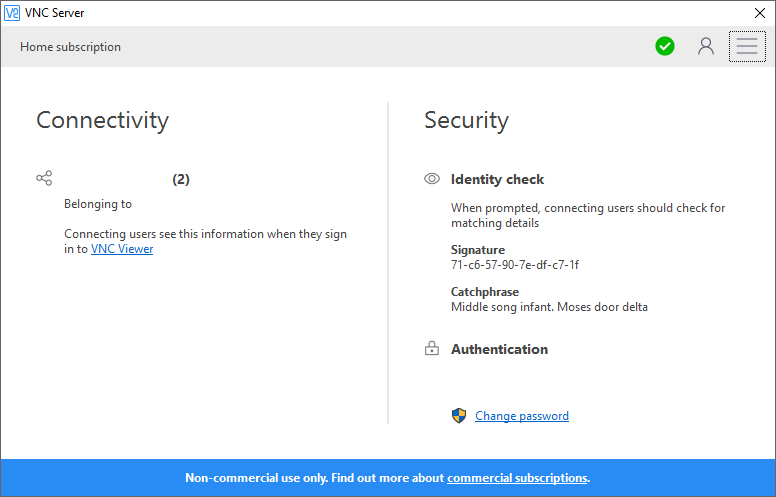
Компьютеры и Windows системы быстро развиваются? не все пользователи могут ориентироваться в происходящем, зачастую простые ситуации для большинства кажутся катастрофическими. Для решения любых проблем, люди ищут среди своих знакомых, обычно, тех кто смог бы помочь в их компьютерных проблемах. Теперь не придется тратить много времени для того, чтобы качественно оказать помощь нуждающимся. Достаточно просто запустить скачать VNC Connect бесплатно с ключом, дальше надо выдать доступ, после ваш друг или человек которому вы доверяете, способен будет подключиться к вашему персональному компьютеру и вести управление.
Естественно для того, чтобы ваш товарищ смог оказать поддержку, он также должен установить эту программу в свою систему. Далее вам следует успешно установить соединение между двумя ПК, при этом все данные возможно сохранить и не будет необходимости каждый раз указывать их вновь. Есть возможность создать несколько так называемых адресов или шаблонов, между которыми вы сможете быстро переключаться, это актуально, если у вас несколько клиентов, которым требуется помощь. Просматривать экран вашего заказчика вы сможете в полноэкранном режиме, это максимально удобно и дает полное ощущение присутствия рядом.
Вы получите доступ к специализированному чату в котором можете вести переписку с вашим пользователям, плюс вы сможете узнать состояние подключения и скорость соединения, а ещё можно реализовывать команду Control+Alt+Delete. Если вы считаете себя настоящим экспертом, тот вам буду также доступны специальные параметры отвечающие за компонент просмотр, там можно будет как включить так и отключить ввод с клавиатуры и компьютерной мыши, есть возможность активировать специальный режим, который отвечает только за чтение, а ещё вы сможете изменить метод масштабирования.
Все соединения защищены специализированным паролем и выдавать его следует только доверенным лицам, таким образом пользователи, которые должен получить помощь, будут максимально в безопасности находится, переживать за то, что доступ получит злоумышленник, больше не стоит.
Если подводить небольшой итог о программе VNC Connect бесплатно которая раздается на нашем сайте с ключом/кряком, можно сказать что вы получаете в руки интересный инструмент, он имеет все необходимые возможности для удаленного подключения, делает все быстро и качественно. Если даже вам не нужно управлять другим компьютером, вы сможете пообщаться в общем чате, либо получить доступ к таким устройствам как принтер и прочим другим. Забыл дописать про файлы, ими также вы сможете обмениваться. Для частного использования, вы получите бесплатную лицензию, некоторые ограничения конечно же в ней присутствуют, однако перед вами версия энтерпрайз, максимальная версия со всеми фишками, пользуйтесь и радуйтесь, помогайте вашим друзьям или клиентам, не забывайте брать с них деньги, я не про друзей.
Как подключиться к серверу по VNC
Начинающие разработчики часто сталкиваются со сложностью в администрировании Unix-систем. Привычный способ подключения через SSH-туннель или веб-интерфейс для многих оказывается сложным на первых порах. Чтобы не потерять мотивацию в своих начинаниях, часто используются программы с графическим интерфейсом, позволяющие вести удаленную связь с сервером. В них пользователь может администрировать сервер точно так же, будто он работает за своим компьютером. За все это отвечает особая система VNC, о которой мы сегодня и поговорим. Что такое VNC и как с помощью нее подключиться к серверу, разберемся далее.
Что такое VNC
VNC (от англ. Virtual Network Computing) – система, позволяющая подключаться к удаленному компьютеру через протокол RFB. Алгоритм работы реализован следующим образом: для соединения используется специальная программа либо панель управления VMmanager, в нее вводятся данные для авторизации, и в результате пользователь получает полноценный доступ к запрашиваемой системе. С помощью этого протокола мы можем работать с компьютером, который находится в другой точке планеты.
Близким по понятию является соединение по RDP, но такой способ обычно ассоциируется с ОС Windows. VNC же больше относится к системам Linux, но также поддерживает и Windows, MacOS, Chrome, iOS, Android и даже Raspberry Pi.
Программное обеспечение распространяется в свободном доступе. Популярные утилиты, которые можно скачать – Ultra VNC remote access tools, TightVNC и VNC Viewer. Подробнее о том, как ими воспользоваться, мы поговорим чуть позднее, а пока давайте рассмотрим преимущества подключения по ВНС.
Особенности VNC
Удаленное подключение обычно осуществляется через протоколы RDP и SSH – они чаще используются для получения доступа к VDS. Но если есть они, зачем использовать ВНС?
Вот некоторые особенности, полезные для некоторых сценариев:
Важно: для соединения сервер должен использовать KVM. Это аппаратная виртуализация, позволяющая воссоздать физический сервер на виртуальной машине. Также существует другая виртуализация под названием OpenVZ – она разрешает запускать несколько ОС на одной машине.
Как только вы убедитесь, что сервер использует KVM, можно переходить к подключению по ВНС. О том, как это сделать, мы поговорим уже в следующем разделе.
Подключаемся к серверу по VNC
Существует два способа подключения к VDS/VPS по VNS: через панель управления VMmanager и с помощью VNC-клиента. Первый вариант подразумевает установленную панель с приобретенной лицензией. Второй – установленную на компьютер программу (Ultra VNC remote access tools, TightVNC или VNC Viewer). Давайте рассмотрим, как всем этим можно воспользоваться и подключиться к VDS/VPS.
Способ 1: Через панель управления VMmanager
Перед тем как воспользоваться панелью, ее нужно установить к себе на сервер и получить лицензию. На Ubuntu это реализуется посредствам выполнения команд в консоли. Рекомендуем установить к себе на компьютер помощник для удаленного соединения PuTTY, чтобы легко вводить команды в консоль без каких-либо хлопот.
Таким образом на машине будет установлена панель управления. Чтобы в нее войти, нужно в браузере ввести ссылку: https:// :1500/vmmgr. В результате будет отображено окно, где нужно активировать лицензию либо воспользоваться ознакомительной версией.
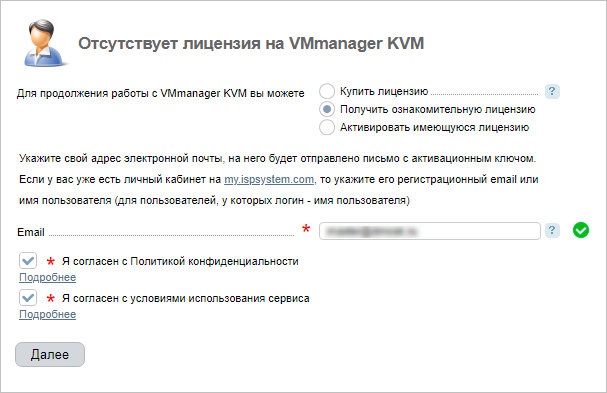
Далее будет запущена консоль, в которой следует ввести логин и пароль от VDS.
Вот такими несложными действиями мы смогли подключиться к VDS/VPS через VMmanager. Теперь давайте рассмотрим более простой способ с использованием специальной утилиты.
Способ 2: Через VNC-клиент
Как мы говорили ранее, существует множество различных программ, позволяющих подключаться по протоколу RFB. Не будем рассматривать все возможные варианты, а разберемся в работе утилиты VNC Viewer.
Подключаемся через VNC-клиент:
Почему не удается подключиться?
Ошибки подключения могут быть связаны со следующим:
На этом наша статья подходит к концу. Надеемся, что у вас не осталось вопросов, и подключение к серверу по VNC прошло без затруднений. Спасибо за внимание!
VNC Connect pricing
Choose your subscription tier and add either device access or instant support (or both).
VNC Connect overview
Watch our 2min video

Key Features
What our customers say.
Professional
For individuals and businesses


Device access
for one remote computer per month*
Instant support
per named technician per month*
* Prices exclude local taxes.
Enterprise
For large organizations


Device access
for one remote computer per month*
Instant support
per named technician per month*
* Prices exclude local taxes.
Compare our subscriptions
| Home Home | Professional Pro | Enterprise Enterprise | |
|---|---|---|---|
| Software licensed for commercial use | No | Yes | Yes |
| Latest desktop & mobile platforms You can access remote computers running our VNC® Server app on the latest Windows, Mac and Linux platforms. You can take control from our VNC® Viewer app running on the same range of desktop platforms, and also from Android and iOS devices. Our cloud service automatically brokers connections between devices wherever they are in the world, and seamlessly connects them without firewall or router reconfiguration. Please note endpoints must be connected to the Internet, and you can only connect using our VNC® Viewer app, not VNC-compatible Viewer apps from third parties. Remote access sessions are encrypted end-to-end using industry-standard AES-CGM, and cryptographic identities automatically checked for protection against MITM attacks. Perfect forward secrecy ensures session data remains private to you now and in the future. More on security. Benefit from up to four times the screen refresh rate, depending on the use case, without compromising on picture quality. Conveniently manage computers, people, roles and permissions online. Sign in. We’re unable to provide technical support to VNC Connect Home users. Please see Support for VNC Connect Home article Don’t miss a beat with HD audio: enjoy a more immersive desktop experience and remotely monitor systems from anywhere in the world, see www.realvnc.com/audio Device access24/7 attended and unattended access to computers you own or manage. | |||
| Maximum number of remote computers | 5 | Controlled by tier | Controlled by tier |
| Maximum number of connecting users | 3 | Unlimited | Unlimited |
| Simple password authentication Password protection is mandatory for remote computers. Note this mechanism is independent of, and in addition to, the security provided by the RealVNC® account system. More on security. By default, password-protection for remote computers is integrated with system login credentials, so users don’t need to remember yet another password. You can change this for true multi-factor authentication using digital certificates stored on smartcards, or integrate with an identity management provider such as Duo or RSA SecurID via the RADIUS protocol. Alternatively, create a custom scheme with as many authentication factors as you need. Print files directly to a printer where you are (rather than to one attached to the remote computer), transfer files between connected computers, and chat with someone sitting at the remote computer (if applicable), or to other users connected at the same time as you. If your Mac is already in dark mode, the VNC Connect App will be too. Easily start and stop video recordings with a single button in the VNC Viewer toolbar. Take control of the connection route between your devices, whether on-premise or over the Internet. Note you must make static IP addresses or hostnames available to connecting users, and be able to reconfigure intermediate firewalls and routers. Password-protection for remote computers can be integrated with Kerberos, so users are authenticated transparently. Deploy VNC® Server to computers remotely, in bulk, offline or at the command line using the license key available from the Deployment page of your RealVNC® account. Remotely configure VNC® Server using policy, and simultaneously lock down deployments to prevent change. You are entitled to install our old VNC® 5.x software on legacy platforms. This may be useful to provide remote access to systems that do not support VNC® Connect. A separate license key for VNC® 5.x is available from the Deployment page of your RealVNC® account. For direct connections on Linux platforms only, VNC® Server can run in Virtual Mode to create independent virtual desktops for multiple users, or to provide graphical remote access to headless servers. For direct connections only, VNC® Server can accept connections from VNC-compatible Viewer apps from third parties. Instant supportInstant access to anyone’s computer, without installing remote access software. The number of sessions each technician can undertake at once is restricted, to ensure fair use. A unique, non-reusable 9 digit code communicated out-of-band by your technician is all an end user requires to start a session. Your technician can download files from the end user’s computer, or upload files to it. The end user is notified that file transfer operations are occurring. Your technician may need administrative privileges to solve a problem. Choose whether your end user or technician supplies the necessary credentials. Your technician may need to reboot to solve a problem. The session is automatically resumed, without requiring a new session code. If you purchase an Enterprise subscription, you can replace RealVNC’s company name, logo and app icon with your own, so your end users experience a brand they recognize and trust. A list of all sessions conducted by the technicians in your team is stored online. If you purchase an Enterprise subscription, you can drill down into a particular session and review or download a log of all chat, file transfer, elevation and reboot activity. Our free version of VNC Connect is available for personal, non-commercial use for up to 5 devices, and is suitable for Cloud connections only. Please note: a home subscription offers limited functionality and does not include high-speed streaming, audio, remote printing, file transfer or customer support. Why not take a 30-day trial to experience the full features of VNC Connect instead? Чем привлекательна программа VNCЧем привлекательна программа VNC Хотя Radmin очень известен и популярен среди пользователей, применяющих удаленное управление компьютером, на рынке программного обеспечения есть и другие представители, составляющие ему достойную конкуренцию. Среди них, прежде всего, стоит отметить программу VNC. Итак, давайте посмотрим, в чем VNC имеет преимущества перед Radmin. ? Прежде всего, у нас появляется выбор: покупать программу или взять ее бесплатно и пользоваться ей сколь угодно долго, не опасаясь, что она рано или поздно потребует лицензию. Как это возможно? Дело в том, что в отличие от Radmin, которая распространяется только на платной основе, дальновидные разработчики VNC предлагают нам несколько вариантов своей программы: • VNC Personal Edition (Персональное издание); • VNC Enterprise Edition (Издание для предприятия); • VNC Free Edition (Свободное издание). Первые два варианта распространяются платно (они обладают дополнительными возможностями, о которых будет рассказано далее), но при этом стоят дешевле, чем Radmin. Третий вариант — VNC Free Edition (Свободное издание) распространяется совершенно бесплатно, и имеет все функции, которые нужны для удаленного управления компьютерами. Все остальное, как говорится, дело наживное. Даже отсутствие файлового обмена в бесплатной версии (в платных версиях он обязательно присутствует) можно запросто обойти, если подключить диск удаленного компьютера как сетевой или использовать на нем FTP-сервер. ? Вторая особенность в том, что программа VNC может работать в разных операционных системах — т. е., имея у себя на компьютере клиент VNC, вы запросто можете подключиться к серверу, который установлен на компьютере с операционной системой UNIX. Radmin же работает только в Windows, хотя это устраивает большинство пользователей. ? Также программа VNC предлагает некоторые дополнительные возможности, от которых трудно отказаться: • например, вы можете настроить автоматическую передачу буфера обмена вашего компьютера на удаленный компьютер и обратно. Согласитесь, это удобней, чем пользоваться командой всплывающего меню; • можно сделать так, что по окончании работы с удаленным компьютером, он автоматически будет блокировать свой рабочий стол или завершать сеанс текущего пользователя; • можно убрать обои или фоновую картинку с рабочего стола удаленного компьютера и привести его интерфейс к стандартному виду. Разумеется, все это будет происходить только во время работы с удаленным компьютером, а потом восстанавливаться к первоначальному виду. Такие хитрые маневры избавляют нас от необходимости принимать сложную и часто изменяющуюся картинку; • можно блокировать работу удаленного пользователя при подключении к его компьютеру. В этом случае его мышь и клавиатура не смогут выполнять своих функций, пока вы не завершите сеанс; • можно использовать браузер вместо программы-клиента для управления удаленным компьютером по протоколу HTTP. Это удобно, если на компьютере, с которого вы хотите подключиться к своему компьютеру, не установлен клиент VNC. Есть у этой великолепной программы и другие возможности, о которых вы скоро узнаете. Данный текст является ознакомительным фрагментом. Продолжение на ЛитРес Читайте такжеПрограммаПрограмма Программа – это последовательность машинных инструкций (системы команд, понятных процессору), предназначенная для выполнения определенной задачи. Как правило, программа оформлена в виде одного или нескольких исполняемых файлов, которые после установки 4.7.1. Программа tar4.7.1. Программа tar У читателя, привыкшего к архиваторам типа arj, которые собирают файлы в единый архив и сразу «сжимают» их, может возникнуть вопрос «А зачем использовать две программы?” Все дело в том, что tar расшифровывается как Tape ARchiver, он не сжимает данные, а лишь объединяет 10.2. Программа rpm10.2. Программа rpm Название этой программы (или команды) является аббревиатурой от Redhat Package Manager. Такая расшифровка дается в большинстве книг и руководств по Linux и кажется мне более правильной и логичной, хотя в главе 6 «The Official Red Hat Linux Reference Guide» говорится: «The RPM Package Manager (RPM), is an open 12.2.3 Программа gv12.2.3 Программа gv Программа gv (или ghostview) разработана Иоганнесом Плассом (Johannes Plass) и предназначена для просмотра файлов формата PostScript и PDF (рис. 12.2).После ее запуска без указания имени файла основное окно программы будет пустым. Чтобы открыть какой-то файл, надо щелкнуть по 13.3.2 Программа ftp2.6.2. Программа RPM2.6.2. Программа RPM Установка программного обеспечения в дистрибутивах Red Hat и Mandrake производится с помощью программы rpm. RPM (red hat package manager) — это менеджер пакетов Red Hat. Несмотря на то, что в названии присутствует «Red Hat», он полностью предназначен работать как открытая пакетная П1.1. Программа AVZП1.1. Программа AVZ Программа AVZ (Антивирус Зайцева) – очень полезная утилита, и не раз меня выручала еще со времен Windows XP. Тогда я использовал антивирус Касперского, который не умел работать в безопасном режиме. Получалось так – все, что пропустил основной антивирус, в Программа WinkПрограмма Wink Wink (http://www.debugmode.com/wink/) – это мощная и простая в работе программа, написанная с использованием библиотек wxWidgets. Wink не распространяется с открытым исходным кодом, но является свободной для персонального и делового использования. С ее помощью можно делать снимки Зависла программаЗависла программа Если зависла программа, то в таком случае существует несколько вариантов действий.• В Windows XP большинство зависших приложений можно закрыть, нажав кнопку: Программа попросит подтверждение (рис. 5.1). Нажимаем Завершить сейчас. Рис. 5.1. Завершение Программа9.3. Программа apt-get9.3. Программа apt-get Предположим, у вас есть пакет package.deb. При его установке обнаружилось, что он требует наличия пакета lib.deb, который у вас не установлен. Что ж, вы находите в Интернете отсутствующий пакет, устанавливаете его способом, описанным в разд. 9.2 (то есть применяя 20.3. Программа bum20.3. Программа bum Ранее в Ubuntu имелась программа Службы (в программной группе Система | Администрирование), позволяющая включать/отключать системные сервисы. В современных версиях Ubuntu такой программы нет. Зато можно установить программу Boot-Up Manager, которая даже лучше, чем 4.5.1. Программа 14.5.1. Программа 1 Вначале нужно выбрать способ представления позиции на доске. Один из наиболее естественных способов — представить позицию в виде списка из восьми элементов, каждый из которых соответствует одному из ферзей. Каждый такой элемент будет описывать то поле 4.5.2. Программа 24.5.3. Программа 34.5.3. Программа 3 Наша третья программа для задачи о восьми ферзях опирается на следующие соображения. Каждый ферзь должен быть размещен на некотором поле, т.е. на некоторой вертикали, некоторой горизонтали, а также на пересечении каких-нибудь двух диагоналей. Для того, Программа Nero Express Лучшая программа для записи дисковПрограмма Nero Express Лучшая программа для записи дисков Записывать диски средствами Windows неинтересно. Во-первых, скучно, а во-вторых, вам недоступны какие-либо настройки записи, вы даже не можете указать скорость, не говоря уже о выборе формата диска, методе записи. Вот |
