
VMware ESXi – добавление драйверов сетевой карты в образ
Итак вы скачали последнюю версию ESXI с официального сайта, предварительно зарегившись. Регистрация доступна всем и бесплатна, как и сам продукт, если не выходить за рамки ограничений.
Ограничения никак не трогают физическую (железную) часть сервера. То есть вы можете использовать любое оборудование. Бесплатная версия лишь не имеет возможности объединять виртуальные машины в кластеры, а также на 1 виртуальную машину не может выделяться больше чем 8 физических процессоров. Так что для нужд домашних пользователей и небольших компаний бесплатной версии хватает за глаза.
При попытке загрузиться и установить ESXI с образа, очень часто выдается ошибка “No Network Adapters”

Проблема в том, что Esxi не знает большинство стандартных сетевых плат. Чтобы она их увидела. нужно интегрировать драйвера в дистрибутив. В моем случае нужен был драйвер Realtek 8111 под плату Asus M5A97 R2.0. Залез на сайт Асуса, выяснил какой чип стоит на плате. Им оказался Realtek 8111 с буковой на конце.
Для Realtek 8168/8169/8111 у меня подошел вот этот драйвер – net51-drivers-1-0-0-1vft-510-0-0-799733-x86_64 – ищется в поиске как “Realtek NIC on vSphere 6”. Название драйвера содержит – net5xxxxx. Другие драйвера ищите тут – vibsdepot.v-front.de
p.s.драйвер “от комьюнити” у меня не заработал, имя драйвера такое: r8168-8.036_forESXi5_vib_makefile_patch.tgz
После того, как нашли драйвер, скачиваете программу для интеграции драйвера в ISO образ. ESXi Customizer – можете скачать у меня на сайте Esxi-customizer-v2-7-2 или посмотреть последнюю версию на сайте разработчика www.v-front.de

Первая строка – указывается путь к скачанному образу ESXI
Вторая строка – показываете где лежит драйвер формата VIB или архив с драйверами TGZ.
Третья строка – место, где будет сохранен образ с интегрированным драйвером.
Галочку – автоматически проверить обновления можете снять, у меня она выдавала ошибку.
Готовый образ с интегрированными драйверами под сетевую карту Realtek 8168/8169/8111 качайте тут: ESXi-6.5.0_Nic5.1_RTL.iso
Процесс интеграции на видео ниже:
Vmware esxi no network adapter что делать


Подскажите, хочу установить ESXi на десткоп, в процессе установки пишет сообщение(см скриншот). Тут все ясно, нет драйверов для сетевой карточки. Карточка Atheros 8151B. Вопрос как быть? Как интегрировать драйверы в образ или какой либо другой способ?

Вот здесь человек не стал с этим чипом заморачиваться и Интел NIC прикупил, не так они дорого стоят.
Вот только где драйвера возьмете?
Вот в этом то и дело, кастомайзер я нашел, и дрова я нашел, единственное что мне непонятно формат дров и под какую систему? Там указано что формат VIB, TGZ или Offline bundle zip, я не знаю где в таком формате взять именно нужные мне дрова? Или быть может сам я могу состряпать этот zip.
Вот здесь человек не стал с этим чипом заморачиваться и Интел NIC прикупил, не так они дорого стоят.
Да, спасибо, это я уже читал. Но пока не имею возможность прикупить этот NIC. А если заморочиться то как? где копать? есть ли какие то материалы по этому поводу? Я ничего толкового нагуглить не смог.
Вот здесь ребята драйвер воткнули и инсталлятор его даже увидел, но сеть не заработала.
Вряд ли из этого что-то получится
Спасибо за помощь! Буду искать совместимую карточку. А на будущее нужно выбирать сетевуху из списка поддерживаемых.) Я был не в курсе и не подумав купил.

Из самого бюджетного и 100% рабочего:
Решил я проблему. Нашел нужный драйвер и обсуждение именно моей мамки(GigaByte Z77-D3H) на английском. Скачал драйвер, интегрировал в ISO(правда только 5.0.х, но мне не принципиально) с помощью ESXi Customizer, залил на флешку и вуаля, все встало и работает. Ссылка
http://www.vm-help.com/forum/viewtopic.php?f=24&t=3570 на 2ой странице есть рабочий драйвер( net-atl1c-2.6.38.6.x86_64.vib.zip [25.06 KiB]). Если кому нужно могу ISO залить. Всем спасибо.
Thanks for the atl1c driver I’m looking for a while.
My Lenovo G770 ESXi5.1 with Atheros AR-8152 Fast Ethernet NIC
1969:2062 Atheros Communications AR8152 v2.0 Fast Ethernet
esxi не видит сетевую карту
Итак вы скачали последнюю версию ESXI с официального сайта, предварительно зарегившись. Регистрация доступна всем и бесплатна, как и сам продукт, если не выходить за рамки ограничений.
Ограничения никак не трогают физическую (железную) часть сервера. То есть вы можете использовать любое оборудование. Бесплатная версия лишь не имеет возможности объединять виртуальные машины в кластеры, а также на 1 виртуальную машину не может выделяться больше чем 8 физических процессоров. Так что для нужд домашних пользователей и небольших компаний бесплатной версии хватает за глаза.
При попытке загрузиться и установить ESXI с образа, очень часто выдается ошибка “No Network Adapters”
Проблема в том, что Esxi не знает большинство стандартных сетевых плат. Чтобы она их увидела. нужно интегрировать драйвера в дистрибутив. В моем случае нужен был драйвер Realtek 8111 под плату Asus M5A97 R2.0. Залез на сайт Асуса, выяснил какой чип стоит на плате. Им оказался Realtek 8111 с буковой на конце.
Для Realtek 8168/8169/8111 у меня подошел вот этот драйвер – net51-drivers-1-0-0-1vft-510-0-0-799733-x86_64 – ищется в поиске как “Realtek NIC on vSphere 6”. Название драйвера содержит – net5xxxxx. Другие драйвера ищите тут – vibsdepot.v-front.de
p.s.драйвер “от комьюнити” у меня не заработал, имя драйвера такое: r8168-8.036_forESXi5_vib_makefile_patch.tgz
После того, как нашли драйвер, скачиваете программу для интеграции драйвера в ISO образ. ESXi Customizer – можете скачать у меня на сайте Esxi-customizer-v2-7-2 или посмотреть последнюю версию на сайте разработчика www.v-front.de
Первая строка – указывается путь к скачанному образу ESXI
Вторая строка – показываете где лежит драйвер формата VIB или архив с драйверами TGZ.
Третья строка – место, где будет сохранен образ с интегрированным драйвером.
Галочку – автоматически проверить обновления можете снять, у меня она выдавала ошибку.
Готовый образ с интегрированными драйверами под сетевую карту Realtek 8168/8169/8111 качайте тут: ESXi-6.5.0_Nic5.1_RTL.iso
Процесс интеграции на видео ниже:
Хотя на более младших блейд серверах из этого же поколения (HPE BL460c Gen9), hba адаптеры видны сразу после установки ESXi.

Чтобы решить проблему, включите SSH доступ к ESXi серверу и авторизуйтесь под root. С помощью следующей команды выведите список FCoE адаптеров в сервере:
$esxcli fcoe nic list
Если это список пуст, значит физические fc hba адаптеры просто не установлены в севере. В моем примере ESXi сервер увидел все 4 FCoE адаптера, но все со статусом Active: false.

Следующими командами нужно включить обнаружение на всех обнаруженных адаптерах от vmnic4 до vmnic7:
Discovery enabled on device ‘vmnic4’

Еще раз вывидите список всех HBA адаптеров и убедитесь, что все они стали активными. Теперь выполните рескан адаптеров из веб интерфейса vSphere или командой esxcli storage core adapter rescan (см. список полезных команд ESXi). В моем случае все четыре HBA адаптера QLogic 57840 10/20 Gigabit Ethernet Adapter появились в списке.

Если это ваши HBA адаптеры так и не обнаруживаются, найдите и скачайте с сайта VMWare VIB файл драйвера для вашей версии hba адаптера, скопируйте его на хост ESXi и установите командой:
Потребовалось по работе установить гипервизор VMware ESXi 6.7 на не серверную машину.
Записав образ на флэшку и начав установку, я увидел вот такую ошибку:

Странно, но в системном блоке целых 2 сетевые карты. Что ж, осталось погуглить.
Решение далее, а так же ссылки на файлы в конце заметки…
Как оказалось, в установочном образе ограниченное количество драйверов, да и те для серверного железа. Что бы понять какие драйвера мне нужны, я загрузился с внешнего диска (Ubuntu 18.04) и выполнил команду:
результатом стал вывод оборудования:
$ lspci
00:00.0 Host bridge: Intel Corporation Xeon E3-1200 v2/3rd Gen Core processor DRAM Controller (rev 09)
00:01.0 PCI bridge: Intel Corporation Xeon E3-1200 v2/3rd Gen Core processor PCI Express Root Port (rev 09)
00:02.0 VGA compatible controller: Intel Corporation Xeon E3-1200 v2/3rd Gen Core processor Graphics Controller (rev 09)
00:14.0 USB controller: Intel Corporation 7 Series/C210 Series Chipset Family USB xHCI Host Controller (rev 04)
00:16.0 Communication controller: Intel Corporation 7 Series/C216 Chipset Family MEI Controller #1 (rev 04)
00:1a.0 USB controller: Intel Corporation 7 Series/C216 Chipset Family USB Enhanced Host Controller #2 (rev 04)
00:1b.0 Audio device: Intel Corporation 7 Series/C216 Chipset Family High Definition Audio Controller (rev 04)
00:1c.0 PCI bridge: Intel Corporation 7 Series/C216 Chipset Family PCI Express Root Port 1 (rev c4)
00:1c.4 PCI bridge: Intel Corporation 7 Series/C210 Series Chipset Family PCI Express Root Port 5 (rev c4)
00:1c.5 PCI bridge: Intel Corporation 82801 PCI Bridge (rev c4)
00:1d.0 USB controller: Intel Corporation 7 Series/C216 Chipset Family USB Enhanced Host Controller #1 (rev 04)
00:1f.0 ISA bridge: Intel Corporation H77 Express Chipset LPC Controller (rev 04)
00:1f.2 SATA controller: Intel Corporation 7 Series/C210 Series Chipset Family 6-port SATA Controller [AHCI mode] (rev 04)
00:1f.3 SMBus: Intel Corporation 7 Series/C216 Chipset Family SMBus Controller (rev 04)
03:00.0 Ethernet controller: Realtek Semiconductor Co., Ltd. RTL8111/8168/8411 PCI Express Gigabit Ethernet Controller (rev 09)
04:00.0 PCI bridge: ASMedia Technology Inc. ASM1083/1085 PCIe to PCI Bridge (rev 03)
05:02.0 Ethernet controller: VIA Technologies, Inc. VT6105/VT6106S [Rhine-III] (rev 8b)
Можно, конечно, применить фильтр grep для отображения только сетевых карт, но это как кому надо.
ШАГ 1. Скачаем “ESXi Customizer” (на момент заметки версия 2.7.2). Ссылка.
ШАГ 2. Драйвера для сетевой карты.
Далее, на сайте vibsdepot.v-front.de в разделе “List of currently available ESXi packages” необходимо найти нужную сетевую карту. В моём случае это
Переходим и в Direct Download links качаем всё что надо.
ШАГ 3. Добавление драйверов в образ.
Здесь всё просто. Запускаем скачанный из шага 1 ESXi-Customizer-v2.7.2.exe, переходим в созданный им каталог ESXi-Customizer-v2.7.2 и там запускаем ESXi-Customizer.cmd.
В открывшемся окне программы выбираем:
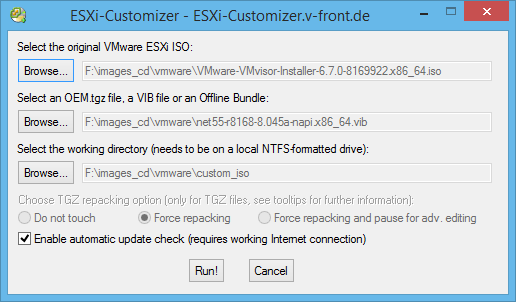
Все опции предельно ясны, но поясню на всякий случай: