
Поймал Rutserv.exe
цель найти откуда растут ноги у этой пакости и как ей удается заново расплодиться
Вложения
 | 321 log.txt (11.3 Кб, 9 просмотров) |
 rutserv.exe и rfusclient.exe
Доброго времени. Сегодня заметил, что компьютер начал жутко грузиться и обнаружил в Диспетчере.
Поймал вирус Exe.rehcnual.bat
Добрый день, ребята. Вчера решил скачать старого доброго СТАЛКЕРа,с модами, и при распаковке.
поймал вирус, который грузит процесс svchost.exe на 100%
Здравствуйте, у меня такая проблемка: поймал вирус, который грузит процесс svchost.exe на 100%.
Вложения
 | CollectionLog-2020.06.08-12.11.zip (73.1 Кб, 19 просмотров) |
Решение
Вложения
| CollectionLog-2020.06.08-21.03.zip (61.0 Кб, 1 просмотров) |
 | ClearLNK-2020.06.08_20.47.51.log (6.0 Кб, 1 просмотров) |
Решение
Скачайте Farbar Recovery Scan Tool (или с зеркала) и сохраните на Рабочем столе.
Примечание: необходимо выбрать версию, совместимую с Вашей операционной системой. Если Вы не уверены, какая версия подойдет для Вашей системы, скачайте обе и попробуйте запустить. Только одна из них запустится на Вашей системе.
Запустите программу. Когда программа запустится, нажмите Yes для соглашения с предупреждением.
Нажмите кнопку Scan.
После окончания сканирования будут созданы отчеты FRST.txt и Addition.txt в той же папке, откуда была запущена программа. Прикрепите отчеты к своему следующему сообщению.
(Если не помещаются, упакуйте).
Подробнее читайте в этом руководстве.
Вложения
| frst_addition.zip (30.8 Кб, 10 просмотров) |
Решение
Вложения
| Fixlog.zip (4.4 Кб, 2 просмотров) |
Решение
1. Обязательно восстановите настройки Защитника на значения по умолчанию.
2. Переименуйте FRST.exe (или FRST64.exe) в uninstall.exe и запустите.
Компьютер перезагрузится.
Остальные утилиты лечения и папки можно просто удалить.
Вложения
| SecurityCheck.txt (15.5 Кб, 2 просмотров) |
Решение
Временно его отключите или удалите. Если не получится, сообщите, будем действовать по-другому.
Исключения антивируса
Если вы всё настроили корректно, включили конфигурацию «Полный контроль» на рабочих станциях пользователей, но у вас не работает перехват почты или не открываются web-сайты, то весьма вероятно, мешает этому либо антивирус, либо какое-то приложение, которое может перехватывать трафик и изменять его таким образом, что он не попадает в мониторинг агента Staffcop.
Чтобы заранее избежать указанных проблем, мы рекомендуем вам добавить Универсальный способ исключения путей и исполняемых файлов в антивирусных программах для рабочих процессов и исполняемых файлов агента Staffcop.
Либо можно воспользоваться приведенныи ссылками для настройки исключений для конкретного антивируса.
Kaspersky Endpoint Security 10
Внесите изменения в настройки Kaspersky Endpoint Security 10, как представлено ниже:


Исключения из проверки

Kaspersky Small Office Security

В зависимости от версии программы пути к нужной настройке могут различаться.
ESET NOD32 Smart security
Есть несколько способов вернуть работоспособность для совместной работы Staffcop-агента и Eset Nod32.
Первый способ
Откройте программу, нажав значок Eset Nod в правой части панели задач Windows.
Перейдите в раздел Настройка.
Перейдите в раздел Защита Интернета → Расширенные параметры.
Откажитесь от проверки HTTPS (опция Включить проверку протокола HTTPS).

Второй способ
Является более правильным, т.к. заставляет и антивирус и Staffcop-агент работать совместно и без конфликтов.
Суть заключается, в том, чтобы добавить корневой сертификат агента Staffcop в антивирусную программу.
Скачать корневой сертификат для драйверной-версии:
Сертификаты нужно скопировать на машину у которой есть доступ к центральному серверу администрирования настройками антивируса или на локальную машину если нужно импортировать сертификат единовременно на локальную машину.
Конкретно вот эту картинку вам нужно принять как руководство к импорту сертификата:

После импорта сертификата лучше перезапустить как службу Staffcop-агента, так и сам браузер.
Чтобы перезапустить агента, надо открыть консоль Windows От имени администратора и выполнить следующее:
И проверить работу сайтов в браузере снова.
В зависимости от версии программы пути к нужной настройке могут различаться.
ESET NOD32 Endpoint 5.x
Если планируется установить агента на рабочую станцию пользователя, то вначале нужно отключить защиту антивируса, чтобы он не удалил агента до момента его установки.


Для устранения конфликта c антивирусом при установке агента на рабочую станцию пользователя, вы должны отключить антивирус. Или запускать утилиту удалённой установки на рабочей станции где антивирус не запущен.
ESET Security Managment Center 7
Для настройки исключений в политике по умолчанию, входим в консоль «ESET Security Managment Center»:


Добавляем исключения в DETECTION ENGINE

В этом диалоге нужно будет добавить следующие строки по одной или импортировать из файла:

Эти исключения помогут агенту работать на рабочей станции пользователя без его удаления со стороны антивируса.

После завершения внесения изменений, нажимаем внизу кнопку FINISH, после применения политики, она будет применена сразу же на всех ПК, которым применяется эта политика.
По умолчанию эта политика распространяется на все ПК с Windows-системами.
Если установка агента была произведена до внесения исключений в антивирус, то необходимо переустановить агент, иначе некоторые модули могут работать некорректно.
Если удаление агента после внесения исключений продолжаются, пожалуйста убедитесь, что исключения действительно применились на рабочих станциях пользователей. Это можно сделать если зайти в настройки антивируса и посмотреть текущие исключения для модуля файлового мониторинга или общая страница с исключениями.
Avast Free Antivirus
Для 32-битных систем:
Для 64-битных систем:

Настроить исключения перед установкой агента. Или отключить антивирус, установить агент, настроить исключения, включить антивирус.
Отключение антивируса
Контекстное меню «Avast Free Antivirus» в трее команда Avast shields control->Disable permanently

Общие исключения
Settings->General->Exclusions

File paths
Cyber Capture
Hardened Mode
Почта
В случае проблем с отправкойполучением почты или подключением к почтовым серверам. Отключить сканирование SSL в Mail Shield

Сайты
В случае проблем с сайтами. Отключить сканирование HTTPS в Web Shield

Symantec Endpoint Protection
Внесите исключения в антивирус путем добавления md5-хешей файлов агента.
Получить список md5-хешей можно следующим способом:
Скачать msi-пакет агента.
Распаковать его в папку (например, при помощи 7-zip)
Пример md5 файлов агента 5.8.2465:
360 Total Security

Универсальный способ исключения путей и исполняемых файлов
В общем случае эти исключения можно описать таким образом:
Для 32-битных систем:
Для 64-битных систем:
Часть папок и файлов является скрытыми. Учитывайте это при их добавлении.
Отключение «Мониторинга сети» в Настройках Staffcop

Переведите параметр в правую часть. После отключения мониторинга, не забудьте сохранить конфигурацию, нажав снизу стрнаицы кнопку «Сохранить».
Иногда, чтобы изменения вступили в силу, нужно перезапускать приложения на рабочих станциях пользователей, с которыми возникала проблема до изменения конфигурации.
Исключения антивируса
Если вы всё настроили корректно, включили конфигурацию «Полный контроль» на рабочих станциях пользователей, но у вас не работает перехват почты или не открываются web-сайты, то весьма вероятно, мешает этому либо антивирус, либо какое-то приложение, которое может перехватывать трафик и изменять его таким образом, что он не попадает в мониторинг агента Staffcop.
Чтобы заранее избежать указанных проблем, мы рекомендуем вам добавить Универсальный способ исключения путей и исполняемых файлов в антивирусных программах для рабочих процессов и исполняемых файлов агента Staffcop.
Либо можно воспользоваться приведенныи ссылками для настройки исключений для конкретного антивируса.
Kaspersky Endpoint Security 10
Внесите изменения в настройки Kaspersky Endpoint Security 10, как представлено ниже:
Kaspersky Small Office Security

В зависимости от версии программы пути к нужной настройке могут различаться.
ESET NOD32 Smart security
Есть несколько способов вернуть работоспособность для совместной работы Staffcop-агента и Eset Nod32.
Первый способ
Второй способ
Является более правильным, т.к. заставляет и антивирус и Staffcop-агент работать совместно и без конфликтов.
Суть заключается, в том, чтобы добавить корневой сертификат агента Staffcop в антивирусную программу.
Скачать корневой сертификат для драйверной-версии:
Сертификаты нужно скопировать на машину у которой есть доступ к центральному серверу администрирования настройками антивируса или на локальную машину если нужно импортировать сертификат единовременно на локальную машину.
Конкретно вот эту картинку вам нужно принять как руководство к импорту сертификата:

После импорта сертификата лучше перезапустить как службу Staffcop-агента, так и сам браузер.
Чтобы перезапустить агента, надо открыть консоль Windows От имени администратора и выполнить следующее:
И проверить работу сайтов в браузере снова.
В зависимости от версии программы пути к нужной настройке могут различаться.
ESET NOD32 Endpoint 5.x
Если планируется установить агента на рабочую станцию пользователя, то вначале нужно отключить защиту антивируса, чтобы он не удалил агента до момента его установки.


Для устранения конфликта c антивирусом при установке агента на рабочую станцию пользователя, вы должны отключить антивирус. Или запускать утилиту удалённой установки на рабочей станции где антивирус не запущен.
ESET Security Managment Center 7
Для настройки исключений в политике по умолчанию, входим в консоль «ESET Security Managment Center»:


Добавляем исключения в DETECTION ENGINE

В этом диалоге нужно будет добавить следующие строки по одной или импортировать из файла:

Эти исключения помогут агенту работать на рабочей станции пользователя без его удаления со стороны антивируса.

После завершения внесения изменений, нажимаем внизу кнопку FINISH, после применения политики, она будет применена сразу же на всех ПК, которым применяется эта политика.
По умолчанию эта политика распространяется на все ПК с Windows-системами.
Если установка агента была произведена до внесения исключений в антивирус, то необходимо переустановить агент, иначе некоторые модули могут работать некорректно.
Если удаление агента после внесения исключений продолжаются, пожалуйста убедитесь, что исключения действительно применились на рабочих станциях пользователей. Это можно сделать если зайти в настройки антивируса и посмотреть текущие исключения для модуля файлового мониторинга или общая страница с исключениями.
Avast Free Antivirus
Для 32-битных систем:
Для 64-битных систем:

Настроить исключения перед установкой агента. Или отключить антивирус, установить агент, настроить исключения, включить антивирус.
Отключение антивируса
Контекстное меню «Avast Free Antivirus» в трее команда Avast shields control->Disable permanently

Общие исключения
Settings->General->Exclusions

File paths
Cyber Capture
Hardened Mode
Почта
В случае проблем с отправкойполучением почты или подключением к почтовым серверам. Отключить сканирование SSL в Mail Shield

Сайты
В случае проблем с сайтами. Отключить сканирование HTTPS в Web Shield

Symantec Endpoint Protection
Внесите исключения в антивирус путем добавления md5-хешей файлов агента.
Пример md5 файлов агента 5.8.2465:
360 Total Security

Универсальный способ исключения путей и исполняемых файлов
В общем случае эти исключения можно описать таким образом:
ESET NOD32 Antivirus
ESET NOD32 Smart security
Есть несколько способов вернуть работоспособность для совместной работы Staffcop-агента и Eset Nod32.
Первый способ
Откройте программу, нажав значок Eset Nod в правой части панели задач Windows.
Перейдите в раздел Настройка.
Перейдите в раздел Защита Интернета → Расширенные параметры.
Откажитесь от проверки HTTPS (опция Включить проверку протокола HTTPS).
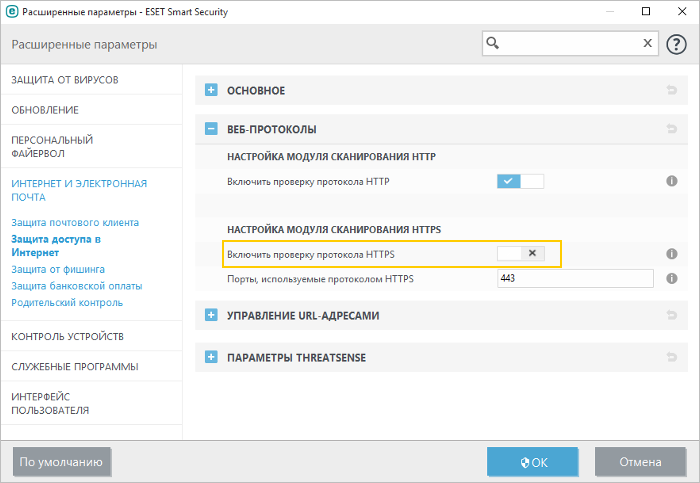
Второй способ
Является более правильным, т.к. заставляет и антивирус и Staffcop-агент работать совместно и без конфликтов.
Суть заключается, в том, чтобы добавить корневой сертификат агента Staffcop в антивирусную программу.
Скачать корневой сертификат для драйверной-версии:
Сертификаты нужно скопировать на машину у которой есть доступ к центральному серверу администрирования настройками антивируса или на локальную машину если нужно импортировать сертификат единовременно на локальную машину.
Конкретно вот эту картинку вам нужно принять как руководство к импорту сертификата:
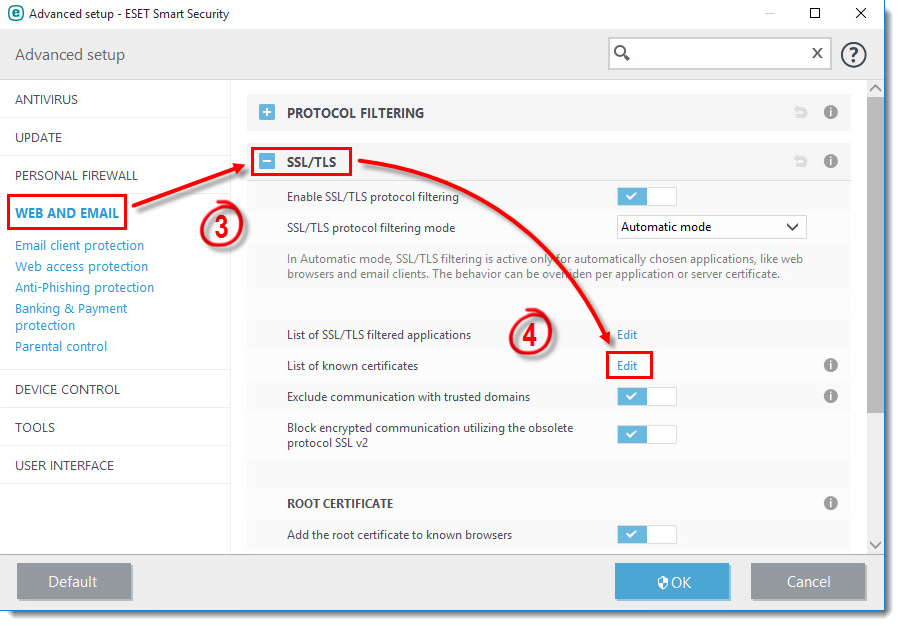
После импорта сертификата лучше перезапустить как службу Staffcop-агента, так и сам браузер.
Чтобы перезапустить агента, надо открыть консоль Windows От имени администратора и выполнить следующее:
И проверить работу сайтов в браузере снова.
В зависимости от версии программы пути к нужной настройке могут различаться.
ESET NOD32 Endpoint
Для всех версий антивируса делается по аналогии.
Если планируется установить агента на рабочую станцию пользователя, то вначале нужно отключить защиту антивируса, чтобы он не удалил агента до момента его установки.
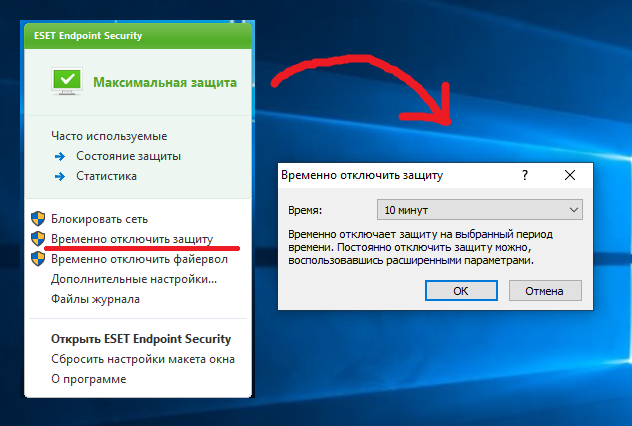
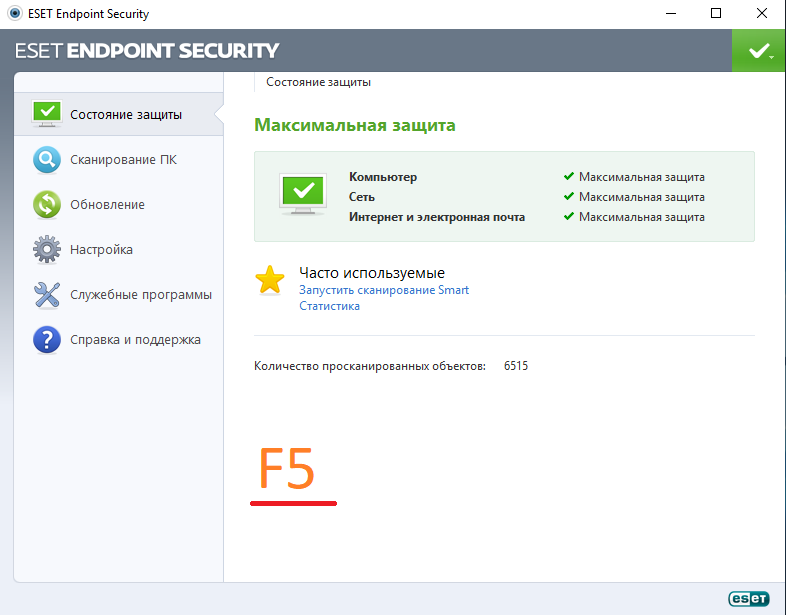
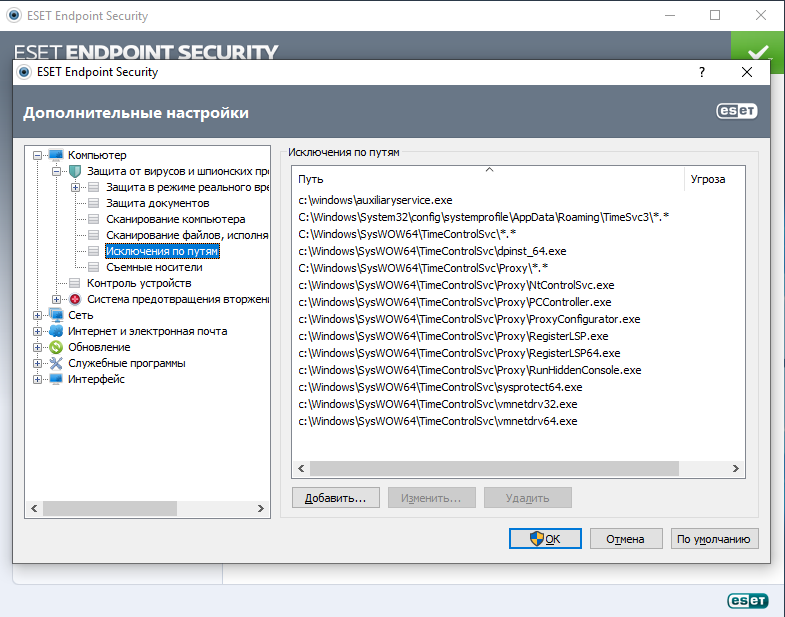
Для устранения конфликта c антивирусом при установке агента на рабочую станцию пользователя, вы должны отключить антивирус. Или запускать утилиту удалённой установки на рабочей станции где антивирус не запущен.
В некоторых случаях было замечно, что ESET 8 делает быструю проверку при установке агента и удаляет часть установленных компонентов, тем самым нарушая работу агента.
ESET Security Managment Center 7
Для настройки исключений в политике по умолчанию, входим в консоль «ESET Security Managment Center»:
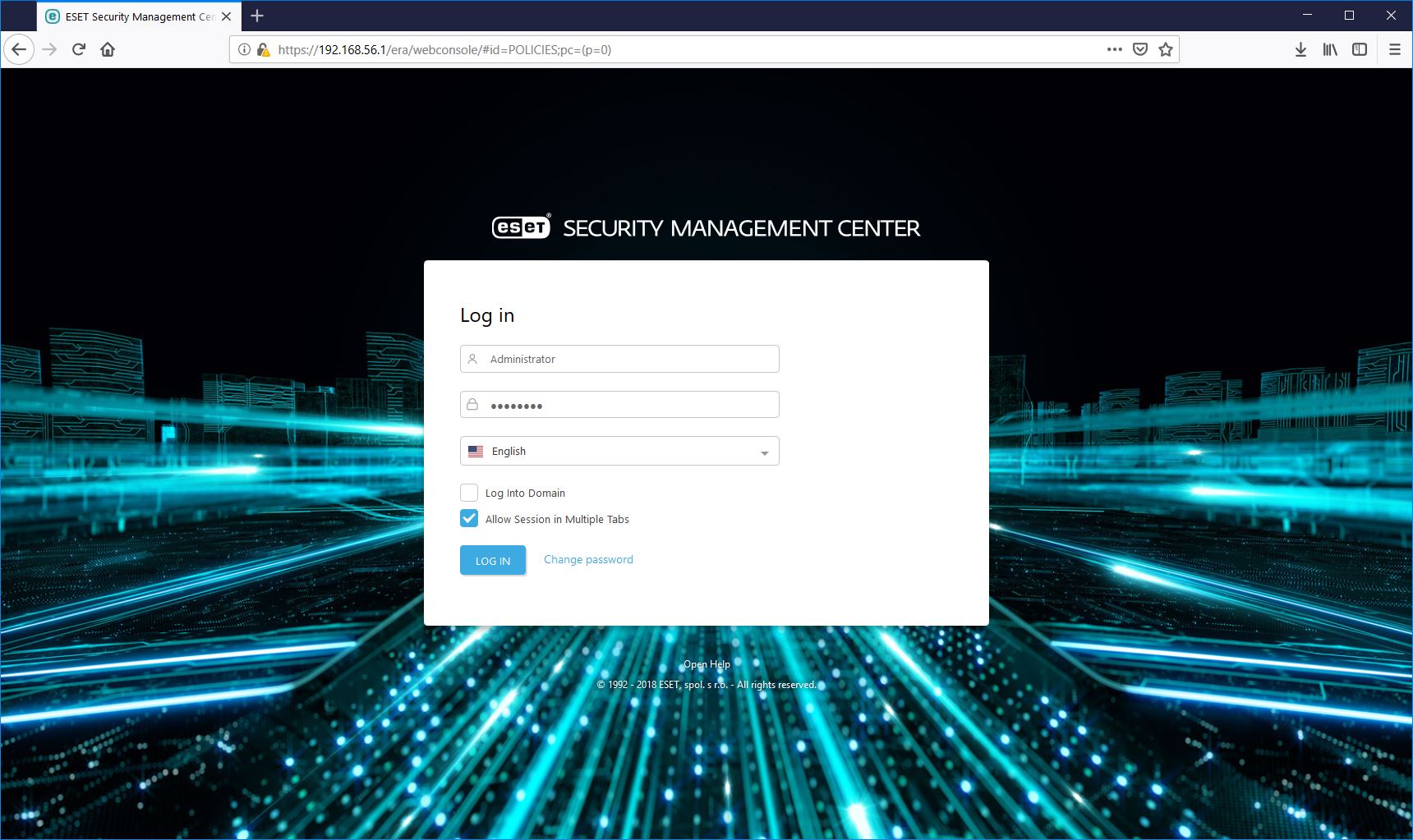
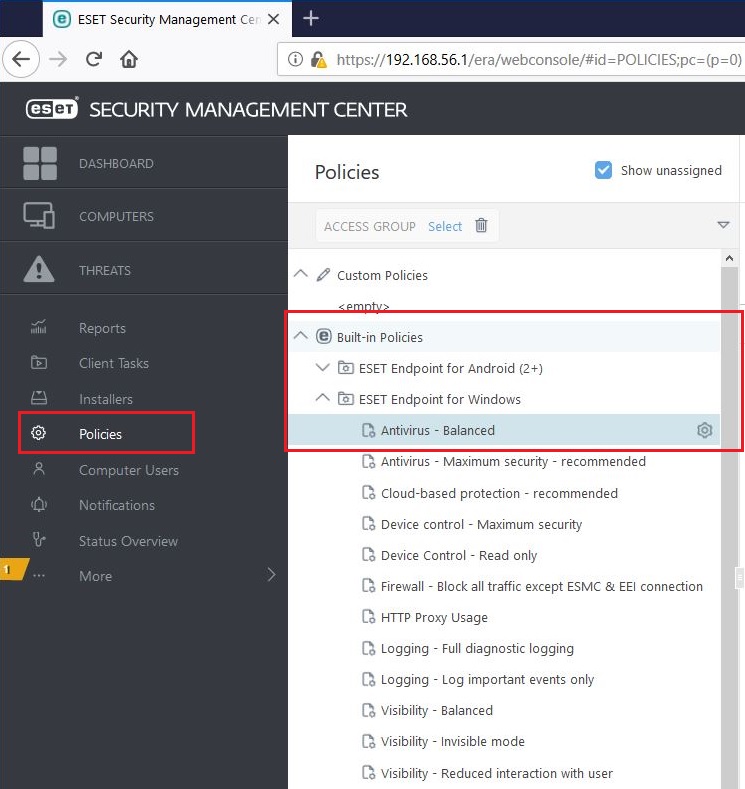
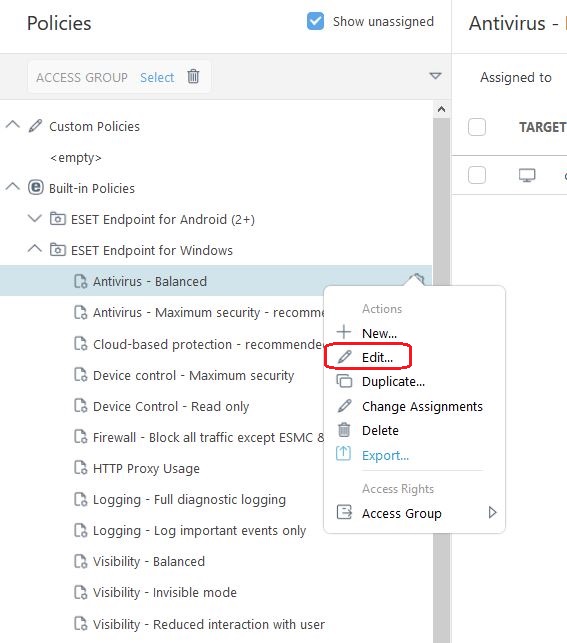
Добавляем исключения в DETECTION ENGINE
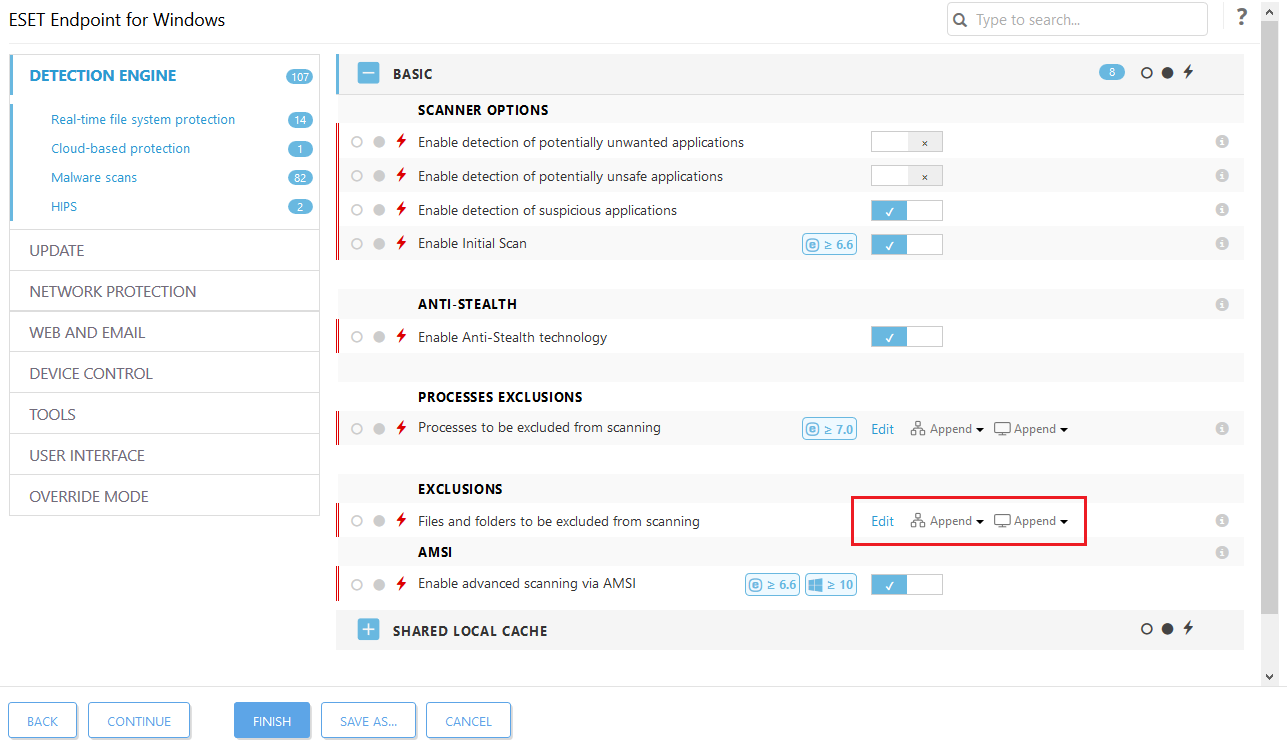
В этом диалоге нужно будет добавить следующие строки по одной или импортировать из файла:
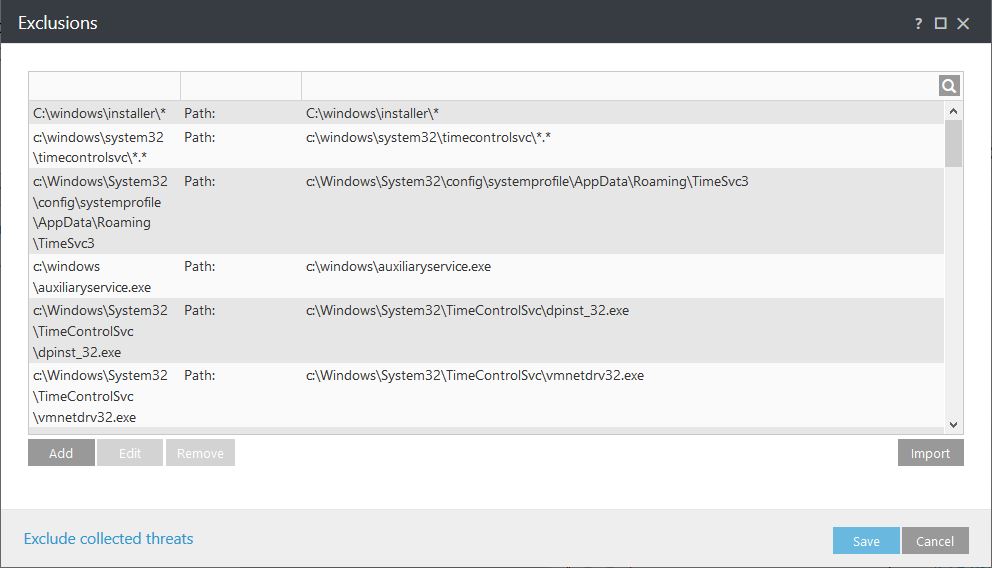
Эти исключения помогут агенту работать на рабочей станции пользователя без его удаления со стороны антивируса.

После завершения внесения изменений, нажимаем внизу кнопку FINISH, после применения политики, она будет применена сразу же на всех ПК, которым применяется эта политика.
По умолчанию эта политика распространяется на все ПК с Windows-системами.
Если установка агента была произведена до внесения исключений в антивирус, то необходимо переустановить агент, иначе некоторые модули могут работать некорректно.
Если удаление агента после внесения исключений продолжаются, пожалуйста убедитесь, что исключения действительно применились на рабочих станциях пользователей. Это можно сделать если зайти в настройки антивируса и посмотреть текущие исключения для модуля файлового мониторинга или общая страница с исключениями.
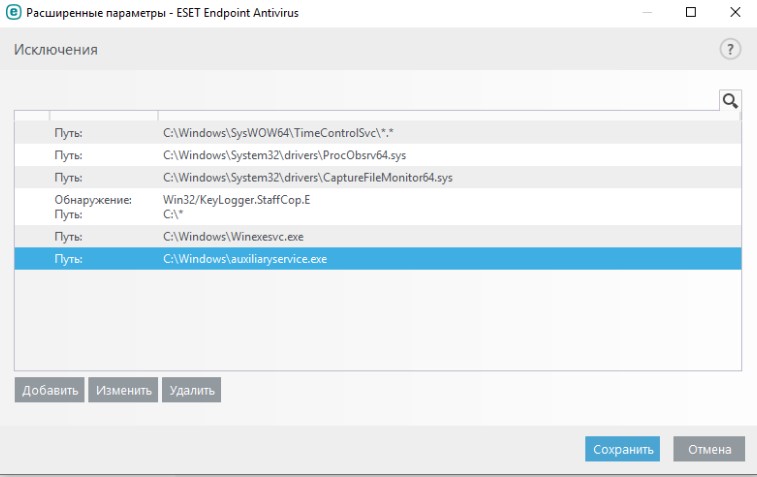
Если вам не хочется вносить изменения в исключения, чтобы была исключена папка C:\windows\installer\*, то вы можете внести исключения по угрозе или обнаружению (зависит от версии антивируса):
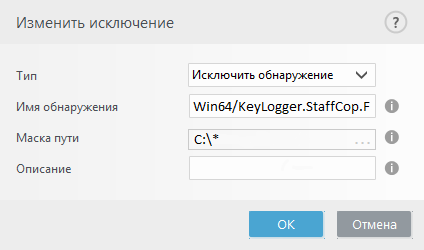
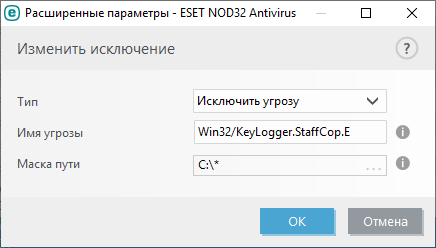
В итоге, список исключений должен будет выглядеть так:
Исключение из полного сканирования дисков
В новых версиях антивируса ESET при запланированной проверке может случиться ситуация детектирования бинарных файлов агента Staffcop и их удаление.
Чтобы этого избежать в настройках запланированного сканирования нужно отключить опцию «пропустить исключения» должно получиться так:
Что такое drwtsn32.exe? Это безопасно или вирус? Как удалить или исправить это
Что такое drwtsn32.exe?
drwtsn32.exe это исполняемый файл, который является частью Windows XP разработанный Microsoft, Версия программного обеспечения для Windows: 1.0.0.0 обычно 72464 в байтах, но у вас может отличаться версия.

Drwtsn32.exe безопасный или это вирус или вредоносная программа?
Первое, что поможет вам определить, является ли тот или иной файл законным процессом Windows или вирусом, это местоположение самого исполняемого файла. Например, для drwtsn32.exe его путь будет примерно таким: C: \ Program Files \ Microsoft \ Windows XP \ drwtsn32.exe
Если статус процесса «Проверенная подписывающая сторона» указан как «Невозможно проверить», вам следует взглянуть на процесс. Не все хорошие процессы Windows имеют метку проверенной подписи, но ни один из плохих.
Наиболее важные факты о drwtsn32.exe:
Если у вас возникли какие-либо трудности с этим исполняемым файлом, перед удалением drwtsn32.exe вам следует определить, заслуживает ли он доверия. Для этого найдите этот процесс в диспетчере задач.
Найти его местоположение и сравнить размер и т. Д. С приведенными выше фактами
Если вы подозреваете, что можете быть заражены вирусом, вы должны немедленно попытаться это исправить. Чтобы удалить вирус drwtsn32.exe, необходимо скачайте и установите приложение полной безопасности, как это, Обратите внимание, что не все инструменты могут обнаружить все типы вредоносных программ, поэтому вам может потребоваться попробовать несколько вариантов, прежде чем вы добьетесь успеха.
Могу ли я удалить или удалить drwtsn32.exe?
Не следует удалять безопасный исполняемый файл без уважительной причины, так как это может повлиять на производительность любых связанных программ, использующих этот файл. Не забывайте регулярно обновлять программное обеспечение и программы, чтобы избежать будущих проблем, вызванных поврежденными файлами. Что касается проблем с функциональностью программного обеспечения, проверяйте обновления драйверов и программного обеспечения чаще, чтобы избежать или вообще не возникало таких проблем.
Однако, если это не вирус, и вам нужно удалить drwtsn32.exe, вы можете удалить Windows XP с вашего компьютера, используя программу удаления. Если вы не можете найти его деинсталлятор, то вам может потребоваться удалить Windows XP, чтобы полностью удалить drwtsn32.exe. Вы можете использовать функцию «Установка и удаление программ» на панели управления Windows.
Распространенные сообщения об ошибках в drwtsn32.exe
Наиболее распространенные ошибки drwtsn32.exe, которые могут возникнуть:
• «Ошибка приложения drwtsn32.exe.»
• «Ошибка drwtsn32.exe.»
• «Возникла ошибка в приложении drwtsn32.exe. Приложение будет закрыто. Приносим извинения за неудобства».
• «drwtsn32.exe не является допустимым приложением Win32».
• «drwtsn32.exe не запущен».
• «drwtsn32.exe не найден».
• «Не удается найти файл drwtsn32.exe».
• «Ошибка запуска программы: drwtsn32.exe.»
• «Неверный путь к приложению: drwtsn32.exe.»
Как исправить drwtsn32.exe
Если у вас возникла более серьезная проблема, постарайтесь запомнить последнее, что вы сделали, или последнее, что вы установили перед проблемой. Использовать resmon Команда для определения процессов, вызывающих вашу проблему. Даже в случае серьезных проблем вместо переустановки Windows вы должны попытаться восстановить вашу установку или, в случае Windows 8, выполнив команду DISM.exe / Online / Очистка-изображение / Восстановить здоровье, Это позволяет восстановить операционную систему без потери данных.
Чтобы помочь вам проанализировать процесс drwtsn32.exe на вашем компьютере, вам могут пригодиться следующие программы: Менеджер задач безопасности отображает все запущенные задачи Windows, включая встроенные скрытые процессы, такие как мониторинг клавиатуры и браузера или записи автозапуска. Единый рейтинг риска безопасности указывает на вероятность того, что это шпионское ПО, вредоносное ПО или потенциальный троянский конь. Это антивирус обнаруживает и удаляет со своего жесткого диска шпионское и рекламное ПО, трояны, кейлоггеры, вредоносное ПО и трекеры.
Мы рекомендуем вам попробовать этот новый инструмент. Он исправляет множество компьютерных ошибок, а также защищает от таких вещей, как потеря файлов, вредоносное ПО, сбои оборудования и оптимизирует ваш компьютер для максимальной производительности. Это исправило наш компьютер быстрее, чем делать это вручную:
Загрузите или переустановите drwtsn32.exe
Вход в музей Мадам Тюссо не рекомендуется загружать заменяемые exe-файлы с любых сайтов загрузки, так как они могут содержать вирусы и т. д. Если вам нужно скачать или переустановить drwtsn32.exe, то мы рекомендуем переустановить основное приложение, связанное с ним Windows XP.
Пять бизнес-преимуществ Windows XP
Информация об операционной системе
Ошибки drwtsn32.exe могут появляться в любых из нижеперечисленных операционных систем Microsoft Windows: