
Папки в Android-смартфоне и что они означают
Константин Иванов

Файловые менеджеры на Android могут быть удобным инструментом для организации хранения данных в вашем смартфоне, но сама структура Android (или ее кажущееся отсутствие) c непривычки может показаться несколько запутанной. Данные приложений, картинки, музыка – и доступ к этому всему из одной корневой папки – это несколько иной подход к иерархической структуре, чем то, к чему привыкли пользователи ПК и Mac, и подход этот дает пользователям намного больше возможностей, чем iOS.
В Android вы не сможете получить доступ к глубоко спрятанным системным файлам через обычный файловый менеджер или с помощью подключения к ПК. Но это не значит, что вы можете удалить по своей прихоти любой файл, какой захотите. Давайте посмотрим, как организованы типичные папки в памяти устройства, для чего они нужны и что из этого вы можете удалить, а что нет.
Иерархия памяти устройства на Android
Поскольку Android – это операционная система на базе Linux, в вашем телефоне файловая система также организована по принципу Linux. В этой системе на каждом устройстве есть шесть основных разделов: boot, system, recovery, data, cache и misc. Карты памяти microSD также имеют собственную иерархию памяти. Устройства, несущие на борту Android 7.0 Nougat, получили возможность непрерывного обновления за счет того, что в пару к системному разделу создается второй и один из них в фоне обновляется, а при перезагрузке происходит переключение, позволяющее обновленной системе заработать.
Вот краткое описание того, что содержится в каждой папке.
Без root–прав пользователи Android могут иметь доступ только к разделу с данными, который открывается вам, когда вы подключаете устройство к своему ПК или используете файловый браузер. Если память вашего телефона может быть расширена при помощи карты, память карты также включается в этот раздел с данными, доступными через ПК или просмотрщик файлов.

Обычно у вас есть доступ только данным приложений, которые хранятся в разделе пользовательских данных. Для доступа к остальной памяти вам потребуются root-права
Приложения и папки в разделе данных
Итак, бегло окинув взглядом основные папки, мы отметили, что у нас нет доступа к загрузочным файлам, файлам восстановления и или системным файлам Android, когда мы просто просматриваем файлы при помощи браузера. Из чего следует утешительный вывод: нельзя просто так взять и вызвать своими действиями крах системы. Совсем другая ситуация возникает, когда у вас есть root-права. Так или иначе, с тем, что хранится в данном разделе, надо быть поаккуратнее: определенные приложения могут задействовать данные, которые здесь сохранены, и перемещение или удаление их может повлечь за собой нестабильную работу системы.
Теперь давайте посмотрим, что находится в разделе данных на вашем устройстве. Для того, чтобы это было возможно, в телефонах с Android версий Marshmallow или Nougat есть свой файловый менеджер, который дает доступ ко всему разделу. Эту опцию можно найти в меню Настройки- Память-Накопитель-Другое. Ряд аппаратов на более старых версиях Android могут иметь, а могут не иметь собственный файловый менеджер, зависит от производителя.
В качестве альтернативы есть множество сторонних приложений, доступных в Play Store, которые выполняют ту же самую роль, например, FX File Explorer или Total Commander.
Можно также управлять вашими файлами с вашего ПК при помощи подключения по USB. Стоит только удостовериться, что ваш телефон находится в режиме MTP (Передача файлов), чтобы вы могли видеть все свои файлы.

Получить доступ к памяти вашего устройства можно при помощи ПК или напрямую через файловый браузер
Если у вас есть ощущение, что память устройства выглядит переполненной и папок слишком много, приглядитесь к ним. Вы увидите многочисленные папки, связанные с приложениями, возможно, даже остатки от тех приложений, что вы уже удалили. Как правило, лучше не трогать никакие папки приложений, но если вы помните, что приложение было удалено, а папка от него осталась, ее удаление вреда не причинит. Скорее всего, она пустая или в ней остались какие-то бесполезные лог-файлы.
Даже если вы не устанавливали большого количества приложений, по умолчанию этот раздел с пользовательскими данными может содержать ряд папок – в них хранятся ваши контакты, музыка, картинки и все остальное. Вот самые основные папки, не связанные со сторонними приложениями, которые вы можете найти.
Итак, какие папки мне можно (или нужно) удалять?
Не уверен – не удаляй. Это справедливо для всех папок приложений, и трогать их не стоит, за исключением тех случаев, когда вы точно знаете, что хотите сделать. Добавлять и удалять файлы из любых папок с медиа абсолютно безопасно, но постарайтесь в порыве наведения порядка не снести саму папку. Если вы видите, что папка пуста, например, ничего нет в папке Alarms, вы, можете подумать, что она и сама не нужна. Но, с другой стороны, папка не занимает много места. И возможно, она потребуется какому-либо приложению впоследствии, поэтому так ли вам необходимо ее удалять?
Со временем встроенная память вашего устройства будет содержать гораздо больше папок, чем было перечислено выше. Вы будете устанавливать и удалять все большее число приложений. Поэтому наводить порядок в своем устройстве никогда не повредит, ну, разве что вы вообще редко перемещаете файлы в своем телефоне, скачиваете и удаляете их. И еще, удаление пустой папки не освободит вам дополнительного места в памяти. Так что, если требуется выиграть место, лучше посмотрите, какие вы можете удалить ненужные приложения/фильмы, которые не станете пересматривать и т.п.
Теперь, когда вы получили более полную картину того, что это за папки хранятся в памяти вашего устройства, вам будет проще управлять своими файлами, не боясь «сделать что-нибудь не то».
Скрыть личные данные на телефоне Vivo
Смартфон – это личная вещь каждого человека. Однако в большинстве случаев нам приходится временно доверять свое мобильное устройство друзьям и знакомым. Кто-то попросит позвонить или захочет посмотреть фото в галерее, тем самым получив доступ ко всем имеющимся файлам в гаджете, пока его владелец не находится рядом. Кроме того, устройство может быть попросту утеряно – в таком случае доступ к его содержимому открывается совершенно для любого человека. Но на каждом смартфоне имеются файлы, которые не хотелось бы показывать никому. Именно поэтому пользователи все чаще интересуются тем, возможно ли скрыть личные данные на телефоне Vivo, чтобы доступ к ним был исключительно у владельца. Ответ однозначен – конечно, да! Делается это разными способами, о которых мы и поговорим в статье.
Что такое личные данные?
Под личными данными на смартфоне подразумевается не только информация о его владельце. На сегодняшний день таковыми данными считаются любые элементы, сохраненные в памяти гаджета или на флешке. Это могут быть, элементарно:
Скрыть их от посторонних глаз вполне реально. К тому же, производители смартфонов Виво предлагают пользователям такую возможность прямо в оболочке. Хотя при желании с этой целью разрешается обратиться и к сторонним приложениям.
Как скрыть все данные на телефоне Vivo
На сегодняшний день действительно многие пользователи всерьез задумываются над тем, как скрыть приложение на телефоне Виво. Наши специалисты предлагают для этой процедуры целых три способа, поэтому выбор у владельцев мобильных гаджетов есть весьма неплохой. Каждый из представленных вариантов по-своему хорош, к тому же, два из них предлагаются самим производителем – они встроены в оболочку любого телефона с Funtouch OS.
Мы рассмотрим инструкцию по каждому способу в подробностях. Проблем со скрытием личных данных ни в одном из этих случаев не возникнет, если соблюдать четкую последовательность действий.
При несоблюдении инструкции есть риск потерять файлы после дешифрования.
Файловый сейф

В первую очередь следует разобраться с файловым сейфом на Vivo. Это – особенно полезная функция на смартфонах данного производителя. Она уже известна в широких кругах, но разобраться с ней подробнее все же стоит.
Так, для начала ответим на распространенный вопрос: что такое файловый сейф? Его название придумано не просто так, из-за чего догадаться о сути функции можно и без подсказок.
Файловый сейф – это отдельная папка в памяти смартфона, на вход в которую устанавливается пароль.
Сюда разрешается помещать любые файлы. При каждом открытии папки система автоматически запрашивает у пользователя заранее установленный пароль. А когда владелец телефона выходит из файлового сейфа, он автоматически «закрывается на ключ» и при следующей попытке входа снова требует код доступа.
Так называемый Safe Folder для сокрытия файлов предлагает и система Google.

Процедура зашифровки файлов происходит следующим образом:
На более старых устройствах (с оболочкой версии 2.6 и ниже) путь в скрытую папку будет несколько иной: «i Manager» — «Конфиденциальность». Дальнейшие действия по добавлению «секретных» остаются такими же.
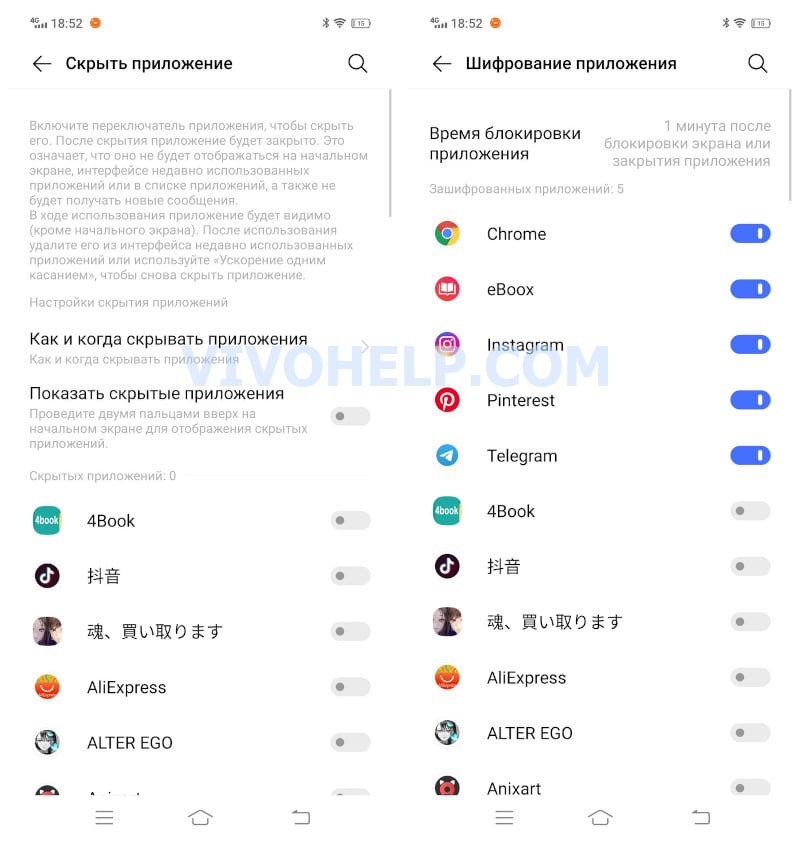
Найти зашифрованные данные удастся в том же файловом сейфе. Нажав на него и введя код, папка со всеми данными сразу откроется и ими удастся пользоваться без повторного ввода пароля до закрытия всего «сейфа».
Работа с зашифрованными файлами
Когда элементы оказались скрытыми, их возможно открыть только через файловый сейф. В случае, если эти файлы потребуется переместить или удалить, владельцам смартфонов с Funtouch OS более новых версий понадобится выполнить следующие действия:
Что касается гаджетов с Funtouch OS версии 2.6 и ниже, здесь потребуется сперва дешифровать файлы. Делается это так:
В результате дешифрованный файл вернется на свое прежнее место, откуда он был скрыт.
Скрытие фото и видео с галереи
Второе пространство
Достаточно известный термин «второе пространство» у владельцев гаджетов Vivo давно на слуху, но пользоваться данной функцией умеют далеко не все. Сперва все же стоит разобраться в самом словосочетании, чтобы понять, что представляет собой эта возможность.
Второе пространство – это дополнительная учетная запись, где пользователь настраивает все параметры ОС, устанавливает программы и хранит файлы.
На вход в эту учетную запись также разрешается установить защитный пароль. Это означает, что создав второе пространство, туда можно поместить все необходимые элементы, которые не будут отображаться в основной записи, и запаролить.
Создается второе пространство по следующей схеме:
Далее на экране появится ярлык с наименованием «Управление и переключение». Через него и удастся в дальнейшем менять рабочее пространство. Здесь же и устанавливается пароль (вкладка «Настройка») и перемещаются все необходимые элементы.
Файлы могут существовать как одновременно в основной и дополнительной учетных записях, так и только во втором пространстве.
Шифрование сообщений и заметок
В отличие от большинства файлов на смартфонах Виво сообщения и заметки возможно спрятать иными способами. Для этого потребуется зайти непосредственно в приложение, а затем действовать через внутренние настройки.
Шифрование сообщений происходит по следующему пути: «Сообщения» — долгое нажатие по нужному диалогу – «Шифровать» («Дополнительно» — «Шифровать») – ввести код блокировки. Сделать это возможно исключительно для сообщений от тех абонентов, чьи номера записаны в телефонной книге.
Для шифрования заметок потребуется пройти путь: «Заметки» — долгое нажатие по нужной записи – «Зашифровать». Эта опция доступна лишь на смартфонах с оболочкой версии 3.0 и выше.
Сторонние приложения
После испытания двух предыдущих способов или игнорирования их у некоторых пользователей возникает только один вопрос: как поставить пароль на приложение? Если нет желания перемещать утилиты в файловый сейф или второе пространство, можно попросту запаролить их посредством стороннего софта. Наибольшим количеством преимуществ выделяются два популярных варианта: Smart AppLock и AppLock.
Эти приложения доступны пользователям совершенно бесплатно. Интерфейс у них прост и понятен, а потому лишних вопросов при работе не возникнет. Для добавления кода на вход в ту или иную программу/игру потребуется лишь открыть соответствующую вкладку в утилите блокировки, выбрать в перечне нужные наименования и установить защиту.
Способы шифрования данных на смартфонах Vivo известны далеко не всем пользователям, хотя для их применения даже не требуется получение root-прав. Из трех доступных вариантов владельцы мобильных гаджетов могут выбрать совершенно любой, который окажется более удобным и эффективным для них. А наши инструкции помогут выполнить все действия правильно, не потеряв файлы после шифрования.

Техноблогер, автор нескольких проектов об умных устройствах. Пишу статьи по правильной настройке телефонов Vivo и оптимизации оболочки Funtouch OS для новичков.
Очистка кэша на телефоне Vivo
Ежедневно владельцы современных гаджетов забивают их память всевозможными приложениями, мультимедийными файлами и т.д. Для этого каждому пользователю нужны свободные мегабайты, а их, к сожалению, не всегда удается обнаружить. Все дело в том, что каждая утилита на мобильном устройстве использует кэш. Он, как неизбежное зло, засоряет память и требует регулярной очистки. И поскольку откладывать это дело не рекомендуется, наши специалисты представляют подробную инструкцию по проведению процедуры. Очистка кэша на телефоне Vivo выполняется разными способами, каждый из которых в полной мере описан в этой статье.
Что такое кэш и зачем его удалять?
Кэш, или cache – это отдельная область системной памяти устройства, где хранятся данные, необходимые для функционирования установленных приложений. Иногда под этим понятием подразумевают промежуточный накопитель, собирающий элементы для ускоренного доступа к утилитам.
В качестве примера можно привести кэш браузера. Переходя на сайт впервые, его загрузка занимает около трех секунд. А проделывая то же действие несколько раз, длительность открытия страницы уменьшается втрое. Таким образом, накопленный кэш экономит время пользователя, хоть и занимает при этом память.
Cache появляется в процессе использования всевозможных приложений. Это и браузеры, и игры, и рабочие программы. Конечно, на первый взгляд может показаться, что кэш несет только пользу, но это не совсем так.
В действительности cache занимает немало места в памяти устройства, особенно если он копится в течение нескольких месяцев. Из-за этого пользователь теряет возможность быстро скачать новую программу или даже внезапно сделать фото, так как для этого попросту не будет свободного места. Поэтому, чтобы всегда иметь дополнительное пространство на внутреннем накопителе, кэш рекомендуется регулярно очищать.
В кэш не сохраняются пароли и прочие важные данные, поэтому избавиться от него удастся без неблагоприятных последствий.
Как очистить кэш приложения на телефоне Vivo
«Мусор» в памяти смартфона в виде cache возможно очистить несколькими способами. К счастью, производитель Виво не лишил пользователей шанса самостоятельно выбирать оптимальный вариант для себя. Так, удалить лишние элементы удастся вручную или автоматически. Более подробно о каждом доступном способе поговорим далее.
Выполнение процедуры вручную
Первый способ очистки кэша – вручную. Он занимает немало времени, но зато позволяет удалить временный буфер из отдельных приложений. Данный метод удаления ненужных файлов подразумевает поочередную ручную очистку в каждой программе.
Последовательность действий в таком случае следующая:
На удаление данных уйдут считанные секунды. После проделанных действий на экране не появится полоска загрузки, поэтому ждать пользователю нечего. Далее можно сразу переходить к устранению «мусора» в следующей утилите.
Не стоит путать очистку кэша и сброс данных, так как в первом случае удаляются только лишние файлы, а во втором – нужная информация (пароли, настройки и т.д.).
Автоматическая очистка
Благодаря умелым разработчикам Vivo очистка кэша на этих смартфонах может осуществляться и автоматически. Это позволяет существенно сэкономить время. К тому же, система вполне способна самостоятельно распознать лишние файлы и ликвидировать их.
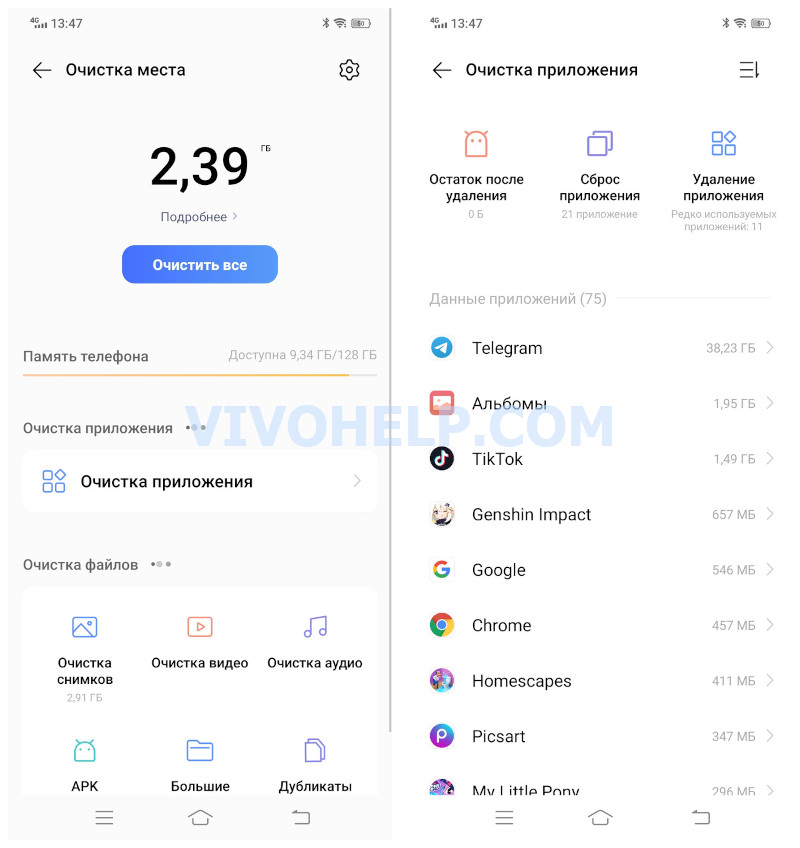
Инструкция по автоматической очистке cache такая:
Всего за несколько кликов пользователю удастся удалить cache из нескольких программ одновременно. Конечно, если в некоторых утилитах хочется его оставить, можно попросту снять галочки.
Сторонние приложения по очистке памяти
Встроенные возможности не всегда подходят юзерам, чтобы почистить кэш на телефоне Vivo. Поэтому некоторые люди прибегают к использованию сторонних программ. Наиболее распространенными среди них выступают:
Помимо очистки каждое из перечисленных приложений имеет весьма неплохой набор иных функций. В связи с этим каждый специалист рекомендует иметь на своем устройстве хотя бы одну из подобных утилит.
Освободить место на любимом гаджете для загрузки новых элементов сложно лишь на первый взгляд. На самом деле для этого не требуется удалять нужные файлы – достаточно только очистить кэш, и объем памяти для последующих скачиваний появится вмиг. А помогут в этом инструкции от наших специалистов. Здесь каждый пользователь сможет без проблем выбрать подходящий метод и использовать при каждой очистке ненавистного кэша.
Техноблогер, автор нескольких проектов об умных устройствах. Пишу статьи по правильной настройке телефонов Vivo и оптимизации оболочки Funtouch OS для новичков.
Как очистить память Андроида, если она забита невидимыми файлами
Каждый владелец телефона на ОС Android знает, насколько важно наличие свободной памяти на его устройстве. Бывает, мы хотим установить новое приложение или снять нужный видеоролик, а телефон выдаёт сообщение, что место забито под завязку. Мы бросаемся удалять ненужные файлы и приложения, теряем драгоценное время, а нужный момент уже упущен. При детальном изучении выясняется, что приложений на нашем телефоне установлено не так уж и много, и куда делись 8-16-32 гигабайт места гаджета – неизвестно. Ниже разберём, каким образом очистить память вашего телефона на Андроид, если она забита скрытыми и невидимыми файлами.
Что такое невидимые файлы на ОС Андроид?
Большинство телефонов Андроид обычно предупреждают своих владельцев о полном заполнении внутренней памяти устройства. Но система обычно не сообщает, как и какими инструментами можно освободить столь нужное место. Практически все пользователи бросаются удалять приложения и старые фотографии, чего обычно делать не стоит. Файлы, которые действительно нужно удалить, скрыты (спрятаны) глубоко внутри папок вашего устройства, что усложняет их поиск и утилизацию.
Обычно, ненужными файлами на телефоне являются:
Давайте разберём, каким способом можно найти и удалить невидимые и ненужные файлы на ОС Андроид, чтобы очистить его память.
Удаление кешированных данных для очистки памяти смартфона от невидимых файлов
По мере того, как вы используете всё больше и больше приложений на вашем телефоне, они создают файлы кеша. Последние являются ненужными файлами и занимают много места. В зависимости от частоты и особенностей использования конкретных приложений, размер кешированных файлов у ряда программ может составлять десятки мегабайт. Также имеется другой тип кешированных данных, которые хранятся на вашем телефоне, и не принадлежит конкретному приложению.
Вы можете легко удалить два перечисленных типа кэшированных данных.
Для этого выполните следующее:
Также необходимо поступить с общими кешированными данными:
В некоторых версиях ОС нам поможет кнопка « Оптимизировать », находящаяся в разделе обслуживания устройства.
Этот способ поможет вам освободить достаточное количество внутренней памяти Андроид в случае, если она забита скрытыми файлами.
Найдите данную папку (она находится в директории DCIM) и удалите её содержимое. Это поможет очистить память на вашем Android, если она по каким-то причинам оказалась забита невидимыми файлами.
Очистка содержимого папки Download (Загрузки)
На каждом Андроид-телефоне присутствует папка для загрузок, в которой хранится всё, что вы загружаете из Интернета. Такая папка подчас может занимать много места, потому что всякий раз, когда нам нужно загрузить какие-либо медиа или apk-файлы, мы просто загружаем их, инсталлируем, и потом забываем о них. Таким образом, в данной папке может скопиться много файлов, замедляющих работу нашего телефона.
Для очистки памяти Андроид от ненужных файлов выполните следующее:
Данные хранящиеся в этой папке часто представляют собой скрытые данные, остающиеся незамеченными.
Невидимые файлы фото и видео, копии которых у вас уже есть
У всех, кто пользуется телефоном Андроид, есть учётная запись Гугл. Компания Google предоставляет нам учётную запись в Photos, в которой мы можем бесплатно хранить до 15 Гб данных. Если вы активировали опцию « Синхронизация », то все ваши фото и видео будут автоматически сохранены в вашей учётной записи Photos.
Если вы откроете приложение « Фотографии », оно покажет вам, что можно освободить какое-то количество места на телефоне.
Выберите в меню приложения опцию « Free up Space » (Освободить место). Приложение «Photos» сообщит вам, сколько изображений можно удалить из локального хранилища. Нажмите на « Ок » (Удалить) для подтверждения.
Ненужные данные Гугл Мапс на Андроиде
Свежие версии приложения « Google Maps » (карты от Гугл) позволяют загружать карту любого маршрута или места, что упрощает навигацию. При этом загрузка таких карт потребует много места для их хранения в памяти телефона. Карты стран могут занимать многие гигабайты. Поэтому может потребоваться очистка памяти на вашем Андроиде.
Для удаления откройте приложение « Карты », тапните на аватарку вашего аккаунта, и в перечне выберите « Офлайн-карты ».
На открывшейся странице просмотрите, имеются ли у вас оффлайн-карты, и сколько места в памяти они занимают. При необходимости удалите их.
Использование сторонних приложений, чтобы очистить забитую память
Среди них:
Установите приложение и просканируйте его инструментами ваш телефон. При необходимости удалите лишние файлы с памяти вашего гаджета.
Аналогами данного приложения являются популярные «CCleaner», «Super Clean», «ES Disk Analyzer» и другие.
Сброс настроек телефона Андроид до заводских
Наиболее эффективным (и радикальным) способом, позволяющим очистить память телефона от скрытых файлов, является сброс настроек устройства до заводских. Благодаря ему вы можете восстановить состояние вашего телефона до базового. Сброс удаляет все установленные пользователем приложения, файлы, изображения, видео документы и другие данные, собранные во время использования телефона. При этом сброс не удаляет последнюю версию Андроид и сохраняет последние обновления. Перед выполнением сброса рекомендуем скопировать все важные файлы с телефона на другой носитель во избежание их потери.
Для сброса телефона выполните следующее:
Видео-инструкция
В нашем материале мы рассмотрели, какими способами можно очистить память вашего Андроида, если она по какой-то причине забита невидимыми файлами. Наиболее эффективным решением в этом случае является использование специальных мобильных приложений уровня « SD Maid », « CCleaner », « ES Disk Analyzer » и других, позволяющих эффективно находить и удалять скрытые файлы в устройстве. Наиболее же кардинальным решением является сброс телефона до заводских настроек. Это позволит перевести его содержимое в заводское состояние, и удалить файловый мусор.
Найден секретный способ освободить до 20 Гб памяти в телефоне
Существует несколько способов очистить систему Android от мусора и освободить таким образом память устройства. Это могут быть как встроенные сервисы, так и некоторые сторонние приложения для очистки. Но что делать, если ни один способ вам не помог и телефон все равно сигнализирует о нехватке памяти? В этом случае можно прибегнуть к ручной очистке и освободить таким образом до 20 Гб памяти смартфона.
Удаление папки Telegram
В 2021 году этот кроссплатформенный мессенджер по праву стал самым популярным приложением в мире, обогнав по числу скачиваний даже такого гиганта как Tik-Tok.
Но у Telegram есть одна небольшая проблема – вся просмотренная вами информация сохраняется во внутренней памяти телефона, тем самым засоряя систему.
Если вы являетесь активным пользователем Telegram, рекомендуем периодически очищать содержимое папки с приложением. Для этого достаточно перейти в любой файловый менеджер и полностью удалить папку Telegram. Не стоит переживать, с приложением после удаления ничего не случится. Система при следующем входе автоматически создаст папку Telegram заново.
Многим пользователям, которые делают такую процедуру впервые после установки Telegram, удается очистить таким образом от 1 до 10 Гб памяти. Проверьте и убедитесь сами.
Удаление папки.Thumbnails
Следующий способ – удаление папки, которая содержится в корневом разделе DCIM (или Pictures) системы Android и содержит в себе все мини копии картинок и фотографий, которые встречаются вам при серфинге в интернете и в приложениях. Этот раздел также может занимать очень большой объем данных, если ранее вы еще не проводили подобную очистку.
Папка.Thumbnails довольно хитрая и скрыта от глаз пользователя в каталогах системы. Чтобы ее найти и удалить, необходимо сначала включить отображение скрытых папок в настройках файлового менеджера.
В некоторых случаях системный файловый менеджер также не дает увидеть эту папку. В этом случае можно попробовать установить стороннее приложение, например ES-проводник, а затем перейти в каталог DCIM (Pictures), включить отображение скрытых папок и удалить папку.Thumbnails.
Если вы больше не хотите, чтобы миниатюры засоряли вам память устройства, можно немного перехитрить систему, создав в папке DCIM новый файл с другим расширением, но с тем же названием.Thumbnails.
Система Android устроена таким образом, что никогда не позволит создать два файла с одинаковым названием, поэтому папка.Thumbnails больше не сможет там появиться. Сделать это также можно с помощью ES-проводника.
Нажимаем на три точки в верхнем правом углу приложения → «+Создать» → Файл. Называем файл.Thumbnails (обязательно ставим точку вначале).
Готово! Теперь наш созданный файл не позволит системе Android создать папку.Thumbnails, а значит система больше не будет засоряться лишними миниатюрами.
Удаление папки Data
Еще одна папка, занимающая большое количество памяти в телефоне – папка Data, которая находится внутри каталога Android. Эта папка содержит кэш, а также некоторые настройки и служебную информацию о приложениях. Но каких-либо серьезных системных данных, влияющих на работу системы в целом, она не содержит. Поэтому ее также можно удалить, освободив до 10 Гб памяти.
Удалять ее нужно только в обход корзины, так как сама корзина является вложенной в папку Data, о чем система предупреждает при попытке удалить ее стандартным путем. Поэтому нам потребуется снова воспользоваться сторонним файловым менеджером, который позволит удалить папку Data напрямую, без промежуточных инстанций.
Открываем ES проводник и переходим во внутренний каталог системы. Затем переходим в папку Android→Выделяем папку Data→ Нажимаем Удалить. Убираем галочку с пункта «Перенести в корзину» и нажимаем ОК. Нам удалось очистить таким образом почти 3 Гб внутренней памяти.
Заключение
В далеком 1981 году на пути становления IBM, Билл Гейтс произнес, ставшую сегодня забавным мемом, фразу: «В будущем 640 Кб будет достаточно для каждого». Из-за особенностей первых процессоров, никто не мог и представить, что когда-нибудь в компьютерах, а тем более в мобильных устройствах удастся разместить большее количество памяти, а главное, что кому-то может понадобиться такой объем информации.
Несмотря на то, что сегодня любой смартфон обладает памятью в десятки тысяч раз, превышающий этот объем, нехватка памяти до сих пор остается актуальной проблемой, особенно для бюджетных моделей смартфонов. Мы надеемся, что с помощью нашей инструкции вам удастся очистить ваше устройство и наконец решить данную проблему.