
Устранение неполадок при установке и обновлении Visual Studio
Возможно, у вас возникли проблемы с установкой? Мы готовы помочь. Мы предлагаем для поддержки чат по вопросам установки (только на английском языке).
Это руководство содержит пошаговые инструкции, которые помогут устранить большинство проблем при установке.
Установка через Интернет
Следующие шаги применимы к обычной установке через Интернет. Сведения об автономной установке см. в разделе об устранении неполадок с автономной установкой.
Шаг 1. Проверьте, не связана ли ошибка с известными проблемами
Существуют несколько известных проблем с Visual Studio Installer, и корпорация Майкрософт работает над их устранением. Чтобы найти способ обойти эту проблему, проверьте раздел известных проблем в заметках о выпуске.
Существуют несколько известных проблем с Visual Studio Installer, и корпорация Майкрософт работает над их устранением. Чтобы найти способ обойти эту проблему, проверьте раздел известных проблем в заметках о выпуске.
Существуют несколько известных проблем с Visual Studio Installer, и корпорация Майкрософт работает над их устранением. Проверьте, решена ли проблема, или найдите обходные пути в разделе «Известные проблемы» в заметках о выпуске.
Шаг 2. Попробуйте восстановить Visual Studio
Процедура восстановления способна устранить многие распространенные проблемы с обновлением. Дополнительные сведения о том, когда и как восстанавливать Visual Studio, см. в разделе Восстановление Visual Studio.
Шаг 3. Обратитесь к сообществу разработчиков
Найдите полученное сообщение об ошибке на канале Сообщества разработчиков Visual Studio. Возможно, другие члены сообщества уже нашли решение или обходной путь для вашей проблемы.
Шаг 4. Удалите папку Visual Studio Installer, чтобы устранить проблемы, связанные с обновлением
Начальный загрузчик Visual Studio Installer представляет собой необходимый исполняемый файл небольшого размера, который инициирует установку компонентов Visual Studio Installer. Если вы удалите файлы Visual Studio Installer и повторно запустите начальный загрузчик, это может решить некоторые проблемы, связанные с обновлением.
С помощью следующей процедуры можно переустановить файлы Visual Studio Installer и сбросить метаданные установки.
Шаг 5. Сообщите о проблеме
В некоторых ситуациях, например при наличии поврежденных файлов, вам, возможно, понадобится устранять неполадки случай за случаем. Вы можете содействовать нам при оказании вам помощи, выполнив следующие действия:
Шаг 6. Удаление файлов установки Visual Studio
В крайнем случае вы можете удалить все файлы установки Visual Studio и информацию о продукте:
Шаг 7. Свяжитесь с нами (необязательно)
Если вы выполнили все вышеуказанные шаги, но вам так и не удалось установить или обновить Visual Studio, свяжитесь с нами через чат в реальном времени (только на английском языке) для получения дополнительной помощи.
Автономная установка
Здесь приведены некоторые известные проблемы и варианты обходных путей, которые могут помочь при создании автономной установки и установке из локального источника.
| Проблема | Решение |
|---|---|
| Пользователи не имеют доступ к файлам | Прежде чем открывать общий доступ к автономной установке, необходимо настроить разрешения (ACL) и предоставить пользователям права на чтение. |
| Не удается установить новые рабочие нагрузки, компоненты или языковые пакеты | Если вы производите установку из частичного макета и выбираете рабочие нагрузки, компоненты или языки, которые не скачаны в этот макет, вам потребуется доступ в Интернет. |
Журналы установки
Журналы установки помогают нам в устранении большинства неполадок при установке. При отправке сигнала о проблеме с помощью варианта Сообщить о проблеме в Visual Studio Installer в отчет автоматически добавляется последний журнал установки Visual Studio Installer.
Чтобы собрать журналы, выполните указанные ниже действия.
Помощь в реальном времени
Если решения, приведенные в этом руководстве по устранению неполадок, не помогли вам установить или обновить Visual Studio, воспользуйтесь чатом в реальном времени (только на английском языке) для получения дополнительной помощи.
Visual Studio 2012 что это за программа в Windows 7 и нужна ли она?
 Всем привет
  Visual Studio 2012 это непростая программа и в основном предназначена для особо продвинутых юзеров. Тут я имею ввиду даже не спецов каких-то, а самым настоящих программистов. А все потому что в Visual Studio 2012 пишут программы, да-да, самые настоящие программы пишут…
Visual Studio 2012 это студия разработки программ, там можно написать почти любую программу но для этого нужно быть шибко умным проггером. Ну то есть обычному юзеру нечего делать в этой программе 
Обычно крутые проги пишут на крутом языке, например на C++, и честно говоря я его сам хотел изучить. Но, поняв насколько это тяжело, что я передумал и изучил другой язык, скриптовый. Он полностью подходил под мои задачи, а в глазах знакомых я стал настоящим проггером. Интересно что это за язык? Ну, вы то наверно и не знаете, но я скажу, вдруг когда-то пригодится. Самый легкий скриптовый язык программирования это Autoit, вот так господа 
Но AutoIt настолько простой, что на нем даже нельзя писать программы в Visual Studio 2012, ибо там просто нет поддержки такого языка!
Если у вас установлена данная студия разработки, то я даже не знаю зачем это… Возможно что компьютером пользуется еще и программист или же эта студия была установлена уже на компе. Ну то есть вы купили, а студия уже была там.
Я честно говоря не знаю, но вроде бы эта студия не могла попасть к вам на комп случайно… В скрытом режиме она не устанавливается, разве что… Может быть она попала на комп при обновлении винды, как дополнительное обновление. Но опять же, я думаю что она уже была установлена или кто-то ее установил.
Когда я запустил студию, то она мне показала такое вот окно:

Тут можно создать проект, открыть ну и много че делать. Вот я создал какой-то там Win-проект, сам не знаю как получилось, но все таки получилось. Тут уже окно с каким-то кодом, уже можно программировать:

Заметил также что в трее у меня появилась иконка в виде знака вопроса:

Вы знаете, судя по тому как работает программа, то я так понимаю что для нее нужен не самый медленный компьютер.
А в меню Пуск смотрите сколько добра от Visual Studio 2012:

Это точно для продвинутых программистов, они стопудово в этом всем шарят
Нужно ли ее удалять? Честно скажу что если она вам точно не нужна, то ее можно удалить. Все таки данная студия это не такая уж и маленькая программа, весит прилично, так что после удаления комп может вздохнуть спокойно и места должно стать больше на системном диске…
Как удалить Visual Studio 2012 с компьютера полностью?
Ну, для этого я бы вам мог посоветовать использовать какой-то удалятор, но так как Visual Studio 2012 состоит из нескольких программ, то лучше все это удалить вручную.
Но удаляйте осторожно и следуйте всем инструкциям. Тут спешить не стоит! Итак, чтобы начать удаление нажимаем меню Пуск и выбираем там Панель управления:

Если у вас крутая и современная Windows 10, то этот пункт находится в меню, которое появится если зажать Win + X!
Потом находим там значок Программы и компоненты, запускаем его:
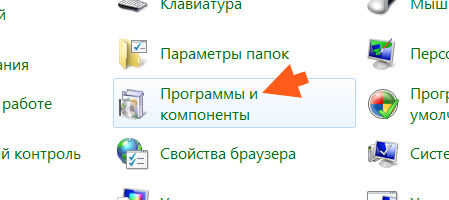
Еще раз напомню вам, что подумайте хорошо перед удалением, ибо эта программа может не просто так установлена у вас на компе! Вообще студия Visual Studio наверно относится к списку наиболее серьезных и важных прог в мире, ну что-то типа такого! Но если за компом не работает программист, то толку от этой студии нет никакого!
И вот он открылся, список всего софта что у вас стоит на компе. Тут находим Visual Studio 2012, нажимаем правой кнопкой и выбираем Изменить:

После этого появится небольшое окно-заставка, вот чем долго оно кстати будет висеть, тем медленнее у вас типа комп…
Ну так вот, а потом появится стильнючее окно, где будут внизу три кнопки и самая последняя это Удалить, вот ее и нажимаем:

Зачем такое большое окно когда посередине ничего нет — загадка. Ну так вот, нажали значит Удалить и потом нас как всегда будут переспрашивать, уверены ли мы в том то хотим снести эту прогу, нажимаем Да (если не передумали):

И потом уже началось удаление, первым делом кстати была создана контрольная точка восстановления:

Ну а потом уже пошло удаление всей студии и ее компонентов:

Если комп будет чуть подтормаживать, то это нормально, прога все таки здоровенная! Во время удаления лучше как бы ничего не делать… так быстрее удалится…
Удаляться может долго, так что будьте готовы к этому, студия много занимает места на диске  Но ни в коем случае не прерывайте удаление! А то будет ошибка и потом вообще не сможете удалить!
Да, удаление конечно было долгим и затянулось у меня…даже слишком…. но потом я увидел что было написано что все удалилось успешно:

После удаления в системе все равно осталось куча мелких всяких программ, которые появились именно после установки студии. Это можно удалять, а можно и не удалять. Систему они никак не грузят вообще, ибо все они маленькие и находятся в незапущенном состоянии! Но если хотите все таки удалить, то удаляйте осторожно, по одной проге. Алгоритм все тот же, вы нажимаете правой кнопкой выбираете Удалить (ну или Изменить) и потом следуете инструкциями. Но делайте все осторожно, ребята!
Надеюсь что я все написал доступно и на понятном языке для вас. На тот случай, если у вас есть подозрения, то я советую проверить комп на вирусы. Вот две утилиты, они ищут именно рекламные вирусы: AdwCleaner и HitmanPro. Учтите что многие антивирусы не находят рекламные вирусы, потому что не видят в них ничего опасного! Ну в принципе так оно и есть, пароли обычно такие вирусы не крадут, у них другая задача — это показывать рекламу где только можно. Ну и для поиска обычных вирусов, но более серьезных, таких как трояны, руткиты, черви, бэкдоры, то для нахождения такой заразы я рекомендую использовать лечащую утилиту Dr.Web CureIt!, утилита супер одним словом 
Ну что, вроде бы все. Удачи в жизни ребята и хорошего настроения 
Пошаговое руководство. Развертывание приложения Visual C++ с помощью проекта установки
Описывает использование проекта установки для развертывания приложения Visual C++.
Предварительные требования
Для выполнения этого пошагового руководства требуются следующие компоненты:
Компьютер с установленной средой Visual Studio.
Дополнительный компьютер, где не установлены библиотеки Visual C++.
Создание проекта установки
инструкции по созданию проекта программы установки зависят от установленной версии Visual Studio. Чтобы ознакомиться с документацией по предпочтительной версии Visual Studio, используйте селектор Версия. Он находится в верхней части оглавления на этой странице.
создание проекта в Visual Studio 2019
В строке меню выберите Файл > Создать > Проект, чтобы открыть диалоговое окно Создание проекта.

На следующей странице введите имя проекта и при необходимости укажите расположение проекта.
Измените конфигурацию активного решения на выпуск. Из меню Сборка выберите элемент Диспетчер конфигураций. В диалоговом окне Диспетчер конфигураций выберите в раскрывающемся списке Активная конфигурация решения пункт Выпуск. Щелкните Закрыть.
Если вы еще не скачали расширение проектов Microsoft Visual Studio Installer, сделайте это сейчас. Это расширение предоставляется использующим Visual Studio разработчикам бесплатно. Оно добавляет в Visual Studio функции шаблонов для проектов установки и развертывания. Если вы подключены к Интернету, выберите в Visual Studio Расширения > Управление расширениями. В диалоговом окне Расширения и обновления выберите вкладку В сети и введите в поле поиска строку проекты установщика Microsoft Visual Studio. нажмите клавишу ввод, выберите Microsoft Visual Studio проекты установщика и нажмите кнопку скачать. Выберите запуск и установку расширения, а затем перезапустите Visual Studio.

В строке меню Visual Studio последовательно выберите Файл > Последние проекты и решения, а затем действие открытия проекта.
В строке меню выберите Файл > Создать > Проект, чтобы открыть диалоговое окно Создание проекта. В поле поиска введите «Установка» и выберите в списке результатов пункт Проект установки.
В поле Имя введите имя проекта установки. В раскрывающемся списке Решение выберите пункт Добавить в решение. Нажмите кнопку ОК, чтобы создать проект установки. В окне редактора откроется вкладка File Assistant (ProjectName) (Помощник по файлам (имя проекта)).
создание проекта в Visual Studio 2017
Создайте новый проект. В меню Файл укажите Создать, затем нажмите Проект.
используйте мастер приложений MFC для создания нового Visual Studio решения. Чтобы найти мастер, в диалоговом окне Новый проект разверните узел Visual C++, выберите MFC и Приложение MFC, введите имя проекта и нажмите кнопку ОК. Нажмите кнопку Готово.
Измените конфигурацию активного решения на выпуск. Из меню Сборка выберите элемент Диспетчер конфигураций. В диалоговом окне Диспетчер конфигураций выберите в раскрывающемся списке Активная конфигурация решения пункт Выпуск. Щелкните Закрыть.
Если вы еще не скачали расширение проектов Microsoft Visual Studio Installer, сделайте это сейчас. Это расширение предоставляется использующим Visual Studio разработчикам бесплатно. Оно добавляет в Visual Studio функции шаблонов для проектов установки и развертывания. когда вы подключитесь к интернету, в Visual Studio выберите инструменты > расширения и обновления. В диалоговом окне Расширения и обновления выберите вкладку В сети и введите в поле поиска строку проекты установщика Microsoft Visual Studio. нажмите клавишу ввод, выберите Microsoft Visual Studio проекты установщика и нажмите кнопку скачать. Выберите запуск и установку расширения, а затем перезапустите Visual Studio.
В строке меню выберите файл > Недавние проекты и решения, а затем выберите повторное открытие проекта.
В поле Имя введите имя проекта установки. В раскрывающемся списке Решение выберите пункт Добавить в решение. Нажмите кнопку ОК, чтобы создать проект установки. В окне редактора откроется вкладка File Assistant (ProjectName) (Помощник по файлам (имя проекта)).
создание проекта в Visual Studio 2015
Создайте новый проект. В меню Файл укажите Создать, затем нажмите Проект.
используйте мастер приложений MFC для создания нового Visual Studio решения. Чтобы найти мастер, в диалоговом окне Новый проект разверните узел Visual C++, выберите MFC и Приложение MFC, введите имя проекта и нажмите кнопку ОК. Нажмите кнопку Готово.
если тип приложения MFC отсутствует, нажмите кнопку Windows пуск и введите Add remove programs. Откройте программу из списка результатов и найдите установку Microsoft Visual Studio 2015 в списке установленных программ. Дважды щелкните ее, выберите Изменить и компонент Microsoft Foundation Classes в категории Visual C++.
Измените конфигурацию активного решения на выпуск. В меню Сборка выберите Configuration Manager. В диалоговом окне Диспетчер конфигураций выберите в раскрывающемся списке Активная конфигурация решения пункт Выпуск. Щелкните Закрыть.
Если вы еще не скачали расширение проектов Microsoft Visual Studio Installer, сделайте это сейчас. Это расширение предоставляется использующим Visual Studio разработчикам бесплатно. Оно добавляет в Visual Studio функции шаблонов для проектов установки и развертывания. когда вы подключитесь к интернету, в Visual Studio выберите инструменты > расширения и обновления. В диалоговом окне Расширения и обновления выберите вкладку В сети и введите в поле поиска строку проекты установщика Microsoft Visual Studio. нажмите клавишу ввод, выберите Microsoft Visual Studio проекты установщика и нажмите кнопку скачать. Выберите запуск и установку расширения, а затем перезапустите Visual Studio.
В строке меню выберите файл > Недавние проекты и решения, а затем выберите повторное открытие проекта.
В поле Имя введите имя проекта установки. В раскрывающемся списке Решение выберите пункт Добавить в решение. Нажмите кнопку ОК, чтобы создать проект установки. В окне редактора откроется вкладка File Assistant (ProjectName) (Помощник по файлам (имя проекта)).
Добавление элементов в проект
Щелкните правой кнопкой мыши узел Папка приложения и последовательно выберите Добавить > Выходной элемент проекта, чтобы открыть диалоговое окно Добавление выходной группы проекта. В этом диалоговом окне выберите Основные выходные файлы и щелкните OK. Появится новый элемент с именем Primary Output from ProjectName (Active) (Основные выходные файлы [имя проекта] (активно)).
Щелкните правой кнопкой мыши узел Application Folder (Папка приложения) и выберите Добавить > Сборка, чтобы открыть диалоговое окно Выбор компонента. Выберите и добавьте все библиотеки DLL, необходимые для этой программы, как описано в статье об Определение библиотек DLL для распространения.
Выберите этот элемент Primary Output from ProjectName (Active) (Основные выходные файлы [имя проекта] (активно)), щелкните его правой кнопкой мыши и выберите пункт Create Shortcut to Primary Output from ProjectName (Active) (Создать ярлык для основных выходных файлов [имя проекта] (активно)). Появится новый элемент с именем Shortcut to Primary Output from ProjectName (Active) (Ярлык для основных выходных файлов [имя проекта] (активно)). Присвойте этому ярлыку другое имя, затем перетащите его в узел Меню «Программы» пользователя в левой части окна.
В строке меню последовательно выберите пункты Сборка > Диспетчер конфигураций. В таблице Проект установите флажок в столбце Сборка для проекта развертывания. Щелкните Закрыть.
Как установить VS2015 Community Edition в автономном режиме
При посещении веб-сайта Microsoft для загрузки VS2015 вы можете загрузить файл размером в несколько МБ для установки Visual Studio. Когда вы открываете файл, он получает необходимые файлы из Интернета, но вы не можете выбрать, где эти файлы будут храниться. Как загрузить всю установку Visual Studio 2015 для автономной установки? Например, для нескольких машин.
Затем, чтобы выполнить установку из этой папки, вам необходимо сначала установить сертификаты из \ Certificates в папку загрузки, а затем запустить установку.
Загрузите файл веб-сайта и запустите его с помощью переключателя командной строки «/ layout» (см. Msdn, чтобы загрузить установщик Visual Studio 2015 для автономной установки). Так C:\vs_community.exe /layout например. Он запрашивает местоположение, и начинается загрузка.
РЕДАКТИРОВАТЬ: с версией ISO вам по-прежнему требуется подключение к Интернету, чтобы иметь возможность установить ВСЕ функции. На что указывает Аугусто Баррето.

Как указано в MSDN: Создайте автономную установку Visual Studio:
Создание макета автономной установки
Выберите выпуск Visual Studio, который вы хотите установить, на странице загрузки my.visualstudio.com.
Используя /layout switch, вы можете загрузить почти все установочные пакеты, а не только те, которые относятся к загружаемой машине. Такой подход дает вам файлы, необходимые для запуска этого установщика в любом месте, и он может быть полезен, если вы хотите установить компоненты, которые не были установлены изначально.
После запуска этой команды появится диалоговое окно, в котором можно изменить папку, в которой вы хотите разместить макет автономной установки. Затем нажмите кнопку Скачать кнопка.
После успешной загрузки пакета вы должны увидеть сообщение с надписью Установка прошла успешно! Все указанные компоненты были успешно приобретены.
Найдите папку, которую вы указали ранее. (Например, найдите D: \ VisualStudio2015.) Эта папка содержит все, что вам нужно для копирования в общую папку или установочный носитель.
Caution: Currently, the Android SDK does not support an offline installation experience. If you install Android SDK Setup items on a computer that is not connected to the internet, the installation might fail. For more information, see the ‘Troubleshooting an offline installation’ section in this topic.
Запустите установку из расположения файла или с установочного носителя.
Вроде есть прямые ссылки и любой желающий может получить это с помощью менеджера загрузок.
Это прямая ссылка на файл ISO
Даже если вы загрузите файлы ISO, в установщик будет много чего, что требует подключения к Интернету при установке, например:
Возможно, некоторые из них невозможно включить, но тем не менее это раздражает.
Я наткнулся на страницу «Загрузить #VisualStudio 2015 (ISO + Web Installer)» (http://www.kunal-chowdhury.com/2015/07/download-visualstudio-2015.html) и ссылку на ISO (https: / /go.microsoft.com/fwlink/?LinkId=615448&clcid=0x409), представленные на этой странице, кажутся действительными.
Я загружаю ISO прямо сейчас.
Смог загрузить ISO и записать на DVD. Также попытался установить (только C / C ++) на 64-битный ноутбук с Windows 10, и все, похоже, работает, за исключением того, что установщик не смог найти и должен был пойти в Интернет, чтобы загрузить пакеты \ vcRedistD12 \ 1033 \ vcredist_x64.exe (хотя это файл существует на DVD и запускается).
Вы можете скачать версию сообщества Visual Studio с /layout переключатель.
Но я предпочитаю использовать /layout с участием /NoRefresh для моего низкоскоростного интернет-соединения, которое загружается дольше суток.
Каждый раз, когда вы запускаете программу установки, она ищет новые обновления и, если находит обновления, начинает их загрузку, потребляя больше времени и больше трафика!
Перейдите на https://www.visualstudio.com/en-us/downloads/download-visual-studio-vs.aspx
Перейдите в раздел «Загрузки Visual Studio» и выберите «Visual Studio 2015».

Далее выберите формат «ISO».

Если вы являетесь подписчиком MSDN, выполните следующие действия:
Перейдите на msdn.microsoft.com и войдите в систему.
Перейдите в Программы-> Подписки-> Обзор
Нажмите на подписку
Нажмите «Ключи продукта» (запросите ключ при необходимости)
Выберите предпочтения Visual Studio.
Нажмите зеленую кнопку загрузки (примерно 7,12 ГБ)
примечание: я использовал Virtual-CloneDrive-5.5 для монтирования этого ISO и установки
Мне не удалось найти прямую загрузку, подробно описанную в сообщении davidnr. Вы можете загрузить ISO прямо из Центра загрузки Microsoft здесь: https://download.microsoft.com/download/b/e/d/bedddfc4-55f4-4748-90a8-ffe38a40e89f/vs2015.3.com_enu.iso.
Для последней версии VS2015 sp3 командная строка должна быть такой:
На компьютере с Windows 8.1 у меня сработало следующее, чтобы загрузить и подготовить папку установки, а затем на ноутбуке с Windows 10 для установки:
Когда я это сделал, он оставался ровно два часа и десять секунд в приобретении: дополнительные предметы. Не отчаивайтесь.
После завершения мне удалось установить без подключения к сети, и это несмотря на то, что по завершении я получил следующее:

Вы можете загрузить ISO с https://beta.visualstudio.com/downloads/ (даже если в URL-адресе есть «бета», у вас будет последняя стабильная версия. Сейчас обновление 3)
