
Обзор и установка Visual Studio 2019 Community на Windows 10
Всем привет! Сегодня мы рассмотрим новую версию среды программирования от компании Microsoft — Visual Studio 2019. Вы узнаете, что нового появилось в этой версии, в каких редакциях она выпускается, какие системные требования необходимо выполнить для ее установки, где скачать Visual Studio, а также мы подробно разберем процесс установки Visual Studio 2019 в редакции Community на операционную систему Windows 10, и даже создадим и запустим свой первый тестовый проект.
Обзор Visual Studio 2019
Visual Studio – это интегрированная среда разработки (IDE) от компании Microsoft.
С помощью Visual Studio можно разрабатывать:
Редакции Visual Studio 2019
Актуальной на текущий момент является версия Visual Studio 2019, выпускается она в следующих редакциях:
Более детально посмотреть сравнение редакций Visual Studio 2019 Вы можете на следующей странице — https://visualstudio.microsoft.com/ru/vs/compare/
Системные требования Visual Studio 2019
Среду Visual Studio 2019 можно установить и работать в ней на следующих операционных системах (перечислены официально поддерживаемые версии):
Минимальные требования к оборудованию:
Дополнительные важные моменты:
Что нового в Visual Studio 2019?
Новых возможностей в среде Visual Studio 2019 появилось очень много, я перечислю только небольшую часть:
Более подробно посмотреть все нововведения можете на официальной странице – Заметки о выпуске Visual Studio 2019.
Где скачать Visual Studio 2019 Community?
Скачать Visual Studio 2019 в редакции Community можно с официального сайта со страницы загрузки – https://visualstudio.microsoft.com/ru/downloads/
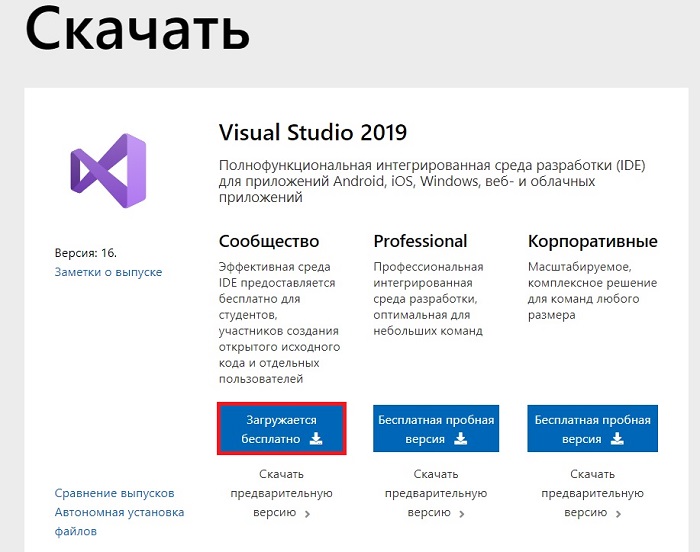
Также загрузить Visual Studio 2019 Community можно и с отдельной страницы, посвященной редакции Community, вот она – https://visualstudio.microsoft.com/ru/vs/community/
С главной страницы официального сайта также возможно загрузить Visual Studio 2019 Community, только в этом случае необходимо выбрать нужную редакцию.
Платные редакции Professional и Enterprise Вы также можете скачать для тестирования, т.е. они имеют 90-дневную пробную версию.
В результате у Вас должна загрузиться программа установщик vs_Community.exe.
Установка Visual Studio 2019 Community на Windows 10
Перед тем как переходить к установке Visual Studio 2019, хотелось бы еще раз отметить, что для того чтобы установить хотя бы пару компонентов (рабочих нагрузок), потребуется достаточно много места на жестком диске (10-20 гигабайт), а если установить больше 2-3 компонентов, то объем может достигать и сотни гигабайт, у меня установка Visual Studio 2019 заняла более 20 ГБ места на жестком диске.
Хорошо, что установщик в 2019 версии Visual Studio (который появился в 2017 версии, но в 2019 он улучшен) позволяет выбрать только те компоненты, которые нужны нам для создания нашего приложения, например, если нам нужно разработать web-приложения, устанавливать рабочие нагрузки для создания классических приложений не требуется, тем самым мы можем экономить место на жестком диске.
Также в случае необходимости мы всегда можем удалить ненужные нам компоненты.
Шаг 1 – Запускаем установщик
Запускаем скаченный установщик, т.е. файл vs_Community.exe.
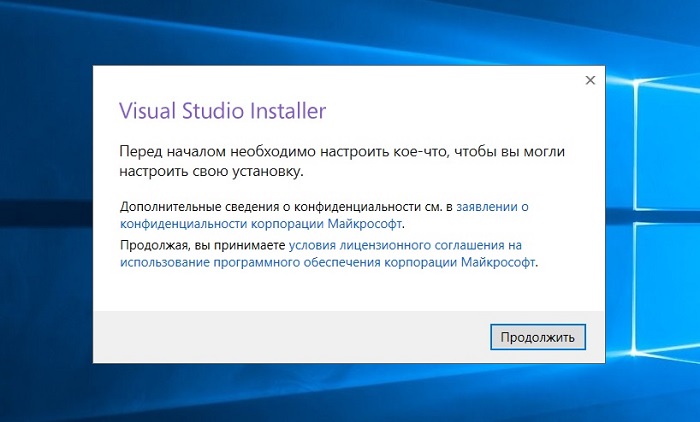
Сначала установщику необходимо выполнить подготовительные действия, нажимаем «Продолжить», тем самым мы также соглашаемся с условиями лицензионного соглашения.
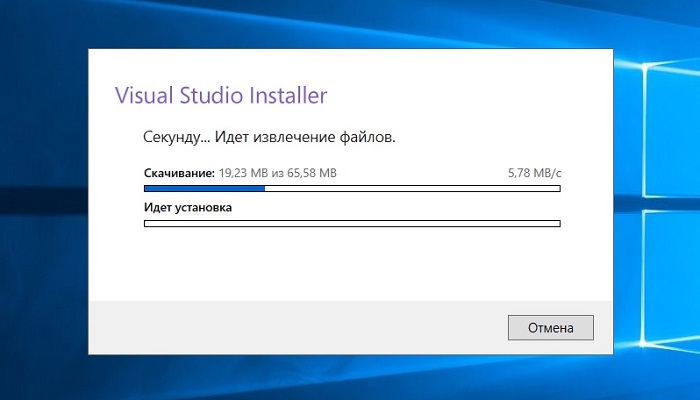
После чего загрузятся и установятся необходимые файлы установщика.
Шаг 2 – Выбор компонентов, настройка установки
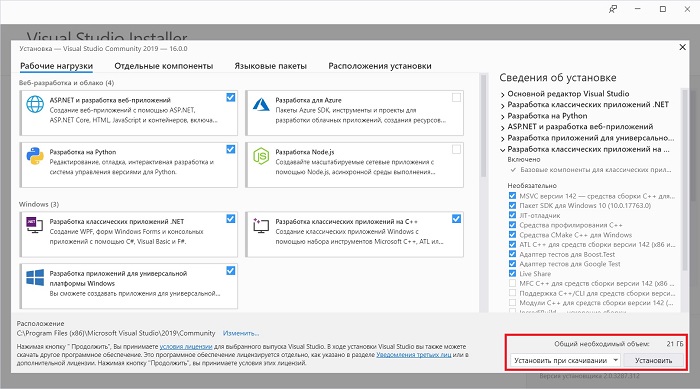
После того как установщик выполнит все необходимые предварительные мероприятия, он запустится. Теперь нам нужно выбрать «Рабочие нагрузки», т.е. что мы будем создавать с помощью Visual Studio 2019 Community, я выбрал разработку как классических приложений под компьютер, так и разработку Web-приложений.
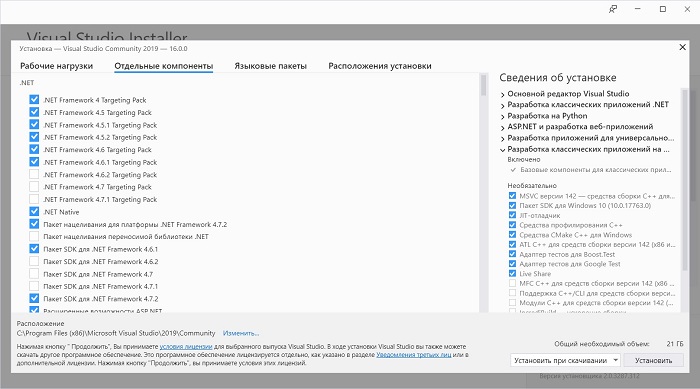
В принципе после этого можно сразу нажимать «Установить», но в случае необходимости Вы можете более детально настроить установку, для этого есть дополнительные вкладки: «Отдельные компоненты», «Языковые пакеты» и «Расположения установки».
Вкладка «Отдельные компоненты» – если есть такая необходимость, Вы можете конкретизировать компоненты, которые необходимо установить, на этой вкладке.
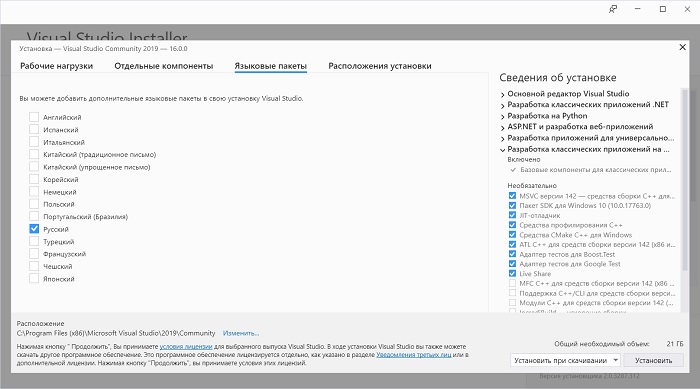
Вкладка «Языковые пакеты» – по умолчанию установлен язык, соответствующий языку системы, но, если Вам нужен другой, Вы можете изменить его на данной вкладке.
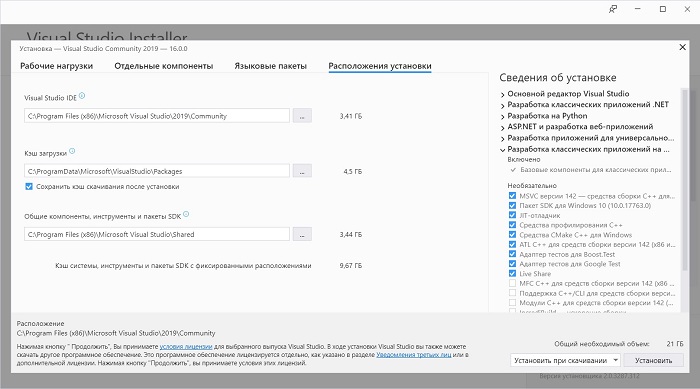
Вкладка «Расположения установки» – здесь Вы можете изменить каталог, в который будет установлена среда Visual Studio.
Шаг 3 – Процесс установки и его завершение
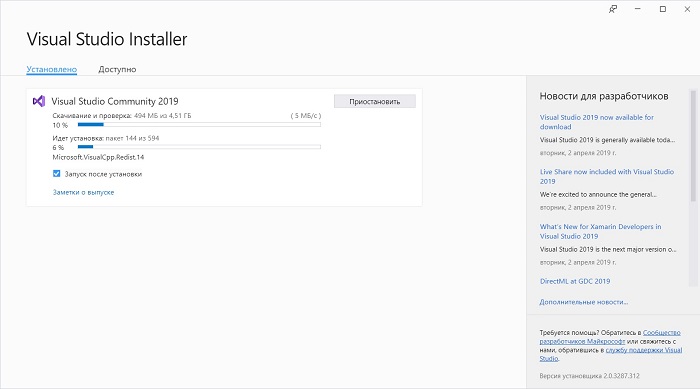
После того как Вы нажали кнопку установить, начнется процесс загрузки и установки всех выбранных компонентов. В зависимости от объема компонентов, скорости интернета и характеристик ПК продолжительность данного процесса будет различаться, специально я не засекал, но мне кажется, он у меня длился минут 20-30.
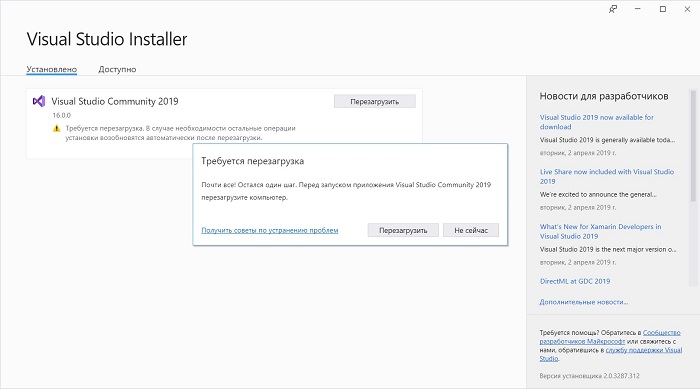
Когда появится следующее окно, установка будет завершена, нажимаем «Перезагрузить».
Создание нового проекта в Visual Studio Community 2019, и запуск первой программы
Теперь я предлагаю запустить Visual Studio Community 2019, и посмотреть, как она выглядит, и для примера давайте даже создадим проект программы, и запустим его на выполнение.
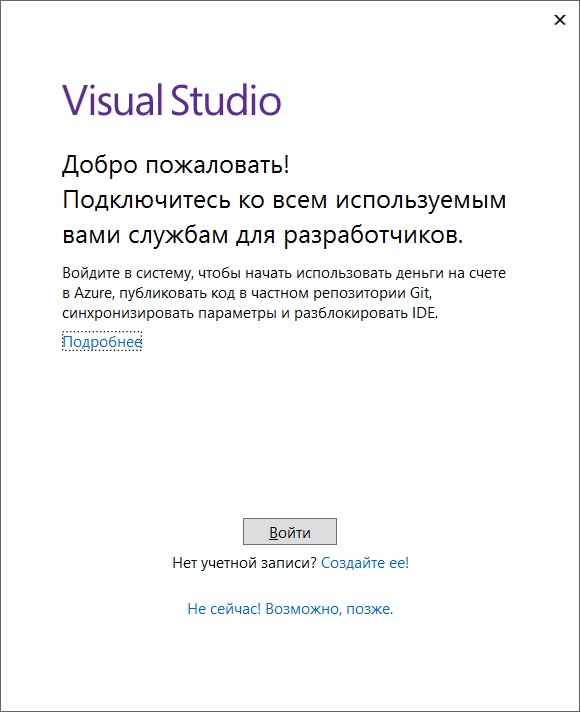
При первом запуске нам предлагают войти в учетную запись, если она есть, то входите, если нет, Вы можете ее создать прямо сейчас, также возможно отложить создание учетной записи, для этого просто нажимайте кнопку «Не сейчас! Возможно, позже.»
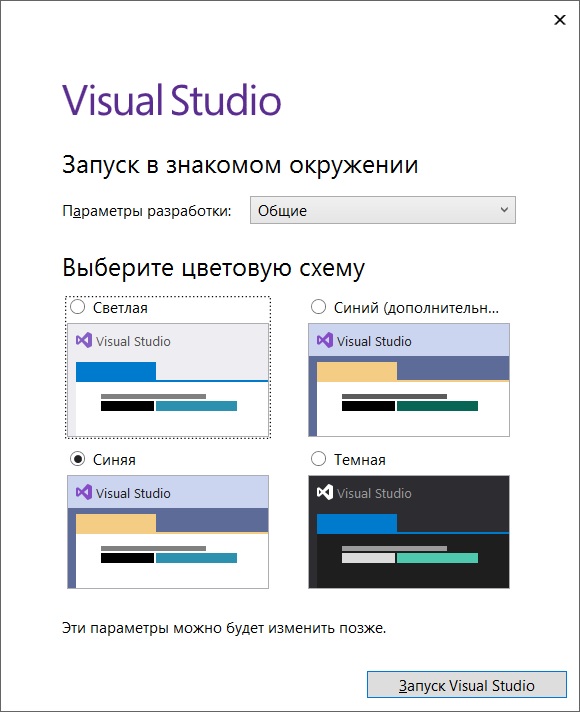
Затем выбирайте цветовую схему оформления среды Visual Studio и нажимайте «Запуск Visual Studio».
Далее, так как никаких проектов у нас еще нет, мы можем создать новый проект, или продолжить без кода и создать проект позднее.
Для примера я сразу создам проект.
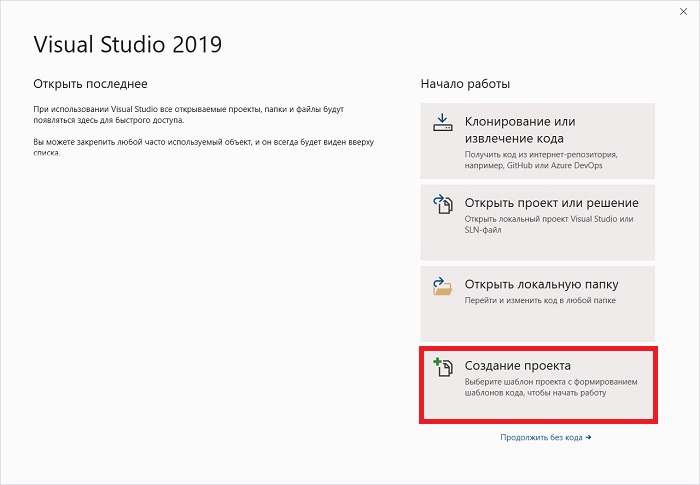
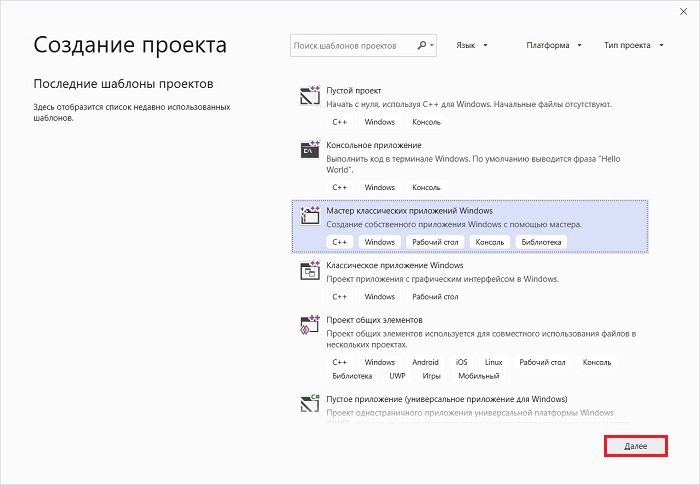
В качестве шаблона проекта я выберу «Мастер классических приложений Windows».
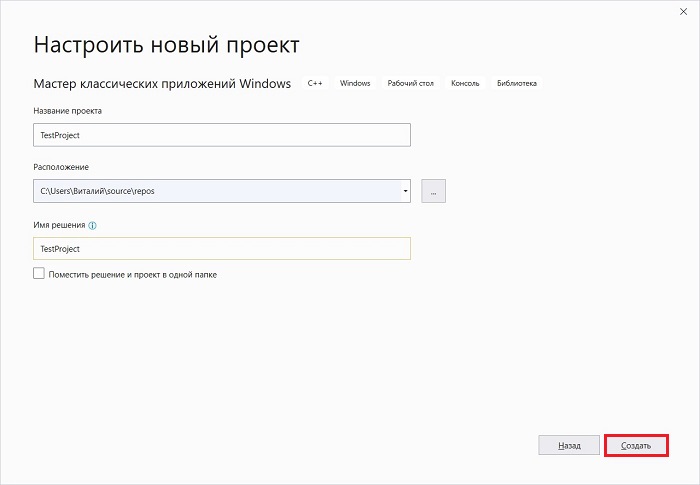
Затем указываем название проекта и расположение файлов этого проекта.
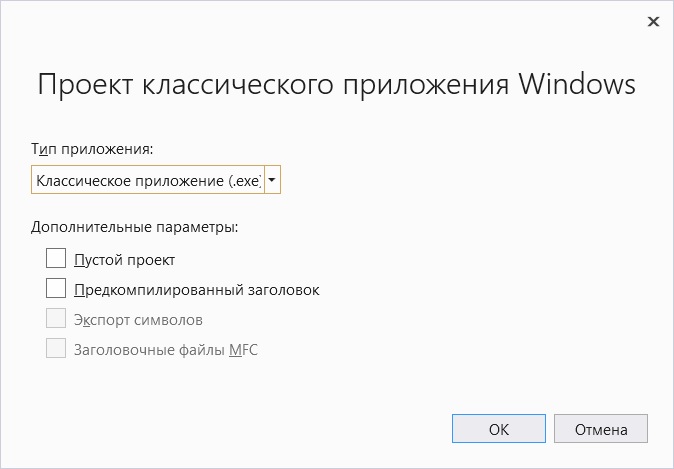
Потом выбираем тип приложения и дополнительные параметры, если требуется. Я выберу «Классическое приложение», параметры оставлю по умолчанию. Нажимаем «ОК».
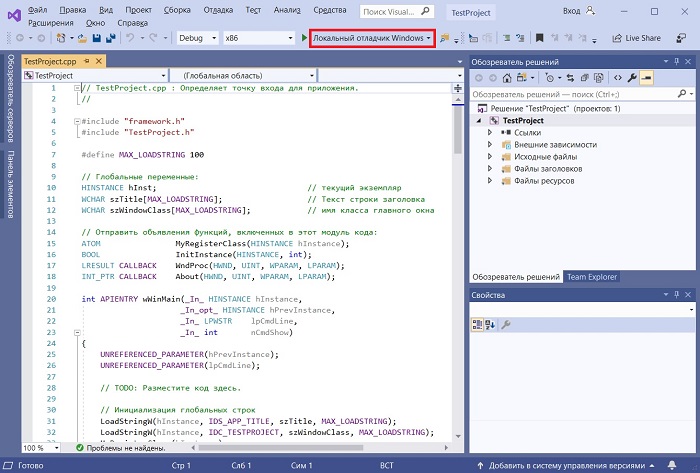
В итоге будет создан шаблон программы, включая код, который, кстати, будет подробно прокомментирован на русском языке, и все необходимые ресурсы, т.е. по факту шаблонная программа уже будет создана, и чтобы запустить ее, можете сразу нажать на кнопку «Локальный отладчик Windows», на панели инструментов.
В результате запустится программа, в которой даже будет меню.
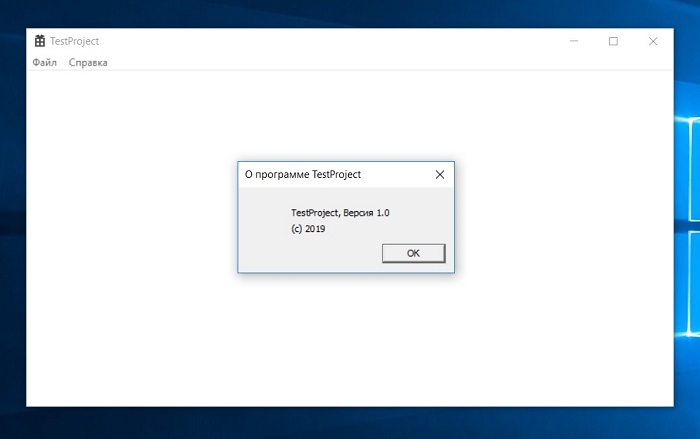
Таким образом, Visual Studio может за нас сделать огромную часть работы, а нам останется только разработать нужный нам функционал, и включить его в эту шаблонную программу (конечно же, если речь идет о простых программах).
Видео-инструкция по установке Visual Studio 2019 Community
На этом мой обзор среды Visual Studio 2019 Community закончен, надеюсь, материал был Вам полезен, пока!
Visual Studio Code: кому и зачем он нужен
Любимый редактор кода.
Недавно мы беседовали с Анной Леоновой о её пути в программировании. Аня пишет код в редакторе Visual Studio Code и сегодня поделится своими настройками. Вы узнаете, как установить программу и подготовить её для комфортной работы.
Статья для тех, кто только знакомится с программированием и ищет мощный бесплатный редактор — такой, чтобы один раз установить и много лет не менять.
Что за Visual Studio Code?
Это популярная бесплатная программа для разработчиков, которая помогает писать код. Например:
VSCode — один из самых популярных редакторов кода, потому что он бесплатный и открытый, его можно сделать каким угодно под свои задачи. Есть и другие: например, Sublime Text или продукты компании JetBrains.
👉 Помните, что не редактор делает ваш код крутым, а ваши собственные знания алгоритмов, типов данных и возможностей языка. Хороший программист напишет хороший код хоть на салфетке, а плохому не поможет даже самый навороченный софт.
Установка
Перейдите на code.visualstudio.com и скачайте актуальную версию редактора под свою операционную систему — есть поддержка для Linux, Windows и Mac OS. Далее просто следуйте командам программы-загрузчика и откройте редактор.
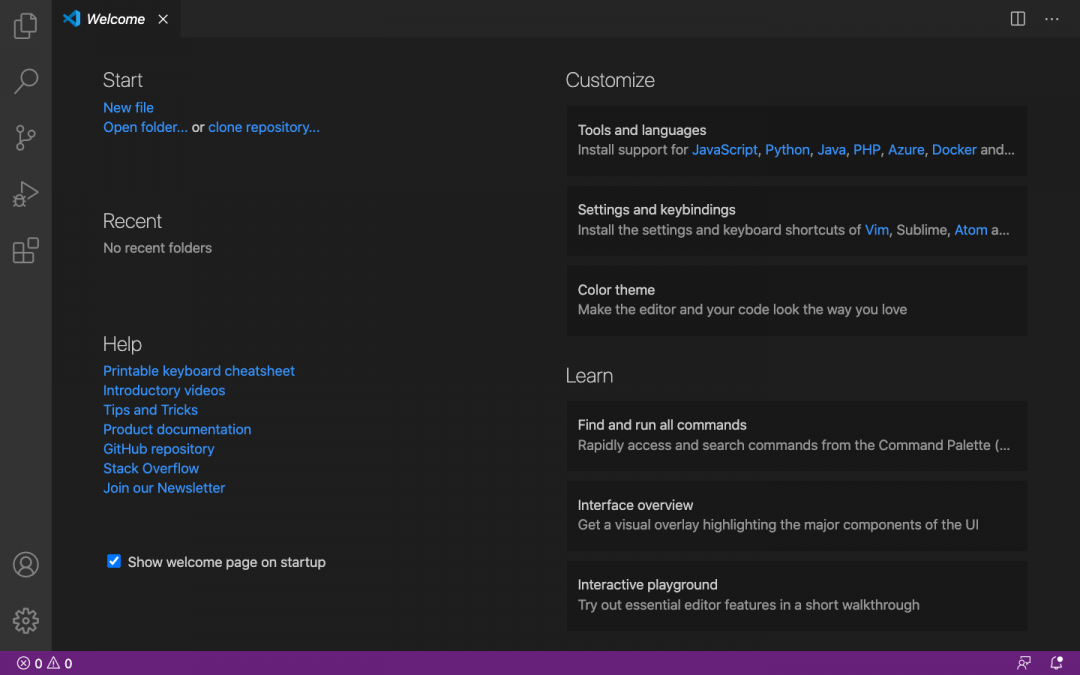 Приветственное окно Visual Studio Code после установки
Перед знакомством с интерфейсом вернитесь на официальный сайт и добавьте в закладки страницу с документацией — Docs. Документацию рекомендуем изучить всю сразу до начала работы с проектом. Если не получится — постепенно в свободное время. Документация — это инструкция к инструменту. Если вы хорошо изучите возможности VS Code, то сможете его полностью настроить и оформить под себя.
❌ Новички часто выбирают редактор методом тыка: скачивают несколько программ, визуально оценивают их интерфейс и начинают работать там, где им кажется удобнее или красивее. Редко бывает так, что программиста устраивает стандартный интерфейс и настройки — новички в этом случае прыгают между разными редакторами, сравнивают их базовые возможности и теряют время.
✅ Выбирайте редактор, который можно как угодно изменять и настраивать. Нравится внешний вид Sublime Text, но не хватает мощи VS Code — нет проблем: находите тему, меняете шрифт, добавляете пару расширений и готово. Чтобы быстро освоить VS Code, изучайте интерфейс по документации.
Настройка
VS Code готов к работе сразу после установки — в него по умолчанию добавлено большинство плагинов для веб-разработки. Можно сразу загрузить проект или начать программировать в новом файле. Нужно только привыкнуть к интерфейсу.
Если вы раньше пользовались другим редактором и не удалили его с компьютера, то VS Code автоматически предложит перенести сохранённые настройки. Для переноса вам достаточно кликнуть на всплывающую подсказку и перезагрузить VS Code — переносятся плагины, расширения и установленные горячие клавиши.
Если у вас ещё не было кодового редактора, то ниже мы рассмотрим несколько базовых настроек, которые помогут персонализировать интерфейс VS Code.
Устанавливаем русский язык. На левой боковой панели нажмите Extensios и в строке поиска напишите Russian Language Pack — это языковой пакет, который адаптирует VS Code под русский язык. Выберите расширения, кликните Install и перезапустите редактор. У вас должен открыться русифицированный интерфейс.
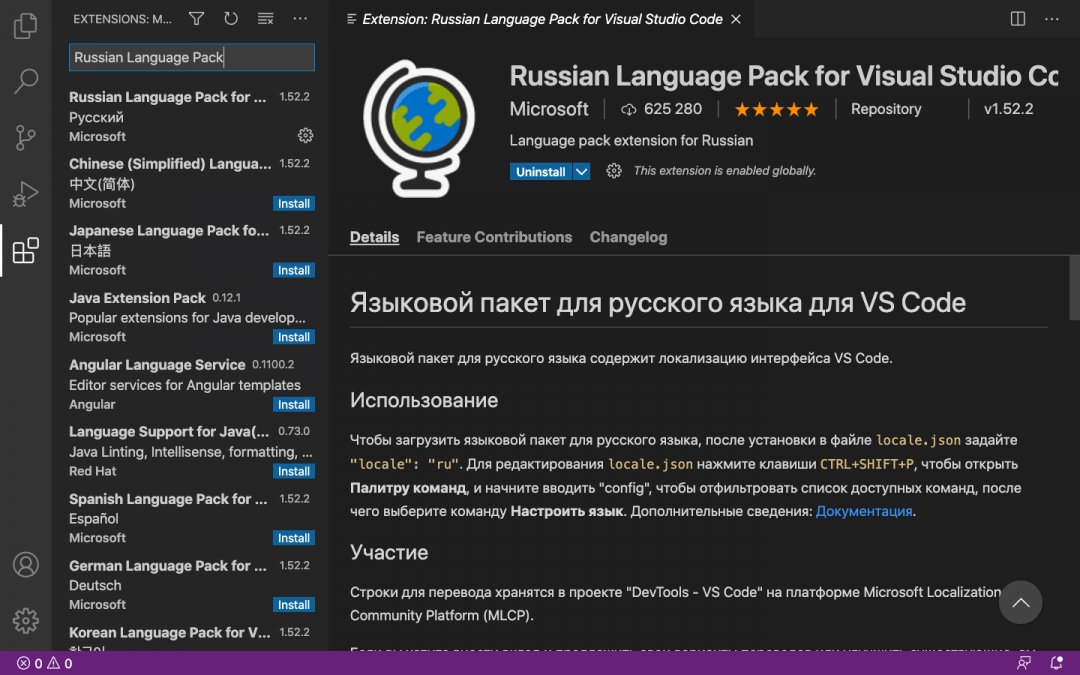 Языковой пакет Russian Language Pack
Если после перезагрузки язык не изменился — на левой боковой панели нажмите значок шестерёнки и выберите раздел Command Palette. Появится строка поиска: напишите Display, выберите команду Configure Display Language и нажмите Enter. Смените язык с английского на русский и повторно перезагрузите редактор.
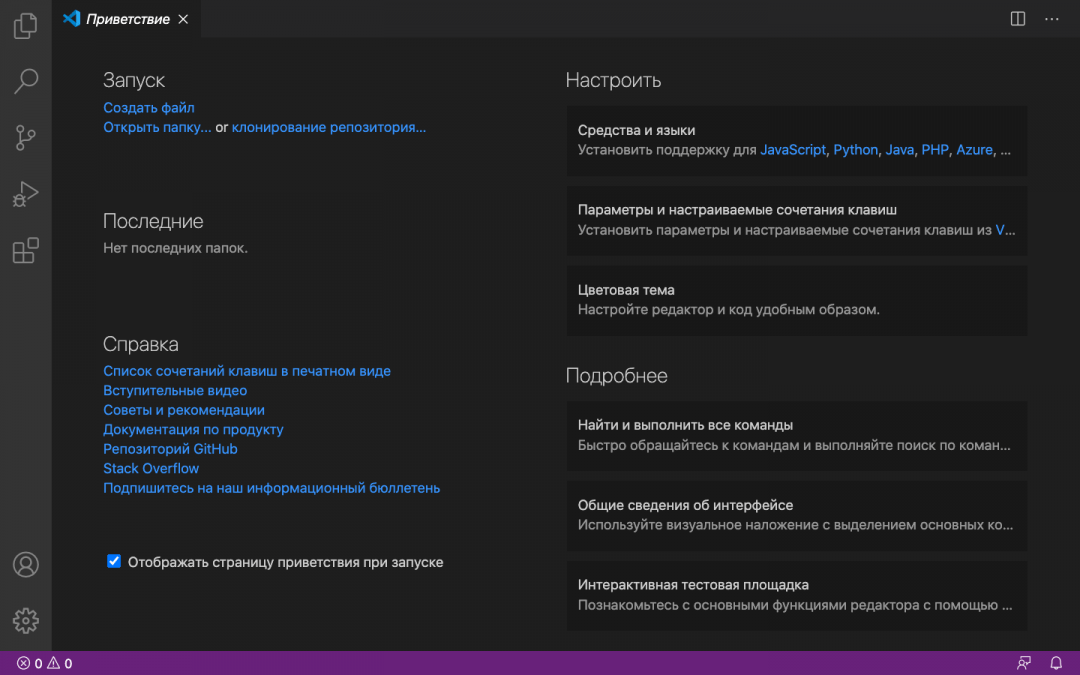 Приветственное окно Visual Studio Code после установки языкового пакета
Меняем цветовую тему. В левой боковой панели нажмите на значок шестерёнки, перейдите в раздел «Цветовая тема» и выберите тему, встроенную в редактор.
Если ничего не нравится — установите любую внешнюю тему, которую получится найти в интернете. Если тема совместима с VS Code, то после скачивания она сама откроется в редакторе и вам достаточно нажать «Установить». Начать поиск рекомендуем с официального маркетплейса, где собраны тысячи бесплатных тем.
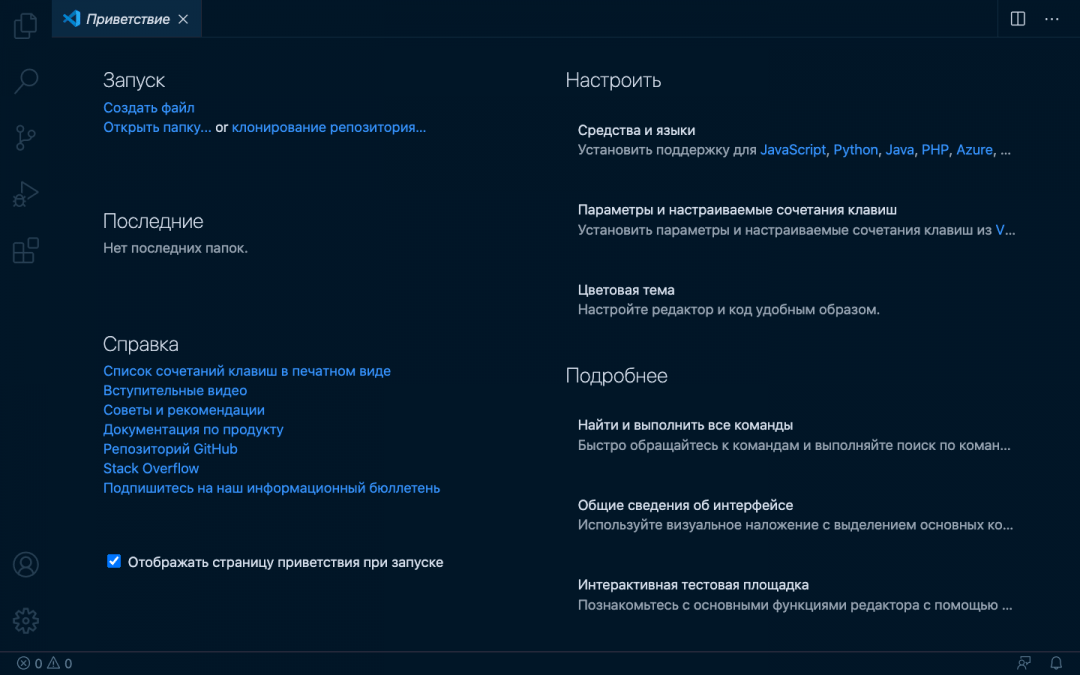 Анна Леонова рекомендует тему Night Owl — ночная сова. Её мы и поставили для теста
Добавляем любимый шрифт. В боковой панели нажмите на шестерёнку, выберите раздел «Параметры» → «Текстовый редактор» → «Шрифт». Перед вами будет вкладка Font Family, в которую нужно вписать название выбранного шрифта — если этот шрифт скачан или сохранён в операционной системе, то он сразу отобразится в редакторе. Здесь же можно изменить размер и жирность шрифта.
Включаем автосохранение. В боковой панели выберите шестерёнку, перейдите в «Параметры» → «Текстовый редактор» → «Файлы». Вы увидите вкладку Auto Save, в которой нужно указать период сохранения файлов. Мы рекомендуем режим afterDelay с задержкой в одну секунду — так вы будете сразу сохранять всё, что запишете. Если вы выберете режим onFocusChange, то изменения в рабочем файле будут сохраняться каждый раз, когда вы будете открывать другие вкладки редактора. В режиме onWindowChange изменения происходят сразу после того, когда вы сворачиваете VS Code и открываете окна других программ.
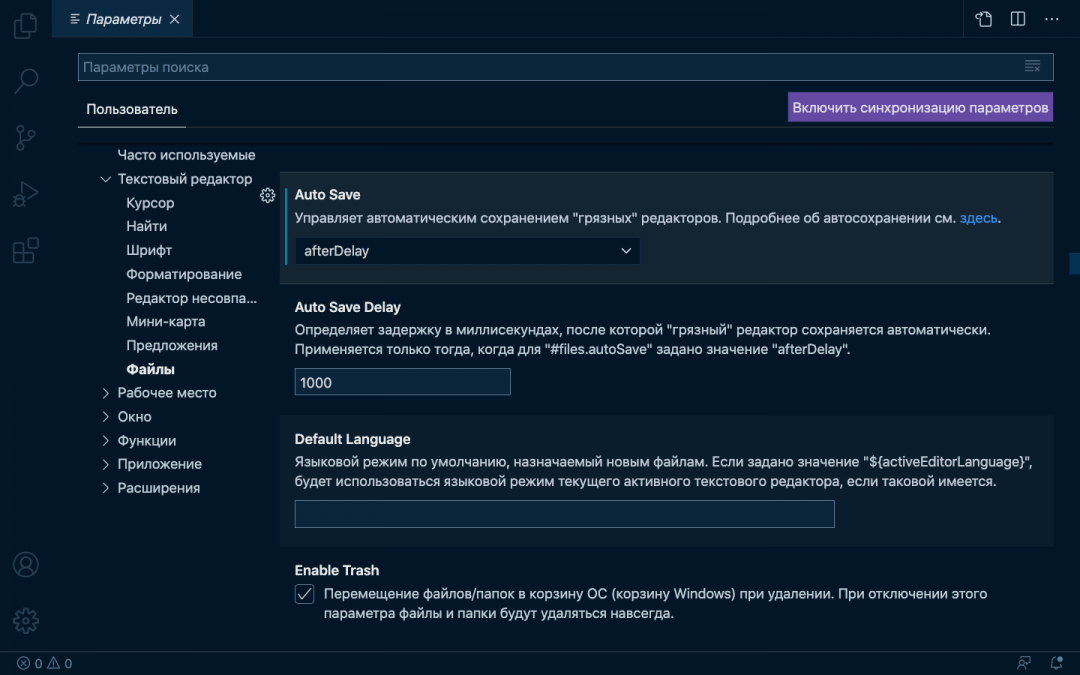 Включаем режим автосохранения и делаем так, чтобы файлы сохранялись ежесекундно
Горячие клавиши
Горячие клавиши — это помощник программиста и инструмент для быстрого выполнения рутинных задач. Предположим, нам нужно создать новый HTML-файл и написать его структуру. Без горячих клавиш этот процесс выглядит так:
Мы превратили простую задачу в многоэтапный процесс, где нужно постоянно отрывать руки от клавиатуры, хвататься за мышку и искать нужные команды в выпадающем списке. Теперь посмотрим, как это же действие можно выполнить с помощью горячих клавиш. Для примера мы используем Mac OS — в других системах горячие клавиши будут немного отличаться, но сути это не меняет:
С горячими клавишами мы сократили количество рутинных действий и быстро выполнили простую задачу — создали HTML-файл и написали структуру. В случае с объёмными проектами горячие клавиши помогают сэкономить часы работы.
В VS Code под горячие клавиши запрограммированы все команды. За один раз их не выучить, да и не нужно — понаблюдайте за своим рабочим процессом и выберите одну команду, которую вы выполняете чаще остальных. Посмотрите, какие горячие клавиши помогают автоматизировать процесс — выпишите эти клавиши и попробуйте применить. Когда привыкнете — выберите другую команду, и так до тех пор, пока не научитесь выполнять большинство действий без мышки и меню.
Для просмотра всех горячих клавиш нажмите в боковой панели на шестерёнку и выберите раздел «Сочетания клавиш». Или воспользуйтесь горячими клавишами и нажмите Command + K + Command + S. Перед вами появится длинный список с названием команд и комбинацией кнопок, которые установлены по умолчанию — любую команду можно перепрограммировать или найти с помощью поисковика.
Что дальше
А дальше прочитайте нашу статью про Vim и подключите его к своему VSCode 🙂
Новые возможности Visual Studio 2019
Обновлено для выпуска 16.11. См. полные заметки о выпуске | Просмотр стратегии развития продукта
С помощью Visual Studio 2019 вы получите лучшие в своем классе средства и службы для любого разработчика, любого приложения и любой платформы. Независимо от того, сколько времени вы уже используете Visual Studio, в текущей версии вы найдете много интересного для себя.
Обзор новых возможностей
Полный список новых возможностей в этой версии см. в заметках о выпуске. А для получения дополнительной информации о новых возможностях версии 16.11 см. сообщение в блоге Теперь доступно обновление Visual Studio 2019 v16.11.
Разработка
Посмотрите видео ниже, чтобы узнать, как вы можете экономить время благодаря новым возможностям.
Длительность видео: 3:00 мин.
Улучшенный поиск
Новый интерфейс поиска, ранее называвшийся «Быстрый запуск», стал быстрее и эффективнее. Теперь результаты поиска отображаются динамически при вводе запроса. Результаты поиска часто включают сочетания клавиш для команд, что упрощает их запоминание для использования в будущем.

Новая логика поиска нечетких соответствий поможет вам найти все, что вам требуется, независимо от наличия опечаток. Новая функция поиска упрощает поиск команд, параметров, документации и многих других полезных вещей.
Интеллектуальная служба поиска
Новые возможности в версии 16.9: с помощью технологий на основе облака, ИИ и машинного обучения мы улучшили результативность поиска. Теперь поиск Visual Studio не только предоставляет более релевантные результаты, но и помогает вам быстрее найти информацию о функциях продуктов.
Дополнительные сведения см. в записи блога об интеллектуальной службе поиска в Visual Studio.
Рефакторинг
В C# есть много новых удобных возможностей рефакторинга, которые помогают упорядочить код. Они отображаются как предложения со значком лампочки и включают такие действия, как перемещение элементов в интерфейс или базовый класс, настройку пространств имен в соответствии со структурой папок, преобразование циклов foreach в запросы Linq и многое другое.

Быстро вызывайте операции рефакторинга, нажав клавиши CTRL+. и выбрав требуемое действие.
IntelliCode
Visual Studio IntelliCode повышает эффективность разработки программного обеспечения с помощью искусственного интеллекта (ИИ). Для создания рекомендаций IntelliCode анализирует 2000 проектов с открытым кодом на GitHub (—каждый из которых имеет более 100 звезд—).

Ниже приведено несколько примеров того, как Visual Studio IntelliCode может помочь повысить производительность:
Изначально, в первой предварительной версии расширения IntelliCode для Visual Studio, поддерживался только язык C#. Теперь, в версии 16.1, мы добавили встроенную поддержку C++ и XAML в Visual Studio. (Поддержка C++, TypeScript и JavaScript находится на стадии предварительной версии.)
А если вы используете C#, мы также добавили возможность обучения пользовательской модели на основе собственного кода.
Очистка кода
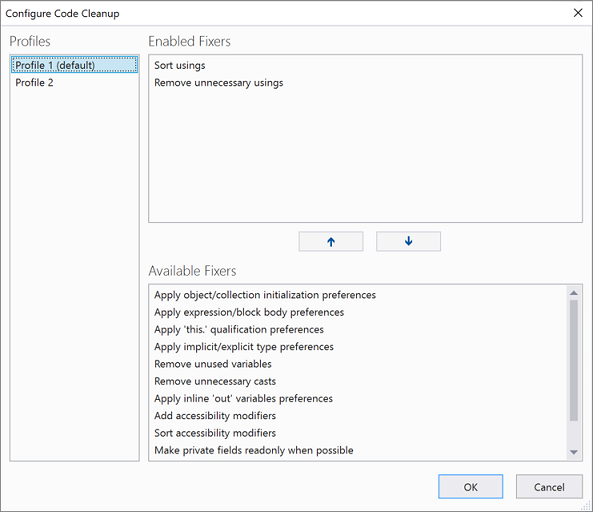
Новый индикатор работоспособности документа дополнен новой командой очистки кода. Эту новую команду можно использовать для определения и устранения предупреждений и предложений одним действием или одним нажатием кнопки.
Функция очистки выполнит форматирование кода и применит исправления согласно текущим параметрам и файлам editorconfig.

Вы также можете сохранять наборы исправлений как профили. Например, если у вас есть небольшой набор целевых исправлений, которые часто применяются при написании кода, а также другой полный набор исправлений, которые применяются перед проверкой кода, вы можете настроить разные профили для решения этих задач.
Отрисовка, учитывающая параметры монитора (PMA)
Если вы используете мониторы, на которых настроены разные коэффициенты масштабирования отображения, или удаленно подключаетесь к компьютеру, коэффициенты масштабирования отображения которого отличаются от основного устройства, вы можете заметить, что изображение Visual Studio выглядит размытым или отображается с некорректным масштабом.
В выпуске Visual Studio 2019 мы реализуем отрисовку, учитывающую параметры монитора (PMA). Теперь Visual Studio правильно отображается независимо от того, какие используются коэффициенты масштабирования отображения.
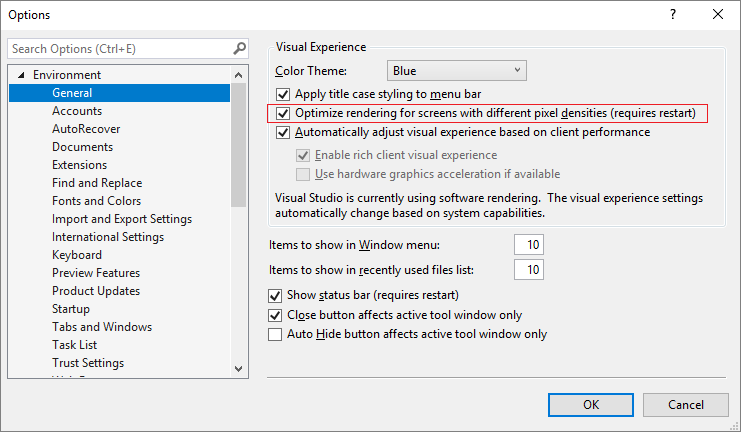
Дополнительные сведения см. в записи блога Better multi-monitor experience with Visual Studio 2019 (Улучшенная работа с несколькими мониторами в Visual Studio 2019).
Обозреватель тестов
Новые возможности в 16.2. Мы обновили обозреватель тестов и улучшили работу с крупными наборами тестов, упростили фильтрацию, усовершенствовали обнаружение команд, добавили представления списка воспроизведения со вкладками, а также настраиваемые столбцы для отображения информации о тестах.

.NET Core
Совместная работа
Посмотрите видео ниже, чтобы узнать, как решать проблемы совместно с другими специалистами.
Длительность видео: 4:22 мин.
Рабочий процесс Git-first
Первое, что вы заметите при открытии Visual Studio 2019, — новое окно запуска.

С помощью этого окна запуска можно быстро перейти к коду несколькими способами. Мы включили возможность клонирования или извлечения кода из репозитория.

Окно запуска также позволяет открыть проект, решение и локальную папку или создать новый проект.
Производительность Git
Новые возможности в версии 16.8: Теперь GIT является интерфейсом системы управления версиями по умолчанию в Visual Studio 2019. Мы разработали набор функций на основе ваших отзывов за два прошлых выпуска. Теперь новый интерфейс включен по умолчанию для всех пользователей. В новом меню Git можно клонировать, создавать или открывать репозитории. Используйте интегрированные окна инструментов Git для фиксации и отправки изменений в код, управления ветвями, отслеживания изменений удаленных репозиториев и разрешения конфликтов слияния.
Дополнительные сведения см. в статье Новый интерфейс в Visual Studio.
Live Share
Visual Studio Live Share — это служба для разработчиков, которая позволяет предоставить базу кода и соответствующий контекст коллеге и обеспечить двунаправленное взаимодействие непосредственно из среды Visual Studio. Благодаря Live Share коллега может легко и безопасно просматривать, изменять и отлаживать проект, предоставленный вами для общего доступа.
В Visual Studio 2019 эта служба устанавливается по умолчанию.

Интегрированная проверка кода
Мы представляем новое расширение, которое можно скачать для использования в Visual Studio 2019. С помощью этого нового расширения можно просматривать, запускать и даже выполнять отладку запросов на вытягивание, не выходя из Visual Studio. Мы включили поддержку кода в репозиториях GitHub и DevOps в Azure.

Отладка
Посмотрите видео ниже, чтобы узнать, как быстро находить проблемный код при отладке.
Длительность видео: 3:54 мин.
Повышение производительности

Благодаря тому, что в Visual Studio 2019 обработка символов является внепроцессной, разработчики крупных приложений C++ могут выполнять отладку приложений, не испытывая проблем, связанных с нехваткой памяти.
Поиск во время отладки
Наверное, вам приходилось искать одну строку из набора значений в окне контрольных значений. В Visual Studio 2019 мы добавили поиск в окнах «Контрольные значения», «Локальные» и «Видимые», чтобы помочь вам быстрее находить нужные объекты и значения.

Также можно выбрать формат отображения значения в окнах «Контрольные значения», «Локальные» и «Видимые». Выберите (дважды щелкнув) один из элементов в любом окне и добавьте запятую («,») для доступа к раскрывающемуся списку спецификаторов формата, каждый из которых включает описание предполагаемого результата.

Дополнительные сведения см. в статье Enhanced in Visual Studio 2019: Search for Objects and Properties in the Watch, Autos, and Locals Windows (Улучшения в Visual Studio 2019: поиск объектов и свойств в окнах «Контрольные значения», «Видимые» и «Локальные»).
Отладчик моментальных снимков
Получайте моментальные снимки при выполнении приложения в облаке, чтобы в точности знать, что происходит. (Эта возможность доступна в только в Visual Studio Enterprise.)

Мы добавили поддержку целевых приложений ASP.NET (приложения Core и классические приложения), которые выполняются на виртуальных машинах Azure. Также мы добавили поддержку приложений, которые выполняются в Службе Azure Kubernetes. Средство Snapshot Debugger позволяет значительно сократить затраты времени на устранение проблем, возникающих в рабочих средах.
Дополнительные сведения см. в статье Отладка интерактивных приложений ASP.NET Azure с использованием Snapshot Debugger и записи блога Introducing Time Travel Debugging for Visual Studio Enterprise 2019 (Представление отладки перехода по времени для Visual Studio Enterprise 2019).
Поддержка Microsoft Edge Insider
Новые возможности в 16.2. Вы можете задать точку останова в приложении JavaScript и начать сеанс отладки с помощью браузера Microsoft Edge Insider. При этом в Visual Studio откроется новое окно браузера с включенной отладкой, с помощью которого можно пошагово выполнять приложения JavaScript в Visual Studio.

Инструмент «Закрепляемые свойства»
Новые компоненты в версии 16.4: Теперь можно легко находить объекты по их свойствам при отладке с помощью нового инструмента «Закрепляемые свойства». Просто наведите указатель мыши на свойство, которое нужно отобразить в окне отладчика в окне просмотра, автоматических действий и локальных действий, а затем щелкните значок закрепления. После этого в верхней части окна сразу же появится нужная информация.

Дальнейшие действия
Мы часто добавляем в Visual Studio новые функции, облегчающие разработку. Узнать подробнее о последних новшествах можно из блога о Visual Studio. Ретроспективный список нововведений, появившихся в предварительных версиях, можно посмотреть в разделе Заметки о предварительных выпусках. Список планируемых к выпуску возможностей см. в разделе Стратегия развития Visual Studio.
Между тем, вот над чем идет работа сейчас.
Доработанный интерфейс Git в Visual Studio 2019
Хотя инструмент управления версиями Git используется по умолчанию в Visual Studio 2019 версии 16.8 и более поздних версий, мы продолжаем добавлять функции для улучшения работы в новейшем выпуске Visual Studio 2019, версии 16.11.
Дополнительные сведения см. на странице Управление версиями в Visual Studio.
Среда Visual Studio 2022 уже доступна
Новая версия Visual Studio 2022 быстрее, удобнее в работе и проще. Кроме того, впервые Visual Studio стала 64-битной.
Ссылку для загрузки и дополнительную информацию см. в записи блога Visual Studio 2022 Vision, а также в записи блога Теперь доступна Visual Studio 2022 Preview 3.
Обратная связь
Зачем отправлять отзыв группе Visual Studio? Потому что мы серьезно относимся к отзывам клиентов. Они влияют на многие наши действия.
Если вы хотите внести предложение по улучшению Visual Studio, это можно сделать с помощью средства Предложить функцию.
Если возникает проблема с зависанием или аварийным завершением работы Visual Studio либо иная проблема с производительностью, вы легко можете сообщить нам шаги для воспроизведения проблемы и поделиться вспомогательными файлами с помощью средства Сообщить о проблеме.