
Задание фонового изображения схемы
в Visual Studio SDK визуализации и моделирования можно задать фоновое изображение для созданного конструктора с помощью пользовательского кода.
Настройка фонового изображения
Установка фонового изображения для сгенерированного конструктора
Скопируйте файл изображения, который будет использоваться в качестве фона схемы, в каталог Dsl\Resources текущего проекта.
В Обозреватель решений щелкните правой кнопкой мыши папку дсл\ресаурцес, наведите указатель на пункт Добавить и выберите пункт существующий элемент.
В диалоговом окне Добавление существующего элемента перейдите к папке дсл\ресаурцес.
В списке тип файлов выберите файлы изображений.
Щелкните файл образа, скопированный в каталог, и нажмите кнопку Добавить.
На вкладке ресурсы щелкните этот проект не содержит файл ресурсов по умолчанию. Щелкните здесь, чтобы создать его.
Добавьте файл изображения в файл ресурсов, перетащив изображение из Обозреватель решений в окно ресурсы.
Откройте меню «Файл» и выберите параметр для сохранения свойств проекта.
Убедитесь, что файл Dsl\Properties\Resources.resx существует и под ним есть файл Resources.Designer.cs.
Если Resources. Designer. CS отсутствует, щелкните файл Resources. resx в Обозреватель решений.
В Обозреватель решений щелкните правой кнопкой мыши проект DSL, наведите указатель на пункт Добавить и выберите пункт создать папку.
Присвойте папке имя Custom.
Щелкните правой кнопкой мыши пользовательскую папку, наведите указатель на пункт Добавить и выберите пункт новый элемент.
В диалоговом окне Добавление нового элемента в списке шаблоны щелкните файл кода.
В поле имя введите BackgroundImage.cs и нажмите кнопку добавить.
Скопируйте указанный ниже код в файл BackgroundImage.cs, изменив пространство имен, имя класса схемы и имя ресурса файла изображения.
Замените «MyDiagramClass» на имя частичного класса схемы, определенное в файле Dsl\GeneratedCode\Diagrams.cs. Узнать правильное пространство имен можно также с помощью файла Dsl\GeneratedCode\Diagrams.cs.
Дополнительные сведения о настройке модели с помощью программного кода см. в разделе Навигация и обновление модели в программном коде.
См. также раздел
Компонент Text Template Transformation (Преобразование текстовых шаблонов) автоматически устанавливается как часть рабочей нагрузки разработки расширений Visual Studio. Его также можно установить на вкладке Отдельные компоненты Visual Studio Installer в категории Пакеты SDK, библиотеки и платформы. Установите компонент Пакет SDK для моделирования со вкладки Отдельные компоненты.
Добавление экрана-заставки
Задайте изображение экрана-заставки и цвет фона для вашего приложения с помощью Microsoft Visual Studio.
Задание изображения экрана-заставки и цвета фона с помощью Visual Studio
Если для создания приложения используется шаблон Visual Studio, изображение по умолчанию добавляется в проект и задается как изображение экрана-заставки. Цвет фона для экрана-заставки по умолчанию светло-серый. Чтобы изменить стандартное изображение или цвет экрана-заставки вашего приложения:
Откройте существующий проект универсальной платформы Windows (UWP) в Visual Studio.
В средстве Обозреватель решений откройте файл Package.appxmanifest. этот файл также можно открыть из строки меню, выбрав Project > магазин > изменить манифест приложения.
На следующем снимке экрана показано окно Package.appxmanifest в Visual Studio. Доступный вам набор визуальных ресурсов может несколько отличаться в зависимости от типа проекта.

При открытии «Package. appxmanifest» в текстовом редакторе элемент SplashScreen отображается как дочерний элемент элемента висуалелементс. Ниже показано, как разметка экрана-заставки, используемого по умолчанию, в файле манифеста выглядит в текстовом редакторе.
Чтобы выбрать новое изображение экрана-заставки для приложения UWP, нажмите кнопку с многоточием, которая отображается рядом с меткой 1240 x 600 пикселей под областью Масштабированные активы. Выберите изображение размером 1240 x 600 пикселей (с расширением PNG, JPG или JPEG), которое вы бы хотели использовать в качестве экрана-заставки.
Важно. Размер выбранного изображения экрана-заставки должен составлять 620 x 300 пикселей при масштабном коэффициенте 1x. Кроме того, при разработке экрана-заставки обратите внимание, что экран-заставка меньше экрана и расположен по центру. Экран-заставка не заполняет экран, как это делает экран-заставка приложения Магазина Windows Phone.
Чтобы выбрать новое изображение экрана-заставки для приложения Магазина Windows Phone, нажмите кнопку с многоточием, которая отображается рядом с меткой 1152 x 1920 пикселей под областью Масштабированные активы. Выберите изображение размером 1152 x 1920 пикселей (с расширением PNG, JPG или JPEG), которое вы бы хотели использовать в качестве экрана-заставки.
Важно. Размер выбранного изображения экрана-заставки должен составлять 1152 x 1920 пикселей, что является правильным размером для масштабного коэффициента 2,4x. Если это единственный ресурс, который вы предоставляете, то он будет масштабироваться в сторону уменьшения для коэффициентов масштабирования 1,4x и 1x.
В поле Цвет фона в разделе Экран-заставка задайте цвет фона, отображаемый вместе с изображением экрана-заставки. Можно ввести либо имя цвета, либо » # «, а также шестнадцатеричное значение цвета. Список названий доступных цветов см. в элементе SplashScreen. Задавать цвет фона экрана-заставки не обязательно. Если не указать цвет для приложения UWP, то цвет фона экрана-заставки по умолчанию будет светло-серым (шестнадцатеричное значение # 464646). Такой же цвет задан по умолчанию для фона элемента Плитка (см. поле Цвет фона раздела Изображения и логотипы на плитках на вкладке Визуальные ресурсы). Если вы не укажете цвет для Windows Phone или установите для него значение «прозрачный», цвет фона экрана-заставки будет прозрачен.
Сводка и дальнейшие действия
Если ваше приложение загружается медленно, рекомендуется добавить расширенный экран-заставку. Пошаговое руководство см. в статье Создание настраиваемого экрана-заставки.
Setting a Background Image on a Diagram
In Visual Studio Visualization and Modeling SDK, you can set the background image for a generated designer by using custom code.
Setting the background image
To set a background image for a generated designer
Copy the image file that you want to use as the diagram’s background into the Dsl\Resources directory for the current project.
In Solution Explorer, right-click the Dsl\Resources folder, point to Add, and then click Existing Item.
In the Add Existing Item dialog box, browse to the Dsl\Resources folder.
In the Files of type list, click Image Files.
Click the image file that you copied to the directory, and then click Add.
Right-click Dsl, and click Properties to open the properties of the Dsl project.
On the Resources tab, click This project does not contain a default resources file. Click here to create one.
Add the image file to the resource file by dragging the picture from Solution Explorer into the resources window.
Open the File menu, and click the option to save the project properties.
Verify that the file Dsl\Properties\Resources.resx exists and has the file Resources.Designer.cs under it.
If Resources.Designer.cs is missing, click the file Resources.resx in Solution Explorer.
In Solution Explorer, right-click the Dsl project, point to Add, and click New Folder.
Name the folder Custom.
Right-click the Custom folder, point to Add, and click New Item.
In the Add New Item dialog box, in the Templates list, click Code File.
Copy the following code to the BackgroundImage.cs file, adjusting namespace, diagram class name, and image file resource name.
Replace «MyDiagramClass» with the name of the diagram partial class that is defined in Dsl\GeneratedCode\Diagrams.cs. You can also retrieve the correct namespace from the file Dsl\GeneratedCode\Diagrams.cs.
For more information about customizing the model with program code, see Navigating and Updating a Model in Program Code.
See also
The Text Template Transformation component is automatically installed as part of the Visual Studio extension development workload. You can also install it from the Individual components tab of Visual Studio Installer, under the SDKs, libraries, and frameworks category. Install the Modeling SDK component from the Individual components tab.
Практическое руководство. Персонализация интегрированной среды разработки и редактора Visual Studio
В этой статье мы настроим цветовую тему Visual Studio. Мы также настроим цвета для двух различных типов текста в редакторе кода.
Установите Visual Studio бесплатно со страницы скачиваемых материалов Visual Studio, если еще не сделали этого.
Настройка цветовой темы для интегрированной среды разработки
По умолчанию в пользовательском интерфейсе Visual Studio установлена темная тема. Далее рассмотрим, как изменить ее на другую цветовую тему.
В строке меню выберите Сервис > Параметры.
В списке параметров выберите Среда > Общие.
В списке Цветовая тема выберите темную тему по умолчанию, синюю тему, синюю тему с повышенной контрастностью или светлую тему. Также можно выбрать параметр Использовать настройки системы, чтобы выбрать тему, используемую в Windows.
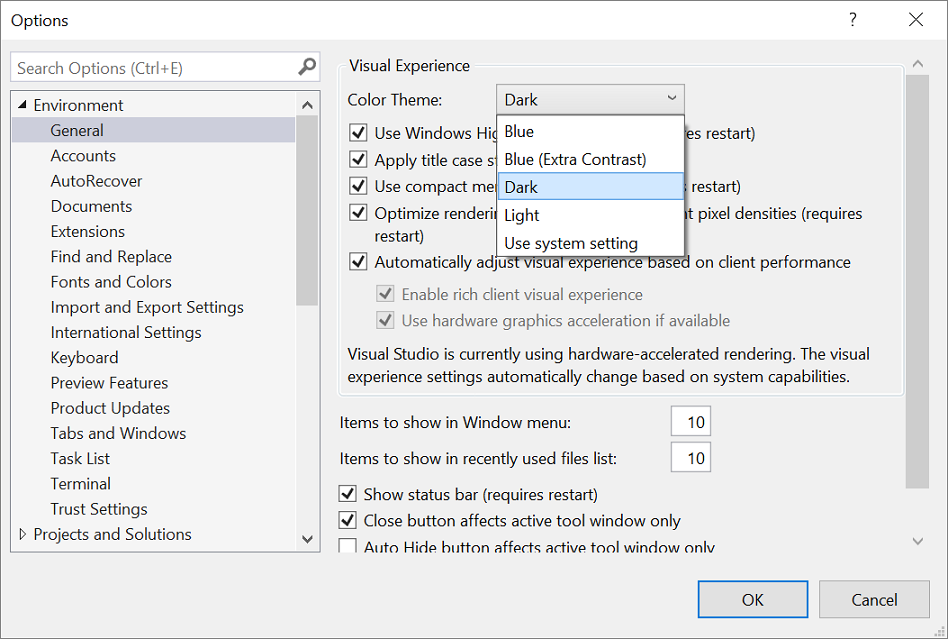
При изменении цветовой темы шрифты текста и их размер в интегрированной среде разработки возвращаются к значениям по умолчанию или ранее настроенным значениям.
Требуется больше тем? Ознакомьтесь с широким набором настраиваемых тем в магазине Visual Studio Marketplace. Дополнительные сведения о примерах новых настраиваемых тем Visual Studio 2022 на основе VS Code см. в записи блога Новая коллекция тем Visual Studio.
Из этой статьи вы узнаете, как переключить синюю цветовую тему Visual Studio на темный режим. Мы также настроим цвета для двух различных типов текста в редакторе кода.
Установите Visual Studio бесплатно со страницы скачиваемых материалов Visual Studio, если еще не сделали этого.
Настройка цветовой темы для интегрированной среды разработки
По умолчанию в пользовательском интерфейсе Visual Studio установлена синяя тема. Давайте изменим ее на тему Темная.
В строке меню, где расположены такие вкладки, как Файл и Правка, выберите Сервис > Параметры.
На странице параметров Среда > Общие измените значение параметра Цветовая тема на Темная и нажмите кнопку ОК.
Цветовая тема для всей среды разработки (IDE) Visual Studio изменяется на Темная.
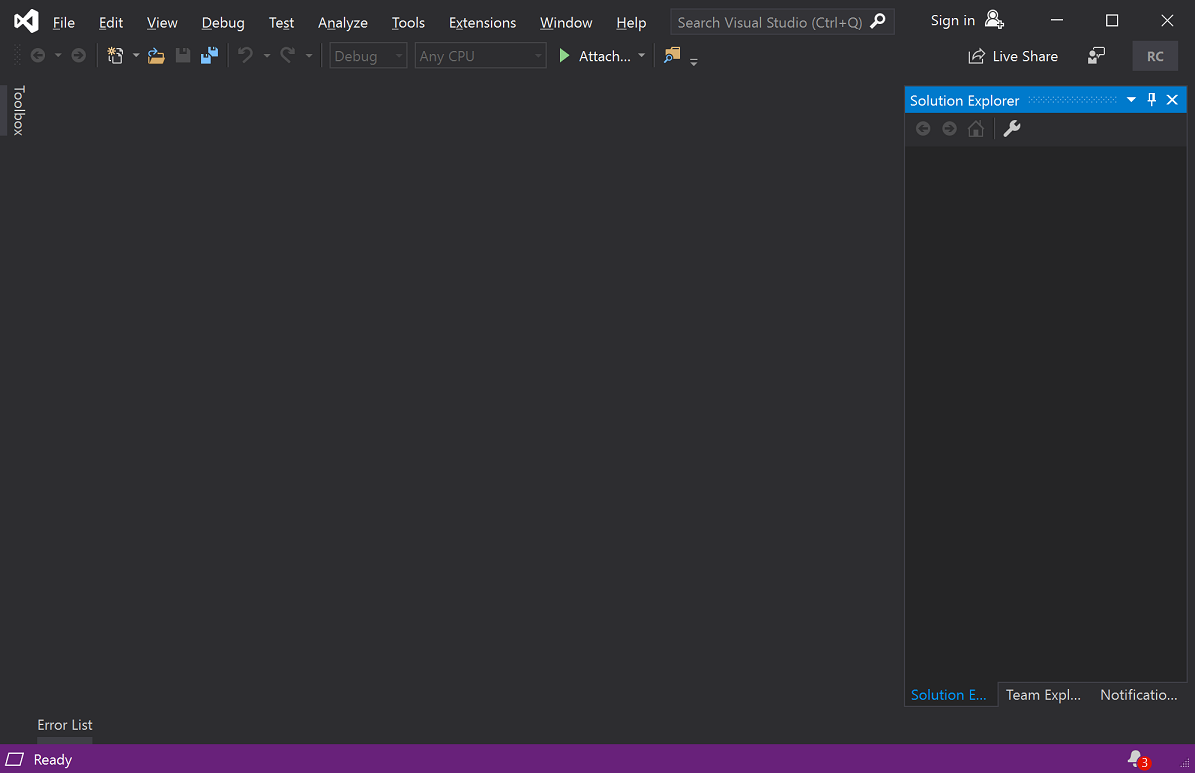
Вы можете создать собственные темы, установив конструктор цветовых тем Visual Studio из Visual Studio Marketplace.
Из этой статьи вы узнаете, как переключить синюю цветовую тему Visual Studio на темный режим. Мы также настроим цвета для двух различных типов текста в редакторе кода.
Установите Visual Studio бесплатно со страницы скачиваемых материалов Visual Studio, если еще не сделали этого.
Настройка цветовой темы для интегрированной среды разработки
По умолчанию в пользовательском интерфейсе Visual Studio установлена синяя тема. Давайте изменим ее на тему Темная.
В строке меню, где расположены такие вкладки, как Файл и Правка, выберите Сервис > Параметры.
На странице параметров Среда > Общие измените значение параметра Цветовая тема на Темная и нажмите кнопку ОК.
Цветовая тема для всей среды разработки (IDE) Visual Studio изменяется на Темная.

Вы можете выбрать дополнительные предопределенные темы, установив редактор цветовых тем Visual Studio из Visual Studio Marketplace. Когда вы установите это средство, в раскрывающемся списке Цветовая тема появятся дополнительные темы.
Изменение цветов текста в редакторе
Теперь настроим несколько цветов текста для редактора. Сначала создадим XML-файл, чтобы просмотреть цвета по умолчанию.
В строке меню выберите Файл > Создать > Файл.
В диалоговом окне Новый файл в разделе Общие выберите XML-файл и нажмите кнопку Открыть.
Обратите внимание, что цвет номеров строк бирюзовый, а атрибутов XML (например id=»bk101″ ) — голубой. Давайте изменим цвет этих элементов.

Чтобы открыть диалоговое окно Параметры, в строке меню выберите Сервис > Параметры.
В разделе Среда выберите категорию Шрифты и цвета.
Обратите внимание, что в поле Показать параметры для указано значение Текстовый редактор,—именно это нам и нужно. Раскройте список, чтобы узнать, для каких еще элементов можно настроить шрифты и цвет текста.
Чтобы изменить цвет номера строки, в списке Отображение элементов выберите Номер строки. В поле Основной цвет элемента выберите Оливковый.

Некоторые языки имеют собственные параметры шрифтов и цветов. Если вы являетесь разработчиком на C++ и хотите изменить цвет, используемый для выделения функций, найдите элемент Функции C++ в списке Отображение элементов.
Прежде чем закрыть диалоговое окно, давайте также изменим цвет атрибутов XML. В списке Отображение элементов прокрутите вниз до элемента Атрибут XML и выберите его. В поле Основной цвет элемента выберите Травяной. Нажмите ОК, чтобы сохранить изменения и закрыть диалоговое окно.
Теперь цвет номеров строк станет оливковым, а цвет XML-атрибутов — ярко-травяным. Если открыть файл другого типа, например файл с кодом C++ и C#, цвет номеров строк также станет оливковым.

Мы изучили только некоторые способы настраивать цвета в Visual Studio. Ознакомьтесь с другими возможностями в диалоговом окне Параметры, чтобы настроить Visual Studio в соответствии со своими предпочтениями.
Разработка фоновых приложений
При развертывании в ОС образа RS5 (или RS4 с запущенными средствами OpenSSH) в Visual Studio возникает непонятная ошибка, если не установлен пакет SDK для RS4 или более поздней версии, который доступен для Visual Studio.
Фоновые приложения — это приложения без прямого пользовательского интерфейса. После развертывания и настройки эти приложения запускаются при запуске компьютера и постоянно выполняются без ограничений по использованию ресурсов управления жизненным циклом процессов. В случае сбоя или выхода система автоматически перезапускает их. Эти фоновые приложения имеют очень простую модель выполнения. Шаблоны создают класс, реализующий интерфейс «IBackgroundTask», и создает пустой метод «Run». Этот метод «Run» является точкой входа для вашего приложения.

Обратите внимание на одну критическую точку. по умолчанию приложение будет закрыто после завершения метода Run. Это означает, что приложения, которые соответствуют общему шаблону IoT для работы сервера, ожидающего ввода или таймера, выйдут преждевременное завершение работы приложения. Чтобы избежать этого, необходимо вызвать метод «откладывания», чтобы предотвратить выход из приложения. Дополнительные сведения о шаблоне РБП можно найти здесь.
Где можно установить фоновые приложения?
вы можете скачать и установить шаблоны IoT, чтобы включить фоновые приложения из коллекции Visual Studio здесь. кроме того, шаблоны можно найти, выполнив поиск Windows IoT Core Project Templates в Windows IoT Core Project Templates или непосредственно из Visual Studio в диалоговом окне расширения и обновления (средства > расширения и обновления в > интернете).
Какие языки доступны?
Шаблоны фоновых приложений (IOT) можно найти в следующих статьях:
Как используются фоновые приложения?
Создание фонового приложения очень похоже на создание фоновой задачи. При запуске фонового приложения вызывается метод Run:
Когда завершается выполнение метода, если не создается объект РБП, фоновое приложение завершается. Обычно для асинхронного программирования требуется выполнить РБП следующим образом:
После истечения периода отсрочки фоновое приложение продолжит работу, пока не будет вызван метод Complete объекта РБП.
Как запускаются фоновые приложения?
Этот вопрос можно разбить на развертывание и вызов.
Чтобы развернуть фоновое приложение, можно выполнить одно из следующих действий.
При этом фоновое приложение не будет настроено для запуска при загрузке устройства.
Для вызова фонового приложения можно выполнить одно из следующих действий.
При этом фоновое приложение не будет настроено для запуска при загрузке устройства.
запустите сеанс PowerShell (PS) с устройством Windows IoT Core, как описано здесь.
В сеансе PS введите:
[ ]: PS C:\> iotstartup list BackgroundApplication1
Headed : BackgroundApplication1-uwp_cqewk5knvpvee!App Headless : BackgroundApplication1-uwp_1.0.0.0_x86__cqewk5knvpvee
Программа подтверждает, что фоновое приложение является приложением без монитора и установлено правильно. Скорее всего, вы увидите для своих фоновых приложений запись, но это может быть не учитывается.
Теперь это приложение легко установить как «запускаемое приложение». Просто введите команду:
[ ]: PS C:\> iotstartup add headless BackgroundApplication1
Added Headless: BackgroundApplication1-uwp_1.0.0.0_x86__cqewk5knvpveeplication1
[ ]: PS C:\> shutdown /r /t 0
После регистрации фонового приложения для автоматического запуска, если приложение завершает работу или завершается сбоем, оно будет автоматически перезапущено. Приложение не сообщает о причине его запуска или перезапуска, поэтому если требуется выполнить особые действия при перезапуске, необходимо отвести отслеживание состояния приложения в приложении.
[ ]: PS C:\> iotstartup remove headless BackgroundApplication1
Removed headless: BackgroundApplication1-uwp_1.0.0.0_x86__cqewk5knvpvee