
Опции в TV Philips 25PT5107
Вошел в SAM из SDM на указанном TV, при этом все настройки сбросились, даже их не увидел, чтобы переписать.
Кто подскажет значения опций, чтобы все работало?
C уважением и надеждой,
SLUK
Это информационный блок по ремонту телевизоров
Неисправности ТВ
Если у вас есть вопрос по неисправности телевизора и определении дефекта, Вы должны создать свою, новую тему в форуме. По этой теме в форуме уже рассмотрены следующее:
Начинающие мастера, и не только, часто ищут принципиальные схемы, схемы соединений, блоков питания, пользовательские и сервисные инструкции. На сайте они размещены в специально отведенных разделах и доступны к скачиванию гостям, либо после создания аккаунта:
Большинство справочной литературы можно скачать в каталоге «Энциклопедия ремонта», и на отдельных страницах:
При создании вопросов по электронным компонентам используемых в телевизионной аппаратуре, указывайте точный тип корпуса, либо фотографию. Наиболее распространены:
Programmer (программатор)
Это устройство для записи (считывания) информации в память микросхем или другое устройство. При смене прошивки телемастера выбирают программаторы, недостатки и достоинства которых рассмотрены в отдельных темах:
Краткие сокращения
Желающим подключиться к обсуждениям
После регистрации аккаунта на сайте Вы сможете опубликовать свой вопрос или отвечать в существующих темах. Участие абсолютно бесплатное.
Ответ в тему Опции в TV Philips 25PT5107 как и все другие советы публикуются всем сообществом. Большинство участников это профессиональные мастера по ремонту и специалисты в области электроники.
Возможность поиска по всему сайту и файловому архиву появится после регистрации. В верхнем правом углу будет отображаться форма поиска по сайту.
Популярные темы
chassis L01.1E
попробуй это

Экспериментально я установил функции следующих битов опций:
Функции остальных битов выяснить не удалось.
Ребята! А никто не пробывал в настройках геометрии менять параметр
Normal Geometry/V slop?
Что он даст? Угол наклона всего изображения относительно земли-матушки?
можно на почту inksoft@mail.ru
OP10: CHINA
0 : Tuning is not for China set, or this option bit is not
applicable,
1 : Tuning is for China set,
Default setting : 0.
OP11: VIRGIN_MODE
0 : Virgin mode is disabled or not applicable,
1 : Virgin mode is enabled. Plug and Play menu item will be
displayed to perform installation at the initial start-up of the
TV when VIRGIN_MODE is set to 1. After installation is
finished, this option bit will be automatically set to 0,
Default setting : 0.
OP12: UK_PNP
0 : UK’s default Plug and Play setting is not available or not
applicable,
1 : UK’s default Plug and Play setting is available. When
UK_PNP and VIRGIN_MODE are set to 1 at the initial set-up,
LANGUAGE = ENGLISH, COUNTRY = GREAT BRITAIN
OP13: ACI
0 : ACI feature is disabled or not applicable,
1 : ACI feature is enabled,
Default setting : 0.
OP14: ATS
0 : ATS feature is disabled or not applicable,
• Option Byte 1 (OB1)
1 : ATS feature is enabled. When ATS is enabled, it sorts the
program in an ascending order starting from program 1,
Default setting : 0.
OP15: LNA
0 : Auto Picture Booster is not available or not applicable,
1 : Auto Picture Booster is available,
Default setting : 0.
OP16: FM_RADIO
0 : FM radio feature is disabled or not applicable,
1 : FM radio feature is enabled,
Default setting : 0.
OP17: PHILIPS_TUNER
0 : ALPS/MASCO compatible tuner is in use,
1 : Philips compatible tuner is in use,
Default setting : 0.
OP20: HUE
0 : Hue/Tint Level is disabled or not applicable,
1 : Hue/Tint Level is enabled,
Default setting : 0.
OP21: COLOR_TEMP
0 : Colour Temperature is disabled or not applicable,
1 : Colour Temperature is enabled,
Default setting : 0.
OP22: CONTRAST_PLUS
0 : Contrast+ is disabled or not applicable,
1 : Contrast+ is enabled,
Default setting : 0.
OP23: TILT
0 : Rotate Picture is disabled or not applicable,
1 : Rotate Picture is enabled,
Default setting : 0.
OP24: NOISE_REDUCTION
0 : Noise Reduction (NR) is disabled or not applicable,
1 : Noise Reduction (NR) is enabled,
Default setting : 0.
OP25: CHANNEL_NAMING
0 : Name FM Channel is disabled or not applicable,
1 : Name FM Channel is enabled,
Default setting : 0.
Note: Name FM channel can be enabled only when
FM_RADIO = 1.
OP26: SMART_PICTURE
0 : Smart Picture is disabled or not applicable,
1 : Smart Picture is enabled,
Default setting : 1
OP27: SMART_SOUND
0 : Smart Sound is disabled or not applicable,
1 : Smart Sound is enabled,
Default setting : 1
OP30: AVL
0 : AVL is disabled or not applicable,
1 : AVL is enabled,
Default setting : 0.
OP31: WSSB
0 : WSSB is disabled or not applicable,
1 : WSSB is enabled,
Default setting : 0. Note: This option bit can be set to 1 only
when WIDE_SCREEN = 1.
OP32: WIDE_SCREEN
0 : Software is used for 4:3 set or not applicable,
1 : Software is used for 16:9 set,
Default setting : 0.
OP33: SHIFT_HEADER_SUBTITLE
0 : Shift Header/Subtitle is disabled or not applicable,
1 : Shift Header/Subtitle is enabled,
Default setting : 0. Note: This option bit can be set to 1 only
when WIDE_SCREEN = 1.
OP34: CONTINUOUS_ZOOM
0 : Continuous Zoom is disabled or not applicable,
1 : Continuous Zoom is enabled,
Default setting : 0. Note: This option bit can be set to 1 only
when WIDE_SCREEN = 1.
OP35: COMPRESS_16_9
0 : COMPRESS 16:9 selection is not applicable. Item should
not be in the FORMAT menu list,
1 : COMPRESS 16:9 selection is applicable. Item should not
be in the FORMAT menu list,
Default setting : 0.
OP36: EXPAND_4_3
0 : Expand 4:3 selection is not applicable. Item should not be
in the FORMAT menu list,
1 : Expand 4:3 selection is applicable. Item should be in the
FORMAT menu list,
Default setting : 0.
OP37: EW_FUNCTION
0 : EW function is disabled. In this case, only Expand 4:3 is
allowed, Compress 16:9 is not applicable.
1 : EW function is enabled. In this case, both Expand 4:3 and
Compress 16:9 are applicable.
Default setting : 0.
OP40: STEREO_NON_DBX
0 : For AP_NTSC, chip TDA 9853 is not present,
1 : For AP_NTSC, chip TDA 9853 is present,
Default setting : 0.
OP41: STEREO_DBX
0 : For AP_NTSC, chip MSP 3445 is not present,
1 : For AP_NTSC, chip MSP 3445 is present,
Default setting : 0.
OP42: STEREO_PB
0 : For AP_PAL, chip MSP3465 is not present,
1 : For AP_PAL, chip MSP3465 is present,
Default setting : 0.
OP43: STEREO_NICAM_2CS
0 : For EU and AP_PAL, chip MSP 3415 is not present,
1 : For EU and AP_PAL, chip MSP 3415 is present,
Default setting : 0.
OP44: DELTA_VOLUME
0 : Delta Volume Level is disabled or not applicable,
1 : Delta Volume Level is enabled,
Default setting : 0.
OP45: ULTRA_BASS
0 : Ultra Bass is disabled or not applicable,
1 : Ultra Bass is enabled,
Default setting : 0.
OP46: VOLUME_LIMITER
0 : Volume Limiter Level is disabled or not applicable,
1 : Volume Limiter Level is enabled,
Default setting : 0.
OP47: INCR_SUR
0 : Incredible Surround feature is disabled,
1 : Incredible Surround feature is enabled,
Default setting : 1
OP50: PIP
0 : PIP is disabled or not applicable,
1 : PIP is enabled,
Default setting : 0.
OP51: HOTEL_MODE
0 : Hotel mode is disabled or not applicable,
1 : Hotel mode is enabled,
Default setting : 0.
OP52: SVHS
0 : SVHS source is not available,
1 : SVHS source is available,
Default setting : 0.
Note: This option bit is not applicable for EU.
OP53: CVI
0 : CVI source is not available,
1 : CVI source is available,
Default setting : 0.
OP54: AV3
0 : Side/Front AV3 source is not present,
1 : Side/Front AV3 source is present,
Default setting : 0.
OP55: AV2
0 : AV2 source is not present,
1 : AV2 source is present,
Default setting : 0.
Note: For EU, when AV2=1, both EXT2 and SVHS2 should
be included in the OSD loop.
OP56: AV1
0 : AV1 source is not present,
1 : AV1 source is present,
Default setting : 0.
OP57: NTSC_PLAYBACK
0 : NTSC playback feature is not available,
1 : NTSC playback feature is available,
Default setting : 0.
OP60: Reserved
Default setting : 0.
OP61: SMART_TEXT
0 : Smart Text Mode and Favourite Page are disabled or not
applicable,
1 : Smart Text Mode and Favourite Page are enabled,
Default setting : 1.
OP62: SMART_LOCK
0 : Child Lock and Lock Channel are disabled or not
applicable for EU,
1 : Child Lock and Lock Channel are enabled for EU,
Default setting : 1.
OP63: VCHIP
0 : VCHIP feature is disabled,
1 : VCHIP feature is enabled,
Default setting : 1.
OP64: WAKEUP_CLOCK
0 : Wake up clock feature is disabled or not applicable,
1 : Wake up clock feature is enabled,
Default setting : 1.
OP65: SMART_CLOCK
0 : Smart Clock Using Teletext and Smart Clock Using PBS
is disabled or not applicable,
1 : Smart Clock Using Teletext and Smart Clock Using PBS
is enabled. For NAFTA, menu item AUTOCHRON is present
in the INSTALL submenu,
Default setting : 0.
OP66: SMART_SURF
0 : Smart Surf feature is disabled or not applicable,
1 : Smart Surf feature is enabled,
Default setting : 0.
OP67: PERSONAL_ZAPPING
0 : Personal Zapping feature is disabled or not applicable,
1 : Personal Zapping feature is enabled,
Default setting : 0.
OP70: MULTI_STANDARD_EUR
0 : Not for Europe multi standard set, or this option bit is not
applicable,
1 : For Europe multi standard set.
Default setting : 0.
Note: This option bit is used to control the SYSTEM selection
in Manual Store : If MULTI_STANDARD_EUR = 1 then
SYSTEM = Europe, West Europe, East Europe, UK, France
otherwise SYSTEM = ‘Europe, West Europe, UK for West
Europe’ (WEST_EU=1) or SYSTEM = ‘Europe, West
Europe, East Europe for East Europe’ (WEST_EU=0)
OP71: WEST_EU
0 : For East Europe set, or this option bit is not applicable,
1 : For West Europe set,
Default setting : 0.
OP71 and 70: SYSTEM_LT_1, SYSTEM_LT_2
These two option bits are allocated for LATAM system
selection.
00 : NTSC-M
01 : NTSC-M, PAL-M
10 : NTSC-M, PAL-M, PAL-N
11 : NTSC-M, PAL-M, PAL-N, PAL-BG
Default setting : 00
OP70, 71 and 72: SOUND_SYSTEM_AP_1,
SOUND_SYSTEM_AP_2, SOUND_SYSTEM_AP_3
These three option bits are allocated for AP_PAL sound
system selection.
000 : BG
001 : BG/DK
010 : I/DK
011 : BG/I/DK
100 : BG/I/DK/M
Default setting : 00
OP73: COLOR_SYSTEM_AP
This option bit is allocated for AP-PAL colour system
selection.
0 : Auto, PAL 4.43, NTSC 4.43, NTSC 3.58
1 : Auto, PAL 4.43, NTSC 4.43, NTSC 3.58, SECAM
Default setting : 0
OP74: Reserved
Default setting : 0.
OP75: Reserved
Default setting : 0.
OP77 and 76: TIME_WIN1, TIME_WIN2
00 : The time window is set to 1.2s
01 : The time window is set to 2s
10 : The time window is set to 5s
11 : not in use
Default setting : 01
Note: The time-out for all digit entries depend on this setting.
Сервисный режим плазменных панелей PHILIPS, выполненных на шасси FM23AA
В предлагаемом материале рассказывается о регулировке основных параметров плазменных пенелей PHILIPS, выполненных на шасси FM23AA. Схемы этого шасси приведены в [1].
Шасси FM23AA, на котором выполнены плазменные панели PHILIPS, имеет три сервисных режима:
Сервисный режим SDM
Этот режим используется с целью настройки определенных параметров плазменной панели (см. ниже) для проведения контрольных измерений. Кроме того, в этом режиме отключается программная защита аппаратных средств. Еще этот режим используется для запуска процедуры мигания светодиодного индикатора с целью просмотра кодов ошибок для определения неисправных узлов панели.
В режим CDM можно войти следующими способами:
— включают панель в рабочий режим и на стандартном ПДУ последовательно нажимают кнопки 0, 6, 2, 5, 9, 6, MENU;
— включают панель в рабочий режим и замыкают контакты 1, 2 на разъеме 0382 (расположен на плате SCAVIO).
Если режим SDM включился, в верхнем левом углу экрана появится надпись «SDM», а светодиодный индикатор на передней панели будет мигать, индицируя коды ошибок.
В режиме SDM устанавливаются следующие настройки плазменной панели:
— отключены все сервисные (недружественные) режимы панели, если они были установлены (гашение видео, блокировка звука, «антистарение», автоматическое включение режима Standby при отсутствии синхросигналов).
Сервисный режим SAM
Если включен режим SAM, на экране должен появиться список в меню:
Для навигации в режиме SAM можно использовать курсорные кнопки. Кнопками UP/DOWN выбирают необходимую строку меню, кнопками LEFT/RIGHT активируют ее и этими же кнопками устанавливают необходимое значение параметра. Для возврата в режим SDM из режима SAM последовательно нажимают на ПДУ следующие кнопки: 0, 6, 2, 5, 9, 6 и MENU.
Для выхода из меню SAM отключают панель от сети с помощью сетевого выключателя или выключают ее кнопкой Standby на ПДУ, а затем включают кнопкой Power. В обоих случаях все выполненные регулировки в режиме SAM сохраняются в энергонезависимой памяти даже без активации строки Store в главном меню SAM.
На рис. 1 приведено меню GENERAL режима SAM.
Рис. 1. Меню GENERAL режима SAM
Меню DISPLAY режима SAM приведено на рис. 2.
Рис. 2. Меню DISPLAY режима SAM
Строка Test Pattern в меню DISPLAY используется для генерации тестового изображения «четное белое». Это изображение можно использовать для контроля дефектных элементов PDP-матрицы.
Остальные параметры меню GENERAL без необходимости не изменяют. Они имеют следующие предустановленные значения: CONTRAST=255, GAMMA=2, WHITE POINT=255, COMPENSATION FACTOR=128.
Меню SCALER режима SAM приведено на рис. 3.
Рис. 3. Меню SCALER режима SAM
Строка Test Pattern в этом меню используется для запуска тестового изображения «цветные полосы».
Эту строку можно использовать для контроля работоспособности графического сопроцессора PW.
Строки Color Temperature и White Point в меню SCALER используются для регулировки баланса белого. Если есть в наличии цветовой анализатор спектра, можно отрегулировать баланс белого в следующей последовательности:
1. Включают панель и подают на ее вход PC тестовый сигнал с разрешением 640×480, «белый квадрат на черном фоне», размеры квадрата 202×152.
2. В меню пользователя устанавливают уровень яркости 50 и контрастности 71.
3. Включают режим SAM.
4. В строке Color Temperature меню SCALER устанавливают температуру 8700 К (Normal).
5. Включают анализатор спектра и устанавливают датчик напротив белого квадрата на изображении.
7. Регулируют значения этих параметров, добиваясь показаний анализатора спектра, приведенных в табл. 1.
Таблица 1. Данные для регулировки цветовой температуры
Решено Philips 42PFL5603D/12 включается олько в режиме SDM
Состав основной платы:
Процессор NXP PNX8541E1/2414
Flafh NAND512W3A2CN6
EEPROM 25P05VP
RAM E2516AEBG
буфер RAM CY2305s
Тюнер TD1716F/BHXP-3
TDA 9898V2
TDA 10048HN
AD8197A
ISP1564HL
BU7988KVT
звук TDA8932BTW

Это информационный блок по ремонту телевизоров
Неисправности ТВ
Если у вас есть вопрос по неисправности телевизора и определении дефекта, Вы должны создать свою, новую тему в форуме. По этой теме в форуме уже рассмотрены следующее:
Начинающие мастера, и не только, часто ищут принципиальные схемы, схемы соединений, блоков питания, пользовательские и сервисные инструкции. На сайте они размещены в специально отведенных разделах и доступны к скачиванию гостям, либо после создания аккаунта:
Большинство справочной литературы можно скачать в каталоге «Энциклопедия ремонта», и на отдельных страницах:
При создании вопросов по электронным компонентам используемых в телевизионной аппаратуре, указывайте точный тип корпуса, либо фотографию. Наиболее распространены:
Programmer (программатор)
Это устройство для записи (считывания) информации в память микросхем или другое устройство. При смене прошивки телемастера выбирают программаторы, недостатки и достоинства которых рассмотрены в отдельных темах:
Краткие сокращения
Желающим подключиться к обсуждениям
После регистрации аккаунта на сайте Вы сможете опубликовать свой вопрос или отвечать в существующих темах. Участие абсолютно бесплатное.
Ответ в тему Philips 42PFL5603D/12 включается олько в режиме SDM как и все другие советы публикуются всем сообществом. Большинство участников это профессиональные мастера по ремонту и специалисты в области электроники.
Возможность поиска по всему сайту и файловому архиву появится после регистрации. В верхнем правом углу будет отображаться форма поиска по сайту.
Эти настройки нужно сделать сразу после покупки нового телевизора
Мы живем в потрясающее время, когда 4K-телевизоры перестали быть чем-то недосягаемым. Цены на них уже вполне приемлемые, HDR стал привычным делом, а выбор доступных моделей зашкаливает — взять хотя бы недавний релиз от Xiaomi. Тем не менее, как только вы принесете домой новенький телевизор, его нужно настроить, чтобы получить от новых технологий максимум.
Как только вы зайдете в настройки, то увидите множество функций с цепляющими глаз названиями — например, «Ультра черный» или «Живые цвета». Многие из этих функций, тем не менее, являются всего лишь маркетинговым трюком и предназначены для того, чтобы картинка выделялась на фоне других телевизоров в демо-зоне магазина. На самом же деле многие из них лишают картинку объема или вызывают искажения и артефакты, которые ухудшают качество изображения. Для того, чтобы получить действительно хороший результат, стоит обратиться к ручным настройкам — и мы подскажем, как это сделать.
Функции, которые можно выключить

Откройте настройки вашего телевизора. Прежде чем начать что-то менять, убедитесь, что выбран режим дисплея «Кино» (в телевизорах разных производителей могут встречаться другие названия — например, «Эксперт» или «Кинотеатр»). Это гарантирует, что основные настройки яркости, контрастности и цвета максимально реалистичны — по крайней мере, насколько это возможно без тонкой калибровки.
Теперь можно переходить в расширенные настройки изображения. Опять же, в телевизорах разных производителей это может называться по-разному. Отметим, что всё нижеперечисленное актуально как для обычных телевизоров, так и для моделей с HDR.
Динамический контраст
Иногда называется «Улучшенный контраст» или «Продвинутый контраст», делает темные части картинки темнее, а светлые — ярче. Благодаря этому изображение выглядит более четким и ярким, но многие оттенки «съедаются» и превращаются в просто черный или белый. Это также может привести к появлению артефактов изображения. Выключение этой функции позволяет получить более детализированную картинку.
Черный тон
Как и Динамический контраст, эта функция призвана сделать темные оттенки более глубокими. Это ведет к искаженной цветопередаче, когда оттенки кажутся темнее, чем они есть на самом деле. Серые детали будут выглядеть черными, что придет к уменьшению детализации. Эту функцию тоже лучше оставить в стороне.
Черные детали
Эта функция противоположна предыдущей. Она призвана улучшить детализацию в тенях путем их высветления. Казалось бы, отличная идея: чем больше деталей, тем лучше. Как бы не так: на самом деле это практически гарантированно ведет к появлению артефактов.
Четкие края
Делает изображение более резким. От избытка резкости вокруг деталей появляются ореолы — наверняка вы видели картинки и фото, на которых такой эффект появился из-за неправильного сжатия. В большинстве случаев от этой функции лучше отказаться.
Живые цвета | GDR + | Тон кожи
Все эти функции так или иначе направлены на дополнительную обработку изображения с целью улучшения цветов. «Живые цвета» делают изображение более насыщенным, HDR+ пытается заставить обычный контент выглядеть как HDR, а «Тон кожи» пытается сделать кожу людей реалистичнее. Но если вы смотрите кино или сериал, лучше отключите подобные функции: как правило, специалисты тратят много времени на подбор цветов, и автоматизированные фильтры вряд ли сделают их лучше, чем они есть.
Супер разрешение | Плавная градация | Активное шумоподавление
Эти и любые другие функции, направленные на повышение резкости с последующим подавлением артефактов, неплохо справляются с улучшением контента в низком разрешении. Если же вы смотрите, скажем, YouTube в 1080p или фильм на Blu-ray, лучше их отключить, поскольку они могут, напротив, замылить яркую и четкую картинку. В то же время, эти алгоритмы могут быть полезны, если вы смотрите старый DVD или даже кабельное TV и вам кажется, что использование режима делает изображение более приятным глазу.
Динамическая интерполяция
Практически каждый производитель имеет для этого собственное название. Например, у Sony это MotionFlow, у Samsung — Auto Motion Plus или Motion Rate Supreme, у Sharp — AquoMotion, у Toshiba — ClearFrame или ClearScan, у LG — TruMotion — перечислять можно до бесконечности. Вне зависимости от названия, делают они буквально одно и то же: добавляют промежуточные кадры между существующими для супер плавного движения. В результате появляется нечто, получившее название «эффект мыльной оперы» — ощущение, что картинка слишком плавная, и так быть не должно. Мало кому это нравится, к тому же, это может создавать артефакты — так что мы рекомендуем отключить эту функцию (если, конечно, вам не нравится создаваемый ею эффект).
Режим изображения Авто
Это одна из фишек некоторых телевизоров Sony, позволяющая адаптировать режим изображения в зависимости от содержимого экрана. Как правило, правильно настроенный телевизор не нуждается ни в чем подобном и лучше отключить переключиться на режим «Кино».
Отметим, что не все перечисленные опции могут быть доступны на вашем телевизоре. Как правило, более дешевые модели имеют меньше функций. Пожалуй, мы указали большинство функций, которые производители упоминают в рекламе своих телевизоров. Отметим, что всё, сказанное выше, не прямое руководство к действию. Для максимально реалистичного изображения стоит отключить как можно больше из перечисленных функций, но каждый зритель индивидуален, и если вам кажется, что с «Плавной градацией» телевизор смотреть приятнее, оставьте эту надстройку.
Опциональные настройки
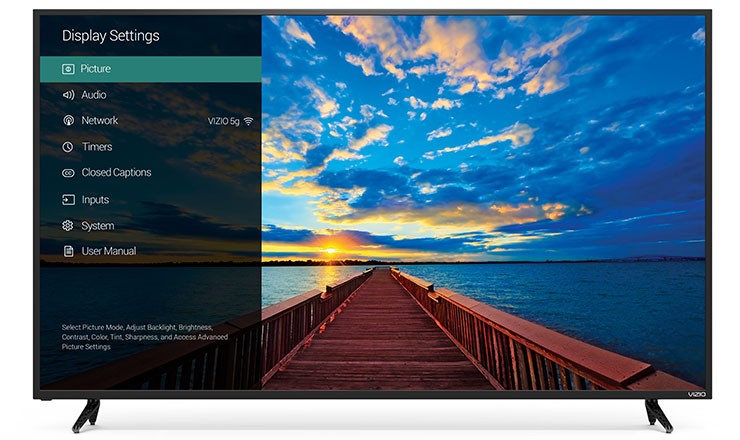
Отключить функции для пост-обработки изображения — самая легкая часть настройки телевизора. Теперь перейдем к опциям, которые могут сделать изображение намного лучше или намного хуже — в зависимости от того, какая у вас панель и для просмотра какого контента вы ее используете. Вот несколько функций, с которыми стоит поэкспериментировать, чтобы подобрать оптимальную комбинацию для ваших условий:
Подсветка
Во многих моделях телевизоров подсветка и яркость вынесены в отдельные настройки — и выполняют разные функции. Яркость лучше не трогать, если вы не хотите полностью откалибровать телевизор, поскольку она затрагивает уровень черного. А вот подсветку можно настраивать на свой вкус — она не меняет цвета, а лишь определяет, насколько ярко светит экран вашего ТВ. Как правило, комфортнее всего делать ее ярче днем и уменьшать, если вы смотрите телевизор в темной комнате. Многие производители также добавляют энергосберегающий режим, который автоматически настраивает подсветку в зависимости от окружения.
Диапазон HDMI | Цветовое пространство | Диапазон RGB | Уровень черного
Опять же, это всё разные название для одной и той же настройки, принятые у разных производителей. Она определяет, как обрабатываются цветовые сигналы, получаемые телевизором. Если в вашем устройстве доступен параметр «Авто», проще выставить его и забыть об этой настройке. Если же такой опции нет, выберите «Ограниченный» (в телевизорах Samsung — «Низкий»). Убедитесь, что во всех устройствах, подключенных к телевизору, этот параметр также выставлен на «Ограниченный». За одним исключением: если вы не планируете использовать телевизор в качестве монитора вашего ПК. В таком случае стоит выбрать «Полный». Отметим, что на телевизорах Sony функция «Уровень черного» делает то же самое, что и «Черный тон», поэтому стоит ее отключить.
Локальное затемнение
Эта функция гасит некоторые светоды в вашем телевизоре, чтобы получить более глубокий черный в определенных частях изображения. При правильной реализации на больших панелях эта функция может показать себя превосходно и улучшить изображение. Однако на некоторых телевизорах (особенно ближе к краям) алгоритм может отставать от изображения, делать некоторые области слишком черными или вызвать мерцание. Посмотрите телевизор несколько минут с включенным локальным затемнением, затем отключите и посмотрите, что изменилось. Если обработка вам нравится больше — оставьте ее включенной.
Воспроизведение в 24p
Как правило, этот режим называют 24p True Cinema. При ее активации контент будет воспроизводиться со скоростью 24 кадра в минуту — вместо стандартных 25. Не вдаваясь в подробности системы, отметим лишь, что включение этой функции может убрать резкость и неестественность движений героев в фильмах и сериалах. Некоторые телевизоры подстраивают частоту кадров автоматически в зависимости от контента, у некоторых и вовсе нет такой возможности. Если в вашем телевизоре доступен 24p True Cinema, попробуйте его включить.
Игровой режим
Предназначенный, как нетрудно догадаться, для геймеров, этот режим уменьшает задержку ввода, чтобы результат каждого нажатия клавиши появлялся на экране как можно быстрее. На некоторых телевизоров в этом режиме сильно страдает качество изображения, так что стоит сначала это проверить. Если на вашей модели это так, включайте его, только когда играете.

На полках магазинов представлены сотни моделей телевизоров на любой вкус и бюджет. Функционал у них различается, ровно как и название используемых технологий, и рассказать обо всём невозможно. Тем не менее, изменение перечисленных настроек должно приблизить качество картинки к оптимальному настолько, насколько это возможно сделать без тонкой калибровки. Если вы не понимаете, для чего нужна какая-то функция, и я нет в нашем списке, попробуйте загуглить — как правило, пользователи щедро делятся своим опытом на форумах и рассказывают, насколько полезна та или иная технология. Кроме того, вы можете написать об этом в комментариях к этой записи, и мы добавим в статью интересующую вас информацию.