
Как удалить программу Search Protect
Ежедневно мы посещаем огромное количество сайтов, различных интернет-ресурсов, веб-страниц и загружаем множество файлов оттуда. Всё это, так или иначе, может привести к попаданию на компьютер вредоносного программного обеспечения. Некоторые вредоносные программы попадают в систему вместе с файлами, другие — устанавливаются вместе с полезными утилитами по вашей невнимательности. Одним из самых распространённых вирусных приложений является Search Protect, которое вносит изменения в параметры браузера, что приводит к подмене результатов выдачи в поиске. В этой статье разберёмся что собой представляет программа Search Protect и как её удалить. Давайте же начнём. Поехали!

В этой статье мы расскажем вам как правильно удалить Search Protect с компьютера
Первый подход к решению проблемы заключается в том, чтобы попытаться выполнить удаление утилиты Search Protect через обычный деинсталлятор. Поищите на системном диске папки с именами: «XTab», «MiniTab», «MiuiTab» — искать их нужно в разделах «Program Files» и «Program Files (x86)». Далее откройте расположенный внутри деинсталлятор «uninstall.exe». В некоторых случаях такой банальный подход позволяет решить проблему.
Если приведённый выше способ не оправдал себя, воспользуйтесь следующим. Сначала необходимо открыть утилиту Search Protect и перейти к разделу «Settings». Во вкладке «Home Page» установите желаемую домашнюю страницу вместо установленной. Затем перейдите к вкладке «New Tab» и отметьте пункт «Browser Default». На следующих этапах снимите отметку с «Enhance my search experience» и задайте поиск по умолчанию. Не забудьте сохранить внесённые изменения перед выходом.
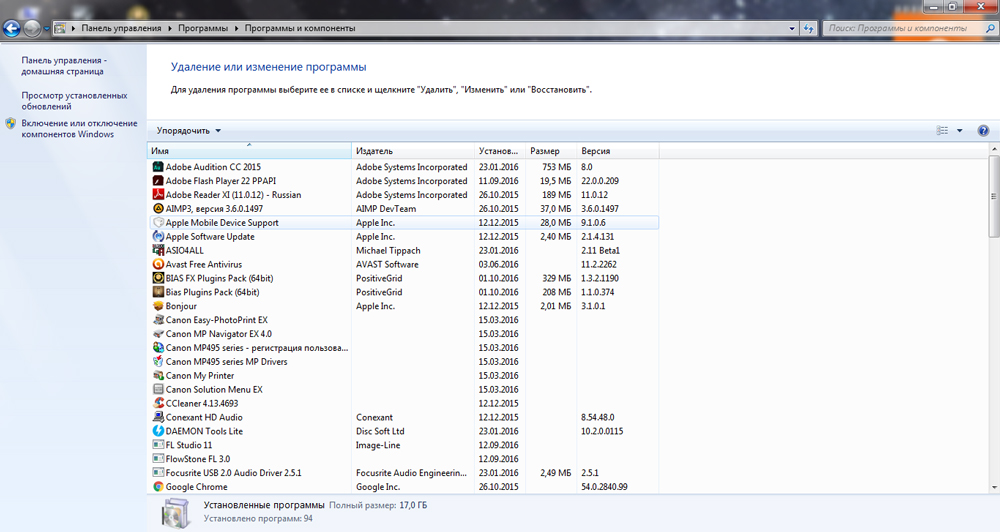
После этого перейдите к Панели управления и выберите раздел «Программы и компоненты» («Удаление программ»). Отыщите в списке вредоносное приложение и кликните «Удалить». В открывшемся окне выберите сброс параметров браузера и домашней страницы, если там будет соответствующий пункт. Если вы обнаружите какие-либо тулбары, их тоже следует удалить.
Далее можно воспользоваться специальными бесплатными утилитами, предназначенными для удаления вирусного программного обеспечения. Здесь подойдёт практически любой антивирус, среди прочих можно выделить:
Все эти программные продукты являются бесплатными, поэтому вы можете скачать лицензионную версию с официального сайта.
Помимо этого, не помешает пересоздать ярлыки используемых браузеров. Также поможет исправить ситуацию сброс настроек браузера. Этот пункт следует искать в настройках самого браузера.
В случае, если вышеупомянутые советы не помогли решить проблему, Search Protect можно удалить вручную. Начать стоит с обычной автоматической деинсталляции, как было рассмотрено выше. После этого откройте Диспетчер задач, воспользовавшись комбинацией клавиш Ctrl+Alt+Delete, и завершите процессы «Suphpuiwindow» и «HpUi.exe», если таковые имеются. Проверьте список приложений на вкладке «Автозагрузка». Удалите все, которые покажутся вам подозрительными, например, «Background Container». Убедитесь, что в планировщике заданий также нет подозрительных приложений. Всё это можно просмотреть в утилите CCleaner либо воспользоваться стандартными средствами Windows. Не забудьте проверить свойства обозревателя в Панели управления. Прокси-сервер должен отсутствовать. И напоследок — очистите файл «hosts».
После прохождения всех указанных этапов вы сможете избавиться от Search Protect. Чтобы избежать возникновения подобных неприятных ситуаций в будущем, регулярно обновляйте антивирусное программное обеспечение, используйте только лицензионные антивирусы и будьте внимательны при установке программ, обращайте внимание на дополнительные параметры установки, пункты, отмеченные галочками и прочее.
Теперь вы знаете, как избавиться от вирусной программы Search Protect. Пишите в комментариях была ли полезной для вас эта статья, делитесь с другими пользователями своим опытом решения подобных проблем и задавайте любые интересующие вопросы по теме статьи.
Как удалить VIPSearch Pro?
Угонщик браузера часто начинает менять домашнюю страницу с настройками поисковой системы по умолчанию, вмешиваясь в функциональные параметры интернет-браузера. Считается, что основной целью вредоноса является получение дохода, который поступает от обманчивой рекламы со спонсированными результатами интернет-поиска с раскрученных сайтов.
Распространенной формой угонщика браузера являются расширения браузера, панели инструментов и различные вспомогательные приложения. Вредонос попадает в интернет-браузеры пользователей через драйверы, электронные письма, а также при установке бесплатного программного обеспечения, скаченного из Интернета.
Что такое VIPSearch Pro?
VIPSearch Pro устанавливается на ПК без разрешения самостоятельно, поэтому пользователь даже не подозревает, что опасность уже находится на его компьютере. VIPSearch Pro может замедлять скорость работы веб-страниц в браузерах и отслеживать активную веб-деятельность пользователя, чтобы продать частные данные другим вредителям.
| Название | vipsearch.guru redirect |
| Тип | Browser Hijacker |
| Повреждения | Medium |
| Альтернативное название | VIPSearch Pro |
| Симптомы | Manipulated Internet browser settings (homepage, default Internet search engine, new tab settings). Users are forced to visit the hijacker’s website and search the Internet using their search engines. |
| Методы распространения | Deceptive pop-up ads, free software installers (bundling), fake Flash Player installers. |
| Последствия атаки | Internet browser tracking (potential privacy issues), display of unwanted ads, redirects to dubious websites. |
Почему VIPSearch Pro должен быть удален с моего компьютера?
VIPSearch Pro, скорее всего, попала на ПК пользователя без его ведома. Вредоносная программа изменяет выбранные пользователем настройки браузера, чтобы перенаправить веб-поиск на рекламу и заработать деньги для своих издателей.
Симптомы угонщика браузера:
Нежелательные программы, такие как VIPSearch Pro, очень часто находятся в установочных файлах других легитимных программ. Пользователи начинают устанавливать легитимное программное обеспечение, не замечая, что устанавливают остальные программы, которые не нужны для функционирования легитимного программного обеспечения.
Обязательно удалите VIPSearch Pro, потому что компьютер пользователя подвергается риску, который может быть очень пагубным!
Как правильно удалить VIPSearch Pro с вашего ПК?
Вот несколько методов, позволяющих быстро избавиться от VIPSearch Pro:
Метод 1: Удалите VIPSearch Pro из Панели управления
Перейдите в Панель управления Windows:
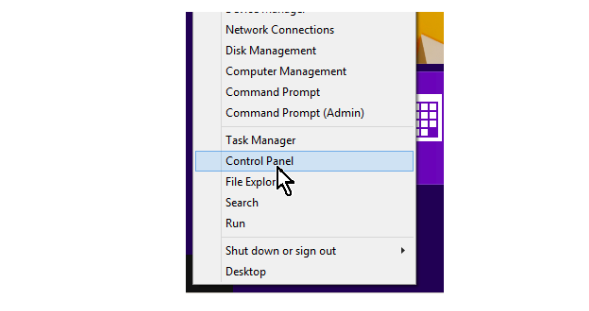
Windows 8: щелкните правой кнопкой мыши в левом нижнем углу экрана, чтобы выбрать Панель управления.
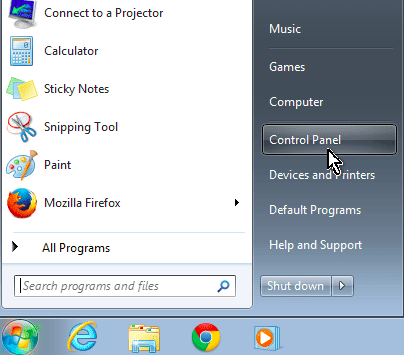
Windows 7, 10, Vista, XP: перейдите в Пуск, где выберите Панель управления.
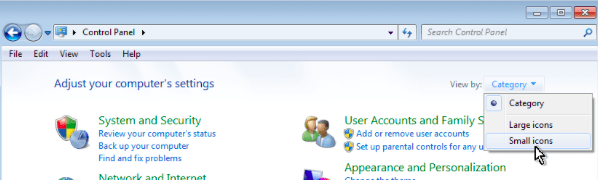
Установите «Просмотр по» для мелких значков. (Для Windows XP следует нажать Переключиться на классический вид слева).
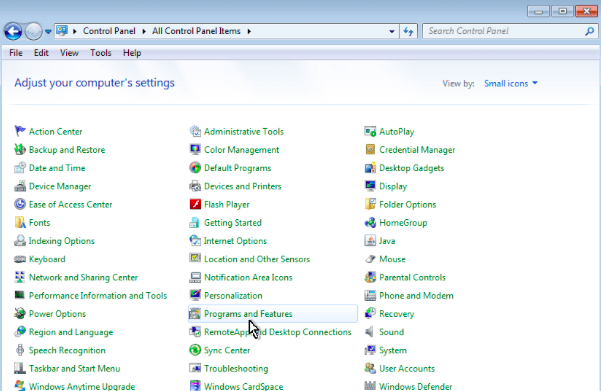
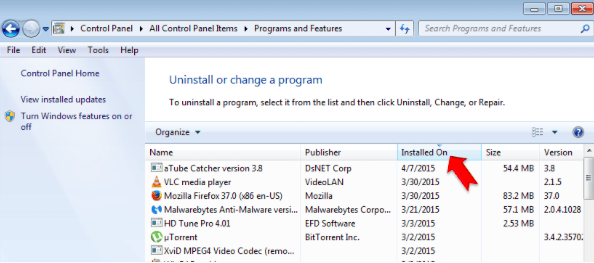
Метод 2: Удалите VIPSearch Pro с помощью AVarmor
Используйте антивирусную программу, которая умеет обнаруживать и затем удалять вредоносные программы с вашего ПК и из интернет-браузеров.
Сначала скачайте и запустите программу AVarmor. Дождитесь завершения сканирования, а затем выберите найденные объекты на вкладках «Реестр» и «Веб-браузеры». Теперь вы можете безопасно удалить все найденные объекты.
Как удалить VIPSearch Pro из браузера?
Нет необходимости удалять VIPSearch Pro непосредственно из браузера. Тем не менее, это следует сделать, если проблемы с браузером продолжаются или пользователь хочет убедиться, что нежелательные плагины, расширения и настройки полностью удалены.
Internet Explorer
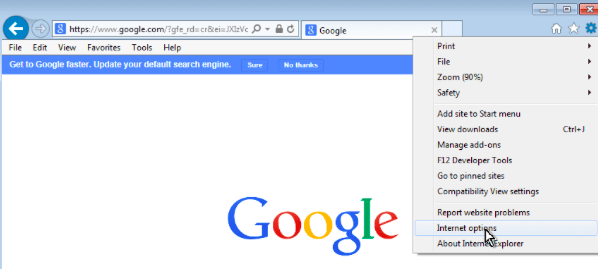
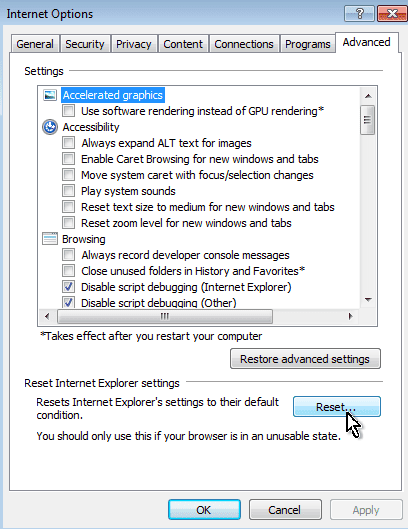
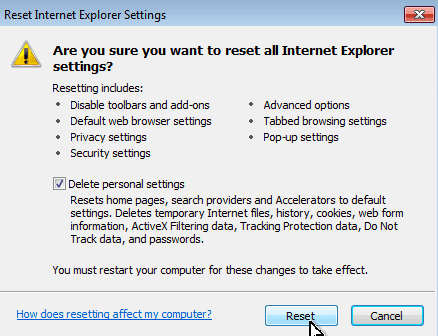
Нажмите на значок шестеренки в правом верхнем углу, чтобы выбрать пункт Параметры Интернета. Перейдите на вкладку Дополнительно, где выполняется Сброс настроек. Установите флажок Удалить личные настройки. Затем нажмите на кнопку Сброс. Теперь закройте все окна Internet Explorer и перезапустите браузер.
Mozilla Firefox
Сначала необходимо сбросить текущие настройки Firefox на настройки по умолчанию; то есть, сбросив настройки этого браузера, пользователь возвращает браузер в то состояние, в котором он был при самой первой установке Firefox на компьютер.
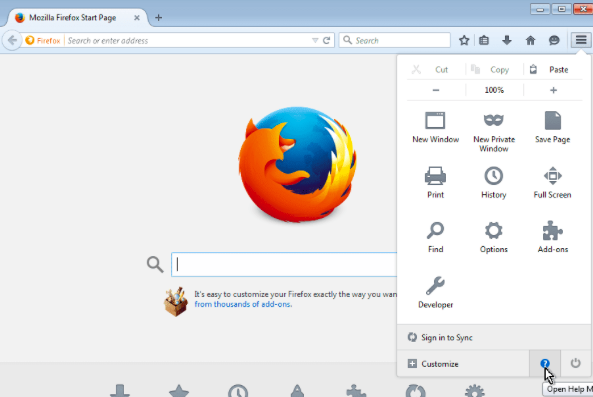
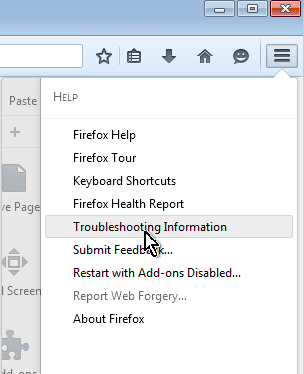
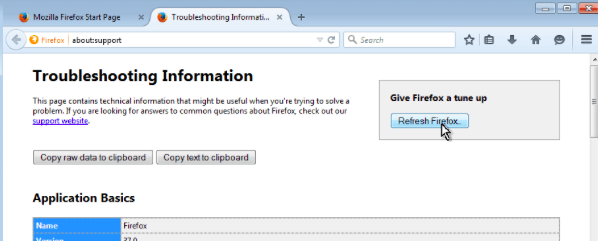
В меню Firefox выберите пункт Справка. Теперь выберите Информация об устранении неполадок. Нажмите Обновить Firefox, а затем снова нажмите Сбросить Firefox. После этого закройте все открытые окна Firefox, и браузер перезапустится.
Google Chrome
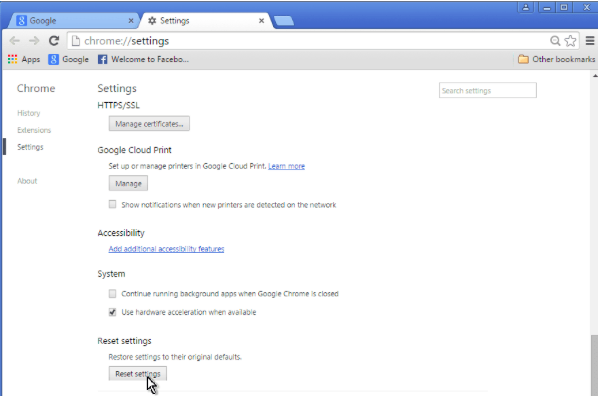
Сначала необходимо сбросить текущие настройки Chrome до настроек по умолчанию. Сбросив настройки, пользователь возвращает браузер в состояние, в котором он находился с момента самой первой установки Chrome на компьютер.
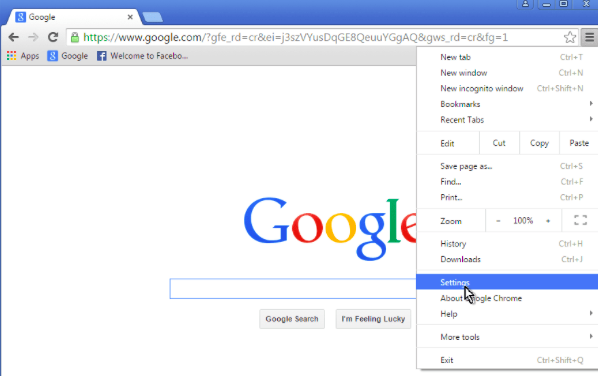
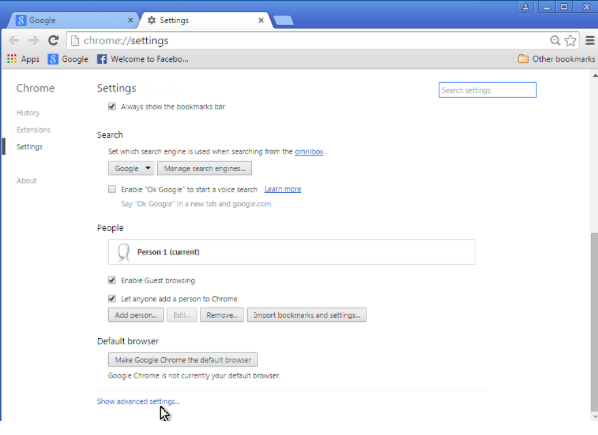
Нажмите на значок меню Chrome, выберите Настройки, прокрутите страницу вниз до самого низа появившейся страницы и нажмите на Показать дополнительные настройки. Снова прокрутите страницу вниз и нажмите кнопку Сброс настроек браузера. Снова нажмите кнопку Сброс и перезапустите Google Chrome.
Microsoft Edge
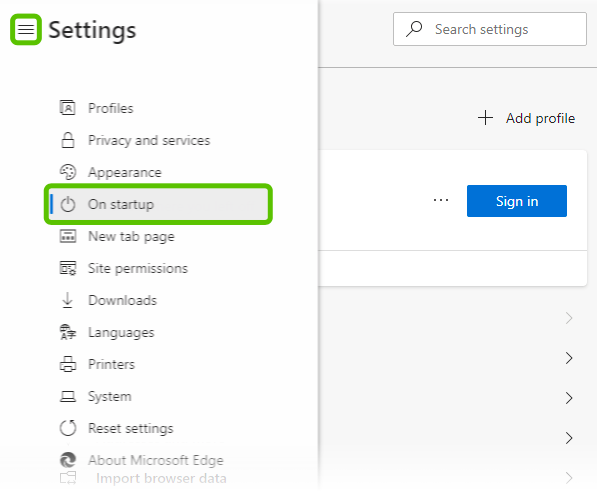
Нажмите на значок «. » в меню Edge в правом верхнем углу и выберите «Расширения». Теперь найдите все недавно установленные подозрительные файлы, то есть дополнения к браузеру, и удалите их. Далее измените настройки домашней страницы с новыми вкладками.
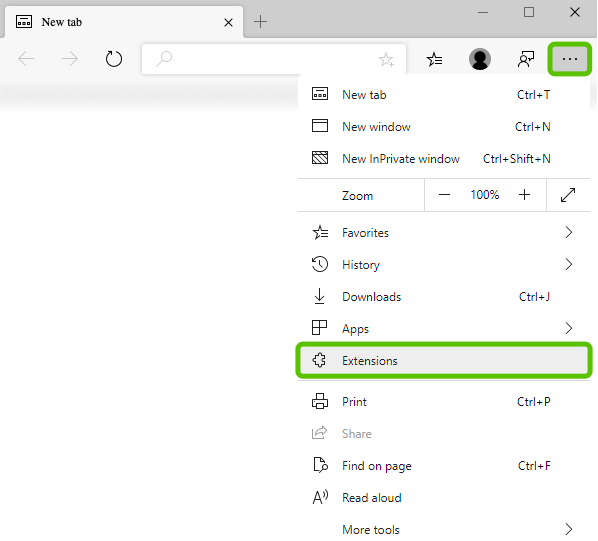
Теперь снова нажмите на значок «. «, чтобы выбрать «Настройки». В разделе «При запуске» найдите название угонщика браузера, чтобы отключить его.
Safari
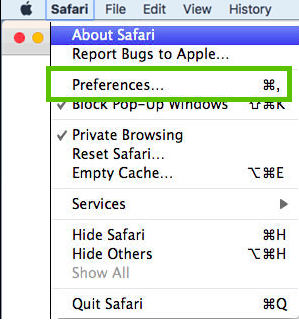
Далее в окне предпочтений выберите вкладку Общие, чтобы убедиться, что домашняя страница установлена на нужный URL. Если угонщик браузера испортил нужный URL, измените его на правильный.
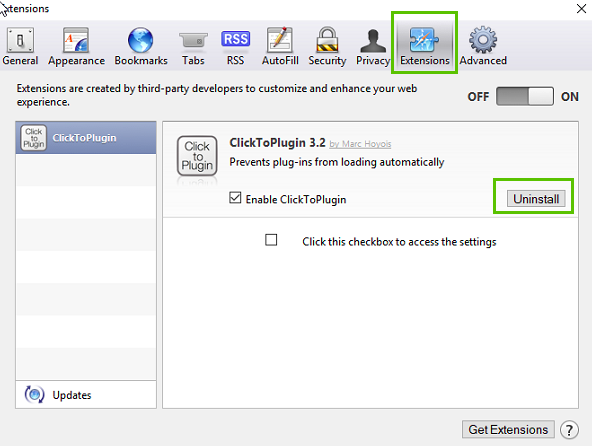
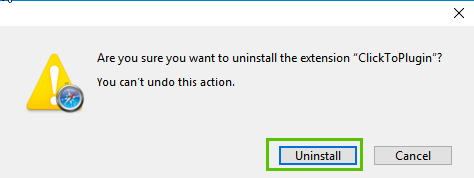
В окне настроек выберите вкладку Поиск и убедитесь, что установлена правильная поисковая система.
Как изменить поисковую систему браузера?
Поисковые системы могут заменять привычные способы поиска в Интернете самостоятельно, без вашего влияния.
Например, такие поисковые системы, как Yahoo, являются самыми популярными и легитимными поисковыми системами. Непроверенное веб-расширение или приложение получает настройки вашего браузера и заменяет их на поисковую систему Yahoo.
Давайте разберемся подробнее, как исправить ситуацию и вернуть настройки браузера в прежнее русло.
Internet Explorer
Выберите значок «шестеренка» в правом верхнем углу браузера, где перейдите в раздел «Управление дополнениями». Найди недавно установленные расширения, которые выглядят очень подозрительно, и нажми «Удалить».
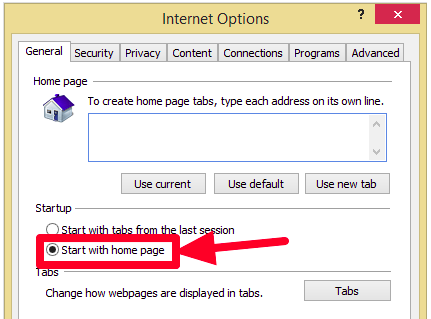
Теперь вы можете изменить домашнюю страницу браузера. Для этого выбираем значок «шестеренка» в правом верхнем углу и нажимаем «Параметры интернета». Откроется окно, в котором мы удалим ненужную поисковую систему и введем предпочитаемый домен.
Mozilla Firefox
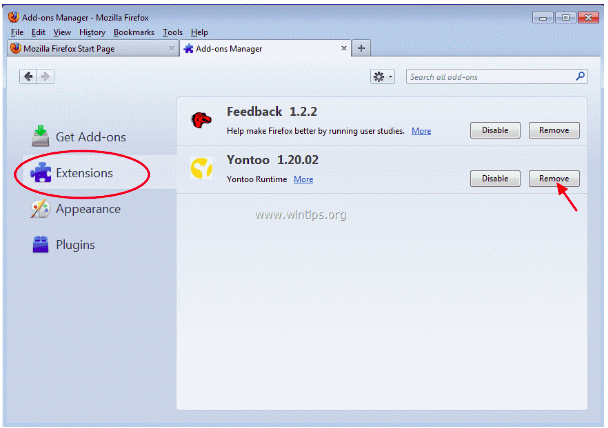
Google Chrome
В Chrome зайдите в «Настройки» (левая панель), выберите «Поисковая система». В выпадающем списке необходимо выбрать поисковую систему и опцию Manage Search Engines. Нажмите на три точки рядом с поисковой системой и выберите Удалить из списка.

Перезапустите компьютер с помощью клавиш F4-F6 (выберите перезагрузку в безопасном режиме по вашему выбору). После перезапуска компьютер вернется в нормальное рабочее положение.
Вредоносные веб-расширения в вашем браузере очень часто являются причиной перенаправлений. Некоторые из них необходимо отключить или удалить совсем.

Необходимо сделать настройки браузера стандартными.
В папке временных файлов может находиться вредоносный файл. Попробуем удалить временные файлы:

Microsoft Edge
Нажмите на значок меню Microsoft Edge в правом верхнем углу и выберите Расширения. Найдите недавно установленные подозрительные дополнения для браузера и удалите их все.
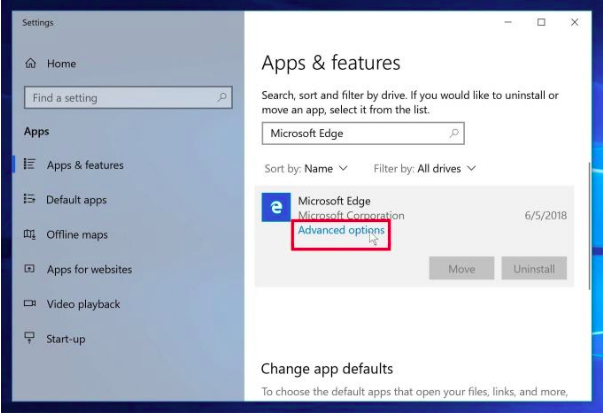
Чтобы изменить настройки домашней страницы с новой вкладкой, щелкните значок меню Microsoft Edge (хром) в правом верхнем углу, чтобы выбрать «Настройки». Перейдите в раздел «При запуске», где найдите вредоносный плагин и нажмите «Отключить».
Safari
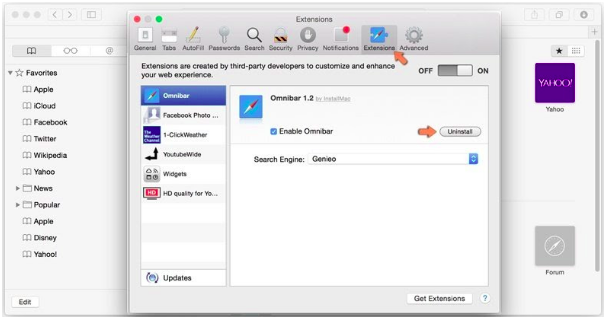
Теперь выберите вкладку Общие в окне Предпочтения, чтобы убедиться, что домашняя страница установлена на тот URL, который вы предпочитаете. Если домашняя страница была изменена, измените ее.
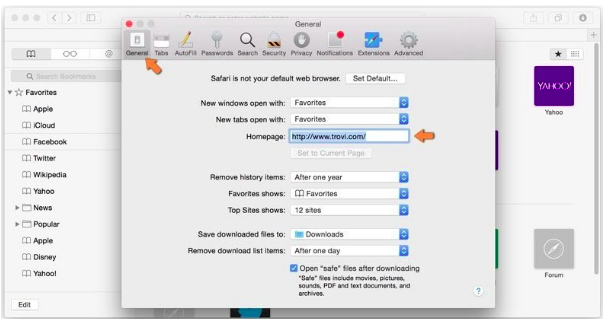
В окне настроек перейдите на вкладку Поиск и посмотрите, какая поисковая система выбрана.
Что делать, если не удается удалить VIPSearch Pro после всех попыток?
Вы также можете воспользоваться платной версией AVarmor, которая более тщательно проверяет компьютер пользователя и дополнена новыми функциями сканирования и защиты. Следуйте всем инструкциям AVarmor. Если это необходимо, перезагрузите компьютер после процедуры сканирования и удаления VIPSearch Pro.
Выводы
Перед установкой любой программы из Интернета прочитайте условия использования и политику конфиденциальности. В бесплатных программах, которые загружает пользователь, есть опасность. Никогда не нажимайте на всплывающую рекламу, если не хотите заразить свой компьютер опасным VIPSearch Pro.
Если ПК все еще заражен VIPSearch Pro, воспользуйтесь нашими советами, чтобы удалить VIPSearch Pro раз и навсегда.
Инструкции по удалению VIPSearch Pro
Шаг 2:
Позвольте AVarmor просканировать ваш компьютер на наличие вредоносного ПО
Шаг 3:
Нажмите кнопку Решить, чтобы удалить все вредоносные программы
НАЗВАНИЕ
СОВМЕСТИМОСТЬ
Windows 11, 10, 8/8.1, 7, Vista & XP
ТРЕБОВАНИЯ
300 MHz CPU, 256 MB RAM, 50 MB HDD
См. дополнительную информацию о Outbyte и unistall инструкции. Пожалуйста, просмотрите Outbyte EULA и Политика Конфиденциальности
Как удалить VIPSEARCH.GURU рекламу (PUP.Adware.VIPSEARCH) в браузерах (ИНСТРУКЦИЯ)
VIPSEARCH.GURU — это вирус, который очень навязчив!
Как происходит заражение рекламным вирусом VIPSEARCH.GURU?
Иногда я на себя просто умиляюсь. Вчера с умным видом писал про то, как важно соблюдать правила при установке приложений, чтобы не заразиться какой нибудь заразой или вирусом с рекламой. А сегодня сам же установил вместе с одной графической утилитой этот чертов вирус.
А всего то стоило установить ее по-умолчанию! И все! Реклама VIPSEARCH.GURU просто заполонила все рабочее пространство. Ну что делать, надо лечить.

Как избавиться от рекламы VIPSEARCH.GURU в Chrome/Firefox/Internet Explorer/Edge?
Я на этом деле конечно уже собаку съел, так что трудностей не возникло. Но прежде, чем закидывать вас инструкциями, давайте повторим сами себе, с чем имеем дело.
Это обычный рекламный вирус, коих стало пруд пруди. И имен у него много: может быть просто VIPSEARCH.GURU, а может с дописанной строкой после имени домена VIPSEARCH.GURU. В любом случае вирус закидывает вас рекламой, и про ваше любимое казино Вулкан не забывает. До кучи он заражает и свойства ярлыков браузеров.
Кроме того, вирус обожает создавать расписания для запуска самого себя, чтоб жизнь медом не казалась. В результате его деятельности вы вполне можете случайно кликнуть на нежелательную ссылку и скачать себе что-нибудь более серьезное.
Поэтому данный рекламный вирус следует удалять как можно быстрее. Ниже я приведу инструкции по избавлению от вируса VIPSEARCH.GURU, но рекомендую использовать автоматизированный вариант.
Инструкция по ручному удалению рекламного вируса VIPSEARCH.GURU
Для того, чтобы самостоятельно избавиться от рекламы VIPSEARCH.GURU, вам необходимо последовательно выполнить все шаги, которые я привожу ниже:
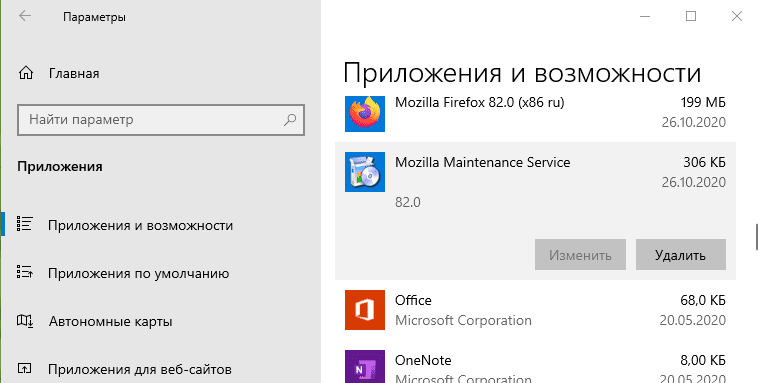
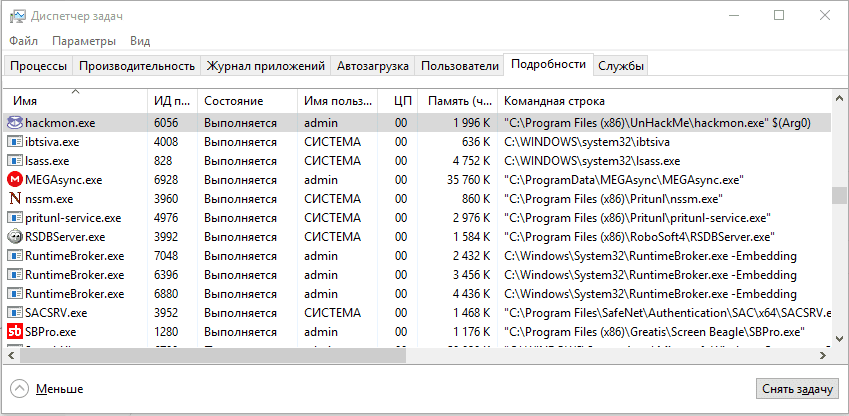
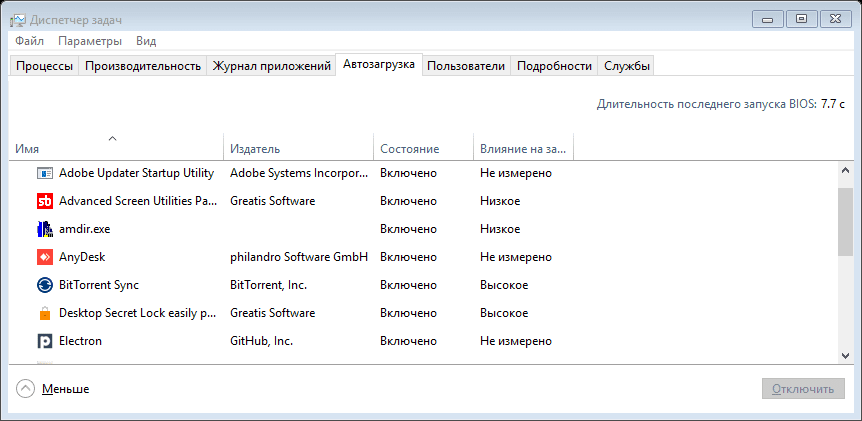
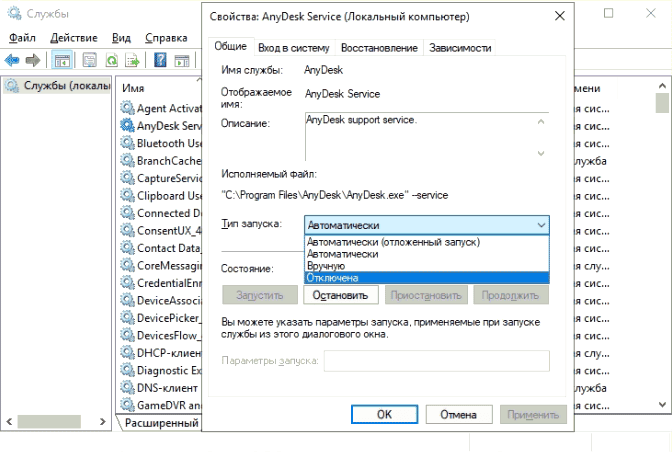
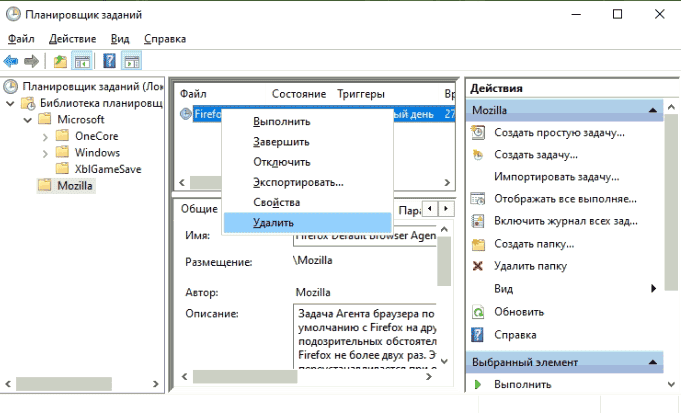
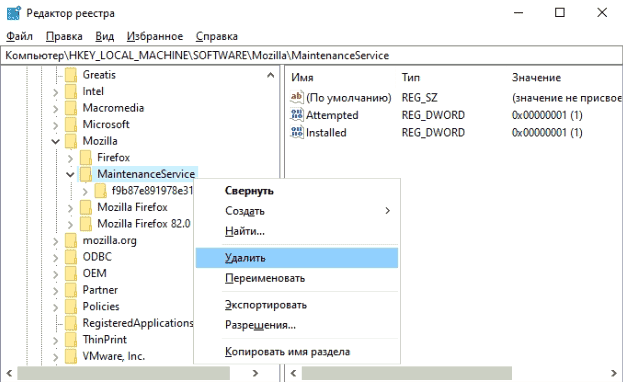
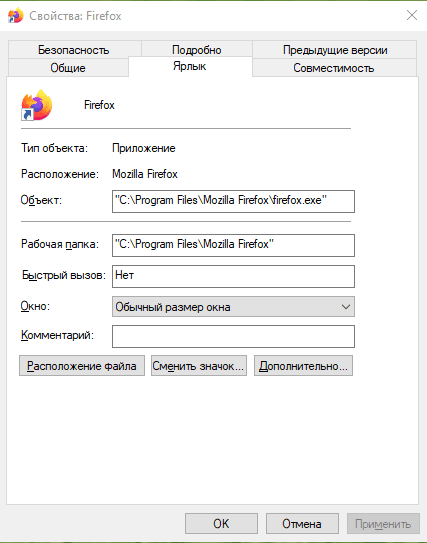
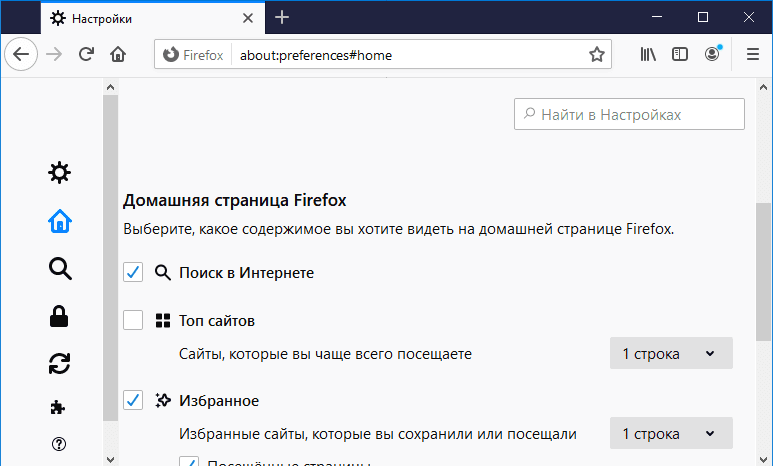
И все же автоматика лучше!
Если ручной метод — не для вас, и хочется более легкий путь, существует множество специализированного ПО, которое сделает всю работу за вас. Я рекомендую воспользоваться UnHackMe от Greatis Software, выполнив все по пошаговой инструкции.
Шаг 1. Установите UnHackMe. (1 минута)
Шаг 2. Запустите поиск вредоносных программ в UnHackMe. (1 минута)
Шаг 3. Удалите вредоносные программы. (3 минуты)
UnHackMe выполнит все указанные шаги, проверяя по своей базе, всего за одну минуту.
При этом UnHackMe скорее всего найдет и другие вредоносные программы, а не только редиректор на VIPSEARCH.GURU.
При ручном удалении могут возникнуть проблемы с удалением открытых файлов. Закрываемые процессы могут немедленно запускаться вновь, либо могут сделать это после перезагрузки. Часто возникают ситуации, когда недостаточно прав для удалении ключа реестра или файла.
UnHackMe легко со всем справится и выполнит всю трудную работу во время перезагрузки.
И это еще не все. Если после удаления редиректа на VIPSEARCH.GURU какие то проблемы остались, то в UnHackMe есть ручной режим, в котором можно самостоятельно определять вредоносные программы в списке всех программ.
Итак, приступим:
Шаг 1. Установите UnHackMe (1 минута).
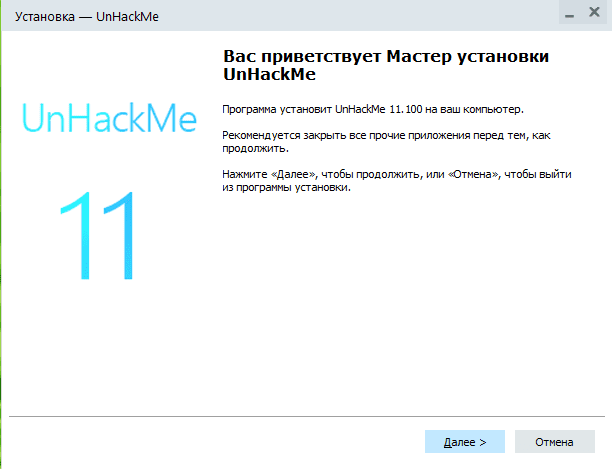
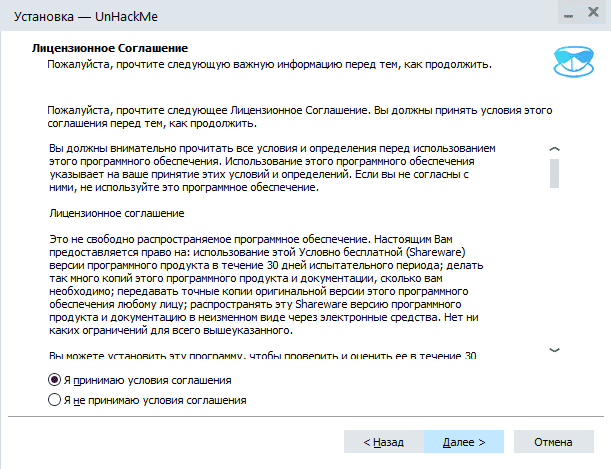
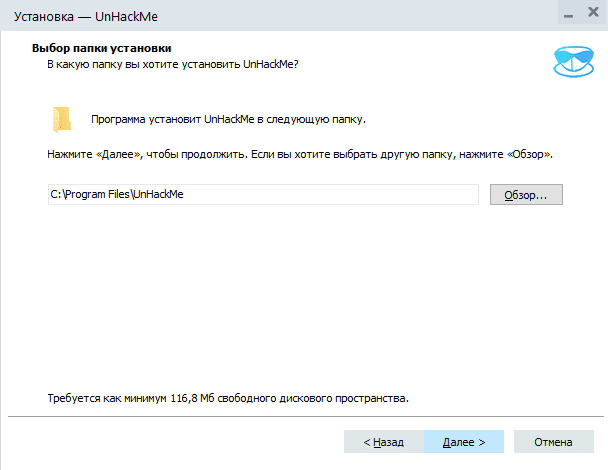
Шаг 2. Запустите поиск вредоносных программ в UnHackMe (1 минута).
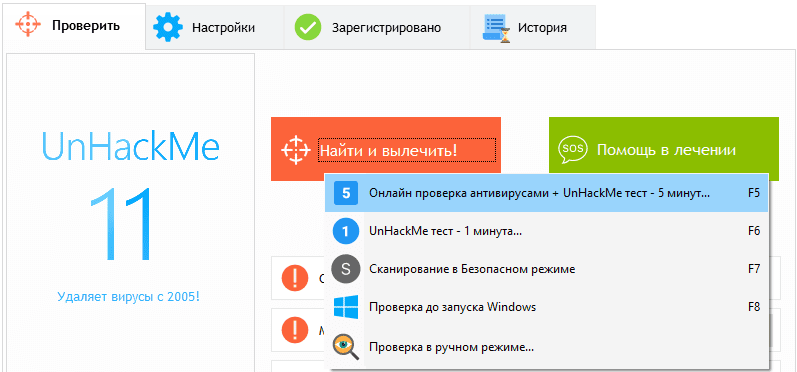
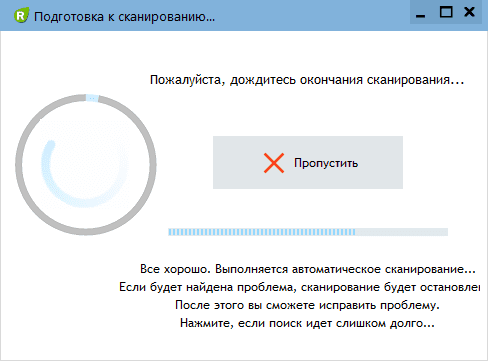
Шаг 3. Удалите вредоносные программы (3 минуты).
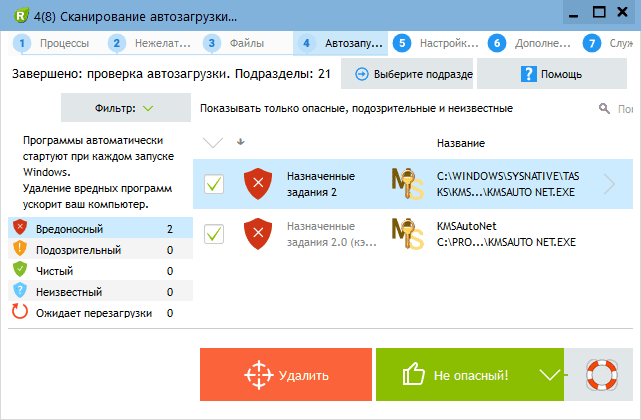
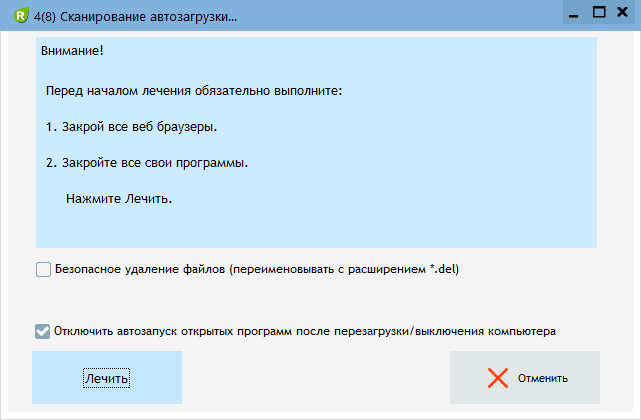
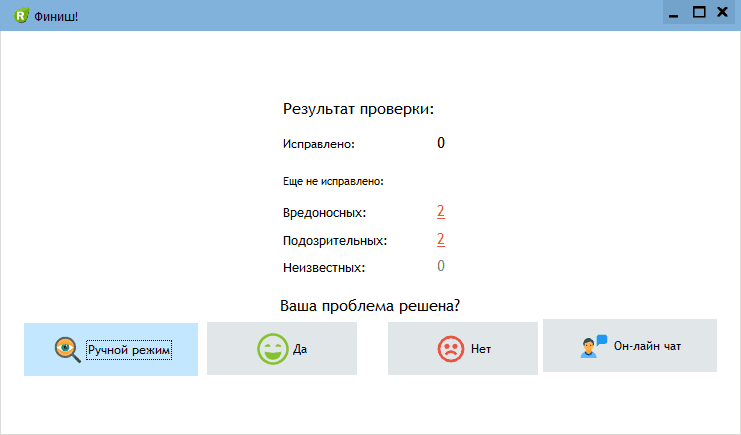
Итак, как вы наверное заметили, автоматизированное лечение значительно быстрее и проще! Лично у меня избавление от вируса VIPSEARCH.GURU заняло 5 минут! Поэтому я настоятельно рекомендую использовать UnHackMe для лечения вашего компьютера от любых нежелательных программ!
Андрей «Вирусолог»
(ИНСТРУКЦИЯ) «VIPSEARCH.TOP» (PUP.Adware.VIPSEARCH) — что это? Как лечить «VIPSEARCH.TOP» вирус?
VIPSEARCH.TOP — это вирус, который показывает всплывающую рекламу в браузере.
Как происходит заражение вирусом VIPSEARCH.TOP?
Вчера я понятия не имел, что за зверь такой — VIPSEARCH.TOP. Пока поздно вечером меня не пригласил в гости друг, с просьбой починить его компьютер.
«У меня домашняя страничка заменилась на какой-то мусор и не дает сбросить ее» — сказал мне приятель.
«Да без проблем, ща глянем.» — с этими словами я запустил браузер и предо мною предстал экран с рекламой VIPSEARCH.TOP во всей красе.
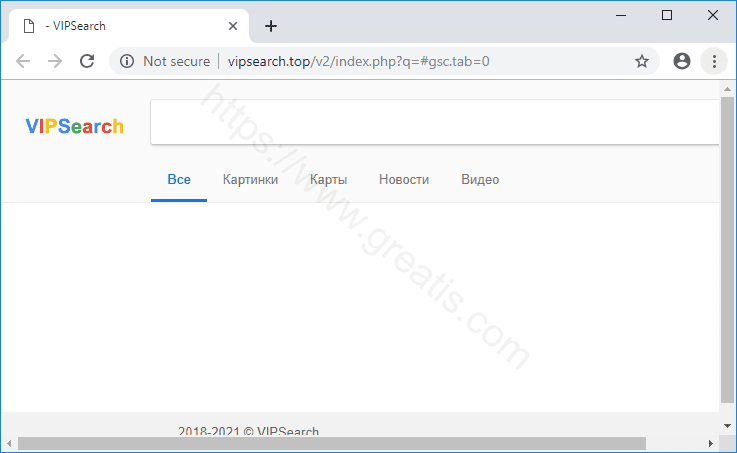
Так что это за зловред такой — VIPSEARCH.TOP? Обычный демонстратор рекламы, который: заменяет домашнюю страничку на его собственную, меняет поисковик по-умолчанию, создает задания в расписании, модифицирует свойства ярлыков браузеров.
Как избавиться от вируса VIPSEARCH.TOP?
Вирусы наподобие VIPSEARCH.TOP сейчас очень популярны. Так что не стоит откладывать лечение, сразу же принимайтесь за дело. Разумеется, я не лечил его ручками, для этого у меня UnHackMe имеется.
Однако, если вы столкнулись с похожей проблемой, я набросал и инструкцию по ручному удалению вируса VIPSEARCH.TOP. Но прежде, чем бросаться выполнять все по шагам, дочитайте текст до конца.
Инструкция по ручному удалению рекламного вируса VIPSEARCH.TOP
Для того, чтобы самостоятельно избавиться от рекламы VIPSEARCH.TOP, вам необходимо последовательно выполнить все шаги, которые я привожу ниже:
И все же автоматика лучше!
Если ручной метод — не для вас, и хочется более легкий путь, существует множество специализированного ПО, которое сделает всю работу за вас. Я рекомендую воспользоваться UnHackMe от Greatis Software, выполнив все по пошаговой инструкции.
Шаг 1. Установите UnHackMe. (1 минута)
Шаг 2. Запустите поиск вредоносных программ в UnHackMe. (1 минута)
Шаг 3. Удалите вредоносные программы. (3 минуты)
UnHackMe выполнит все указанные шаги, проверяя по своей базе, всего за одну минуту.
При этом UnHackMe скорее всего найдет и другие вредоносные программы, а не только редиректор на VIPSEARCH.TOP.
При ручном удалении могут возникнуть проблемы с удалением открытых файлов. Закрываемые процессы могут немедленно запускаться вновь, либо могут сделать это после перезагрузки. Часто возникают ситуации, когда недостаточно прав для удалении ключа реестра или файла.
UnHackMe легко со всем справится и выполнит всю трудную работу во время перезагрузки.
И это еще не все. Если после удаления редиректа на VIPSEARCH.TOP какие то проблемы остались, то в UnHackMe есть ручной режим, в котором можно самостоятельно определять вредоносные программы в списке всех программ.
Итак, приступим:
Шаг 1. Установите UnHackMe (1 минута).
Шаг 2. Запустите поиск вредоносных программ в UnHackMe (1 минута).
Шаг 3. Удалите вредоносные программы (3 минуты).
Итак, как вы наверное заметили, автоматизированное лечение значительно быстрее и проще! Лично у меня избавление от вируса VIPSEARCH.TOP заняло 5 минут! Поэтому я настоятельно рекомендую использовать UnHackMe для лечения вашего компьютера от любых нежелательных программ!