
Прозрачный обход блокировок через Tor
Интернет-обозреватель Тор чрезвычайно полюбился огромному количеству пользователей из-за продвигаемой концепции «свободного интернета». А один из ее ключевых постулатов – возможность посещения любых веб-ресурсов без ограничений. А ограничения эти, к сожалению, нередко накладываются, например, государственными органами. Поэтому особенно актуальной становиться настройка браузера Tor для обхода блокировки. Разберем данную процедуру более детально.
Подробности
Если интернет-обозреватель у вас уже запущен, то посещение ранее заблокированных ресурсов должно происходить без каких-либо проблем. Просто скопируйте ссылку на нужную веб-страницу, вставьте ее в адресную строку и нажмите Enter. Она должна загрузиться, хоть и не сразу же.
Но иногда пользователи сталкиваются с ситуацией, что недоступен сам Тор. Вернее, не удается установить соединение с защищенными серверами проекта, например, из-за локального закрытия к ним доступа или же по другим причинам. Но и на этот случай разработчики проекта предусмотрели отличное решение. Связано оно с использованием мостов.
Активация функции
Предлагаем вашему вниманию пошаговую инструкцию для обхода блокировки самого Тора:
Теперь браузер должен работать корректно на любых интернет-ресурсах. Это относится даже к изначально скрытым сайтам.
Рады были помочь в решении вашей проблемы и желаем удачного и безопасного веб-серфинга!
Удалить Safe Search из браузера (Инструкция)
Safe Search — это новая инфекция, поражающая браузеры и изменяющая их настройки. В настоящее время она очень активно распространяется во всемирной паутине. Хотя эта инфекция особо не защищает себя от удаления, многие пользователи до сих пор сталкиваются с проблемами очистки своего компьютера от автоматического открытия сайта Safe Search и восстановления своих персональных настроек в Internet Explorer, Google Chrome, Mozilla Firefox и Opera.
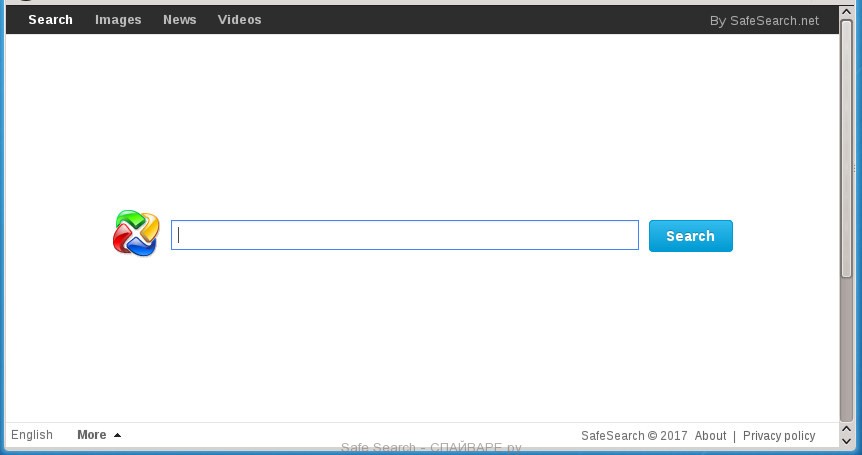
Чаще всего Safe Search инфекция поражает наиболее распространённые браузеры, такие как Internet Explorer, Google Chrome, Opera и Mozilla Firefox. Но бывают случаи, когда подобные инфекции так же изменяют ярлыки всех браузеров установленных на компьютере, дописывая в поле объект аргумент следующего вида «http://адрес.сайта/». Благодоря этому, при каждом запуске браузера, вместо домашней страницы, будет открываться неизвестный вам веб сайт. Даже если вы в качестве домашней страницы установите свой любимый сайт, все равно первым что вы увидите при запуске Internet Explorer, Google Chrome, Opera и Mozilla Firefox будет навязчивая страничка Safe Search. Более того, этот сайт будет открываться и при создании новой вкладки.
Кроме того, что Safe Search заменяет вашу домашнюю страницу, этот сайт может установить себя в качестве вашей поисковой системы. Но, что очевидно, это не даст вам хороших результатов поиска, так как они будут состоять из большого количества рекламных ссылок, ссылок на вредные и вводящие в заблуждения веб-сайты и только оставшаяся часть — это результаты поиска по вашему запросу из крупных поисковых систем. Конечно, уже то, что вы столкнётесь с невозможностью нормально искать информацию в Интернет, является неприятным моментом. Более того Safe Search инфекция, может собирать информацию о вас и в дальнейшем передать её третьим лицам. Что создаёт риск воровства персональных данных.
Safe Search инфекция распространяется вместе с разными бесплатными программами, как дополнение, которое устанавливается автоматически. Это безусловно не очень честный способ попасть на компьютер пользователя. Чтобы избежать заражения компьютера и побочных эффектов в виде изменения настроек браузера на Safe Search, вам нужно всегда внимательно читать Пользовательское соглашение и лицензию. Кроме этого, всегда выбирайте ручной режим установки. Это позволит вам отключить установку ненужных и часто вредных программ.
Как уже было сказано выше, Safe Search инфекция может работать как шпионское ПО, собирать информацию о ваших привычках, а затем передавать ей третьим лицам. Поэтому рекомендуется выполнить очистку вашего компьютера как можно быстрее, полностью удалив Safe Search инфекцию и восстановив таким образом настройки ваших браузеров.
Способы очистки вашего компьютера от Safe Search
Пошаговая инструкция, как удалить Safe Search из Хрома, Файрфокса и Интернет эксплорера
Следующая инструкция — это пошаговое руководство, которое нужно выполнять шаг за шагом. Если у вас что-либо не получается, то ОСТАНОВИТЕСЬ, запросите помощь написав комментарий к этой статье или создав новую тему на нашем форуме.
Если вы используете компьютер Apple под управлением Mac OS X, то воспользуйтесь следующей инструкцией Как удалить вирус, всплывающие окна и рекламу в Mac OS X
Деинсталлировать программу, которая была причиной появления Safe Search
Очень важно на первом этапе определить программу, которая являлась первоисточником появления паразита и удалить её.
Windows 95, 98, XP, Vista, 7
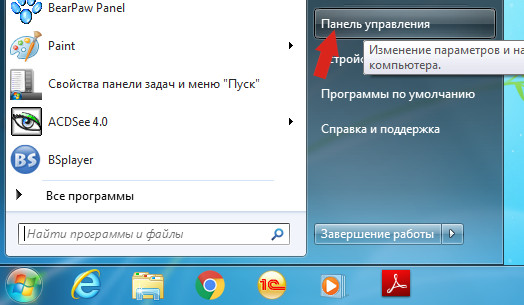
Windows 8
В правом верхнем углу найдите и кликните по иконке Поиск.

В поле ввода наберите Панель управления.
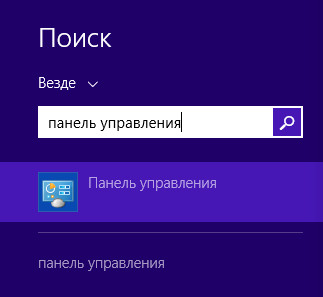
Windows 10
В поле ввода наберите Панель управления.
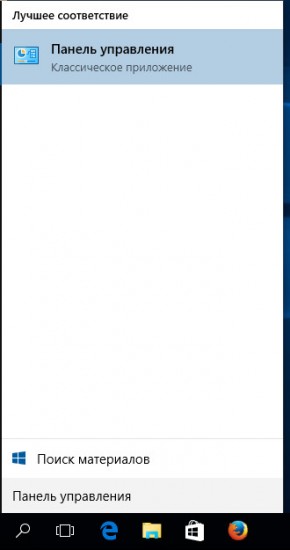
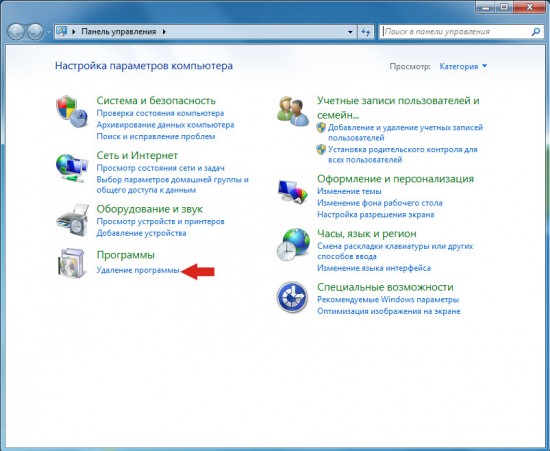
Откроется Панель управления, в ней выберите пункт Удаление программы.
Вам будет показан список всех программ инсталлированных на вашем компьютере. Внимательно его просмотрите и деинсталлируйте программу, которую вы подозреваете в качестве причины заражения. Вероятно это последняя установленная вами программа. Так же внимательно приглядитесь к остальным программам и удалите все, которые кажутся вам подозрительными или вы уверены, что сами их не устанавливали. Для удаления, выберите программу из списка и нажмите кнопку Удалить/Изменить.

Далее следуйте указаниям Windows.
Удалить Safe Search из Chrome, Firefox и Internet Explorer, используя AdwCleaner
AdwCleaner это небольшая программа, которая не требует установки на компьютер и создана специально для того, чтобы находить и удалять рекламные и потенциально ненужные программы. Эта утилита не конфликтует с антивирусом, так что можете её смело использовать. Деинсталлировать вашу антивирусную программу не нужно.
Скачайте программу AdwCleaner кликнув по следующей ссылке.
После окончания загрузки программы, запустите её. Откроется главное окно AdwCleaner.

Кликните по кнопке Сканировать. Программа начнёт проверять ваш компьютер. Когда проверка будет завершена, перед вами откроется список найденных компонентов Safe Search и других найденных паразитов.

Кликните по кнопке Очистка. AdwCleaner приступ к лечению вашего компьютера и удалит все найденные компоненты зловредов. По-окончании лечения, перезагрузите свой компьютер.
Удалить Safe Search с помощью Zemana Anti-malware
Zemana Anti-malware это инструмент, который позволит вам легко найти и удалить вредоносные программы изменяющие настройки веб браузеров или показывающих большое количество всплывающей рекламы. В отличии от других утилит созданных для обнаружения и удаления вредоносных программ, Zemana Anti-malware кроме классического сканирования файлов, так же использует облачные технологии. Это позволяет обнаружить паразитов, которых не могут обнаружить другие антивирусные программы.
Скачайте Zemana AntiMalware с помощью следующей ссылки. Сохраните программу на ваш Рабочий стол.
Когда загрузка завершится, запустите файл который скачали. Перед вами откроется окно Мастера установки, как показано на примере ниже.
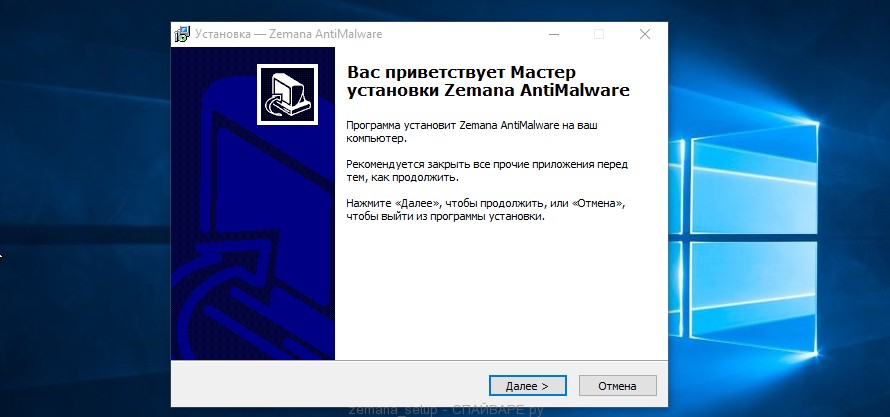
Следуйте указаниям, которые будут появляться на экране. Можете в настройках ничего не изменять. Когда установка Zemana Anti-Malware закончится, откроете главное окно программы.
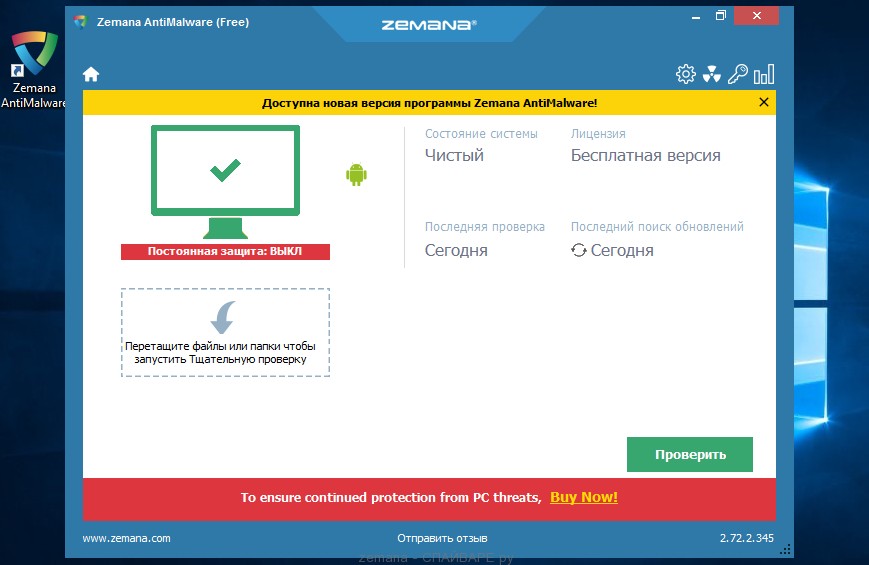
Кликните по кнопке «Проверить», чтобы запустить процесс поиска вредоносной программы, которая изменила домашнюю страницу или поисковик вашего браузера на Safe Search. Процесс сканирования происходит достаточно быстро, но может затянутся в случае большого количества файлов на вашем компьютере или в случае медленной работы системы.
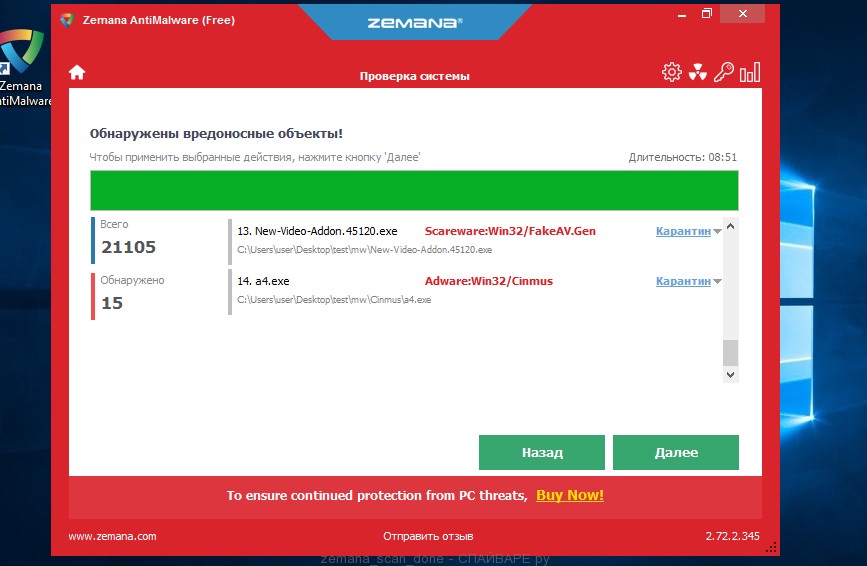
Когда сканирование будет завершено, вы увидите список найденных компонентов вредоносных программ. Здесь просто кликните кнопку «Далее», чтобы удалить найденных зловредов и переместить их в карантин.
Удалить Safe Search, используя Malwarebytes Anti-malware
Malwarebytes Anti-malware это широко известная программа, созданная для борьбы с разнообразными рекламными и вредоносными программами. Она не конфликтует с антивирусом, так что можете её смело использовать. Деинсталлировать вашу антивирусную программу не нужно.
Скачайте программу Malwarebytes Anti-malware используя следующую ссылку.
Когда программа загрузится, запустите её. Перед вами откроется окно Мастера установки программы. Следуйте его указаниям.
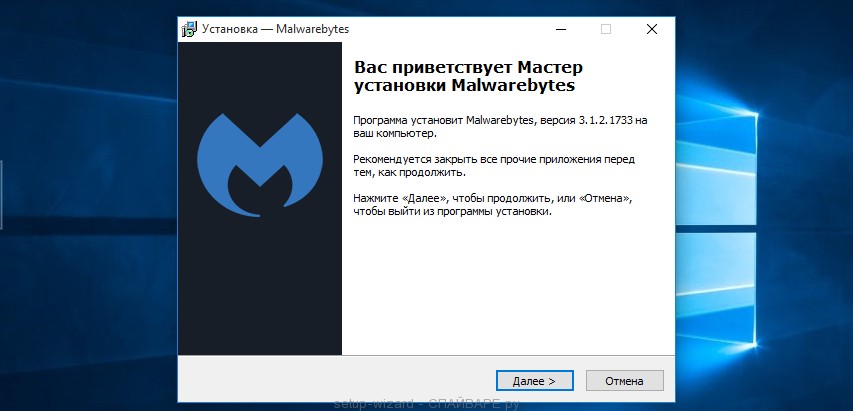
Когда инсталляция будет завершена, вы увидите главное окно программы.
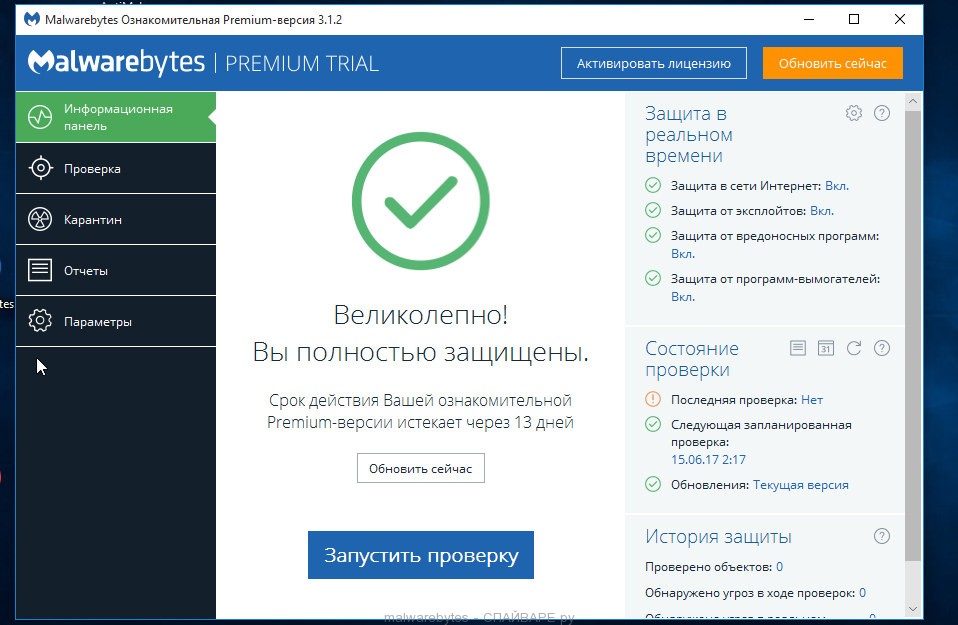
Автоматически запуститься процедура обновления программы. Когда она будет завершена, кликните по кнопке «Запустить проверку». Malwarebytes Anti-malware начнёт проверку вашего компьютера.
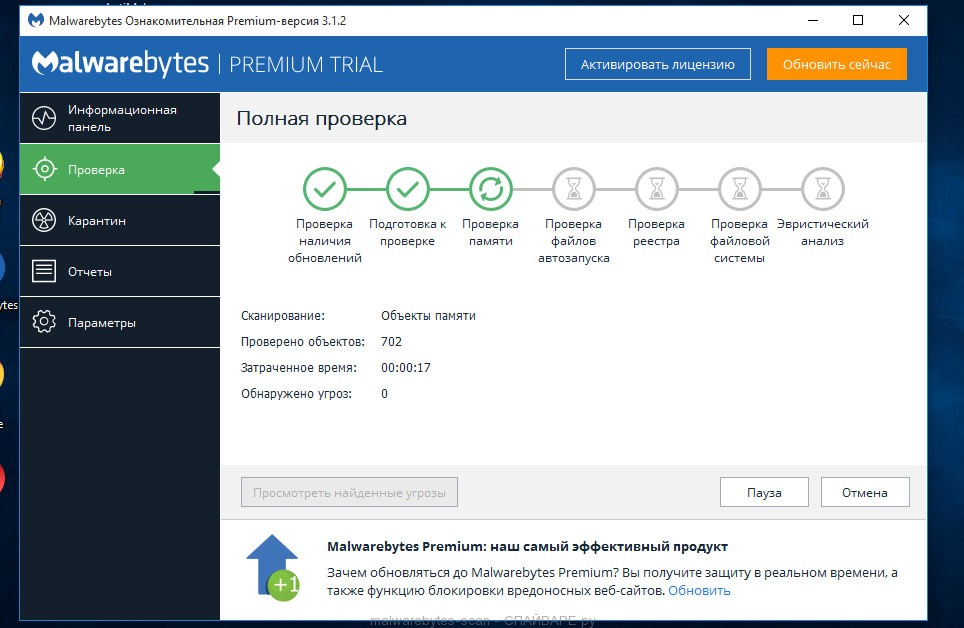
Когда проверка компьютера закончится, Malwarebytes Anti-malware покажет вам список найденных частей вредоносных и рекламных программ.
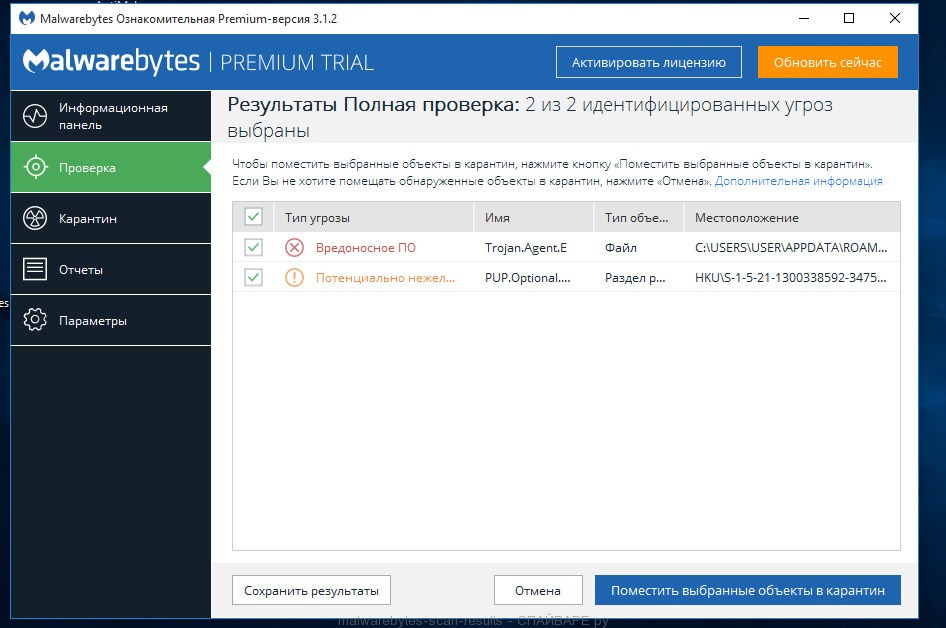
Для продолжения лечения и удаления зловредов вам достаточно нажать кнопку «Поместить выбранные объекты в карантин». Этим вы запустите процедуру удаления Safe Search паразита.
Удалить Safe Search в Chrome, сбросив настройки браузера
Сброс настроек Хрома позволит удалить вредоносные расширения и восстановить настройки браузера к значениям принятым по-умолчанию. При этом, ваши личные данные, такие как закладки и пароли, будут сохранены.
Откройте главное меню Хрома, кликнув по кнопке в виде трёх горизонтальных полосок ( ). Появится меню как на нижеследующей картинке.

Выберите пункт Настройки. Открывшуюся страницу прокрутите вниз и найдите ссылку Показать дополнительные настройки. Кликните по ней. Ниже откроется список дополнительных настроек. Тут вам нужно найти кнопку Сброс настроек и кликнуть по ней. Гугл Хром попросит вас подтвердить свои действия.

Нажмите кнопку Сбросить. После этого, настройки браузера будут сброшены к первоначальным и перенаправление на Safe Search будет удалено.
Удалить Safe Search в Firefox, сбросив настройки браузера
Сброс настроек Файрфокса позволит удалить вредоносные расширения и восстановить настройки браузера к значениям принятым по-умолчанию. При этом, ваши личные данные, такие как закладки и пароли, будут сохранены.
Откройте главное меню Хрома, кликнув по кнопке в виде трёх горизонтальных полосок ( ). В появившемся меню кликните по иконке в виде знака вопроса ( ). Это вызовет меню Справка, как показано на рисунке ниже.

Здесь вам нужно найти пункт Информация для решения проблем. Кликните по нему. В открывшейся странице, в разделе Наладка Firefox нажмите кнопку Очистить Firefox. Программа попросит вас подтвердить свои действия.

Нажмите кнопку Очистить Firefox. В результате этих действий, настройки браузера будут сброшены к первоначальным. Этим вы удалите Safe Search и сможете восстановить вашу домашнюю страницу и поисковую машину.
Удалить Safe Search в Internet Explorer, сбросив настройки браузера
Сброс настроек Интернет Эксплорера и Эджа позволит удалить вредоносные расширения и восстановить настройки браузера к значениям принятым по-умолчанию.
Откройте главное браузера, кликнув по кнопке в виде шестерёнки ( ). В появившемся меню выберите пункт Свойства браузера.
Здесь откройте вкладку Дополнительно, а в ней нажмите кнопку Сброс. Откроется окно Сброс параметров настройки Internet Explorer. Поставьте галочку в пункте Удалить личные настройки, после чего кликните кнопку Сброс.

Когда процесс сброса настроек завершиться, нажмите кнопку Закрыть. Чтобы изменения вступили в силу вам нужно перезагрузить компьютер. Таким образом вы сможете избавиться от использования Safe Search в качестве вашей домашней страницы и поисковика.
Удалить Safe Search из Хрома, Файрфокса и Интернет Эксплорера, очистив их ярлыки
При проникновении на компьютер Safe Search инфекция может изменить не только настройки ваших браузеров, но и их ярлыки, дописав в поле Объект аргумент «http://адрес.сайта/». Благодаря чему, при каждом запуске браузера будет открываться этот сайт.
Для очистки ярлыка браузера, кликните по нему правой клавишей и выберите пункт Свойства.

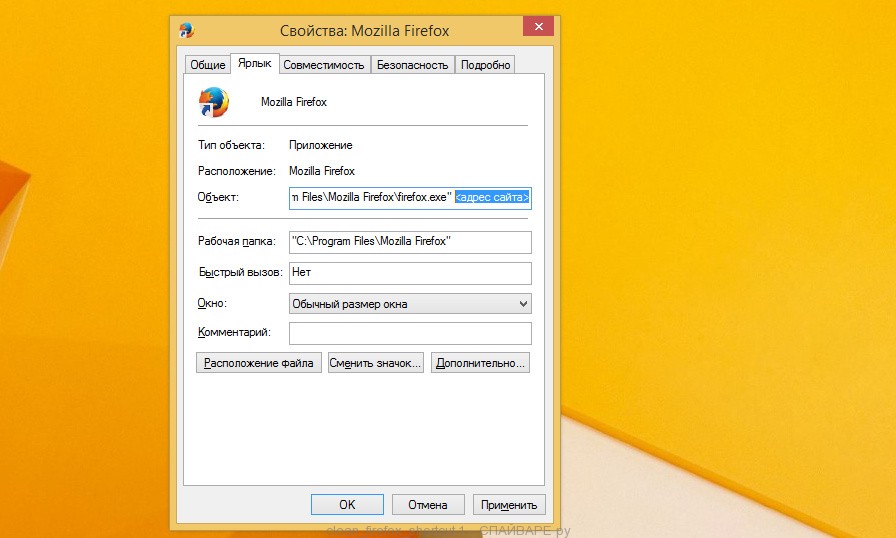
Удалив этот текст нажмите кнопку OK. Таким образом очистите ярлыки всех ваших браузеров, так как все они могут быть заражены.
Защитить компьютер от сайтов подобных Safe Search и заблокировать показ рекламы
Чтобы повысить защиту своего компьютера, кроме антивирусной и антиспайварной программы, нужно использовать приложение блокирующее доступ к разннобразным опасным и вводящим в заблуждение веб-сайтам. Кроме этого, такое приложение может блокировать показ навязчивой рекламы, что так же приведёт к ускорению загрузки веб-сайтов и уменьшению потребления веб траффика.
Скачайте программу AdGuard используя следующую ссылку.
После окончания загрузки запустите скачанный файл. Перед вами откроется окно Мастера установки программы.

Кликните по кнопке Я принимаю условия и и следуйте указаниям программы. После окончания установки вы увидите окно, как показано на рисунке ниже.

Вы можете нажать Пропустить, чтобы закрыть программу установки и использовать стандартные настройки, или кнопку Начать, чтобы ознакомиться с возможностями программы AdGuard и внести изменения в настройки, принятые по-умолчанию.
В большинстве случаев стандартных настроек достаточно и менять ничего не нужно. При каждом запуске компьютера AdGuard будет стартовать автоматически и блокировать всплывающую рекламу, сайты подобные Safe Search, а так же другие вредоносные или вводящие в заблуждения веб странички. Для ознакомления со всеми возможностями программы или чтобы изменить её настройки вам достаточно дважды кликнуть по иконке AdGuard, которая находиться на вашем рабочем столе.
Проверить планировщик заданий
Мы рекомендуем, на последнем этапе очистки компьютера, проверить Библиотеку планировщика заданий и удалить все задания, которые были созданы вредоносными программами, так как именно они могут являться причиной автоматического открытия Safe Search сайта при включении компьютера или через равные промежутки времени.
Нажмите на клавиатуре одновременно Windows и R (русская К). Откроется небольшое окно с заголовком Выполнить. В строке ввода введите «taskschd.msc» (без кавычек) и нажмите Enter. Откроется окно Планировщика заданий. В левой его части выберите пункт «Библиотека планировщика заданий», как показано на следующем примере.

В средней части вы увидите список установленных заданий. Выберите первое заданий, а в его свойствах, которые откроются чуть ниже выберите вкладку Действия. По очереди просматривайте все задания, обращайте внимание на то, что оно запускает на вашем компьютере. Нашли что-то подобное «explorer.exe hxxp://адрес сайта» или «chrome.exe hxxp://адрес сайта», то это задание можно смело удалять. Если вы не уверены, что запускает задание, то проверьте его через наш сайт или в поисковой системе, по названию запускаемого файла. Если файл — компонент вируса или вредоносной программы, то это задание тоже смело можно удалять.
Определившись с заданием, которое нужно удалить, кликните по нему правой клавишей мыши и выберите пункт Удалить. Этот шаг выполните несколько раз, если вы нашли несколько заданий, которые были созданы вредоносными программами. Пример удаления задания, созданого рекламным вирусом показан на рисунке ниже.

Удалив все задания, закройте окно Планировщика заданий.
Выполнив эту инструкцию, перенаправление и автоматическое открытие Safe Search в Google Chrome, Mozilla Firefox, Internet Explorer и Microsoft Edge будет полностью удалено. Восстановиться ваша домашнаяя страница и поисковик. К сожалению, авторы подобных приложений постоянно их обновляют, затрудняя лечение компьютера. Поэтому, в случае если эта инструкция вам не помогла, значит вы заразились новой версией Safe Search и тогда лучший вариант — обратиться на наш форум.
Для того чтобы в будущем больше не заразить компьютер, пожалуйста следуйте трём небольшим советам
Моё имя Валерий. Я сертифицированный специалист в области компьютерной безопасности, выявления источников угроз в ИТ инфраструктуре и анализе рисков с опытом работы более 15 лет. Рад поделиться с вами своими знаниями и опытом.
Оставить комментарий Отменить ввод комментария
Добро пожаловать
На нашем сайте размещены инструкции и программы, которые помогут вам абсолютно бесплатно и самостоятельно удалить навязчивую рекламу, вирусы и трояны.
Что делать, если «кина не будет» или как обойти блокировку сайта провайдером
Настал мой законный выходной и, выбрав время для просмотра фильма (люблю я старую классику), я занялся его поиском. Зайшел на один из привычных для меня сайтов, и наткнулся на такую вот блокировку данного ресурса.
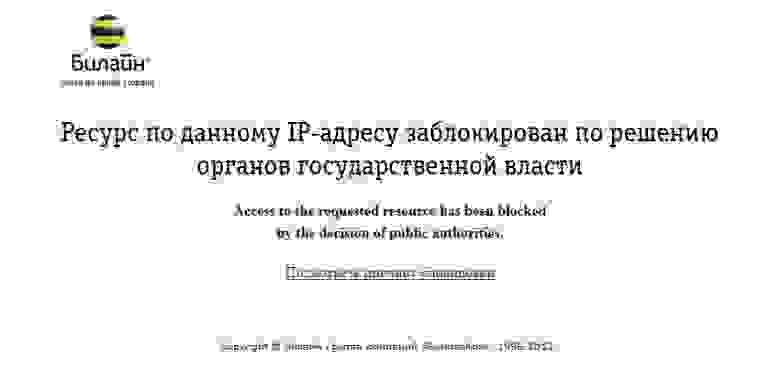
«Вот те раз!» — подумал я. Ни в одном реестре запрещенных сайтов данный ресурс не присутствовал и, с чего билайн его заблокировал — непонятно. Естественно после таких вот «заявочек» в голову полезли страшные мысли: «а что если завтра любимого „кина“ не будет!». Данные мысли тут же подвигли меня начать искать способы борьбы с данной ситуацией, и написать, для тех кому будет интересно, маленький обзор нескольких решений по обходу блокировки сайтов. (под катом скрины)
Способов, конечно, существует огромное множество, начиная от прокси, VPN, анонимайзеров и заканчивая IPv6. Но я опишу несколько понравившихся мне по определенным критериям, в данном случае это: простота установки и настройки и скорость работы.
Оговорюсь сразу, всевозможные онлайн-анонимайзеры не использую, так как нет доверия к данным сервисам и не понятно, куда передаешь свои данные авторизации. Ну и про VPN писать не буду — они обычно платные. Статья рассчитана на простого обывателя, по этому буду стараться описать наиболее легкие способы просмотра заблокированных сайтов.
Для определения IP адреса, провайдера, наличия прокси и замера скорости я использовал сервис 2ip.ru. И так, начнем.
1) Tor Browser www.torproject.us
Tor — это бесплатное программное обеспечение, которое помогает защитить вас от цензуры в сети Интернет и анализа трафика со стороны всевозможных спецслужб.
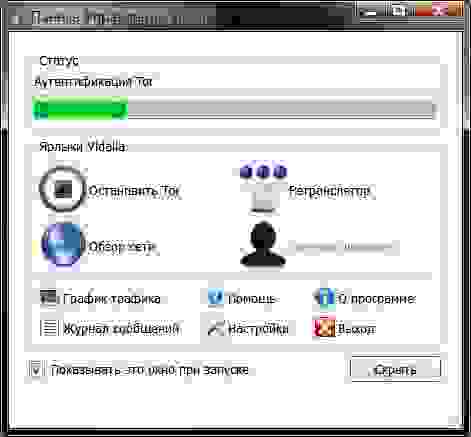
Tor в IT сообществе известен уже давно. Проблем с поиском и установкой данного продукта не возникло.
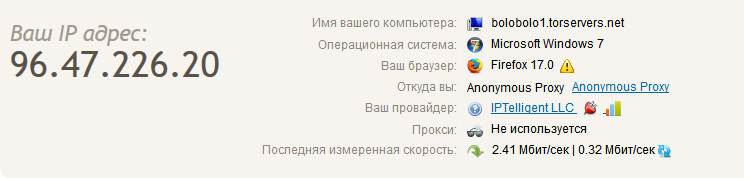
Как видно из приведенного выше скрина, Tor дает полную анонимность для серфинга. Реальный IP адрес не определяется.
Вывод:
Задачу свою он конечно выполняет, но использовать Tor постоянно не комфортно. А запускать его ради того чтобы посерфить только на сайтах с хорошими фильмами, не очень практично.
2) потом под руку попалось расширение friGate https://fri-gate.org/
Дополнение (расширение) к браузеру friGate как написано на сайте разработчика «позволяет получить доступ к ошибочно заблокированным сайтам, при этом не вызывает никаких неудобств. С помощью оригинального алгоритма работы, скорость доступа к сайтам практически не снижается, что очень важно, как для пользователей расширения, так и для владельцев сайтов».

Есть версии для Chrome, Firefox и Opera. Я тестировал для Google Chrome (интернет-магазина Chrome), но для других платформ прокси те же. Меня заинтересовала фраза «скорость доступа к сайтам не снижается».

Сервис 2ip.ru показывает что прокси передает адрес источника и не является анонимным. Оказывается в настройках можно включить анонимность, но по умолчанию она не включена.

Вывод:
Лично мне понравилось расширение. Пользуюсь я практически только хромом. Через прокси идет трафик, если только ресурс заблокирован, иначе все напрямую — меня это устраивает. Ну и в собственный список добавил несколько сайтов, которых у них нет в их глобальном списке — все супер.
3) Stealthy Lite www.stealthy.co
Существует ли в вашей стране или организации блокировка доступа к facebook, YouTube или других сайтов? Есть ли сервисы, которые недоступны в вашей стране? Stealthy это решение для Вас. В отличие от других расширений мы постоянно ищем быстрые прокси для вас. Кстати настораживает это:«мы постоянно ищем быстрые прокси для вас»

В версии Lite расширение (дополнение) получает случайный прокси из списка доступных или существует возможность указать страну, но опять же если она присутствует в списке. Рекомендуемый прокси (США, Великобритания) доступен только в версии PRO.
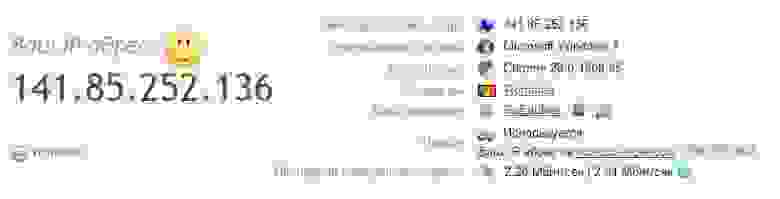
Сервис 2ip.ru определяет, что расширение Stealthy использует не анонимный прокси-сервер. Смайлик, который рядом с IP адресом – это как оказалось мне выпал счастливый IP (сумма чисел первой половины равна сумме чисел второй половины адреса) что дало мне право на регистрацию без инвайта и возможность пригласить 10 человек на сервис 2ip.ru :).
Вывод:
Stealthy, как альтернатива другим способам доступа к заблокированным сайтам, показал себя довольно не плохо. Неудобство возникает только когда приходится отключать или включать данное расширение. Ну и невысокая скорость через бесплатные прокси оставляет желать лучшего.
4) UltraSurf ultrasurf.us
Ultrasurf является продуктом интернет-компании UltraReach. Ultrasurf создан, чтобы помочь интернет-пользователям из Китая получить свободу в сети Интернет. ПО Ultrasurf на данный момент стало одним из самых популярных в мире для борьбы с цензурой. Миллионы людей используют его для обхода интернет-цензуры и конфиденциальности в сети Интернет.
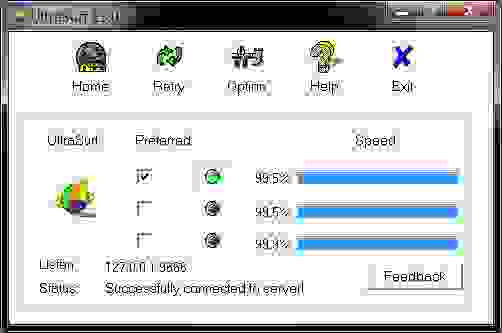
Использование анонимного серфинга и просмотра. Ultrasurf скрывает ваш реальный IP-адрес, очищает историю посещенных страниц, куки и многое другое.
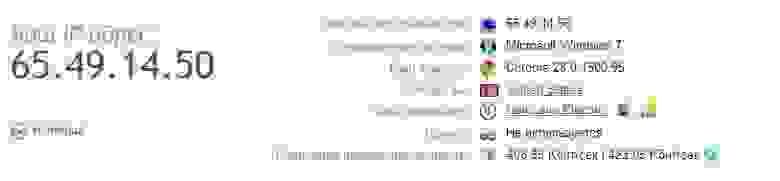
Сервис 2ip.ru при определении IP адреса, пишет «прокси не используется», что дает нам так называемую анонимность. Сервера всегда имеют IP одной и той же страны, в данном случае это США.
Вывод:
Надоедливая реклама, которой, кстати, раньше не было, как то не корректно встраивается в страницы и иногда мешает полноценному просмотру сайта. Ultrasurf возможно использовать только кратковременно и как альтернативу другим способам с более высокой скоростью. Ждать полной загрузки страницы на некоторых сайтах приходится долго, что доставляет полное неудобство при серфинге в сети.
5) fasTun fastun.ru
Добро пожаловать на fasTun — бесплатный Ускоритель Интернета со сжатием трафика. fasTun позволит вам увеличить скорость загрузки данных и сократить ваши расходы на интернет в 2-10 раз! Данный сервис, конечно, предназначен немного для другого, но в данный момент многие пользователи используют его как еще одну альтернативу доступа к заблокированным ресурсам.
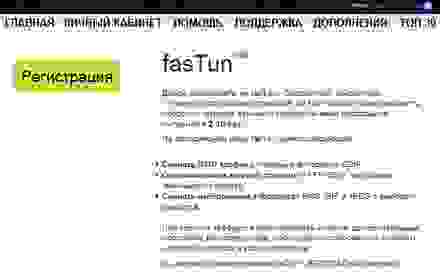
fasTun умеет следующее: Сжимать HTTP трафик с помощью алгоритма GZIP, оптимизировать код веб-страниц (HTTP/CSS), тем самым, уменьшая их размер и сжимать изображения в форматах PNG, GIF и JPEG с выбором качества.
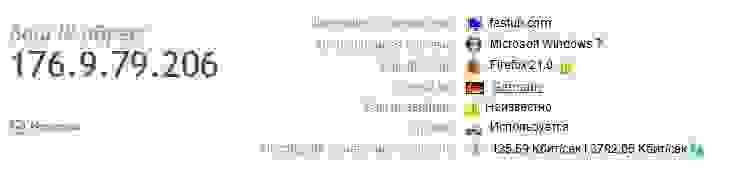
2ip.ru однозначно определяет, что прокси используется, но IP адрес за прокси не показывает. Сервер всегда имеет один и тоже IP адрес, в данном случае это Германия. На этом же сервере располагается сервис fasTun.
Вывод:
Данный сервис позволяет обходить блокировку сайтов провайдером. Так же позволяет экономить трафик, путем сжатия с помощью алгоритма GZIP, что на данный момент актуально только для мобильных платформ. Но сравнительно невысокая скорость опять же делает серфинг невыносимым.
Общий вывод:
Из всех протестированных мной способов обхода блокировки сайтов провайдером, я оставил бы для собственных нужд всего одно: friGate.
И скорость нормальная и пользоваться удобно.
Кстати есть еще отличный способ это поднять тонель до ipv6 брокера (и бесплатно и без потери скорости практически), но у многих сайтов нет адреса AAAA.