
Установка видеокарт в linux
Материал из Пингвиньи радостей
Содержание
Статья с описанием установки видеокарт Linux
Статья содержит общие элементы описания установки видеокарт в Linux.
Описание настройки отдельных типов видокарт приведено в статьях
(Как правило) Видеокарты могут работать в текстовом режиме, в графическом режиме с поддержкой 2D/3D ускорения, в том числе на уровне аппаратного ускорения.
Текстовый режим видеокарт
Для запуска операционной среды linux в текстовом режиме (режим командной строки) дополнительных действий не требуется.
Обзор графических режимов
Графический режим VESA
Драйвер vesa может быть использован, если видеокарта поддерживает стандарт VESA. (На текущий момент) Нам неизвестны видеокарты не поддерживающие данный стандарт. Последние версии драйвера vesa (например в debian squeeze с xorg версии 7.5) обеспечивают поддержку и 2D/3D ускорения.
Для подключения драйвера
Поддержка аппаратного ускорения
Поддержка аппаратного ускорения, как правило, может быть обеспечена драйверами изготовителя. Часто это самая простая или единственная возможность. Но бывают случаи, когда изготовитель «забросил» поддержку определённой видеокарты или предлагает драйвера для «другой» операционной среды. В этом случаев ускорение может быть достигнуто с помощью драйверов включённых в поставку Xorg. Поэтому способы поддержки аппаратного ускорения для разных моделей видеокарт даже для одного изготовителя могут серьзёно различаться.
Какой размер VESA у моего ТВ? Что такое стандарт VESA для кронштейнов


Содержание
Содержание
С появлением технологии жидкокристаллических экранов компании начали производить недорогие плоские модели ТВ, сделав их общедоступными. Такие телевизоры зачастую нельзя поставить на подставку или мебель. Крепить их надо на стене или даже под потолком. Специально для этой задачи придумали стандарт креплений VESA. Что это такое и как подобрать кронштейн под свой телевизор? Подробности – в этом материале.
Что такое VESA
Нынешний стандарт креплений для плоских телевизоров разработала ассоциация VESA – в честь которой он и получил свое название. Полное его наименование – VESA FDMI (Flat Display Mounting Interface). Грубо говоря, это квадрат или прямоугольник с четырьмя отверстиями для болтов. Стандарт определяет взаиморасположение и размеры этих отверстий – исходя из этого, можно подобрать нужный кронштейн и крепеж. Почти все телевизоры, которые крепятся на стене или на потолке, имеют специальные отверстия по стандарту VESA.

В зависимости от расстояния между крайними точками, могут использоваться крепежи M4, M6 и М8. Последние два обычно применяются в VESA размером от 200 мм × 200 мм. Болты M4 используются для квадратных креплений размером 100 мм × 100 мм и меньше. В комплекте с кронштейном или ТВ также могут идти специальные шайбы.
Классификация стандартов VESA FDMI
Если вы подбираете кронштейн под свой телевизор, обязательно стоит изучить стандарты VESA FDMI. Многие изделия имеют сразу несколько наборов отверстий под разные типоразмеры. Обычно установка не вызывает трудностей – достаточно совместить отверстия между кронштейном и телевизором, после чего закрутить крепежи. Обязательно стоит заранее узнать, какой максимальный вес выдерживает нужный вам кронштейн. Если производитель по какой-то причине не указал эту информацию, ориентируйтесь на общепринятый стандарт.
| Наименования стандарта | Максимально допустимый вес, кг | Рекомендуемая диагональ | Размеры креплений | Используемые болты |
| MIS-B | 2 | до 7,9» | 50х20 мм | М4 |
| MIS-C | 4,5 | до 11,9» | 75х35 мм | |
| MIS-D 75 | 8 | до 22,9» | ||
| MIS-F M6 | 50 | до 90» | 200×200 мм и более | M6 |
| MIS-F M8 | 114 | M8 |
При покупке кронштейна нужно, в первую очередь, ориентироваться на вес и диагональ телевизора. По массе нужен запас хотя бы в 25%, чтобы нагрузка на крепеж не доходила до критической. Ограничения по диагонали важны, если телевизор будет поворачиваться в какой-либо плоскости.
На кронштейны можно вешать не только телевизоры, но и компьютерные мониторы, если они имеют крепежи согласно стандарту VESA
В маркировке VESA для кронштейна или телевизора может стоять еще одна дополнительная буква. Она обозначает расположение крепления не панели. В большинстве случаев используется вариант C – центральное расположение. Однако встречаются и варианты: L (слева), R (справа) или T (сверху). Учитывайте это при выборе.

Что делать, если на вашем ТВ и имеющемся кронштейне разные типоразмеры VESA? Решить проблему помогут специальные переходники. Их используют для перехода с одного типоразмера на другой. Другая, не менее востребованная функция – подсоединение кронштейнов VESA к мониторам без подходящих креплений. Последнее часто актуально для техники от Apple.
Так что выбрать нужный кронштейн VESA – довольно легко. Достаточно заказать модель, в которой имеются отверстия с нужной конфигурацией. Если вы устанавливаете какую-то нестандартную технику, то в первую очередь ориентируйтесь на максимально допустимый вес для выбранного кронштейна.
Разновидности кронштейнов: что выбрать?
Все разнообразие моделей кронштейнов можно разделить на три основных категории.


VESA: стандарт новый, проблемы старые
Cтандарты VESA 1.2 и VBE 2.0, некоторые рекомендации по их использованию.
При разработке своих компьютеров фирма IBM основывалась на том, что в целях совместимости все функции управления экраном должны выполняться через прерывания, а практический опыт и программирования, и практики производства аппаратуры привел к появлению своих правил, допускающих прямое программирование экранных операций, например рисование точки, тем более что поточечный вывод графики через прерывания оказался недопустимо медленным для большинства приложений. Вследствие этого VESA стандартизировала именно прямой доступ к видеопамяти, установив, что поддержка старых функций BIOS не обязательна для новых видеорежимов.
Первые 13h номеров видеорежимов были заданы де-факто стандартом VGA, и диапазон 14h-7Fh использовался фирмами-производителями видеоадаптеров по-разному, поэтому выделить в нем подобласть для введения нового стандарта, не «обижая» никого из разработчиков, оказалось невозможно. В связи с этим VESA решила вынести все вводимые новым стандартом функции, в том числе и установку видеорежима, в новую функцию прерывания 10h. В версии 2.0 на номер видеорежима отводилось уже не восемь, а шестнадцать бит, причем старший бит (теперь уже 15-й), как и раньше, управлял очисткой видеопамяти. Содержимое 8-го бита показывало, принадлежит данный режим стандарту VESA (единица) или нет (ноль). Такой подход позволил работать через интерфейс VESA как с вводимыми стандартом новыми режимами, так и со старыми, в том числе и режимами VGA.
| Таблица 1. Стандартные видеорежимы VESA 1.2 | ||||
| Номер режима | Тип | Разрешение | Число цветов | Число бит на цвет |
| 100h | Графический | 640×400 | 256 | — |
| 101h | Графический | 640×480 | 256 | — |
| 102h | Графический | 800×600 | 16 | — |
| 103h | Графический | 800×600 | 256 | — |
| 104h | Графический | 1024×768 | 16 | — |
| 105h | Графический | 1024×768 | 256 | — |
| 106h | Графический | 1280×1024 | 16 | — |
| 107h | Графический | 1280×1024 | 256 | — |
| 108h | Текстовый | 80×60 | 16 | — |
| 109h | Текстовый | 132×25 | 16 | — |
| 10Ah | Текстовый | 132×43 | 16 | — |
| 10Bh | Текстовый | 132×50 | 16 | — |
| 10Ch | Текстовый | 132×60 | 16 | — |
| 10Dh | Графический | 320×200 | 32K | (1:5:5:5) |
| 10Eh | Графический | 320×200 | 64K | (5:6:5) |
| 10Fh | Графический | 320×200 | 16.8M | (8:8:8) |
| 110h | Графический | 640×480 | 32K | (1:5:5:5) |
| 111h | Графический | 640×480 | 64K | (5:6:5) |
| 112h | Графический | 640×480 | 16.8M | (8:8:8) |
| 113h | Графический | 800×600 | 32K | (1:5:5:5) |
| 114h | Графический | 800×600 | 64K | (5:6:5) |
| 115h | Графический | 800×600 | 16.8M | (8:8:8) |
| 116h | Графический | 1024×768 | 32K | (1:5:5:5) |
| 117h | Графический | 1024×768 | 64K | (5:6:5) |
| 118h | Графический | 1024×768 | 16.8M | (8:8:8) |
| 119h | Графический | 1280×1024 | 32K | (1:5:5:5) |
| 11Ah | Графический | 1280×1024 | 64K | (5:6:5) |
| 11Bh | Графический | 1280×1024 | 16.8M | (8:8:8) |
В версии 1.2 предусмотрено девять функций (с номерами от 0 до 8), а в версии 2.0 добавлено еще две. Мы рассмотрим только первые девять, поскольку они поддерживаются обеими версиями стандарта.
Функция 0 возвращает информацию о версии VESA и производителе видеоплаты. Перед ее вызовом необходимо выделить в нижней памяти буфер длиной 256 байт. В версии 2.0 функция позволяет получить некоторую дополнительную информацию, если в первые четыре байта выделенного буфера предварительно записать 4-байтную сигнатуру «VBE2». При этом размер буфера должен составлять 512 байт.
Информационный блок имеет следующую структуру:
Первые три поля информационного блока пояснений, пожалуй, не требуют, кроме того, что числу 0102h соответствует версия 1.2, а не 1.02.
В версии 2.0 добавлено:
Функция 1 возвращает информацию о конкретном видеорежиме. Она выдает расширенную информацию о каждом режиме из списка, возвращаемого функцией 0. Требует выделения 256-байтного блока.
Информационный блок имеет следующую структуру:
ModeAttributes определяет наиболее важные характеристики видеорежима. Имеет следующую структуру:
Как уже было сказано, не все видеорежимы, номера которых выдаются функцией 0, могут быть доступны из-за ограничений, связанных с установленным объемом видеопамяти и т. п. Если видеорежим недоступен в данной конфигурации, бит D0 устанавливается в ноль.
Установка в единицу бита D5 сигнализирует о том, что видеоадаптер несовместим с VGA на уровне регистров, иными словами, перепрограммировать эти регистры не рекомендуется.
| Таблица 2. | ||
| Доступные режимы: | D7 | D6 |
| Оконный (VGA) | 0 | 0 |
| — | 0 | 1 |
| Оконный и LFB | 1 | 0 |
| LFB | 1 | 1 |
BytesPerScanLine определяет длину логической строки в байтах, которая может быть больше длины отображаемой линии растра.
WinAAttributes и WinBAttributes описывают способ доступа процессора к видеопамяти при оконном режиме.
WinGranularity и WinSize показывают granularity и размер окна в килобайтах соответственно.
MemoryModel определяет типы организации памяти:
Довольно часто у начинающих программистов возникает вопрос: «Если я установил прямое кодирование цвета, то как будут располагаться биты каждого из цветов в двух (трех) байтах, отведенных на одну точку?» Ответ дают восемь полей информационного блока.
RedMaskSize, GreenMaskSize, BlueMaskSize и RsvdMaskSize определяют глубину цвета в битах для каждой из цветовых составляющих. Например, в режиме прямого кодирования 64 Кбайт цветов 5:6:5 эти величины будут иметь значения 5, 6, 5 и 0 соответственно. При кодировании в режиме YUV цветовые координаты будут следовать в таком порядке: V, Y, U.
DirectColorModeInfo содержит флаги основных характеристик режимов с непосредственным кодированием цвета. В настоящее время используются два бита:
Функция 2 устанавливает видеорежим.
В общем случае при использовании любого видеорежима (оконного или LFB) необходимо выставлять соответствующий бит для его инициализации, но некоторые видеоплаты позволяют одновременно использовать оба.
Если видеорежим поддерживается, но недоступен режим адресации, заданный 14-м битом, то функция возвращает код ошибки, равный 2.
Функция 3 возвращает текущий видеорежим.
Функция 4 сохраняет/восстанавливает состояние. Она является развитием функции 1Ch прерывания 10h. Ее введение вызвано необходимостью сохранять и восстанавливать состояние расширенных регистров.
Функция, естественно, не сохраняет содержимое видеопамяти.
Функция 5 управляет экранным окном. Она позволяет переместить окно, через которое процессор обращается к различным участкам видеопамяти, а также узнать, в котором положении установлено текущее окно. Для повышения производительности эта функция может быть вызвана напрямую по адресу, возвращаемому функцией 1.
В версиях до 1.2 включительно функция, вызванная напрямую, не возвращала статуса завершения. Ее нельзя вызывать в режиме LFB. В этом случае она возвращает код ошибки, равный 3.
Функция 6 управляет логической длиной строки. Она позволяет изменить логическую длину строки, что может понадобиться для реализации горизонтального скроллинга, а также узнать текущую длину строки. Сам горизонтальный скроллинг, так же как вертикальный, управляется функцией 7.
Функции BL = 2 и BL = 3 были добавлены в версию 2.0.
Вследствие аппаратных ограничений запрошенный размер строки может не поддерживаться, и тогда устанавливается его ближайшее большее значение.
Эта функция доступна и в текстовых режимах, причем в них длина строки задается не в символах, а в точках растра. Для этого длину строки в символах надо умножить на размер знакоместа в точках, возвращаемый функцией 1. Если задать длину строки, не кратную размеру знакоместа, то это приведет к ошибке. При слишком большой длине строки функция возвращает код ошибки, равный 2.
Возможность производить установку во время вертикального обратного хода луча появилась только в версии 2.0. Эта функция поддерживается также в текстовых режимах. В этом случае в регистры заносится произведение номера строки или столбца на соответствующий размер знакоместа.
Функция 8 управляет форматом DAC палитры. Она позволяет управлять разрядностью цвета в регистрах палитры, если это поддерживается аппаратно (см. информационный блок поле Capabilities). По умолчанию в этих регистрах на каждый цвет отводится по шесть бит.
Если запрошенная разрядность цвета не может быть установлена, будет установлена ближайшая доступная, а ее величина будет возвращена в регистре BH.
Об остальных функциях VESA, поддерживаемых только версией 2.0, а также об особенностях использования функций этого стандарта в 32-битном защищенном режиме будет рассказано в следующей статье.
Для иллюстрации работы с основными функциями VESA приведем простенькую программу, в которую входит модуль, содержащий их интерфейс. Описание информационных блоков в тексте модуля опущено для сокращения длины листинга.
Работа программы разбита на несколько этапов, иллюстрирующих различные возможности. Для перехода к очередному этапу выполнения необходимо нажать на клавишу. Программа последовательно выполняет следующее:
— запрашивает общую информацию VESA, выводит некоторые данные на экран и производит опрос параметров для видеорежима 800x600x256 цветов, который затем будет установлен. Номер видеорежима выбирается таким, чтобы он мог быть установлен даже на видеоадаптере с видеопамятью 512 Кбайт. В этом случае, правда, трудно рассчитывать на панорамирование и скроллинг изображения. Впрочем, сложности с этим возникают и на некоторых мегабайтных видеокартах (в частности, на микросхеме S3);
— переключает видеоадаптер в графический режим и заполняет каждый банк видеопамяти своим цветом, для чего производятся два обращения к процедуре заполнения памяти, так как наиболее часто встречаемое granularity, равное 64 Кбайт, превосходит максимальную длину области, заполняемой процедурой FillChar;
— выводит на экран многоцветную наклонную полосу с помощью процедуры рисования точки, образец которой помещен в основной программный модуль;
— переключает логическую длину строки, после чего горизонтальные цветные полоски, соответствующие банкам видеопамяти, становятся уже, а наклонная полоса «рассыпается»;
— рисует многоцветную полосу заново с учетом новой геометрии экрана;
Следует отметить, что для максимального сокращения объема текста в программе отсутствуют анализ успешного завершения функций, проверка доступности окна А на запись и т. п.
Некоторые советы по программированию
Размер крепления VESA в телевизоре
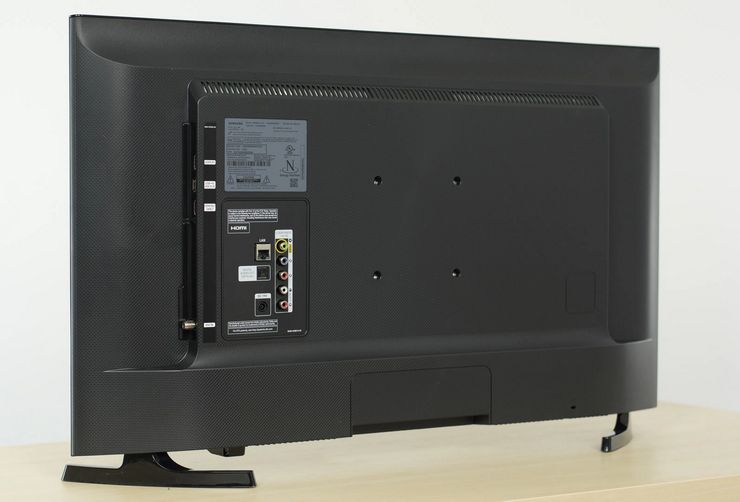
Старые модели телевизоров были достаточно громоздкими, поэтому их обычно устанавливали на отдельных тумбах. Современные устройства очень тонкие и лёгкие. Это даёт возможность крепить их к стене с помощью специальных креплений. Для этого в телевизоре предусмотрен специальный стандарт Vesa. Размер последнего может отличаться в каждом устройстве, поэтому нужно приобретать соответствующее крепление. Существует несколько стандартизированных типоразмеров таких крепежей.
Что собой представляет крепление Vesa в телевизоре
Vesa – это стандартный тип крепежа для фиксации телевизоров и мониторов на стене. Практически любая современная модель ТВ имеет отверстия для соединения с таким креплением. В некоторых приборах размеры не соответствуют стандартным, поэтому может быть необходима покупка переходника. Размер зависит от габаритов техники.
Кронштейны Vesa делятся на несколько основных категорий:
На данный момент более 150 производителей телевизионной техники применяют в своих девайсах коннекторы типа Vesa. Все они имеют несколько стандартизированных, совместимых между собой размеров. Крепёж можно фиксировать в различных положениях.
Определение размера рулеткой
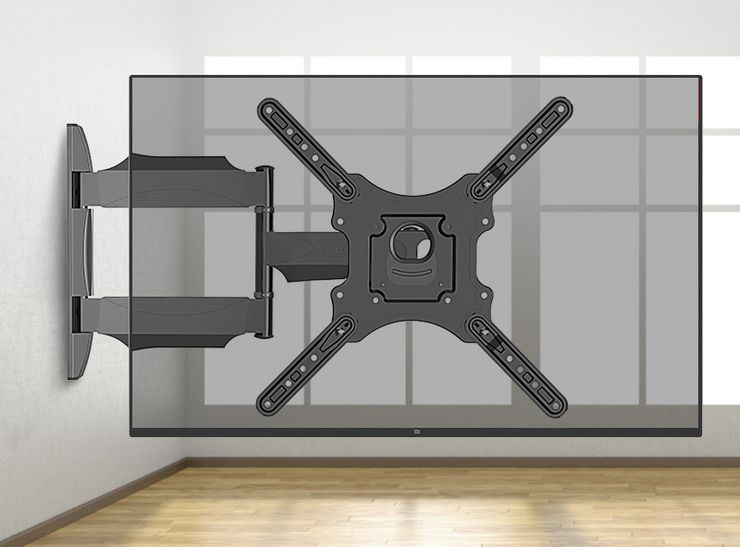
Размер крепления Vesa можно определить посредством обычной рулетки. С её помощью следует измерить расстояние между отверстиями на обратной стороне экрана. Стандартные типоразмеры обозначаются в миллиметрах. При измерении важно аккуратно расположить телевизор, желательно на мягкой поверхности, чтобы не повредить матрицу. Лучше всего расположить прибор на кровати или хотя бы скатерти. Рулеткой необходимо замерить размеры по вертикали и горизонтали.
Обратите внимание! Есть несколько стандартных типоразмеров. К примеру, если вертикальное расстояние будет 300 мм, а горизонтальное 200 мм, то данный кронштейн считается Vesa типа 300х200.
Определение размера Vesa по техническим характеристикам ТВ
Если рулетки или линейки под рукой нет, следует обратиться к технической документации на устройство. Производители всегда указываю типоразмер в инструкции на телевизор. Если она не сохранилось, стоит внимательно изучить коробку. В большинстве случаев размер также указан на упаковке. На задней стороне самого ТВ также может быть указан данный параметр.
Поиск размеров на сайте изготовителя
Если определить размер Vesa не удаётся, следует поискать инструкцию к данной модели в интернете. Как правило, на официальных сайтах производителей имеются детальные характеристики каждой модели. Обычно размер указывается на странице с описанием способа фиксации устройства на стене.
Обычно характеристики на сайте изготовителя расположены в разделе технической поддержки. Однако не всегда можно найти информацию даже на сайте производителя. Документацию о старых моделях могли удалить. Это актуально для телевизоров, выпущенных несколько лет назад, особенно если устройство уже снято с производства.
Если на сайте отсутствует руководство по эксплуатации, следует написать в службу поддержки производителя. Обычно на официальных сайтах имеются соответствующие контактные данные. В некоторых случаях есть специальный онлайн-чат, в котором оператор может ответить на вопрос даже в течение нескольких минут.
Выбор кронштейна Vesa
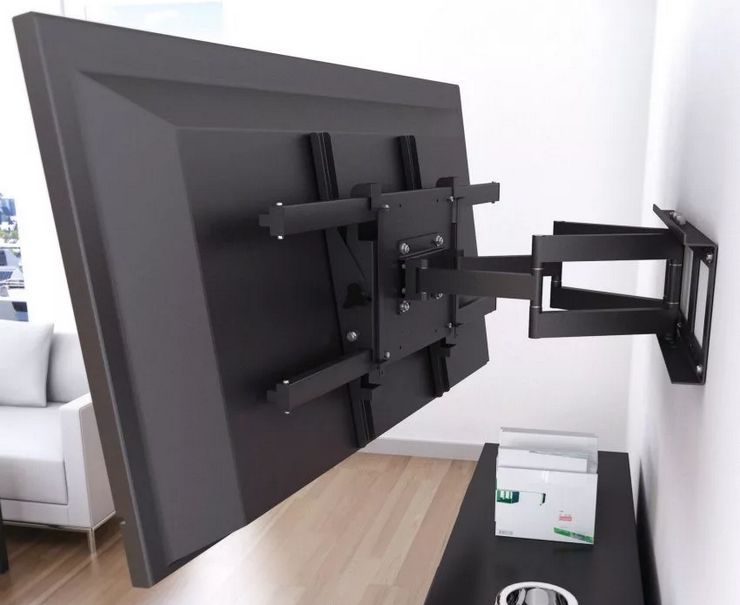
После определения типоразмера Vesa достаточно приобрести подходящую модель крепежа. Сейчас существует несколько самых распространённых видов крепления:
Обратите внимание! В большинстве случаев можно применять кронштейны более высоких размеров. Обычно они обратно совместимы между собой. Однако нельзя использовать крепежи меньшего стандарта, даже если они совпадают по размерам. Меньший кронштейн может не выдержать нагрузку, что чревато падением устройства. Поэтому при выборе крепежа лучше отдавать предпочтение модели с максимально возможным предельным весом.
Кроме стандартных параметров, производители также часто указывают дополнительную маркировку, указывающую на способ монтажа. К примеру, кронштейны типа B-E обычно дополнительно маркируются такими обозначениями (в зависимости от способа фиксации винтов):
С помощью таких креплений на стену можно установить не только телевизоры. Также они подходят для фиксации мониторов. Типоразмеры и сам способ установки в данном случае не отличается. Производители ТВ и мониторов следуют единым стандартам Vesa, поэтому кронштейны и отверстия всегда совместимы между собой.
Само крепление может отличаться по функциональности. Несмотря на единый размер, оно может иметь различные опции. К примеру, большинство моделей позволяют регулировать углы наклона. Есть и фиксированные модели, не имеющие функций настройки, но обычно отличающиеся более доступной стоимостью.