
Vga boost что это
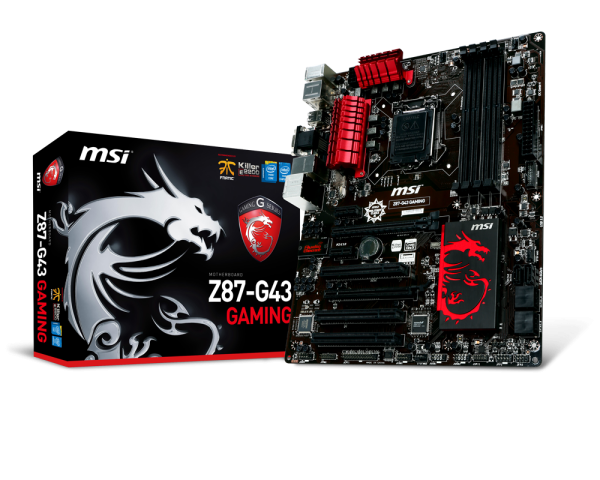
ГОТОВЫ ИГРАТЬ?
Платы серии MSI GAMING, разработанные для геймеров, демонстрируют лучшие в своем классе функциональные возможности. Впечатляющий дракон MSI демонстрирует, что каждая материнская плата является шедевром инженерного искусства и игрового совершенства.
Игровая сетевая карта Killer E2200
УСТРАНИ ТОРМОЗА!
Интеллектуальная сетевая платформа Killer™ E2200 разработана специально для увеличения производительности в онлайн играх и работы с высококачественным потоковым контентом. Благодаря Advanced Stream Detect™, Killer E2200 автоматически определяет и ускоряет игровой трафик по отношению к другим сетевым потокам для более плавной динамики и отсутствия тормозов в играх. Эксклюзивная технология приоритизации трафика позволяет передавать по сети игровые данные и производить обмен сообщениями в реальном времени с минимальной задержкой. Это достигается благодаря использованию суперсовременного, управляемого сетевого контроллера.
За счет определения и приоритизации игрового трафика вы можете использовать вашу сеть на максимум без опасения быть выброшенным из игры из-за слишком большого пинга. Это позволяет реализовать истинную мультизадачность без ручного включения или выключения приложений, обновлений и установки программ. Сетевая технология Killer фактически позволяет использовать компьютер 24 часа в сутки.
Audio Boost
Пусть ваши уши услышат настоящее качество! Приготовьтесь услышать ошеломляющий звук, благодаря MSI Audio Boost! С технологией Audio Boost мы дарим возможность наслаждаться кристально чистым звуком высочайшего качества при прослушивании музыки и в играх.
Поскольку электрические цепи аудио устройства изолированны от других цепей, уровень электромагнитных помех значительно снижен, а стабильность работы улучшена.
Встроенный специальный усилитель для головных телефонов, позволяет подключать высококачественные наушники и получать от игрового ПК потрясающий по качеству звук.
Совершенное качество звука с Sound Blaster Cinema

Услышьте врага даже в грохоте сокрушительной битвы. Благодаря Sound Blaster Cinema вы получаете потрясающий эффект окружения даже в обычных стерео наушниках. Важнейшие звуковые эффекты кристальной чистоты позволяют вам фокусироваться на игре, даже в ходе продолжительных баталий.
Поддержка технологий SBX Pro Studio, позволяет за счет Sound Blaster Cinema, услышать потрясающие эффекты в игровом окружении. Это делает ваши уши решающим инструментом в бою.
VGA Boost

VGA Boost расширяет границы производительности видеокарт серии MSI GAMING при работе на платах той же серии. Данная технология снимает ограничения, связанные с электропитанием. Большие электрические токи позволяют видеокарте легче разгоняться до более высоких частот, демонстрируя высокую производительность в течение продолжительного времени.
Это стало возможным, благодаря новому дизайну цепей питания слотов PCI Express и качеству исполнения самых видеокарт. Теперь, игровое оборудование MSI не только будет радовать вас эмблемой красного дракона, но и своей новой, улучшенной графической производительностью.
Super RAID
С MSI Super RAID вы можете комбинировать ваши жесткие диски. SSD и mSATA в качестве системного диска для сверхбыстрой загрузки. Загружайте операционную систему, видео и даже игры быстрее, как никогда раньше. Теперь вы можете оценить преимущества быстрого и большого в объеме дискового пространства без каких либо проблем, присущим конфигурациям RAID.
С легкостью настрой самые современные функции:
ИГРОВОЙ ПОРТ
Преимущества в играх
Технические преимущества
Компоненты Military Class 4
Military Class 4- это следующий этап развития высококачественных компонентов. Высокоэффективные конденсаторы Hi-c CAP, супер-ферритовые катушки, в сочетании с черными конденсаторами, делают ваш компьютер более стабильным в работе при экстремальных нагрузках.
КОНДЕНСАТОРЫ DARK CAP
За счет алюминиевого сердечника, черные конденсаторы являются неотъемлемой частью дизайна плат high-end класса. Конденсаторы имеют крайне низкие значения эквивалентного последовательного сопротивления (ESR) и срок службы не менее 10 лет.
СУПЕР-ФЕРРИТОВЫЕ КАТУШКИ SFC
Супер-ферритовые катушки используют ферритовый сердечник с высочайшей магнитной проницаемостью. Это позволяет супер-ферритовым катушкам работать при более низкой температуре в 35 градусов Цельсия, иметь больше на 30% запас по току и на 20% более высокий КПД, что дает лучшую разгоняемость и стабильность.
ОСНОВНЫЕ ПРЕИМУЩЕСТВА КОМПОНЕНТОВ MILITARY CLASS
В основе компонентов Military Class 4 лежит идея улучшенной стабильности системы при самых плохих внешних условиях. Защита от повышенной влажности и высоких температур гарантирует стабильную работу в самых экстремальных условиях. Новый дизайн печатной платы уменьшает излучение электромагнитных помех. Более того, все разъемы имеют защиту от электростатического разряда, предотвращающую повреждение платы.

 | OC Genie- это первая в мире встроенная технология для разгона системных плат. Технология нового поколения OC Genie дает вам еще больше производительности. Кнопка OC Genie работает согласно вашим ожиданиям, но теперь у вас есть еще больший контроль. Переключите OC_MODE из нормального режима «Turbo» в режим «GAMING» и ваш компьютер заработает еще быстрее! Для более продвинутых оверклокеров мы предлагаем полный контроль над настройками в меню «My OC Genie». |  |
Click BIOS 4
Hardware Monitor
Board Explorer
Данная функция позволяет визуально получать информацию о состоянии коннекторов на плате и отображать подключенные устройства. Если какое либо устройство имеет проблемы с подключением вы можете легко отследить это при помощи функции board explorer.
ПРОСМОТР OC PROFILE
Посредством настройки профилей разгона вы можете очень быстро переключаться между различными конфигурациями настроек. Доступно для сохранения не более 8 профилей. Во мгновение ока, вы можете увидеть разницу между текущими настройками системы и любыми, загруженными из профиля.
Оптимизация для поддержки нескольких видеокарт
Игровые системные платы серии MSI GAMING оснащены одним или несколькими слотами PCI-Express 3.0. Правильное размещение слотов на плате позволяет оптимизировать движение воздушных потоков при установке нескольких видеокарт. Таким образом, вам больше не нужно волноваться о перегреве компьютера. Наслаждайтесь великолепной графикой при работе в AMD Crossfire.
Command Center
Total control
ГРАФИЧЕСКОЕ УПРАВЛЕНИЕ ВЕНТИЛЯТОРАМИ И МОНИТОРИНГ
Программа Command Center имеет полностью обновленный интерфейс, с помощью которого пользователи могут управлять скорость всех вентиляторов, подключенных к плате, а также настраивать для них профили. Пользователи могут в реальном времени вести мониторинг состояния вентиляторов, производить запись в лог файл данных о скорости вращения, напряжении и температуре. Данная функция является незаменимой для геймеров и оверклокеров.
НЕОГРАНИЧЕННЫЙ ОБЪЕМ RAMDISK
ПОДДЕРЖКА ПАМЯТИ DDR3-3000 ДЛЯ СУПЕРБЫСТРОЙ ЗАГРУЗКИ
Устали от долгой загрузки? Игровая серия плат MSI Gaming поддерживает память DDR3 3000 МГц. Теперь вы больше не пропустите какие либо игровые сцены, потому что уровни внутри игры загружаются молниеносно.
Total Fan Control
Технология Total Fan Control предоставляет полное управление вентиляторами, позволяя найти оптимальный баланс между охлаждением и шумом. Теперь вы можете вести мониторинг и записывать информацию о работе вентиляторов. Также доступна база различных предустановленных режимов работы.
РАДИАТОР DRAGON
Потрясающему продукту потрясающий радиатор! Стилизован в виде дракона MSI GAMING. Радиатор охлаждения имеет увеличенный размер для лучшего отвода тепла, и дает возможность использовать компьютер 24 часа в сутки.
СОДЕРЖАНИЕ УПАКОВКИ
Что в коробке? Сами проверьте! Кроме необходимых кабелей и коннекторов вы найдете крутую табличку «Do-Not-Disturb» (Не беспокоить), прикольный бейдж на корпус компьютера и стильную панель ввода/вывода.
Vga boost что это за программа?
Настройка BIOS материнской платы

Выполнять настройку BIOS компьютера приветствуется в следующих случаях:
Для входа в BIOS плат фирмы Gigabyte при загрузке компьютера нажимаем клавишу Del. На главной странице (M.I.T. Current Status) увидим текущую версию BIOS, множитель частоты системной шины, величины частот CPU и оперативки, объем памяти, температуру и напряжение центрального процессора.
Оперативная память
На начало 2018 года самый распространенный тип оперативной памяти для ПК – это DDR4, частота которой достигает 4266 МГц, что намного выше, чем у DDR3. По умолчанию память RAM работает на частоте 2133 МГц. Поэтому необходимо ее перевести на частоту, соответствующую спецификации. Значение частоты зашито в профиле X.M.P. Для ее активации находим параметр Advanced Memory Settings, далее – Extreme Memory Profile (X.M.P.) и выставляем значение Profile1.
Для энтузиастов доступен разгон памяти путем изменения таймингов (Channel A/B Memory Sub Timings) и напряжения (DRAM Voltage Control).
Настройки видеоадаптера
На следующем этапе настройки концентрируем внимание на графическом адаптере. В этом нам поможет вкладка Peripherals.
Если конфигурация системного блока не предполагает использования дискретной видеокарты, то активируем встроенное в CPU графическое ядро: Initial Display Output – выбираем IGFX. Этот адаптер использует некоторое количество от общей оперативной памяти компьютера.
Для изменения ее объема в разделе Chipset кликаем на DVMT Pre-Allocated и останавливаемся на максимально возможном значении. А в DVMT Total Gfx Mem делаем активным размер MAX.
При наличии внешней видеокарты параметр Initial Display Output меняем на PCIe 1 slot (слот PCIEX16) или PCIe 2 slot (слот PCIEX4), а значение Internal Graphics в подменю Chipset – на Disabled. Это делается для снижения нагрузки на CPU. При наличии двух мониторов возможно использование сразу двух графических адаптеров – внешнего и встроенного – выбор за пользователем.
Управление вентиляторами
Что главное – поддержание минимально возможной температуры внутри корпуса или тишина? Ответ кроется в типе используемого видеоадаптера. Если он выделяет много тепла (от 150 Ватт), то отработанный горячий воздух необходимо как можно быстрее удалить из корпуса. Этим занимаются кулеры, располагаемые спереди, сзади и вверху системного блока. Они подключены в соответствующие разъемы на материнской плате. Но при нетребовательных задачах современный графический адаптер потребляет мало энергии. Поэтому в большом разделе M.I.T.
\PC Health Status в подменю 1st System Fan Speed Control, 2nd System Fan Speed Control и 3rd System Fan Speed Control устанавливаем параметр Normal, который будет автоматически изменять скорость вращения лопастей исходя из температуры в системе. Можно активировать и собственный график этой зависимости, выбрав Manual. Эти значения устанавливаются в подразделе Fan Speed Control для каждого кулера.
Если за видео графику отвечает встроенный в ядро CPU адаптер, то для уменьшения шума используем тихий режим – Silent.
В этом же разделе параметр CPU Fan Speed Control (CPU_FAN Connector) отвечает за регулирование скорости вращения процессорного кулера. Доступны следующие опции: Normal (автоматическая работа, зависящая от температуры ядер центрального процессора), Silent (вентилятор работает на пониженных скоростях), Manual (ручное управление), Full Speed (максимально возможная степень вращения).
Сигналы тревоги
Спецификации центральных процессоров подразумевают их функционирование до 100 ºС. Но чем ниже температура внутри CPU, тем дольше он проработает. Поэтому BIOS предлагает установить пороговое значение этого параметра, по достижении которого включается аварийное оповещение. Находим в меню M.I.T.
\PC Health Status строку CPU/System Temperature Warning. По умолчанию она имеет значение Disabled. Для процессоров с небольшим тепловыделением рекомендуется изменить его на 70 ºС/158 ºF, а для “горячих” – 90 ºС/194 ºF. Этот параметр зависит от того, как эффективно кулер отводит тепло от крышки процессора.
Данная настройка применима и для корпусных вентиляторов охлаждения.
Сигнал тревоги также поступит при сбое в работе любого из вентиляторов и неправильном их подключении к разъемам на системной плате. Для включения этой функции в том же разделе ищем CPU/CPU OPT/System Fan Fail Warning и меняем на Enabled. В последнее время на рынке стали появляться кулеры с полупассивным режимом работы. При небольшой нагрузке на центральный процессор они не вращаются. В таком случае целесообразно оставить значение по умолчанию — Disabled.
Оптимизация работы периферийных устройств
Для установки операционной системы необходимо, чтобы компьютер при запуске обратился к диску, где находится дистрибутив операционки. Задать эти параметры можно в BIOS Features, зайдя в Boot Option Priorities, где в качестве первого загрузочного диска выбираем HDD, SSD, USB или DVD.
Система сейчас обычно ставится на твердотельный накопитель, который наилучшим образом работает в режиме AHCI. Активировать его можно в разделе Peripherals — SATA Configuration и его подразделе SATA Mode Selection. Здесь же, но в подменю External SATA включаем внешние устройства с SATA интерфейсом.
В любой материнской плате встроен аудио контроллер. Если пользователя не устраивает качество звучания, он добавляет в порт PCI или USB внешнюю звуковую карту. Тогда необходимо отключить интегрированный звук в меню Chipset – Audio Controller.
Заключительный этап
Подтверждение или отмена сделанных изменений BIOS делается в секции Save & Exit:
Чтобы войти в BIOS системной платы производителя Asus, следует нажать на Del или F2. Здесь доступны два режима – EZ Mode и Advanced Mode. По умолчанию загружается EZ Mode. Для перехода во второе состояние необходимо внизу найти соответствующую ссылку или использовать клавишу F7. Рассмотрим более подробно Advanced Mode.
Опции, отвечающие за работу кулеров в системе, находятся в QFan Control (F6). Здесь имеются предустановленные и ручной профили для процессорного и корпусных вентиляторов: Standard, Silent, Turbo, Full Speed, Manual. В ручном режиме можно построить зависимость степени вращения каждого кулера от температуры.
Отключить функцию управления охладителями можно в меню Monitor\Q-Fan Configuration. Доступно регулирование и 3-х пиновых вентиляторов, выбрав режим DC Mode.
Утилита EZ Tuning Wizard (F11) позволяет разогнать процессор c учетом типа его охлаждения. Это актуально для обладателей процессоров Intel с индексом К. В подменю ОС выбираем сценарий для компьютера повседневного использования (Daily Computing) или игрового ПК (Gaming/Media Editing). Потом кликаем на пиктограмму с боксовым, башенным или жидкостным куллером и запускаем процесс тюнинга.
Активация профиля XMP для оперативной памяти происходит в подменю Ai Overclock Tuner.
Для встроенной в CPU графики необходимо в разделе Advanced\System Agent (SA) Configuration\Graphics Configuration\Primary Display выставить значение IGFX, а для дискретного видео адаптера — PEG.
Режим работы накопителей с интерфейсом SATA настраивается в Advanced\PCH Storage Configuration\SATA Mode Selection. Выбираем AHCI. Здесь же пункт S.M.A.R.T. Status Check обеспечивает мониторинг состояния жестких дисков и оповещает об ошибках в их работе.
Скорость SSD устройств снижается с течением времени по мере заполнения свободного пространства. Утилита Secure Erase в меню Tool оптимизирует работу твердотельных накопителей, возвращая тем самым им изначальную производительность.
Информацию о всех подключенных носителей информации можно посмотреть в Advanced\HDD/SSD Smart Information.
Включение/отключение встроенного в материнскую плату аудио контроллера осуществляется в подменю Advanced\HD Audio Controller.
Приоритет в загрузке устройств задается в меню Boot\Boot Option Priorities.
Сохранение и отмена внесенных изменений в BIOS, загрузка оптимальных заводских параметров доступно в главном меню Exit.
Настройка BIOS важна для тех, кто стремится получить от сборки конфигурации компьютера максимальную отдачу. Поэтому перед установкой операционной системы нужно детально изучить эту процедуру, которая описана в инструкции, поставляемой в коробке с материнской платой.
Vga boost что это за программа? — О компьютерах просто

Платы серии MSI GAMING, разработанные для геймеров, демонстрируют лучшие в своем классе функциональные возможности. Впечатляющий дракон MSI демонстрирует, что каждая материнская плата является шедевром инженерного искусства и игрового совершенства.
Интеллектуальная сетевая платформа Killer™ E2200 разработана специально для увеличения производительности в онлайн играх и работы с высококачественным потоковым контентом.
Благодаря Advanced Stream Detect™, Killer E2200 автоматически определяет и ускоряет игровой трафик по отношению к другим сетевым потокам для более плавной динамики и отсутствия тормозов в играх.
Эксклюзивная технология приоритизации трафика позволяет передавать по сети игровые данные и производить обмен сообщениями в реальном времени с минимальной задержкой. Это достигается благодаря использованию суперсовременного, управляемого сетевого контроллера.
Пусть ваши уши услышат настоящее качество! Приготовьтесь услышать ошеломляющий звук, благодаря MSI Audio Boost! С технологией Audio Boost мы дарим возможность наслаждаться кристально чистым звуком высочайшего качества при прослушивании музыки и в играх.
Поскольку электрические цепи аудио устройства изолированны от других цепей, уровень электромагнитных помех значительно снижен, а стабильность работы улучшена.
Встроенный специальный усилитель для головных телефонов, позволяет подключать высококачественные наушники и получать от игрового ПК потрясающий по качеству звук.
Усиленный и отфильтрованный сигнал
Услышьте врага даже в грохоте сокрушительной битвы. Благодаря Sound Blaster Cinema вы получаете потрясающий эффект окружения даже в обычных стерео наушниках.
Важнейшие звуковые эффекты кристальной чистоты позволяют вам фокусироваться на игре, даже в ходе продолжительных баталий.
Поддержка технологий SBX Pro Studio, позволяет за счет Sound Blaster Cinema, услышать потрясающие эффекты в игровом окружении. Это делает ваши уши решающим инструментом в бою.
MSI VGA Boost — одно из эксклюзивных решений MSI, позволяющее геймерам значительно глубже окунуться в виртуальный мир.
VGA Boost расширяет границы производительности видеокарт серии MSI GAMING при работе на платах той же серии.
Данная технология снимает ограничения, связанные с электропитанием. Большие электрические токи позволяют видеокарте легче разгоняться до более высоких частот, демонстрируя высокую производительность в течение продолжительного времени.
Это стало возможным, благодаря новому дизайну цепей питания слотов PCI Express и качеству исполнения самых видеокарт. Теперь, игровое оборудование MSI не только будет радовать вас эмблемой красного дракона, но и своей новой, улучшенной графической производительностью.
С MSI Super RAID вы можете комбинировать ваши жесткие диски. SSD и mSATA в качестве системного диска для сверхбыстрой загрузки. Загружайте операционную систему, видео и даже игры быстрее, как никогда раньше. Теперь вы можете оценить преимущества быстрого и большого в объеме дискового пространства без каких либо проблем, присущим конфигурациям RAID.
С легкостью настрой самые современные функции:
Преимущества в играх
Технические преимущества
Military Class 4- это следующий этап развития высококачественных компонентов. Высокоэффективные конденсаторы Hi-c CAP, супер-ферритовые катушки, в сочетании с черными конденсаторами, делают ваш компьютер более стабильным в работе при экстремальных нагрузках.
КОНДЕНСАТОРЫ DARK CAP
За счет алюминиевого сердечника, черные конденсаторы являются неотъемлемой частью дизайна плат high-end класса. Конденсаторы имеют крайне низкие значения эквивалентного последовательного сопротивления (ESR) и срок службы не менее 10 лет.
VGA boost что это за программа

Всем привет. Ребята, давайте сразу к делу:
Game Boost — фирменная программа от Gigabyte, ускоряет ПК путем завершения ненужных процессов, что в свою очередь разгружает процессор, оперативку. По факту — результат был бы примерно такой же, если бы вы закрыли неиспользуемые программы.
Хотя, можно проанализировать название, оно полностью соответствует предназначению:
Фирменные проги создают компании для своих же устройств. В нашем случае — специально для материнки. Польза от них иногда сомнительная, но попробовать стоит однозначно.
Game Boost Gigabyte — внешний вид
Давайте немного посмотрим на внешний вид. Вот основное окно:
Что мы тут видим? Возможно прога будет выключать некоторые системные процессы, но после этого никаких глюков быть не должно, ибо просто так прога косячить во вред вряд ли будет. Также внизу видим большую кнопку GO!, нужна для старта оптимизации. Возможно процессы для отключения можно выбрать вручную. Так, а еще вижу есть две горячие комбинации кнопок:
Горячие кнопки — это удобно, можно быстро запускать функции. Главное чтобы все работало корректно и не создавало лагов в винде.
Так, идем дальше, вот еще картинка — мы тут видим графическое изображение, может это типа анимация процесса:
Тем не менее, в верхней части видим важные данные:
В теории Game Boost может помочь геймерам. Вот хотите поиграть в игру? Зажали Ctrl + Alt + B чтобы ускорить комп и начали играть. Но на практике конечно не все так может быть радужно, просто выше на картинке мы видим что остановлено 4 процесса.. эффект от остановленных 4 процессов честно говоря может быть совсем небольшой..
Когда оптимизация завершена, то в графе Percentage будет указано 100%:
Оформление Game Boost может быть разное, вот например с платой GIGABYTE B360 AORUS Gaming 3 WIFI прога идет в таком оформлении:
Но, как видим — суть программы не меняется.
Нашел картинку.. нет она к теме не относится, но удивительно — вот ПК, в нем стоит материнская плата MSI, открыт биос, и вот в центре биоса заставка нереально крутая и даже немного страшная:
Game Boost Gigabyte — как удалить программу?
Способов удаления несколько:
Конечно удалятор я советую тем кто в ПК шарит, кто разбирается. Новичкам лучше использовать штатное традиционное удаление в винде.
Итак, алгоритм штатного удаления:
Вот окно Программы и компоненты и примерно как нужно удалять прогу (Counter-Strike 1.6 только для примера):
Заключение
Мне кажется главное выяснили:
Удачи и добра, до новых встреч господа!
Как пользоваться Gigabyte EasyTune

Изменение ряда рабочих параметров отдельных компонентов в процессе разгона компьютера повышает его производительность. Такой подход позволяет более гибко настроить систему в соответствии с выполняемыми задачами. При этом настройка, выполняемая самостоятельно, требует глубокого изучения как характеристик отдельных комплектующих, так и общих принципов производимых манипуляций.
Для начинающих пользователей, желающих увеличить потенциал своего компьютера, более уместно использование специализированного программного обеспечения — утилит, позволяющих вносить изменения в различные стандартные настройки. Преимуществом такого программного обеспечения является интуитивно понятный интерфейс, широкая функциональность и наличие наборов готовых предустановленных параметров. Хороший пример — фирменная утилита от компании Gigabyte под названием EasyTune.
Как установить Gigabyte EasyTune?
Для того, чтобы установить утилиту EasyTune, зайдите на официальный сайт компании Gigabyte. На главной странице выберите раздел Продукция и далее категорию Материнские платы:
После этого выберите в линейке меню серию своей материнской платы. Для данной статьи использовалась материнская плата серии AORUSGaming:
На открывшейся странице выберите производителя чипсета:
Затем выберите конкретную модель материнской платы, базирующуюся на выбранном чипсете:
На странице с описанием выбранной материнской платы перейдите в раздел Поддержка:
Укажите используемую версию операционной системы и выберите подкатегорию Утилиты:
В списке предлагаемых программ выберите и скачайте приложение APP Center, служащее базой для всех остальных фирменных утилит компании Gigabyte:
После этого скачайте утилиту EasyTune:
Загруженные установщики упакованы в архивы, поэтому сначала содержимое этих архивов нужно распаковать в любое удобное место, после чего и выполнить собственно установку.
Важно отметить, что первой должна устанавливаться утилита APP Center и только потом Gigabyte EasyTune, как и указано в примечании на сайте производителя материнской платы (скриншот выше).
Ярлыки утилиты Gigabyte EasyTune и приложения APP Center можно найти в главном меню:
Описанный выше процесс установки гарантирует полную совместимость используемого программного обеспечения с операционной системой, а также правильный выбор версий ПО именно для конкретной модели материнской платы. Установка этого ПО, взятого из других источников, кроме официального сайта производителя материнской платы, частая причина того, что Gigabyte EasyTune не запускается или работает некорректно. Устранить эту проблему можно с помощью полной переустановки программы в соответствии с приведённой выше инструкцией.
Как пользоваться Gigabyte EasyTune?
Прежде чем рассмотреть вопрос о том, как пользоваться Gigabyte EasyTune Windows 10, важно учесть, что все манипуляции по изменению стандартных параметров работы комплектующих (материнской платы, процессора, оперативной памяти) производятся на свой страх и риск. Любые неисправности, появившиеся в результате подобного нарушения штатного режима работы, лишают пользователя возможности обращения в сервисный центр для гарантийного обслуживания.
1. Smart Boost
Перейдите на вкладку Smart Boost. Там представлены четыре готовых набора предустановок параметров, каждый из которых переводит компьютер в определённый режим работы:
Обратите внимание на так называемый «умный разгон». Это означает, что утилита подстраивается под конкретные параметры системы, устанавливая оптимальные с точки зрения соотношения стабильности и производительности значения. То есть, сжечь ПК используя эту утилиту будет затруднительно.
Влияние на возможности настройки оказывают система питания материнской платы, серия и модель процессора, частоты оперативной памяти, а также настройки BIOS. В данном случае предоставляется доступ только к вкладке OC, параметры которой предусматривают работу процессора Ryzen 2700X на частоте 3.9 ГГц для всех ядер, что обеспечивает некоторый прирост производительности c гарантией стабильной работы системы. Для других процессоров величины будут отличаться.
На скриншоте ниже показаны результаты тестирования с помощью программы MAXON Cinebench R20.0 без применения Smart Boost:
Далее показаны результаты тестирования при выполненном автоматическом разгоне с помощью утилиты Gigabyte EasyTune.
Прирост составляет 15 баллов. Это не рекорд разгона, однако учитывая простоту и сравнительную безопасность произведённых операций, показатели можно считать вполне достойными.
2. Advanced CPU OC
На этой вкладке можно более точно настроить параметры работы процессора. При этом учитываются особенности элементной базы материнской платы и версия BIOS.
Здесь есть возможность поменять значения параметров Частота системной шины и CPU-множитель, однако установить строгое значение напряжения ядра нельзя, а потому и добиться стабильной работы системы под нагрузкой крайне проблематично. Это означает, что использовать этот режим разгона с помощью утилиты не рекомендуется, особенно новичкам.
3. Advanced DDR OC
Эта вкладка предназначена для разгона оперативной памяти. Сделать это можно как с помощью ручной настройки параметра Частота памяти, так и c помощью выбора готового набора установленных значений (профиля) в раскрывающемся списке Установка XMP-профиля.
Стабильный разгон частот оперативной памяти невозможен без коррекции напряжения в модулях. Для этого вернитесь на предыдущую вкладку (AdvancedCPUOC) и установите нужные значения в соответствующей графе настроек:
При ручном разгоне использование XMP-профиля должно быть обязательно отключено (Disable), а при выборе варианта разгона с использованием XMP-профиля нельзя трогать параметры частоты и напряжения. Количество и характеристики XMP-профилей зависят от конкретных производителей и линеек оперативной памяти. Для выполнения активации одного из готовых XMP-профилей выберите его в раскрывающемся списке на вкладке Advanced DDR OC:
Выводы
Утилита Gigabyte EasyTune — интересное и полезное решение, предоставляющее доступ к базовым настройкам аппаратуры. Утилита отличается простотой установки и использования, получить некоторый прирост производительности системы сможет практически каждый желающий.
Перед тем, как пользоваться Gigabyte EasyTune, стоит учесть, что возможности утилиты напрямую зависят от особенностей конкретной модели материнской платы. Как видно из материала статьи, для используемой платы были недоступны некоторые настройки, что является особенностью именно этой модели. Чудес от использования утилиты лучше не ждать, однако она предоставляет возможность для быстрого, простого, стабильного и, главное, безопасного разгона процессора, что делает её интересным вариантом для рассмотрения в этом сегменте ПО.
, пожалуйста, выделите фрагмент текста и нажмите Ctrl+Enter.
Как пользоваться MSI Kombustor

MSI Kombustor — это утилита для тестирования графических карт, созданная на основе популярного приложения FurMark. Она поддерживает самые современные API, такие как OpenGL или Vulkan. С её помощью можно проверить работоспособность видеокарты: стабильность, производительность и температуру в стресс тесте.
Эта статья расскажет, как пользоваться MSI Kombustor. Без проверки состояния не обойтись особенно при покупке бивших в употреблении видеокарт. Стресс тестирование позволяет понять насколько хорошее состояние в комплектующих. Ну и в принципе оценить состояние сборки компьютера в целом.
Запуск тестирования видеокарты
Выберите подходящий Stress test в списке доступных, по умолчанию установлен (GL) msi-01. Теперь установите рабочее разрешение в пункте Resolution. Работаете в FulHD (1920×1080) — выбирайте его и проводите тестирование именно в нём.
Для запуска стресс теста графической карты нажмите кнопку RUN stress test. Можно сразу же запустить тестирование с уже предустановленными параметрами выбрав: BENCHMARK — Preset: 1080 (соответственно 1440 / QHD или 2160 / 4К).
В процессе тестирования нужно быть осторожными в первую очередь с рабочей температурой в нагрузке. Бенчмарки задействуют все ресурсы видеокарты и загружают её на 100%. Для надёжности можно прогнать несколько стресс тестов.
После завершения пользователя перекидывает на страницу с полученными результатами, которые можно сохранить. В принципе если же нажать Back to scores index, то можно увидеть результаты тестирования других видеокарт.
Анализ полученных результатов
Различных стресс тестов в программе действительно более чем достаточно. А от данных мониторинга в последней версии, по сути нет. Только график температуры с максимальными и минимальными значениями.
Для получения более подробных сведений можете воспользоваться программы для мониторинга температуры процессора и видеокарты. Там и скорости вентиляторов, рабочие частоты и даже потребляемые мощности. Хотя действительно очень странно, в предыдущих версиях можно было наблюдать больше параметров.
Стресс тестирование процессора
Дополнительной функцией можно назвать CPU burner — это простенький стресс-тест для процессора. Необходимо лишь нажать на кнопку Start, и программа начнёт грузить процессор до тех пор, пока не нажать Stop.
Из полезной функциональности можно указать необходимое количество потоков (threads). Это, пожалуй, всё. Никаких средств мониторинга. Скорее всего, разработчики предполагают комплексное использование MSI Kombustor и Afterburner.
Важно! Программа MSI Kombustor не выполняет мониторинг температуры процессора. Всё нужно делать с помощью стороннего софта. Знакомьтесь, как посмотреть температуру процессора Windows 10.
Особенно важно, например, если же Вы используете стоковый кулер до процессора Ryzen 5 3600 (2600X). Как показывает практика, он не справляется с процессором в нагрузке с использованием Turbo Boost.
Программа MSI Kombustor очень простая в освоении, поскольку не имеет миллиона ненужных функций. Выбираем стресс-тест, рекомендованное разрешение и начинаем тестирование. Ничего лишнего и в то же время загружающего интерфейс.
Можете ознакомиться с ещё одной полезной программой FurMark. Именно на её основе была создано MSI Kombustor. Она чаще используется для тестирования и оценки состояния видеокарт. Обе программы можно загрузить и использовать бесплатно.
Z87-G43 GAMING

Платы серии MSI GAMING, разработанные для геймеров, демонстрируют лучшие в своем классе функциональные возможности. Впечатляющий дракон MSI демонстрирует, что каждая материнская плата является шедевром инженерного искусства и игрового совершенства.
ОСНОВНЫЕ ПРЕИМУЩЕСТВА КОМПОНЕНТОВ MILITARY CLASS
В основе компонентов Military Class 4 лежит идея улучшенной стабильности системы при самых плохих внешних условиях. Защита от повышенной влажности и высоких температур гарантирует стабильную работу в самых экстремальных условиях. Новый дизайн печатной платы уменьшает излучение электромагнитных помех. Более того, все разъемы имеют защиту от электростатического разряда, предотвращающую повреждение платы.
| OC GENIE 4OC Genie- это первая в мире встроенная технология для разгона системных плат. Технология нового поколения OC Genie дает вам еще больше производительности. Кнопка OC Genie работает согласно вашим ожиданиям, но теперь у вас есть еще больший контроль. Переключите OC_MODE из нормального режима «Turbo» в режим «GAMING» и ваш компьютер заработает еще быстрее! Для более продвинутых оверклокеров мы предлагаем полный контроль над настройками в меню «My OC Genie». |
MSI Click BIOS 4 — это самый современный UEFI БИОС, оптимизированный для работы с Windows 8. Он не только реагирует быстрее на ваши действия и работает значительно плавнее, но и имеет улучшенную поддержку мышей. Он также имеет большой набор новых и интересных функций.
Данная функция позволяет визуально получать информацию о состоянии коннекторов на плате и отображать подключенные устройства. Если какое либо устройство имеет проблемы с подключением вы можете легко отследить это при помощи функции board explorer.
Посредством настройки профилей разгона вы можете очень быстро переключаться между различными конфигурациями настроек. Доступно для сохранения не более 8 профилей. Во мгновение ока, вы можете увидеть разницу между текущими настройками системы и любыми, загруженными из профиля.
Игровые системные платы серии MSI GAMING оснащены одним или несколькими слотами PCI-Express 3.0. Правильное размещение слотов на плате позволяет оптимизировать движение воздушных потоков при установке нескольких видеокарт. Таким образом, вам больше не нужно волноваться о перегреве компьютера. Наслаждайтесь великолепной графикой при работе в AMD Crossfire.
Эксклюзивная утилита MSI Command Center — это мощный инструмент, позволяющий выжать из вашей платы максимум. Очень простой и интуитивный интерфейс программы Command Center позволяет точно настроить систему для увеличения стабильности, возможностей разгона, а также оптимизировать охлаждение.
Программа Command Center имеет полностью обновленный интерфейс, с помощью которого пользователи могут управлять скорость всех вентиляторов, подключенных к плате, а также настраивать для них профили. Пользователи могут в реальном времени вести мониторинг состояния вентиляторов, производить запись в лог файл данных о скорости вращения, напряжении и температуре. Данная функция является незаменимой для геймеров и оверклокеров.
Устали от долгой загрузки? Игровая серия плат MSI Gaming поддерживает память DDR3 3000 МГц. Теперь вы больше не пропустите какие либо игровые сцены, потому что уровни внутри игры загружаются молниеносно.
Технология Total Fan Control предоставляет полное управление вентиляторами, позволяя найти оптимальный баланс между охлаждением и шумом. Теперь вы можете вести мониторинг и записывать информацию о работе вентиляторов. Также доступна база различных предустановленных режимов работы.
Потрясающему продукту потрясающий радиатор! Стилизован в виде дракона MSI GAMING. Радиатор охлаждения имеет увеличенный размер для лучшего отвода тепла, и дает возможность использовать компьютер 24 часа в сутки.
Что в коробке? Сами проверьте! Кроме необходимых кабелей и коннекторов вы найдете крутую табличку «Do-Not-Disturb» (Не беспокоить), прикольный бейдж на корпус компьютера и стильную панель ввода/вывода.
Game Boost Gigabyte — что это за программа и нужна ли она?

Всем привет. Ребята, давайте сразу к делу:
Game Boost — фирменная программа от Gigabyte, ускоряет ПК путем завершения ненужных процессов, что в свою очередь разгружает процессор, оперативку. По факту — результат был бы примерно такой же, если бы вы закрыли неиспользуемые программы.
Хотя, можно проанализировать название, оно полностью соответствует предназначению:
Фирменные проги создают компании для своих же устройств. В нашем случае — специально для материнки. Польза от них иногда сомнительная, но попробовать стоит однозначно.